стр. 2 - Содержание; С чего начать; Путеводитель; Изучаем основы
Содержание Глава 1 Правовая, нормативная информация и сведения обезопасности продукции TOSHIBA Авторские права, отказ от ответственности и товарные знаки . 1-1Информация о соответствии нормативным требованиям ......... 1-3Уведомление о видеостандарте ....................................................
стр. 3 - Утилиты и подробная информация об их использовании; Возможные проблемы и способы их решения; Приложение
Глава 5 Утилиты и подробная информация об их использовании Утилиты и приложения ....................................................................... 5-1Особые функции компьютера .......................................................... 5-4Утилита TOSHIBA Password ...................................
стр. 4 - Правовая, нормативная; Авторские права, отказ от ответственности и; Авторские права
Глава 1 Правовая, нормативная информация и сведения о безопасности продукции TOSHIBA В этой главе приведена правовая, нормативная информация исведения о безопасности, касающиеся компьютеров TOSHIBA. Авторские права, отказ от ответственности и товарные знаки Авторские права © 2014 корпорация TOSHIBA....
стр. 5 - Текстовый символ и логотипы Bluetooth
Отказ от ответственности Данное руководство прошло проверку на достоверность и точность.Содержащиеся в нем указания и описания признаны верными длявашего компьютера на момент подготовки данного руководства квыходу в свет. При этом в последующие модели компьютеров ируководства к ним возможно внесение...
стр. 6 - Информация Федеральной комиссии по связи; Уведомление Федеральной комиссии по связи
Информация о соответствии нормативным требованиям Информация Федеральной комиссии по связи Уведомление Федеральной комиссии по связи «Информация из Декларации соответствия» Данное оборудование было испытано на соответствие ограничениям,распространяющимся на цифровые устройства класса B всоответствии...
стр. 7 - Заявление о соответствии требованиям стандартов; Соответствие требованиям CE
Условия Федеральной комиссии по связи Данное устройство соответствует требованиям части 15 правилФедеральной комиссии по связи. Эксплуатация подпадает поддействие следующих условий:1. Устройство не должно создавать вредных помех. 2. Устройство должно работать в условиях помех, в том числепомех, кото...
стр. 8 - Условия эксплуатации
Конструкция данного изделия и его фирменных дополнительныхкомпонентов разработана в строгом соответствии с требованиямиэлектромагнитной совместимости (Electromagnetic compatibility,сокращенно EMC) и стандартами безопасности. С другой стороны,корпорация TOSHIBA не может гарантировать соблюдениеупомян...
стр. 10 - Изложенная далее информация актуальна только в; Утилизация изделий
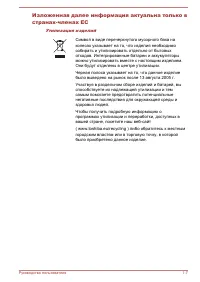
Изложенная далее информация актуальна только в странах-членах ЕС Утилизация изделий Символ в виде перечеркнутого мусорного бака наколесах указывает на то, что изделия необходимособирать и утилизировать отдельно от бытовыхотходов. Интегрированные батареи и аккумуляторыможно утилизировать вместе с нас...
стр. 11 - Утилизация батарей и аккумуляторов; Регламент для стран-членов ЕС
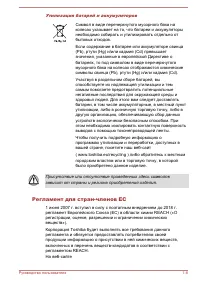
Утилизация батарей и аккумуляторов Символ в виде перечеркнутого мусорного бака наколесах указывает на то, что батареи и аккумуляторынеобходимо собирать и утилизировать отдельно отбытовых отходов.Если содержание в батарее или аккумуляторе свинца(Pb), ртути (Hg) и/или кадмия (Cd) превышаетзначения, ук...
стр. 12 - AEEE Yönetmeliğine Uygundur
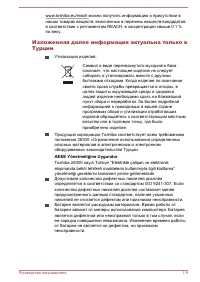
www.toshiba.eu/reach можно получить информацию о присутствии внаших товарах веществ, включенных в перечень веществ-кандидатовв соответствии с регламентом REACH, в концентрации свыше 0,1 %по весу. Изложенная далее информация актуальна только в Турции Утилизация изделий: Символ в виде перечеркнутого м...
стр. 13 - Уведомление о видеостандарте
Изложенная далее информация актуальна только в Индии Приведенный здесь символ указывает на то, что сданным изделием нельзя обращаться как с бытовыммусором.Обеспечение надлежащей утилизации продуктаспособствует устранению отрицательных последствийдля окружающей среды и здоровья людей воизбежание нане...
стр. 14 - Программа ENERGY STAR; . Если приобретенная вами
Программа ENERGY STAR ® Некоторые модели компьютеров соответствуютстандарту ENERGY STAR ® . Если приобретенная вами модель соответствует этому стандарту, на компьютернанесен логотип ENERGY STAR и к компьютеруотносится изложенная далее информация.Входя в число участников программы ENERGY STAR,компани...
стр. 15 - Обеспечьте надлежащую вентиляцию
Утилизация компьютера и его батарей Доступ пользователя к батарее компьютера не предусмотрен. Заподробной информацией о том, как утилизировать компьютер ибатареи, обращайтесь к уполномоченному поставщику услугTOSHIBA. Меры предосторожности общего характера При разработке компьютеров корпорация TOSHI...
стр. 16 - Внимательно ознакомьтесь с; Травмы, вызванные перегревом
Создание обстановки, благоприятной для компьютера Разместите компьютер на плоской поверхности, достаточнопросторной как для него, так и для других предметов, которые могутвам понадобиться, например, принтера.Оставьте вокруг компьютера и другого оборудования достаточноместа для обеспечения надлежащей...
стр. 18 - Обозначения мер предосторожности
Ни в коем случае не транспортируйте компьютер совставленными в него картами памяти. Это может привести кповреждению компьютера и карт, в результате чего возможенотказ компьютера.При переноске компьютера пользуйтесь подходящей переноснойсумкой.Прочно держите компьютер при переноске, чтобы избежать ег...
стр. 19 - Глава 2; Контрольный перечень оборудования; Аппаратное обеспечение; Проверьте наличие всех перечисленных ниже позиций:; Документация; Обозначения
Глава 2 С чего начать В этой главе содержится перечень оборудования, входящего вкомплектацию компьютера, а также основные сведения о подготовкекомпьютера к работе. При использовании другой операционной системы, а не той,которая была предустановлена корпорацией TOSHIBA, некоторыефункции, описанные в ...
стр. 20 - Щелкнув плитку
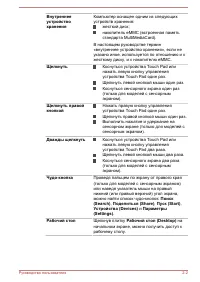
Внутреннееустройствохранения Компьютер оснащен одним из следующихустройств хранения: жесткий диск;накопитель eMMC (встроенная памятьстандарта MultiMediaCard). В настоящем руководстве термин«внутреннее устройство хранения», если неуказано иное, используется по отношению и кжесткому диску, и к накопит...
стр. 21 - Начальный экран; Нажмите клавишу Windows; Краткое название; Название модели
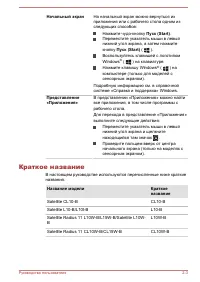
Начальный экран На начальный экран можно вернуться изприложения или с рабочего стола одним изследующих способов: Нажмите чудо-кнопку Пуск (Start) . Переместите указатель мыши в левыйнижний угол экрана, а затем нажмитекнопку Пуск (Start) ( ). Воспользуйтесь клавишей с логотипомWindows ® ( ) на клавиа...
стр. 22 - Первый опыт работы на компьютере
Первый опыт работы на компьютере Обязательно ознакомьтесь с приведенной в прилагаемомРуководстве по безопасной и удобной работе информацией о том,как правильно и безопасно использовать компьютер. Руководствопризвано способствовать тому, чтобы ваша работа напортативном компьютере была удобнее и проду...
стр. 26 - Подключение адаптера переменного тока
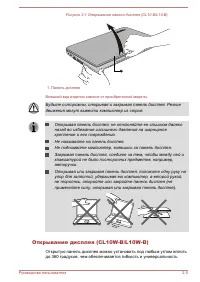
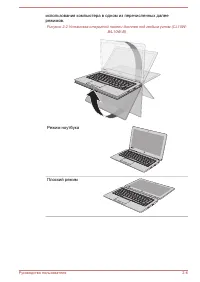
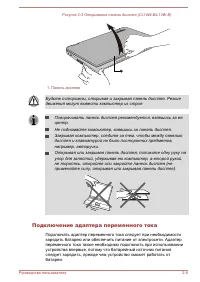
Рисунок 2-3 Открывание панели дисплея (CL10W-B/L10W-B) 1 1. Панель дисплея Будьте осторожны, открывая и закрывая панель дисплея. Резкиедвижения могут вывести компьютер из строя Поворачивать панель дисплея рекомендуется, взявшись за еецентр.Не поднимайте компьютер, взявшись за панель дисплея.Закрывая...
стр. 28 - Подключите шнур питания к адаптеру переменного тока.
Ни в коем случае не помещайте ни компьютер, ни адаптерпеременного тока на деревянную поверхность, предметымебели и другие поверхности, которые могут бытьповреждены воздействием тепла, так как при обычнойэксплуатации основание компьютера и поверхность адаптеранагреваются.Размещайте компьютер и адапте...
стр. 29 - подключения источника постоянного; Включение питания; питания; информацию см. в разделе
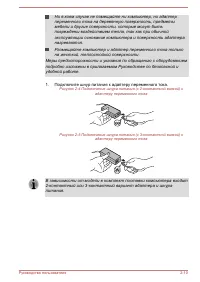
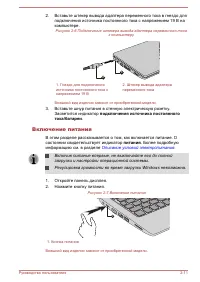
2. Вставьте штекер вывода адаптера переменного тока в гнездо дляподключения источника постоянного тока с напряжением 19 В накомпьютере. Рисунок 2-6 Подключение штекера вывода адаптера переменного тока к компьютеру 1 2 1. Гнездо для подключенияисточника постоянного тока снапряжением 19 В 2. Штекер вы...
стр. 30 - Начальная настройка; Внимательно прочтите; Знакомство с Windows
Начальная настройка При включении на экран выводится окно запуска операционнойсистемы Windows. Чтобы надлежащим образом установитьоперационную систему, следуйте всем выводимым на экранинструкциям. Внимательно прочтите Условия лицензирования , когда соответствующий текст появится на экране. Знакомств...
стр. 31 - Поделиться; Плитки
Установив курсор мыши в правый нижний или верхний угол экрана,можно найти список чудо-кнопок: Поиск (Search) , Поделиться (Share) , Пуск (Start) , Устройства (Devices) и Параметры (Settings) . Поиск (Search) Эта чудо-кнопка обеспечивает возможностьпоиска в компьютере (приложений,параметров и файлов)...
стр. 32 - графическому паролю (; Выключение питания; Режим завершенной работы; изменены некоторые параметры настройки компьютера.
ПИН-коду ( ) и графическому паролю ( ) , которые служат для предотвращения несанкционированного доступа. Если для однойучетной записи пользователя заданы несколько вариантов входа всистему, выбрать необходимый можно в соответствующем меню вокне входа в Windows. По умолчанию используется идентификаци...
стр. 33 - щелкните; Выключение; чтобы вызвать окно меню, затем выберите; Перезагрузка; Спящий режим; в группе
Щелкните значок выключения ( ) на начальном экране, затемвыберите Перезагрузка (Restart) . В чудо-кнопке Параметры (Settings) щелкните Выключение (Power) , затем выберите Перезагрузка (Restart) . Одновременно (один раз) нажмите клавиши CTRL , ALT и DEL , чтобы вызвать окно меню, затем выберите Перез...
стр. 35 - Режим гибернации; Преимущества режима гибернации
Если компьютер работает от батарейного источникапитания, для продления времени работы лучше пользоватьсярежимом гибернации. В спящем режиме выключенныйкомпьютер потребляет больше электроэнергии. Ограничения спящего режима Спящий режим не работает при следующих условиях: питание включается немедленно...
стр. 38 - Правовые замечания
Глава 3 Путеводитель В этой главе рассказывается о различных компонентах компьютера, скаждым из которых рекомендуется ознакомиться, прежде чемприступать к работе на компьютере. Правовые замечания (неиспользуемые значки)Более подробную информацию о неиспользуемых значках см. вразделе Правовые замечан...
стр. 39 - подключения источника; Описание условий; Индикатор питания
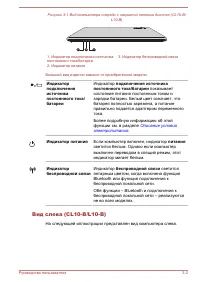
Рисунок 3-1 Вид компьютера спереди с закрытой панелью дисплея (CL10-B/ L10-B) 1 2 3 1. Индикатор подключения источникапостоянного тока/батареи 3. Индикатор беспроводной связи 2. Индикатор питания Внешний вид изделия зависит от приобретенной модели. Индикаторподключенияисточникапостоянного тока/батар...
стр. 40 - Кнопка питания; Если компьютер включен, индикатор; Назначение
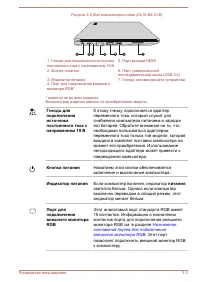
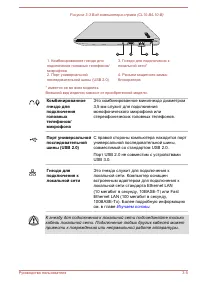
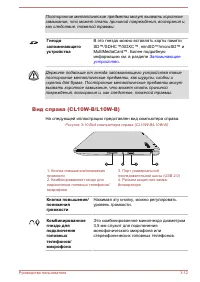
Рисунок 3-2 Вид компьютера слева (CL10-B/L10-B) 1 3 7 6 5 4 2 1. Гнездо для подключения источникапостоянного тока с напряжением 19 В 5. Порт выхода HDMI 2. Кнопка питания 6. Порт универсальнойпоследовательной шины (USB 3.0) 3. Индикатор питания 7. Гнездо запоминающего устройства 4. Порт для подключе...
стр. 41 - Порт выхода HDMI; Безопасное извлечение устройств и
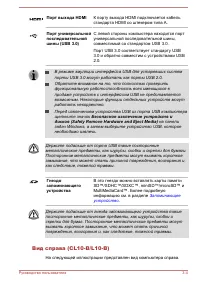
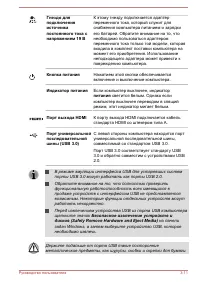
Порт выхода HDMI К порту выхода HDMI подключается кабельстандарта HDMI со штекером типа A. Порт универсальнойпоследовательнойшины (USB 3.0) С левой стороны компьютера находится портуниверсальной последовательной шины,совместимый со стандартом USB 3.0.Порт USB 3.0 соответствует стандарту USB3.0 и обр...
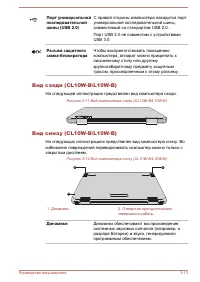
стр. 43 - На следующей иллюстрации представлен вид компьютера сзади.; Динамики
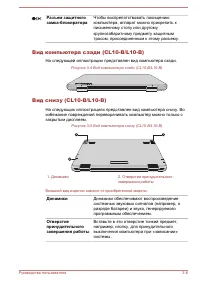
Разъем защитногозамка-блокиратора Чтобы воспрепятствовать похищениюкомпьютера, аппарат можно прикрепить кписьменному столу или другомукрупногабаритному предмету защитнымтросом, присоединенным к этому разъему. Вид компьютера сзади (CL10-B/L10-B) На следующей иллюстрации представлен вид компьютера сза...
стр. 44 - Микрофон; Звуковая система и видеорежим
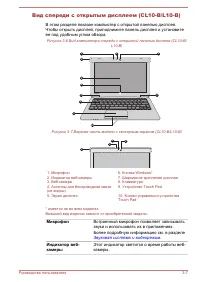
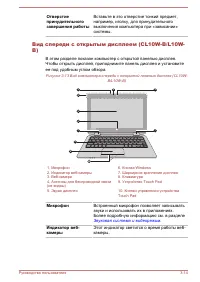
Вид спереди с открытым дисплеем (CL10-B/L10-B) В этом разделе показан компьютер с открытой панелью дисплея.Чтобы открыть дисплей, приподнимите панель дисплея и установитеее под удобным углом обзора. Рисунок 3-6 Вид компьютера спереди с открытой панелью дисплея (CL10-B/ L10-B) 5 10 8 9 6 7 7 3 2 1 4 ...
стр. 45 - Экран дисплея; Правовые; Кнопка Windows
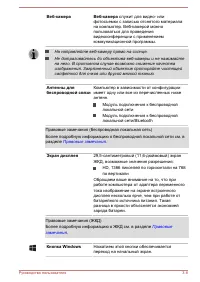
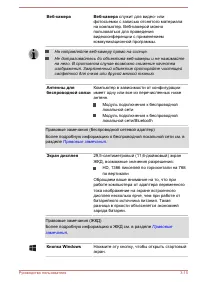
Веб-камера Веб-камера служит для видео- или фотосъемки с записью отснятого материалана компьютер. Веб-камерой можнопользоваться для проведениявидеоконференции с применениемкоммуникационной программы. На направляйте веб-камеру прямо на солнце.Не дотрагивайтесь до объектива веб-камеры и не нажимайтена...
стр. 46 - Клавиатура
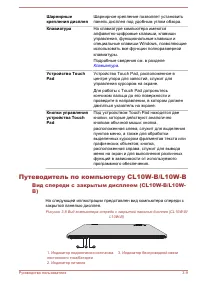
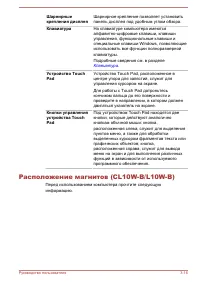
Шарнирныекрепления дисплея Шарнирное крепление позволяет установитьпанель дисплея под удобным углом обзора. Клавиатура На клавиатуре компьютера имеютсяалфавитно-цифровые клавиши, клавишиуправления, функциональные клавиши испециальные клавиши Windows, позволяющиеиспользовать все функции полноразмерно...
стр. 48 - Если компьютер выключен, индикатор; светится белым. Однако если
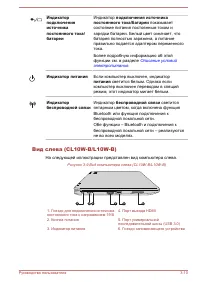
Гнездо дляподключенияисточникапостоянного тока снапряжением 19 В К этому гнезду подключается адаптерпеременного тока, который служит дляснабжения компьютера питанием и зарядкиего батарей. Обратите внимание на то, чтонеобходимо пользоваться адаптеромпеременного тока только той модели, котораявходила ...
стр. 55 - Внутренние аппаратные компоненты; Батарея; Процессор; группе; TOSHIBA; представления
Внутренние аппаратные компоненты В этом разделе рассказывается о внутренних аппаратныхкомпонентах компьютера.Технические характеристики могут быть различными в зависимости отмодели. Батарейныйисточник питания В комплектацию этого компьютера входитвнутренний батарейный источник питания. Непредпринима...
стр. 57 - Технология энергосбережения дисплеев Intel; Работает от
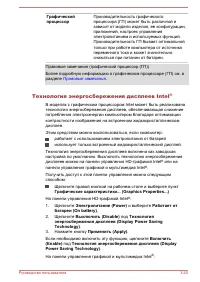
Графическийпроцессор Производительность графическогопроцессора (ГП) может быть различной изависит от модели изделия, ее конфигурации,приложений, настроек управленияэлектропитанием и используемых функций.Производительность ГП бывает оптимальнойтолько при работе компьютера от источникапеременного тока...
стр. 58 - Описание условий электропитания; Условия электропитания; подключения источника постоянного тока/батареи
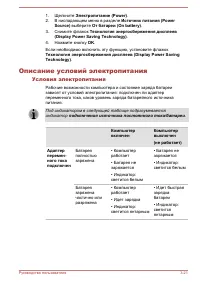
1. Щелкните Электропитание (Power) . 2. В ниспадающем меню в разделе Источник питания (Power Source) выберите От батареи (On battery) . 3. Снимите флажок Технология энергосбережения дисплеев (Display Power Saving Technology) . 4. Нажмите кнопку OK . Если необходимо включить эту функцию, установите ф...
стр. 59 - Индикатор подключения источника постоянного; По индикатору; подключения
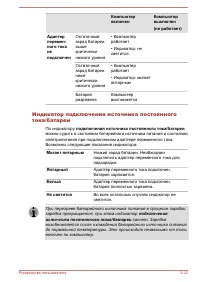
Компьютервключен Компьютервыключен(не работает) Адаптерперемен-ного токанеподключен Остаточныйзаряд батареивышекритическинизкого уровня • Компьютерработает• Индикатор: несветится Остаточныйзаряд батареинижекритическинизкого уровня • Компьютерработает• Индикатор: мигаетянтарным Батареяразряжена Компь...
стр. 60 - О состоянии питания компьютера свидетельствует индикатор; . Возможны следующие показания этого индикатора:; Белый
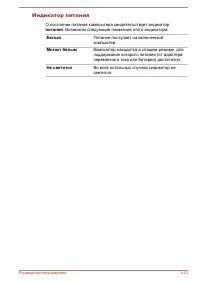
Индикатор питания О состоянии питания компьютера свидетельствует индикатор питания . Возможны следующие показания этого индикатора: Белый Питание поступает на включенныйкомпьютер. Мигает белым Компьютер находится в спящем режиме, дляподдержания которого питания (от адаптерапеременного тока или батар...
стр. 61 - Использование в планшетном режиме
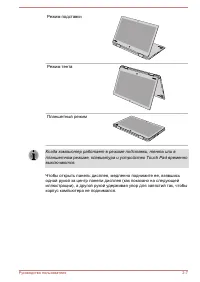
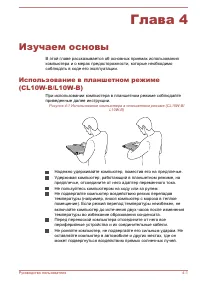
Глава 4 Изучаем основы В этой главе рассказывается об основных приемах использованиякомпьютера и о мерах предосторожности, которые необходимособлюдать в ходе его эксплуатации. Использование в планшетном режиме (CL10W-B/L10W-B) При использовании компьютера в планшетном режиме соблюдайтеприведенные да...
стр. 62 - Использование сенсорного экрана; Касание
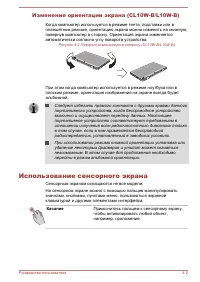
Изменение ориентации экрана (CL10W-B/L10W-B) Когда компьютер используется в режиме тента, подставки или впланшетном режиме, ориентацию экрана можно изменить на книжную,повернув компьютер в сторону. Ориентация экрана изменяетсяавтоматически согласно углу поворота устройства. Рисунок 4-2 Поворот компь...
стр. 64 - Использование устройства Touch Pad
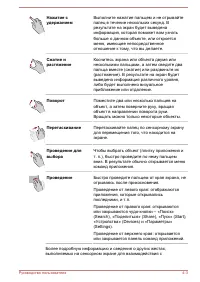
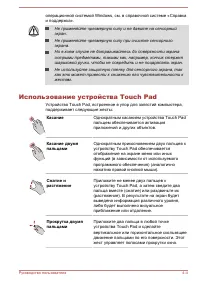
операционной системой Windows, см. в справочной системе «Справкаи поддержка». Не применяйте чрезмерную силу и не давите на сенсорныйэкран.Не применяйте чрезмерную силу при очистке сенсорногоэкрана.Ни в коем случае не дотрагивайтесь до поверхности экранаострыми предметами, такими как, например, кончи...
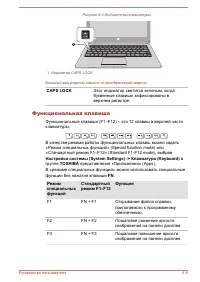
стр. 65 - Проведение; Индикаторы клавиатуры; , сигнализирующего о следующих состояниях:; CAPS LOCK; , любой буквенный символ
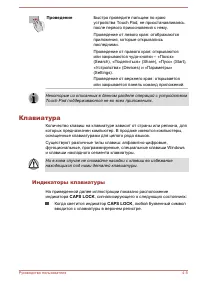
Проведение Быстро проведите пальцем по краюустройства Touch Pad, не приостанавливаясьпосле первого прикосновения к нему.Проведение от левого края: отображаютсяприложения, которые открывалисьпоследними.Проведение от правого края: открываютсяили закрываются чудо-кнопки – «Поиск»(Search), «Поделиться» ...
стр. 66 - Функциональная клавиша
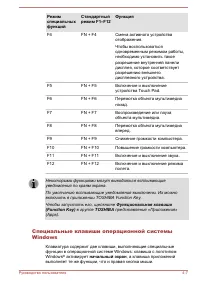
Рисунок 4-3 Индикаторы клавиатуры 1 1. Индикатор CAPS LOCK Внешний вид изделия зависит от приобретенной модели. CAPS LOCK Этот индикатор светится зеленым, когдабуквенные клавиши зафиксированы вверхнем регистре. Функциональная клавиша Функциональные клавиши (F1–F12) – это 12 клавиш в верхней частикла...
стр. 67 - Функция; Специальные клавиши операционной системы; начальный экран
Режимспециальныхфункций Стандартныйрежим F1–F12 Функция F4 FN + F4 Смена активного устройстваотображения.Чтобы воспользоватьсяодновременным режимом работы,необходимо установить такоеразрешение внутренней панелидисплея, которое соответствуетразрешению внешнегодисплейного устройства. F5 FN + F5 Включе...
стр. 68 - Эта клавиша активирует; Эта клавиша выполняет те же функции, что и правая кнопка мыши.; Батарейный источник питания; Правила обращения с батарейным источником; Руководстве по безопасной и
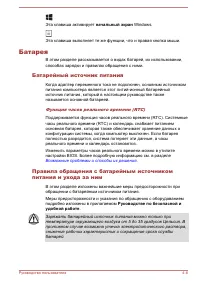
Эта клавиша активирует начальный экран Windows. Эта клавиша выполняет те же функции, что и правая кнопка мыши. Батарея В этом разделе рассказывается о видах батарей, их использовании,способах зарядки и правилах обращения с ними. Батарейный источник питания Когда адаптер переменного тока не подключен...
стр. 69 - Зарядка батарей; Порядок действий
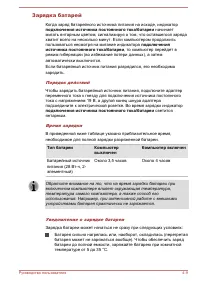
Зарядка батарей Когда заряд батарейного источника питания на исходе, индикатор подключения источника постоянного тока/батареи начинает мигать янтарным цветом, сигнализируя о том, что оставшегося зарядахватит всего на несколько минут. Если компьютером продолжитьпользоваться несмотря на мигание индика...
стр. 70 - Индикатор; Производите зарядку батареи до тех пор, пока индикатор; не; Отслеживание емкости батареи
Батарея почти полностью разряжена. В таком случае оставьтеадаптер переменного тока подключенным на несколько минут,пока батарея не начнет заряжаться. Индикатор подключения источника постоянного тока/батареи может сигнализировать о быстром сокращении времени работы отбатареи при попытках зарядить ее ...
стр. 71 - Время разряда батарей; Тип батареи; Продление срока службы батареи
Быстродействие процессораЯркость экранаСпящий режим системыРежим гибернацииПродолжительность периода простоя, по истечении котороговыключается питание дисплеяКак часто и как долго используются внутреннее устройствохранения и внешние приводы, например, привод оптическихдисковКаков первоначальный заря...
стр. 72 - Локальная сеть; Виды кабелей для подключения к локальной сети
3. Дайте компьютеру проработать от батареи в течение пятиминут. Если заряда батарейного источника питания хватает хотябы на пять минут работы, продолжайте ее до полной разрядкибатареи, но если индикатор подключения источника постоянного тока/батареи мигает или поступил иной сигнал о падении заряда б...
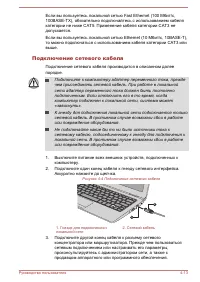
стр. 73 - Подключение сетевого кабеля
Если вы пользуетесь локальной сетью Fast Ethernet (100 Мбит/с,100BASE-TX), обязательно подключайтесь с использованием кабелякатегории не ниже CAT5. Применение кабеля категории CAT3 недопускается.Если вы пользуетесь локальной сетью Ethernet (10 Мбит/с, 10BASE-T),то можно подключаться с использованием...
стр. 74 - Запоминающее устройство; Адаптер для карт microSD и; Замечания о картах памяти
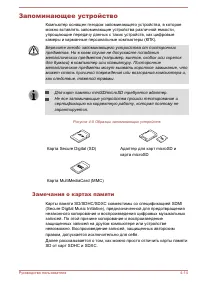
Запоминающее устройство Компьютер оснащен гнездом запоминающего устройства, в котороеможно вставлять запоминающие устройства различной емкости,упрощающие передачу данных с таких устройств, как цифровыекамеры и карманные персональные компьютеры (КПК). Берегите гнездо запоминающего устройства от посто...
стр. 75 - Форматирование запоминающих устройств; Форматирование карты памяти; Уход за носителями
Карты памяти SD, SDHC и SDXC выглядят практическиодинаково. Однако логотипы у них разные, так что при покупкекарты памяти обращайте внимание на логотип. Карты памяти SD помечены логотипом ( ). Карты памяти SDHC помечены логотипом ( ). Карты памяти SDXC помечены логотипом ( ). Максимальная емкость ка...
стр. 76 - Установка запоминающего устройства
Если вам не нужно записывать данные на карту памяти,установите переключатель защиты от записи в заблокированноеположение.Срок службы карт памяти ограничен, поэтому важно производитьрезервное копирование ценных данных.Не производите запись на карту памяти, когда заряд батареи наисходе. Низкий уровень...
стр. 77 - Извлечение запоминающего устройства; Щелкните значок; Безопасное извлечение устройств и дисков; на панели задач; запоминающее устройство; Возьмитесь за устройство и извлеките его.
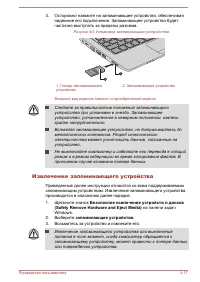
3. Осторожно нажмите на запоминающее устройство, обеспечиваянадежное его подключение. Запоминающее устройство будетчастично выступать за пределы разъема. Рисунок 4-6 Установка запоминающего устройства 1 2 1. Гнездо запоминающегоустройства 2. Запоминающее устройство Внешний вид изделия зависит от при...
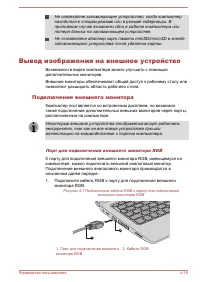
стр. 78 - Вывод изображения на внешнее устройство; Подключение внешнего монитора; Порт для подключения внешнего монитора RGB
Не извлекайте запоминающее устройство, когда компьютернаходится в спящем режиме или в режиме гибернации. Впротивном случае возможны сбои в работе компьютера илипотеря данных на запоминающем устройстве.Не оставляйте адаптер карт памяти miniSD/microSD в гнездезапоминающего устройства после удаления ка...
стр. 81 - Служебные –; Настройка параметров экрана; Windows; Защитный замок-блокиратор; Присоединение защитного троса
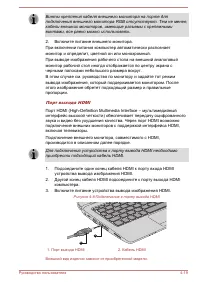
Выбор формата HD Выбор режима вывода изображения производится в описанном далеепорядке.1. Щелкните Панель управления (Control Panel) -> Оформление и персонализация (Appearance and Personalization) -> Экран (Display) -> Настройка параметров экрана (Change display settings) -> Дополнительн...
стр. 82 - Дополнительные принадлежности TOSHIBA; Утилита «Микшер громкости»; Открыть микшер громкости (Open Volume Mixer)
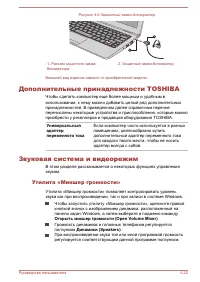
Рисунок 4-9 Защитный замок-блокиратор 2 1 1. Разъем защитного замка-блокиратора 2. Защитный замок-блокиратор Внешний вид изделия зависит от приобретенной модели. Дополнительные принадлежности TOSHIBA Чтобы сделать компьютер еще более мощным и удобным виспользовании, к нему можно добавить целый ряд д...
стр. 84 - DTS Sound; Видеорежим
Чтобы запустить эту утилиту, щелкните DTS Sound в группе DTS, Inc представления «Приложения» (Apps).Данный продукт защищен патентами США. См.http://patents.dts.comИзготовлено по лицензии компании DTS Licensing Limited. Видеорежим Параметры видеорежима настраиваются посредством диалоговогоокна Разреш...
стр. 85 - Утилиты и подробная; Утилиты и приложения
Глава 5 Утилиты и подробная информация об их использовании В этой главе рассказывается об утилитах и особых функцияхкомпьютера, а также приведена подробная информация обиспользовании некоторых утилит. Утилиты и приложения В этом разделе рассказывается о входящих в комплектациюкомпьютера предустановл...
стр. 86 - Утилита TOSHIBA Setup
Утилита TOSHIBADisplay Утилита TOSHIBA Display включает в себяутилиту Desktop Text Size и утилиту SplitScreen. Утилита Desktop Text Size позволяетувеличивать или уменьшать текст,отображаемый на экране, в соответствии сшаблонами использования ипользовательскими предпочтениями.Изменение размера шрифта...
стр. 88 - Service Station; Особые функции компьютера
ПриложениеTOSHIBA ServiceStation Это приложение позволяет компьютеруавтоматически находить обновления дляпрограммного обеспечения TOSHIBA иинформационные сообщения TOSHIBA,актуальные для вашей компьютернойсистемы и ее программ. Когда этоприложение активировано, оно периодическипередает нашим сервера...
стр. 89 - Чтобы настроить параметры электропитания, щелкните; Панель
*1 Чтобы настроить параметры электропитания, щелкните Панель управления (Control Panel) -> Система и безопасность (System and Security) -> Электропитание (Power Options) в группе Служебные – Windows (Windows System) представления «Приложения» (Apps). Автоматическоевыключениепитания дисплея *1 ...
стр. 91 - Рассеивание тепла; Утилита TOSHIBA Password; Пароль пользователя; представления «Приложения»
Рассеивание тепла *1 Для защиты от перегрева процессор оснащенвстроенным температурным датчиком,который при превышении определенногоуровня температуры внутри компьютераснижает тактовую частоту процессора.Когда температура процессора снижается донормального уровня, восстанавливаетсяобычная тактовая ч...
стр. 92 - OK; . При запуске компьютера введенный текст выводится на
При регистрации пароля вводите его в строку с клавиатуры поодному символу, не пользуясь кодами ASCII или способомвырезки и вставки целой строки. Кроме того, убедитесь вкорректном вводе зарегистрированного пароля, для чегосохраните строку с введенными символами в виде файла спаролем.Вводя пароль, не ...
стр. 93 - Пароль супервизора; Запуск компьютера с вводом пароля; Введите пароль вручную.; ENTER
Сохранив пароль пользователя для жесткого диска, выключитеили перезагрузите компьютер. Если компьютер не выключитьили не перезагрузить, данные могут быть сохраненынекорректно. Более подробную информацию о выключении иперезагрузке компьютера см. в разделе Включение питания . Пароль супервизора После ...
стр. 94 - Утилита TOSHIBA System Settings; Окно закрывается без применения изменений.
Утилита TOSHIBA System Settings Утилита TOSHIBA System Settings служит средством управленияконфигурацией TOSHIBA, доступ к которой осуществляется черезоперационную систему Windows.Чтобы запустить утилиту TOSHIBA System Settings, щелкните Настройки системы (System Settings) в группе TOSHIBA представл...
стр. 95 - Утилита TOSHIBA PC Health Monitor; FN
После изменения параметров открываться диалоговое окно ссообщением о том, что изменения вступят в силу только послеперезагрузки компьютера. Чтобы внесенные изменения вступили всилу, компьютер необходимо немедленно перезапустить. Утилита TOSHIBA PC Health Monitor Утилита TOSHIBA PC Health Monitor осу...
стр. 96 - Запуск утилиты TOSHIBA PC Health Monitor
программы (Uninstall a program) на панели управления . В результате выполнения этой операции вся собранная информациябудет удалена с внутреннего устройства хранения.Утилита TOSHIBA PC Health Monitor ни коим образом не расширяет ине изменяет обязательств корпорации TOSHIBA в рамкахпредоставляемой ею ...
стр. 98 - Восстановление системы; Создание носителей-реаниматоров
Кнопка Клавиша Функция Понижениегромкости Клавиша сострелкой вниз Выбор следующегоэлемента Восстановление системы Для работы утилиты «Параметры восстановления системы» в случаевозникновения проблем на внутреннем устройстве хранения отведенскрытый раздел.Также систему можно восстановить, создав носит...
стр. 99 - Recovery Media Creator; Щелкните
Установите компьютер на ровную поверхность, избегайтетаких подверженных вибрации мест, как самолеты, поезда илиавтомобили.Не пользуйтесь неустойчивыми предметами, например,различного рода подставками. Восстановительный образ программного обеспечения,установленного на компьютер, хранится на его внутр...
стр. 100 - Утилита TOSHIBA
Восстановление предустановленного программного обеспечения с самостоятельно созданных дисков-реаниматоров В случае повреждения предустановленных файлов восстановитьпрограммное обеспечение до того состояния, в котором ононаходилось на момент приобретения компьютера, можно с помощьюносителей-реанимато...
стр. 102 - Вернуть в исходное состояние (Reset your PC)
Восстановление предустановленного программного обеспечения с помощью раздела восстановления Часть пространства на внутреннем устройстве хранения отведена подскрытый раздел восстановления. В этом разделе хранятся файлы,которые служат для восстановления заранее устанавливаемогопрограммного обеспечения...
стр. 103 - Возможные проблемы и; Порядок решения проблем; Контрольный список предварительной проверки
Глава 6 Возможные проблемы и способы их решения Компьютеры TOSHIBA проектируются с упором на неизменнуюработоспособность, но если проблемы все-таки возникнут,воспользуйтесь изложенными в данной главе указаниями длявыявления причин их возникновения.Рекомендуется ознакомиться с содержанием этой главы,...
стр. 104 - Анализ неисправности
Приступая к подключению внешнего устройства, сначалавыключите компьютер, а при его повторном включении новоеустройство будет распознано системой.Убедитесь в том, что все подключенные к компьютерудополнительные устройства правильно настроены и всенеобходимые драйверы загружены. Дополнительнуюинформац...
стр. 105 - Устранение неполадок; Компьютер не реагирует на команды с клавиатуры
Программноеобеспечение Проблемы могут быть вызваны программнымобеспечением или диском, на котором онозаписано. Сбои при загрузке программногообеспечения могут возникнуть из-заповреждения носителя или программныхданных. В таком случае имеет смыслпопытаться загрузить программу с другогоносителя.При по...
стр. 107 - Клавиша; Утилита BIOS; Понижение громкости; Меню загрузки; Повышение громкости; Проверка оборудования и системы
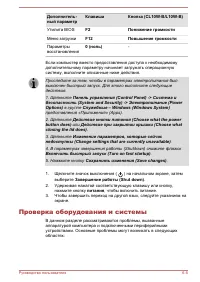
Дополнитель-ный параметр Клавиша Кнопка (CL10W-B/L10W-B) Утилита BIOS F2 Понижение громкости Меню загрузки F12 Повышение громкости Параметрывосстановления 0 (ноль) - Если компьютер вместо предоставления доступа к необходимомудополнительному параметру начинает загружать операционнуюсистему, выполните...
стр. 108 - Питание; Выключение питания из-за перегрева; Проблема; Питание от сети переменного тока
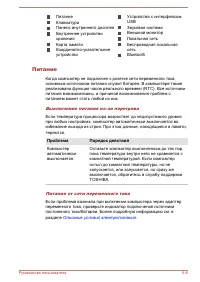
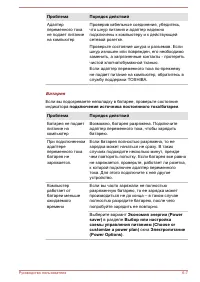
ПитаниеКлавиатураПанель внутреннего дисплеяВнутреннее устройствохраненияКарта памятиКоординатно-указательноеустройство Устройства с интерфейсомUSBЗвуковая системаВнешний мониторЛокальная сетьБеспроводная локальнаясетьBluetooth Питание Когда компьютер не подключен к розетке сети переменного тока,осно...
стр. 110 - Панель внутреннего дисплея
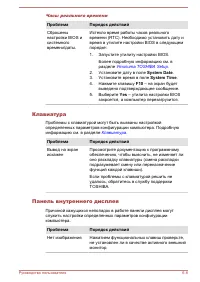
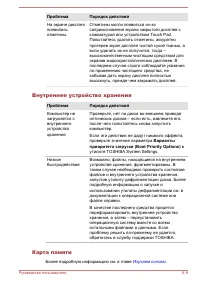
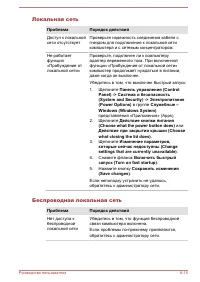
Часы реального времени Проблема Порядок действий Сброшенынастройки BIOS исистемноговремени/даты. Истекло время работы часов реальноговремени (RTC). Необходимо установить дату ивремя в утилите настройки BIOS в следующемпорядке:1. Запустите утилиту настройки BIOS.Более подробную информацию см. враздел...
стр. 111 - Внутреннее устройство хранения; утилите TOSHIBA System Settings.; Карта памяти; Более подробную информацию см. в главе
Проблема Порядок действий На экране дисплеяпоявилисьотметины. Отметины могли появиться из-засоприкосновения экрана закрытого дисплея склавиатурой или устройством Touch Pad.Попытайтесь удалить отметины, аккуратнопротерев экран дисплея чистой сухой тканью, аесли удалить их не получится, тогда –высокок...
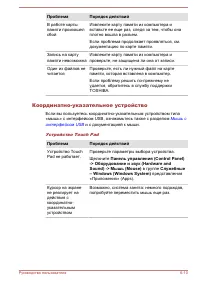
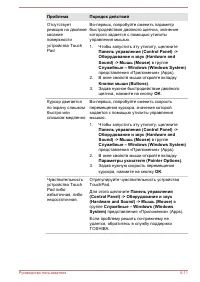
стр. 112 - Координатно-указательное устройство; Мышь с; Служебные
Проблема Порядок действий В работе картыпамяти произошелсбой Извлеките карту памяти из компьютера ивставьте ее еще раз, следя за тем, чтобы онаплотно вошла в разъем.Если проблема продолжает проявляться, см.документацию по карте памяти. Запись на картупамяти невозможна Извлеките карту памяти из компь...
стр. 114 - Мышь с интерфейсом USB
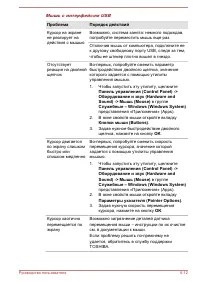
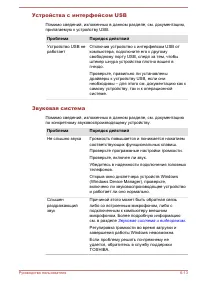
Мышь с интерфейсом USB Проблема Порядок действий Курсор на экранене реагирует надействия с мышью Возможно, система занята: немного подождав,попробуйте переместить мышь еще раз. Отключив мышь от компьютера, подключите еек другому свободному порту USB, следя за тем,чтобы ее штекер плотно вошел в гнезд...
стр. 115 - Устройства с интерфейсом USB; Звуковая система; Не слышно звука
Устройства с интерфейсом USB Помимо сведений, изложенных в данном разделе, см. документацию,прилагаемую к устройству USB. Проблема Порядок действий Устройство USB неработает Отключив устройство с интерфейсом USB откомпьютера, подключите его к другомусвободному порту USB, следя за тем, чтобыштекер шн...
стр. 116 - Внешний монитор; Нет изображения
Внешний монитор Более подробную информацию см. в главе Изучаем основы и документации к монитору. Проблема Порядок действий Монитор невключается Проверив, включено ли питание монитора,убедитесь в том, что шнур и адаптер питаниянадежно подсоединены как к монитору, так и кработающей электрической розет...
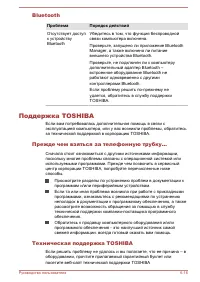
стр. 118 - Bluetooth; Поддержка TOSHIBA; Прежде чем взяться за телефонную трубку...
Bluetooth Проблема Порядок действий Отсутствует доступк устройствуBluetooth Убедитесь в том, что функция беспроводнойсвязи компьютера включена.Проверьте, запущено ли приложение BluetoothManager, а также включено ли питаниевнешнего устройства Bluetooth.Проверьте, не подключен ли к компьютерудополните...
стр. 120 - Технические характеристики; Физические параметры
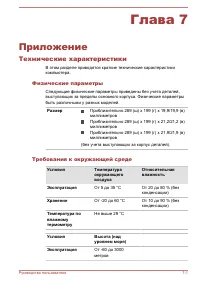
Глава 7 Приложение Технические характеристики В этом разделе приводятся краткие технические характеристикикомпьютера. Физические параметры Следующие физические параметры приведены без учета деталей,выступающих за пределы основного корпуса. Физические параметрыбыть различными у разных моделей. Размер...
стр. 121 - Хранение; Требования к питанию; Компьютер; Назначение контактов порта для подключения; Контакт Название
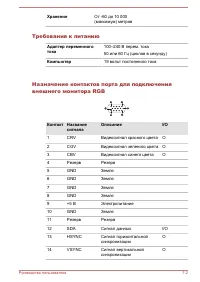
Хранение От -60 до 10 000(максимум) метров Требования к питанию Адаптер переменноготока 100–240 В перем. тока50 или 60 Гц (циклов в секунду) Компьютер 19 вольт постоянного тока Назначение контактов порта для подключения внешнего монитора RGB 6 10 1 5 15 11 Контакт Название сигнала Описание I/O 1 CRV...
стр. 122 - Шнур питания переменного тока и розетки; Сертифицирующие ведомства
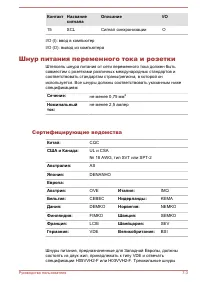
Контакт Название сигнала Описание I/O 15 SCL Сигнал синхронизации O I/O (I): ввод в компьютерI/O (O): вывод из компьютера Шнур питания переменного тока и розетки Штепсель шнура питания от сети переменного тока должен бытьсовместим с розетками различных международных стандартов исоответствовать станд...
стр. 123 - Информация о беспроводных устройствах; Взаимодействие устройств с помощью
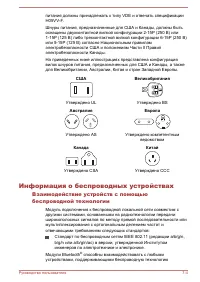
питания должны принадлежать к типу VDE и отвечать спецификацииH05VV-F.Шнуры питания, предназначенные для США и Канады, должны бытьоснащены двухконтактной вилкой конфигурации 2-15P (250 В) или1-15P (125 В) либо трехконтактной вилкой конфигурации 6-15P (250 В)или 5-15P (125 В) согласно Национальным пр...
стр. 124 - Беспроводные устройства и здоровье
Bluetooth, основанную на радиотехнологии Frequency Hopping SpreadSpectrum (передача широкополосных сигналов по методу частотныхскачков, сокращенно FHSS) и отвечающую нижеперечисленнымтребованиям: спецификации Bluetooth (в зависимости от приобретенноймодели), разработанной и утвержденной организацией...
стр. 126 - Совместимость; Сетевые средства Microsoft Windows
Подключение к сети с заданным именем с использованиемфункции подключения к сети ad hoc может оказатьсяневозможным. В этом случае для всех компьютеров,подключенных к одной сети, необходимо сконфигурироватьновую сеть (*), чтобы подключение к сети снова сталовозможным.* Обязательно используйте новое им...
стр. 127 - Радиочастота; Требования в отношении радиочастотных помех; Беспроводная технология Bluetooth; Защита
Радиочастота Диапазон 5 ГГц (5150–5850 МГц)(редакции a и n)Диапазон 2,4 ГГц (2400–2483,5 МГц)(редакции b/g и n) При беспроводной связи диапазон распространения сигнала зависитот скорости передачи данных. Чем ниже эта скорость, тем выше будетдальность распространения сигнала. Радиус действия беспрово...
стр. 128 - Информация о соответствии нормативным; Европа
Работоспособность по всему миру Приемопередающее радиоустройство на основе технологии Bluetoothработает в частотном диапазоне 2,4 ГГц, который не подлежитлицензированию и совместим с радиосистемами большинства странмира. Соединение по радио Простота установки соединения двух или нескольких устройств...
стр. 129 - Внедрено
Люксембург: Внедрено Для оказания услуг доступа ксети необходимо общееразрешение. Норвегия: Внедрено Данный подраздел нераспространяется нагеографическую зону в радиусе20 км от центра Алесунда. РоссийскаяФедерация: - Для использования только внутрипомещений. Ограничения на использование диапазона 51...
стр. 130 - Ограничено
РоссийскаяФедерация: Ограничено Эффективная изотропнаямощность излучения: 100 мВт.Разрешено использование тольковнутри помещений, в закрытыхпромышленных и складскихзонах, а также на бортувоздушных судов.1. Разрешено использование влокальных сетях, служащихдля служебной связи междучленами экипажа воз...
стр. 132 - США – Федеральная комиссия по связи (ФКС)
Les dispositifs fonctionnant dans la bande 5.15-5.25GHz sont réservésuniquement pour une utilisation à l'intérieur afin de réduire les risques debrouillage préjudiciable aux systèmes de satellites mobiles utilisant lesmêmes canaux.Les utilisateurs devraient aussi être avisés que les utilisateurs de ...
стр. 134 - OF: данное оборудование использует модуляцию OFDM.
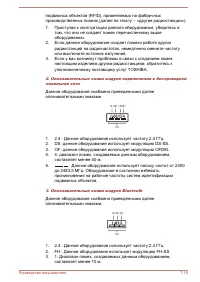
подвижных объектов (RFID), применяемых на фабричныхпроизводственных линиях (далее по тексту – «другие радиостанции»).1. Приступая к эксплуатации данного оборудования, убедитесь втом, что оно не создает помех перечисленному вышеоборудованию. 2. Если данное оборудование создает помехи работе другихрад...
стр. 135 - : Данное оборудование использует полосу частот от 2400 до; Разрешение на эксплуатацию устройства; Centrino
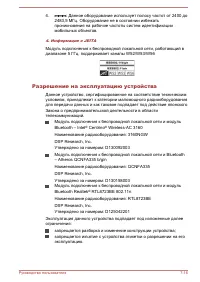
4. : Данное оборудование использует полосу частот от 2400 до 2483,5 МГц. Оборудование не в состоянии избежатьпроникновения на рабочие частоты систем идентификациимобильных объектов. 4. Информация о JEITA Модуль подключения к беспроводной локальной сети, работающий вдиапазоне 5 ГГц, поддерживает кана...
стр. 136 - Утверждение беспроводных устройств; Неприменяемые значки
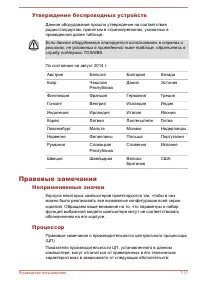
Утверждение беспроводных устройств Данное оборудование прошло утверждение на соответствиерадиостандартам, принятым в странах/регионах, указанных вприведенной далее таблице. Если данное оборудование планируется использовать в странах ирегионах, не указанных в приведенной ниже таблице, обратитесь вслу...
стр. 138 - Время работы от батареи
основной системной памяти, выделяемой для поддержки графическойподсистемы, может меняться в зависимости от графическойподсистемы, используемых приложений, общей емкости системнойпамяти и других факторов.Если емкость памяти, установленной в компьютер, превышает 3 ГБ,общий объем памяти может отображат...
стр. 139 - Емкость внутреннего устройства хранения; В десятиразрядном измерении 1 гигабайт (ГБ) соответствует 10; ЖКД
Емкость внутреннего устройства хранения В десятиразрядном измерении 1 гигабайт (ГБ) соответствует 10 9 = 1 000 000 000 байт. Однако операционная система компьютераопределяет емкость диска в двоичном измерении, то есть 1 Гбсоответствует 2 30 = 1 073 741 824 байт. Таким образом, система показывает мен...
стр. 140 - Защита от копирования; Информация VCCI для устройств класса B; OpenSSL Toolkit License Issues
Защита от копирования Стандарты защиты от копирования, применяемые на некоторыхносителях, могут препятствовать записи или воспроизведениюданных, записанных на таких носителях, либо налагать на указанныеоперации те или иные ограничения. Информация VCCI для устройств класса B (только для Японии) この装置は...
стр. 146 - Алфавитный указатель
Алфавитный указатель B Bluetooth 7-8 M MultiMediaCard извлечение 4-17 А Адаптер переменного тока гнездо для подключенияисточника постоянноготока с напряжением 19В 3-3, 3-11дополнительный 4-22подключение 2-8 Б Батарея отслеживаниеемкости 4-10продление срокаслужбы 4-11режим экономиизаряда 5-5 Беспрово...