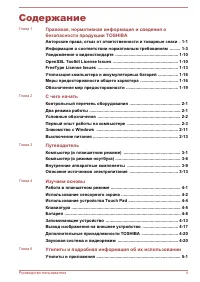
стр. 2 - Содержание; С чего начать; Путеводитель; Изучаем основы; Утилиты и подробная информация об их использовании
Содержание Глава 1 Правовая, нормативная информация и сведения обезопасности продукции TOSHIBA Авторские права, отказ от ответственности и товарные знаки . 1-1Информация о соответствии нормативным требованиям ......... 1-3Уведомление о видеостандарте ....................................................
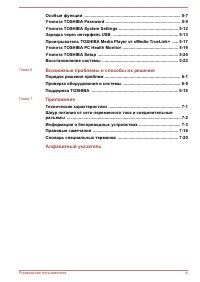
стр. 3 - Возможные проблемы и способы их решения; Приложение
Особые функции ................................................................................. 5-7Утилита TOSHIBA Password ............................................................... 5-9Утилита TOSHIBA System Settings .................................................. 5-12Зарядка через интерфе...
стр. 4 - Правовая, нормативная; Авторские права, отказ от ответственности и; Авторские права
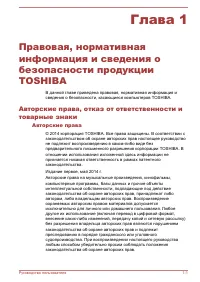
Глава 1 Правовая, нормативная информация и сведения о безопасности продукции TOSHIBA В данной главе приведена правовая, нормативная информация исведения о безопасности, касающиеся компьютеров TOSHIBA. Авторские права, отказ от ответственности и товарные знаки Авторские права © 2014 корпорация TOSHIB...
стр. 5 - Текстовый символ и логотипы Bluetooth
Отказ от ответственности Данное руководство прошло проверку на достоверность и точность.Содержащиеся в нем указания и описания признаны верными длявашего компьютера на момент подготовки данного руководства квыходу в свет. При этом в последующие модели компьютеров ируководства к ним возможно внесение...
стр. 6 - Информация Федеральной комиссии по связи; Уведомление Федеральной комиссии по связи
зарегистрированными товарными знаками соответствующихкомпаний. Информация о соответствии нормативным требованиям Информация Федеральной комиссии по связи Уведомление Федеральной комиссии по связи «Информация из Декларации соответствия» Данное оборудование было испытано на соответствие ограничениям,р...
стр. 7 - Заявление о соответствии требованиям стандартов
изменений и модификаций, явно не утвержденных корпорациейTOSHIBA или уполномоченными ею третьими лицами, можетстать причиной лишения пользователя права эксплуатироватьданное оборудование. Условия Федеральной комиссии по связи Данное устройство соответствует требованиям части 15 правилФедеральной ком...
стр. 9 - Информация VCCI для устройств класса B (только; Сведения, обусловленные требованиями
Использование настоящего изделия в неодобренных условиях можетповлечь за собой: возникновение помех функционированию других размещенныхпоблизости устройств или механизмов;сбои в работе данного изделия или потерю данных в результатефункционирования других размещенных поблизости устройствили механизмо...
стр. 10 - Изложенная далее информация актуальна только в; Утилизация изделий
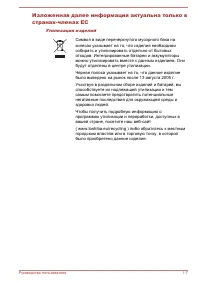
Изложенная далее информация актуальна только в странах-членах ЕС Утилизация изделий Символ в виде перечеркнутого мусорного бака наколесах указывает на то, что изделия необходимособирать и утилизировать отдельно от бытовыхотходов. Интегрированные батареи и аккумуляторыможно утилизировать вместе с дан...
стр. 11 - Утилизация батарей и аккумуляторов; REACH – заявление о соответствии
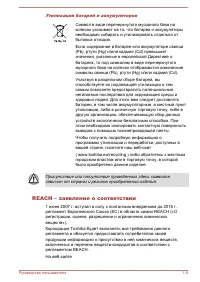
Утилизация батарей и аккумуляторов Символ в виде перечеркнутого мусорного бака наколесах указывает на то, что батареи и аккумуляторынеобходимо собирать и утилизировать отдельно отбытовых отходов.Если содержание в батарее или аккумуляторе свинца(Pb), ртути (Hg) и/или кадмия (Cd) превышаетзначения, ук...
стр. 13 - Уведомление о видеостандарте
Изложенная далее информация актуальна только в Индии Приведенный здесь символ указывает на то, что сданным изделием нельзя обращаться как с бытовыммусором.Обеспечение надлежащей утилизации продуктаспособствует устранению отрицательных последствийдля окружающей среды и здоровья людей воизбежание нане...
стр. 19 - Обеспечьте надлежащую вентиляцию
freetype@nongnu.orgDiscusses general use and applications of FreeType, as well as futureand wanted additions to the library and distribution. If you are lookingfor support, start in this list if you haven't found anything to help you inthe documentation.freetype-devel@nongnu.orgDiscusses bugs, as we...
стр. 20 - Внимательно ознакомьтесь с
Работая на компьютере, устанавливайте его только на твердойровной поверхности. При использовании компьютера на ковреили другом мягком материале вентиляционные отверстия могутперекрываться.Всегда оставляйте достаточно свободного места вокругкомпьютера. Перегрев компьютера или адаптера переменного ток...
стр. 22 - Обозначения мер предосторожности
Перемещение компьютера Компьютер рассчитан на повседневное использование в мобильномрежиме, тем не менее при его перемещении необходимо соблюдатьнесколько простых мер предосторожности, чтобы обеспечитьбесперебойную работу компьютера. Перед переноской компьютера убедитесь в том, что обращение кдискам...
стр. 24 - Глава 2; Контрольный перечень оборудования; Аппаратное обеспечение; Проверьте наличие следующих компонентов:; Документация; Два режима работы
Глава 2 С чего начать В данной главе содержится перечень оборудования, входящего вкомплектацию компьютера, а также основные сведения о подготовкекомпьютера к работе. Некоторые из описанных здесь функций могут работатьнеправильно, если используется не та операционная система,которая была предустановл...
стр. 25 - Условные обозначения; Жесткий диск; Щелкнув плитку
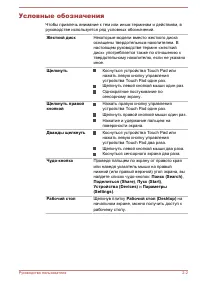
Условные обозначения Чтобы привлечь внимание к тем или иным терминам и действиям, вруководстве используется ряд условных обозначений. Жесткий диск Некоторые модели вместо жесткого дискаоснащены твердотельным накопителем. Внастоящем руководстве термин «жесткийдиск» употребляется также по отношению кт...
стр. 26 - Начальный экран; Нажмите клавишу Windows; Первый опыт работы на компьютере
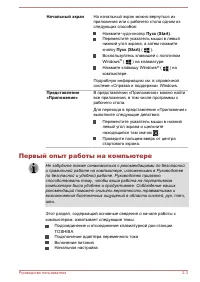
Начальный экран На начальный экран можно вернуться изприложения или с рабочего стола одним изследующих способов: Нажмите чудо-кнопку Пуск (Start) . Переместите указатель мыши в левыйнижний угол экрана, а затем нажмитекнопку Пуск (Start) ( ). Воспользуйтесь клавишей с логотипомWindows ® ( ) на клавиа...
стр. 27 - Возьмитесь за панель дисплея двумя руками слева и справа.
Необходимо использовать программу обнаружения вирусов ирегулярно обновлять ее.Ни в коем случае не приступайте к форматированиюносителей, не проверив их содержимое: при форматированииуничтожаются все записанные данные.Рекомендуется регулярно выполнять резервное копированиеданных, хранящихся на встрое...
стр. 28 - Внешний вид изделия зависит от приобретенной модели.
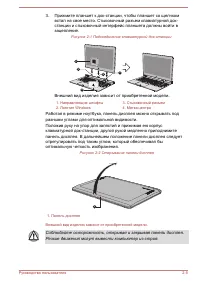
3. Прижмите планшет к док-станции, чтобы планшет со щелчкомвстал на свое место. Стыковочный разъем клавиатурной док-станции и стыковочный интерфейс планшета должны войти взацепление. Рисунок 2-1 Подсоединение клавиатурной док-станции 2 4 1 1 3 Внешний вид изделия зависит от приобретенной модели. 1. ...
стр. 29 - Щелкните значок; Безопасное извлечение устройств и дисков; Windows, затем щелкните
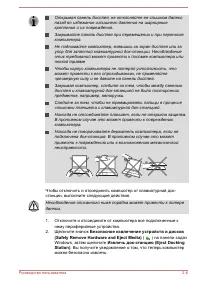
Открывая панель дисплея, не отклоняйте ее слишком далеконазад во избежание излишнего давления на шарнирныекрепления и их повреждения.Закрывайте панель дисплея при перемещении и при переноскекомпьютера.Не поднимайте компьютер, взявшись за экран дисплея или заупор для запястий клавиатурной док-станции...
стр. 30 - Сдвиньте; защелку; в утилите TOSHIBA System Settings.; Подключение адаптера переменного тока
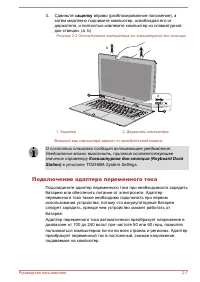
3. Сдвиньте защелку вправо (разблокированное положение), а затем медленно поднимите компьютер, освобождая его отдержателя, и полностью извлеките компьютер из клавиатурнойдок-станции. (a, b) Рисунок 2-3 Отсоединение компьютера от клавиатурной док-станции b 1 a 2 1. Защелка 2. Держатель компьютера Вне...
стр. 32 - Подключите шнур питания к адаптеру переменного тока.
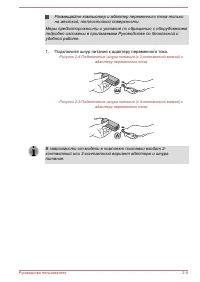
Размещайте компьютер и адаптер переменного тока толькона жесткой, теплостойкой поверхности. Меры предосторожности и указания по обращению с оборудованиемподробно изложены в прилагаемом Руководстве по безопасной иудобной работе. 1. Подключите шнур питания к адаптеру переменного тока. Рисунок 2-4 Подк...
стр. 33 - подключения источника постоянного тока/батареи; Включение питания; питания; сведения см. в разделе
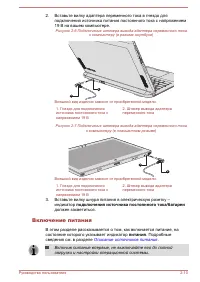
2. Вставьте вилку адаптера переменного тока в гнездо дляподключения источника питания постоянного тока с напряжением19 В на вашем компьютере. Рисунок 2-6 Подключение штекера вывода адаптера переменного тока к компьютеру (в режиме ноутбука) 1 2 Внешний вид изделия зависит от приобретенной модели. 1. ...
стр. 34 - Начальная настройка; Внимательно прочтите; Знакомство с Windows
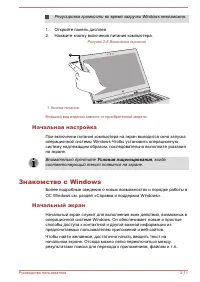
Регулировка громкости во время загрузки Windows невозможна. 1. Откройте панель дисплея. 2. Нажмите кнопку включения питания компьютера. Рисунок 2-8 Включение питания 1 1. Кнопка питания Внешний вид изделия зависит от приобретенной модели. Начальная настройка При включении питания компьютера на экран...
стр. 36 - графическому паролю (; . По умолчанию используется; Выключение питания; Режим завершенной работы
Параметры(Settings) Эта чудо-кнопка служит для доступа кпараметрам компьютера (громкости, яркости,подключения к Интернету и другим). Плитки Доступ к плиткам и их запуск выполняются на начальном экране.Типичными плитками на начальном экране являются «Рабочий стол»и «Почта», а также плитки, представля...
стр. 37 - Перезагрузка компьютера; Изменены некоторые настройки компьютера.; Выключение; чтобы вызвать окно меню, затем выберите; Перезагрузка; Спящий режим
2. Прежде чем извлечь диск из привода, убедитесь в полномотсутствии обращения к нему со стороны компьютера. Если выключить питание во время обращения к диску(накопителю), это может привести к потере данных илиповредить диск.Ни в коем случае не выключайте питание во время работыприложений. Это может ...
стр. 39 - Режим гибернации
Восстановление предыдущего рабочего состояния происходитсущественно быстрее по сравнению с режимом гибернации.Экономится питание за счет отключения системы при отсутствииввода данных в компьютер или доступа к аппаратуре в течениевремени, заданного для спящего режима.Можно использовать функцию выключ...
стр. 40 - Гибернация; Для того, чтобы пункт
Сохраняйте рабочие данные. При переходе в режим гибернациикомпьютер сохраняет содержимое памяти на жестком диске.Однако надежная защита данных обеспечивается толькосохранением их вручную.При отключении адаптера переменного тока до выполнениясохранения данные будут потеряны.Не следует переключаться в...
стр. 41 - Автоматический переход в режим гибернации; Действие кнопки питания (Choose what the power button does); или; Действие при закрытии крышки (Choose what closing the; Нажмите кнопку
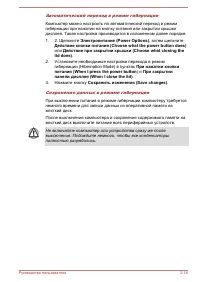
Автоматический переход в режим гибернации Компьютер можно настроить на автоматический переход в режимгибернации при нажатии на кнопку питания или закрытии крышкидисплея. Такая настройка производится в изложенном далее порядке.1. 2. Щелкните Электропитание (Power Options) , затем щелкните Действие кн...
стр. 42 - Правовые замечания
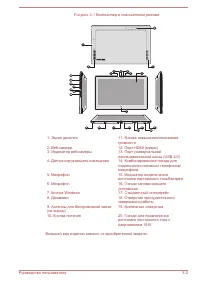
Глава 3 Путеводитель В этой главе рассказывается о различных компонентах компьютера, скаждым из которых рекомендуется ознакомиться, прежде чемприступать к работе на компьютере. Правовые замечания (неиспользуемые значки)Более подробную информацию о неиспользуемых значках см. вразделе Правовые замечан...
стр. 44 - Экран дисплея; Правовые; Микрофон; Звуковая система и видеорежим
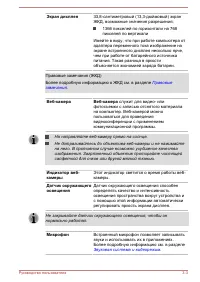
Экран дисплея 33,8-сантиметровый (13,3-дюймовый) экранЖКД, возможные значения разрешения: 1366 пикселей по горизонтали на 768пикселей по вертикали Имейте в виду, что при работе компьютера отадаптера переменного тока изображение наэкране встроенного дисплея несколько ярче,чем при работе от батарейног...
стр. 45 - Кнопка питания; Порт
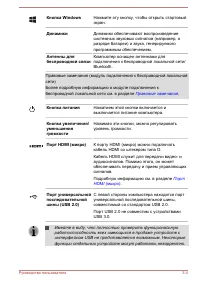
Кнопка Windows Нажмите эту кнопку, чтобы открыть cтартовыйэкран. Динамики Динамики обеспечивают воспроизведениесистемных звуковых сигналов (например, оразряде батареи) и звука, генерируемогопрограммным обеспечением. Антенны длябеспроводной связи Компьютер оснащен антеннами дляподключения к беспровод...
стр. 46 - подключения источника; показывает
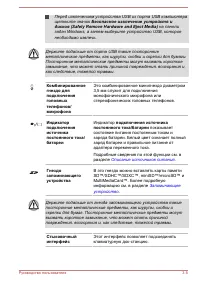
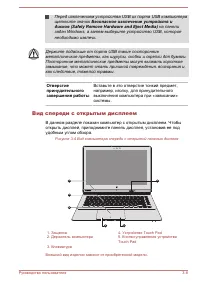
Перед извлечением устройства USB из порта USB компьютеращелкните значок Безопасное извлечение устройств и дисков (Safely Remove Hardware and Eject Media) на панели задач Windows, а затем выберите устройство USB, котороенеобходимо извлечь. Держите подальше от порта USB такие посторонниеметаллические ...
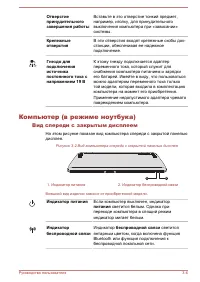
стр. 47 - Вид спереди с закрытым дисплеем; Индикатор питания; Если компьютер выключен, индикатор; светится белым. Однако при; беспроводной связи; светится
Отверстиепринудительногозавершения работы Вставьте в это отверстие тонкий предмет,например, иголку, для принудительноговыключения компьютера при «зависании»системы. Крепежныеотверстия В эти отверстия входят крепежные скобы док-станции, обеспечивая ее надежноеподключение. Гнездо дляподключенияисточни...
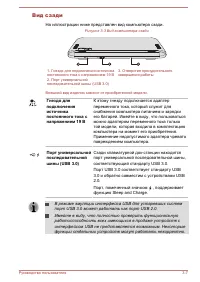
стр. 48 - Вид сзади; На иллюстрации ниже представлен вид компьютера сзади.
Вид сзади На иллюстрации ниже представлен вид компьютера сзади. Рисунок 3-3 Вид компьютера сзади 3 2 1 1. Гнездо для подключения источникапостоянного тока с напряжением 19 В 3. Отверстие принудительногозавершения работы 2. Порт универсальнойпоследовательной шины (USB 3.0) Внешний вид изделия зависит...
стр. 49 - Вид спереди с открытым дисплеем
Перед извлечением устройства USB из порта USB компьютеращелкните значок Безопасное извлечение устройств и дисков (Safely Remove Hardware and Eject Media) на панели задач Windows, а затем выберите устройство USB, котороенеобходимо извлечь. Держите подальше от порта USB такие посторонниеметаллические ...
стр. 50 - Клавиатура; Внутренние аппаратные компоненты
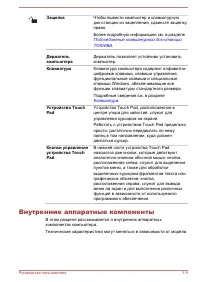
Защелка Чтобы вывести компьютер и клавиатурнуюдок-станцию из зацепления, сдвиньте защелкуправо.Более подробную информацию см. в разделе Подсоединение клавиатурной док-станцииTOSHIBA . Держателькомпьютера Держатель позволяет устойчиво установитькомпьютер. Клавиатура Клавиатура компьютера содержит алф...
стр. 51 - Информация о ПК
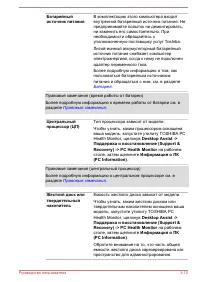
Батарейныйисточник питания В комплектацию этого компьютера входитвнутренний батарейный источник питания. Непредпринимайте попыток ни демонтировать,ни заменить его самостоятельно. Принеобходимости обращайтесь куполномоченную поставщику услуг Toshiba.Литий-ионный аккумуляторный батарейныйисточник пита...
стр. 52 - Видеопамять; в окне; Модуль памяти; Модуль памяти установлен в компьютер.
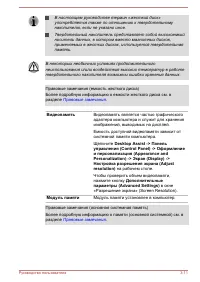
В настоящем руководстве термин «жесткий диск»употребляется также по отношению к твердотельномунакопителю, если не указано иное.Твердотельный накопитель представляет собой высокоемкийноситель данных, в котором вместо магнитных дисков,применяемых в жестких дисках, используется твердотельнаяпамять. В н...
стр. 53 - Технология энергосбережения дисплея Intel; Питание от батареи (On
Графическийпроцессор Производительность графическогопроцессора (ГП) может быть различной изависит от модели изделия, ее конфигурации,приложений, настроек управленияэлектропитанием и используемых функций.Производительность ГП бывает оптимальнойтолько при работе компьютера от источникапеременного тока...
стр. 54 - Ваш компьютер может поддерживать технологию Intel; Описание источников электропитания; Условия электропитания
Технология Intel ® Smart Connect Ваш компьютер может поддерживать технологию Intel ® Smart Connect, которая автоматически обновляет такие приложения как электроннаяпочта, обмен файлами, социальные сети и т.д. Если технология Intel ® Smart Connect активирована, то ваш компьютер будет периодическивыхо...
стр. 55 - Индикатор подключения источника постоянного; По индикатору
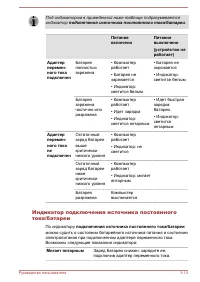
Под индикатором в приведенной ниже таблице подразумеваетсяиндикатор подключения источника постоянного тока/батареи . Питаниевключено Питаниевыключено(устройство неработает) Адаптерперемен-ного токаподключен Батареяполностьюзаряжена • Компьютерработает• Батарея незаряжается• Индикатор:светится белым ...
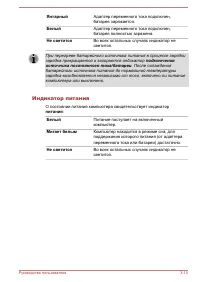
стр. 56 - О состоянии питания компьютера свидетельствует индикатор
Янтарный Адаптер переменного тока подключен,батарея заряжается. Белый Адаптер переменного тока подключен,батарея полностью заряжена. Не светится Во всех остальных случаях индикатор несветится. При перегреве батарейного источника питания в процессе зарядкизарядка прекращается и загорается индикатор п...
стр. 57 - Работа в планшетном режиме; Смена ориентации экрана
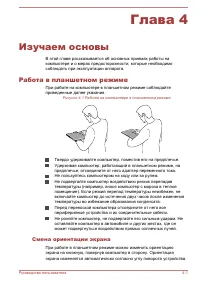
Глава 4 Изучаем основы В этой главе рассказывается об основных приемах работы накомпьютере и о мерах предосторожности, которые необходимособлюдать при эксплуатации аппарата. Работа в планшетном режиме При работе на компьютере в планшетном режиме соблюдайтеприведенные далее указания. Рисунок 4-1 Рабо...
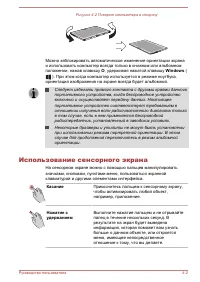
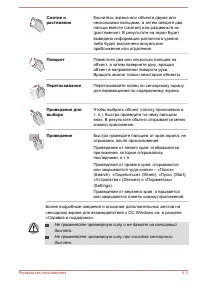
стр. 58 - , удерживая нажатой клавишу; Windows; ориентация изображения на экране всегда будет альбомной.; Использование сенсорного экрана; Касание
Рисунок 4-2 Поворот компьютера в сторону Можно заблокировать автоматическое изменение ориентации экранаи использовать компьютер всегда только в книжном или альбомномположении, нажав клавишу O , удерживая нажатой клавишу Windows ( ). При этом когда компьютер используется в режиме ноутбука, ориентация...
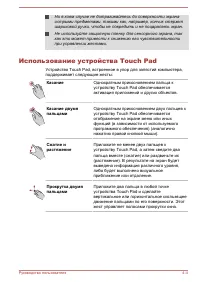
стр. 60 - Использование устройства Touch Pad
Ни в коем случае не дотрагивайтесь до поверхности экранаострыми предметами, такими как, например, кончик стержняшариковой ручки, чтобы не повредить и не поцарапать экран.Не используйте защитную пленку для сенсорного экрана, таккак это может привести к снижению его чувствительностипри управлении жест...
стр. 61 - Проведение; Индикатор клавиатуры; На следующем рисунке показано расположение индикатора; CAPS; Когда светится индикатор; CAPS LOCK; , любой буквенный символ
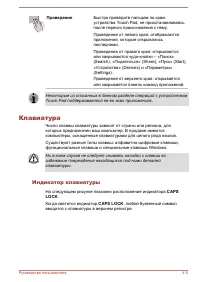
Проведение Быстро проведите пальцем по краюустройства Touch Pad, не приостанавливаясьпосле первого прикосновения к нему.Проведение от левого края: отображаютсяприложения, которые открывалисьпоследними.Проведение от правого края: открываютсяили закрываются чудо-кнопки – «Поиск»(Search), «Поделиться» ...
стр. 62 - Функциональные клавиши; FN
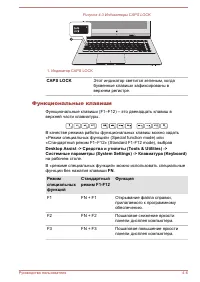
Рисунок 4-3 Индикаторы CAPS LOCK 1 1. Индикатор CAPS LOCK CAPS LOCK Этот индикатор светится зеленым, когдабуквенные клавиши зафиксированы вверхнем регистре. Функциональные клавиши Функциональные клавиши (F1–F12) – это двенадцать клавиш вверхней части клавиатуры. В качестве режима работы функциональн...
стр. 63 - Функция; Снижение громкости компьютера.
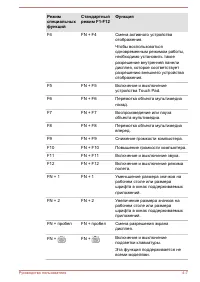
Режимспециальныхфункций Стандартныйрежим F1-F12 Функция F4 FN + F4 Смена активного устройстваотображения.Чтобы воспользоватьсяодновременным режимом работы,необходимо установить такоеразрешение внутренней панелидисплея, которое соответствуетразрешению внешнего устройстваотображения. F5 FN + F5 Включе...
стр. 64 - на рабочем; Специальные клавиши Windows; активирует; , а клавиша приложений; начальный экран; Эта клавиша выполняет те же функции, что и правая кнопка мыши.; Батарея; Батарейный источник питания
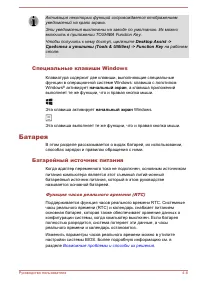
Активация некоторых функций сопровождается отображениемуведомлений на краях экрана.Эти уведомления выключены на заводе по умолчанию. Их можновключить в приложении TOSHIBA Function Key.Чтобы получить к нему доступ, щелкните Desktop Assist -> Средства и утилиты (Tools & Utilities) -> Functio...
стр. 65 - Когда заряд аккумуляторной батареи на исходе, индикатор
Правила обращения с батарейным источником питания и ухода за ним В этом разделе изложены важнейшие меры предосторожности приобращении с батарейным источником питания.Меры предосторожности и указания по обращению с оборудованиемподробно изложены в прилагаемом Руководстве по безопасной и удобной работ...
стр. 66 - Время зарядки; Тип батареи; Уведомление о зарядке батарей
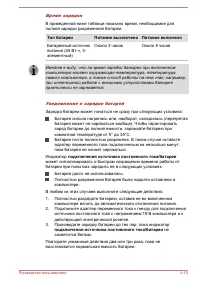
Время зарядки В приведенной ниже таблице показано время, необходимое дляполной зарядки разряженной батареи. Тип батареи Питание выключено Питание включено Батарейный источникпитания (45 Вт-ч, 3-элементный) Около 3 часов Около 8 часов Имейте в виду, что на время зарядки батареи при включенномкомпьюте...
стр. 68 - мигает или поступил иной сигнал о
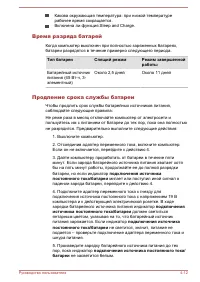
Какова окружающая температура: при низкой температурерабочее время сокращается.Включена ли функция Sleep and Charge. Время разряда батарей Когда компьютер выключен при полностью заряженных батареях,батареи разрядятся в течение примерно следующего периода. Тип батареи Спящий режим Режим завершеннойра...
стр. 69 - Запоминающее устройство; Адаптер для карт microSD и; Замечания о картах памяти
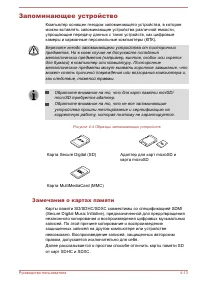
Запоминающее устройство Компьютер оснащен гнездом запоминающего устройства, в котороеможно вставлять запоминающие устройства различной емкости,упрощающие передачу данных с таких устройств, как цифровыекамеры и карманные персональные компьютеры (КПК). Берегите гнездо запоминающего устройства от посто...
стр. 70 - Форматирование запоминающих устройств; Форматирование карты памяти; Уход за запоминающими устройствами
Карты памяти SD, SDHC и SDXC выглядят практическиодинаково. Однако логотипы у них разные, так что при покупкекарты памяти обращайте внимание на логотип. Карты памяти SD помечены логотипом . Карты памяти SDHC помечены логотипом . Карты памяти SDXC помечены логотипом . Максимальная емкость карт памяти...
стр. 71 - Установка запоминающего устройства
Не допускайте установки карты памяти в разъем не до конца.Нажмите на карту памяти до щелчка.Если вам не нужно записывать данные на карту памяти,установите переключатель защиты от записи в заблокированноеположение.Срок службы карт памяти ограничен, поэтому настоятельнорекомендуем производить резервно...
стр. 72 - Удаление запоминающего устройства; на панели задач; запоминающее устройство
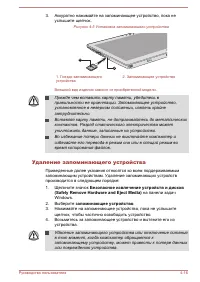
3. Аккуратно нажимайте на запоминающее устройство, пока неуслышите щелчок. Рисунок 4-5 Установка запоминающего устройства 1 2 1. Гнездо запоминающегоустройства 2. Запоминающее устройство Внешний вид изделия зависит от приобретенной модели. Прежде чем вставить карту памяти, убедитесь вправильности ее...
стр. 73 - Вывод изображения на внешнее устройство; Подключение внешнего монитора; Включите питание устройства вывода изображения HDMI.
Не извлекайте запоминающее устройство, когда компьютернаходится в спящем режиме или в режиме гибернации. Впротивном случае возможны сбои в работе компьютера илипотеря данных на запоминающем устройстве.Не оставляйте адаптер карт памяти miniSD/microSD в гнездезапоминающего устройства после удаления ка...
стр. 74 - на
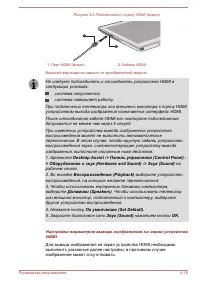
Рисунок 4-6 Подключение к порту HDMI (микро) 1 2 1. Порт HDMI (микро) 2. Кабель HDMI Внешний вид изделия зависит от приобретенной модели. Не следует подсоединять и отсоединять устройство HDMI вследующих условиях: система запускается;система завершает работу. При подключении телевизора или внешнего м...
стр. 75 - Щелкните; Все; Технология Wireless Display
Прежде чем приступить к воспроизведению видеоматериала, незабудьте выбрать активное устройство отображения нажатиемфункциональной клавиши. Не меняйте активное устройство впроцессе воспроизведения видеоматериала.Не допускается смена активного устройства отображения вследующих случаях: в процессе чтен...
стр. 76 - Изменение параметров отображения; при нажатой; Дополнительные принадлежности TOSHIBA; Микшер громкости
2. Щелкните Добавить устройство (Add a device) . Компьютер начнет поиск устройства отображения, поддерживающеготехнологию Wireless Display. 3. После того, как устройство отображения, поддерживающеетехнологию Wireless Display, будет найдено, следуйте выводимымна экран инструкциям, чтобы завершить под...
стр. 78 - Чтобы получить доступ к этой утилите, щелкните; Видеорежим; Чтобы открыть окно
Широкая зона наилучшего восприятия с расширеннойфонограммойУлучшенный выходной уровень сигнала без эффекта обрезанияили искажения звукаУсиление речевых частот, обеспечивающее четкость иразборчивость речиУсиление низких частот для поддержки генерации мягкихнизкочастотных звуковРазрешение высокой четк...
стр. 79 - Утилиты и подробная; Утилиты и приложения; Desktop Assist
Глава 5 Утилиты и подробная информация об их использовании В этой главе рассказывается об утилитах и особых функцияхкомпьютера, а также приведена подробная информация обиспользовании некоторых утилит. Утилиты и приложения В этом разделе рассказывается о входящих в комплектациюкомпьютера предустановл...
стр. 83 - на начальном экране.; CyberLink; в представлении «Приложения».
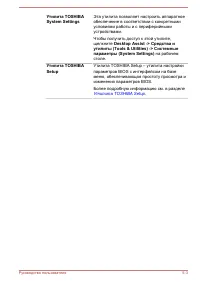
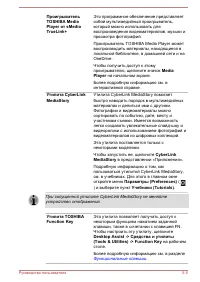
ПроигрывательTOSHIBA MediaPlayer от sMedioTrueLink+ Это программное обеспечение представляетсобой мультимедийный проигрыватель,который можно использовать длявоспроизведения видеоматериалов, музыки ипросмотра фотографий.Проигрыватель TOSHIBA Media Player можетвоспроизводить материалы, находящиеся вло...
стр. 85 - Приложения и драйверы; Особые функции; Чтобы получить доступ к параметрам электропитания, щелкните
Чтобы получить доступ к файлам установки драйверов и утилит, впредставлении «Приложения» щелкните Приложения и драйверы (Applications and Drivers) . Приложения Магазина Windows среди упомянутых выше файловустановки отсутствуют, но их можно загрузить из МагазинаWindows. Особые функции Перечисленные д...
стр. 87 - Рассеивание тепла; Утилита TOSHIBA Password; Пароль пользователя
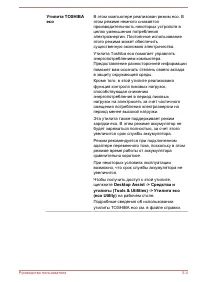
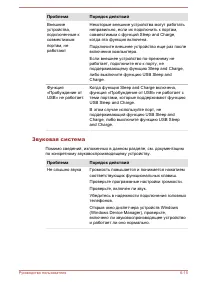
Функция«Пробуждение отUSB» Эта функция позволяет вывести компьютер изрежима сна в зависимости от того,подключены ли те или иные внешниеустройства к портам USB.Так, например, если к порту USB подключенамышь или клавиатура с интерфейсом USB, тощелчок кнопкой мыши или нажатие клавишина клавиатуре вывед...
стр. 88 - OK; . При запуске компьютера введенный текст выводится на
Desktop Assist -> Средства и утилиты (Tools & Utilities) -> Утилита Password (Password Utility) -> Пароль пользователя (User Password) Может потребоваться авторизация для подтверждения полномочий наудаление или смену паролей и выполнение других аналогичныхопераций с помощью утилиты TOSH...
стр. 89 - Пароль супервизора; Эта утилита позволяет выполнять следующие операции:; Запуск компьютера с вводом пароля; Введите пароль вручную.
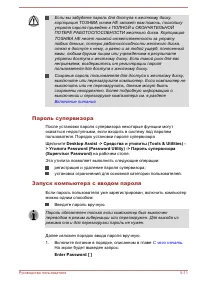
Если вы забудете пароль для доступа к жесткому диску,корпорация TOSHIBA ничем НЕ сможет вам помочь, посколькуутрата пароля приведет к ПОЛНОЙ и ОКОНЧАТЕЛЬНОЙПОТЕРЕ РАБОТОСПОСОБНОСТИ жесткого диска. КорпорацияTOSHIBA НЕ несет никакой ответственности за утратулюбых данных, потерю работоспособности жест...
стр. 90 - Нажмите клавишу; ENTER; Утилита TOSHIBA System Settings
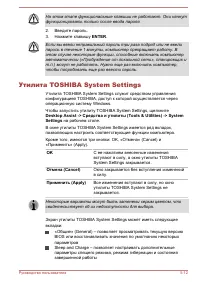
На этом этапе функциональные клавиши не работают. Они начнутфункционировать только после ввода пароля. 2. Введите пароль. 3. Нажмите клавишу ENTER . Если вы ввели неправильный пароль три раза подряд или не ввелипароль в течение 1 минуты, компьютер прекращает работу. Вэтом случае некоторые функции, с...
стр. 91 - Зарядка через интерфейс USB; Функция USB Sleep and Charge; Desktop
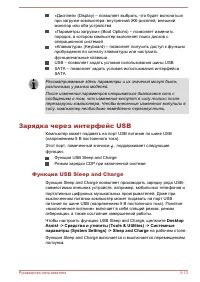
«Дисплей» (Display) – позволяет выбрать, что будет включатьсяпри загрузке компьютера: внутренний ЖК-дисплей, внешниймонитор или оба устройства«Параметры загрузки» (Boot Options) – позволяет изменитьпорядок, в котором компьютер выполняет поиск дисков соперационной системой«Клавиатура» (Keyboard) – по...
стр. 94 - Режим зарядки CDP при включенной системе
Режим зарядки CDP при включенной системе Эта функция включает и выключает режим зарядки CDP привключенной системе для быстрой зарядки батареи через интерфейсUSB при включенном компьютере. При использовании функции«Режим зарядки CDP при включенной системе» включенныйкомпьютер может подавать по шине U...
стр. 95 - Проигрыватель TOSHIBA Media Player от; Замечания об использовании; Улучшить качество
Проигрыватель TOSHIBA Media Player от sMedio TrueLink+ Обратите внимание на перечисленные ниже ограничения, связанные сиспользованием проигрывателя TOSHIBA Media Player от sMedioTrueLink+: Замечания об использовании TOSHIBA Media Player by sMedio TrueLink+ представляет собоймультимедийный проигрыват...
стр. 96 - Справке; раздел; TOSHIBA Media Player от sMedio TrueLink+; Руководство по проигрывателю TOSHIBA Media
Воспроизведением видеоматериалов, музыки и слайд-шоу можноуправлять с помощью кнопок мультимедиа на окнепредварительного просмотра, которое вызывается наведениемкурсора мыши на значок проигрывателя TOSHIBA Media Player напанели задач Windows.Управлять воспроизведением видеоматериалов и слайд-шоуможн...
стр. 97 - Утилита TOSHIBA PC Health Monitor; панели управления
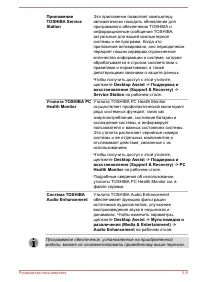
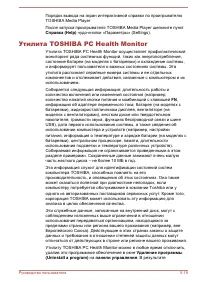
Порядок вывода на экран интерактивной справки по проигрывателюTOSHIBA Media PlayerПосле запуска проигрывателя TOSHIBA Media Player щелкните пункт Справка (Help) чудо-кнопки «Параметры» (Settings). Утилита TOSHIBA PC Health Monitor Утилита TOSHIBA PC Health Monitor осуществляет профилактическиймонито...
стр. 98 - Запуск утилиты TOSHIBA PC Health Monitor; Щелкните эту ссылку, чтобы; Утилита TOSHIBA Setup
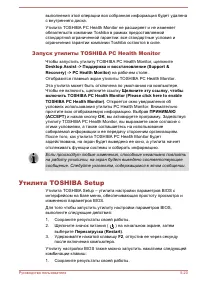
выполнения этой операции вся собранная информация будет удаленас внутреннего диска.Утилита TOSHIBA PC Health Monitor не расширяет и не изменяетобязательств компании Toshiba в рамках предоставляемойстандартной ограниченной гарантии: все стандартные условия иограничения гарантии компании Toshiba остаю...
стр. 99 - Перемещение по меню утилиты
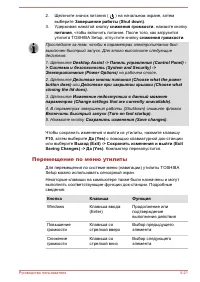
2. Щелкните значок питания ( ) на начальном экране, затемвыберите Завершение работы (Shut down) . 3. Удерживая нажатой кнопку снижения громкости , нажмите кнопку питания , чтобы включить питание. После того, как загрузится утилита TOSHIBA Setup, отпустите кнопку снижения громкости . Проследите за те...
стр. 100 - Восстановление системы; Создание носителя-реаниматора
Восстановление системы Для работы утилиты восстановления системы System RecoveryOptions в случае возникновения проблем на жестком диске отведенскрытый раздел.Также систему можно восстановить, создав носитель-реаниматор.В этом разделе будут рассмотрены следующие темы: Создание носителя-реаниматораВос...
стр. 101 - Desktop Assist -> Поддержка и восстановление; Восстановление предустановленного
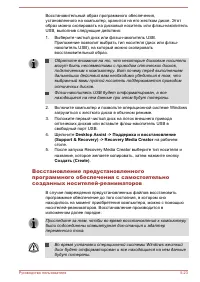
Восстановительный образ программного обеспечения,установленного на компьютер, хранится на его жестком диске. Этотобраз можно скопировать на дисковый носитель или флэш-накопительUSB, выполнив следующие действия:1. Выберите чистый диск или флэш-накопитель USB.Приложение позволит выбрать тип носителя (...
стр. 103 - Удерживайте нажатой клавишу; Перезагрузка ПК (Reset your PC
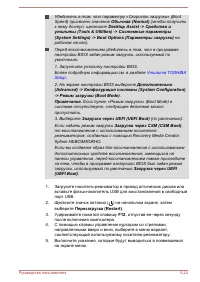
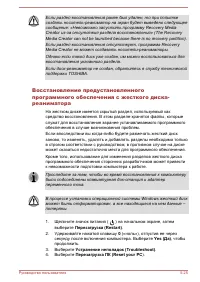
Если раздел восстановления ранее был удален, то при попыткесоздать носитель-реаниматор на экран будет выведено следующеесообщение: «Невозможно запустить программу Recovery MediaCreator из-за отсутствия раздела восстановления» (The RecoveryMedia Creator can not be launched because there is no recover...
стр. 104 - Изменить параметры ПК (Change PC settings); Обновление и восстановление (Update and; в настройках ПК, затем выберите; Восстановить; Выберите; Удаление; Заказ дисков-реаниматоров в корпорации; * Обратите внимание на то, что данная услуга является платной.
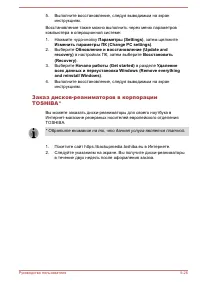
5. Выполните восстановление, следуя выводимым на экранинструкциям. Восстановление также можно выполнить через меню параметровкомпьютера в операционной системе:1. Нажмите чудо-кнопку Параметры (Settings) , затем щелкните Изменить параметры ПК (Change PC settings) . 2. Выберите Обновление и восстановл...
стр. 105 - Возможные проблемы и; Порядок решения проблем; Контрольный список предварительной проверки
Глава 6 Возможные проблемы и способы их решения Компьютеры TOSHIBA проектируются с упором на неизменнуюработоспособность, но если проблемы все-таки возникнут,воспользуйтесь изложенными в данной главе указаниями длявыявления причин их возникновения.Ознакомиться с содержанием данной главы рекомендуетс...
стр. 106 - Анализ проблемы
Приступая к подключению внешнего устройства, сначалавыключите компьютер, а при его повторном включении новоеустройство будет распознано системой.Убедитесь в том, что все подключенные к компьютерудополнительные устройства правильно настроены и всенеобходимые драйверы загружены. Дополнительнуюинформац...
стр. 107 - Устранение неполадок; Компьютер не реагирует на команды с клавиатуры
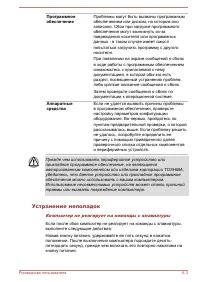
Программноеобеспечение Проблемы могут быть вызваны программнымобеспечением или диском, на котором онозаписано. Сбои при загрузке программногообеспечения могут возникнуть из-заповреждения носителя или программныхданных - в таком случае имеет смыслпопытаться загрузить программу с другогоносителя.При п...
стр. 109 - Утилита BIOS; Снижение громкости; Меню загрузки; Повышение громкости; Проверка оборудования и системы
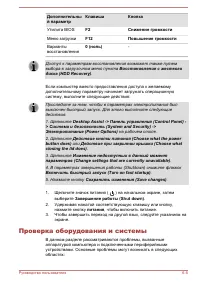
Дополнительный параметр Клавиша Кнопка Утилита BIOS F2 Снижение громкости Меню загрузки F12 Повышение громкости Вариантывосстановления 0 (ноль) - Доступ к параметрам восстановления возможет также путемвыбора в загрузочном меню пункта Восстановление с жесткого диска (HDD Recovery) . Если компьютер вм...
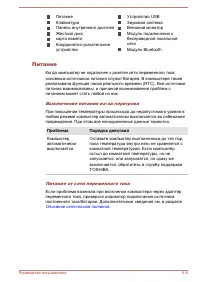
стр. 110 - Питание; Выключение питания из-за перегрева; Проблема; Питание от сети переменного тока
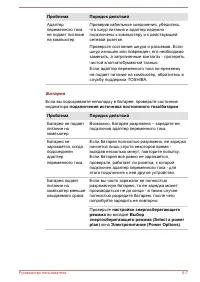
ПитаниеКлавиатураПанель внутреннего дисплеяЖесткий дисккарта памятиКоординатно-указательноеустройство Устройство USBЗвуковая системаВнешний мониторМодуль подключения кбеспроводной локальнойсетиМодуль Bluetooth Питание Когда компьютер не подключен к розетке сети переменного тока,основным источником п...
стр. 112 - Панель внутреннего дисплея
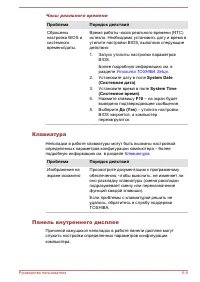
Часы реального времени Проблема Порядок действий Сброшенынастройки BIOS исистемноговремени/даты. Время работы часов реального времени (RTC)истекло. Необходимо установить дату и время вутилите настройки BIOS, выполнив следующиедействия:1. Запуск утилиты настройки параметровBIOS.Более подробную информ...
стр. 113 - Нет изображения; утилите TOSHIBA System Settings.
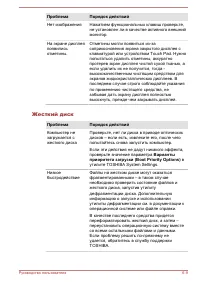
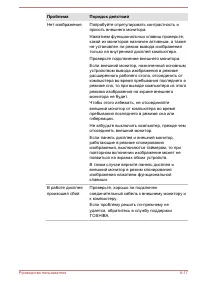
Проблема Порядок действий Нет изображения Нажатием функциональных клавиш проверьте,не установлен ли в качестве активного внешниймонитор. На экране дисплеяпоявилисьотметины. Отметины могли появиться из-засоприкосновения экрана закрытого дисплея склавиатурой или устройством Touch Pad. Нужнопопытаться ...
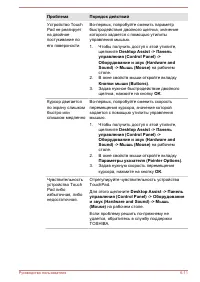
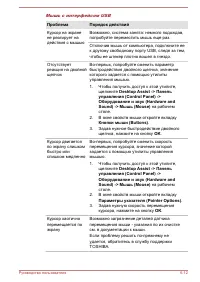
стр. 114 - Карта памяти; Более подробную информацию см. в главе; Координатно-указательное устройство; Мышь с интерфейсом USB
Карта памяти Более подробную информацию см. в главе Изучаем основы . Проблема Порядок действий В работе картыпамяти произошелсбой Извлеките карту памяти из компьютера ивставьте ее еще раз, следя за тем, чтобы онаплотно вошла в разъем.Если проблема продолжает проявляться, см.документацию по карте пам...
стр. 117 - Устройства USB; Функция Sleep and Charge
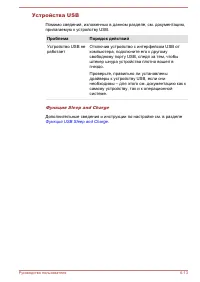
Устройства USB Помимо сведений, изложенных в данном разделе, см. документацию,прилагаемую к устройству USB. Проблема Порядок действий Устройство USB неработает Отключив устройство с интерфейсом USB откомпьютера, подключите его к другомусвободному порту USB, следя за тем, чтобыштекер шнура устройства...
стр. 118 - в утилите
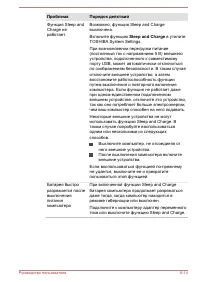
Проблема Порядок действий Функция Sleep andCharge неработает. Возможно, функция Sleep and Chargeвыключена.Включите функцию Sleep and Charge в утилите TOSHIBA System Settings.При возникновении перегрузки питание(постоянный ток с напряжением 5 В) внешнегоустройства, подключенного к совместимомупорту U...
стр. 119 - Звуковая система; Не слышно звука
Проблема Порядок действий Внешниеустройства,подключенные ксовместимымпортам, неработают Некоторые внешние устройства могут работатьнеправильно, если их подключить к портам,совместимым с функций Sleep and Charge,когда эта функция включена.Подключите внешнее устройство еще раз послевключения компьютер...
стр. 120 - Внешний монитор
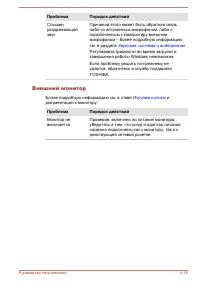
Проблема Порядок действий Слышенраздражающийзвук Причиной этого может быть обратная связьлибо со встроенным микрофоном, либо сподключенным к компьютеру внешниммикрофоном – более подробную информациюсм. в разделе Звуковая система и видеорежим . Регулировка громкости во время загрузки изавершения рабо...
стр. 122 - Модуль Bluetooth; Поддержка TOSHIBA; Прежде чем взяться за телефонную трубку...
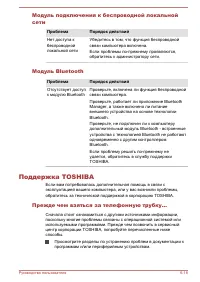
Модуль подключения к беспроводной локальной сети Проблема Порядок действий Нет доступа кбеспроводнойлокальной сети Убедитесь в том, что функция беспроводнойсвязи компьютера включена.Если проблемы по-прежнему проявляются,обратитесь к администратору сети. Модуль Bluetooth Проблема Порядок действий Отс...
стр. 123 - Техническая поддержка TOSHIBA
Если та или иная проблема возникла при работе с прикладнымипрограммами, ознакомьтесь с рекомендациями по устранениюнеполадок в документации к программному обеспечению, а такжерассмотрите возможность обращения за помощью в службутехнической поддержки компании-поставщика программногообеспечения.Обрати...
стр. 124 - Технические характеристики; Габариты
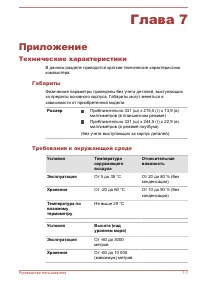
Глава 7 Приложение Технические характеристики В данном разделе приводятся краткие технические характеристикикомпьютера. Габариты Физические параметры приведены без учета деталей, выступающихза пределы основного корпуса. Габариты могут меняться взависимости от приобретенной модели. Размер Приблизител...
стр. 125 - Требования к питанию; Компьютер; Шнур питания от сети переменного тока и; Сертифицирующие ведомства
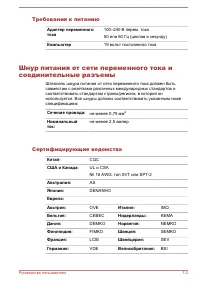
Требования к питанию Адаптер переменноготока 100–240 В перем. тока50 или 60 Гц (циклов в секунду) Компьютер 19 вольт постоянного тока Шнур питания от сети переменного тока и соединительные разъемы Штепсель шнура питания от сети переменного тока должен бытьсовместим с розетками различных международны...
стр. 126 - Информация о беспроводных устройствах; Взаимодействие устройств с помощью
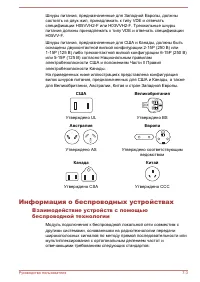
Шнуры питания, предназначенные для Западной Европы, должнысостоять из двух жил, принадлежать к типу VDE и отвечатьспецификации H05VVH2-F или H03VVH2-F. Трехжильные шнурыпитания должны принадлежать к типу VDE и отвечать спецификацииH05VV-F.Шнуры питания, предназначенные для США и Канады, должны бытьо...
стр. 127 - Беспроводные устройства и здоровье
Стандарт по беспроводным сетям IEEE 802.11 (редакции a/b/g/n,b/g/n или a/b/g/n/ac) в версии, утвержденной Институтоминженеров по электротехнике и электронике. Модули Bluetooth ® способны взаимодействовать с любыми устройствами, поддерживающими беспроводную технологиюBluetooth, основанную на радиотех...
стр. 129 - Совместимость; Сетевые средства Microsoft Windows
Выключайте все функции беспроводной связи, когда поблизостинаходятся лица, которые могут пользоватьсяимплантированными водителями ритма сердца и другимимедицинскими электроприборами. Радиоволны способныоказать негативное воздействие на работу водителя ритмасердца и других медицинских приборов, что м...
стр. 130 - Радиохарактеристики; Радиочастота; Требования в отношении радиочастотных помех; Беспроводная технология Bluetooth
Радиохарактеристики Радиохарактеристики модуля подключения к беспроводной локальнойсети могут меняться в зависимости от: страны/региона, в котором было приобретено изделие;модели изделия. На беспроводные коммуникации зачастую распространяются местныеположения о радиосвязи. Несмотря на то, что беспро...
стр. 131 - Информация о соответствии нормативным; Европа
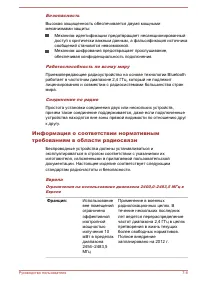
Безопасность Высокая защищенность обеспечивается двумя мощнымимеханизмами защиты: Механизм идентификации предотвращает несанкционированныйдоступ к критически важным данным, а фальсификация источникасообщений становится невозможной.Механизм шифрования предотвращает прослушивание,обеспечивая конфиденц...
стр. 132 - Внедрено
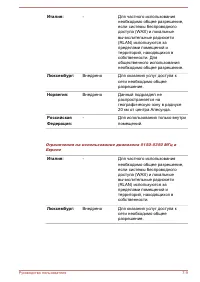
Италия: - Для частного использованиянеобходимо общее разрешение,если системы беспроводногодоступа (WAS) и локальныевычислительные радиосети(RLAN) используются запределами помещений итерриторий, находящихся всобственности. Дляобщественного использованиянеобходимо общее разрешение. Люксембург: Внедрен...
стр. 133 - Ограничено
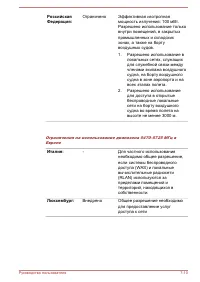
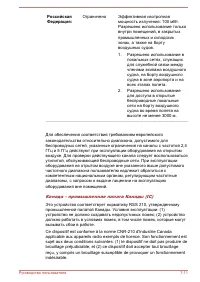
РоссийскаяФедерация: Ограничено Эффективная изотропнаямощность излучения: 100 мВт.Разрешено использование тольковнутри помещений, в закрытыхпромышленных и складскихзонах, а также на бортувоздушных судов.1. Разрешено использование влокальных сетях, служащихдля служебной связи междучленами экипажа воз...
стр. 135 - США – Федеральная комиссия по связи (ФКС)
Les dispositifs fonctionnant dans la bande 5.15-5.25GHz sont réservésuniquement pour une utilisation à l'intérieur afin de réduire les risques debrouillage préjudiciable aux systèmes de satellites mobiles utilisant lesmêmes canaux.Les utilisateurs devraient aussi être avisés que les utilisateurs de ...
стр. 137 - OF: данное оборудование использует модуляцию OFDM.
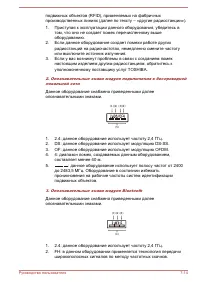
подвижных объектов (RFID), применяемых на фабричныхпроизводственных линиях (далее по тексту – «другие радиостанции»).1. Приступая к эксплуатации данного оборудования, убедитесь втом, что оно не создает помех перечисленному вышеоборудованию. 2. Если данное оборудование создает помехи работе другихрад...
стр. 138 - : данное оборудование использует полосу частот от 2400 до; Разрешение на эксплуатацию устройства; Centrino
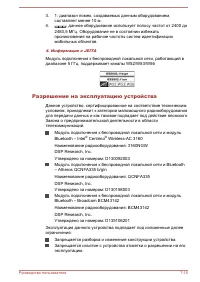
3. 1: диапазон помех, создаваемых данным оборудованием,составляет менее 10 м. 4. : данное оборудование использует полосу частот от 2400 до 2483,5 МГц. Оборудование не в состоянии избежатьпроникновения на рабочие частоты систем идентификациимобильных объектов. 4. Информация о JEITA Модуль подключения...
стр. 139 - Утверждение беспроводных устройств; Неиспользуемые значки
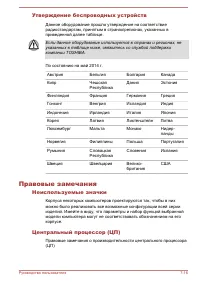
Утверждение беспроводных устройств Данное оборудование прошло утверждение на соответствиерадиостандартам, принятым в странах/регионах, указанных вприведенной далее таблице. Если данное оборудование используется в странах и регионах, неуказанных в таблице ниже, свяжитесь со службой поддержкикомпании ...
стр. 141 - Время работы от батареи
Память (основная системная) Определенный объем основной системной памяти может бытьвыделен для обслуживания графической подсистемы, что сокращаетобъем, выделенный под другие вычислительные функции. Объемосновной системной памяти, выделяемой для поддержки графическойподсистемы, может меняться в завис...
стр. 142 - Емкость жесткого диска; В десятичном измерении 1 гигабайт (ГБ) соответствует 10; ЖКД
дополнительных принадлежностях, входящей в комплектациюкомпьютера. Емкость жесткого диска В десятичном измерении 1 гигабайт (ГБ) соответствует 10 9 = 1 000 000 000 байт. Однако операционная система компьютера определяетемкость диска в двоичном измерении, то есть 1 ГБ соответствует 2 30 = 1 073 741 8...
стр. 143 - Защита от копирования; Словарь специальных терминов
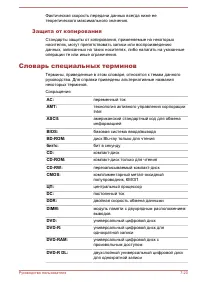
Фактическая скорость передачи данных всегда ниже еетеоретического максимального значения. Защита от копирования Стандарты защиты от копирования, применяемые на некоторыхносителях, могут препятствовать записи или воспроизведениюданных, записанных на таких носителях, либо налагать на указанныеоперации...
стр. 144 - ЛВС
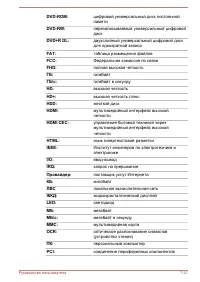
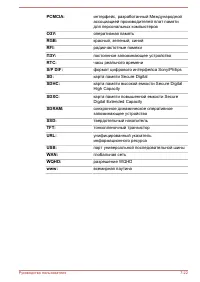
DVD-ROM: цифровой универсальный диск постояннойпамяти DVD-RW: перезаписываемый универсальный цифровойдиск DVD+R DL: двухслойный универсальный цифровой дискдля однократной записи FAT: таблица размещения файлов FCC: Федеральная комиссия по связи FHD: полная высокая четкость ГБ: гигабайт ГБ/с: гигабайт...
стр. 146 - Алфавитный указатель
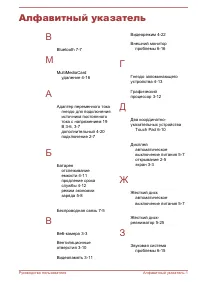
Алфавитный указатель B Bluetooth 7-7 M MultiMediaCard удаление 4-16 А Адаптер переменного тока гнездо для подключенияисточника постоянноготока с напряжением 19В 3-6, 3-7дополнительный 4-20подключение 2-7 Б Батарея отслеживаниеемкости 4-11продление срокаслужбы 4-12режим экономиизаряда 5-8 Беспроводна...