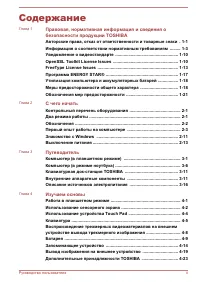
стр. 2 - Содержание; С чего начать; Путеводитель; Изучаем основы
Содержание Глава 1 Правовая, нормативная информация и сведения обезопасности продукции TOSHIBA Авторские права, отказ от ответственности и товарные знаки . 1-1Информация о соответствии нормативным требованиям ......... 1-3Уведомление о видеостандарте ....................................................
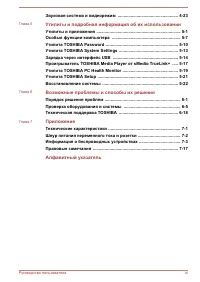
стр. 3 - Утилиты и подробная информация об их использовании; Возможные проблемы и способы их решения; Приложение
Звуковая система и видеорежим ................................................... 4-23 Глава 5 Утилиты и подробная информация об их использовании Утилиты и приложения ....................................................................... 5-1Особые функции компьютера ...................................
стр. 4 - Правовая, нормативная; Авторские права, отказ от ответственности и; Авторские права
Глава 1 Правовая, нормативная информация и сведения о безопасности продукции TOSHIBA В данной главе приведена правовая, нормативная информация исведения о безопасности, касающиеся компьютеров TOSHIBA. Авторские права, отказ от ответственности и товарные знаки Авторские права © 2014 корпорация TOSHIB...
стр. 5 - Текстовый символ и логотипы Bluetooth
Отказ от ответственности Данное руководство прошло проверку на достоверность и точность.Содержащиеся в нем указания и описания признаны верными длявашего компьютера на момент подготовки данного руководства квыходу в свет. При этом в последующие модели компьютеров ируководства к ним возможно внесение...
стр. 6 - Информация Федеральной комиссии по связи; Уведомление Федеральной комиссии по связи
зарегистрированными товарными знаками соответствующихкомпаний. Информация о соответствии нормативным требованиям Информация Федеральной комиссии по связи Уведомление Федеральной комиссии по связи «Информация из Декларации соответствия» Данное оборудование было испытано на соответствие ограничениям,р...
стр. 7 - Заявление о соответствии требованиям стандартов; Соответствие требованиям CE
оборудования изменений и модификаций, явно не утвержденныхкорпорацией TOSHIBA или уполномоченными ею третьими лицами,может стать причиной лишения пользователя праваэксплуатировать данное оборудование. Условия Федеральной комиссии по связи Данное устройство соответствует требованиям части 15 правилФе...
стр. 8 - Условия эксплуатации
(RoHS), директиве 1999/5/EC об оконечном радио- ителекоммуникационном оборудовании для встроенных устройствсвязи и директиве об экологичном проектировании 2009/125/EC (ErP))и нормативам, обеспечивающим ее выполнение, данное изделиеснабжено маркировкой CE.Конструкция данного изделия и его фирменных д...
стр. 9 - Информация VCCI для устройств класса B (только; Сведения, обусловленные требованиями
сбои в работе данного изделия или потерю данных в результатефункционирования других размещенных поблизости устройствили механизмов. Исходя из вышеизложенного, корпорация TOSHIBA настоятельнорекомендует надлежащим образом проверить данное изделие наэлектромагнитную совместимость, прежде чем его испол...
стр. 10 - Информация для стран членов ЕС; Утилизация изделий
Информация для стран членов ЕС Утилизация изделий Символ в виде перечеркнутого мусорного бака наколесах указывает на то, что изделия необходимособирать и утилизировать отдельно от бытовыхотходов. Интегрированные батареи и аккумуляторыможно утилизировать вместе с данным изделием. Онибудут отделены в ...
стр. 11 - Утилизация батарей и аккумуляторов; Регламент для стран-членов ЕС
Утилизация батарей и аккумуляторов Символ в виде перечеркнутого мусорного бака наколесах указывает на то, что батареи и аккумуляторынеобходимо собирать и утилизировать отдельно отбытовых отходов.Если содержание в батарее или аккумуляторе свинца(Pb), ртути (Hg) и/или кадмия (Cd) превышаетзначения, ук...
стр. 13 - Уведомление о видеостандарте
Изложенная далее информация актуальна только в Индии Приведенный здесь символ указывает на то, что сданным изделием нельзя обращаться как с бытовыммусором.Обеспечение надлежащей утилизации продуктаспособствует устранению отрицательных последствийдля окружающей среды и здоровья людей воизбежание нане...
стр. 20 - Программа ENERGY STAR; . Если приобретенная вами
Программа ENERGY STAR ® Некоторые модели компьютеров соответствуютстандарту ENERGY STAR ® . Если приобретенная вами модель соответствует этому стандарту, на компьютернанесен логотип ENERGY STAR и к компьютеруотносится изложенная далее информация.Входя в число участников программы ENERGY STAR,компани...
стр. 21 - Обеспечьте надлежащую вентиляцию
Утилизация компьютера и аккумуляторных батарей Доступ пользователя к батарее компьютера не предусмотрен. Заподробной информацией о том, как утилизировать компьютер ибатареи, обращайтесь к уполномоченному поставщику услугTOSHIBA. Меры предосторожности общего характера При разработке компьютеров корпо...
стр. 22 - Внимательно ознакомьтесь с; Травмы, вызванные перегревом
Создание обстановки, благоприятной для компьютера Разместите компьютер на плоской поверхности, достаточнопросторной как для него, так и для других предметов, которые могутвам понадобиться, например, принтера.Оставьте вокруг компьютера и другого оборудования достаточноместа для обеспечения надлежащей...
стр. 24 - Обозначения мер предосторожности
Не перевозите компьютер, в который установлены любые картыпамяти (SD карты), во избежание повреждения и сбоев в работекомпьютера и/или карты.При переноске компьютера пользуйтесь подходящей переноснойсумкой.Прочно держите компьютер при переноске, чтобы избежать егопадения или повреждения.При переноск...
стр. 25 - Глава 2; Контрольный перечень оборудования; Аппаратное обеспечение; Проверьте наличие следующих компонентов:; Документация; Два режима работы
Глава 2 С чего начать В данной главе содержится перечень оборудования, входящего вкомплектацию компьютера, а также основные сведения о подготовкекомпьютера к работе. Некоторые из описанных здесь функций могут работатьнеправильно, если используется не та операционная система,которая была предустановл...
стр. 26 - Обозначения; Жесткий диск; Щелкнув плитку
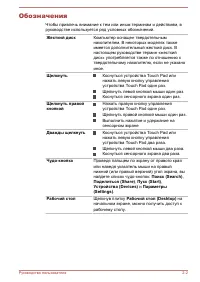
Обозначения Чтобы привлечь внимание к тем или иным терминам и действиям, вруководстве используется ряд условных обозначений. Жесткий диск Компьютер оснащен твердотельнымнакопителем. В некоторых моделях такжеимеется дополнительный жесткий диск. Внастоящем руководстве термин «жесткийдиск» употребляетс...
стр. 27 - Начальный экран; Нажмите клавишу Windows; Первый опыт работы на компьютере
Начальный экран На начальный экран можно вернуться изприложения или с рабочего стола одним изследующих способов: Нажмите чудо-кнопку Пуск (Start) . Переместите указатель мыши в левыйнижний угол экрана, а затем нажмитекнопку Пуск (Start) ( ). Воспользуйтесь клавишей с логотипомWindows ® ( ) на клавиа...
стр. 31 - Щелкните значок; Безопасное извлечение устройств и дисков; Windows, затем щелкните
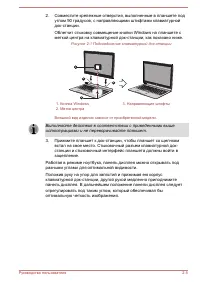
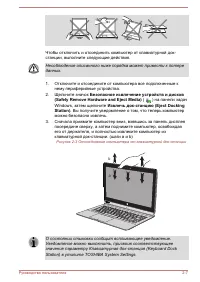
Чтобы отключить и отсоединить компьютер от клавиатурной док-станции, выполните следующие действия. Несоблюдение описанного ниже порядка может привести к потереданных. 1. Отключите и отсоедините от компьютера все подключенные кнему периферийные устройства. 2. Щелкните значок Безопасное извлечение уст...
стр. 32 - Подключение адаптера переменного тока
Подключение адаптера переменного тока Подсоедините адаптер переменного тока при необходимости зарядитьбатарею или обеспечить питание от электросети. Адаптерпеременного тока также необходимо подключить при первомиспользовании компьютера, потому что аккумуляторные батареиследует зарядить перед использ...
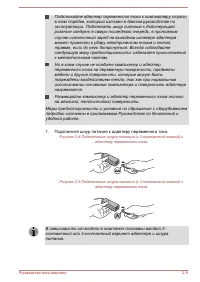
стр. 33 - Подключите шнур питания к адаптеру переменного тока.
Подключайте адаптер переменного тока к компьютеру строгов том порядке, который изложен в данном руководстве поэксплуатации. Подключать шнур питания к действующейрозетке следует в самую последнюю очередь, в противномслучае остаточный заряд на выходном штекере адаптераможет привести к удару электричес...
стр. 34 - подключения источника постоянного тока/батареи; Включение питания; питания; сведения см. в разделе
2. Вставьте вилку адаптера переменного тока в гнездо дляподключения источника питания постоянного тока с напряжением19 В на вашем компьютере. Рисунок 2-6 Подключение штекера вывода адаптера переменного тока к компьютеру (в режиме ноутбука) 1 2 Рисунок 2-7 Подключение штекера вывода адаптера переменн...
стр. 35 - Начальная настройка; Внимательно прочтите; Знакомство с Windows
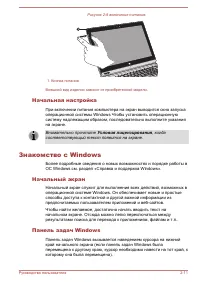
Рисунок 2-8 включение питания; 1 1. Кнопка питания Внешний вид изделия зависит от приобретенной модели. Начальная настройка При включении питания компьютера на экран выводится окно запускаоперационной системы Windows Чтобы установить операционнуюсистему надлежащим образом, последовательно выполните ...
стр. 36 - Значок «Электропитание»; Пуск; Плитки; Доступ к плиткам и их запуск выполняются на начальном экране.
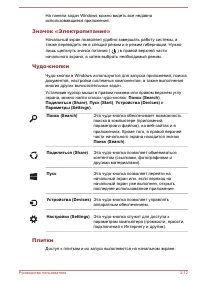
На панели задач Windows можно видеть все недавноиспользовавшиеся приложения. Значок «Электропитание» Начальный экран позволяет удобно завершать работу системы, атакже переводить ее в спящий режим и в режим гибернации. Нужнолишь щелкнуть значок питания ( ) в правой верхней частиначального экрана, а з...
стр. 37 - графическому паролю (; . По умолчанию используется; Выключение питания; Режим завершенной работы
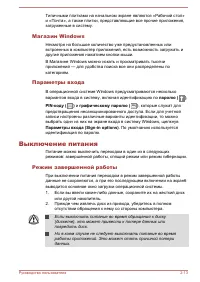
Типичными плитками на начальном экране являются «Рабочий стол»и «Почта», а также плитки, представляющие все прочие приложения,загруженные в систему. Магазин Windows Несмотря на большое количество уже предустановленных иливстроенных в компьютер приложений, есть возможность загружать идругие приложени...
стр. 38 - Перезагрузка компьютера; Изменены некоторые настройки компьютера.; CTRL; чтобы вызвать окно меню, затем выберите; Перезагрузка; Спящий режим
Ни в коем случае не выключайте питание, не отсоединяйтевнешние устройства хранения и не извлекайте носителиданных в процессе чтения/записи. Это может привести кпотере данных. 3. Щелкните значок питания ( ) на начальном экране, затемвыберите Завершение работы (Shut down) . 4. Выключите питание всех п...
стр. 40 - Режим гибернации
Переход в спящий режим Перевести компьютер в спящий режим можно одним из описанныхниже способов. Щелкните значок питания ( ) на начальном экране, затемвыберите Сон (Sleep) . В чудо-кнопке Параметры (Settings) щелкните Питание (Power) , затем выберите Сон (Sleep) . Закройте панель дисплея. Обратите в...
стр. 41 - Гибернация; Для того, чтобы пункт
Не следует переключаться в режим гибернации при передачеданных на внешние носители, такие как USB-устройства,запоминающее устройство или другие внешние устройствахранения данных, поскольку это приведет к потере данных. Преимущества режима гибернации Режим гибернации обладает следующими преимуществам...
стр. 42 - Действие кнопки питания (Choose what the power button does); или; Действие при закрытии крышки (Choose what closing the; Нажмите кнопку
1. 2. Щелкните Электропитание (Power Options) , затем щелкните Действие кнопки питания (Choose what the power button does) или Действие при закрытии крышки (Choose what closing the lid does) . 2. Установите необходимые настройки перехода в режимгибернации (Hibernation Mode) в пунктах При нажатии кно...
стр. 43 - Правовые замечания
Глава 3 Путеводитель В этой главе рассказывается о различных компонентах компьютера, скаждым из которых рекомендуется ознакомиться, прежде чемприступать к работе на компьютере. Правовые замечания (неприменяемые значки)Более подробную информацию о неиспользуемых значках см. вразделе Правовые замечани...
стр. 45 - Экран дисплея; Правовые; Микрофон; Звуковая система и видеорежим
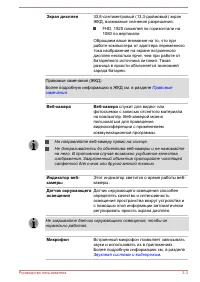
Экран дисплея 33,8-сантиметровый (13,3-дюймовый) экранЖКД, возможные значения разрешения: FHD, 1920 пикселей по горизонтали на1080 по вертикали Обращаем ваше внимание на то, что приработе компьютера от адаптера переменноготока изображение на экране встроенногодисплея несколько ярче, чем при работе о...
стр. 46 - Правовые замечания»; Индикатор питания; Если компьютер выключен, индикатор; светится белым. Однако при; Кнопка питания
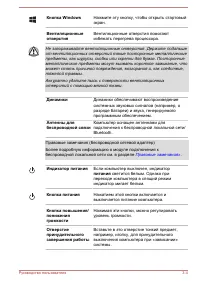
Кнопка Windows Нажмите эту кнопку, чтобы открыть cтартовыйэкран. Вентиляционныеотверстия Вентиляционные отверстия помогаютизбежать перегрева процессора. Не загораживайте вентиляционные отверстия. Держите подальшеот вентиляционных отверстий такие посторонние металлическиепредметы, как шурупы, скобки ...
стр. 47 - подключения источника; показывает
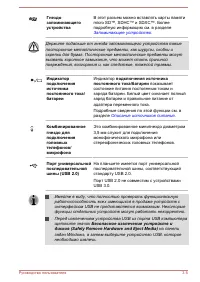
Гнездозапоминающегоустройства В этот разъем можно вставлять карты памятиmicro SD™, SDHC™ и SDXC™. Болееподробную информацию см. в разделе Запоминающее устройство . Держите подальше от гнезда запоминающего устройства такиепосторонние металлические предметы, как шурупы, скобки искрепки для бумаг. Пост...
стр. 48 - Вид спереди с закрытым дисплеем
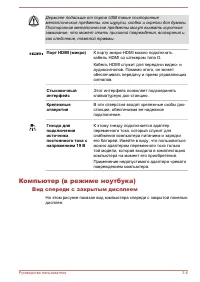
Держите подальше от порта USB такие посторонниеметаллические предметы, как шурупы, скобки и скрепки для бумаги.Посторонние металлические предметы могут вызвать короткоезамыкание, что может стать причиной повреждения, возгорания и,как следствие, тяжелой травмы. Порт HDMI (микро) К порту микро-HDMI мо...
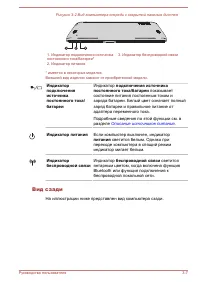
стр. 49 - Описание источников питания; Вид сзади
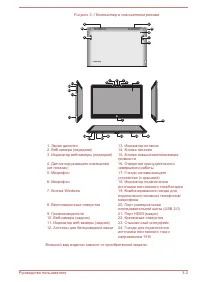
Рисунок 3-2 Вид компьютера спереди с закрытой панелью дисплея 3 2 1 1. Индикатор подключения источникапостоянного тока/батареи* 3. Индикатор беспроводной связи 2. Индикатор питания * имеется в некоторых моделях.Внешний вид изделия зависит от приобретенной модели. Индикаторподключенияисточникапостоян...
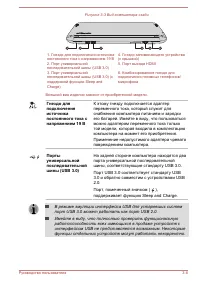
стр. 51 - Порт выхода HDMI; Вид спереди с открытым дисплеем
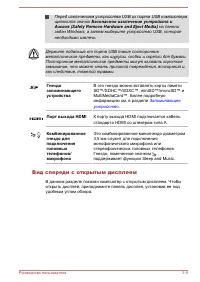
Перед извлечением устройства USB из порта USB компьютеращелкните значок Безопасное извлечение устройств и дисков (Safely Remove Hardware and Eject Media) на панели задач Windows, а затем выберите устройство USB, котороенеобходимо извлечь. Держите подальше от порта USB такие посторонниеметаллические ...
стр. 52 - Клавиатура
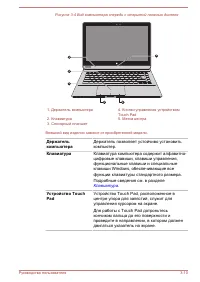
Рисунок 3-4 Вид компьютера спереди с открытой панелью дисплея 1 2 3 4 4 5 1. Держатель компьютера 4. Кнопки управления устройствомTouch Pad 2. Клавиатура 5. Метка центра 3. Сенсорный планшет Внешний вид изделия зависит от приобретенной модели. Держателькомпьютера Держатель позволяет устойчиво устано...
стр. 53 - Клавиатурная док-станция TOSHIBA; Внутренние аппаратные компоненты
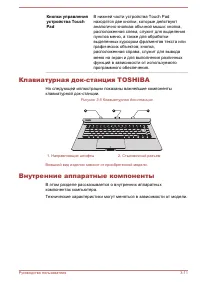
Кнопки управленияустройства TouchPad В нижней части устройства Touch Padнаходятся две кнопки, которые действуютаналогично кнопкам обычной мыши: кнопка,расположенная слева, служит для выделенияпунктов меню, а также для обработкивыделенных курсором фрагментов текста илиграфических объектов; кнопка,рас...
стр. 54 - Процессор; на рабочем; Информация о ПК
Аккумуляторнаябатарея В комплектацию этого компьютера входитбатарейный источник питания, находящийсявнутри планшета. Кроме того, некоторыемодели оснащены вторым батарейнымисточником питания – он находится внутриклавиатурной док-станции. Непредпринимайте попыток ни демонтировать,ни заменить его самос...
стр. 56 - в окне; Память; Технология экономии электропитания дисплея; работает с использованием электропитания от батарей
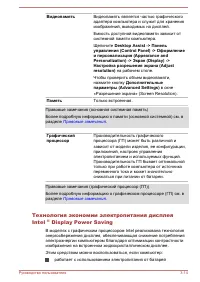
Видеопамять Видеопамять является частью графическогоадаптера компьютера и служит для храненияизображений, выводимых на дисплей.Емкость доступной видеопамяти зависит отсистемной памяти компьютера.Щелкните Desktop Assist -> Панель управления (Control Panel) -> Оформление и персонализация (Appear...
стр. 57 - Технология Intel; Если на компьютере активирована технология Intel
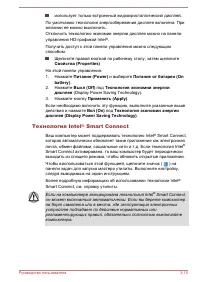
использует только встроенный жидкокристаллический дисплей. По умолчанию технология энергосбережения дисплея включена. Прижелании ее можно выключить.Отключить технологию экономии энергии дисплея можно на панелиуправления HD-графикой Intel ® . Получить доступ к этой панели управления можно следующимсп...
стр. 58 - FN; Описание источников электропитания; Условия электропитания
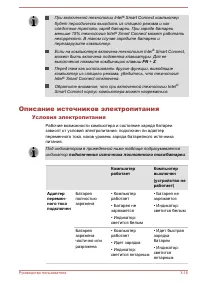
При включенной технологии Intel ® Smart Connect компьютер будет периодически выходить из спящего режима и какследствие тратить заряд батареи. При заряде батареименьше 15% технология Intel ® Smart Connect может работать некорректно. В таком случае зарядите батарею иперезагрузите компьютер. Если на ко...
стр. 59 - Индикатор подключения источника постоянного; По индикатору; подключения
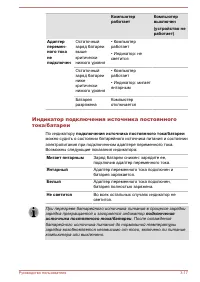
Компьютерработает Компьютервыключен(устройство неработает) Адаптерперемен-ного токанеподключен Остаточныйзаряд батареивышекритическинизкого уровня • Компьютерработает• Индикатор: несветится Остаточныйзаряд батареинижекритическинизкого уровня • Компьютерработает• Индикатор: мигаетянтарным Батареяразр...
стр. 60 - О состоянии питания компьютера свидетельствует индикатор
Индикатор питания О состоянии питания компьютера свидетельствует индикатор питания : Белый Питание поступает на включенныйкомпьютер. Мигает белым Компьютер находится в режиме сна, дляподдержания которого питания (от адаптерапеременного тока или батареи) достаточно. Не светится Во всех остальных случ...
стр. 61 - Работа в планшетном режиме; Изменение ориентации экрана
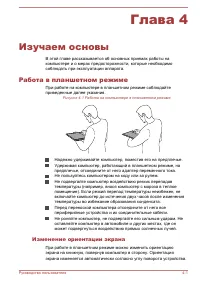
Глава 4 Изучаем основы В этой главе рассказывается об основных приемах работы накомпьютере и о мерах предосторожности, которые необходимособлюдать при эксплуатации аппарата. Работа в планшетном режиме При работе на компьютере в планшетном режиме соблюдайтеприведенные далее указания. Рисунок 4-1 Рабо...
стр. 62 - Использование сенсорного экрана; Касание
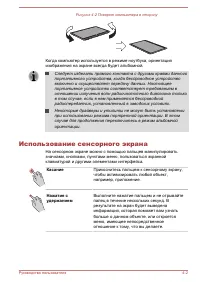
Рисунок 4-2 Поворот компьютера в сторону Когда компьютер используется в режиме ноутбука, ориентацияизображения на экране всегда будет альбомной. Следует избегать прямого контакта с другими краями данногопортативного устройства, когда беспроводное устройствовключено и осуществляет передачу данных. На...
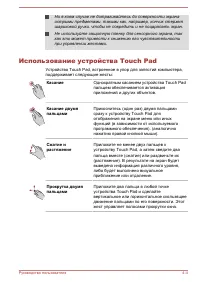
стр. 64 - Использование устройства Touch Pad
Ни в коем случае не дотрагивайтесь до поверхности экранаострыми предметами, такими как, например, кончик стержняшариковой ручки, чтобы не повредить и не поцарапать экран.Не используйте защитную пленку для сенсорного экрана, таккак это может привести к снижению его чувствительностипри управлении жест...
стр. 65 - Проведение; Индикаторы клавиатуры; На следующем рисунке показано расположение индикатора; CAPS; Если индикатор; CAPS LOCK; светится, то любой буквенный символ
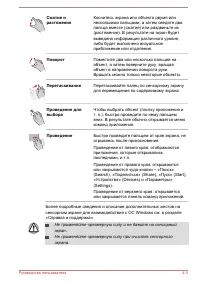
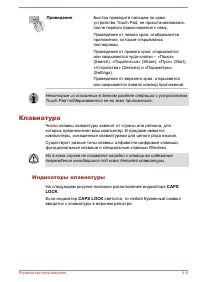
Проведение Быстро проведите пальцем по краюустройства Touch Pad, не приостанавливаясьпосле первого прикосновения к нему.Проведение от левого края: отображаютсяприложения, которые открывалисьпоследними.Проведение от правого края: открываютсяили закрываются чудо-кнопки – «Поиск»(Search), «Поделиться» ...
стр. 66 - Функциональная клавиша
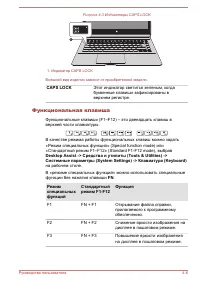
Рисунок 4-3 Индикаторы CAPS LOCK 1 1. Индикатор CAPS LOCK Внешний вид изделия зависит от приобретенной модели. CAPS LOCK Этот индикатор светится зеленым, когдабуквенные клавиши зафиксированы вверхнем регистре. Функциональная клавиша Функциональные клавиши (F1–F12) – это двенадцать клавиш вверхней ча...
стр. 67 - Функция; Снижение громкости компьютера.
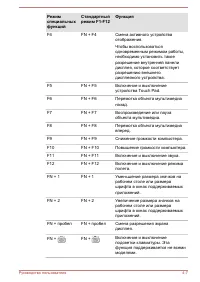
Режимспециальныхфункций Стандартныйрежим F1-F12 Функция F4 FN + F4 Смена активного устройстваотображения.Чтобы воспользоватьсяодновременным режимом работы,необходимо установить такоеразрешение внутренней панелидисплея, которое соответствуетразрешению внешнегодисплейного устройства. F5 FN + F5 Включе...
стр. 68 - Специальные клавиши операционной системы; активирует; , а клавиша приложений; начальный экран; Эта клавиша выполняет те же функции, что и правая кнопка мыши.; Воспроизведение трехмерных
Активация некоторых функций сопровождается отображениемуведомлений на краях экрана.Эти уведомления выключены на заводе по умолчанию. Их можновключить в приложении TOSHIBA Function Key.Чтобы получить к нему доступ, щелкните Desktop Assist -> Средства и утилиты (Tools & Utilities) -> Functio...
стр. 69 - Батарея; Аккумуляторная батарея
Важная информация о безопасности по функции воспроизведения трехмерного изображения Воздержитесь от просмотра или прекратите просмотр, если доили во время просмотра трехмерного видеоизображения выощущаете недомогание или дискомфорт.Воздержитесь от просмотра трехмерного видеоизображения,если вы страд...
стр. 70 - Правила обращения и ухода за батарейным; Когда заряд аккумуляторной батареи на исходе, индикатор
Изменить параметры часов реального времени можно в утилитенастройки системы BIOS. Более подробную информацию см. вразделе Возможные проблемы и способы их решения . Правила обращения и ухода за батарейным источником питания В этом разделе изложены важнейшие меры предосторожности приобращении с батаре...
стр. 71 - Время зарядки; Тип батареи; Уведомление о зарядке батарей
TOSHIBA. Не пытайтесь заряжать батарейный источник питанияс помощью других устройств. Время зарядки В приведенной ниже таблице показано время, необходимое дляполной зарядки разряженной батареи. Тип батареи Компьютервыключен Компьютерработает Режим Основной батарейныйисточник питания(только) (41 Вт-ч...
стр. 72 - Производите зарядку батареи до тех пор, пока индикатор; не; Проверка емкости заряда батареи
Полностью разряженная батарея была надолго оставлена вкомпьютере. В любом из этих случаев выполните следующие действия:1. Полностью разрядите батарею, оставив ее во включенномкомпьютере вплоть до автоматического отключения питания. 2. Подключите адаптер переменного тока к гнезду питания отисточника ...
стр. 73 - Время разряда батарей
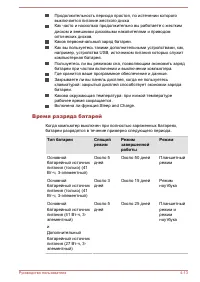
Продолжительность периода простоя, по истечении котороговыключается питание жесткого дискаКак часто и насколько продолжительно вы работаете с жесткимдиском и внешними дисковыми накопителями и приводомоптических дисков.Каков первоначальный заряд батареи.Как вы пользуетесь такими дополнительными устро...
стр. 74 - Продление срока службы батареи; мигает или поступил иной сигнал о; Запоминающее устройство
Продление срока службы батареи Чтобы продлить срок службы батарейных источников питания,соблюдайте следующие правила:Не реже раза в месяц отключайте компьютер от сети и пользуйтесь имс питанием от батареи до тех пор, пока она полностью не разрядится.Предварительно выполните следующие действия: 1. Вы...
стр. 75 - Адаптер для карт microSD и; Замечания о картах памяти; Карты памяти SD помечены логотипом (
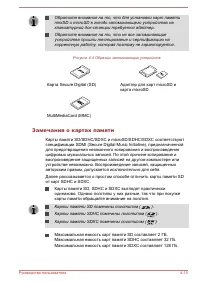
Обратите внимание на то, что для установки карт памятиminiSD и microSD в гнездо запоминающего устройства наклавиатурной док-станции требуется адаптер.Обратите внимание на то, что не все запоминающиеустройства прошли тестирование и сертификацию накорректную работу, которая поэтому не гарантируется. Р...
стр. 76 - Форматирование запоминающих устройств; Форматирование карты памяти; Уход за носителями
Форматирование запоминающих устройств Карты памяти поступают в продажу уже отформатированными поопределенным стандартам. Если необходимо переформатироватькарту памяти, это делается с помощью того устройства, с которымэксплуатируется данная карта. Форматирование карты памяти Карты памяти поступают в ...
стр. 77 - Установка запоминающего устройства
Дополнительные сведения об эксплуатации карт памяти см. вдокументации к ним. Функция защиты от записи У карт памяти предусмотрена функция защиты от записи. Карта SD (карты памяти SD, SDHC и SDXC) Если вам не нужно записывать данные на плату, установитепереключатель защиты от записи в заблокированное...
стр. 78 - Извлечение запоминающего устройства
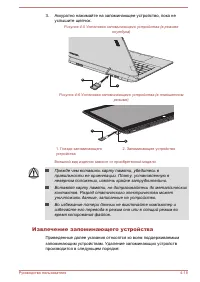
3. Аккуратно нажимайте на запоминающее устройство, пока неуслышите щелчок. Рисунок 4-5 Установка запоминающего устройства (в режиме ноутбука) 1 2 Рисунок 4-6 Установка запоминающего устройства (в планшетном режиме) 1 2 1. Гнездо запоминающегоустройства 2. Запоминающее устройство Внешний вид изделия ...
стр. 79 - Безопасное извлечение устройства и; на панели; запоминающее устройство; Вывод изображения на внешнее устройство; Подключение внешнего монитора; Порт HDMI
1. Щелкните значок Безопасное извлечение устройства и носителя (Safely Remove Hardware and Eject Media) на панели задач Windows. 2. Выберите запоминающее устройство . 3. Нажимайте на запоминающее устройство, пока не услышитещелчок, чтобы частично освободить устройство. 4. Возьмитесь за запоминающее ...
стр. 80 - Включите питание устройства вывода изображения HDMI.
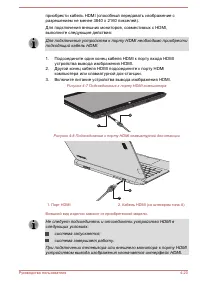
приобрести кабель HDMI (способный передавать изображение сразрешением не менее 3840 x 2160 пикселей).Для подключения внешних мониторов, совместимых с HDMI,выполните следующие действия: Для подключения устройства к порту HDMI необходимо приобрестиподходящий кабель HDMI. 1. Подсоедините один конец каб...
стр. 81 - Щелкните
После отсоединения кабеля HDMI его повторное подсоединениедопускается не менее чем через 5 секунд.При изменении устройства вывода изображения устройствовоспроизведения может не выполнить автоматическоепереключение. В этом случае, чтобы вручную задать устройствовоспроизведения звука, соответствующее ...
стр. 82 - Выберите один из режимов, представленных в списке; Все; Технология Wireless Display; Изменение параметров отображения
2. Выберите один из режимов, представленных в списке Все режимы (List All Modes) . Технология Wireless Display Ваш компьютер может поддерживать Wireless Display – технологиюбеспроводного доступа. Эта технология использует сеть Wi-Fi длябеспроводного подключения компьютера к внешним мониторам, в томч...
стр. 83 - Windows; Дополнительные принадлежности TOSHIBA; Утилита Регулятор громкости; Открыть микшер громкости (Open Volume Mixer); Уровень звука микрофона; Записывающие устройства (Recording Devices); Выбрав параметр; Свойства
Вы также можете вручную управлять работой внешних мониторов иизменять параметры отображения, нажимая клавишу P при нажатой клавише Windows ( ). При отключении внешнего монитора до выключения компьютера необходимо выполнить переключение навнутренний дисплей. Дополнительные принадлежности TOSHIBA Ряд ...
стр. 84 - Звуковые спецэффекты; динамика; DTS Sound
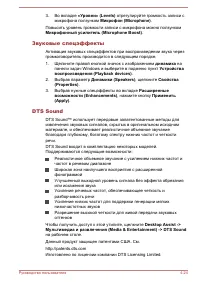
3. Во вкладке «Уровни» (Levels) отрегулируйте громкость записи с микрофона ползунком Микрофон (Microphone) . Повысить уровень громкости записи с микрофона можно ползунком Микрофонный усилитель (Microphone Boost) . Звуковые спецэффекты Активация звуковых спецэффектов при воспроизведении звука черезгр...
стр. 85 - Видеорежим; Чтобы открыть окно
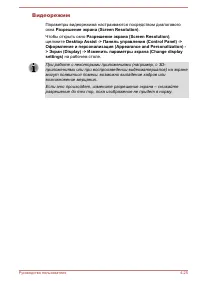
Видеорежим Параметры видеорежима настраиваются посредством диалоговогоокна Разрешение экрана (Screen Resolution) . Чтобы открыть окно Разрешение экрана (Screen Resolution) , щелкните Desktop Assist -> Панель управления (Control Panel) -> Оформление и персонализация (Appearance and Personalizat...
стр. 86 - Утилиты и подробная; Утилиты и приложения; Desktop Assist
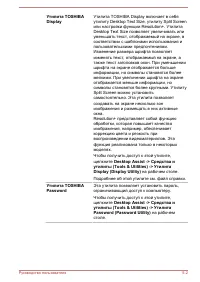
Глава 5 Утилиты и подробная информация об их использовании В этой главе рассказывается об утилитах и особых функцияхкомпьютера, а также приведена подробная информация обиспользовании некоторых утилит. Утилиты и приложения В этом разделе рассказывается о входящих в комплектациюкомпьютера предустановл...
стр. 90 - на начальном экране.; CyberLink; в представлении «Приложения».
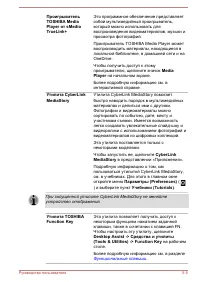
ПроигрывательTOSHIBA MediaPlayer от sMedioTrueLink+ Это программное обеспечение представляетсобой мультимедийный проигрыватель,который можно использовать длявоспроизведения видеоматериалов, музыки ипросмотра фотографий.Проигрыватель TOSHIBA Media Player можетвоспроизводить материалы, находящиеся вло...
стр. 91 - TruCapture; на начальном
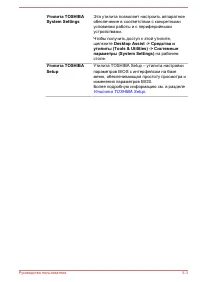
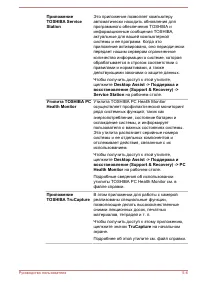
ПриложениеTOSHIBA ServiceStation Это приложение позволяет компьютеруавтоматически находить обновления дляпрограммного обеспечения TOSHIBA иинформационные сообщения TOSHIBA,актуальные для вашей компьютернойсистемы и ее программ. Когда этоприложение активировано, оно периодическипередает нашим сервера...
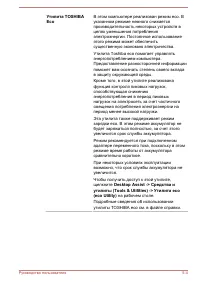
стр. 92 - Dragon Assistant; в представлении; Особые функции компьютера; Чтобы получить доступ к параметрам электропитания, щелкните
Утилита DragonAssistant Утилита Dragon Assistant благодаряприменению мощной технологиираспознавания речи дает возможностьсвободно и гибко управлять настольнымиприложениями с помощью голоса. ПользуясьDragon Assistant, достаточно простопроизносить вслух команды, чтобы делатьсамые разные дела: искать н...
стр. 95 - Рассеивание тепла; Утилита TOSHIBA Password; Пароль пользователя
Рассеивание тепла *1 Для защиты от перегрева процессор оснащенвстроенным температурным датчиком,который при превышении определенногоуровня температуры внутри компьютеравключает охлаждающий вентилятор илиснижает тактовую частоту процессора.Имеется возможность выбора способатемпературного контроля: сн...
стр. 96 - OK; . При запуске компьютера введенный текст выводится на
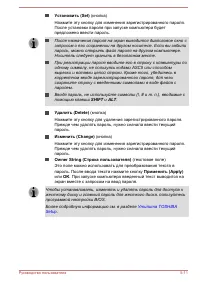
Установить (Set) (кнопка) Нажмите эту кнопку для изменения зарегистрированного пароля.После установки пароля при запуске компьютера будетпредложено ввести пароль. После назначения пароля на экран выводится диалоговое окно сзапросом о его сохранении на другом носителе. Если вы забылипароль, можно отк...
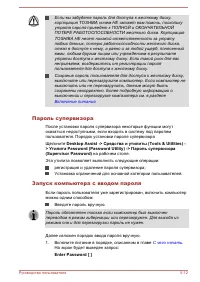
стр. 97 - Пароль супервизора; Эта утилита позволяет выполнять следующие операции:; Запуск компьютера с вводом пароля; Введите пароль вручную.
Если вы забудете пароль для доступа к жесткому диску,корпорация TOSHIBA ничем НЕ сможет вам помочь, посколькуутрата пароля приведет к ПОЛНОЙ и ОКОНЧАТЕЛЬНОЙПОТЕРЕ РАБОТОСПОСОБНОСТИ жесткого диска. КорпорацияTOSHIBA НЕ несет никакой ответственности за утратулюбых данных, потерю работоспособности жест...
стр. 98 - Нажмите; ENTER; Утилита TOSHIBA System Settings; Окно закрывается без применения изменений.
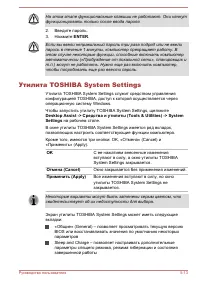
На этом этапе функциональные клавиши не работают. Они начнутфункционировать только после ввода пароля. 2. Введите пароль. 3. Нажмите ENTER . Если вы ввели неправильный пароль три раза подряд или не ввелипароль в течение 1 минуты, компьютер прекращает работу. Вэтом случае некоторые функции, способные...
стр. 99 - Зарядка через интерфейс USB; Функция USB Sleep and Charge; Desktop
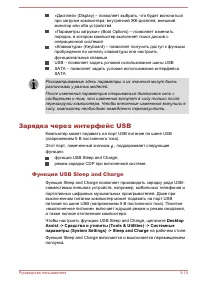
«Дисплей» (Display) – позволяет выбрать, что будет включатьсяпри загрузке компьютера: внутренний ЖК-дисплей, внешниймонитор или оба устройства«Параметры загрузки» (Boot Options) – позволяет изменитьпорядок, в котором компьютер выполняет поиск дисков соперационной системой«Клавиатура» (Keyboard) – по...
стр. 101 - Режим зарядки CDP при включенной системе
Компьютер Toshiba поддерживает несколько режимов зарядки,благодаря чему функцию Sleep and Charge можно использовать сомножеством самых разных устройств USB.Используемый по умолчанию Автоматический режим (Auto Mode) подходит для широкого спектра цифровых аудиопроигрывателей. В автоматическом режиме в...
стр. 102 - на; Проигрыватель TOSHIBA Media Player от
«Режим зарядки CDP при включенной системе» включенныйкомпьютер может подавать по шине USB на совместимые портыэлектропитание (постоянный ток силой 1,5 А с напряжением 5 вольт).Чтобы настроить функцию «Режим зарядки CDP при включеннойсистеме», щелкните Desktop Assist -> Средства и утилиты (Tools &...
стр. 103 - Замечания по эксплуатации; Улучшить качество
Замечания по эксплуатации TOSHIBA Media Player by sMedio TrueLink+ представляет собоймультимедийный проигрыватель, который можно использовать длявоспроизведения видеоматериалов, музыки и просмотра фотографий.Это программное обеспечение поставляется только с некоторымимоделями. На время использования...
стр. 104 - Справке; раздел; TOSHIBA Media Player от sMedio TrueLink+; Руководство по проигрывателю TOSHIBA Media; Утилита TOSHIBA PC Health Monitor
При воспроизведении видеоматериалов, записанных с высокойразрядностью, возможно выпадение кадров, пропуск фрагментовзвуковой дорожки и снижение производительности компьютера.Описанные выше проблемы можно решить путем отключенияфункции Resolution+.Коснитесь/нажмите кнопку «Обновить» (Refresh) на кома...
стр. 105 - панели управления
утилита распознает серийные номера системы и ее отдельныхкомпонентов и отслеживает действия, связанные с компьютером и ихиспользованием.Собирается следующая информация: длительность работы иколичество включений или изменений состояния (например,количество нажатий кнопки питания и комбинаций с клавиш...
стр. 106 - Запуск утилиты TOSHIBA PC Health Monitor; Утилита TOSHIBA Setup
Запуск утилиты TOSHIBA PC Health Monitor Чтобы запустить утилиту TOSHIBA PC Health Monitor, щелкните Desktop Assist -> Поддержка и восстановление (Support & Recovery) -> PC Health Monitor) на рабочем столе. Отобразится главный экран утилиты TOSHIBA PC Health Monitor.Эта утилита может быть ...
стр. 107 - Перемещение по меню утилиты; Кнопка; Восстановление системы
Проследите за тем, чтобы в параметрах электропитания былвыключен быстрый запуск. Для этого выполните следующиедействия.1. Щелкните Desktop Assist -> Панель управления (Control Panel) - > Система и безопасность (System and Security) ->Электропитание (Power Options) на рабочем столе. 2. Щелкн...
стр. 108 - В этом разделе будут рассмотрены следующие темы:; Создание носителя-реаниматора; Выберите чистый диск или флэш-накопитель USB.
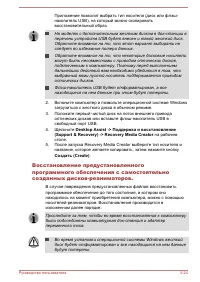
В этом разделе будут рассмотрены следующие темы: Создание носителя-реаниматораВосстановление предустановленного программного обеспеченияс самостоятельно созданных дисков-реаниматоров.Восстановление предустановленного программного обеспеченияс жесткого диска-реаниматора Создание носителя-реаниматора ...
стр. 109 - Desktop Assist -> Поддержка и восстановление; Восстановление предустановленного
Приложение позволит выбрать тип носителя (диск или флэш-накопитель USB), на который можно скопироватьвосстановительный образ. На моделях с дополнительным жестким диском в док-станции вперечень устройств USB будет внесен и такой жесткий диск.Обратите внимание на то, что этот вариант выбирать неследуе...
стр. 111 - Удерживайте нажатой клавишу; Перезагрузка ПК (Reset your PC
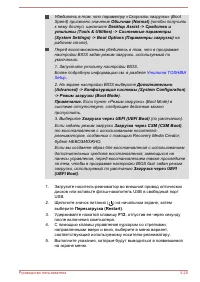
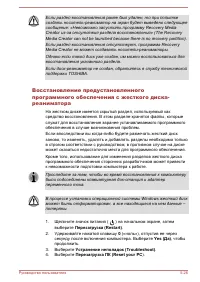
Если раздел восстановления ранее был удален, то при попыткесоздать носитель-реаниматор на экран будет выведено следующеесообщение: «Невозможно запустить программу Recovery MediaCreator из-за отсутствия раздела восстановления» (The RecoveryMedia Creator can not be launched because there is no recover...
стр. 112 - Изменить параметры ПК (Change PC settings); Обновление и восстановление (Update and; в настройках ПК, затем выберите; Восстановить; Выберите; Удаление
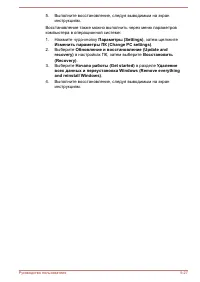
5. Выполните восстановление, следуя выводимым на экранинструкциям. Восстановление также можно выполнить через меню параметровкомпьютера в операционной системе:1. Нажмите чудо-кнопку Параметры (Settings) , затем щелкните Изменить параметры ПК (Change PC settings) . 2. Выберите Обновление и восстановл...
стр. 113 - Возможные проблемы и; Порядок решения проблем; Предварительный контрольный перечень
Глава 6 Возможные проблемы и способы их решения Компьютеры TOSHIBA проектируются с упором на неизменнуюработоспособность, но если проблемы все-таки возникнут,воспользуйтесь изложенными в данной главе указаниями длявыявления причин их возникновения.Ознакомиться с содержанием данной главы рекомендуетс...
стр. 114 - Анализ неисправности
Приступая к подключению внешнего устройства, сначалавыключите компьютер, а при его повторном включении новоеустройство будет распознано системой.Убедитесь в том, что все подключенные к компьютерудополнительные устройства правильно настроены и всенеобходимые драйверы загружены. Дополнительнуюинформац...
стр. 115 - Устранение неполадок; Компьютер не реагирует на команды с клавиатуры
Программноеобеспечение Неполадки могут вызваны вашей программойили диском. Сбои при загрузке программногообеспечения могут возникнуть из-заповреждения носителя или программныхданных - в таком случае имеет смыслпопытаться загрузить программу с другогоносителя.При появлении на экране сообщений о сбоях...
стр. 117 - Утилита BIOS; Снижение громкости; Меню загрузки; Повышение громкости; Проверка оборудования и системы
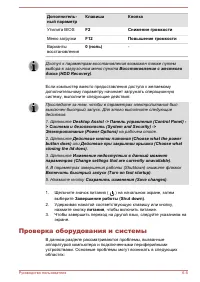
Дополнитель-ный параметр Клавиша Кнопка Утилита BIOS F2 Снижение громкости Меню загрузки F12 Повышение громкости Вариантывосстановления 0 (ноль) - Доступ к параметрам восстановления возможен также путемвыбора в загрузочном меню пункта Восстановление с жесткого диска (HDD Recovery) . Если компьютер в...
стр. 118 - Питание; Отключение питания из-за перегрева; Проблема; Питание от сети переменного тока
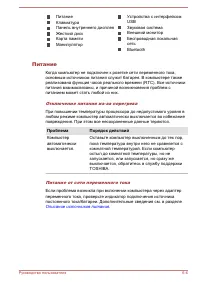
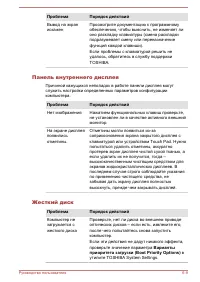
ПитаниеКлавиатураПанель внутреннего дисплеяЖесткий дискКарта памятиМанипулятор Устройства с интерфейсомUSBЗвуковая системаВнешний мониторБеспроводная локальнаясетьBluetooth Питание Когда компьютер не подключен к розетке сети переменного тока,основным источником питания служит батарея. В компьютере т...
стр. 121 - Панель внутреннего дисплея; Нет изображения; утилите TOSHIBA System Settings.
Проблема Порядок действий Вывод на экранискажен Просмотрите документацию к программномуобеспечению, чтобы выяснить, не изменяет лионо раскладку клавиатуры (смена раскладкиподразумевает смену или переназначениефункций каждой клавиши).Если проблемы с клавиатурой решить неудалось, обратитесь в службу п...
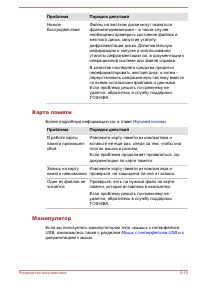
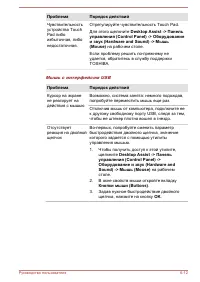
стр. 122 - Карта памяти; Более подробную информацию см. в главе; Манипулятор; Мышь с интерфейсом USB
Проблема Порядок действий Низкоебыстродействие Файлы на жестком диске могут оказатьсяфрагментированными – в таком случаенеобходимо проверить состояние файлов ижесткого диска, запустив утилитудефрагментации диска. Дополнительнуюинформацию о запуске и использованииутилиты дефрагментации см. в документ...
стр. 123 - Устройство Touch Pad
Устройство Touch Pad Проблема Порядок действий Устройство TouchPad не работает. Проверьте параметры выбора устройства.Щелкните Desktop Assist -> Панель управления (Control Panel) -> Оборудование и звук (Hardware and Sound) -> Мышь (Mouse) на рабочем столе. Курсор на экранене реагирует надей...
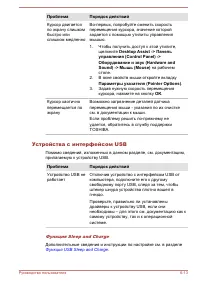
стр. 125 - Устройства с интерфейсом USB; Функция Sleep and Charge
Проблема Порядок действий Курсор двигаетсяпо экрану слишкомбыстро илислишком медленно Во-первых, попробуйте сменить скоростьперемещения курсора, значение которойзадается с помощью утилиты управлениямышью.1. Чтобы получить доступ к этой утилите,щелкните Desktop Assist -> Панель управления (Control...
стр. 126 - в утилите
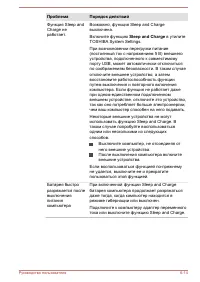
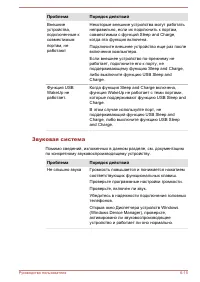
Проблема Порядок действий Функция Sleep andCharge неработает. Возможно, функция Sleep and Chargeвыключена.Включите функцию Sleep and Charge в утилите TOSHIBA System Settings.При возникновении перегрузки питание(постоянный ток с напряжением 5 В) внешнегоустройства, подключенного к совместимомупорту U...
стр. 127 - Звуковая система; Не слышно звука
Проблема Порядок действий Внешниеустройства,подключенные ксовместимымпортам, неработают Некоторые внешние устройства могут работатьнеправильно, если их подключить к портам,совместимым с функций Sleep and Charge,когда эта функция включена.Подключите внешнее устройство еще раз послевключения компьютер...
стр. 128 - Внешний монитор
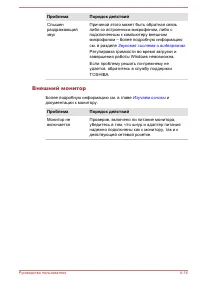
Проблема Порядок действий Слышенраздражающийзвук Причиной этого может быть обратная связьлибо со встроенным микрофоном, либо сподключенным к компьютеру внешниммикрофоном – более подробную информациюсм. в разделе Звуковая система и видеорежим . Регулировка громкости во время загрузки изавершения рабо...
стр. 130 - Беспроводная локальная сеть; Bluetooth; Техническая поддержка TOSHIBA; Прежде чем взяться за телефонную трубку...
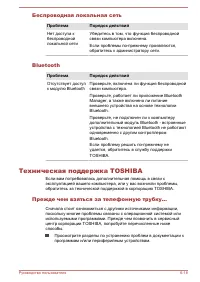
Беспроводная локальная сеть Проблема Порядок действий Нет доступа кбеспроводнойлокальной сети Убедитесь в том, что функция беспроводнойсвязи компьютера включена.Если проблемы по-прежнему проявляются,обратитесь к администратору сети. Bluetooth Проблема Порядок действий Отсутствует доступк модулю Blue...
стр. 132 - Технические характеристики; Физические параметры; Размер; Требования к окружающей среде; Условия
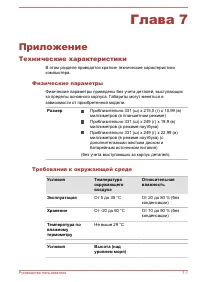
Глава 7 Приложение Технические характеристики В этом разделе приводятся краткие технические характеристикикомпьютера. Физические параметры Физические параметры приведены без учета деталей, выступающихза пределы основного корпуса. Габариты могут меняться взависимости от приобретенной модели. Размер П...
стр. 133 - Требования к питанию; Компьютер; Шнур питания переменного тока и розетки; Сертифицирующие ведомства
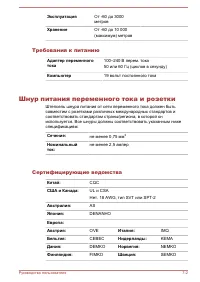
Эксплуатация От -60 до 3000метров Хранение От -60 до 10 000(максимум) метров Требования к питанию Адаптер переменноготока 100–240 В перем. тока50 или 60 Гц (циклов в секунду) Компьютер 19 вольт постоянного тока Шнур питания переменного тока и розетки Штепсель шнура питания от сети переменного тока д...
стр. 134 - Информация о беспроводных устройствах; Взаимодействие устройств с помощью
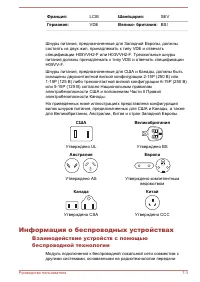
Франция: LCIE Швейцария: SEV Германия: VDE Велико- британия: BSI Шнуры питания, предназначенные для Западной Европы, должнысостоять из двух жил, принадлежать к типу VDE и отвечатьспецификации H05VVH2-F или H03VVH2-F. Трехжильные шнурыпитания должны принадлежать к типу VDE и отвечать спецификацииH05V...
стр. 135 - Беспроводные устройства и здоровье
широкополосных сигналов по методу прямой последовательности илимультиплексирования с ортогональным делением частот иотвечающими требованиям следующих стандартов: Стандарт по беспроводным сетям IEEE 802.11 (редакции a/b/g/n,b/g/n или a/b/g/n/ac) в версии, утвержденной Институтоминженеров по электроте...
стр. 137 - Совместимость; Сетевые средства Microsoft Windows
Выключайте все функции беспроводной связи, когда поблизостинаходятся лица, которые могут пользоватьсяимплантированными водителями ритма сердца и другимимедицинскими электроприборами. Радиоволны способныоказать негативное воздействие на работу водителя ритмасердца и других медицинских приборов, что м...
стр. 138 - Радиохарактеристики; Радиочастота; Требования в отношении радиочастотных помех; Беспроводная технология Bluetooth
Радиохарактеристики Радиохарактеристики модуля подключения к беспроводной локальнойсети могут меняться в зависимости от: Страны/региона, в котором было приобретено изделиеМодели изделия На беспроводные коммуникации зачастую распространяются местныеположения о радиосвязи. Несмотря на то, что устройст...
стр. 139 - Информация о соответствии нормативным
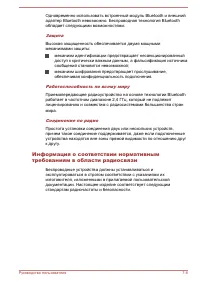
Одновременно использовать встроенный модуль Bluetooth и внешнийадаптер Bluetooth невозможно. Беспроводная технология Bluetoothобладает следующими возможностями: Защита Высокая защищенность обеспечивается двумя мощнымимеханизмами защиты: механизм идентификации предотвращает несанкционированныйдоступ ...
стр. 140 - Европа; Внедрено
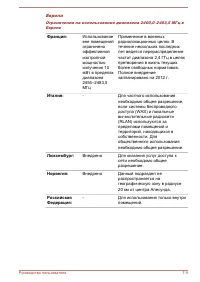
Европа Ограничения на использование диапазона 2400,0–2483,5 МГц в Европе Франция: Использованиевне помещенийограниченоэффективнойизотропноймощностьюизлучения 10мВт в пределахдиапазона2454–2483,5МГц Применение в военныхрадиолокационных целях. Втечение нескольких последнихлет ведется перераспределение...
стр. 144 - Тайвань
В обычной рабочей конфигурации антенна должна находиться нарасстоянии не менее 20 см от пользователя. Подробнуюинформацию о расположении антенны см. в пользовательскойдокументации на компьютер.Лицу, производящему установку данного радиооборудования,надлежит обеспечить расположение или ориентацию ант...
стр. 145 - OF: данное оборудование использует модуляцию OFDM.
Применение данного оборудования на территории Японии На территории Японии полоса частот 2400–2483,5 МГц, используемаясистемами передачи данных, потребляющими малое количествоэнергии (к которым относится и данное оборудование), накладываетсяна рабочие частоты систем идентификации мобильных объектов(р...
стр. 146 - : Данное оборудование использует полосу частот от 2400; Разрешение на эксплуатацию устройства; Centrino
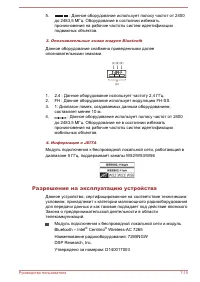
5. : Данное оборудование использует полосу частот от 2400 до 2483,5 МГц. Оборудование в состоянии избежатьпроникновения на рабочие частоты систем идентификацииподвижных объектов. 3. Опознавательные знаки модуля Bluetooth Данное оборудование снабжено приведенными далееопознавательными знаками. (4) (1...
стр. 147 - Утверждение беспроводных устройств; По состоянию на март 2014 г.
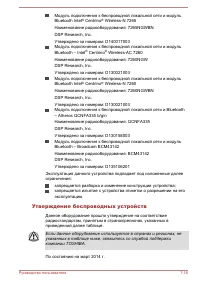
Модуль подключения к беспроводной локальной сети и модульBluetooth Intel ® Centrino ® Wireless-N 7265 Наименование радиооборудования: 7265NGWBNDSP Research, Inc.Утверждено за номером: D140017003Модуль подключения к беспроводной локальной сети и модульBluetooth – Intel ® Centrino ® Wireless-AC 7260 Н...
стр. 148 - Неприменяемые значки
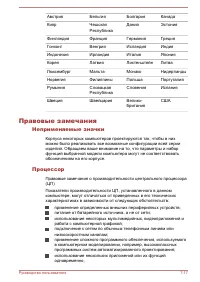
Австрия Бельгия Болгария Канада Кипр ЧешскаяРеспублика Дания Эстония Финляндия Франция Германия Греция Гонконг Венгрия Исландия Индия Индонезия Ирландия Италия Япония Корея Латвия Лихтенштейн Литва Люксембург Мальта Монако Нидерланды Норвегия Филиппины Польша Португалия Румыния СловацкаяРеспублика С...
стр. 150 - В десятиразрядном измерении 1 гигабайт (ГБ) соответствует 10
Различные компоненты системы (графический процессорвидеоадаптера, устройства PCI, в том числе беспроводной сетевойадаптер, и другие устройства) требуют собственное пространствопамяти. Поскольку 32-разрядные операционные системы не могутработать более чем с 4 ГБ оперативной памяти, эти ресурсы систем...
стр. 152 - Алфавитный указатель
Алфавитный указатель B Bluetooth 7-7 M MultiMediaCard удаление 4-18 А Адаптер переменного тока гнездо для подключенияисточника постоянноготока с напряжением 19В 3-6, 3-8дополнительный 4-23подключение 2-8 Б Батарея отслеживаниеемкости 4-12продление срокаслужбы 4-14режим экономиизаряда 5-8 Беспроводна...