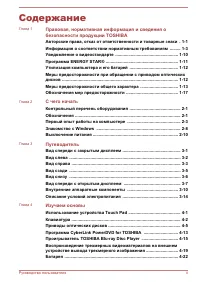
стр. 2 - Содержание; С чего начать; Путеводитель; Изучаем основы
Содержание Глава 1 Правовая, нормативная информация и сведения обезопасности продукции TOSHIBA Авторские права, отказ от ответственности и товарные знаки . 1-1Информация о соответствии нормативным требованиям ......... 1-3Уведомление о видеостандарте ....................................................
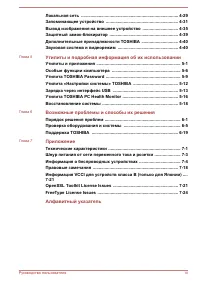
стр. 3 - Утилиты и подробная информация об их использовании; Возможные проблемы и способы их решения; Приложение
Локальная сеть .................................................................................. 4-29Запоминающее устройство ............................................................. 4-31Вывод изображения на внешнее устройство .............................. 4-35Защитный замок-блокиратор ..........
стр. 4 - Правовая, нормативная; Авторские права, отказ от ответственности и; Авторские права
Глава 1 Правовая, нормативная информация и сведения о безопасности продукции TOSHIBA В этой главе приведена правовая, нормативная информация исведения о безопасности, касающиеся компьютеров TOSHIBA. Авторские права, отказ от ответственности и товарные знаки Авторские права © 2014 корпорация TOSHIBA....
стр. 5 - Текстовый символ и логотипы Bluetooth
Отказ от ответственности Данное руководство прошло проверку на достоверность и точность.Содержащиеся в нем указания и описания признаны верными длявашего компьютера на момент подготовки данного руководства квыходу в свет. При этом в последующие модели компьютеров ируководства к ним возможно внесение...
стр. 6 - Информация Федеральной комиссии по связи; Уведомление Федеральной комиссии по связи
Обозначение Realtek является зарегистрированным товарным знакомкорпорации Realtek Semiconductor.Все прочие наименования продукции и услуг, упомянутые внастоящем руководстве, могут быть товарными знаками илизарегистрированными товарными знаками соответствующихкомпаний. Информация о соответствии норма...
стр. 7 - Заявление о соответствии требованиям стандартов
монитора RGB, портами универсальной последовательной шины(USB 2.0 и 3.0), портом HDMI и комбинированным гнездом дляподключения микрофона и головных телефонов компьютеранеобходимо использовать экранированные кабели. Внесение вконструкцию настоящего оборудования изменений и модификаций,явно не утвержд...
стр. 10 - Изложенная далее информация актуальна только в; Утилизация изделий
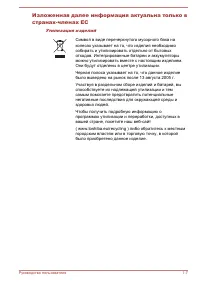
Изложенная далее информация актуальна только в странах-членах ЕС Утилизация изделий Символ в виде перечеркнутого мусорного бака наколесах указывает на то, что изделия необходимособирать и утилизировать отдельно от бытовыхотходов. Интегрированные батареи и аккумуляторыможно утилизировать вместе с нас...
стр. 11 - Утилизация батарей и аккумуляторов; Регламент для стран-членов ЕС
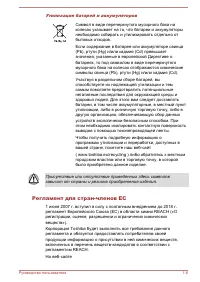
Утилизация батарей и аккумуляторов Символ в виде перечеркнутого мусорного бака наколесах указывает на то, что батареи и аккумуляторынеобходимо собирать и утилизировать отдельно отбытовых отходов.Если содержание в батарее или аккумуляторе свинца(Pb), ртути (Hg) и/или кадмия (Cd) превышаетзначения, ук...
стр. 12 - AEEE Yönetmeliğine Uygundur
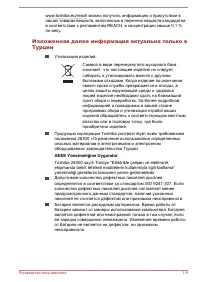
www.toshiba.eu/reach можно получить информацию о присутствии внаших товарах веществ, включенных в перечень веществ-кандидатовв соответствии с регламентом REACH, в концентрации свыше 0,1 %по весу. Изложенная далее информация актуальна только в Турции Утилизация изделий: Символ в виде перечеркнутого м...
стр. 13 - Уведомление о видеостандарте
Изложенная далее информация актуальна только в Индии Приведенный здесь символ указывает на то, что сданным изделием нельзя обращаться как с бытовыммусором.Обеспечение правильной утилизации изделияспособствует предотвращению отрицательныхпоследствий для окружающей среды и здоровьялюдей, которые могут...
стр. 14 - Программа ENERGY STAR; . Если приобретенная вами
Программа ENERGY STAR ® Некоторые модели компьютеров соответствуютстандарту ENERGY STAR ® . Если приобретенная вами модель соответствует этому стандарту, на компьютернанесен логотип ENERGY STAR и к компьютеруотносится изложенная далее информация.Входя в число участников программы ENERGY STAR,компани...
стр. 15 - Местонахождение обязательной этикетки
Утилизация компьютера и его батарей Утилизация компьютера производится согласно требованиямдействующего законодательства и нормативных актов. Болееподробные сведения можно получить в ваших местных органахвласти.В этом компьютере используются перезаряжаемыеаккумуляторные батареи. При постоянном и про...
стр. 16 - Меры предосторожности; Данное; Меры предосторожности общего характера
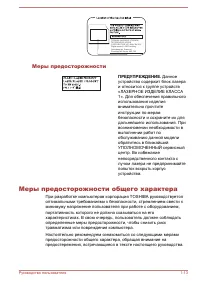
TOSHIBA SAMSUNG STORAGETECHNOLOGY KOREACORPORATION 14F, Bldg. No.102, Digital empire2, 486 Sin-dong, Yeongtong-gu, Suwon-si, Gyeonggi-do, Korea, 443-734 Меры предосторожности ПРЕДУПРЕЖДЕНИЕ. Данное устройство содержит блок лазераи относится к группе устройств«ЛАЗЕРНОЕ ИЗДЕЛИЕ КЛАССА1». Для обеспечен...
стр. 18 - Травмы, вызванные перенапряжением; Внимательно ознакомьтесь с; Травмы, вызванные перегревом
Травмы, вызванные перенапряжением Внимательно ознакомьтесь с Руководством по безопасной и удобной работе . В нем рассказывается о том, как избежать перенапряжения рук и запястий при интенсивной работе на клавиатуре. В нем такжеизложены сведения об организации рабочего места, соблюдениитребований к о...
стр. 20 - Руководство по безопасной и удобной работе; Обозначения мер предосторожности
Руководство по безопасной и удобной работе В руководстве по безопасной и удобной работе изложена важнаяинформация о безопасной и правильной эксплуатации компьютера.Не забудьте ознакомиться с его содержанием, приступая к работе накомпьютере. Обозначения мер предосторожности Значки, обозначающие меры ...
стр. 21 - Глава 2; Контрольный перечень оборудования; Аппаратное обеспечение; Проверьте наличие всех перечисленных ниже позиций:; Документация; Обозначения
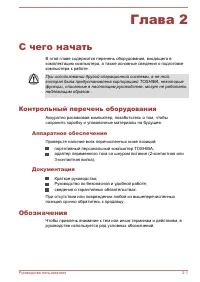
Глава 2 С чего начать В этой главе содержится перечень оборудования, входящего вкомплектацию компьютера, а также основные сведения о подготовкекомпьютера к работе. При использовании другой операционной системы, а не той,которая была предустановлена корпорацией TOSHIBA, некоторыефункции, описанные в ...
стр. 23 - Первый опыт работы на компьютере
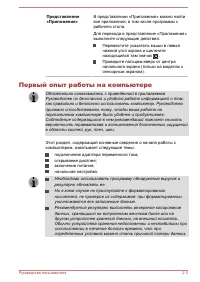
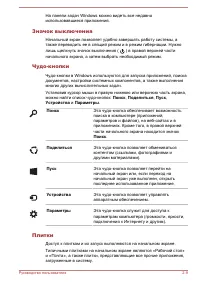
Представление«Приложения» В представлении «Приложения» можно найтивсе приложения, в том числе программы срабочего стола.Для перехода в представление «Приложения»выполните следующие действия: Переместите указатель мыши в левыйнижний угол экрана и щелкнитенаходящийся там значок . Проведите пальцем вве...
стр. 24 - Подключение адаптера переменного тока
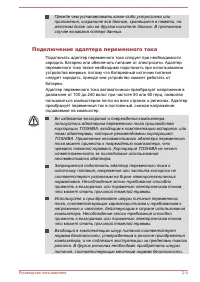
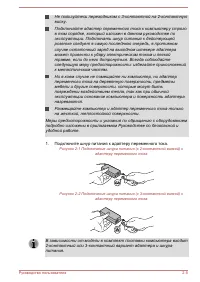
Прежде чем устанавливать какое-либо устройство илиприложение, сохраните все данные, хранящиеся в памяти, нажестком диске или на другом носителе данных. В противномслучае возможна потеря данных. Подключение адаптера переменного тока Подключать адаптер переменного тока следует при необходимостизарядит...
стр. 25 - Подключите шнур питания к адаптеру переменного тока.
Не пользуйтесь переходником с 3-контактной на 2-контактнуювилку.Подключайте адаптер переменного тока к компьютеру строгов том порядке, который изложен в данном руководстве поэксплуатации. Подключать шнур питания к действующейрозетке следует в самую последнюю очередь, в противномслучае остаточный зар...
стр. 26 - подключения источника постоянного
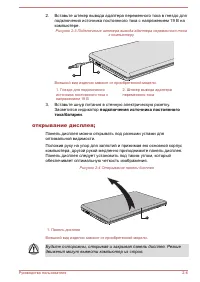
2. Вставьте штекер вывода адаптера переменного тока в гнездо дляподключения источника постоянного тока с напряжением 19 В накомпьютере. Рисунок 2-3 Подключение штекера вывода адаптера переменного тока к компьютеру 1 2 Внешний вид изделия зависит от приобретенной модели. 1. Гнездо для подключенияисто...
стр. 27 - Включение питания; питания; информацию см. в разделе
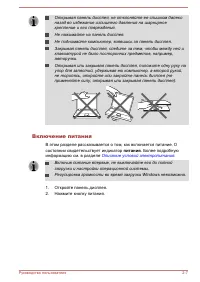
Открывая панель дисплея, не отклоняйте ее слишком далеконазад во избежание излишнего давления на шарнирноекрепление и его повреждения.Не нажимайте на панель дисплея.Не поднимайте компьютер, взявшись за панель дисплея.Закрывая панель дисплея, следите за тем, чтобы между ней иклавиатурой не было посто...
стр. 28 - Начальная настройка; Внимательно прочтите; Знакомство с Windows; Начальный экран
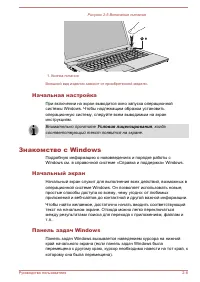
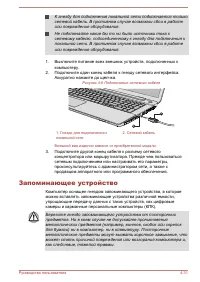
Рисунок 2-5 Включение питания 1 1. Кнопка питания Внешний вид изделия зависит от приобретенной модели. Начальная настройка При включении на экран выводится окно запуска операционнойсистемы Windows. Чтобы надлежащим образом установитьоперационную систему, следуйте всем выводимым на экранинструкциям. ...
стр. 30 - Графический; , которые служат для предотвращения; вариантов входа в систему; Выключение питания; Режим завершенной работы; Завершение работы
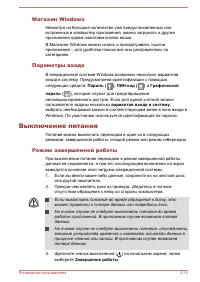
Магазин Windows Несмотря на большое количество уже предустановленных иливстроенных в компьютер приложений, можно загружать и другиеприложения одним нажатием кнопки мыши.В Магазине Windows можно искать и просматривать тысячиприложений – для удобства поиска все они распределены покатегориям. Параметры...
стр. 31 - Перезагрузка компьютера; изменены некоторые параметры настройки компьютера.; Спящий режим
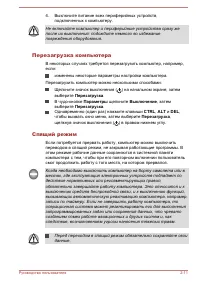
4. Выключите питание всех периферийных устройств,подключенных к компьютеру. Не включайте компьютер и периферийные устройства сразу жепосле их выключения: подождите немного во избежаниеповреждения оборудования. Перезагрузка компьютера В некоторых случаях требуется перезагрузить компьютер, например,ес...
стр. 33 - щелкните; Выключение; выберите; Ограничения спящего режима; Режим гибернации
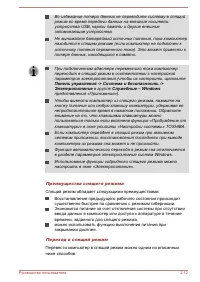
Щелкните значок выключения ( ) на начальном экране, затемвыберите Спящий режим . В чудо-кнопке Параметры щелкните Выключение , затем выберите Спящий режим . Закройте панель дисплея. Обратите внимание на то, что этафункция должна быть включена в окне «Электропитание».Нажмите кнопку питания. Обратите ...
стр. 35 - Сохранение данных в режиме гибернации
Сохранение данных в режиме гибернации При выключении переводом в режим гибернации компьютерутребуется немного времени для записи данных из оперативнойпамяти на жесткий диск.После выключения компьютера и сохранения содержимого памяти нажесткий диск выключите питание всех периферийных устройств. Не вк...
стр. 36 - Правовые замечания; Вид спереди с закрытым дисплеем; Запоминающее
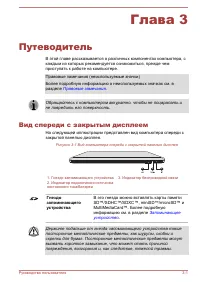
Глава 3 Путеводитель В этой главе рассказывается о различных компонентах компьютера, скаждым из которых рекомендуется ознакомиться, прежде чемприступать к работе на компьютере. Правовые замечания (неиспользуемые значки)Более подробную информацию о неиспользуемых значках см. вразделе Правовые замечан...
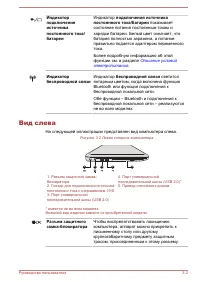
стр. 37 - Индикатор; подключения источника; показывает; беспроводной связи; светится; Вид слева; На следующей иллюстрации представлен вид компьютера слева.
Индикаторподключенияисточникапостоянного тока/батареи Индикатор подключения источника постоянного тока/батареи показывает состояние питания постоянным током изарядки батареи. Белый цвет означает, чтобатарея полностью заряжена, а питаниеправильно подается адаптером переменноготока.Более подробную инф...
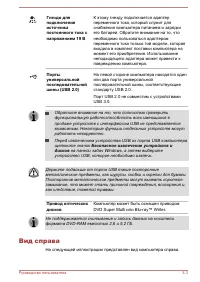
стр. 38 - Вид справа; На следующей иллюстрации представлен вид компьютера справа.
Гнездо дляподключенияисточникапостоянного тока снапряжением 19 В К этому гнезду подключается адаптерпеременного тока, который служит дляснабжения компьютера питанием и зарядкиего батарей. Обратите внимание на то, чтонеобходимо пользоваться адаптеромпеременного тока только той модели, котораявходила ...
стр. 39 - USB
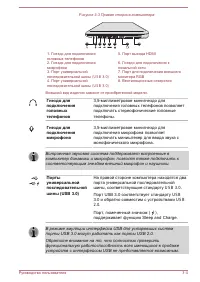
Рисунок 3-3 Правая сторона компьютера 8 7 2 4 5 6 3 1 1. Гнездо для подключения головных телефонов 5. Порт выхода HDMI 2. Гнездо для подключения микрофона 6. Гнездо для подключения к локальной сети 3. Порт универсальной последовательной шины (USB 3.0) 7. Порт для подключения внешнего монитора RGB 4....
стр. 40 - Порт выхода HDMI; Изучаем; Вид сзади; На следующей иллюстрации представлен вид компьютера сзади.
Некоторые функции отдельных устройств могут работатьнекорректно. Порт выхода HDMI К порту выхода HDMI подключается кабельстандарта HDMI со штекером типа A. Гнездо дляподключения клокальной сети Это гнездо служит для подключения клокальной сети. Адаптер имеет встроенныесредства поддержки следующих ст...
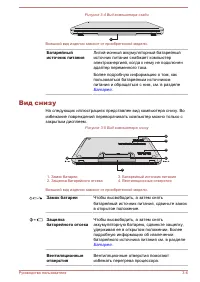
стр. 41 - Вид снизу; Замок батареи; Батарея
Рисунок 3-4 Вид компьютера сзади 1 Внешний вид изделия зависит от приобретенной модели. Батарейныйисточник питания Литий-ионный аккумуляторный батарейныйисточник питания снабжает компьютерэлектроэнергией, когда к нему не подключенадаптер переменного тока.Более подробную информацию о том, какпользова...
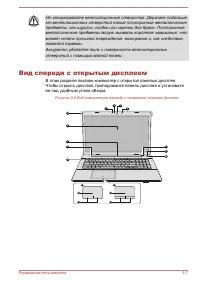
стр. 42 - Вид спереди с открытым дисплеем
Не загораживайте вентиляционные отверстия. Держите подальшеот вентиляционных отверстий такие посторонние металлическиепредметы, как шурупы, скобки или скрепки для бумаг. Посторонниеметаллические предметы могут вызвать короткое замыкание, чтоможет стать причиной повреждения, возгорания и, как следств...
стр. 43 - Микрофон; Звуковая система и видеорежим
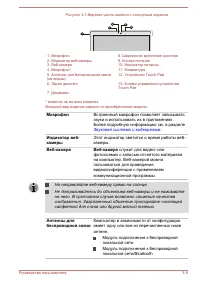
Рисунок 3-7 Верхняя часть модели с сенсорным экраном 5 1 2 4 3 1. Микрофон 8. Шарнирное крепление дисплея 2. Индикатор веб-камеры 9. Кнопка питания 3. Веб-камера 10. Индикатор питания 4. Микрофон* 11. Клавиатура 5. Антенны для беспроводной связи(не видны) 12. Устройство Touch Pad 6. Экран дисплея 13...
стр. 44 - Экран дисплея; Правовые; Динамики; Если компьютер выключен, индикатор; светится белым. Однако при
Правовые замечания (беспроводная локальная сеть)Более подробную информацию о беспроводной локальной сети см. вразделе Правовые замечания . Экран дисплея 41,3-сантиметровый (17,3-дюймовый) экранЖКД с одним из следующих вариантовразрешения: HD+, 1600 пикселей по горизонтали на900 по вертикалиFHD, 1920...
стр. 45 - Клавиатура; Внутренние аппаратные компоненты; Процессор; группе; TOSHIBA; представления; Информация о ПК
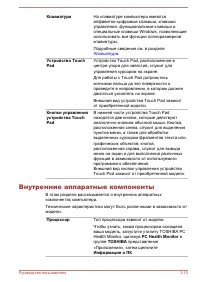
Клавиатура На клавиатуре компьютера имеютсяалфавитно-цифровые клавиши, клавишиуправления, функциональные клавиши испециальные клавиши Windows, позволяющиеиспользовать все функции полноразмернойклавиатуры.Подробные сведения см. в разделе Клавиатура . Устройство TouchPad Устройство Touch Pad, располож...
стр. 46 - PC Health Monitor
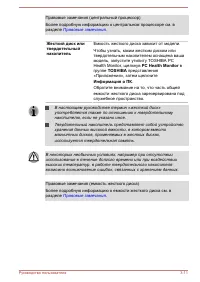
Правовые замечания (центральный процессор)Более подробную информацию о центральном процессоре см. вразделе Правовые замечания . Жесткий диск илитвердотельныйнакопитель Емкость жесткого диска зависит от модели.Чтобы узнать, каким жестким диском илитвердотельным накопителем оснащена вашамодель, запуст...
стр. 47 - Видеопамять; в группе; Служебные – Windows; Дополнительные; в окне «Разрешение экрана».; Модули памяти; Модуль памяти установлен в компьютер.; Технология энергосбережения дисплеев Intel
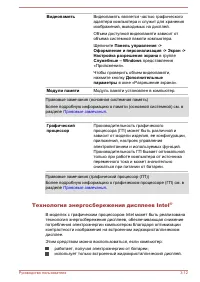
Видеопамять Видеопамять является частью графическогоадаптера компьютера и служит для храненияизображений, выводимых на дисплей.Объем доступной видеопамяти зависит отобъема системной памяти компьютера.Щелкните Панель управления -> Оформление и персонализация -> Экран ->Настройка разрешения э...
стр. 48 - Технология AMD
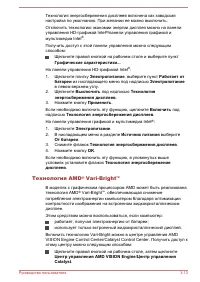
Технология энергосбережения дисплеев включена как заводскаянастройка по умолчанию. При желании ее можно выключить.Отключить технологию экономии энергии дисплея можно на панелиуправления HD-графикой Intel ® /панели управления графикой и мультимедиа Intel ® . Получить доступ к этой панели управления м...
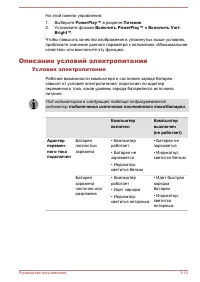
стр. 49 - Выберите; PowerPlayTM; в разделе; Питание; Установите флажки; Включить PowerPlayTM; Описание условий электропитания; Условия электропитания; подключения источника постоянного тока/батареи
На этой панели управления:1. Выберите PowerPlay™ в разделе Питание . 2. Установите флажки Включить PowerPlay™ и Включить Vari- Bright™ . Чтобы повысить качество изображения в упомянутых выше условиях,приблизьте значение данного параметра к положению «Максимальноекачество» или выключите эту функцию. ...
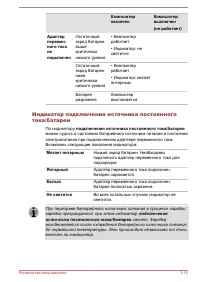
стр. 50 - Индикатор подключения источника постоянного; По индикатору; подключения
Компьютервключен Компьютервыключен(не работает) Адаптерперемен-ного токанеподключен Остаточныйзаряд батареивышекритическинизкого уровня • Компьютерработает• Индикатор: несветится Остаточныйзаряд батареинижекритическинизкого уровня • Компьютерработает• Индикатор: мигаетянтарным Батареяразряжена Компь...
стр. 51 - Индикатор питания; О состоянии питания компьютера свидетельствует индикатор; . Возможны следующие показания этого индикатора:; Белый
Индикатор питания О состоянии питания компьютера свидетельствует индикатор питания . Возможны следующие показания этого индикатора: Белый Питание поступает на включенныйкомпьютер. Мигает белым Компьютер находится в спящем режиме, дляподдержания которого питания (от адаптерапеременного тока или батар...
стр. 52 - Использование устройства Touch Pad; Касание
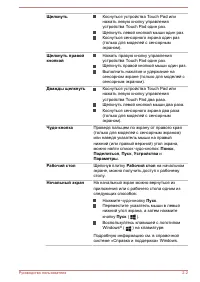
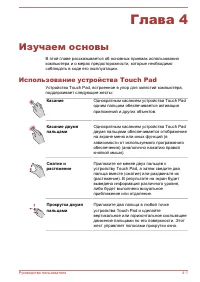
Глава 4 Изучаем основы В этой главе рассказывается об основных приемах использованиякомпьютера и о мерах предосторожности, которые необходимособлюдать в ходе его эксплуатации. Использование устройства Touch Pad Устройство Touch Pad, встроенное в упор для запястий компьютера,поддерживает следующие же...
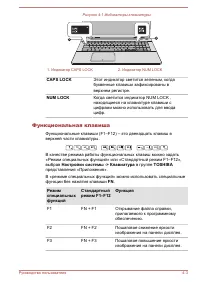
стр. 53 - Проведение; Индикаторы клавиатуры; и индикатора; NUM LOCK; CAPS LOCK; , любой буквенный символ; NUM LOCK; , можно вводить цифры с
Проведение Быстро проведите пальцем по краюустройства Touch Pad, не приостанавливаясьпосле первого прикосновения к нему.Проведение от левого края: отображаютсяприложения, которые открывалисьпоследними.Проведение от правого края: открываютсяили закрываются чудо-кнопки – «Поиск»,«Поделиться», «Пуск», ...
стр. 54 - Функциональная клавиша
Рисунок 4-1 Индикаторы клавиатуры 2 1 1. Индикатор CAPS LOCK 2. Индикатор NUM LOCK CAPS LOCK Этот индикатор светится зеленым, когдабуквенные клавиши зафиксированы вверхнем регистре. NUM LOCK Когда светится индикатор NUM LOCK ,находящиеся на клавиатуре клавиши сцифрами можно использовать для вводациф...
стр. 55 - Функция; Снижение громкости компьютера.
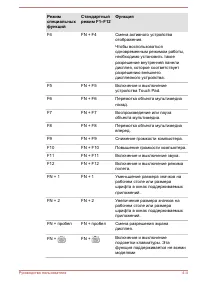
Режимспециальныхфункций Стандартныйрежим F1–F12 Функция F4 FN + F4 Смена активного устройстваотображения.Чтобы воспользоватьсяодновременным режимом работы,необходимо установить такоеразрешение внутренней панелидисплея, которое соответствуетразрешению внешнегодисплейного устройства. F5 FN + F5 Включе...
стр. 56 - Специальные клавиши операционной системы; начальный экран; Ввод символов ASCII; ALT; Приводы оптических дисков; Форматы; Дисковод DVD Super Multi
Некоторыми функциями могут выводиться всплывающиеуведомления по краям экрана.Эти уведомления выключены на заводе по умолчанию. Их можновключить в приложении «Функциональная клавиша» TOSHIBA.Чтобы запустить его, щелкните Функциональная клавиша в группе TOSHIBA представления «Приложения». Специальные ...
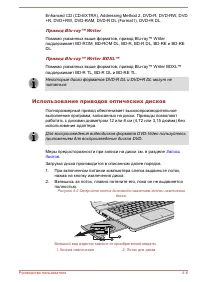
стр. 57 - Использование приводов оптических дисков; Меры предосторожности при записи на диски см. в разделе
Enhanced CD (CD-EXTRA), Addressing Method 2, DVD-R, DVD-RW, DVD+R, DVD+RW, DVD-RAM, DVD-R DL (Format1), DVD+R DL. Привод Blu-ray™ Writer Помимо указанных выше форматов, привод Blu-ray™ Writerподдерживает BD-ROM, BD-ROM DL, BD-R, BD-R DL, BD-RE и BD-REDL. Привод Blu-ray™ Writer BDXL™ Помимо указанных...
стр. 58 - Вложите диск в лоток маркировкой вверх.; Извлечение дисков
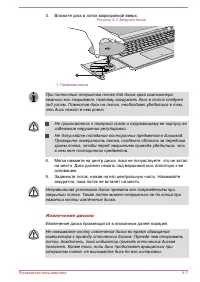
3. Вложите диск в лоток маркировкой вверх. Рисунок 4-3 Загрузка диска 1 1. Лазерная линза При полностью открытом лотке для диска край компьютеранемного его закрывает, поэтому загружать диск в лоток следуетпод углом. Поместив диск на лоток, необходимо убедиться в том,что диск лежит в нем ровно. Не пр...
стр. 59 - Как извлечь диск, если лоток не открывается; Записываемые диски
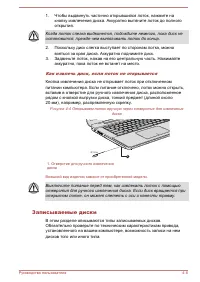
1. Чтобы выдвинуть частично открывшийся лоток, нажмите накнопку извлечения диска. Аккуратно вытяните лоток до полногооткрытия. Когда лоток слегка выдвинется, подождите немного, пока диск неостановится, прежде чем вытягивать лоток до конца. 2. Поскольку диск слегка выступает по сторонам лотка, можнов...
стр. 60 - Запись дисков; Важное сообщение
CD-диски Диски формата CD-R служат для однократной записи данных.Записанные данные невозможно удалить или внести в них какие-либо изменения.Запись на диски формата CD-RW, включая многоскоростные,высокоскоростные и сверхскоростные, производится многократно. DVD-диски Диски форматов DVD-R, DVD+R, DVD-...
стр. 61 - Отказ от ответственности; Перед началом записи или перезаписи
изложенным в данном разделе, и соблюдайте их неукоснительно. Впротивном случае у вас может сложиться впечатление, что приводоптических дисков работает неправильно, и вам не удастся успешнозаписать или перезаписать информацию. В результате возможна либопотеря данных, либо повреждение привода или носи...
стр. 64 - Программа CyberLink PowerDVD for TOSHIBA; Замечания по эксплуатации
Программа CyberLink PowerDVD for TOSHIBA Обратите внимание на перечисленные далее ограничения, связанныес использованием программы CyberLink PowerDVD for TOSHIBA: Замечания по эксплуатации Это программное обеспечение может использоваться только подуправлением операционной системы Windows.Программа C...
стр. 65 - Устройства вывода изображения и звука
При воспроизведении видеоматериала с помощью программыCyberLink PowerDVD for TOSHIBA экранная заставкавыключается. Компьютер не будет автоматически переходить нив режим гибернации, ни в спящий режим.На время работы программы CyberLink PowerDVD for TOSHIBAфункцию автоматического выключения дисплея не...
стр. 66 - CyberLink PowerDVD for TOSHIBA; в представлении; Проигрыватель TOSHIBA Blu-ray Disc Player
Не меняйте значение разрешения экрана при запущеннойпрограмме CyberLink PowerDVD for TOSHIBA.Не меняйте устройство отображения при запущенной программеCyberLink PowerDVD for TOSHIBA. Запуск программы CyberLink PowerDVD for TOSHIBA Программа CyberLink PowerDVD for TOSHIBA запускается вследующем поряд...
стр. 68 - Параметры; на панели управления.; Выбор региона Blu-ray
Приводы Blu-ray™ и носители для них производятся всоответствии со спецификациями для трех регионов сбыта.Задать код региона можно из программы TOSHIBA Blu-ray DiscPlayer. (Нажмите кнопку Параметры на панели управления. Затем щелкните вкладку Выбор региона Blu-ray ). При приобретении видеодиска Blu-r...
стр. 69 - Запуск проигрывателя TOSHIBA Blu-ray Disc Player; TOSHIBA Blu-ray Disc Player; представления «Приложения».; Использование проигрывателя TOSHIBA Blu-ray; , затем нажмите кнопку; Справка
При просмотре видеоматериалов на внешнем дисплее илителевизоре производите смену устройства вывода изображенияперед началом воспроизведения. Воспроизведениевидеоматериалов возможно только с выводом изображения навнутренний жидкокристаллический дисплей или на внешнийдисплей. В режиме клонирования (дв...
стр. 70 - Важная информация о безопасности по функции
Воспроизведение трехмерных видеоматериалов на внешнем устройстве вывода трехмерного изображения Функция воспроизведения трехмерных видеоматериалов на внешнемустройстве вывода трехмерного изображения реализована только внекоторых моделях.Эффект трехмерности можно наблюдать только на внешнихустройства...
стр. 74 - Батарейный источник питания; Правила обращения с батарейным источником; Руководстве по безопасной и
Батарейный источник питания Когда адаптер переменного тока не подключен, основным источникомпитания компьютера является этот литий-ионный батарейныйисточник питания, который в настоящем руководстве такженазывается основной батареей. Можно купить дополнительныебатарейные источники питания для более д...
стр. 75 - Зарядка батарей; Когда заряд батарейного источника питания на исходе, индикатор; начинает; , то компьютер перейдет в
При неправильном использовании, обращении и утилизациибатарейный источник питания может взорваться. Утилизацияотработавших батарей производится в соответствии справилами, принятыми по месту вашего проживания.Используйте в качестве замены только батареи,рекомендованные компанией TOSHIBA.Заряжать бата...
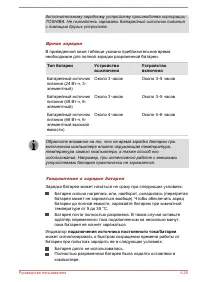
стр. 76 - Время зарядки; Тип батареи; Уведомление о зарядке батареи
дополнительному зарядному устройству производства корпорацииTOSHIBA. Не пытайтесь заряжать батарейный источник питанияс помощью других устройств. Время зарядки В приведенной ниже таблице указано приблизительное время,необходимое для полной зарядки разряженной батареи. Тип батареи Устройствовыключено...
стр. 77 - Производите зарядку батареи до тех пор, пока индикатор; не; Отслеживание емкости батареи
В таких случаях необходимо выполнить описанные ниже действия.1. Полностью разрядите батарею, оставив ее во включенномкомпьютере вплоть до автоматического отключения питания. 2. Подключите адаптер переменного тока к гнезду питания отисточника постоянного тока с напряжением 19 В компьютера и кдействую...
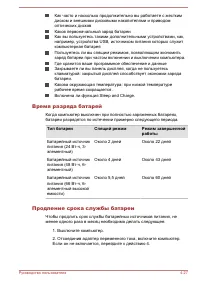
стр. 78 - Время разряда батарей; Около 2 дней; Продление срока службы батареи
Как часто и насколько продолжительно вы работаете с жесткимдиском и внешними дисковыми накопителями и приводомоптических дисковКаков первоначальный заряд батареиКак вы пользуетесь такими дополнительными устройствами, как,например, устройства USB, источником питания которых служиткомпьютерная батарея...
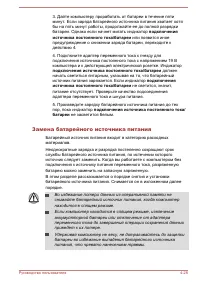
стр. 79 - Замена батарейного источника питания
3. Дайте компьютеру проработать от батареи в течение пятиминут. Если заряда батарейного источника питания хватает хотябы на пять минут работы, продолжайте ее до полной разрядкибатареи. Однако если начнет мигать индикатор подключения источника постоянного тока/батареи или появится иное предупреждение...
стр. 80 - Снятие батарейного источника питания; Установка батарейного источника питания; Локальная сеть
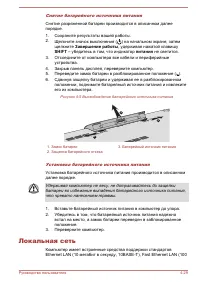
Снятие батарейного источника питания Снятие разряженной батареи производится в описанном далеепорядке.1. Сохраните результаты вашей работы. 2. Щелкните значок выключения ( ) на начальном экране, затемщелкните Завершение работы , удерживая нажатой клавишу SHIFT – убедитесь в том, что индикатор питани...
стр. 82 - Запоминающее устройство
К гнезду для подключения локальной сети подключается толькосетевой кабель. В противном случае возможны сбои в работеили повреждение оборудования.Не подключайте какие бы то ни было источники тока ксетевому кабелю, подсоединенному к гнезду для подключения клокальной сети. В противном случае возможны с...
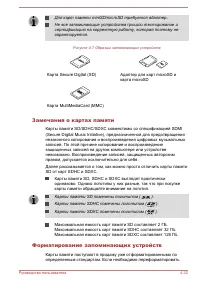
стр. 83 - Адаптер для карт microSD и; Замечания о картах памяти; Карты памяти SD помечены логотипом (; Форматирование запоминающих устройств
Для карт памяти miniSD/microSD требуется адаптер.Не все запоминающие устройства прошли тестирование исертификацию на корректную работу, которая поэтому негарантируется. Рисунок 4-7 Образцы запоминающих устройств Карта Secure Digital (SD) Адаптер для карт microSD и карта microSD Карта MultiMediaCard ...
стр. 84 - Форматирование карты памяти; Уход за носителями
карту памяти, это делается с помощью того устройства, с которымэксплуатируется данная карта. Форматирование карты памяти Карты памяти поступают в продажу уже отформатированными поопределенным стандартам. Если вы решите отформатировать картупамяти еще раз, обязательно сделайте это устройством, в кото...
стр. 85 - Установка запоминающего устройства
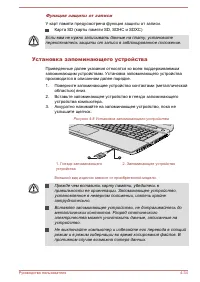
Функция защиты от записи У карт памяти предусмотрена функция защиты от записи. Карта SD (карты памяти SD, SDHC и SDXC) Если вам не нужно записывать данные на плату, установитепереключатель защиты от записи в заблокированное положение. Установка запоминающего устройства Приведенные далее указания отн...
стр. 86 - Извлечение запоминающего устройства; Щелкните значок; Безопасное извлечение устройств и дисков; на панели задач Windows.; запоминающее устройство; Вывод изображения на внешнее устройство; Подключение внешнего монитора
Извлечение запоминающего устройства Приведенные далее инструкции относятся ко всем поддерживаемымзапоминающим устройствам. Извлечение запоминающего устройствапроизводится в описанном далее порядке.1. Щелкните значок Безопасное извлечение устройств и дисков на панели задач Windows. 2. Выберите запоми...
стр. 87 - Порт для подключения внешнего монитора RGB; Включите питание внешнего монитора.
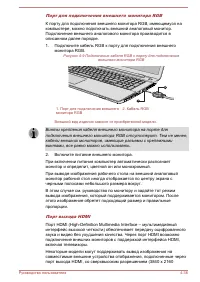
Порт для подключения внешнего монитора RGB К порту для подключения внешнего монитора RGB, имеющемуся накомпьютере, можно подключать внешний аналоговый монитор.Подключение внешнего аналогового монитора производится вописанном далее порядке.1. Подключите кабель RGB к порту для подключения внешнегомони...
стр. 88 - Включите питание устройства вывода изображения HDMI.
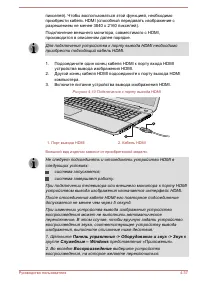
пикселей). Чтобы воспользоваться этой функцией, необходимоприобрести кабель HDMI (способный передавать изображение сразрешением не менее 3840 x 2160 пикселей).Подключение внешнего монитора, совместимого с HDMI,производится в описанном далее порядке. Для подключения устройства к порту вывода HDMI нео...
стр. 89 - Щелкните; Список; Технология Wireless Display
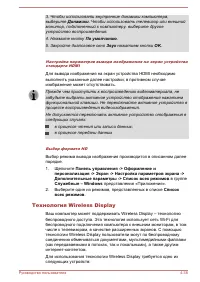
3. Чтобы использовать внутренние динамики компьютера,выберите Динамики . Чтобы использовать телевизор или внешний монитор, подключенный к компьютеру, выберите другоеустройство воспроизведения.4. Нажмите кнопку По умолчанию . 5. Закройте диалоговое окно Звук нажатием кнопки OK . Настройка параметров ...
стр. 90 - Настройка параметров экрана; при нажатой; Защитный замок-блокиратор
совместимый внешний монитор со встроенной поддержкойтехнологии Wireless Display;внешний монитор с портом HDMI и адаптером Wireless Display.Адаптер Wireless Display представляет собой устройство, котороеподключается к внешнему монитору через порт HDMI ипринимает сигналы Wi-Fi от компьютера. Беспровод...
стр. 91 - Присоединение защитного троса; Поверните компьютер левой стороной к себе.; Дополнительные принадлежности TOSHIBA; Утилита «Микшер громкости»
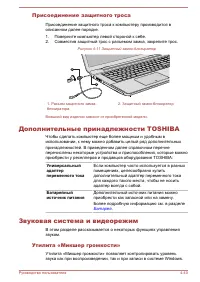
Присоединение защитного троса Присоединение защитного троса к компьютеру производится вописанном далее порядке.1. Поверните компьютер левой стороной к себе. 2. Совместив защитный трос с разъемом замка, закрепите трос. Рисунок 4-11 Защитный замок-блокиратор 1 2 1. Разъем защитного замка-блокиратора 2...
стр. 93 - Чтобы запустить эту утилиту, щелкните; DTS Sound; Видеорежим; Чтобы открыть окно; Разрешение экрана
Улучшенный выходной уровень сигнала без эффекта обрезанияили искажения звукаУсиление речевых частот, обеспечивающее четкость иразборчивость речиУсиление низких частот для поддержки генерации мягкихнизкочастотных звуковРазрешение высокой четкости для живой передачи звуковыхоттенков Чтобы запустить эт...
стр. 94 - Утилиты и подробная; Утилиты и приложения
Глава 5 Утилиты и подробная информация об их использовании В этой главе рассказывается об утилитах и особых функцияхкомпьютера, а также приведена подробная информация обиспользовании некоторых утилит. Утилиты и приложения В этом разделе рассказывается о входящих в комплектациюкомпьютера предустановл...
стр. 96 - в представлении «Приложения».
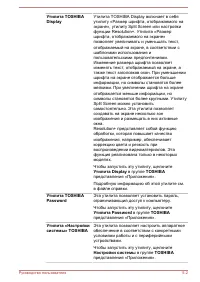
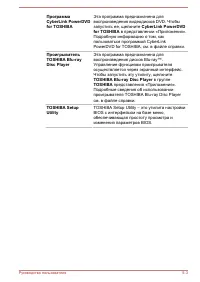
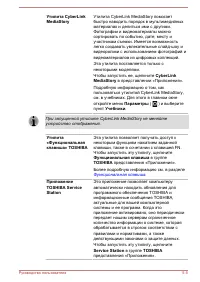
ПрограммаCyberLink PowerDVDfor TOSHIBA Эта программа предназначена длявоспроизведения видеодисков DVD. Чтобызапустить ее, щелкните CyberLink PowerDVD for TOSHIBA в представлении «Приложения». Подробную информацию о том, какпользоваться программой CyberLinkPowerDVD for TOSHIBA, см. в файле справки. П...
стр. 99 - Особые функции компьютера
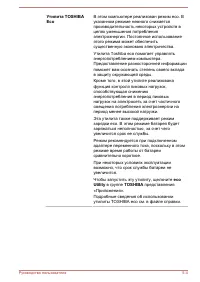
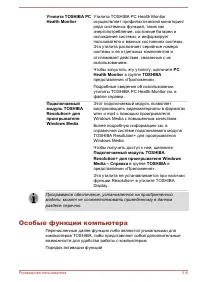
Утилита TOSHIBA PCHealth Monitor Утилита TOSHIBA PC Health Monitorосуществляет профилактический мониторингряда системных функций, таких какэнергопотребление, состояние батареи иохлаждение системы, и информируетпользователя о важных состояниях системы.Эта утилита распознает серийные номерасистемы и е...
стр. 100 - Чтобы настроить параметры электропитания, щелкните; Панель
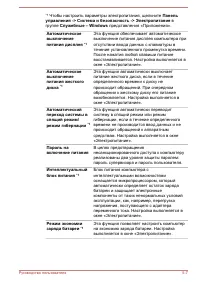
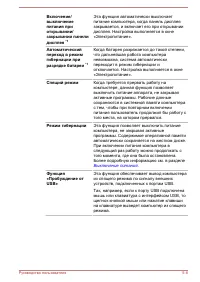
*1 Чтобы настроить параметры электропитания, щелкните Панель управления -> Система и безопасность -> Электропитание в группе Служебные – Windows представления «Приложения». Автоматическоевыключениепитания дисплея *1 Эта функция обеспечивает автоматическоевыключение питания дисплея компьютера п...
стр. 102 - Рассеивание тепла; Утилита TOSHIBA Password; Пароль пользователя; представления «Приложения»:; Установить
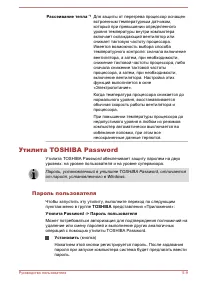
Рассеивание тепла *1 Для защиты от перегрева процессор оснащенвстроенным температурным датчиком,который при превышении определенногоуровня температуры внутри компьютеравключает охлаждающий вентилятор илиснижает тактовую частоту процессора.Имеется возможность выбора способатемпературного контроля: сн...
стр. 103 - Удалить; или; OK; Порядок запуска утилиты настройки BIOS
Когда пароль будет задан, откроется диалоговое окно сзапросом о необходимости сохранения пароля на дискету илидругой носитель. Если вы забудете пароль, файл пароля можнобудет открыть на другом компьютере. Носитель следуетхранить в безопасном месте.При регистрации пароля вводите его в строку с клавиа...
стр. 104 - Пароль супервизора; Запуск компьютера с вводом пароля
Если вы забудете пароль пользователя для жесткого диска,корпорация TOSHIBA ничем НЕ сможет вам помочь, посколькуутрата пароля приведет к ПОЛНОЙ и ОКОНЧАТЕЛЬНОЙПОТЕРЕ РАБОТОСПОСОБНОСТИ жесткого диска. КорпорацияTOSHIBA НЕ несет никакой ответственности за утратулюбых данных, потерю работоспособности ж...
стр. 105 - Нажмите клавишу; Утилита «Настройки системы» TOSHIBA
На этом этапе функциональные клавиши не работают. Они начнутфункционировать только после ввода пароля. 2. Введите пароль. 3. Нажмите клавишу ENTER . Если вы ввели неправильный пароль три раза подряд или не ввелипароль в течение 1 минуты, компьютер прекращает работу. Вэтом случае некоторые функции, с...
стр. 106 - Зарядка через интерфейс USB; Функция USB Sleep and Charge; Настройки системы -> USB Sleep and Charge
«Загрузка» – позволяет изменить порядок, в котором компьютервыполняет поиск диска с операционной системой«Клавиатура» – позволяет получить доступ к функциипробуждения по сигналу клавиатуры или настроитьфункциональные клавишиUSB – позволяет задать условия использования шины USBSATA – позволяет задать...
стр. 107 - Автоматический режим; подходит для; автоматическом режиме; выключенный компьютер может подавать
Когда включена функция Sleep and Charge, питание(постоянный ток с напряжением 5 вольт) подается по шинеUSB на совместимые порты даже при выключенном питаниикомпьютера. Соответственно, питание шины USB (5 Впостоянного тока) подается и на внешние устройства,подключенные к совместимым портам. Однако дл...
стр. 108 - Режим зарядки CDP при включенной системе
на совместимые порты питание от шины USB (максимальный токсилой 2,0 А). Если зарядить устройство USB в автоматическом режиме невозможно, установите альтернативный режим . При подключении некоторых внешних устройств использование этойфункции может оказаться невозможным даже после выборасоответствующе...
стр. 109 - Утилита TOSHIBA PC Health Monitor; FN
Включено Быстрая зарядка батареи через интерфейсUSB максимальным током 1,5 А привключенном компьютере. Выключено Обычная зарядка батареи через интерфейсUSB при включенном компьютере Функция «Режим зарядки CDP при включенной системе» может неработать с некоторыми внешними устройствами, даже если онис...
стр. 110 - Запуск утилиты TOSHIBA PC Health Monitor
температуре и зарядке батареи (на моделях с батареями),центральном процессоре, памяти, длительности использованияподсветки и температуре различных устройств). Собираемаяинформация не ограничивается приведенными в этом разделепримерами. Сохраненные данные занимают очень малую частьжесткого диска – не...
стр. 111 - Восстановление системы; Создание носителей-реаниматоров
окно, а утилита начнет отслеживать функции системы и собиратьинформацию. Если произойдут любые изменения, способные негативно повлиятьна работу утилиты, на экран будет выведено соответствующеесообщение. Следуйте инструкциям, содержащимся в этомсообщении. Восстановление системы Для работы утилиты вос...
стр. 112 - Recovery Media Creator; Создать; Восстановление предустановленного
В ходе записи/перезаписи носителей не выключайтекомпьютер, не пользуйтесь функцией выхода из системы и непереводите ее ни в спящий режим, ни в режим гибернации.Установите компьютер на ровную поверхность, избегайтетаких подверженных вибрации мест, как самолеты, поезда илиавтомобили.Не пользуйтесь неу...
стр. 113 - Перезагрузка; Удерживайте нажатой клавишу
Во время установки операционной системы Windows жесткийдиск будет отформатирован и все находящиеся на нем данныебудут утеряны.Перед восстановлением убедитесь в том, что в утилитенастройки BIOS задан режим загрузки, используемый поумолчанию. 1. Щелкните значок выключения ( ) на начальном экране,затем...
стр. 115 - Обновление и восстановление; в параметрах; Восстановить; Под надписью; Удаление всех данных и переустановка; нажмите кнопку; Начать
2. Выберите Обновление и восстановление в параметрах компьютера, затем выберите Восстановить . 3. Под надписью Удаление всех данных и переустановка Windows нажмите кнопку Начать . 4. Выполните восстановление, следуя выводимым на экранинструкциям. Руководство пользователя 5-22
стр. 116 - Возможные проблемы и; Порядок решения проблем; Контрольный список предварительной проверки
Глава 6 Возможные проблемы и способы их решения Компьютеры TOSHIBA проектируются с упором на неизменнуюработоспособность, но если проблемы все-таки возникнут,воспользуйтесь изложенными в данной главе указаниями длявыявления причин их возникновения.Рекомендуется ознакомиться с содержанием этой главы,...
стр. 117 - Анализ неисправности
Приступая к подключению внешнего устройства, сначалавыключите компьютер, а при его повторном включении новоеустройство будет распознано системой.Убедитесь в том, что все подключенные к компьютерудополнительные устройства правильно настроены и всенеобходимые драйверы загружены. Дополнительнуюинформац...
стр. 118 - Устранение неполадок; Компьютер не реагирует на команды с клавиатуры
Программноеобеспечение Проблемы могут быть вызваны программнымобеспечением или диском, на котором онозаписано. Сбои при загрузке программногообеспечения могут возникнуть из-заповреждения носителя или программныхданных. В таком случае имеет смыслпопытаться загрузить программу с другогоносителя.При по...
стр. 120 - Меню загрузки; Чтобы продолжить, следуйте выводимым на экран инструкциям.; Проверка оборудования и системы; Выключение питания из-за перегрева
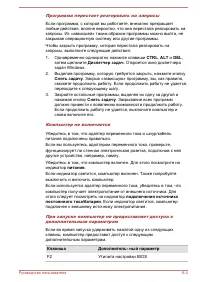
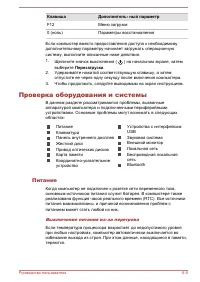
Клавиша Дополнитель- ный параметр F12 Меню загрузки 0 (ноль) Параметры восстановления Если компьютер вместо предоставления доступа к необходимомудополнительному параметру начинает загружать операционнуюсистему, выполните описанные ниже действия.1. Щелкните значок выключения ( ) на начальном экране, ...
стр. 123 - Часы реального времени; Панель внутреннего дисплея
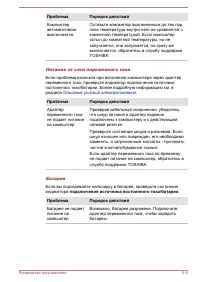
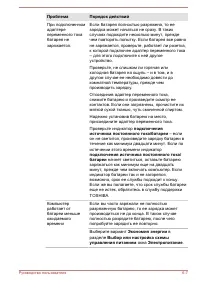
Часы реального времени Проблема Порядок действий Сброшенынастройки BIOS исистемноговремени/даты. Истекло время работы часов реальноговремени (RTC). Необходимо установить дату ивремя в утилите настройки BIOS в следующемпорядке:1. Щелкните значок выключения ( ) наначальном экране, затем выберите Перез...
стр. 124 - Нет изображения; Жесткий диск; в утилите «Настройки
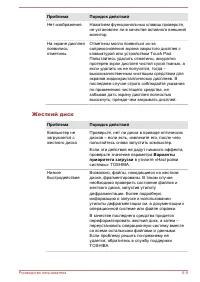
Проблема Порядок действий Нет изображения Нажатием функциональных клавиш проверьте,не установлен ли в качестве активного внешниймонитор. На экране дисплеяпоявилисьотметины. Отметины могли появиться из-засоприкосновения экрана закрытого дисплея склавиатурой или устройством Touch Pad.Попытайтесь удали...
стр. 125 - Привод оптических дисков; Проблема; Более подробную информацию см. в главе; Проблема; Координатно-указательное устройство; Мышь с
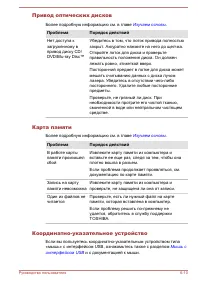
Привод оптических дисков Более подробную информацию см. в главе Изучаем основы . Проблема Порядок действий Нет доступа кзагруженному впривод диску CD/DVD/Blu-ray Disc™ Убедитесь в том, что лоток привода полностьюзакрыт. Аккуратно нажмите на него до щелчка.Откройте лоток для диска и проверьтеправильн...
стр. 126 - Устройство Touch Pad
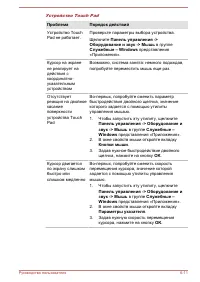
Устройство Touch Pad Проблема Порядок действий Устройство TouchPad не работает. Проверьте параметры выбора устройства.Щелкните Панель управления -> Оборудование и звук -> Мышь в группе Служебные – Windows представления «Приложения». Курсор на экранене реагирует надействия скоординатно-указател...
стр. 127 - Мышь с интерфейсом USB
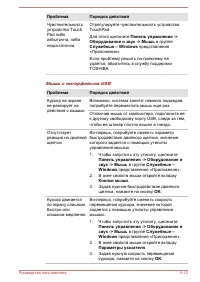
Проблема Порядок действий Чувствительностьустройства TouchPad либоизбыточна, либонедостаточна. Отрегулируйте чувствительность устройстваTouchPad.Для этого щелкните Панель управления -> Оборудование и звук -> Мышь в группе Служебные – Windows представления «Приложения».Если проблему решить по-п...
стр. 128 - Устройства с интерфейсом USB; Функция Sleep and Charge
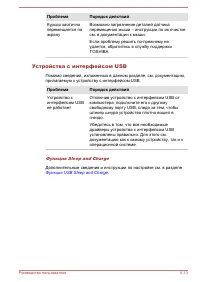
Проблема Порядок действий Курсор хаотичноперемещается поэкрану Возможно загрязнение деталей датчикаперемещения мыши – инструкции по их очисткесм. в документации к мыши.Если проблему решить по-прежнему неудается, обратитесь в службу поддержкиTOSHIBA. Устройства с интерфейсом USB Помимо сведений, изло...
стр. 129 - в утилите
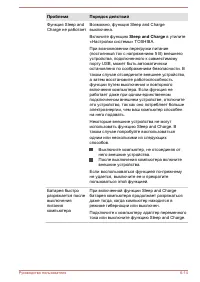
Проблема Порядок действий Функция Sleep andCharge не работает Возможно, функция Sleep and Chargeвыключена.Включите функцию Sleep and Charge в утилите «Настройки системы» TOSHIBA.При возникновении перегрузки питание(постоянный ток с напряжением 5 В) внешнегоустройства, подключенного к совместимомупор...
стр. 130 - Звуковая система; Не слышно звука
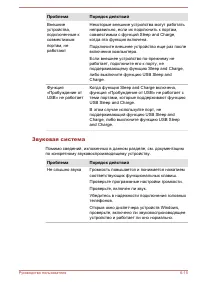
Проблема Порядок действий Внешниеустройства,подключенные ксовместимымпортам, неработают Некоторые внешние устройства могут работатьнеправильно, если их подключить к портам,совместимым с функций Sleep and Charge,когда эта функция включена.Подключите внешнее устройство еще раз послевключения компьютер...
стр. 131 - Внешний монитор
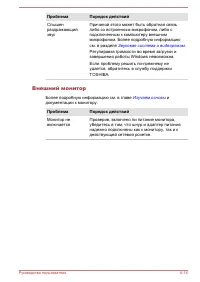
Проблема Порядок действий Слышенраздражающийзвук Причиной этого может быть обратная связьлибо со встроенным микрофоном, либо сподключенным к компьютеру внешниммикрофоном. Более подробную информациюсм. в разделе Звуковая система и видеорежим . Регулировка громкости во время загрузки изавершения работ...
стр. 133 - Беспроводная локальная сеть
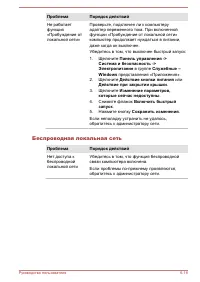
Проблема Порядок действий Не работаетфункция«Пробуждение отлокальной сети» Проверьте, подключен ли к компьютеруадаптер переменного тока. При включеннойфункции «Пробуждение от локальной сети»компьютер продолжает нуждаться в питании,даже когда он выключен.Убедитесь в том, что выключен быстрый запуск:1...
стр. 134 - Bluetooth; Поддержка TOSHIBA; Прежде чем взяться за телефонную трубку...
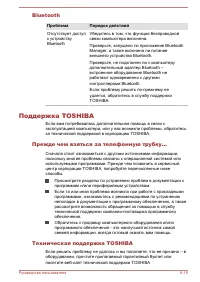
Bluetooth Проблема Порядок действий Отсутствует доступк устройствуBluetooth Убедитесь в том, что функция беспроводнойсвязи компьютера включена.Проверьте, запущено ли приложение BluetoothManager, а также включено ли питаниевнешнего устройства Bluetooth.Проверьте, не подключен ли к компьютерудополните...
стр. 136 - Технические характеристики; Физические параметры
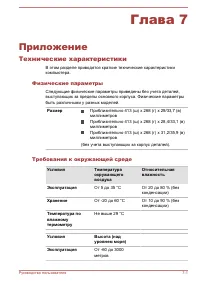
Глава 7 Приложение Технические характеристики В этом разделе приводятся краткие технические характеристикикомпьютера. Физические параметры Следующие физические параметры приведены без учета деталей,выступающих за пределы основного корпуса. Физические параметрыбыть различными у разных моделей. Размер...
стр. 137 - Хранение; Требования к питанию; Компьютер; Назначение контактов порта для подключения; Контакт Название
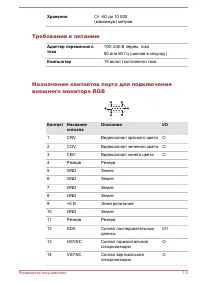
Хранение От -60 до 10 000(максимум) метров Требования к питанию Адаптер переменноготока 100–240 В перем. тока50 или 60 Гц (циклов в секунду) Компьютер 19 вольт постоянного тока Назначение контактов порта для подключения внешнего монитора RGB 6 10 1 5 15 11 Контакт Название сигнала Описание I/O 1 CRV...
стр. 138 - Шнур питания от сети переменного тока и; Сертифицирующие ведомства
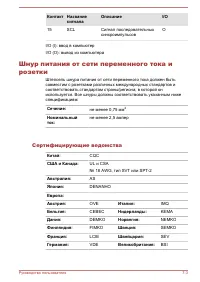
Контакт Название сигнала Описание I/O 15 SCL Сигнал последовательныхсинхроимпульсов O I/O (I): ввод в компьютерI/O (O): вывод из компьютера Шнур питания от сети переменного тока и розетки Штепсель шнура питания от сети переменного тока должен бытьсовместим с розетками различных международных стандар...
стр. 139 - Информация о беспроводных устройствах; Взаимодействие устройств с помощью
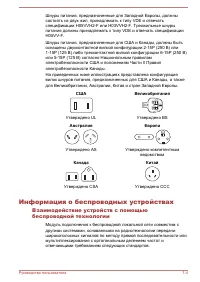
Шнуры питания, предназначенные для Западной Европы, должнысостоять из двух жил, принадлежать к типу VDE и отвечатьспецификации H05VVH2-F или H03VVH2-F. Трехжильные шнурыпитания должны принадлежать к типу VDE и отвечать спецификацииH05VV-F.Шнуры питания, предназначенные для США и Канады, должны бытьо...
стр. 140 - Беспроводные устройства и здоровье
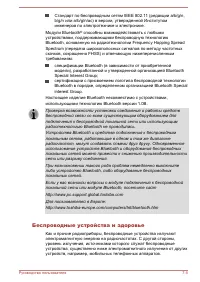
Стандарт по беспроводным сетям IEEE 802.11 (редакции a/b/g/n,b/g/n или a/b/g/n/ac) в версии, утвержденной Институтоминженеров по электротехнике и электронике. Модули Bluetooth ® способны взаимодействовать с любыми устройствами, поддерживающими беспроводную технологиюBluetooth, основанную на радиотех...
стр. 142 - Совместимость; Сетевые средства Microsoft Windows
Всегда следует выключать функции беспроводной связи, когдакомпьютер находится рядом с аппаратурой автоматическогоконтроля и сложными техническими устройствами (например,автоматическими дверями или сигнализаторами пожара).Радиоволны способны вызвать неполадки в работе подобногооборудования, что может...
стр. 143 - Радиочастота; Требования в отношении радиочастотных помех; Беспроводная технология Bluetooth; Безопасность
которых не требует лицензии, местные нормативы по радиосвязимогут налагать определенные ограничения на использованиебеспроводного коммуникационного оборудования. Радиочастота Диапазон 5 ГГц (5150–5850 МГц)(редакции a и n)Диапазон 2,4 ГГц (2400–2483,5 МГц)(редакции b/g и n) При беспроводной связи диа...
стр. 144 - Информация о соответствии нормативным; Европа
механизм шифрования предотвращает прослушивание,обеспечивая конфиденциальность подключения. Работоспособность по всему миру Приемопередающее радиоустройство на основе технологии Bluetoothработает в частотном диапазоне 2,4 ГГц, который не подлежитлицензированию и совместим с радиосистемами большинств...
стр. 145 - Внедрено
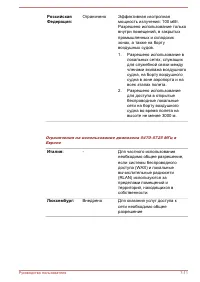
Италия: - Для частного использованиянеобходимо общее разрешение,если системы беспроводногодоступа (WAS) и локальныевычислительные радиосети(RLAN) используются запределами помещений итерриторий, находящихся всобственности. Дляобщественного использованиянеобходимо общее разрешение. Люксембург: Внедрен...
стр. 146 - Ограничено
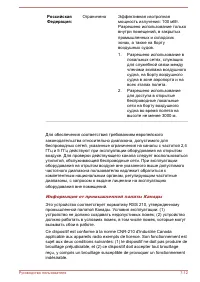
РоссийскаяФедерация: Ограничено Эффективная изотропнаямощность излучения: 100 мВт.Разрешено использование тольковнутри помещений, в закрытыхпромышленных и складскихзонах, а также на бортувоздушных судов.1. Разрешено использование влокальных сетях, служащихдля служебной связи междучленами экипажа воз...
стр. 148 - США – Федеральная комиссия по связи (ФКС)
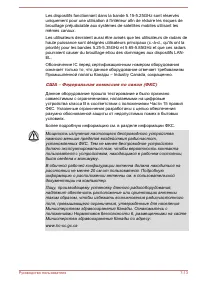
Les dispositifs fonctionnant dans la bande 5.15-5.25GHz sont réservésuniquement pour une utilisation à l'intérieur afin de réduire les risques debrouillage préjudiciable aux systèmes de satellites mobiles utilisant lesmêmes canaux.Les utilisateurs devraient aussi être avisés que les utilisateurs de ...
стр. 150 - OF: данное оборудование использует модуляцию OFDM.
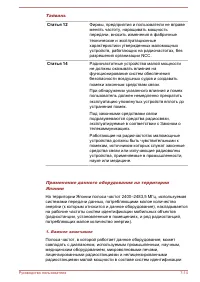
подвижных объектов (RFID), применяемых на фабричныхпроизводственных линиях (далее по тексту – «другие радиостанции»).1. Приступая к эксплуатации данного оборудования, убедитесь втом, что оно не создает помех перечисленному вышеоборудованию. 2. Если данное оборудование создает помехи работе другихрад...
стр. 151 - : данное оборудование использует полосу частот от 2400 до; Разрешение на эксплуатацию устройства; Centrino
4. : данное оборудование использует полосу частот от 2400 до 2483,5 МГц. Оборудование не в состоянии избежатьпроникновения на рабочие частоты систем идентификациимобильных объектов. 4. Информация о JEITA Модуль подключения к беспроводной локальной сети, работающий вдиапазоне 5 ГГц, поддерживает кана...
стр. 152 - Утверждение беспроводных устройств
Модуль подключения к беспроводной локальной сети и модульBluetooth – Broadcom BCM43142Наименование радиооборудования: BCM43142DSP Research, Inc.Утверждено за номером: D135106201 Эксплуатация данного устройства подпадает под изложенные далееограничения: запрещается разборка и изменение конструкции ус...
стр. 153 - Неиспользуемые значки
Правовые замечания Неиспользуемые значки Корпуса некоторых компьютеров проектируются так, чтобы в нихможно было реализовать все возможные конфигурации всей серииизделий. Обращаем ваше внимание на то, что параметры и наборфункций выбранной модели компьютера могут не соответствоватьобозначениям на его...
стр. 154 - Время работы от батареи
условиях. Ознакомьтесь с дополнительными ограничениями,изложенными в документации к устройству. Чтобы получить болееподробную информацию, обратитесь в службу технической поддержкиTOSHIBA, а также см. раздел Поддержка TOSHIBA . 64-разрядные вычисления Некоторые 32-разрядные драйверы устройств и/или п...
стр. 155 - Емкость жесткого диска; В десятиразрядном измерении 1 гигабайт (ГБ) соответствует 10; ЖКД
настроек параметров энергосбережения, задействованных функций, атакже естественных отклонений в производительности, заложенных вконструкции отдельных компонентов. Объявленные значения времениработы от батареи относятся к компьютерам некоторых моделей иконфигураций, протестированным корпорацией TOSHI...
стр. 156 - Информация VCCI для устройств класса B; OpenSSL Toolkit License Issues
наличия указанных компонентов в каждом конкретном случае. Долясовместно используемой системной памяти зависит от общего объемасистемной памяти и ряда других факторов. Беспроводная локальная сеть Скорость передачи данных и диапазон действия беспроводнойлокальной сети зависят от окружающих электромагн...
стр. 162 - Алфавитный указатель
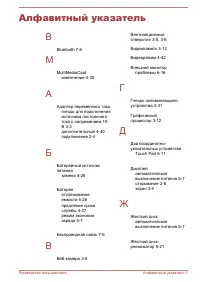
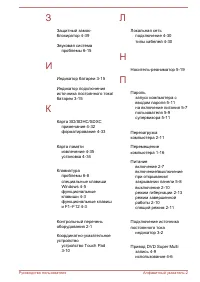
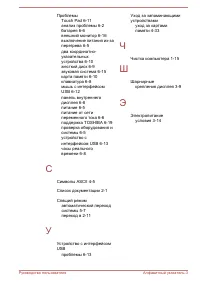
Алфавитный указатель B Bluetooth 7-8 M MultiMediaCard извлечение 4-35 А Адаптер переменного тока гнездо для подключенияисточника постоянноготока с напряжением 19В 3-3дополнительный 4-40подключение 2-4 Б Батарейный источникпитания замена 4-28 Батарея отслеживаниеемкости 4-26продление срокаслужбы 4-27...












 Toshiba Satellite M60 Инструкция по эксплуатации
 Toshiba Satellite M70 Инструкция по эксплуатации
 Toshiba Satellite M100 Инструкция по эксплуатации
 Toshiba Satellite P10 Инструкция по эксплуатации
 Toshiba Satellite P20 Инструкция по эксплуатации
 Toshiba Satellite P30 Инструкция по эксплуатации
 Toshiba Satellite P100 Инструкция по эксплуатации
 Toshiba Satellite P200 Инструкция по эксплуатации
 Toshiba Satellite P200D Инструкция по эксплуатации
 Toshiba Satellite Pro A300 Инструкция по эксплуатации
 Toshiba Satellite Pro L770 Инструкция по эксплуатации
 Toshiba Satellite R630 Инструкция по эксплуатации
 Toshiba Satellite R830 / R840 / R850 Инструкция по эксплуатации
 Toshiba Satellite S50(D) (Dt) (t) Инструкция по эксплуатации
 Toshiba Satellite S70-B Инструкция по эксплуатации
 Toshiba Satellite T110 / T130 Инструкция по эксплуатации
 Toshiba Satellite T210 / T230 Инструкция по эксплуатации
 Toshiba Satellite U300 Инструкция по эксплуатации
 Toshiba Satellite U400 Инструкция по эксплуатации
 Toshiba Satellite U920t Инструкция по эксплуатации