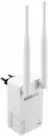
TOTOLINK N150RT инструкция по эксплуатации
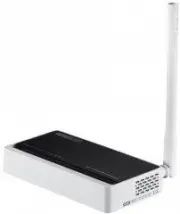
Инструкция по эксплуатации на русском языке предназначена для владельцев TOTOLINK N150RT. В PDF-документе подробно описаны особенности устройства, его функции и основные правила эксплуатации. Перед тем как начать пользоваться техникой, рекомендуем внимательно ознакомиться с содержанием руководства.
Наш проект MaxPoints позволяет изучать инструкцию без использования какого-либо дополнительного программного обеспечения. С PDF-версией документа вы можете ознакомиться ниже, воспользовавшись постраничной навигацией или оглавлением.
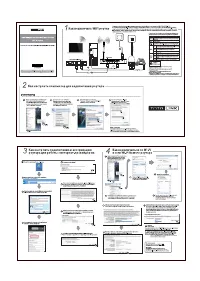


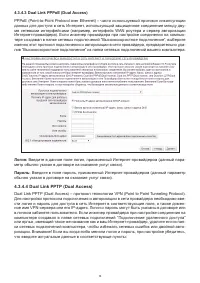
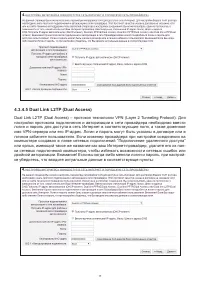
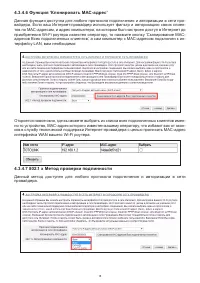
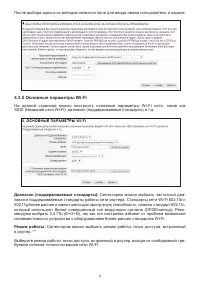

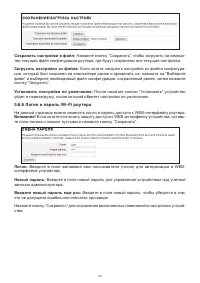
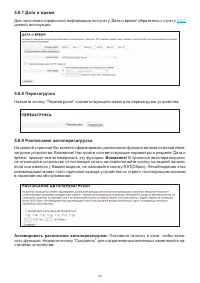
Содержание:
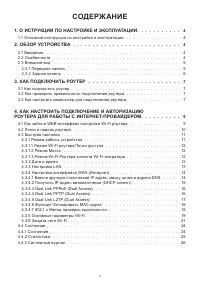
- стр. 3 – О ИСТРУКЦИИ ПО НАСТРОЙКЕ И ЭКСПЛУАТАЦИИ; Описание инструкции по настройке и эксплуатации; КАК ПОДКЛЮЧИТЬ РОУТЕР; Как подключить роутер; КАК НАСТРОИТЬ ПОДКЛЮЧЕНИЕ И АВТОРИЗАЦИЮ; Логин и пароль роутера; СОДЕРЖАНИЕ
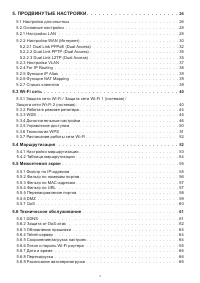
- стр. 4 – ПРОДВИНУТЫЕ НАСТРОЙКИ; Настройка для опытных; Техническое обслуживание
- стр. 5 – лучения максимальной скорости работы вашей сети.; Как подключить роутер:; ОБЗОР УСТРОЙСТВА
- стр. 8 – Установка IP-адреса вручную
- стр. 9 – между компьютером и роутером успешно установлено.
- стр. 11 – главу в данной инструкции.
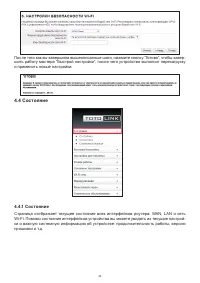
- стр. 12 – Введите новый пароль еще раз:; Введите в поле новый пароль, чтобы убедится в том,; Быстрая настройка; секунды без звонков в службу технической поддержки.
- стр. 15 – убедитесь, что вводите актуальные данные в соответствующие поля.; Протокол подключения и авторизации в сети провайдера:; Вы можете выбрать один из
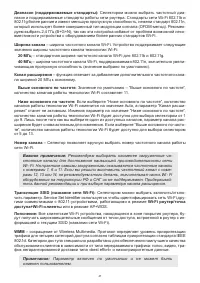
- стр. 21 – Ширина канала; значения ширины частотного канала технологии Wi-Fi:
- стр. 22 – Рекомендуем выбирать наименее загруженные ча-
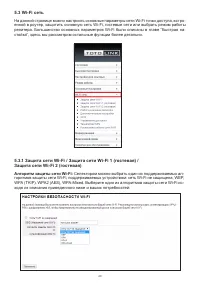
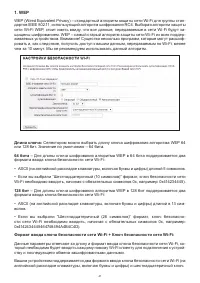
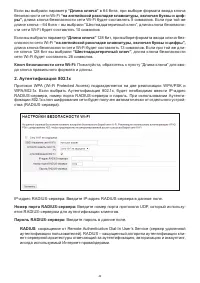
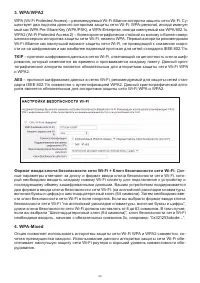
- стр. 24 – ключа правильного формата и длины.; TKIP
- стр. 25 – и применить новые настройки:
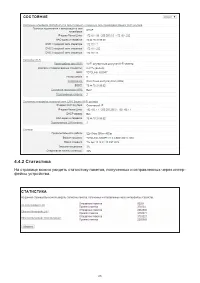
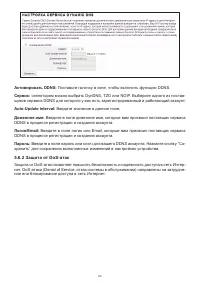
- стр. 27 – Активировать системный журнал:; Поставьте галочку в окне, чтобы включить функцию; Вести журнал на удаленном Syslog-сервере:; Поставьте галочку в окне, чтобы включить
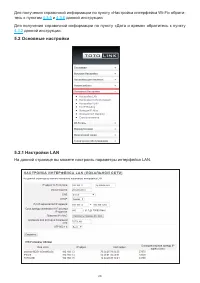
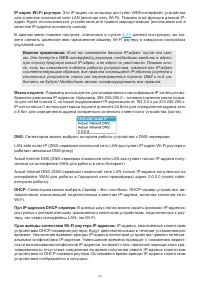
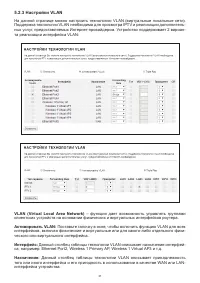
- стр. 29 – тесь к пунктам; Основные настройки; На данной странице вы можете настроить параметры интерфейса LAN.
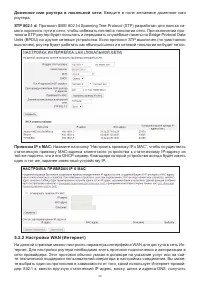
- стр. 31 – Доменное имя роутера в локальной сети:; Введите в поле желаемое доменное имя
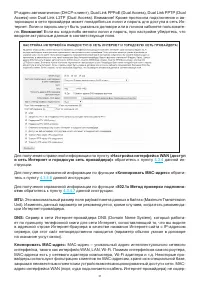
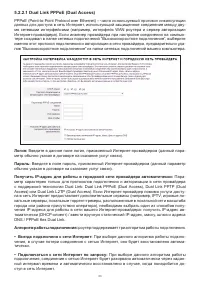
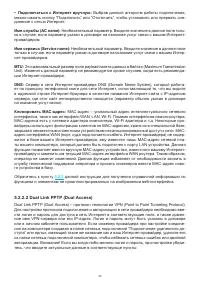
- стр. 35 – • Подключаться к Интернет вручную:
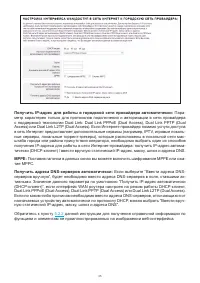
- стр. 36 – Получить адреса DNS-серверов автоматически:; Если выберите “Ввести адреса DNS-
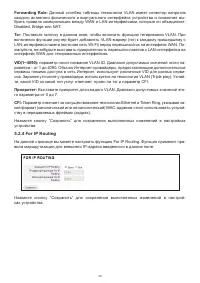
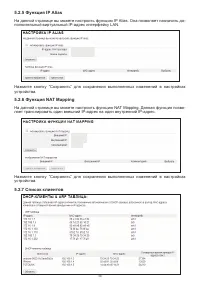
- стр. 40 – полнительный виртуальный IP-адрес интерфейсу LAN.
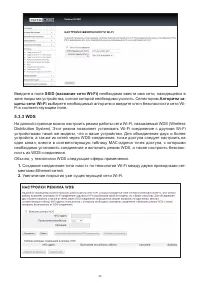
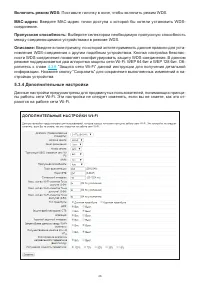
- стр. 47 – Поставьте галочку в окне, чтобы включить режим WDS.; Пропускная способность:; Выберите селектором необходимую пропускную способность
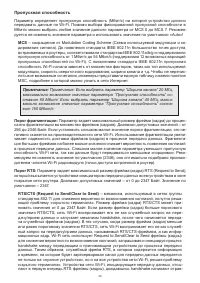
- стр. 49 – Пропускная способность; MCS; MSC, подробнее о которой можно узнать в сети Интернет.
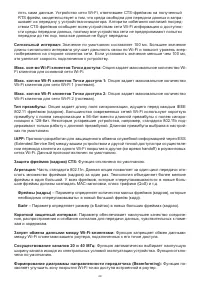
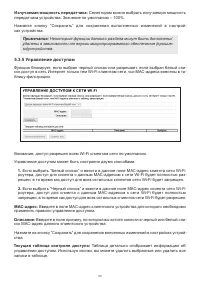
- стр. 51 – Излучаемая мощность передатчика:; Некоторые функции данного раздела могут быть дополнены/; Текущая таблица контроля доступа:
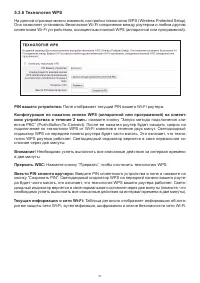
- стр. 53 – активировать эту функцию.
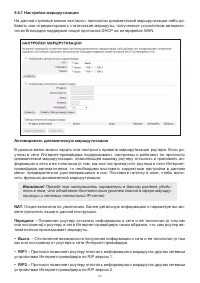
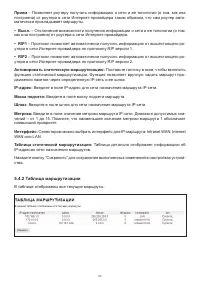
- стр. 54 – Активировать динамическую маршрутизацию; чить функцию динамической маршрутизации.; Передача; томатически прокладывает маршруты.
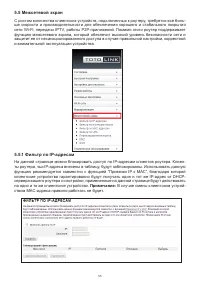
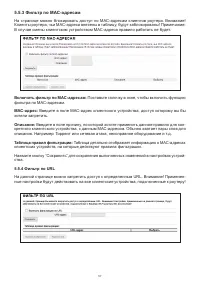
- стр. 58 – Таблица правил фильтрации:; Таблица детально отображает информацию о МАС-адресах
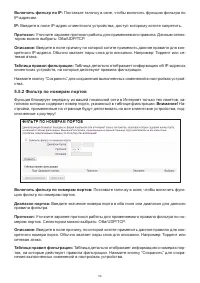
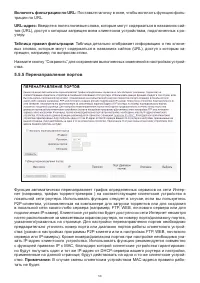
- стр. 59 – Включить фильтрацию по URL:; Поставьте галочку в окне, чтобы включить функцию филь-; Таблица детально отображает информацию о тех ключе-
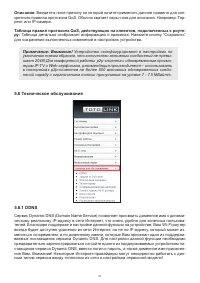
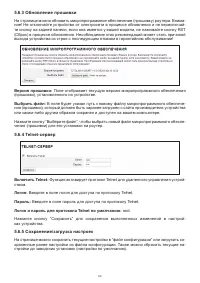
- стр. 65 – Логин и пароль для протокола Telnet по умолчанию:
- стр. 67 – Активировать расписание автоперезагрузки:; Поставьте галочку в окне, чтобы вклю-
Была ли эта инструкция полезной?
Об этой инструкции
- Бренд
- TOTOLINK
- Модель
- N150RT
- Тип документа
- Инструкция по эксплуатации
- Категория
- Роутер
- Язык(и)
- Русский
- Страницы
- 67
- Размер файла
- 5,8 MB
- Формат
Сводка
2 1. О ИСТРУКЦИИ ПО НАСТРОЙКЕ И ЭКСПЛУАТАЦИИ . . . . . . . . . . . 4 1.1 Описание инструкции по настройке и эксплуатации 4 2. ОБЗОР УСТРОЙСТВА . . . . . . . . . . . . . . . . . . . . . . . . . . . 4 2.1 Введение 4 2.2 Особенности 4 2.3 Внешний вид 5 2.3.1 Передняя панель 5 2.3.2 Задняя панель 6 3. К...
3 5. ПРОДВИНУТЫЕ НАСТРОЙКИ . . . . . . . . . . . . . . . . . . . . . . . 26 5.1 Настройка для опытных 26 5.2 Основные настройки 28 5.2.1 Настройки LAN 28 5.2.2 Настройки WAN (Интернет) 30 5.2.2.1 Dual Link PPPoE (Dual Access) 32 5.2.2.2 Dual Link PPTP (Dual Access) 35 5.2.2.3 Dual Link L2TP (Dual Ac...
4 1. О ИСТРУКЦИИ ПО НАСТРОЙКЕ И ЭКСПЛУАТАЦИИ Компания TOTOLINK выражает свою признательность за приобретение нашего роутера. Инструкция познакомит вас с его возможностями и поможет настроить подключение и ав- торизацию для обеспечения доступа в Интернет. Пожалуйста, следуйте рекомендациям и советам,...