TP-Link Archer C6U AC1200 инструкция по эксплуатации
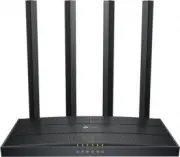
Инструкция по эксплуатации на русском языке предназначена для владельцев TP-Link Archer C6U AC1200. В PDF-документе подробно описаны особенности устройства, его функции и основные правила эксплуатации. Перед тем как начать пользоваться техникой, рекомендуем внимательно ознакомиться с содержанием руководства.
Наш проект MaxPoints позволяет изучать инструкцию без использования какого-либо дополнительного программного обеспечения. С PDF-версией документа вы можете ознакомиться ниже, воспользовавшись постраничной навигацией или оглавлением.
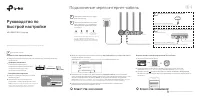
Роутер
Адаптер питания
Подключение через интернет-кабель
Руководство по
быстрой настройке
4
Настройте роутер
MU-MIMO Wi-Fi роутер
2
Подключите адаптер к роутеру и
включите роутер.
Перед продолжением настройки
удостоверьтесь, что следующие
светодиодные индикаторы горят
постоянно.
3
Примечание: Если индикаторы 2,4 ГГц и 5 ГГц
не горят, нажмите и держите кнопку
WPS/Wi-Fi более 2 секунд. Оба индикатора
должны загореться через несколько секунд.
Питание
горит
Интернет
горит (зелёный или
оранжевый)
2,4 ГГц
горит
5 ГГц
горит
Для доступа по FTTB Ethernet-кабелю
Для доступа через DSL/GPoN/кабельный модем
в.
Включите модем, подождите 2 минуты, пока он загрузится.
a.
Выключите модем.
1
1
Подключите к порту WAN роутера.
б.
Подключите к порту WAN роутера.
Интернет
ИЛИ
Изображение может отличаться от настоящего устройства.
WAN
POWER
POWER
WAN
Переверните страницу для большей информации.
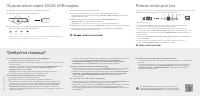
Второй способ: с помощью приложения TP-Link Tether
1.
Загрузите приложение Tether.
2.
Откройте приложение Tether и войдите, используя свой TP-Link ID.
Примечание:
если у вас нет аккаунта, нажмите
Зарегистрироваться
, чтобы создать его.
3.
Нажмите кнопку в приложении Tether и выберите
Роутер
> Wi-Fi
роутер
.
Выполните описанные действия для завершения настройки и подключения к
интернету.
Выберите тип устройства
Archer AX11000
Archer C5400X
Усилитель сигнала
Роутер
Первый способ: через веб-браузер
1.
Подключите компьютер к роутеру (по проводному или беспроводному
соединению).
Беспроводное соединение
Найдите товарную этикетку на нижней
панели роутера.
a
Используйте имя сети и пароль по
умолчанию, чтобы подключиться к сети.
Совет:
Если вы используете смартфон или планшет,
вы
можете также отсканировать
QR-код на этикетке
устройства, чтобы подключиться к сети 2,4 ГГц.
б
http://tplinkwifi.net
Приступим к работе
Подтвердите пароль
Пароль
2.
Введите в адресной строке вашего браузера
http://tplinkwifi.net
или
http://192.168.0.1
.
Создайте пароль для входа.
Примечание:
Если окно входа не появляется, смотрите раздел
Требуется помощь?
>
B1
.
3.
Выберите ваш часовой пояс, далее выберите
интернет-кабель
согласно вашей
схеме подключения. Выберите вашу Страну, Город, Поставщика Интернет-услуг и Тип
подключения к Интернет. Нажмите
Далее
и следуйте дальнейшим инструкциям.
Примечание:
Если вашего провайдера нет в списке, выберите
Я не нашёл подходящих настроек
и настройте
вручную. Если вы не знаете, какой тип подключения WAN выбрать, обратитесь к своему провайдеру.
4.
Cледуйте пошаговым инструкциям для настройки интернет-соединения и
регистрации в облачном сервисе TP-Link.
Проводное соединение
Отключите беспроводное
соединение на вашем компьютере
и подключите его к роутеру с
помощью кабеля Ethernet.
кабель Ethernet
WAN
LAN1
LAN2
LAN3
LAN4
Питание:
12V 1.5A
Доступ по умолчанию:
http://tplinkwifi.net
Сделано в КНР
Модель: Archer C6U
AC1200 MU-MIMO Wi-Fi гигабитный роутер
Модель: Archer C6U(RU) Ver: 1.0
SN: XXXXXXXXXXXXX
Wi-Fi пароль/PIN: XXXXXXXX
QR-код
Отсканируйте для загрузки
Tether
или
Была ли эта инструкция полезной?
Об этой инструкции
- Бренд
- TP-Link
- Модель
- Archer C6U AC1200
- Тип документа
- Инструкция по эксплуатации
- Категория
- Роутер
- Язык(и)
- Русский
- Страницы
- 2
- Размер файла
- 427,1 KB
- Формат
Задать вопрос
Похожие инструкции
Ещё модели: роутеры TP-Link
 TP-Link Archer AX50 AX3000 Инструкция по эксплуатации
 TP-Link Archer AX55 AX3000 Инструкция по эксплуатации
 TP-Link ARCHER AX73 AX5400 (ARCHER-AX73) Инструкция по эксплуатации
 TP-Link Archer AX6000 Инструкция по эксплуатации
 TP-Link ARCHER AX11000 Инструкция по эксплуатации
 TP-Link Archer C2 AC750 Инструкция по эксплуатации
 TP-Link Archer C7 v5 Инструкция по эксплуатации
 TP-Link Archer C20 v5.0 Инструкция по эксплуатации
 TP-Link Archer C50 AC1200 Инструкция по эксплуатации
 TP-Link Archer C3150 Инструкция по эксплуатации
 TP-Link Archer C3200 Инструкция по эксплуатации
 TP-Link ARCHER GX90 AX6600 Инструкция по эксплуатации
 TP-Link Archer MR400 Инструкция по эксплуатации
 TP-Link Archer MR600 Инструкция по эксплуатации
 TP-Link CPE210 N300, 10/100BASE-TX White Инструкция по эксплуатации
 TP-Link CPE510 N300, 10/100BASE-TX White Инструкция по эксплуатации
 TP-Link Deco E3 Инструкция по эксплуатации
 TP-Link Deco E4 Инструкция по эксплуатации
 TP-Link Deco E4 (2-Pack) Инструкция по эксплуатации
 TP-Link Deco M3 Инструкция по эксплуатации