TP-Link RE300 инструкция по эксплуатации
Инструкция по эксплуатации на русском языке предназначена для владельцев TP-Link RE300. В PDF-документе подробно описаны особенности устройства, его функции и основные правила эксплуатации. Перед тем как начать пользоваться техникой, рекомендуем внимательно ознакомиться с содержанием руководства.
Наш проект MaxPoints позволяет изучать инструкцию без использования какого-либо дополнительного программного обеспечения. С PDF-версией документа вы можете ознакомиться ниже, воспользовавшись постраничной навигацией или оглавлением.
©2019 TP
-Link
7106508353 RE
V1.0.0
1
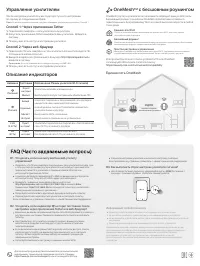
Настройка
Перемещение
3
Середина
Устройства
Середина
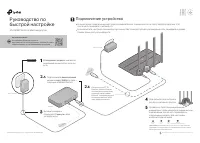
Белый: Наилучшее положение
Красный: Слишком далеко от роутера
Интернет готов к использованию!
Примечание:
Для наиболее интуитивного определения местоположения, войдите в меню
Инструменты
>
Ассистент местоположения
через мобильное приложение Tether.
1.
Установите усилитель примерно
посередине
между вашим роутером и
"мёртвой зоной" Wi-Fi. Выбранное вами местоположение должно находится
в зоне покрытия существующей сети.
2.
Подождите около 2 минут, пока индикатор сигнала не начнет гореть
зелёным постоянно. Если этого не произошло,
переместите усилитель
ближе к роутеру
для наилучшего уровня сигнала.
Подсоедините усилитель к розетке, расположенной рядом с вашим
роутером. Подождите, пока индикатор питания (Power) не будет гореть
постоянно.
Руководство по быстрой
настройке
Усилитель Wi-Fi сигнала
RE300
Хотите посмотреть видео по настройке устройства?
Отсканируйте QR-код или посетите ссылку
https://www.tp-link.com/ru/download/RE300.html
Включение питания
Горит постоянно
4.
Следуйте пошаговым инструкциям для
завершения настройки.
Индикатор сигнала должен начать гореть
постоянно. Это означает, что подключение
выполнено успешно.
Примечание:
Если индикатор не горит постоянно,
см.
FAQ
>
В2
.
Способ 1: Через приложение Tether
1.
Загрузите последнюю версию приложения Tether.
2.
Подключите смартфон к сети усилителя
сигнала
TP-Link_Extender
.
3.
Запустите приложение Tether и выберите ваш
усилитель. Создайте пароль для входа в
систему.
Отсканируйте для
загрузки Tether
Tether
или
Wi-Fi
Wi-Fi
TP-Link_Extender
ВЫБЕРИТЕ СЕТЬ...
Другие...
< Настройки
Мои Устройства
Локальное устройство
RE300
XX-XX-XX-XX-XX-XX
Мигает
Горит
постоянно
Примечание:
Если индикатор не будет гореть постоянно,
повторите попытку или попробуйте Способ 1 или 2.
2.
В течение 2 минут зажмите кнопку WPS на
усилителе сигнала на 1 секунду. Индикатор
сигнала должен перестать мигать и
начать гореть постоянно. Это означает, что
подключение выполнено успешно.
3.
При подключении усилителя к
двухдиапазонному роутеру повторите шаги 1 и
2 для подключении к другому диапазону.
Имя сети усилителя сигнала:
Имя сети роутера с окончанием
_EXT
Пароль:
Совпадает с паролем роутера
Примечание:
Если вы хотите изменить имя сети
усилителя сигнала, см. главу
Управление усилителем
на обратной стороне руководства.
Горит
постоянно
Если вы не обнаружили имена сетей с
окончанием
_EXT
в списке ваших беспроводных
сетей, это означает, что ваш усилитель
подключён к OneMesh роутеру и автоматически
скопировал настройки сети Wi-Fi. См. более
подробную информацию на обратной стороне.
Способ 3: С помощью кнопки WPS
1.
Нажмите кнопку WPS на роутере.
Кнопка WPS может
выглядеть
следующим образом:
Горит постоянно
Рядом
Способ 2: Через веб-браузер
1
. Подключите ПК или смартфон к сети усилителя
сигнала
TP-Link_Extender
. Если используется
ПК, отсоедините кабель Ethernet.
3.
Следуйте пошаговым инструкциям для
завершения настройки.
Индикатор сигнала должен начать гореть
постоянно. Это означает, что подключение
выполнено успешно.
2.
Введите в адресной строке вашего браузера
http://tplinkrepeater.net
или
http://192.168.0.254
.
Создайте пароль для входа в систему.
Примечание:
Если индикатор не горит постоянно,
см.
FAQ
>
В2
.
Примечание:
Если не появляется окно входа в систему,
см.
FAQ
>
В1
.
Горит постоянно
http://tplinkrepeater.net
Приступим
Подтвердить пароль
Создать пароль
Низкая
Средняя
Высокая
Есть доступные подключения
Беспроводное сетевое соединение
Подключаться автоматически
Подключиться
√
TP-Link_Extender
2
Была ли эта инструкция полезной?
Об этой инструкции
- Бренд
- TP-Link
- Модель
- RE300
- Тип документа
- Инструкция по эксплуатации
- Категория
- Точка доступа
- Язык(и)
- Русский
- Страницы
- 2
- Размер файла
- 403 KB
- Формат
Задать вопрос
Похожие инструкции
Ещё модели: точки доступа TP-Link
 TP-Link EAP110-Outdoor Инструкция по эксплуатации
- TP-Link EAP115 Инструкция по эксплуатации
- TP-Link EAP115-Wall Инструкция по эксплуатации
- TP-Link EAP225 802.11ac 2.4/5ГГц, 1200Мбит/с Инструкция по эксплуатации
- TP-Link EAP245 802.11ac 2.4/5ГГц, 1750Мбит/с Инструкция по эксплуатации
 TP-Link EAP610 OUTDOOR AX1800 Инструкция по эксплуатации
 TP-Link EAP650 WALL AX3000 Инструкция по эксплуатации
- TP-Link EAP653 AX3000 Инструкция по эксплуатации
 TP-Link RE315 AC1200 Инструкция по эксплуатации
- TP-Link RE500X AX1500 Инструкция по эксплуатации
 TP-Link RE605X AX1800 Инструкция по эксплуатации
Другая техника TP-Link
 TP-Link ARCHER-C6 Инструкция по эксплуатации
 TP-Link Archer A6 Инструкция по эксплуатации
 TP-Link Archer A8 AC1900 Инструкция по эксплуатации
 TP-Link Archer AX10 Инструкция по эксплуатации
 TP-Link Archer AX20 AX1800 Инструкция по эксплуатации
 TP-Link Archer AX50 AX3000 Инструкция по эксплуатации
 TP-Link Archer AX55 AX3000 Инструкция по эксплуатации
 TP-Link ARCHER AX73 AX5400 (ARCHER-AX73) Инструкция по эксплуатации
 TP-Link Archer AX6000 Инструкция по эксплуатации