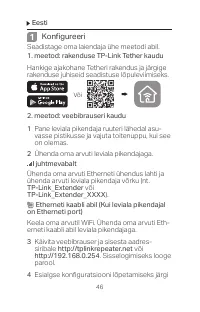
Română; Configurare; Metoda 1: Prin intermediul aplicației TP-Link; Sau; Metoda 2: Folosind un browser Web; (dacă extenderul dispune de; de adrese - TP-Link RE315 AC1200 инструкция по эксплуатации
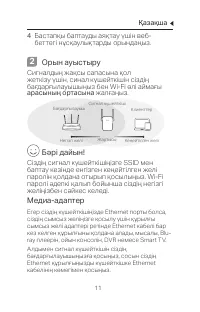
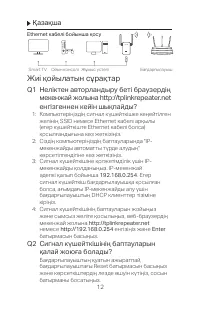
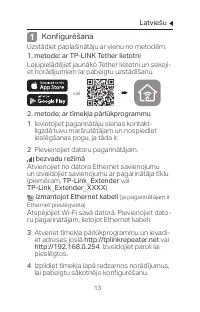
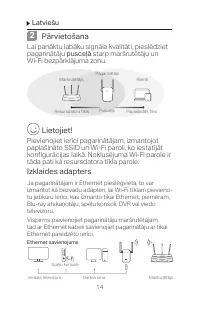
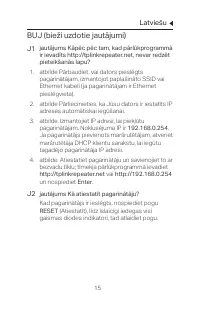
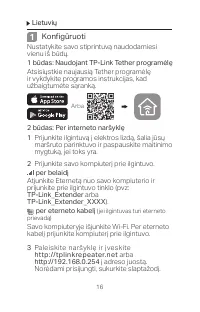
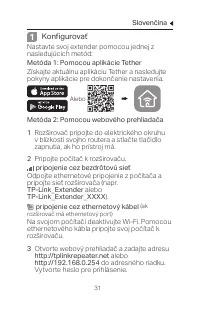
Содержание:
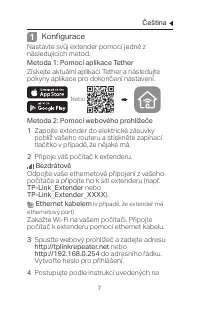
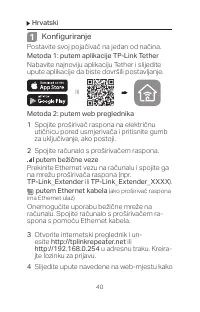
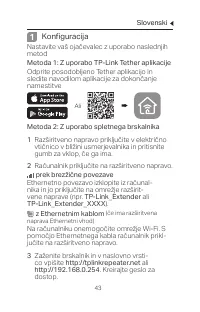
- стр. 27 – Русский язык; Настройка; Способ 1: Через приложение TP-Link Tether; Или; Беспроводное подключение; усилителя есть порт Ethernet)
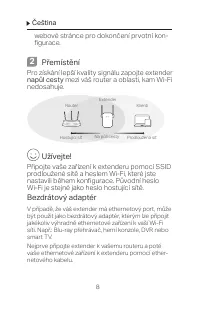
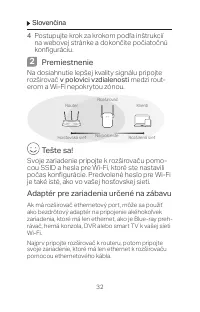
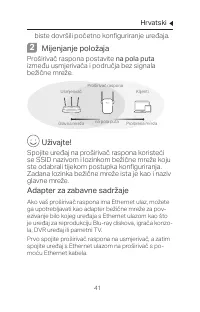
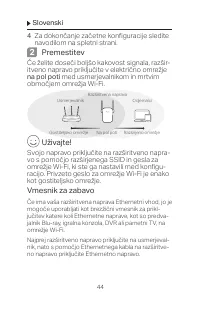
- стр. 28 – Перемещение; посередине между
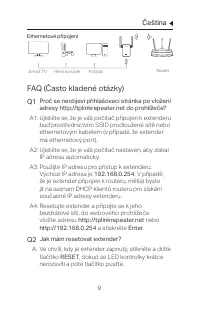
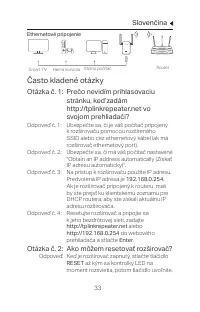
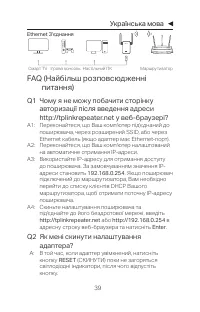
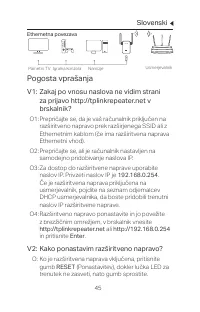
- стр. 29 – Часто задаваемые вопросы; Почему страница авторизации не появляется; Как сбросить настройки усилителя сигнала?
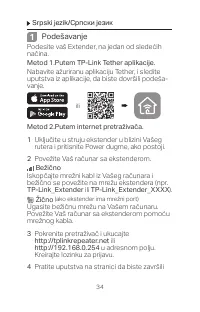
- стр. 56 – Hrvatski: Sigurnosne napomene
Română
28
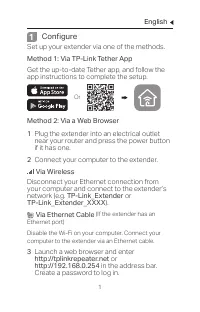
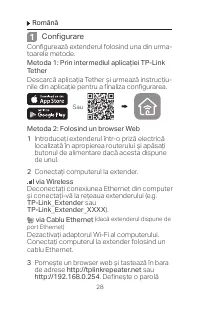
1
Configurare
Configurează extenderul folosind una din urma
-
toarele metode.
Metoda 1: Prin intermediul aplicației TP-Link
Tether
Descarcă aplicația Tether și urmează instrucțiu
-
nile din aplicație pentru a finaliza configurarea.
Sau
Metoda 2: Folosind un browser Web
1
Introduceți extenderul într-o priză electrică
localizată în apropierea routerului și apăsați
butonul de alimentare dacă acesta dispune
de unul.
2
Conectați computerul la extender.
via Wireless
Deconectați conexiunea Ethernet din computer
și conectați-vă la rețeaua extenderului (e.g.
TP-Link_Extender
sau
TP-Link_Extender_XXXX
).
via Cablu Ethernet
(dacă extenderul dispune de
port Ethernet)
Dezactivați adaptorul Wi-Fi al computerului.
Conectați computerul la extender folosind un
cablu Ethernet.
3
Pornește un browser web și tastează în bara
de adrese
http://tplinkrepeater.net
sau
http://192.168.0.254
. Definește o parolă
Сводка
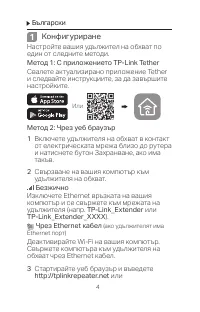
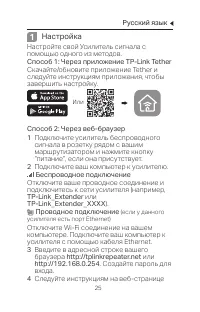
Русский язык 25 1 Настройка Настройте свой Усилитель сигнала с помощью одного из методов. Способ 1: Через приложение TP-Link Tether Скачайте/обновите приложение Tether и следуйте инструкциям приложения, чтобы завершить настройку. Или Способ 2: Через веб-браузер 1 Подключите усилитель беспроводного с...
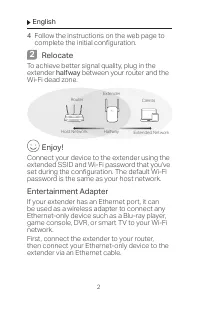
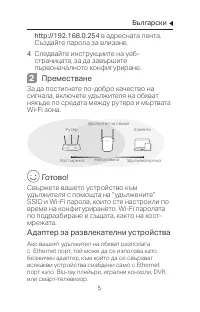
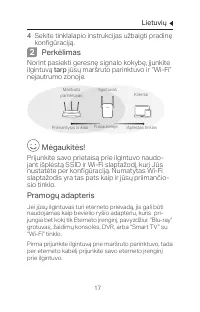
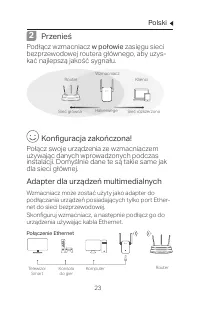
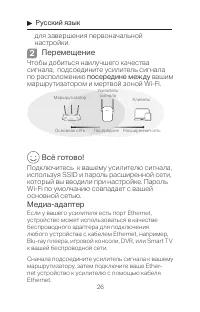
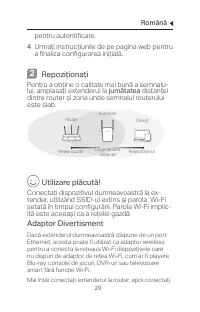
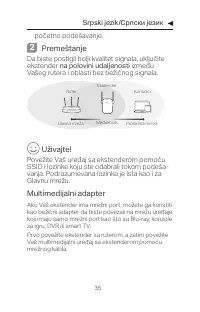
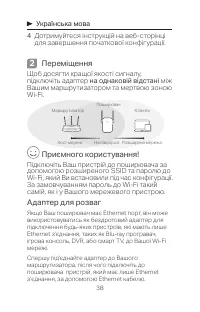
Русский язык 26 для завершения первоначальной настройки. 2 Перемещение Чтобы добиться наилучшего качества сигнала, подсоедините усилитель сигнала по расположению посередине между вашим маршрутизатором и мертвой зоной Wi-Fi. Маршрутизатор Основная сеть Усилитель сигнала Клиенты Расширенная сеть Посер...
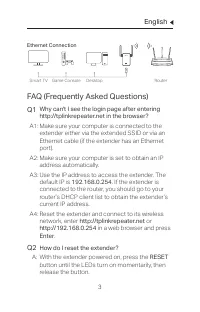
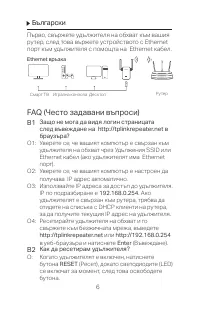
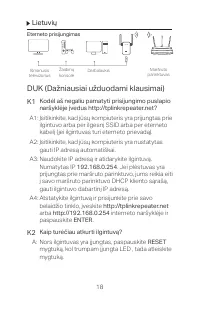
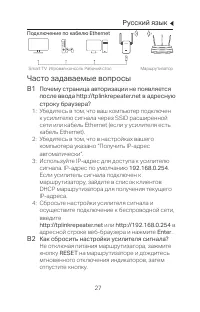
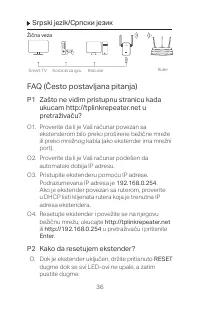
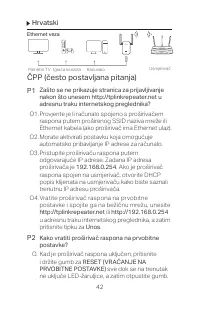
Русский язык 27 Подключение по кабелю Ethernet Smart TV Игровая консоль Рабочий стол Маршрутизатор Часто задаваемые вопросы B1 Почему страница авторизации не появляется после ввода http://tplinkrepeater.net в адресную строку браузера? 1: Убедитесь в том, что ваш компьютер подключен к усилителю сигна...