Srpski jezik/Српски језик; Podešavanje; ili; Bežično - TP-Link RE315 AC1200 инструкция по эксплуатации
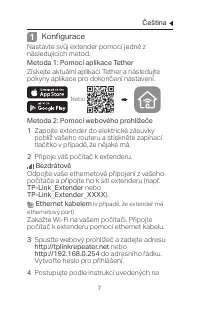
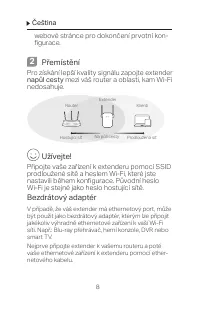
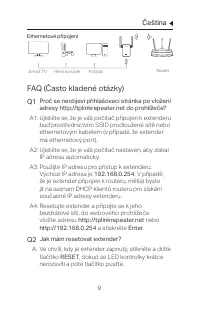
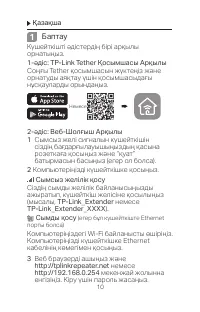
Содержание:
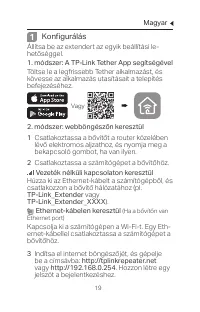
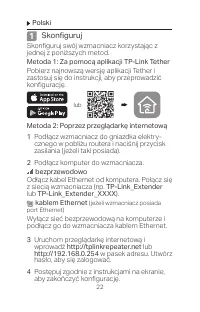
- стр. 27 – Русский язык; Настройка; Способ 1: Через приложение TP-Link Tether; Или; Беспроводное подключение; усилителя есть порт Ethernet)
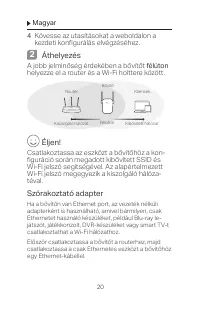
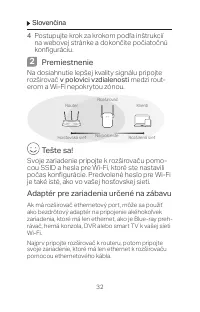
- стр. 28 – Перемещение; посередине между
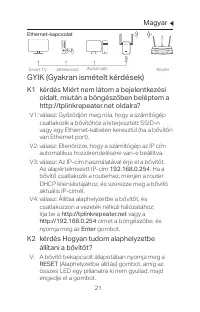
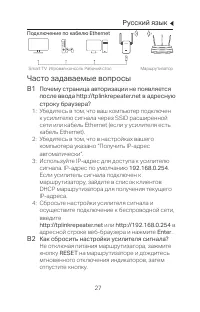
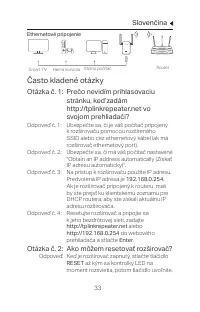
- стр. 29 – Часто задаваемые вопросы; Почему страница авторизации не появляется; Как сбросить настройки усилителя сигнала?
- стр. 56 – Hrvatski: Sigurnosne napomene
Srpski jezik/Српски језик
34
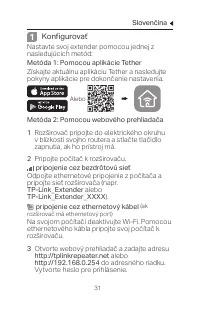
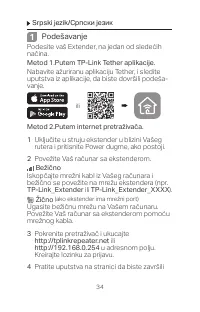
1
Podešavanje
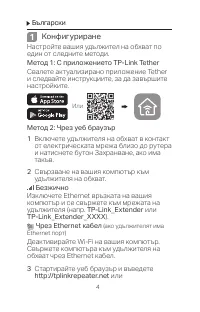
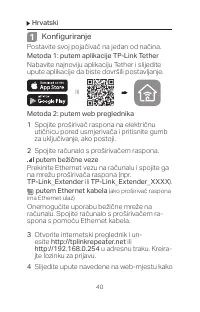
Podesite vaš Extender, na jedan od sledećih
načina.
Metod 1.Putem TP-Link Tether aplikacije.
Nabavite ažuriranu aplikaciju Tether, i sledite
uputstva iz aplikacije, da biste dovršili podeša
-
vanje.
ili
Metod 2.Putem internet pretraživača.
1
Uključite u struju ekstender u blizini Vašeg
rutera i pritisnite Power dugme, ako postoji.
2
Povežite Vaš računar sa ekstenderom.
Bežično
Iskopčajte mrežni kabl iz Vašeg računara i
bežično se povežite na mrežu ekstendera (npr.
TP-Link_Extender
ili
TP-Link_Extender_XXXX
).
Žično
(ako ekstender ima mrežni port)
Ugasite bežičnu mrežu na Vašem računaru.
Povežite Vaš računar sa ekstenderom pomoću
mrežnog kabla.
3
Pokrenite pretraživač i ukucajte
http://tplinkrepeater.net
ili
http://192.168.0.254
u adresnom polju.
Kreirajte lozinku za prijavu.
4
Pratite uputstva na stranici da biste završili
Сводка
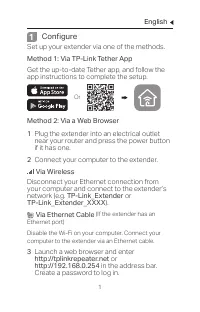
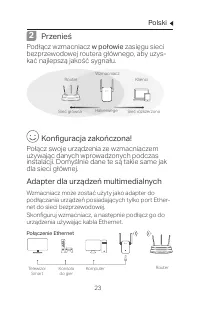
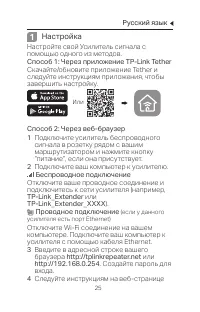
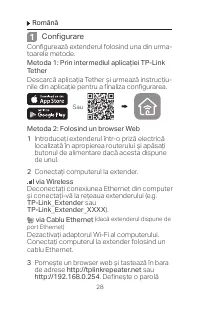
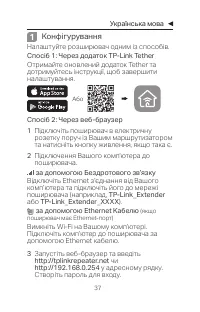
Русский язык 25 1 Настройка Настройте свой Усилитель сигнала с помощью одного из методов. Способ 1: Через приложение TP-Link Tether Скачайте/обновите приложение Tether и следуйте инструкциям приложения, чтобы завершить настройку. Или Способ 2: Через веб-браузер 1 Подключите усилитель беспроводного с...
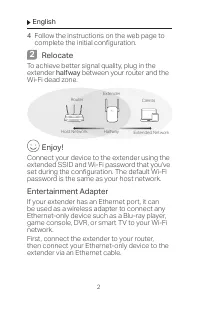
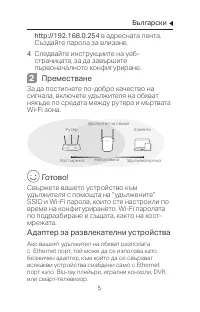
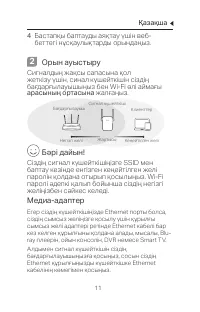
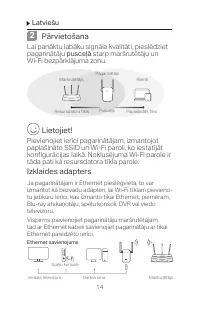
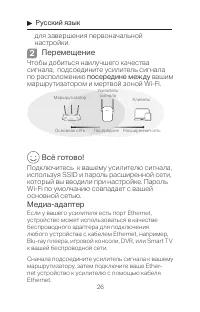
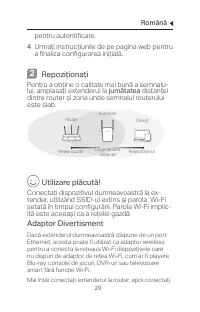
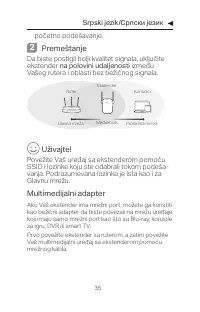
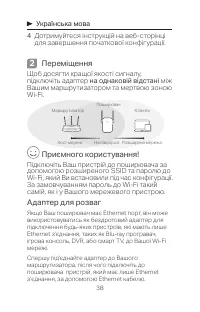
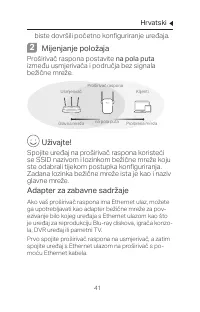
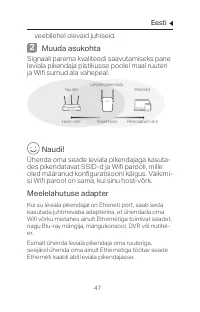
Русский язык 26 для завершения первоначальной настройки. 2 Перемещение Чтобы добиться наилучшего качества сигнала, подсоедините усилитель сигнала по расположению посередине между вашим маршрутизатором и мертвой зоной Wi-Fi. Маршрутизатор Основная сеть Усилитель сигнала Клиенты Расширенная сеть Посер...
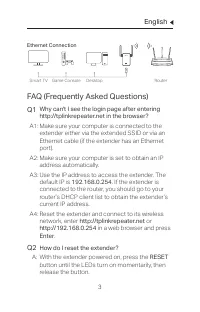
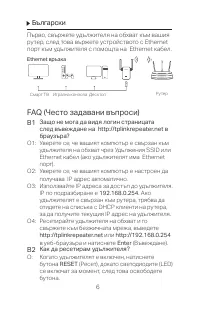
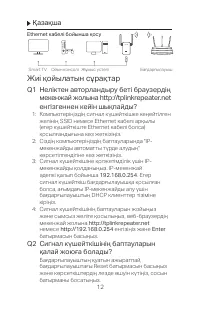
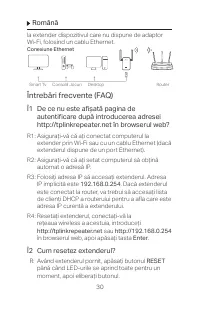
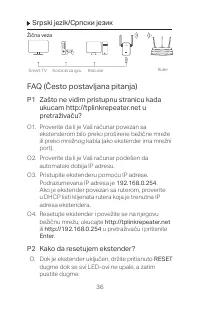
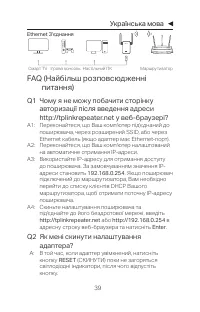
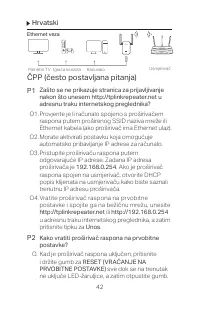
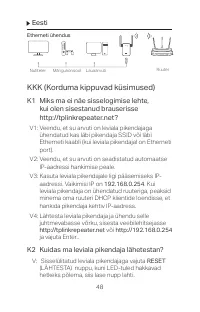
Русский язык 27 Подключение по кабелю Ethernet Smart TV Игровая консоль Рабочий стол Маршрутизатор Часто задаваемые вопросы B1 Почему страница авторизации не появляется после ввода http://tplinkrepeater.net в адресную строку браузера? 1: Убедитесь в том, что ваш компьютер подключен к усилителю сигна...