Why can't I see the login page after entering - TP-Link RE315 AC1200 инструкция по эксплуатации
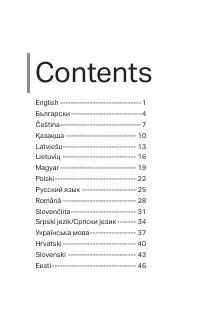
Содержание:
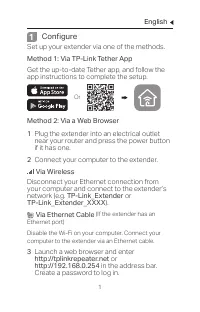
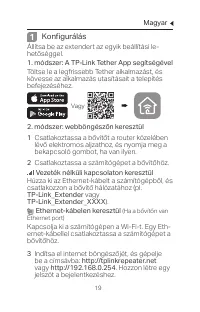
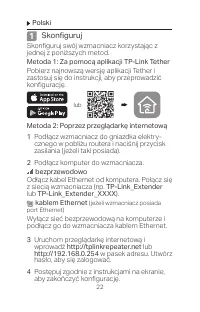
- стр. 27 – Русский язык; Настройка; Способ 1: Через приложение TP-Link Tether; Или; Беспроводное подключение; усилителя есть порт Ethernet)
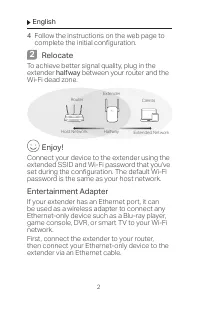
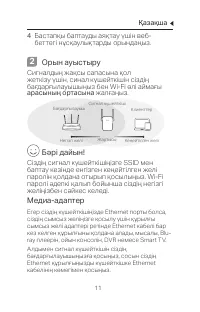
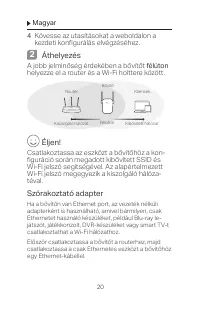
- стр. 28 – Перемещение; посередине между
- стр. 29 – Часто задаваемые вопросы; Почему страница авторизации не появляется; Как сбросить настройки усилителя сигнала?
- стр. 56 – Hrvatski: Sigurnosne napomene
English
3
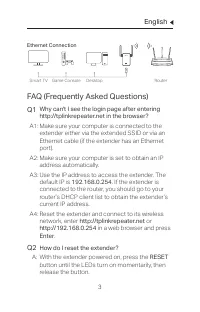
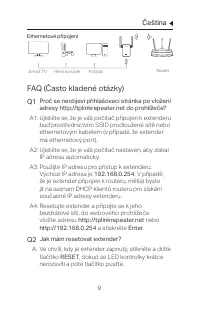
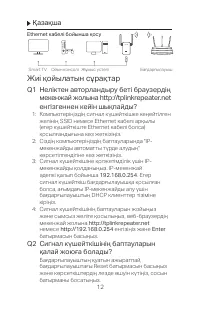
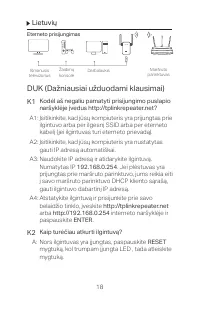
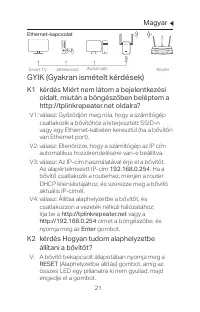
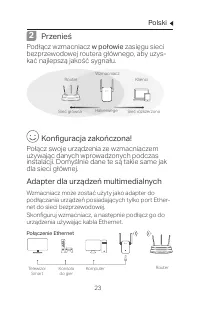
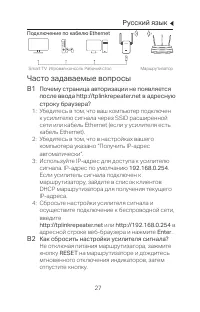
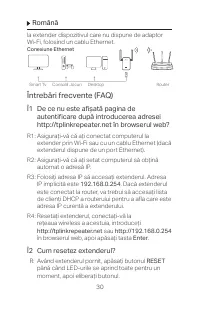
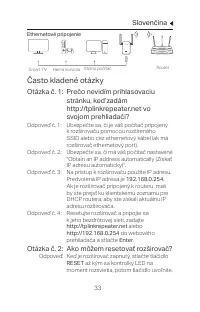
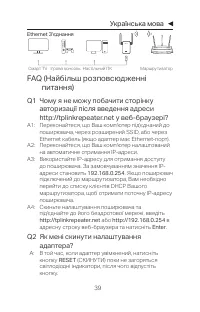
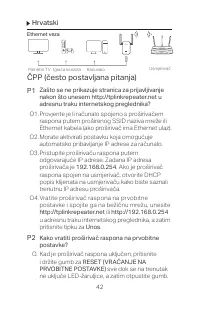
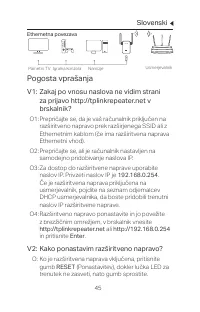
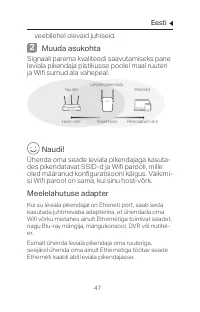
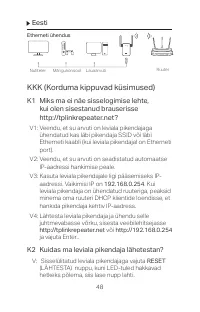
Ethernet Connection
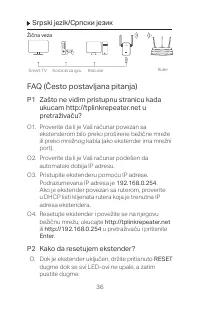
Smart TV Game Console Desktop
Router
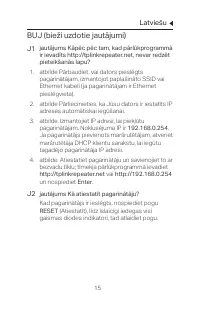
FAQ (Frequently Asked Questions)
Q1
Why can't I see the login page after entering
http://tplinkrepeater.net in the browser?
A1: Make sure your computer is connected to the
extender either via the extended SSID or via an
Ethernet cable (if the extender has an Ethernet
port).
A2: Make sure your computer is set to obtain an IP
address automatically.
A3: Use the IP address to access the extender. The
default IP is
192.168.0.254
. If the extender is
connected to the router, you should go to your
router’s DHCP client list to obtain the extender’s
current IP address.
A4: Reset the extender and connect to its wireless
network, enter
http://tplinkrepeater.net
or
http://192.168.0.254
in a web browser and press
Enter
.
Q2
How do I reset the extender?
A: With the extender powered on, press the
RESET
button until the LEDs turn on momentarily, then
release the button.
Сводка
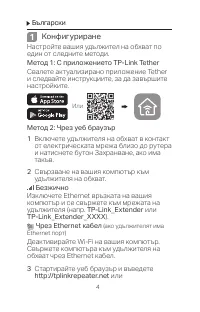
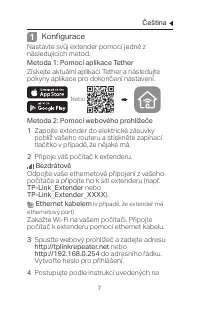
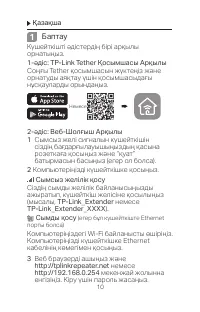
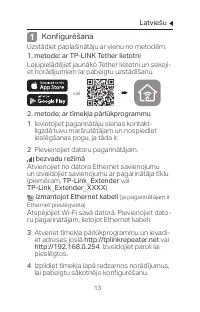
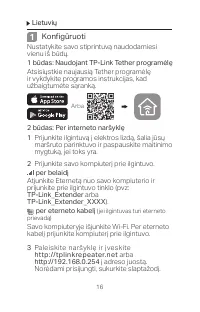
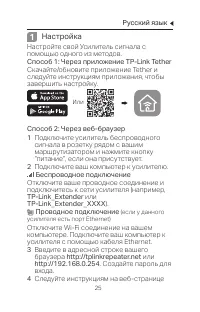
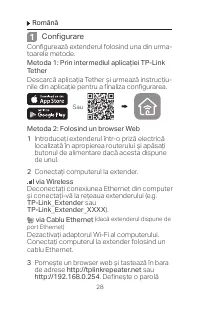
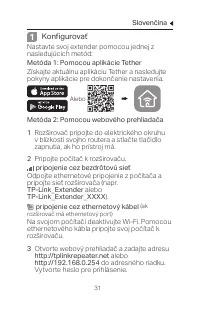
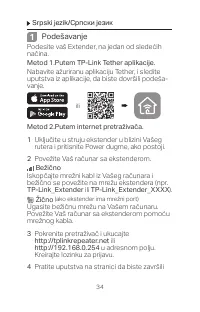
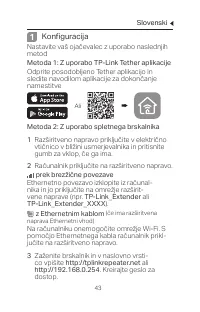
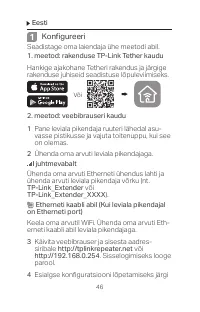
Русский язык 25 1 Настройка Настройте свой Усилитель сигнала с помощью одного из методов. Способ 1: Через приложение TP-Link Tether Скачайте/обновите приложение Tether и следуйте инструкциям приложения, чтобы завершить настройку. Или Способ 2: Через веб-браузер 1 Подключите усилитель беспроводного с...
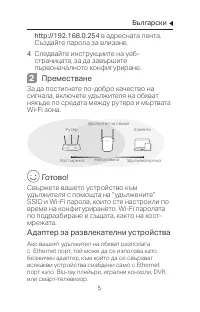
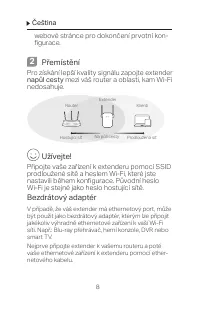
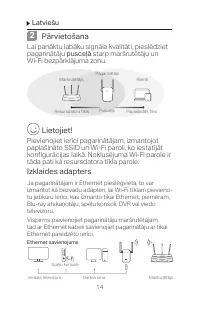
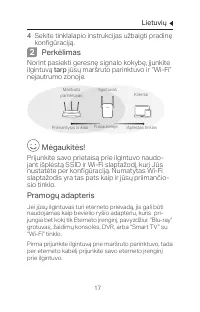
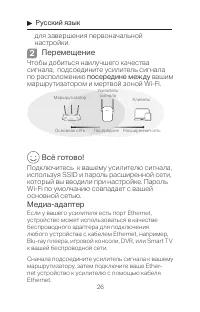
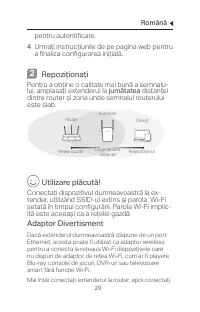
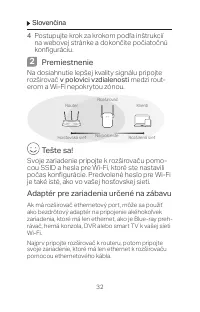
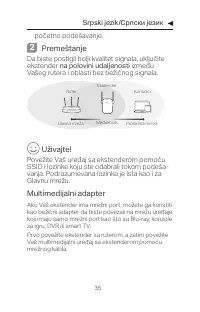
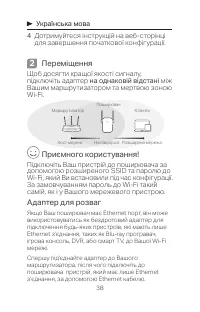
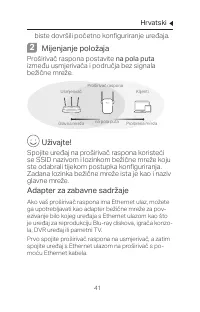
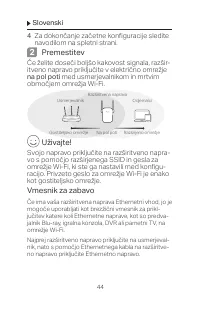
Русский язык 26 для завершения первоначальной настройки. 2 Перемещение Чтобы добиться наилучшего качества сигнала, подсоедините усилитель сигнала по расположению посередине между вашим маршрутизатором и мертвой зоной Wi-Fi. Маршрутизатор Основная сеть Усилитель сигнала Клиенты Расширенная сеть Посер...
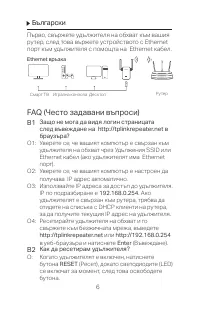
Русский язык 27 Подключение по кабелю Ethernet Smart TV Игровая консоль Рабочий стол Маршрутизатор Часто задаваемые вопросы B1 Почему страница авторизации не появляется после ввода http://tplinkrepeater.net в адресную строку браузера? 1: Убедитесь в том, что ваш компьютер подключен к усилителю сигна...