TP-Link TL-WR840N инструкция по эксплуатации
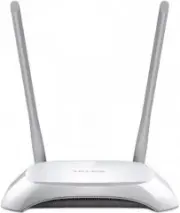
Инструкция по эксплуатации на русском языке предназначена для владельцев TP-Link TL-WR840N. В PDF-документе подробно описаны особенности устройства, его функции и основные правила эксплуатации. Перед тем как начать пользоваться техникой, рекомендуем внимательно ознакомиться с содержанием руководства.
Наш проект MaxPoints позволяет изучать инструкцию без использования какого-либо дополнительного программного обеспечения. С PDF-версией документа вы можете ознакомиться ниже, воспользовавшись постраничной навигацией или оглавлением.


Изображение может отличаться от настоящего устройства.
WPS/
RESET
2
3
WAN
1
4
POWER
POWER
WAN
Многорежимный Wi-Fi роутер
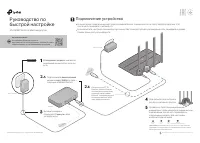
Подключите адаптер
питания к роутеру.
Подключите кабель интернет в WAN
порт роутера напрямую или после
модема провайдера, как показано на
рисунке.
Идеально подходит для вас.
Руководство по быстрой настройке
http://tplinkwifi.net
admin
admin
Войти
2.
Введите в адресной строке вашего браузера
http://tplinkwifi.net
или
http://192.168.0.1
.
Используйте
admin
в качестве имени пользователя и пароля, затем
нажмите
Войти
.
Примечание: Если окно входа не появляется, смотрите раздел
FAQ
>
В1
.
1.
Подключите компьютер к роутеру (по проводному или
беспроводному соединению)
Настройте роутер
Проводное соединение
Отключите беспроводное
соединение на вашем
компьютере и подключите
его к роутеру с помощью
кабеля Ethernet.
Беспроводное соединение
Подключите устройство,
используя
имя сети
(SSID)
и
пароль
, которые
указаны на нижней
панели роутера.
Пароль беспроводной сети/PIN:
XXXXXXXX
SSID:TP-Link_XXXX
3.
Нажмите
Далее
для запуска Быстрой настройки. Выберите
Стандартный Wi-Fi Роутер
и нажмите
Далее
.
4.
Выберите Страну, Город, интернет-провайдера, Тип
подключения WAN. Нажмите
Далее
и следуйте
дальнейшим инструкциям.
ВНИМАНИЕ: Если вашего интернет-провайдера нет в списке, отметьте
поле
Я не нашёл подходящих настроек
и настройте вручную.
Модем
Роутер
Адаптер питания
3.
Включите модем, подождите 2 минуты, пока он загрузится.
1.
Выключите модем.
Подключите к порту WAN роутера.
2.
Подключите к порту WAN роутера.
Интернет
ИЛИ
Для доступа через DSL/GPoN/кабельный модем
Для доступа по FTTB Ethernet-кабелю
кабель Ethernet
WPS/
RESET
2
3
WAN
1
4
POWER
Была ли эта инструкция полезной?
Об этой инструкции
- Бренд
- TP-Link
- Модель
- TL-WR840N
- Тип документа
- Инструкция по эксплуатации
- Категория
- Роутер
- Язык(и)
- Русский
- Страницы
- 2
- Размер файла
- 311,3 KB
- Формат
Задать вопрос
Похожие инструкции
Ещё модели: роутеры TP-Link
 TP-Link TL-WN881ND Инструкция по эксплуатации
 TP-Link TL-WR702N Инструкция по эксплуатации
 TP-Link TL-WR720N Инструкция по эксплуатации
 TP-Link TL-WR740N Инструкция по эксплуатации
 TP-Link TL-WR741N Инструкция по эксплуатации
 TP-Link TL-WR741ND Инструкция по эксплуатации
 TP-Link TL-WR841HP Инструкция по эксплуатации
 TP-Link TL-WR841N Инструкция по эксплуатации
 TP-Link TL-WR841ND Инструкция по эксплуатации
 TP-Link TL-WR842ND Инструкция по эксплуатации
 TP-Link TL-WR843ND Инструкция по эксплуатации
 TP-Link TL-WR940N Инструкция по эксплуатации
 TP-Link TL-WR1042ND Инструкция по эксплуатации
 TP-Link TL-WR1043ND Инструкция по эксплуатации
 TP-Link ARCHER-C6 Инструкция по эксплуатации
 TP-Link Archer A6 Инструкция по эксплуатации
 TP-Link Archer A8 AC1900 Инструкция по эксплуатации
 TP-Link Archer AX10 Инструкция по эксплуатации
 TP-Link Archer AX20 AX1800 Инструкция по эксплуатации
 TP-Link Archer AX50 AX3000 Инструкция по эксплуатации