UPVEL UM-516KB инструкция по эксплуатации
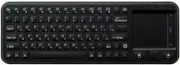
Инструкция по эксплуатации на русском языке предназначена для владельцев UPVEL UM-516KB. В PDF-документе подробно описаны особенности устройства, его функции и основные правила эксплуатации. Перед тем как начать пользоваться техникой, рекомендуем внимательно ознакомиться с содержанием руководства.
Наш проект MaxPoints позволяет изучать инструкцию без использования какого-либо дополнительного программного обеспечения. С PDF-версией документа вы можете ознакомиться ниже, воспользовавшись постраничной навигацией или оглавлением.
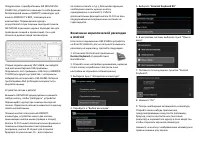

Поздравляем с приобретением
AIR
MOUSE
UM-
516KB
! Это устройство совмещает в себе функции
беспроводной мыши и
QWERTY-
клавиатуры для
вашего
ANDROID
TV
BOX
, телевизора или
компьютера. Перемещение курсора
осуществляется при помощи сенсорной панели.
AIR
MOUSE
одинаково хорошо подходит как для
проведения лекций и презентаций, так и для
отдыха на диване перед телевизором.
Открыв заднюю крышку
UM-516KB
, вы найдёте
под ней миниатюрный
USB-
приёмник.
Подключите этот приёмник к
USB-
порту
ANDROID
TV
BOX
(или другого устройства, с которым вы
собираетесь использовать
UM-516KB
). Вставьте
три батарейки
AAA
(соблюдая полярность!) и
закройте крышку.
Устройство готово к работе!
Возьмите
AIR
MOUSE
двумя руками и нажмите
любую кнопку, чтобы "разбудить" устройство.
Перемещайте курсор при помощи сенсорной
панели. Одиночное касание эквивалентно щелчку
левой кнопкой мыши.
Помимо кнопок классической
QWERTY-
клавиатуры, устройство имеет две кнопки,
заменяющие кнопки мыши (правую и левую).
Кнопки
F1-F12
имеют дополнительные функции и
помечены специальными пиктограммами
(например, кнопка
F2
служит для открытия
браузера по умолчанию,
F
5
-
для открытия
почтового клиента и т.д.). Для вызова функции
необходимо нажать нужную кнопку
одновременно с кнопкой
Fn
. Работа
дополнительных функций кнопок
F1-F12
во всех
поддерживаемых операционных системах не
гарантируется.
Включение кириллической раскладки
в
Android
Если после подключения
UM-516KB
к устройству
на базе ОС
Android
у вас не получается изменить
раскладку на кириллицу, сделайте следующее:
1. Установите бесплатное приложение
Russian
Keyboard
от разработчика
GameWarrior
.
2. Откройте окно настройки приложения, щёлкнув
по его значку на рабочем столе (если окно
настройки не открылось автоматически).
3. Выберите пункт "Аппаратная клавиатура".
4. Перейдите в "Выбор раскладки".
5. Выберите "
External
Keyboard
RU
".
6. В настройках системы выберите пункт "Язык и
ввод".
7. Поставьте галочку рядом с пунктом "
Russian
Keyboard
".
8
. Нажмите "ОК".
9. Теперь необходимо активировать клавиатуру.
Откройте какое
-
нибудь приложение,
предусматривающее ввод текста (например,
браузер, список контактов или текстовый
редактор) и переместите курсор в поле ввода так,
чтобы открылась экранная клавиатура.
Нажмите на кнопку с изображением клавиатуры в
правом нижнем углу экрана.