стр. 2 - Благодарим вас за выбор ViewSonic®!; изделие ViewSonic® будет служить вам надежно и долго.
2 Благодарим вас за выбор ViewSonic®! Как ведущий мировой поставщик визуальных решений, компания ViewSonic® стремится превосходить ожидания пользователей во всех странах в плане технологического совершенства, инноваций и простоты. В компании ViewSonic® мы считаем, что наши изделия могут положительно...
стр. 3 - Меры безопасности
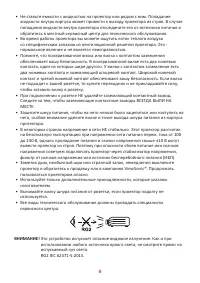
3 Меры безопасности - общие сведения Перед использованием проектора изучите следующие Меры безопасности . • Сохраните это Руководство пользователя в надежном месте для наведения справок в будущем. • Прочитайте все предупреждения и выполняйте все инструкции. • Обеспечьте минимум 20" (50 см) свобо...
стр. 5 - Перед использованием проектора изучите следующие; применения шурупов неподходящего диаметра или длины.
5 Меры безопасности - крепление на потолке Перед использованием проектора изучите следующие Меры безопасности . Если вы собираетесь закрепить проектор на потолке, то мы настоятельно советуем использовать правильно подобранный комплект для потолочного крепления проектора, а также проверить безопаснос...
стр. 6 - Содержание
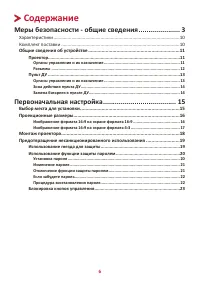
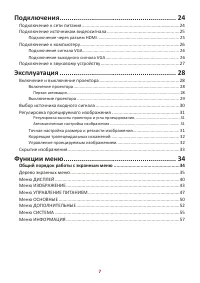
6 Содержание Меры безопасности - общие сведения ..................... 3 Характеристики ................................................................................................... 10 Комплект поставки ...............................................................................................
стр. 9 - Нормативная информация и информация по
9 Нормативная информация и информация по обслуживанию ......................................................... 80 Информация о соответствии требованиям ......................................................80 Заявление о соответствии требованиям Федеральной Комиссии по связи (ФКС) США ................
стр. 10 - цветопередачу практически в любой обстановке.; Характеристики; подавать питание для зарядки.; Комплект поставки; Входящие в комплект поставки шнур питания и видеокабели; Введение
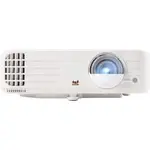
10 ViewSonic PX703HD - это проектор для домашних развлечений, обеспечивающий высокую (3500 люмен по стандарту ANSI) яркость, разрешение Full HD (1080p) и великолепное зрительное восприятие. Эксклюзивная технология SuperColor™ обеспечивает широкую гамму воспроизводимых цветов и превосходную цветопере...
стр. 11 - Общие сведения об устройстве; Проектор; Кнопка; Питание
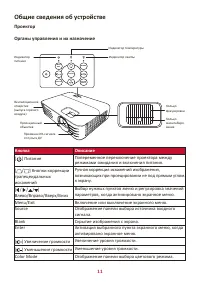
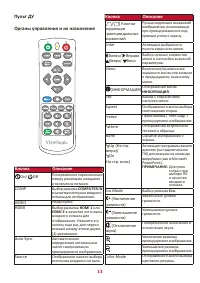
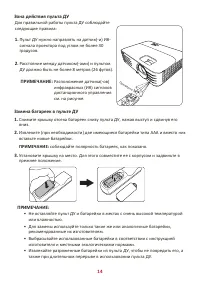
11 Общие сведения об устройстве Проектор Органы управления и их назначение EXIT MENU SOURCE ENTER BLANK MODE COLOR Индикатор питания Индикатор температуры Индикатор лампы Кольцо фокусировки Кольцо масштабиро- вания Проекционный объектив Вентиляционное отверстие (выпуск горячего воздуха) Приемник ИК-...
стр. 12 - Разъемы; Разъем; Разъем выходного звукового сигнала.
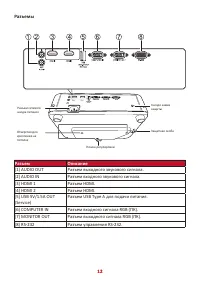
12 12 Разъемы  1 2 3 4 5 6 7 8 Разъем сетевого шнура питания Отверстия для крепления на потолке Гнездо замка защиты Защитная скоба Ножка регулировки Разъем Описание [1] AUDIO OUT Разъем выходного звукового сигнала. [2] AUDIO IN Разъем входного звукового сигнала. [3] HDMI 1 Разъем HDMI. [4] HDMI 2 Р...
стр. 15 - Первоначальная настройка; Выбор места для установки
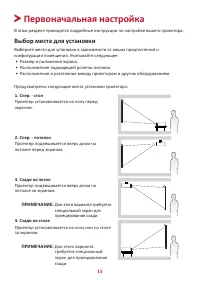
15 Первоначальная настройка В этом разделе приводятся подробные инструкции по настройке вашего проектора. Выбор места для установки Выберите место для установки в зависимости от ваших предпочтений и конфигурации помещения. Учитывайте следующее: • Размер и положение экрана. • Расположение подходящей ...
стр. 16 - Проекционные размеры; Физическое экранное разрешение вывода этого проектора см. в; Изображение формата 16:9 на экране формата 16:9; экрана; дюйм мм дюйм мм дюйм мм
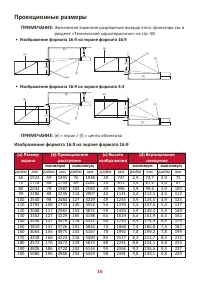
16 Проекционные размеры ПРИМЕЧАНИЕ: Физическое экранное разрешение вывода этого проектора см. в разделе «Технические характеристики» на стр. 58. • Изображение формата 16:9 на экране формата 16:9 (a) (d) (c) (b) (e) (f) (a) (c) (b) (e) (f) (d) • Изображение формата 16:9 на экране формата 4:3 (a) (c) ...
стр. 17 - Изображение формата 16:9 на экране формата 4:3; дюйм мм дюйм мм дюйм мм дюйм мм дюйм мм дюйм мм
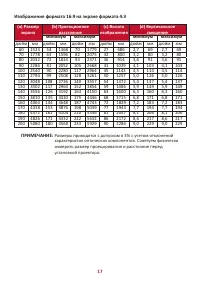
17 Изображение формата 16:9 на экране формата 4:3 (a) Размер экрана (b) Проекционное расстояние (c) Высота изображения (d) Вертикальное смещение минимум максимум минимум максимум дюйм мм дюйм мм дюйм мм дюйм мм дюйм мм дюйм мм 60 1524 54 1368 70 1779 27 686 2,7 69 2,7 69 70 1778 63 1596 82 2075 32 8...
стр. 18 - Монтаж проектора
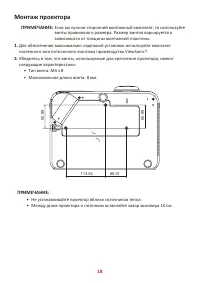
18 Монтаж проектора ПРИМЕЧАНИЕ: Если вы купили сторонний монтажный комплект, то используйте винты правильного размера. Размер винтов варьируется в зависимости от толщины монтажной пластины. 1. Для обеспечения максимально надежной установки используйте комплект настенного или потолочного монтажа прои...
стр. 19 - Предотвращение несанкционированного использования; Использование гнезда для защиты; Это гнездо защиты можно также использовать как якорь для
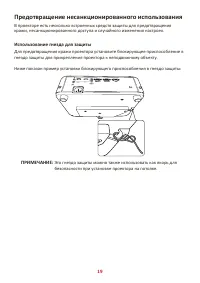
19 Предотвращение несанкционированного использования В проекторе есть несколько встроенных средств защиты для предотвращения кражи, несанкционированного доступа и случайного изменения настроек. Использование гнезда для защиты Для предотвращения кражи проектора установите блокирующее приспособление в...
стр. 20 - Menu
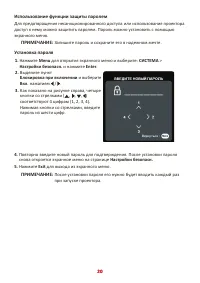
20 20 Использование функции защиты паролем Для предотвращения несанкционированного доступа или использования проектора доступ к нему можно защитить паролем. Пароль можно установить с помощью экранного меню. ПРИМЕЧАНИЕ: Запишите пароль и сохраните его в надежном мечте. Установка пароля 1. Нажмите Men...
стр. 21 - Изменение пароля; Отключение функции защиты паролем; СИСТЕМА
21 Изменение пароля 1. Нажмите Menu для открытия экранного меню и выберите: СИСТЕМА > Настройки безопасн. > Изменить пароль . 2. Нажмите Enter , в результате появится сообщение "ВВЕДИТЕ ТЕКУЩИЙ ПАРОЛЬ". 3. Введите старый пароль. ͫ Если будет введен правильный пароль, то появится сообще...
стр. 22 - Auto Sync
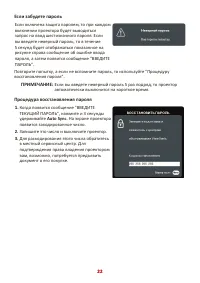
22 22 Если забудете пароль Если включена защита паролем, то при каждом включении проектора будет выводиться запрос на ввод шестизначного пароля. Если вы введете неверный пароль, то в течение 5 секунд будет отображаться показанное на рисунке справа сообщение об ошибке ввода пароля, а затем появится с...
стр. 23 - Блокировка кнопок управления; При включенной функции
23 Блокировка кнопок управления Блокировкой кнопок управления на проекторе можно предотвратить случайное изменение настроек проектора (например, детьми). ПРИМЕЧАНИЕ: При включенной функции Блокировка клавиш панели никакие кнопки управления на проекторе не работают, за исключением Питание . 1. Нажмит...
стр. 24 - Подключения; Подключение к сети питания; Вилку шнура питания вставьте в розетку питания.
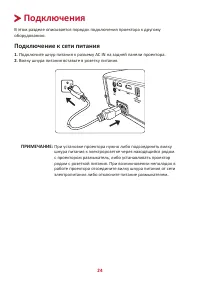
24 Подключения В этом разделе описывается порядок подключения проектора к другому оборудованию. Подключение к сети питания 1. Подключите шнур питания к разъему AC IN на задней панели проектора. 2. Вилку шнура питания вставьте в розетку питания. ПРИМЕЧАНИЕ: При установке проектора нужно либо подсоеди...
стр. 25 - Подключение источникам видеосигнала; Подключение через разъем HDMI; другой конец кабеля подключите к разъему
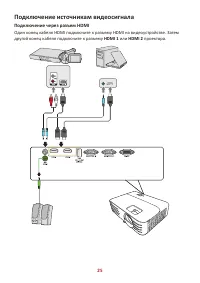
25 Подключение источникам видеосигнала Подключение через разъем HDMI Один конец кабеля HDMI подключите к разъему HDMI на видеоустройстве. Затем другой конец кабеля подключите к разъему HDMI 1 или HDMI 2 проектора.
стр. 26 - Подключение к компьютеру; Подключение сигнала VGA; разъему; У некоторых ноутбуков вывод на внешние дисплеи не включается; Подключение выходного сигнала VGA; вашего монитора. Затем другой конец кабеля подключите к разъему; MONITOR OUT
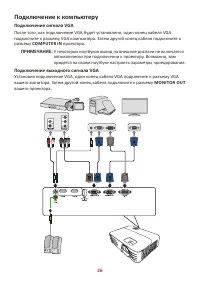
26 Подключение к компьютеру Подключение сигнала VGA После того, как подключение VGA будет установлено, один конец кабеля VGA подключите к разъему VGA компьютера. Затем другой конец кабеля подключите к разъему COMPUTER IN проектора. ПРИМЕЧАНИЕ: У некоторых ноутбуков вывод на внешние дисплеи не включа...
стр. 27 - Подключение к звуковому устройству; динамики к разъему; AUDIO OUT; Для управления выводом звука используются параметры; Громкость
27 Подключение к звуковому устройству Проектор оборудован динамиками, но вы можете также подключить внешние динамики к разъему AUDIO OUT проектора. ПРИМЕЧАНИЕ: Для управления выводом звука используются параметры Громкость и Отключение звука проектора.
стр. 28 - Эксплуатация; Включение и выключение проектора; Включение проектора; зеленым; Первая активация; отображаемым указаниям.
28 Эксплуатация Включение и выключение проектора Включение проектора 1. Для включения проектора нажмите кнопку Питание . 2. Загорится лампа, и прозвучит "Звук вкл./выкл. пит." . 3. Когда проектор включен, индикатор питания непрерывно горит зеленым . ПРИМЕЧАНИЕ: • Если проектор еще не остыл п...
стр. 29 - Выключение проектора
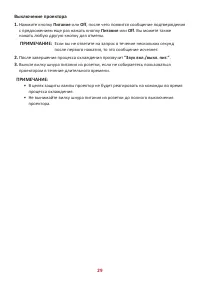
29 Выключение проектора 1. Нажмите кнопку Питание или Off , после чего появится сообщение подтверждения с предложением еще раз нажать кнопку Питание или Off . Вы можете также нажать любую другую кнопку для отмены. ПРИМЕЧАНИЕ: Если вы не ответите на запрос в течение нескольких секунд после первого на...
стр. 30 - Выбор источника входного сигнала; Быстрый автопоиск
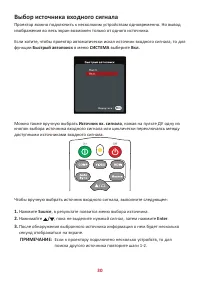
30 Выбор источника входного сигнала Проектор можно подключить к нескольким устройствам одновременно. Но вывод изображения во весь экран возможен только от одного источника. Если хотите, чтобы проектор автоматически искал источник входного сигнала, то для функции Быстрый автопоиск в меню СИСТЕМА выбе...
стр. 31 - Регулировка проецируемого изображения; Регулировка высоты проектора и угла проецирования; изображения. Для этого на пульте ДУ нажмите; Эта функция доступна только при выборе входного сигнала от ПК; Точная настройка размера и резкости изображения
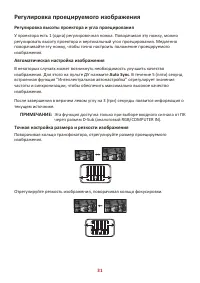
31 Регулировка проецируемого изображения Регулировка высоты проектора и угла проецирования У проектора есть 1 (одна) регулировочная ножка. Поворачивая эту ножку, можно регулировать высоту проектора и вертикальный угол проецирования. Медленно поворачивайте эту ножку, чтобы точно настроить положение п...
стр. 32 - Коррекция трапецеидальных искажений; прямым углом к экрану.; Управление проецируемым изображением; корпусе. Это особенно важно, когда проектор закреплен на потолке.
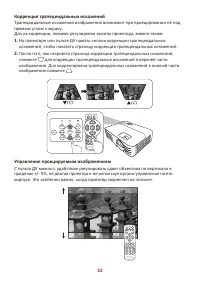
32 Коррекция трапецеидальных искажений Трапецеидальные искажения изображения возникают при проецировании не под прямым углом к экрану. Для их коррекции, помимо регулировки высоты проектора, можно также: 1. На проекторе или пульте ДУ нажать кнопки коррекции трапецеидальных искажений, чтобы показать с...
стр. 33 - Скрытие изображения; Blank; на проекторе или на пульте ДУ. Для восстановления
33 Скрытие изображения Чтобы привлечь все внимание аудитории к докладчику, можно скрыть изображение с экрана, нажав Blank на проекторе или на пульте ДУ. Для восстановления изображения нажмите любую кнопку на проекторе или на пульте ДУ. ВНИМАНИЕ! Не закрывайте проекционный объектив никакими предметам...
стр. 34 - Функции меню; Этот раздел познакомит вас с экранным меню и его параметрами.; Общий порядок работы с экранным меню; регулировок. Для доступа к меню нажмите; на проекторе или пульте ДУ.; Enter; или
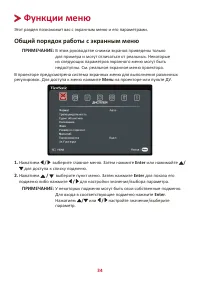
34 Функции меню Этот раздел познакомит вас с экранным меню и его параметрами. Общий порядок работы с экранным меню ПРИМЕЧАНИЕ: В этом руководстве снимки экранов приведены только для примера и могут отличаться от реальных. Некоторые из следующих параметров экранного меню могут быть недоступны. См. ре...
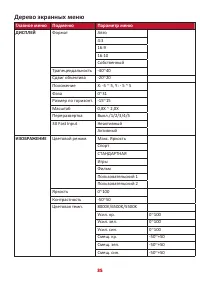
стр. 35 - Дерево экранных меню; Главное меню Подменю; ДИСПЛЕЙ
35 35 Дерево экранных меню Главное меню Подменю Параметр меню ДИСПЛЕЙ Формат Авто4:316:916:10Собственный Трапецеидальность -40~40Сдвиг объектива -20~20 Положение X: -5 ~ 5, Y: - 5 ~ 5 Фаза 0~31 Размер по горизонт. -15~15Масштаб 0,8X ~ 2,0X Переразвертка Выкл./1/2/3/4/5 3X Fast Input НеактивныйAктивн...
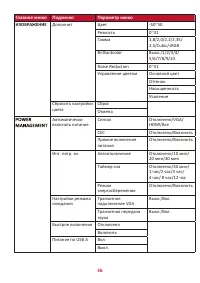
стр. 36 - ИЗОБРАЖЕНИЕ
36 Главное меню Подменю Параметр меню ИЗОБРАЖЕНИЕ Дополнит Цвет -50~50 Резкость 0~31 Гамма 1,8/2,0/2,2/2,35/ 2,5/Cubic/sRGB Brilliantcolor Выкл./1/2/3/4/ 5/6/7/8/9/10 Noise Reduction 0~31 Управление цветом Основной цветОттенокНасыщенностьУсиление Сбросить настройки цвета СбросОтмена Автоматически вк...
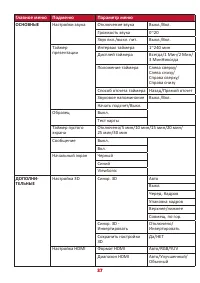
стр. 37 - ОСНОВНЫЕ
37 37 Главное меню Подменю Параметр меню ОСНОВНЫЕ Настройки звука Отключение звука Выкл./Вкл. Громкость звука 0~20 Звук вкл./выкл. пит. Выкл./Вкл. Таймер презентации Интервал таймера 1~240 мин Дисплей таймера Всегда/1 Мин/2 Мин/ 3 МинНикогда Положение таймера Слева сверху/ Слева снизу/ Справа сверху...
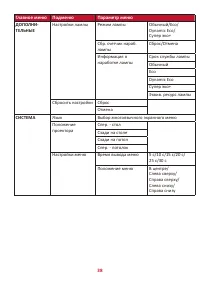
стр. 38 - ТЕЛЬНЫЕ
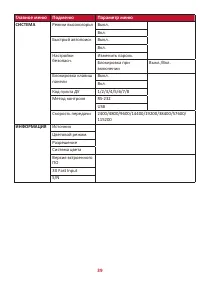
38 Главное меню Подменю Параметр меню ДОПОЛНИ- ТЕЛЬНЫЕ Настройки лампы Режим лампы Обычный/Eco/ Dynamic Eco/ Супер эко+ Сбр. счетчик нараб. лампы Сброс/Отмена Информация о наработке лампы Срок службы лампыОбычныйEcoDynamic EcoСупер эко+Эквив. ресурс лампы Сбросить настройки Сброс Отмена СИСТЕМА Язык...
стр. 40 - Меню ДИСПЛЕЙ
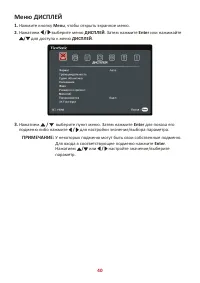
40 Меню ДИСПЛЕЙ 1. Нажмите кнопку Menu , чтобы открыть экранное меню. 2. Нажатием / выберите меню ДИСПЛЕЙ . Затем нажмите Enter или нажимайте / для доступа к меню ДИСПЛЕЙ . 3. Нажатием / выберите пункт меню. Затем нажмите Enter для показа его подменю либо нажмите / для настройки значения/выбора пара...
стр. 41 - Формат
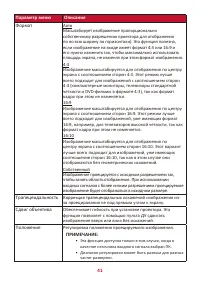
41 Параметр меню Описание Формат Авто Масштабирует изображение пропорционально собственному разрешению проектора для отображения по во всю ширину по горизонтали). Эта функция полезна, если изображение на входе имеет формат 4:3 или 16:9 и его нужно изменить так, чтобы максимально использовать площадь...
стр. 42 - Фаза
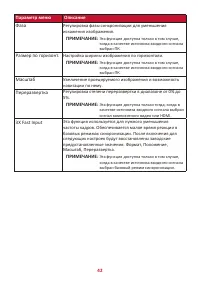
42 Параметр меню Описание Фаза Регулировка фазы синхронизации для уменьшения искажения изображения. ПРИМЕЧАНИЕ: Эта функция доступна только в том случае, когда в качестве источника входного сигнала выбран ПК. Размер по горизонт. Настройка ширины изображения по горизонтали. ПРИМЕЧАНИЕ: Эта функция до...
стр. 43 - Меню ИЗОБРАЖЕНИЕ
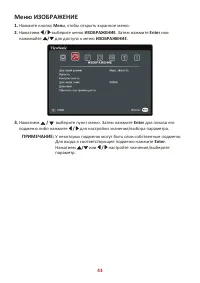
43 Меню ИЗОБРАЖЕНИЕ 1. Нажмите кнопку Menu , чтобы открыть экранное меню. 2. Нажатием / выберите меню ИЗОБРАЖЕНИЕ . Затем нажмите Enter или нажимайте / для доступа к меню ИЗОБРАЖЕНИЕ . 3. Нажатием / выберите пункт меню. Затем нажмите Enter для показа его подменю либо нажмите / для настройки значения...
стр. 44 - Цветовой режим; Яркость
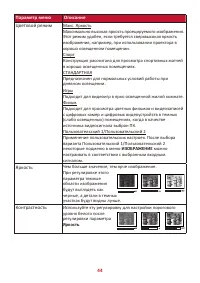
44 Параметр меню Описание Цветовой режим Макс. Яркость Максимально высокая яркость проецируемого изображения. Этот режим удобен, если требуется сверхвысокая яркость изображения, например, при использовании проектора в хорошо освещенном помещении.Спорт Конструкция рассчитана для просмотра спортивных ...
стр. 45 - Дополнит
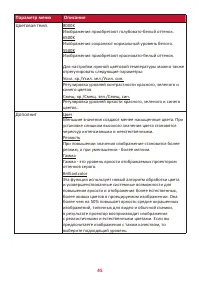
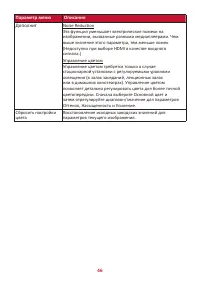
45 Параметр меню Описание Цветовая темп. 8000K Изображения приобретают голубовато-белый оттенок.6500K Изображения сохраняют нормальный уровень белого.5500K Изображения приобретают красновато-белый оттенок. Для настройки нужной цветовой температуры можно также отрегулировать следующие параметры:Усил....
стр. 47 - Меню УПРАВЛЕНИЕ ПИТАНИЕМ
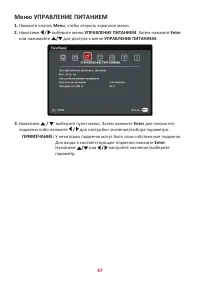
47 Меню УПРАВЛЕНИЕ ПИТАНИЕМ 1. Нажмите кнопку Menu , чтобы открыть экранное меню. 2. Нажатием / выберите меню УПРАВЛЕНИЕ ПИТАНИЕМ . Затем нажмите Enter или нажимайте / для доступа к меню УПРАВЛЕНИЕ ПИТАНИЕМ . 3. Нажатием / выберите пункт меню. Затем нажмите Enter для показа его подменю либо нажмите ...
стр. 48 - Автоматически
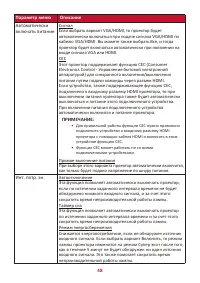
48 Параметр меню Описание Автоматически включать питание Сигнал Если выбрать вариант VGA/HDMI, то проектор будет автоматически включаться при подаче сигнала VGA/HDMI по кабелю VGA/HDMI. Вы можете также выбрать Все, и тогда проектор будет включаться автоматически при появлении на входе сигнала VGA ил...
стр. 49 - Настройки; Питание по USB A
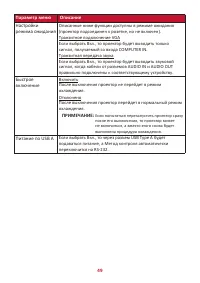
49 Параметр меню Описание Настройки режима ожидания Описанные ниже функции доступны в режиме ожидания (проектор подсоединен к розетке, но не включен).Транзитное подключение VGA Если выбрать Вкл. , то проектор будет выводить только сигнал, получаемый со входа COMPUTER IN.Транзитная передача звука Есл...
стр. 50 - Меню ОСНОВНЫЕ; Параметр меню; Настройки звука
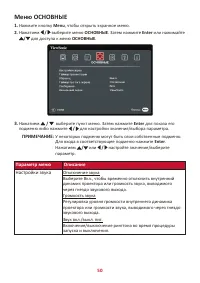
50 Меню ОСНОВНЫЕ 1. Нажмите кнопку Menu , чтобы открыть экранное меню. 2. Нажатием / выберите меню ОСНОВНЫЕ . Затем нажмите Enter или нажимайте / для доступа к меню ОСНОВНЫЕ . 3. Нажатием / выберите пункт меню. Затем нажмите Enter для показа его подменю либо нажмите / для настройки значения/выбора п...
стр. 51 - ͫ Всегда: Таймер отображается на экране в течение всей
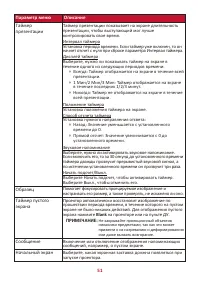
51 Параметр меню Описание Таймер презентации Таймер презентации показывает на экране длительность презентации, чтобы выступающий мог лучше контролировать свое время. Интервал таймера Установка периода времени. Если таймер уже включен, то он начнет отсчет с нуля при сбросе параметра Интервал таймера....
стр. 52 - Меню ДОПОЛНИТЕЛЬНЫЕ
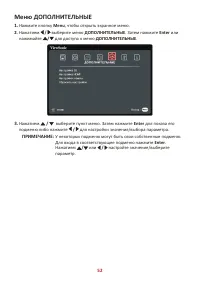
52 Меню ДОПОЛНИТЕЛЬНЫЕ 1. Нажмите кнопку Menu , чтобы открыть экранное меню. 2. Нажатием / выберите меню ДОПОЛНИТЕЛЬНЫЕ . Затем нажмите Enter или нажимайте / для доступа к меню ДОПОЛНИТЕЛЬНЫЕ . 3. Нажатием / выберите пункт меню. Затем нажмите Enter для показа его подменю либо нажмите / для настройки...
стр. 53 - Настройка 3D; Настройка HDMI
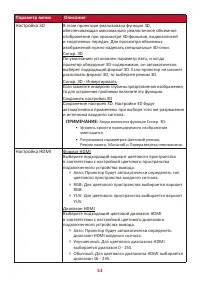
53 Параметр меню Описание Настройка 3D В этом проекторе реализована функция 3D, обеспечивающая максимально реалистичное объемное отображение при просмотре 3D-фильмов, видеозаписей и спортивных передач. Для просмотра объемных изображений нужно надевать специальные 3D-очки.Синхр. 3D По умолчанию устан...
стр. 54 - Настройки лампы; Режим лампы; Сбросить настройки; Восстановление заводских значений для всех параметров.
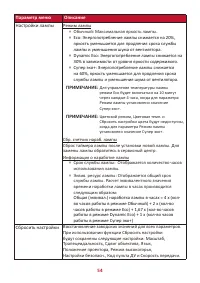
54 Параметр меню Описание Настройки лампы Режим лампы ͫ Обычный: Максимальная яркость лампы. ͫ Eco: Энергопотребление лампы снижается на 20%, яркость уменьшается для продления срока службы лампы и уменьшения шума от вентилятора. ͫ Dynamic Eco: Энергопотребление лампы снижается на 30% в зависимости о...
стр. 55 - Меню СИСТЕМА; Язык; Выбор языка для экранных меню.; Положение; Выберите надлежащее положение для проектора.; Настройки меню; Время вывода меню
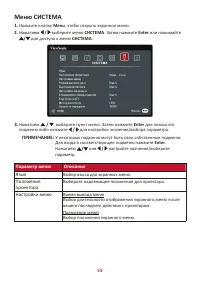
55 Меню СИСТЕМА 1. Нажмите кнопку Menu , чтобы открыть экранное меню. 2. Нажатием / выберите меню СИСТЕМА . Затем нажмите Enter или нажимайте / для доступа к меню СИСТЕМА . 3. Нажатием / выберите пункт меню. Затем нажмите Enter для показа его подменю либо нажмите / для настройки значения/выбора пара...
стр. 56 - ID set
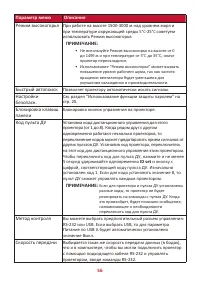
56 Параметр меню Описание Режим высокогорья При работе на высоте 1500-3000 м над уровнем моря и при температуре окружающей среды 5 °C -25 °C советуем использовать Режим высокогорья. ПРИМЕЧАНИЕ: • Не используйте Режим высокогорья на высоте от 0 до 1499 м и при температуре от 5°C до 35°C, иначе проект...
стр. 57 - Меню ИНФОРМАЦИЯ; Нажмите кнопку; Нажатием; и просмотрите его содержимое.
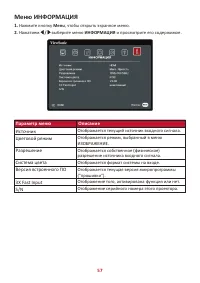
57 Меню ИНФОРМАЦИЯ 1. Нажмите кнопку Menu , чтобы открыть экранное меню. 2. Нажатием / выберите меню ИНФОРМАЦИЯ и просмотрите его содержимое. Параметр меню Описание Источник Отображается текущий источник входного сигнала. Цветовой режим Отображается режим, выбранный в меню ИЗОБРАЖЕНИЕ. Разрешение От...
стр. 58 - Приложение; Технические характеристики; Элемент; Частота пикселей: 170 МГц
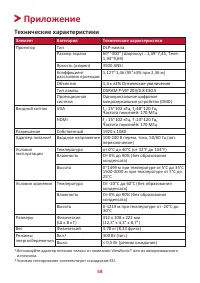
58 Приложение Технические характеристики Элемент Категория Технические характеристики Проектор Тип DLP-лампа Размер экрана 60"~300" (Широкоуг.: 1,49~7,45, Теле: 1,94~9,69) Яркость (люмен) 3500 ANSI Коэффициент расстояния проекции 1,127~1,46 (95"±3% при 2,36 м) Объектив 1,3 x ±2% Оптическ...
стр. 59 - Размеры проектора; Поддерживаемые режимы синхронизации; Аналоговый RGB
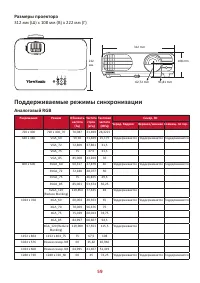
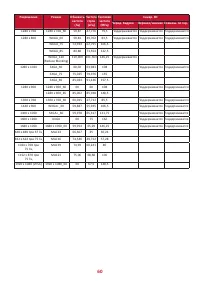
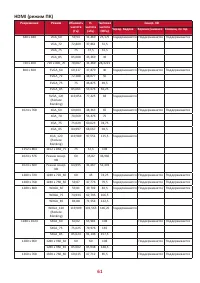
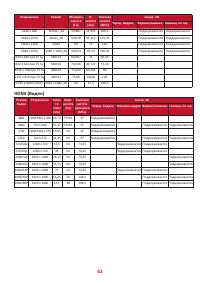
59 Размеры проектора 312 мм (Ш) x 108 мм (В) x 222 мм (Г)  EXIT MENU SOURCE ENTER BLANK MODE COLOR 222 мм 312 mm 108 mm 62,72 mm 91,81 mm Поддерживаемые режимы синхронизации Аналоговый RGB Разрешение Режим Обновить частота (Гц) Частота строк (кГц) Тактовая частота (МГц) Синхр. 3D Черед. Кадров Верх...
стр. 63 - Таблица кодов ИК-управления
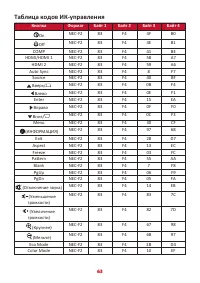
63 63 Таблица кодов ИК-управления Кнопка Формат Байт 1 Байт 2 Байт 3 Байт 4 On NEC-F2 83 F4 4F B0 Off NEC-F2 83 F4 4E B1 COMP NEC-F2 83 F4 41 BE HDMI/HDMI 1 NEC-F2 83 F4 58 A7 HDMI 2 NEC-F2 83 F4 59 A6 Auto Sync NEC-F2 83 F4 8 F7 Source NEC-F2 83 F4 40 BF Вверх/ NEC-F2 83 F4 0B F4 Влево NEC-F2 83 F4...
стр. 65 - Таблица команд RS-232; Назначение контактов
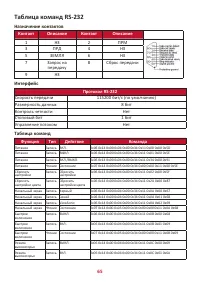
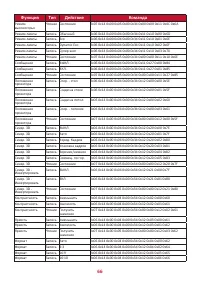
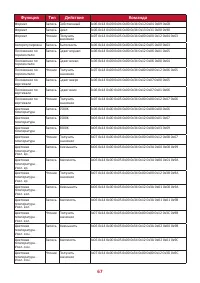
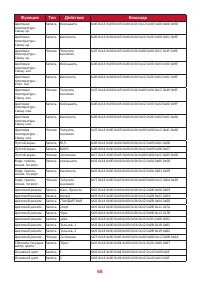
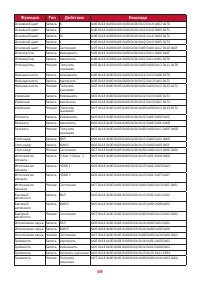
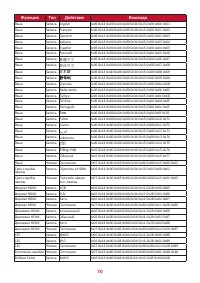
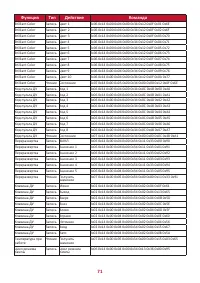
65 Таблица команд RS-232 Назначение контактов Контакт Описание Контакт Описание 1 НЗ 2 ПРМ 3 ПРД 4 НЗ 5 ЗЕМЛЯ 6 НЗ 7 Запрос на передачу 8 Сброс передачи 9 НЗ Интерфейс Протокол RS-232 Скорость передачи 115200 бит/с (по умолчанию) Размерность данных 8 бит Контроль четности Нет Стоповый бит 1 бит Упра...
стр. 72 - Список терминов; Режим
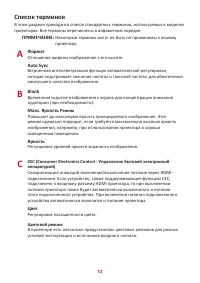
72 Список терминов В этом разделе приводится список стандартных терминов, используемых в моделях проекторов. Все термины перечислены в алфавитном порядке. ПРИМЕЧАНИЕ: Некоторые термины могут не быть не применимы к вашему проектору. A Формат Отношение ширины изображения к его высоте. Auto Sync Встрое...
стр. 73 - Кольцо фокусировки; Режим высокогорья; Выбор входа; Трапецеидальность; кнопок коррекции трапецеидальных искажений.
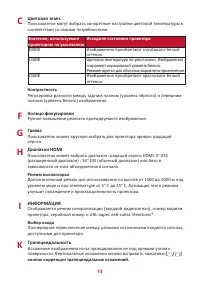
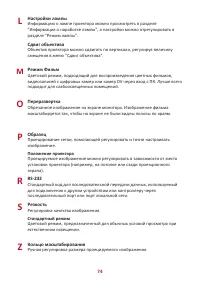
73 C Цветовая темп. Пользователи могут выбрать конкретные настройки цветовой температуры в соответствии со своими потребностями. Значение, используемое проектором по умолчанию Исходное состояние проектора 8000K Изображения приобретают голубовато-белый оттенок. 6500K Цветовая температура по умолчанию...
стр. 75 - Устранение неполадок; Проблемы общего характера; Проблема
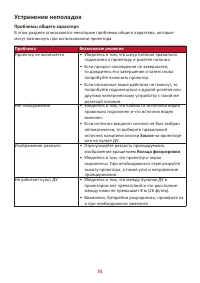
75 Устранение неполадок Проблемы общего характера В этом разделе описываются некоторые проблемы общего характера, которые могут возникнуть при использовании проектора. Проблема Возможные решения Проектор не включается • Убедитесь в том, что шнур питания правильно подключен к проектору и розетке пита...
стр. 76 - Индикаторы; Свечение
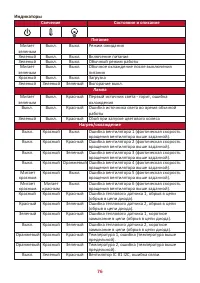
76 Индикаторы Свечение Состояние и описание Питание Мигает зеленым Выкл. Выкл. Режим ожидания Зеленый Выкл. Выкл. Включение питания Зеленый Выкл. Выкл. Обычный режим работы Мигает зеленым Выкл. Выкл. Обычное охлаждение после выключения питания Красный Выкл. Выкл. Загрузка Зеленый Зеленый Зеленый Выг...
стр. 77 - Обслуживание; Общие меры безопасности
77 Обслуживание Общие меры безопасности • Обязательно выключите проектор и выньте вилку шнура питания из розетки.• Запрещается извлекать какие-либо детали из проектора. При необходимости замены любых деталей проектора обращайтесь в компанию ViewSonic® или к продавцу. • Запрещается распылять или прол...
стр. 78 - Информация о лампе; Наработка лампы; Нажмите; Продление срока службы лампы
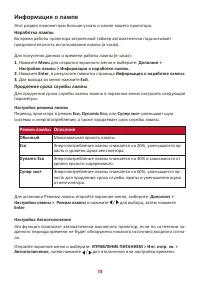
78 Информация о лампе Этот раздел поможет вам больше узнать о лампе вашего проектора. Наработка лампы Во время работы проектора встроенный таймер автоматически подсчитывает продолжительность использования лампы (в часах). Для получения данных о времени работы лампы (в часах): 1. Нажмите Menu для отк...
стр. 79 - Время замены лампы; Индикатор лампы; Замена лампы
79 Время замены лампы Когда загорится Индикатор лампы , установите новую лампу или обратитесь к продавцу. ВНИМАНИЕ! Использование старой лампы может вызвать нарушение нормальной работы проектора, а в некоторых случаях может привести к взрыву лампы. Замена лампы Советуем выключить питание, отсоединит...
стр. 80 - Информация о соответствии требованиям; Соответствие требованиям CE для стран Европы
80 Нормативная информация и информация по обслуживанию Информация о соответствии требованиям В этом разделе приводятся сведения о соблюдении всех применимых требований и заявления о соответствии нормативным требованиям. Соответствующие подтвержденные заявления относятся к надписям на шильдиках и соо...
стр. 81 - Заявление о соответствии требованиям Директивы RoHS2; Вещество
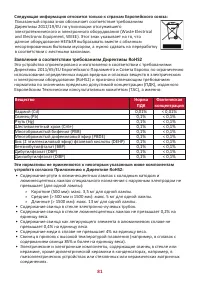
81 Следующая информация относится только к странам Европейского союза: Показанный справа знак обозначает соответствие требованиям Директивы 2012/19/EU по утилизации отслужившего электротехнического и электронного оборудования (Waste Electrical and Electronic Equipment, WEEE). Этот знак указывает на ...
стр. 82 - Утилизация продукта и окончание срока его службы
82 Установленные в Индии ограничения на содержание опасных веществ Заявление о соответствии ограничениям на содержание опасных веществ (Индия). Этот продукт отвечает "Правилам утилизации электронных отходов в Индии (2011)" и запретам на использование свинца, ртути, гексавалентного хрома, пол...
стр. 83 - Информация об авторских правах; Отказ от ответственности:
83 Информация об авторских правах Авторское право © ViewSonic® Corporation, 2019. Все права защищены. Microsoft, Windows и логотип Windows являются зарегистрированными товарными знаками корпорации Microsoft в США и других странах. ViewSonic® и логотип с тремя птичками являются зарегистрированными то...
стр. 84 - Обслуживание клиентов; поддержки кроме того, за помощью можно обратиться к продавцу.; При обращении вам потребуется сообщить серийный номер; Азиатско-Тихоокеанский регион и Африка; Южная и Северная Америка
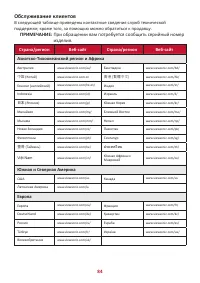
84 Обслуживание клиентов В следующей таблице приведены контактные сведения служб технической поддержки; кроме того, за помощью можно обратиться к продавцу. ПРИМЕЧАНИЕ: При обращении вам потребуется сообщить серийный номер изделия. Страна/регион Веб-сайт Страна/регион Веб-сайт Азиатско-Тихоокеанский ...
стр. 85 - Ограниченная гарантия; На что распространяется гарантия:
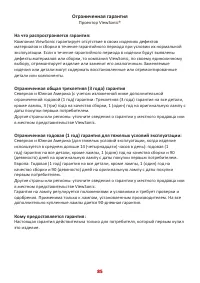
85 85 Ограниченная гарантия Проектор ViewSonic® На что распространяется гарантия: Компания ViewSonic гарантирует отсутствие в своих изделиях дефектов материалов и сборки в течение гарантийного периода при условии их нормальной эксплуатации. Если в течение гарантийного периода в изделии будут выявлен...
стр. 87 - Ограничение возмещения убытков:; изделия потерю времени потерю доходов упущенные коммерческие; Действие местного законодательства:; местному продавцу ViewSonic.
87 Ограничение возмещения убытков: Ответственность компании ViewSonic ограничена стоимостью ремонта или замены изделия. Компания ViewSonic не несет ответственности за: 1. Ущерб, причиненный другой собственности вследствие каких-либо дефектов в изделии; ущерб, причиненный неудобством; утрату возможно...







 ViewSonic LS850WU Инструкция по эксплуатации
 ViewSonic PA503W Инструкция по эксплуатации
 ViewSonic PA503X Инструкция по эксплуатации
 ViewSonic PS600X Инструкция по эксплуатации
 ViewSonic PX701-4K Инструкция по эксплуатации
 ViewSonic PX706HD Инструкция по эксплуатации
 ViewSonic PX728-4K Инструкция по эксплуатации
 ViewSonic CDE4320 Инструкция по эксплуатации
 ViewSonic CDE7520 Инструкция по эксплуатации
 ViewSonic PJD6221 Инструкция
 ViewSonic TD2220-2 Инструкция по эксплуатации
 ViewSonic VA1917A Инструкция по эксплуатации
 ViewSonic VA1931WA Инструкция по эксплуатации
 ViewSonic VA1938wa-LED Инструкция по эксплуатации
 ViewSonic VA2223-H Инструкция по эксплуатации
 ViewSonic VA2261-2 Инструкция по эксплуатации
 ViewSonic VA2261-6 Инструкция по эксплуатации
 ViewSonic VA2261H-9 Инструкция по эксплуатации
 ViewSonic VA2405-H Инструкция по эксплуатации
 ViewSonic VA2418-SH Инструкция по эксплуатации