стр. 2 - Благодарим вас за выбор
Благодарим вас за выбор продукции ViewSonic! Более 30 лет компания ViewSonic является ведущим поставщиком решений для визуализации и стремится превосходить ожидания потребителей в технологическом совершенстве, инновациях и простоте. Компания ViewSonic считает, что ее продукция должна приносить польз...
стр. 3 - Содержание; Установка драйвера (Установка Windows 10)
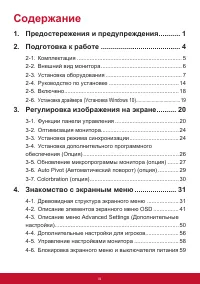
iii Содержание 1. Предостережения и предупреждения ........... 1 2. Подготовка к работе ........................................ 4 2-1. Комплектация .................................................................. 5 2-2. Внешний вид монитора ................................................... 6 2-...
стр. 4 - -1. Соответствие требованиям Федеральной комиссии по
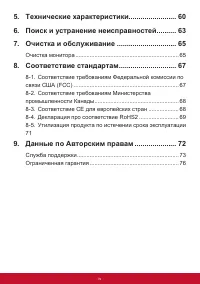
iv 5. Технические характеристики ........................ 60 6. Поиск и устранение неисправностей .......... 63 7. Очистка и обслуживание .............................. 65 Очистка монитора ................................................................. 65 8. Соответствие стандартам ..................
стр. 8 - Подготовка к работе; транспортировки монитора в будущем.
4 2. Подготовка к работе Сохраните оригинальную упаковку, регистрационный бланк и кассовый чек на случай возврата устройства в связи с поломкой или по иным причинам. Наличие упаковки и чека облегчит процедуру проверки и ремонта вашего изделия, возмещение и (или) возврат его вам.Если вы не нашли отве...
стр. 10 - B. Вид слева и справа
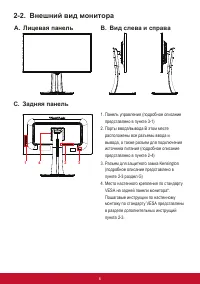
6 2-2. Внешний вид монитора A. Лицевая панель B. Вид слева и справа C. Задняя панель 2 1 4 3 1. Панель управления (подробное описание представлено в пункте 3-1) 2. Порты ввода/вывода В этом месте расположены все разъемы ввода и вывода, а также разъем для подключения источника питания (подробное опис...
стр. 12 - C. Регулировка высоты монитора; Нажмите на верхнюю часть монитора и опустите его до нужной высоты
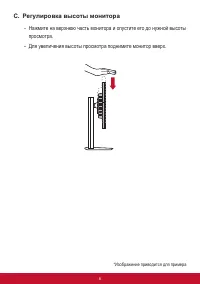
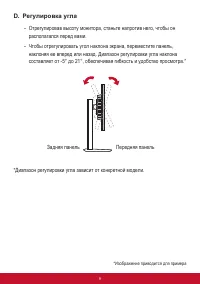
8 C. Регулировка высоты монитора - Нажмите на верхнюю часть монитора и опустите его до нужной высоты просмотра. - Для увеличения высоты просмотра поднимите монитор вверх. *Изображение приводится для примера
стр. 14 - E. Функция поворота; Поднимите монитор на максимальную высоту.
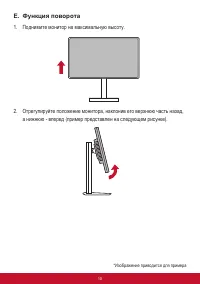
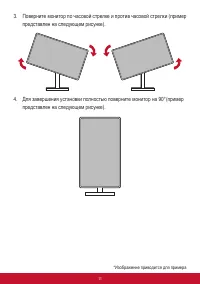
10 E. Функция поворота 1. Поднимите монитор на максимальную высоту. 2. Отрегулируйте положение монитора, наклонив его верхнюю часть назад, а нижнюю - вперед (пример представлен на следующем рисунке). *Изображение приводится для примера
стр. 16 - F. Установка арматуры для настенного монтажа; Только для использования с настенными
12 F. Установка арматуры для настенного монтажа (необязательно) ПРИМЕЧАНИЕ: Только для использования с настенными монтажными кронштейнами, одобренными UL (Лаборатории по технике безопасности США)По поводу приобретения комплекта настенного крепления или регулятора высоты стойки обращайтесь в компанию...
стр. 17 - G. Функция защитного замка Kensington; монитора. Подробная информация об установке и использовании
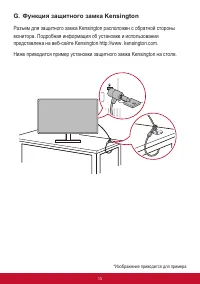
13 G. Функция защитного замка Kensington Разъем для защитного замка Kensington расположен с обратной стороны монитора. Подробная информация об установке и использовании представлена на веб-сайте Kensington http://www. kensington.com.Ниже приводится пример установки защитного замка Kensington на стол...
стр. 18 - Подключение видеокабеля
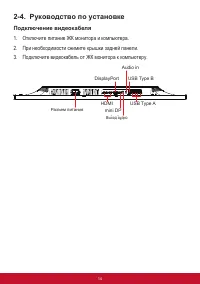
14 2-4. Руководство по установке Подключение видеокабеля 1. Отключите питание ЖК монитора и компьютера.2. При необходимости снимите крышки задней панели.3. Подключите видеокабель от ЖК монитора к компьютеру. HDMI USB Type A mini DP Audio out Audio in Power Connector DisplayPort USB Type B Разъем пит...
стр. 19 - Видео и аудио кабель; Для MAC-устройств с выходом Thunderbolt подключите разъем mini
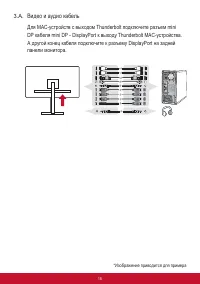
15 3.A. Видео и аудио кабель Для MAC-устройств с выходом Thunderbolt подключите разъем mini DP кабеля mini DP - DisplayPort к выходу Thunderbolt MAC-устройства. А другой конец кабеля подключите к разъему DisplayPort на задней панели монитора. *Изображение приводится для примера
стр. 20 - Кабель USB; Подключите разъем типа В кабеля USB к восходящему порту USB 3.0; A type
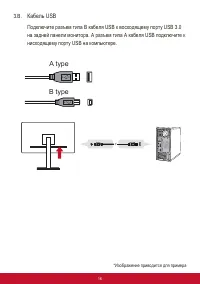
16 3.B. Кабель USB Подключите разъем типа В кабеля USB к восходящему порту USB 3.0 на задней панели монитора. А разъем типа А кабеля USB подключите к нисходящему порту USB на компьютере. A type B type *Изображение приводится для примера
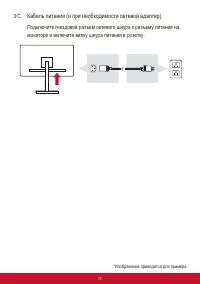
стр. 21 - Кабель питания (и при необходимости сетевой адаптер); Подключите гнездовой разъем сетевого шнура к разъему питания на
17 3.C. Кабель питания (и при необходимости сетевой адаптер) Подключите гнездовой разъем сетевого шнура к разъему питания на мониторе и включите вилку шнура питания в розетку. *Изображение приводится для примера
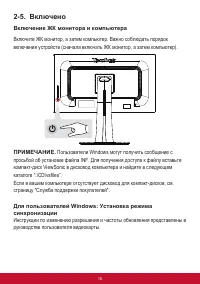
стр. 22 - Включение ЖК монитора и компьютера; Включите ЖК монитор, а затем компьютер. Важно соблюдать порядок; Для пользователей Windows: Установка режима; руководстве пользователя видеокарты.
18 2-5. Включено Включение ЖК монитора и компьютера Включите ЖК монитор, а затем компьютер. Важно соблюдать порядок включения устройств (сначала включать ЖК монитор, а затем компьютер). ПРИМЕЧАНИЕ. Пользователи Windows могут получить сообщение с просьбой об установке файла INF. Для получения доступа...
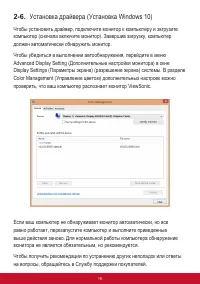
стр. 23 - проверить, что ваш компьютер распознает монитор ViewSonic.
19 2-6. Установка драйвера (Установка Windows 10) Чтобы установить драйвер, подключите монитор к компьютеру и загрузите компьютер (сначала включите монитор). Завершив загрузку, компьютер должен автоматически обнаружить монитор. Чтобы убедиться в выполнении автообнаружения, перейдите в меню Advanced ...
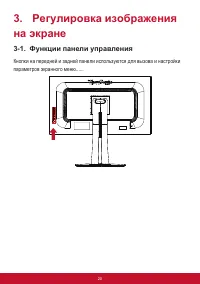
стр. 25 - Значения символов на панели и в экранном меню; Ниже представлено описание символов на панели.
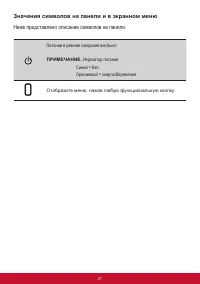
21 Значения символов на панели и в экранном меню Ниже представлено описание символов на панели. Питание в режиме ожидания вкл/выкл ПРИМЕЧАНИЕ. Индикатор питания Синий = Вкл.Оранжевый = энергосбережение Отобразите меню, нажав любую функциональную кнопку.
стр. 26 - Ниже представлены описания элементов экранного меню и
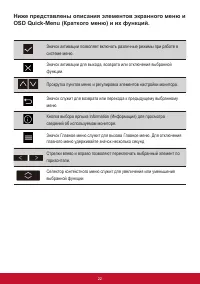
22 Ниже представлены описания элементов экранного меню и OSD Quick-Menu (Краткого меню) и их функций. Значок активации позволяет включать различные режимы при работе в системе меню. Значок активации для выхода, возврата или отключения выбранной функции. Прокрутка пунктов меню и регулировка элементов...
стр. 27 - Ниже представлено описание символа Quick-Menu
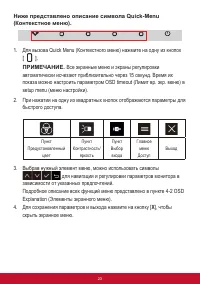
23 Ниже представлено описание символа Quick-Menu (Контекстное меню). 1. Для вызова Quick Menu (Контекстного меню) нажмите на одну из кнопок [ ]. ПРИМЕЧАНИЕ. Все экранные меню и экраны регулировки автоматически исчезают приблизительно через 15 секунд. Время их показа можно настроить параметром OSD ti...
стр. 29 - Установка широкоэкранного ЖК монитора
25 Установка широкоэкранного ЖК монитора Установите собственное разрешение монитора для максимального качества изображения с яркими цветами и четким текстом. Процедура установки: 1. Перейдите на экран настройки разрешения монитора (в каждой операционной системе для этой цели предусмотрен специальный...
стр. 30 - -4. Установка дополнительного программного; выберите нужное приложение.
26 3-4. Установка дополнительного программного обеспечения (Опция) 1. Загрузите компакт-диск ViewSonic в дисковод для CD/DVD дисков.2. Дважды щелкните папку "Software" (Программное обеспечение) и выберите нужное приложение. 3. Дважды щелкните файл .exe или .pkg и следуйте инструкциям на экра...
стр. 32 - VP Series USB Firmware Update Tool v1.0; Примечание; Процедура обновления занимает несколько минут. Не
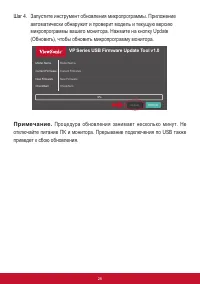
28 Шаг 4. Запустите инструмент обновления микропрограммы. Приложение автоматически обнаружит и проверит модель и текущую версию микропрограммы вашего монитора. Нажмите на кнопку Update (Обновить), чтобы обновить микропрограмму монитора. VP Series USB Firmware Update Tool v1.0 Model Name Current Firm...
стр. 33 - П р и м е ч а н и е
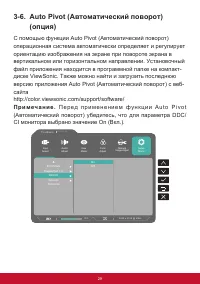
29 3-6. Auto Pivot (Автоматический поворот) (опция) С помощью функции Auto Pivot (Автоматический поворот) операционная система автоматически определяет и регулирует ориентацию изображения на экране при повороте экрана в вертикальном или горизонтальном направлении. Установочный файл приложения находи...
стр. 35 - -1. Древовидная структура экранного меню; функцию, воспользуйтесь древовидной структурой экранного меню.
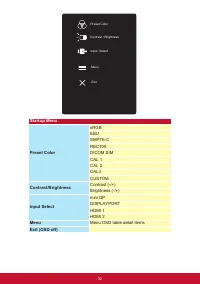
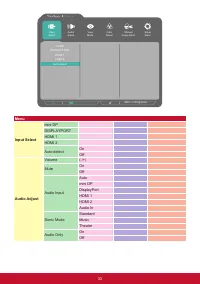
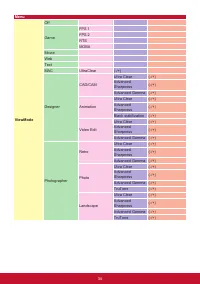
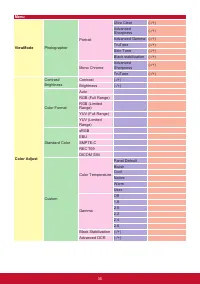
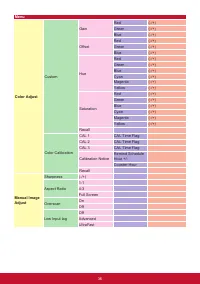
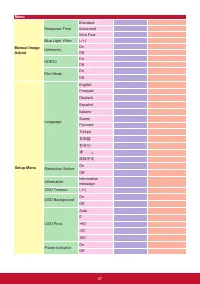
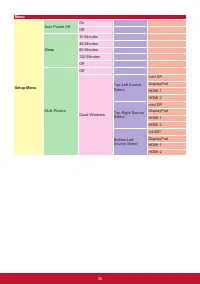
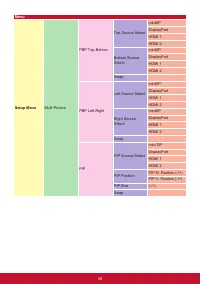
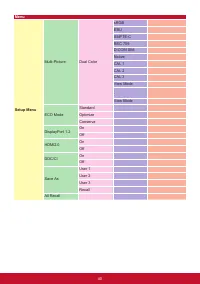
31 4. Знакомство с экранным меню 4-1. Древовидная структура экранного меню Описание экранного меню и соответствующих функций представлено в пункте 4-2 OSD (Экранное меню). Древо экранного меню является визуальным представлением всех элементов меню, доступных для монитора. Если вы не знаете, где нахо...
стр. 45 - -2. Описание элементов экранного меню OSD; В этом разделе приводится описание всех элементов
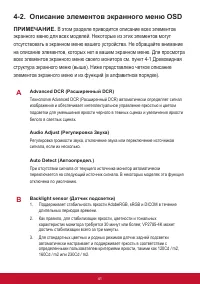
41 4-2. Описание элементов экранного меню OSD ПРИМЕЧАНИЕ. В этом разделе приводится описание всех элементов экранного меню для всех моделей. Некоторые из этих элементов могут отсутствовать в экранном меню вашего устройства. Не обращайте внимание на описание элементов, которых нет в вашем экранном ме...
стр. 46 - Black stabilization (Cтабилизация Черного)
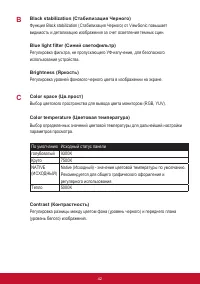
42 B Black stabilization (Cтабилизация Черного) Функция Black stabilization (Cтабилизация Черного) от ViewSonic повышает видимость и детализацию изображения за счет осветления темных сцен. Blue light filter (Синий светофильтр) Регулировка фильтра, не пропускающего УФ-излучение, для безопасного испол...
стр. 47 - Color Calibration
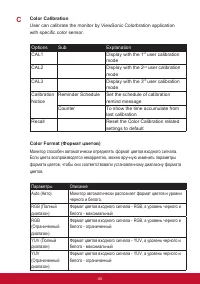
43 C Color Calibration User can calibrate the monitor by ViewSonic Colorbration application with specific color sensor. Options Sub Explanation CAL1 Display with the 1 st user calibration mode CAL2 Display with the 2 nd user calibration mode CAL3 Display with the 3 rd user calibration mode Calibrati...
стр. 53 - Стандартный цвет
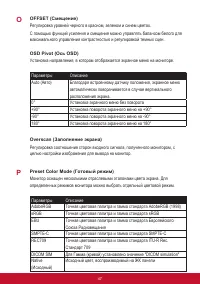
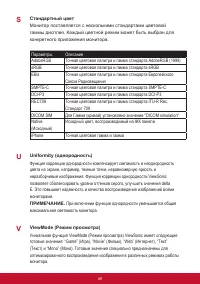
49 S Стандартный цвет Монитор поставляется с несколькими стандартами цветовой гаммы дисплея. Каждый цветной режим может быть выбран для конкретного приложения монитора. Параметры Описание AdobeRGB Точная цветовая палитра и гамма стандарта AdobeRGB (1998) sRGB Точная цветовая палитра и гамма стандарт...
стр. 55 - изображение основного изображения и субпикселя.
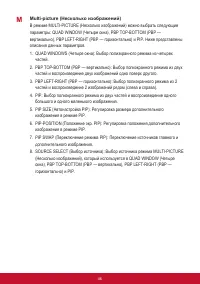
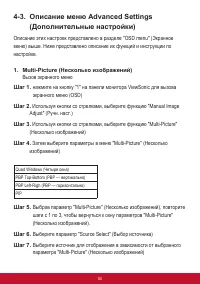
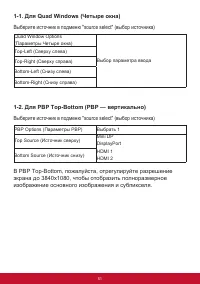
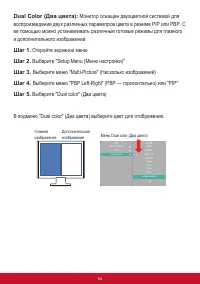
51 1-1. Для Quad Windows (Четыре окна) Выберите источник в подменю "source select" (выбор источника) Quad Window Options (Параметры Четыре окна) Выбор параметра ввода Top-Left (Сверху слева) Top-Right (Сверху справа) Bottom-Left (Снизу слева) Bottom-Right (Снизу справа) 1-2. Для PBP Top-Bott...
стр. 56 - В режиме PBP измените разрешение экрана на 1920x2160 для
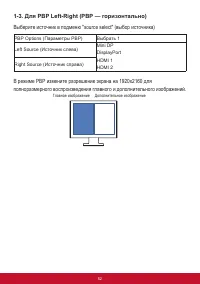
52 1-3. Для PBP Left-Right (PBP — горизонтально) Выберите источник в подменю "source select" (выбор источника) PBP Options (Параметры PBP) Выбрать 1 Left Source (Источник слева) Mini DPDisplayPort HDMI 1HDMI 2 Right Source (Источник справа) В режиме PBP измените разрешение экрана на 1920x216...
стр. 57 - PIP; В меню параметров PIP выберите функцию для настройки:
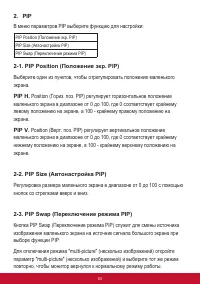
53 2. PIP В меню параметров PIP выберите функцию для настройки: PIP Position (Положение экр. PIP)PIP Size (Автонастройка PIP)PIP Swap (Переключение режима PIP) 2-1. PIP Position (Положение экр. PIP) Выберите один из пунктов, чтобы отрегулировать положение маленького экрана. PIP H. Position (Гориз. п...
стр. 59 - Длительный просмотр изображения на экране компьютера; Рекомендованная периодичность перерывов; При длительном просмотре изображения на экране рекомендуется; Смотрите на удаленные объекты; вдалеке, чтобы снизить усталость и сухость глаз.
55 Blue light filter (Синий светофильтр) Клавиши быстрого вызова для Low Blue Light (Фильтр синего света) Нажмите на клавишу №5 для мгновенной активации функции Low Blue Light (Фильтр синего света) (с сигналом) Примечание. Длительный просмотр изображения на экране компьютера может повлечь раздражени...
стр. 60 - -4. Дополнительные настройки для игроков
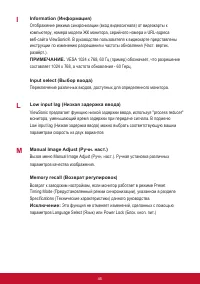
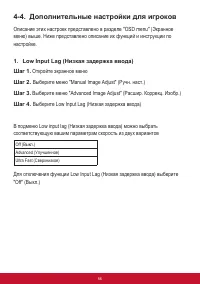
56 4-4. Дополнительные настройки для игроков Описание этих настроек представлено в разделе "OSD menu" (Экранное меню) выше. Ниже представлено описание их функций и инструкции по настройке. 1. Low Input Lag (Низкая задержка ввода)Шаг 1. Откройте экранное меню Шаг 2. Выберите меню "Manual ...
стр. 61 - Откройте экранное меню
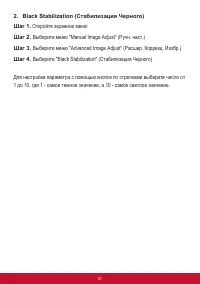
57 2. Black Stabilization (Cтабилизация Черного)Шаг 1. Откройте экранное меню Шаг 2. Выберите меню "Manual Image Adjust" (Ручн. наст.) Шаг 3. Выберите меню "Advanced Image Adjust" (Расшир. Коррекц. Изобр.) Шаг 4. Выберите "Black Stabilization" (Cтабилизация Черного) Для настр...
стр. 63 - выключателя питания; удерживайте их нажатыми в течение 10 секунд. При нажатии на любые
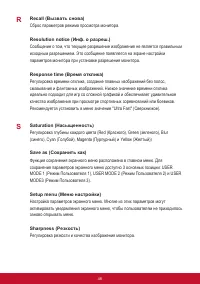
59 Eco Mode (Режим Эко) Выбор различных режимов в зависимости от энергопотребления. DDC/CI (Display Data Channel Command Interface) Активация этого параметра позволяет управлять монитором через видеокарту. 4-6. Блокировка экранного меню и выключателя питания • Блокировка экранного меню: Одновременно...
стр. 64 - Технические характеристики; Монитор; Входной
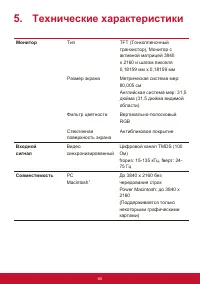
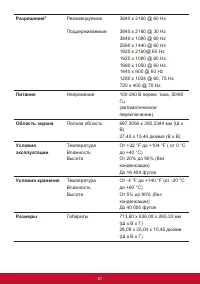
60 5. Технические характеристики Монитор Тип TFT (Тонкопленочный транзистор), Монитор с активной матрицей 3840 x 2160 и шагом пикселя 0,18159 мм x 0,18159 мм Размер экрана Метрическая система мер: 80,005 смАнглийская система мер: 31,5 дюйма (31,5 дюйма видимой области) Фильтр цветности Вертикально-п...
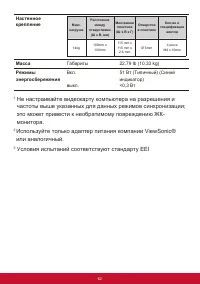
стр. 66 - Масса; Режимы; Не настраивайте видеокарту компьютера на разрешения и
62 Настенное крепление Макс. нагрузка Расстояние между отверстиями (Ш x В, мм) Монтажная пластина (Ш x В x Г) Отверстие в пластине Кол-во и спецификация винтов 14kg 100mm x 100mm 115 mm x 115 mm x 2.6 mm Ø 5mm 4 piece M4 x 10mm Масса Габариты 22,79 lb (10,33 kg) Режимы энергосбережения Вкл. выкл. 51...
стр. 67 - Нет питания; • Убедитесь, что кнопка (или выключатель) питания находится; Питание включено, однако изображение на экране; • Проверьте правильность подключения входящего в комплект
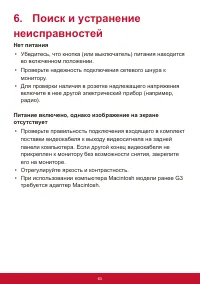
63 6. Поиск и устранение неисправностей Нет питания • Убедитесь, что кнопка (или выключатель) питания находится во включенном положении. • Проверьте надежность подключения сетевого шнура к монитору. • Для проверки наличия в розетке надлежащего напряжения включите в нее другой электрический прибор (н...
стр. 68 - Неправильные или ненормальные цвета; • Подключите монитор к другому компьютеру.; Кнопки управления не работают
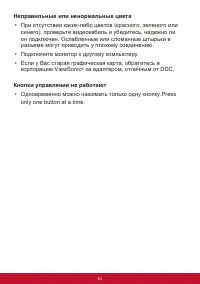
64 Неправильные или ненормальные цвета • При отсутствии каких-либо цветов (красного, зеленого или синего), проверьте видеокабель и убедитесь, надежно ли он подключен. Ослабленные или сломанные штырьки в разъеме могут приводить у плохому соединению. • Подключите монитор к другому компьютеру. • Если у...
стр. 69 - Очистка и обслуживание; Очистка монитора; • УБЕДИТЕСЬ В ТОМ, ЧТО МОНИТОР ОТКЛЮЧЕН.
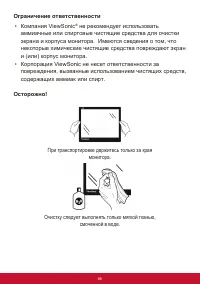
65 7. Очистка и обслуживание Очистка монитора • УБЕДИТЕСЬ В ТОМ, ЧТО МОНИТОР ОТКЛЮЧЕН. • НИ В КОЕМ СЛУЧАЕ НЕ РАСПЫЛЯЙТЕ И НЕ ВЫЛИВАЙТЕ НИКАКИХ ЖИДКОСТЕЙ НЕПОСРЕДСТВЕННО НА ЭКРАН ИЛИ НА КОРПУС. Для чистки экрана: 1. Протрите экран чистой мягкой тканью, не оставляющей ворсинок. Это позволит удалить пы...
стр. 70 - Ограничение ответственности; • Компания ViewSonic
66 Ограничение ответственности • Компания ViewSonic ® не рекомендует использовать аммиачные или спиртовые чистящие средства для очистки экрана и корпуса монитора. Имеются сведения о том, что некоторые химические чистящие средства повреждают экран и (или) корпус монитора. • Корпорация ViewSonic не не...
стр. 71 - Соответствие стандартам; ПРИМЕЧАНИЕ; В данном разделе содержатся все сведения о; -1. Соответствие требованиям Федеральной
67 8. Соответствие стандартам ПРИМЕЧАНИЕ : В данном разделе содержатся все сведения о соблюдении нормативных требований и правил. Утвержденные сведения о назначении см. на паспортных табличках и в соответствующей маркировке на изделии. 8-1. Соответствие требованиям Федеральной комиссии по связи США ...
стр. 72 - -2. Соответствие требованиям Министерства; Данная информация имеет отношение только к странам-
68 • переориентировать или переместить приемную антенну;• увеличить расстояние между устройством и приемником;• подключить устройство к электрической розетке или цепи, не используемой для питания приемника; • проконсультироваться с продавцом или с теле- радиомастером. Предупреждение: Вы предупрежден...
стр. 77 - Служба поддержки; Для получения технической поддержки или технического; Asia pacific; Europe
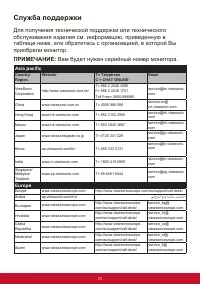
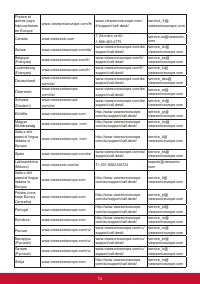
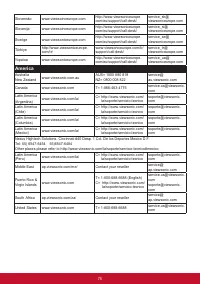
73 Служба поддержки Для получения технической поддержки или технического обслуживания изделия см. информацию, приведенную в таблице ниже, или обратитесь с организацией, в которой Вы приобрели монитор. ПРИМЕЧАНИЕ: Вам будет нужен серийный номер монитора. Asia pacific Country/ Region Website T= Teleph...
стр. 80 - Ограниченная гарантия; Монитор Viewsonic®
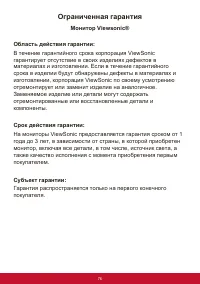
76 Ограниченная гарантия Монитор Viewsonic® Область действия гарантии: В течение гарантийного срока корпорация ViewSonic гарантирует отсутствие в своих изделиях дефектов в материалах и изготовлении. Если в течение гарантийного срока в изделии будут обнаружены дефекты в материалах и изготовлении, кор...
стр. 81 - Гараетия не распространяется на следующие случаи:
77 Гараетия не распространяется на следующие случаи: 1. Любое изделие с испорченным, измененным или удаленным серийным номером. 2. Повреждение, ухудшение работы или неисправность, явившиеся следствием следующих обстоятельств: a. Несчастный случай, неправильное использование, небрежное обращение, пож...
стр. 83 - Ограничение возмещаемого ущерба:
79 Ограничение возмещаемого ущерба: Ответственность корпорации ViewSonic ограничивается стоимостью ремонта или замены изделия. Корпорация ViewSonic не несет ответственности за:1. Повреждения другого имущества, связанные с неисправностью данного изделия, убытки, связанные с неудобством, невозможность...
стр. 84 - Продажа за пределами США и Канады:
80 Продажа за пределами США и Канады: За информацией по условиям гарантии и обслуживания изделий ViewSonic за пределами США и Канады обращайтесь в корпорацию ViewSonic или к местному дилеру корпорации ViewSonic. Срок гарантии на данное изделие в Китае (за исключением Гонг Конг, Макао и Тайвань) зави...
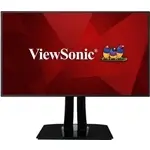


 ViewSonic VA2732-h Инструкция по эксплуатации
 ViewSonic VG2439SMH-2 Инструкция по эксплуатации
 ViewSonic VG2448 Инструкция по эксплуатации
 ViewSonic VG2719-2K Инструкция по эксплуатации
 ViewSonic VP2458 Инструкция по эксплуатации
 ViewSonic VP2768-4K Инструкция по эксплуатации
 ViewSonic VX2276-SMHD Инструкция по эксплуатации
 ViewSonic VX2458-C-MHD Инструкция по эксплуатации
 ViewSonic VX2458-MHD Инструкция по эксплуатации
 ViewSonic VX2468-PC-mhd Инструкция по эксплуатации
 ViewSonic VX2476-SMH Инструкция по эксплуатации
 ViewSonic VX2476-SMHD Инструкция по эксплуатации
 ViewSonic VX2718-2KPC-MHD Инструкция по эксплуатации
 ViewSonic VX2718-PC-MHD Инструкция по эксплуатации
 ViewSonic VX2753MH-LED Инструкция по эксплуатации
 ViewSonic VX2758-2KP-MHD Инструкция по эксплуатации
 ViewSonic VX2758-C-mh Инструкция по эксплуатации
 ViewSonic VX2758-P-MHD Инструкция по эксплуатации
 ViewSonic VX2776-4K-MHD Инструкция по эксплуатации
 ViewSonic VX2776-SMHD Инструкция по эксплуатации