стр. 3 - Оглавление
Многофункциональное устройство Xerox ® B225/B235 Руководство пользователя 3 Оглавление 1 Безопасность . . . . . . . . . . . . . . . . . . . . . . . . . . . . . . . . . . . . . . . . . . . . . . . . . . . . . . . . . . . . . . . . . . . . . . . . . . . . . . . . . . . . . . . . . . . . . . . . . . . ...
стр. 4 - Приложение Xerox
4 Многофункциональное устройство Xerox ® B225/B235 Руководство пользователя Загрузка бумаги и специальных материалов для печати. . . . . . . . . . . . . . . . . . . . . . . . . . . . . . . . . . . . . . . . . . . . . . . . . . . . . . . . . . . . . 58 Задание формата и типа бумаги. . . . . . . . . ....
стр. 8 - Отключение вывода сообщения об ошибке
8 Многофункциональное устройство Xerox ® B225/B235 Руководство пользователя Невозможно открыть встроенный веб-сервер . . . . . . . . . . . . . . . . . . . . . . . . . . . . . . . . . . . . . . . . . . . . . . . . . . . . . . . . . . . . . . . . . . . 284Не удается подключить принтер к сети Wi-Fi. . ...
стр. 11 - Безопасность
Многофункциональное устройство Xerox ® B225/B235 Руководство пользователя 11 1 Безопасность Содержание главы: Условные обозначения . . . . . . . . . . . . . . . . . . . . . . . . . . . . . . . . . . . . . . . . . . . . . . . . . . . . . . . . . . . . . . . . . . . . . . . . . . . . . . . . . . . . ....
стр. 12 - Условные обозначения
Условные обозначения Примечание. В примечаниях приводятся важные для пользователя сведения. П Пррееддууппррееж жддееннииее.. Надпись «Предупреждение» указывает на опасность повреждения аппа- ратного или программного обеспечения устройства. В Внниим мааннииее!! Надпись «Внимание» указывает на возникн...
стр. 13 - Заявления о продукте
Заявления о продукте П ПРРЕЕД ДУУП ПРРЕЕЖ ЖД ДЕЕН НИ ИЕЕ О ОББ О ОП ПА АС СН НО ОС СТТИ И П ПО ОЛ ЛУУЧ ЧЕЕН НИ ИЯ Я ТТРРА АВ ВМ МЫ Ы.. Во избежание возгорания или поражения электрическим током подключайте кабель питания к заземленной электриче- ской розетке с соответствующими характеристиками, досту...
стр. 17 - Техника безопасности при обслуживании; Не применяйте аэрозоль-
Техника безопасности при обслуживании Не выполняйте никакие операции по обслуживанию данного изделия, не указанные в документациипользователя. П ПРРЕЕД ДУУП ПРРЕЕЖ ЖД ДЕЕН НИ ИЕЕ О ОББ О ОП ПА АС СН НО ОС СТТИ И П ПО ОЛ ЛУУЧ ЧЕЕН НИ ИЯ Я ТТРРА АВ ВМ МЫ Ы.. Не применяйте аэрозоль- ные очистители. Поп...
стр. 18 - Сведения о расходных материалах; При обращении с картрид-
Сведения о расходных материалах П ПРРЕЕД ДУУП ПРРЕЕЖ ЖД ДЕЕН НИ ИЕЕ О ОББ О ОП ПА АС СН НО ОС СТТИ И П ПО ОЛ ЛУУЧ ЧЕЕН НИ ИЯ Я ТТРРА АВ ВМ МЫ Ы.. При обращении с картрид- жами (например, чернильными или для фьюзера) соблюдайте осторожность — берегите глаза и незащищенные участки тела. При попадании ...
стр. 19 - Информация о принтере
Многофункциональное устройство Xerox ® B225/B235 Руководство пользователя 19 2 Информация о принтере Содержание главы: Конфигурация принтера . . . . . . . . . . . . . . . . . . . . . . . . . . . . . . . . . . . . . . . . . . . . . . . . . . . . . . . . . . . . . . . . . . . . . . . . . . . . . . . ....
стр. 20 - Конфигурация принтера
Конфигурация принтера 1. Устройство автоматической подачи доку-ментов (УАПД) 2. Входной лоток УАПД 3. Выходной лоток УАПД 4. Стандартный выходной лоток 5. Кнопка питания 6. Устройство ручной подачи 7. Лоток на 250 листов 8. Панель управления Примечание. Внешний вид зависит от модели принтера. 20 Мно...
стр. 21 - Использование панели управления; М О Д Е Л Ь Б Е З С Е Н С О Р Н О Г О Э К Р А Н А
Использование панели управления М О Д Е Л Ь Б Е З С Е Н С О Р Н О Г О Э К Р А Н А Н НО ОМ МЕЕРР Д ДЕЕТТА АЛ ЛЬЬ П ПА АН НЕЕЛ ЛИ И УУП ПРРА АВ ВЛ ЛЕЕН НИ ИЯ Я Ф ФУУН НК КЦ ЦИ ИЯ Я 1 1 Дисплей • Просмотр сообщений принтера и состояния расходных материалов. • Настройка и работа с принтером. 2 2 Кнопка ...
стр. 22 - М О Д Е Л Ь С С Е Н С О Р Н Ы М Э К Р А Н О М
Н НО ОМ МЕЕРР Д ДЕЕТТА АЛ ЛЬЬ П ПА АН НЕЕЛ ЛИ И УУП ПРРА АВ ВЛ ЛЕЕН НИ ИЯ Я Ф ФУУН НК КЦ ЦИ ИЯ Я 1 111 Кнопка «Коды быстрогодоступа» Доступ к кодам быстрого доступа к часто используемымфункциям с ранее сохраненными настройками. 1 122 Кнопка «Эл. почта» Переход в режим электронной почты. 1 133 Кнопка...
стр. 23 - Настройка начального экрана
Настройка начального экрана 1. На панели управления выберите П Паарраам мееттрры ы > УУссттррооййссттввоо > ЗЗннааччккии,, ооттооббррааж жааеем мы ыее ннаа ннааччааллььнноом м ээккррааннее. 2. Выберите значки для отображения на начальном экране. 3. Примените изменения. Многофункциональное устр...
стр. 24 - Изменение языка экранной клавиатуры; Коснитесь поля ввода.
Изменение языка экранной клавиатуры Примечание. Язык экранной клавиатуры можно изменить только в задачах принтера, требующихввода буквенно-цифровых символов, таких как электронная почта или сканирование. 1. Коснитесь поля ввода. 2. На клавиатуре нажмите и удерживайте клавишу выбора языка. 3. Выберит...
стр. 25 - Состояние кнопки и индикатора питания
Состояние кнопки и индикатора питания И ИН НД ДИ ИК КА АТТО ОРР К КН НО ОП ПК КИ И П ПИ ИТТА АН НИ ИЯ Я С СО ОС СТТО ОЯ ЯН НИ ИЕЕ П ПРРИ ИН НТТЕЕРРА А Выкл. Принтер выключен, готов к работе или обрабаты-вает данные. Белый Принтер находится в спящем режиме. М Мооддеелльь ббеезз ссееннссооррннооггоо э...
стр. 26 - Выбор бумаги; И Н С Т Р У К Ц И И П О И С П О Л Ь З О В А Н И Ю Б У М А Г И; • Обязательно используйте новую неповрежденную бумагу.; Х А Р А К Т Е Р И С Т И К И Б У М А Г И; Плотность; Лоток рассчитан на работу с бумагой плотностью от 60 до 105 г/м; Скручивание
Выбор бумаги И Н С Т Р У К Ц И И П О И С П О Л Ь З О В А Н И Ю Б У М А Г И Используйте подходящую бумагу, чтобы избежать замятий и обеспечить бесперебойную работупринтера. • Обязательно используйте новую неповрежденную бумагу. • Перед загрузкой бумаги определяйте, какая сторона листов предназначена ...
стр. 27 - продольным расположением волокон; Содержание волокон; Н Е Д О П У С Т И М Ы Е Т И П Ы Б У М А Г И
Содержание влаги Содержание влаги в бумаге влияет как на качество печати, так и на возможность ее правильной подачив принтер. До загрузки в принтер бумагу следует хранить в заводской упаковке. Упаковка препятствуетпроникновению в бумагу влаги, снижающей ее качество. Подготовьте бумагу к печати, хран...
стр. 33 - Подготовка, установка и настройка
Многофункциональное устройство Xerox ® B225/B235 Руководство пользователя 33 3 Подготовка, установка и настройка Содержание главы: Выбор местоположения принтера. . . . . . . . . . . . . . . . . . . . . . . . . . . . . . . . . . . . . . . . . . . . . . . . . . . . . . . . . . . . . . . . . . . . . . ...
стр. 34 - Выбор местоположения принтера
Выбор местоположения принтера • Оставьте достаточно места для открытия лотков, крышек и дверец, а также для установки аппарат- ных компонентов. • Принтер следует устанавливать вблизи электрической розетки. П Пррееддууппррееж жддееннииее.. Во избежание возгорания или поражения электрическим током под...
стр. 36 - Подключение кабелей; Во избежание поражения
Подключение кабелей П ПРРЕЕД ДУУП ПРРЕЕЖ ЖД ДЕЕН НИ ИЕЕ О ОББ О ОП ПА АС СН НО ОС СТТИ И П ПО ОРРА АЖ ЖЕЕН НИ ИЯ Я ТТО ОК КО ОМ М.. Во избежание поражения электрическим током не устанавливайте устройство и не выполняйте никаких электрических или кабельных соединений (питания, факса или телефонной ли...
стр. 38 - Определение IP-адреса принтера
Определение IP-адреса принтера Чтобы узнать IP-адреса принтера, откройте начальный экран. IP-адрес отображается в виде четырех на-боров цифр, разделенных точками, например 123.123.123.123. Если используется прокси-сервер, временно отключите его, чтобы обеспечить правильную загрузку веб-страницы. 38 ...
стр. 39 - Настройка принтера для отправки факсов; Н А С Т Р О Й К А Ф У Н К Ц И И Ф А К С А; Пррееддууппррееж; Использование мастера настройки факса на принтере
Настройка принтера для отправки факсов Н А С Т Р О Й К А Ф У Н К Ц И И Ф А К С А • В отдельные странах и регионах некоторые способы подключения могут не применяться. • Если функция факса включена, но полностью не настроена, индикатор может мигать красным светом. • Если протокол TCP/IP не настроен, д...
стр. 40 - Н А С Т Р О Й К А Ф А К С А С О С Т А Н Д А Р Т Н О Й Т Е Л Е Ф О Н Н О Й Л И Н И Е Й
Использование меню «Параметры» принтера 1. На панели управления принтера выберите: П Паарраам мееттрры ы > Ф Фаакксс > Н Наассттррооййккаа ф фааккссаа > О Оббщ щииее ппаарраам мееттрры ы ф фааккссаа Для моделей принтеров без сенсорного экрана: нажмите для перемещения между параметрами. 2. Н...
стр. 41 - Настройка 1: Принтер подключен к выделенной линии факса
Настройка 1: Принтер подключен к выделенной линии факса 1. Подключите один конец телефонного кабеля к линейному порту принтера. 2. Подключите другой конец кабеля к исправной аналоговой розетке. • Принтер можно настроить на автоматический (установите для параметра «Автоответ» значение В Вкклл..) или ...
стр. 42 - Подключите другой конец кабеля к исправной аналоговой розетке.; Р О З Е Т О К И Р А З Ъ Е М О В
1. Подключите один конец телефонного кабеля к линейному порту принтера. 2. Подключите другой конец кабеля к исправной аналоговой розетке. • Если на вашей линии только один телефонный номер, настройте принтер на автоматический прием факсов. • Настройте принтер на прием вызовов после числа звонков, на...
стр. 43 - Подключение принтера к настенной розетке в Германии
Подключение принтера к настенной розетке, отличной от стандарта RJ-11 1. Подключите один конец телефонного кабеля к линейному порту принтера. 2. Подключите другой конец кабеля к переходнику RJ11, затем подсоедините адаптер к настеннойрозетке. 3. Если потребуется подключить другое устройство с другим...
стр. 46 - Конфигурирование настроек звуков устройств
Конфигурирование настроек звуков устройств Примечание. Значок «Звуки устройства» имеется только на некоторых моделях принтеров. 1. На панели управления нажмите значок ЗЗввууккии ууссттррооййссттвваа. Появится экран Статус/Расходные материалы. 2. На экране Состояние/расходные материалы выберите ЗЗвву...
стр. 47 - Выбор параметров SMTP электронной почты; И С П О Л Ь З О В А Н И Е М А С Т Е Р А Н А С Т Р О Й К И Э Л Е К Т Р О Н Н О Й П О Ч Т Ы П Р И Н Т Е Р А; Обновление ПО; И С П О Л Ь З О В А Н И Е М Е Н Ю « П А Р А М Е Т Р Ы » П Р И Н Т Е Р А; Поставщики услуг электронной почты; И С П О Л Ь З О В А Н И Е В С Т Р О Е Н Н О Г О В Е Б - С Е Р В Е Р А
Выбор параметров SMTP электронной почты Выберите параметры Simple Mail Transfer Protocol (SMTP) для отправки отсканированного документа поэлектронной почте. Настройки зависят от поставщика услуг. Подробные сведения см. в разделе Поставщики услуг электронной почты . Прежде чем начать, убедитесь, что ...
стр. 48 - П О С Т А В Щ И К И У С Л У Г Э Л Е К Т Р О Н Н О Й П О Ч Т Ы; Gmail; Google Account Security
b. Если используется прокси-сервер, временно отключите его, чтобы обеспечить правильную загрузку веб-страницы. 2. Выберите П Паарраам мееттрры ы >> Э Элл.. ппооччттаа. 3. Настройте параметры в разделе Настройка электронной почты. 4. Нажмите С Сооххррааннииттьь. a. Дополнительные сведения о пар...
стр. 49 - Mail; Yahoo Account Security; Outlook Live
П ПА АРРА АМ МЕЕТТРР ЗЗН НА АЧ ЧЕЕН НИ ИЕЕ Имя пользователя устройства Ваш адрес электронной почты Пароль устройства Пароль приложения Примечание. Чтобы создать пароль приложения,перейдите на страницу, войдите в систему по своей учетной записи и на странице Google Account Security (Безопасность учет...
стр. 50 - Outlook Live Account Managment; Почтовая служба AOL; AOL Account Security
П ПА АРРА АМ МЕЕТТРР ЗЗН НА АЧ ЧЕЕН НИ ИЕЕ Использовать SSL/TLS Требуется Требовать доверенный сертификат Отключено Обратный адрес Ваш адрес электронной почты Аутентификация на сервере SMTP Вход/Обычная Электронное сообщение отустройства Использовать учетные данные SMTP Имя пользователя устройства В...
стр. 51 - Почтовая служба iCloud; iCloud Account Management; Почтовая служба Comcast
Почтовая служба iCloud Примечание. Убедитесь, что в вашей учетной записи настроена двухступенчатая верификация. П ПА АРРА АМ МЕЕТТРР ЗЗН НА АЧ ЧЕЕН НИ ИЕЕ Первичный шлюз SMTP smtp.mail.me.com Порт первичного шлюза SMTP 587 Использовать SSL/TLS Требуется Требовать доверенный сертификат Отключено Обра...
стр. 52 - Почтовая служба Zoho
Mail.com П ПА АРРА АМ МЕЕТТРР ЗЗН НА АЧ ЧЕЕН НИ ИЕЕ Первичный шлюз SMTP smtp.mail.com Порт первичного шлюза SMTP 587 Использовать SSL/TLS Требуется Требовать доверенный сертификат Отключено Обратный адрес Ваш адрес электронной почты Аутентификация на сервере SMTP Вход/Обычная Электронное сообщение о...
стр. 53 - Почтовая служба QQ
П ПА АРРА АМ МЕЕТТРР ЗЗН НА АЧ ЧЕЕН НИ ИЕЕ Имя пользователя устройства Ваш адрес электронной почты Пароль устройства Пароль учетной записи или пароль приложения• Если в настройках учетной записи отключена двухступенчатая верификация, воспользуйтесь паролемучетной записи. • Если в настройках учетной ...
стр. 55 - Почтовая служба Sohu
П ПА АРРА АМ МЕЕТТРР ЗЗН НА АЧ ЧЕЕН НИ ИЕЕ Эл. почта от устройства Использовать учетные данные SMTP Имя пользователя устройства Ваш адрес электронной почты Пароль устройства Пароль авторизации Примечание. Пароль авторизации вводится, еслислужба IMAP/SMTP или POP3/SMTP включена. Почтовая служба NetEa...
стр. 56 - Почтовая служба Sina
П ПА АРРА АМ МЕЕТТРР ЗЗН НА АЧ ЧЕЕН НИ ИЕЕ Первичный шлюз SMTP smtp.sohu.com Порт первичного шлюза SMTP 465 Использовать SSL/TLS Требуется Требовать доверенныйсертификат Отключено Обратный адрес Ваш адрес электронной почты Аутентификация на сервере SMTP Вход/Обычная Эл. почта от устройства Использов...
стр. 58 - Загрузка бумаги и специальных материалов для печати; З А Д А Н И Е Ф О Р М А Т А И Т И П А Б У М А Г И
Загрузка бумаги и специальных материалов для печати З А Д А Н И Е Ф О Р М А Т А И Т И П А Б У М А Г И 1. На панели управления принтера выберите П Паарраам мееттрры ыБ Буум мааггааК Кооннф фииггуурраацциияя ллооттккааФ Фооррм маатт//ттиипп ббуум мааггии и укажите источник подачи бумаги. Для моделей п...
стр. 60 - максимальной загрузки бумаги.; З А Г Р У З К А В У С Т Р О Й С Т В О Р У Ч Н О Й П О Д А Ч И; Откройте устройство ручной подачи.
• Во избежание сбоев при подаче высота стопки не должна превышать отметку уровня максимальной загрузки бумаги. 5. Вставьте лоток. Если необходимо, установите на панели управления формат и тип бумаги в соответствии сзагруженной бумагой. З А Г Р У З К А В У С Т Р О Й С Т В О Р У Ч Н О Й П О Д А Ч И 1....
стр. 61 - Загружайте лист бумаги стороной для печати вверх.
3. Загружайте лист бумаги стороной для печати вверх. • При односторонней печати загружайте фирменные бланки стороной для печати вверх и верхним колонтитулом вперед. • При двусторонней печати загружайте фирменные бланки стороной для печати вниз и верхним колонтитулом вперед. • Загрузите конверт клапа...
стр. 62 - У С Т А Н О В К А П Р О Г Р А М М Н О Г О О Б Е С П Е Ч Е Н И Я; Требования к операционным системам; компакт-диск с программным обеспечением и документацией
Установка и обновление программного обеспечения, драйверов и микропрограммы У С Т А Н О В К А П Р О Г Р А М М Н О Г О О Б Е С П Е Ч Е Н И Я Прежде чем устанавливать драйверы принтера, убедитесь, что принтер подключен к сетиэлектропитания, включен, правильно подключен к компьютерной сети и имеет прав...
стр. 64 - Установка принтера в качестве веб-службы WSD; Установка принтера WSD с помощью мастера добавления устройства; Установка драйвера принтера для; Установка драйверов и утилит для MacOS
4. Вставьте компакт-диск с программным обеспечением и документацией в дисковод компьютера. Если программа не запустится автоматически, перейдите к соответствующему диску и дваждыщелкните файл установки SSeettuupp..eexxee. 5. Выберите опцию П Пррооггрраам мм маа ууссттааннооввккии ддррааййввеерроовв ...
стр. 65 - Добавление принтера в системе MacOS; м ппррооттооккооллаа B
c. Выберите принтер в списке найденных принтеров и нажмите кнопку П Пррооддооллж жииттьь. 10. Если принтер не обнаружится, убедитесь, что он включен, и проверьте подключение кабеля Ethernetили USB. 11. Для подтверждения сообщения очереди печати нажмите кнопку O OKK. 12. Выберите или снимите флажки У...
стр. 66 - Установка драйверов принтера и утилит для UNIX и Linux; О Б Н О В Л Е Н И Е П О
7. Введите имя принтера в поле Name (Имя). 8. В списке Use (Использовать) выберите SSeelleecctt aa ddrriivveerr ttoo uussee ((В Вы ыббррааттьь ддррааййввеерр)). 9. Выберите в списке драйвер для данной модели принтера. 10. Нажмите кнопку Д Дооббааввииттьь. Установка драйверов принтера и утилит для UN...
стр. 68 - Подключение к
Приложение Xerox ® Easy Assist Чтобы получить доступ к принтеру со своего смартфона, скачайте и установите приложение Xerox EasyAssist на свое мобильное устройство. Установив приложение Xerox Easy Assist на свой смартфон, высможете легко настроить новый принтер, управлять его конфигурацией, просматр...
стр. 72 - Работа в сети; П О Д К Л Ю Ч Е Н И Е П Р И Н Т Е Р А К С Е Т И W I - F I; Использование мастера настройки беспроводной связи принтера; Использование меню «Параметры» принтера; П О Д К Л Ю Ч Е Н И Е П Р И Н Т Е Р А К Б Е С П Р О В О Д Н О Й С Е Т И С П О М О Щ Ь Ю З А Щ И Щ Е Н Н О Й
Работа в сети П О Д К Л Ю Ч Е Н И Е П Р И Н Т Е Р А К С Е Т И W I - F I Прежде чем начать, убедитесь в следующем: • Для параметра «Активный адаптер» установлено значение «Автовыбор». На панели управления принтера выберите П Паарраам мееттрры ы > С Сееттьь//П Поорртты ы > О Оббззоорр ссееттии &...
стр. 73 - Н А С Т Р О Й К А Ф У Н К Ц И И W I - F I D I R E C T
• Для параметра «Активный адаптер» установлено значение «Автовыбор». На панели управления принтера выберите: П Паарраам мееттрры ы > С Сееттьь//П Поорртты ы > О Оббззоорр ссееттии > А Аккттииввнны ыйй ааддааппттеерр Для моделей принтеров без сенсорного экрана: нажмите для перемещения между ...
стр. 74 - П О Д К Л Ю Ч Е Н И Е М О Б И Л Ь Н О Г О У С Т Р О Й С Т В А К П Р И Н Т Е Р У; Настройка функции Wi-Fi Direct; Подключение с использованием Wi-Fi Direct
1. На панели управления принтера выберите: П Паарраам мееттрры ы > С Сееттьь//П Поорртты ы > W Wii--FFii D Diirreecctt Для моделей принтеров без сенсорного экрана: нажмите для перемещения между параметрами. 2. Настройте параметры. • В Вккллю юччииттьь W Wii--FFii D Diirreecctt — принтер может ...
стр. 75 - П О Д К Л Ю Ч Е Н И Е К О М П Ь Ю Т Е Р А К П Р И Н Т Е Р У; Для пользователей Windows
2. Нажмите W Wii--FFii, затем выберите имя принтера Wi-Fi Direct. Примечание. Перед именем Wi-Fi Direct добавляется строка DIRECT-xy (где x и y — это дваслучайных символа). 3. Введите пароль Wi-Fi Direct. П О Д К Л Ю Ч Е Н И Е К О М П Ь Ю Т Е Р А К П Р И Н Т Е Р У Перед подключением компьютера выпол...
стр. 77 - Печать страницы настроек меню
Печать страницы настроек меню На панели управления принтера выберите: П Паарраам мееттрры ы > О Оттччеетты ы > С Сттррааннииццаа ннаассттррооеекк м меенню ю Для моделей принтеров без сенсорного экрана: нажмите для перемещения между параметрами. Многофункциональное устройство Xerox ® B225/B235 ...
стр. 79 - Защита принтера
Многофункциональное устройство Xerox ® B225/B235 Руководство пользователя 79 4 Защита принтера Содержание главы: Очистка памяти принтера . . . . . . . . . . . . . . . . . . . . . . . . . . . . . . . . . . . . . . . . . . . . . . . . . . . . . . . . . . . . . . . . . . . . . . . . . . . . . . . . . ....
стр. 80 - Очистка памяти принтера
Очистка памяти принтера Чтобы очистить энергонезависимую память или буферизованные данные, выключите принтер. Чтобы очистить энергонезависимую память или отдельные параметры, параметры устройства и сети,параметры безопасности и встроенные решения, выполните следующие действия: 1. На панели управлени...
стр. 81 - Восстановление заводских настроек по умолчанию
Восстановление заводских настроек по умолчанию 1. На панели управления принтера выберите: П Паарраам мееттрры ы > УУссттррооййссттввоо > В Вооссссттааннооввииттьь ззааввооддссккииее ннаассттррооййккии Для моделей принтеров без сенсорного экрана: нажмите для перемещения между параметрами. 2. Вы...
стр. 82 - Заявление об энергозависимости; ная память
Заявление об энергозависимости В принтере используются разные типы памяти, где хранятся параметры устройства и сети, а также по-льзовательские данные. ТТИ ИП П П ПА АМ МЯ ЯТТИ И О ОП ПИ ИС СА АН НИ ИЕЕ Энергозависимая память В принтере используется стандартная оператив- ная память (ОЗУ) для временно...
стр. 83 - Печать
Многофункциональное устройство Xerox ® B225/B235 Руководство пользователя 83 5 Печать Содержание главы: Печать с компьютера . . . . . . . . . . . . . . . . . . . . . . . . . . . . . . . . . . . . . . . . . . . . . . . . . . . . . . . . . . . . . . . . . . . . . . . . . . . . . . . . . . . . . . . . ...
стр. 84 - Печать с компьютера; При необходимости настройте параметры.
Печать с компьютера Примечание. Для этикеток, открыток и конвертов перед печатью документа следует установитьформат и тип бумаги на принтере. 1. Из окна документа, предназначенного для печати, откройте диалоговое окно «Печать». 2. При необходимости настройте параметры. 3. Распечатайте документ. 84 М...
стр. 85 - Печать с мобильного устройства; П Е Ч А Т Ь С М О Б И Л Ь Н О Г О У С Т Р О Й С Т В А С П О М О Щ Ь Ю С Л У Ж Б Ы П Е Ч А Т И M O P R I A; П Е Ч А Т Ь С М О Б И Л Ь Н О Г О У С Т Р О Й С Т В А С П О М О Щ Ь Ю A I R P R I N T; Подключение мобильного устройства к принтеру
Печать с мобильного устройства П Е Ч А Т Ь С М О Б И Л Ь Н О Г О У С Т Р О Й С Т В А С П О М О Щ Ь Ю С Л У Ж Б Ы П Е Ч А Т И M O P R I A ™ Служба печати Mopria — это решение мобильной печати для мобильных устройств с ОС Android TM версии 5.0 или выше. С ее помощью можно выполнять печать на любом при...
стр. 87 - Печать с флеш-накопителя
Печать с флеш-накопителя Эта функция доступна только на некоторых моделях принтеров. 1. Вставьте флеш-накопитель. • Если при подключении флеш-накопителя выводится сообщения об ошибке, этот накопитель не считывается. • Если при подключении флеш-накопителя на принтере обрабатываются задания печати, на...
стр. 88 - Поддерживаемые флеш-накопители и типы файлов; Ф Л Е Ш - Н А К О П И Т Е Л И; Документы
Поддерживаемые флеш-накопители и типы файлов Ф Л Е Ш - Н А К О П И Т Е Л И • Lexar JumpDrive S70 (16 и 32 ГБ) • SanDisk Cruzer (16 и 32 ГБ) • PNY Attache (16 и 32 ГБ) – На принтере предусмотрена поддержка высокоскоростных флеш-накопителей свысокоскоростной передачей данных. – Флеш-накопители должны ...
стр. 90 - Печать конфиденциальных и других отложенных заданий; Д Л Я П О Л Ь З О В А Т Е Л Е Й W I N D O W S
Печать конфиденциальных и других отложенных заданий Д Л Я П О Л Ь З О В А Т Е Л Е Й W I N D O W S 1. Открыв документ, выберите Ф Фааййлл > П Пееччааттьь. 2. Укажите принтер и выберите С Сввооййссттвваа, П Пррееддппооччттеенниияя, П Паарраам мееттрры ы или Н Наассттррооййккаа. 3. Выберите УУддеерр...
стр. 92 - Печать списка образцов шрифтов
Печать списка образцов шрифтов 1. На панели управления принтера выберите: П Паарраам мееттрры ы > О Оттччеетты ы > П Пееччааттьь > П Пееччааттьь ш шррииф фттоовв Для моделей принтеров без сенсорного экрана: нажмите для перемещения между параметрами. 2. Выберите Ш Шррииф фтты ы PPC CLL 92 Мн...
стр. 93 - Вставка страниц-разделителей между копиями
Вставка страниц-разделителей между копиями 1. На начальном экране выберите: П Паарраам мееттрры ы > П Пееччааттьь > М Мааккеетт > С Сттррааннииццы ы--ррааззддееллииттееллии > М Мееж жддуу ккооппиияям мии Для моделей принтеров без сенсорного экрана: нажмите для перемещения между параметра...
стр. 94 - Отмена заданий печати; С П А Н Е Л И У П Р А В Л Е Н И Я П Р И Н Т Е Р А
Отмена заданий печати С П А Н Е Л И У П Р А В Л Е Н И Я П Р И Н Т Е Р А 1. В зависимости от модели принтера выполните одно из следующих действий: • Дважды нажмите , затем . • Нажмите О Оттм мееннииттьь ззааддааннииее. 2. Выберите задание печати для отмены. С К О М П Ь Ю Т Е Р А 1. В зависимости от о...
стр. 95 - Настройка плотности тонера
Настройка плотности тонера 1. На панели управления принтера выберите: П Паарраам мееттрры ы > П Пееччааттьь > К Кааччеессттввоо > П Пллооттннооссттьь ттооннеерраа Для моделей принтеров без сенсорного экрана: нажмите для перемещения между параметрами. 2. Задайте значение параметра. 3. Примен...
стр. 97 - Копирование
Многофункциональное устройство Xerox ® B225/B235 Руководство пользователя 97 6 Копирование Содержание главы: Использование устройства автоматической подачи документов и стекла сканера . . . . . . . . . . . . . . . . . . . . . . . . . . . . . . . 98 Копирование . . . . . . . . . . . . . . . . . . . ....
стр. 99 - На панели управления принтера выберите:
Копирование 1. Вложите оригинал в лоток УАПД или разместите его на стекле сканера. Примечание. Во избежание обрезки изображений оригинал документа и копии должны бытьодного формата. 2. На панели управления принтера выберите: > К Кооппииррооввааннииее > укажите количество копий Для моделей прин...
стр. 100 - Копирование фотографий
Копирование фотографий 1. Поместите фотографию на стекло сканера. 2. На панели управления принтера выберите: > К Кооппииррооввааннииее > ТТиипп ссооддееррж жиим мооггоо > Ф Фооттоо Для моделей принтеров без сенсорного экрана: нажмите для перемещения между параметрами. 3. Скопируйте документ...
стр. 101 - Копирование на фирменный бланк
Копирование на фирменный бланк 1. Вложите оригинал в лоток УАПД или разместите его на стекле сканера. 2. На панели управления принтера выберите: > К Кооппииррооввааннииее > К Кооппииррооввааттьь иизз > выберите формат оригинала Для моделей принтеров без сенсорного экрана: нажмите для переме...
стр. 102 - Копирование на обеих сторонах листа
Копирование на обеих сторонах листа 1. Вложите оригинал в лоток УАПД или разместите его на стекле сканера. 2. На панели управления принтера выберите: > К Кооппииррооввааннииее > С Сттоорроонны ы Для моделей принтеров без сенсорного экрана: нажмите для перемещения между параметрами. 3. Задайте ...
стр. 103 - Уменьшение и увеличение копий
Уменьшение и увеличение копий 1. Вложите оригинал в лоток УАПД или разместите его на стекле сканера. 2. На панели управления принтера выберите: > К Кооппииррооввааннииее > М Маассш шттаабб > укажите масштаб. Для моделей принтеров без сенсорного экрана: нажмите для перемещения между параметр...
стр. 104 - Копирование нескольких страниц на один лист
Копирование нескольких страниц на один лист 1. Вложите оригинал в лоток УАПД или разместите его на стекле сканера. 2. На панели управления принтера выберите: > К Кооппииррооввааннииее > С Сттрраанниицц ннаа ллииссттее Для моделей принтеров без сенсорного экрана: нажмите для перемещения между п...
стр. 105 - Разбор по копиям
Разбор по копиям 1. Вложите оригинал в лоток УАПД или разместите его на стекле сканера. 2. На панели управления принтера выберите: > К Кооппииррооввааннииее > РРааззббоорр ппоо ккооппиияям м > В Вкклл.. [[1 1,,22,,1 1,,22,,1 1,,22]] Для моделей принтеров без сенсорного экрана: нажмите для п...
стр. 106 - Копирование карточек; Поместите карточку на стекло сканера.
Копирование карточек 1. Поместите карточку на стекло сканера. 2. В зависимости от модели принтера выполните одно из следующих действий: • На начальном экране выберите К Кооппииррооввааннииее > К Кооппиирр.. ууддоосстт. • На панели управления принтера выберите: К Кооппиирр.. ууддоосстт.. > 3. П...
стр. 107 - Создание кода быстрого доступа к копированию
Создание кода быстрого доступа к копированию Примечание. Для создания кода быстрого доступа могут потребоваться права администратора. 1. Откройте веб-браузер и в поле адреса введите IP-адрес принтера. • IP-адрес принтера указан на начальном экране принтера. IP-адрес отображается в виде четырех набор...
стр. 109 - Электронная почта
Многофункциональное устройство Xerox ® B225/B235 Руководство пользователя 109 7 Электронная почта Содержание главы: Использование устройства автоматической подачи документов и стекла сканера . . . . . . . . . . . . . . . . . . . . . . . . . . . . . 110 Отправка сообщения электронной почты . . . . . ...
стр. 111 - Отправка сообщения электронной почты
Отправка сообщения электронной почты Прежде чем начать, убедитесь, что параметры SMTP заданы. Дополнительные сведения см. в разделе Выбор параметров SMTP электронной почты . И С П О Л Ь З О В А Н И Е П А Н Е Л И У П Р А В Л Е Н И Я 1. Вложите оригинал в лоток УАПД или разместите его на стекле сканер...
стр. 113 - Факс
Многофункциональное устройство Xerox ® B225/B235 Руководство пользователя 113 8 Факс Содержание главы: Использование устройства автоматической подачи документов и стекла сканера . . . . . . . . . . . . . . . . . . . . . . . . . . . . . 114 Отправка факса . . . . . . . . . . . . . . . . . . . . . . ....
стр. 115 - Отправка факса; На начальном экране выберите Ф
Отправка факса И С П О Л Ь З О В А Н И Е П А Н Е Л И У П Р А В Л Е Н И Я 1. Вложите оригинал во входной лоток автоматического податчика или разместите его на стеклесканера. 2. На начальном экране выберите Ф Фаакксс и введите необходимые сведения. При необходимости измените настройки. 3. Отправка док...
стр. 116 - Планирование задания факса
Планирование задания факса Эта функция доступна только на некоторых моделях принтеров. 1. Вложите оригинал в лоток УАПД или разместите его на стекле сканера. 2. На начальном экране выберите Ф Фаакксс > К Коом муу > введите номер факса > ГГооттооввоо. 3. Выберите В Врреем мяя ппееррееддааччи...
стр. 117 - Создание кода быстрого доступа к месту назначения факса
Создание кода быстрого доступа к месту назначения факса Примечание. Для создания кода быстрого доступа могут потребоваться права администратора. 1. Откройте веб-браузер и в поле адреса введите IP-адрес принтера. • IP-адрес принтера указан на начальном экране принтера. IP-адрес отображается в виде че...
стр. 118 - Изменение разрешения факса; На панели управления выберите Ф
Изменение разрешения факса 1. Вложите оригинал в лоток УАПД или разместите его на стекле сканера. 2. На панели управления выберите Ф Фаакксс >> РРааззррееш шееннииее. 3. Выберите настройку. 4. Отправка документа по факсу. 118 Многофункциональное устройство Xerox ® B225/B235 Руководство пользов...
стр. 119 - Настройка плотности печати факса
Настройка плотности печати факса 1. Вложите оригинал во входной лоток автоматического податчика или разместите его на стеклесканера. 2. На панели управления выберите Ф Фаакксс >> П Пллооттннооссттьь. 3. Выберите настройку. 4. Отправка документа по факсу. Многофункциональное устройство Xerox ® ...
стр. 121 - Блокировка нежелательных факсов
Блокировка нежелательных факсов 1. На начальном экране выберите П Паарраам мееттрры ы >> Ф Фаакксс >> Н Наассттррооййккаа ф фааккссаа >> П Паарраам мееттрры ы ппррииеем маа ф фааккссоовв >> С Сррееддссттвваа ууппррааввллеенниияя ааддм мииннииссттррааттоорраа 2. Установите для...
стр. 122 - Откладывание факсов
Откладывание факсов 1. Откройте веб-браузер и в поле адреса введите IP-адрес принтера. • IP-адрес принтера указан на начальном экране. IP-адрес отображается в виде четырех наборов цифр, разделенных точками, например 123.123.123.123. • Если используется прокси-сервер, временно отключите его, чтобы об...
стр. 125 - Сканирование
Многофункциональное устройство Xerox ® B225/B235 Руководство пользователя 125 9 Сканирование Содержание главы: Использование устройства автоматической подачи документов и стекла сканера . . . . . . . . . . . . . . . . . . . . . . . . . . . . . 126 Сканирование на компьютер . . . . . . . . . . . . . ...
стр. 127 - Сканирование на компьютер; Д Л Я П О Л Ь З О В А Т Е Л Е Й M A C I N T O S H; Установка программного обеспечения
Сканирование на компьютер Прежде чем начать, убедитесь в следующем: • Микропрограммное обеспечение принтера обновлено. Дополнительные сведения см. в разделе Обновление ПО . • Убедитесь, что компьютер и принтер подключены к одной и той же сети. Д Л Я П О Л Ь З О В А Т Е Л Е Й W I N D O W S Примечание...
стр. 128 - Сканирование на флеш-накопитель
Сканирование на флеш-накопитель Эта функция доступна только на некоторых моделях принтеров. 1. Вложите оригинал в лоток УАПД или разместите его на стекле сканера. 2. Вставьте флеш-накопитель. 3. Выберите С Сккааннииррооввааттьь ннаа U USSB B--ннааккооппииттеелльь и при необходимости настройте параме...
стр. 129 - Сканирование на сервер FTP
Сканирование на сервер FTP 1. Создание кода быстрого доступа к серверу FTP. a. Откройте веб-браузер и в поле адреса введите IP-адрес принтера. • IP-адрес принтера указан на начальном экране. IP-адрес отображается в виде четырех наборов цифр, разделенных точками, например 123.123.123.123. • Если испо...
стр. 130 - Сканирование в а сетевую папку
Сканирование в а сетевую папку 1. Создайте код быстрого доступа к сетевой папке. a. Откройте веб-браузер и в поле адреса введите IP-адрес принтера. • IP-адрес принтера указан на начальном экране. IP-адрес отображается в виде четырех наборов цифр, разделенных точками, например 123.123.123.123. • Если...
стр. 131 - Использование меню принтера
Многофункциональное устройство Xerox ® B225/B235 Руководство пользователя 131 10 Использование меню принтера Содержание главы: Карта меню . . . . . . . . . . . . . . . . . . . . . . . . . . . . . . . . . . . . . . . . . . . . . . . . . . . . . . . . . . . . . . . . . . . . . . . . . . . . . . . . . ...
стр. 132 - Карта меню
Карта меню УУссттррооййссттввоо • Предпочтения • Eco-Mode • Удаленная панель управления 1 • Уведомления • Управление питанием • Восстановить заводские настройкипо умолчанию • Обслуживание • Значки, отображаемые наначальном экране 2 • О принтере П Пееччааттьь • Макет • Настройка • Качество • PDF 2 • ...
стр. 134 - Устройство; П Р Е Д П О Ч Т Е Н И Я
Устройство П Р Е Д П О Ч Т Е Н И Я П ПУУН НК КТТ М МЕЕН НЮ Ю О ОП ПИ ИС СА АН НИ ИЕЕ Я Яззы ыкк ддииссппллееяя [Список языков] Установка языка отображаемого на дисплеетекста. С Сттррааннаа//ррееггииоонн [Список стран и регионов] Установка страны или региона, где используетсяпринтер. В Вы ыппооллннии...
стр. 137 - У Д А Л Е Н Н А Я П А Н Е Л Ь У П Р А В Л Е Н И Я
П ПУУН НК КТТ М МЕЕН НЮ Ю О ОП ПИ ИС СА АН НИ ИЕЕ К Кооппииррооввааннииее: Страниц на листе • Выкл.* • 2 стр. в книжной ориентации • 4 стр. в книжной ориентации• 2 стр. в альбомной ориентации • 4 стр. в альбомной ориентации Указание числа изображений страниц на однойстороне листа бумаги. К Кооппиирр...
стр. 138 - У В Е Д О М Л Е Н И Я
У В Е Д О М Л Е Н И Я П ПУУН НК КТТ М МЕЕН НЮ Ю О ОП ПИ ИС СА АН НИ ИЕЕ ЗЗввууккооввоойй ссииггннаалл ззааггррууж жееннннооггоо УУА АП ПД Д • Выкл.• Вкл.* Включение звукового сигнала при загрузкебумаги в УАПД. А Аввааррииййнны ыйй ссииггннаалл • Выкл. • Однократный*• Непрерывный Указывается, сколько...
стр. 141 - О Б С Л У Ж И В А Н И Е; Меню конфигурации
О Б С Л У Ж И В А Н И Е Меню конфигурации П ПУУН НК КТТ М МЕЕН НЮ Ю О ОП ПИ ИС СА АН НИ ИЕЕ К Кооннф фииггуурраацциияя U USSB B: USB PnP • 1* • 2 Изменение режима для USB-драйвера принтерадля улучшения его совместимости с компьютером. К Кооннф фииггуурраацциияя U USSB B: Скан. на лок. комп. через US...
стр. 144 - Очистка при простое; З Н А Ч К И , О Т О Б Р А Ж А Е М Ы Е Н А Н А Ч А Л Ь Н О М Э К Р А Н Е
П ПУУН НК КТТ М МЕЕН НЮ Ю О ОП ПИ ИС СА АН НИ ИЕЕ • Обратный порядок байтов• Прямой порядок байтов Н Наассттррооййккаа ссккааннеерраа: Точное количество строк на полосу, формат Tiff• Вкл.* • Выкл. Установка значения метки RowsPerStrip присканировании изображения в формате TIFF. Примечание. Звездочко...
стр. 146 - М А К Е Т
Печать М А К Е Т П ПУУН НК КТТ М МЕЕН НЮ Ю О ОП ПИ ИС СА АН НИ ИЕЕ С Сттоорроонны ы • 1-стор.*• 2-стор. Указывается, выполняется ли печать на одной илина обеих сторонах листа. С Сппооссообб ппееррееввооррааччиивваанниияя ссттрраанниицц • Длинная сторона*• Короткая сторона Указывается, какая сторона ...
стр. 147 - Н А С Т Р О Й К А
П ПУУН НК КТТ М МЕЕН НЮ Ю О ОП ПИ ИС СА АН НИ ИЕЕ П Поорряяддоокк ссттрраанниицц ннаа ллииссттее • Горизонтальный* • Обратный горизонтальный • Вертикальный• Обратный вертикальный Указание положения многостраничныхизображений при печати нескольких страниц налисте. Примечание. Расположение зависит отк...
стр. 149 - P O S T S C R I P T
П ПУУН НК КТТ М МЕЕН НЮ Ю О ОП ПИ ИС СА АН НИ ИЕЕ • Печать • Не печатать* документах PDF. П Пееччааттьь оош шииббккии PPD DFF • Выкл.• Вкл.* Включение печати ошибок PDF. Примечание. Звездочкой (*) отмечены заводские настройки по умолчанию. P O S T S C R I P T П ПУУН НК КТТ М МЕЕН НЮ Ю О ОП ПИ ИС СА ...
стр. 150 - P C L
P C L П ПУУН НК КТТ М МЕЕН НЮ Ю О ОП ПИ ИС СА АН НИ ИЕЕ И Им мяя ш шррииф фттаа [Список доступных шрифтов] (Courier*) Выбор шрифта из указанного источника. Н Нааббоорр ссиим мввооллоовв [Список доступных наборов символов] (10U PC-8*) Указывается набор символов для каждогоназвания шрифта. Примечание....
стр. 151 - И З О Б Р А Ж Е Н И Е
П ПУУН НК КТТ М МЕЕН НЮ Ю О ОП ПИ ИС СА АН НИ ИЕЕ Ш Шииррииннаа А А44 • 198 мм* • 203 мм Установка ширины логической страницы набумаге формата A4. Примечание. Логическая страница — этопространство на физической странице, где производится печать данных. А Аввттоо C CRR ппооссллее LLFF • Выкл.* • Вкл....
стр. 153 - Бумага; К О Н Ф И Г У Р А Ц И Я Л О Т К А
Бумага К О Н Ф И Г У Р А Ц И Я Л О Т К А П ПУУН НК КТТ М МЕЕН НЮ Ю О ОП ПИ ИС СА АН НИ ИЕЕ УУссттррооййссттввоо ппооддааччии ппоо уум мооллччаанниию ю • Лоток [x] (1*)• Выбор бумаги вручную • Конверт вручную Указание устройства подачи бумаги для всехзаданий печати. Ф Фооррм маатт//ттиипп ббуум маагг...
стр. 154 - Н А С Т Р О Й К А М А Т Е Р И А Л А Д Л Я П Е Ч А Т И; Настройка формата Universal
Н А С Т Р О Й К А М А Т Е Р И А Л А Д Л Я П Е Ч А Т И Настройка формата Universal П ПУУН НК КТТ М МЕЕН НЮ Ю О ОП ПИ ИС СА АН НИ ИЕЕ ЕЕддииннииццы ы ииззм меерреенниияя • Дюймы • Миллиметры Указание единиц измерения для бумаги форматаUniversal. Примечание. Для США заводскаянастройка по умолчанию — дю...
стр. 156 - П А Р А М Е Т Р Ы К О П И Р О В А Н И Я П О У М О Л Ч А Н И Ю
Копирование П А Р А М Е Т Р Ы К О П И Р О В А Н И Я П О У М О Л Ч А Н И Ю П ПУУН НК КТТ М МЕЕН НЮ Ю О ОП ПИ ИС СА АН НИ ИЕЕ ТТиипп ссооддееррж жиим мооггоо • Текст• Текст/фото* • Фото• Графика Улучшение результата печати в зависимости от содержимогоисходного документа. С Сттоорроонны ы • 1-стор. на ...
стр. 158 - П А Р А М Е Т Р Ы Ф А К С А П О У М О Л Ч А Н И Ю; Режим факса; Общие параметры факса
Факс П А Р А М Е Т Р Ы Ф А К С А П О У М О Л Ч А Н И Ю Режим факса П ПУУН НК КТТ М МЕЕН НЮ Ю О ОП ПИ ИС СА АН НИ ИЕЕ РРееж жиим м ф фааккссаа • Факс* • Отключено Выбор режима факса. Примечание. Звездочкой (*) отмечены заводские настройки по умолчанию. Настройка факса Общие параметры факса П ПУУН НК ...
стр. 159 - Параметры передачи факсов
П ПУУН НК КТТ М МЕЕН НЮ Ю О ОП ПИ ИС СА АН НИ ИЕЕ 0–58 (0*) номере исходящего факса. В Вккллю юччииттьь ооббннааррууж жееннииее ппооддккллю юччеенниияя кк ллииннииии • Вкл.* • Выкл. Указывается подключение телефонной линии кпринтеру. Примечание. Определение выполняетсяпри включении принтера, а также...
стр. 162 - Параметры приема факсов
П ПУУН НК КТТ М МЕЕН НЮ Ю О ОП ПИ ИС СА АН НИ ИЕЕ • Выкл. П Пооддттввееррддииттее нноом меерр ф фааккссаа • Вкл.*• Выкл. Запрос подтверждения номера факса пользователем. П Пррееф фиикксс ннааббоорраа Указание префикса набора. Примечание. Звездочкой (*) отмечены заводские настройки по умолчанию. Пара...
стр. 164 - Параметры журнала факсов
П ПУУН НК КТТ М МЕЕН НЮ Ю О ОП ПИ ИС СА АН НИ ИЕЕ М Мааккссиим мааллььннааяя ссккооррооссттьь • 33600* • 14400 • 9600• 4800 • 2400 Установка максимальной скорости передачи факсов. Примечание. Звездочкой (*) отмечены заводские настройки по умолчанию. Параметры журнала факсов П ПУУН НК КТТ М МЕЕН НЮ Ю...
стр. 165 - Параметры динамика
П ПУУН НК КТТ М МЕЕН НЮ Ю О ОП ПИ ИС СА АН НИ ИЕЕ В Вккллю юччииттьь ж жууррннаалл ввы ыззооввоовв • Вкл.* • Выкл. Просмотр сводки по истории набора номеровфакса. Примечание. Звездочкой (*) отмечены заводские настройки по умолчанию. Параметры динамика П ПУУН НК КТТ М МЕЕН НЮ Ю О ОП ПИ ИС СА АН НИ ИЕ...
стр. 166 - Н А С Т Р О Й К А Э Л Е К Т Р О Н Н О Й П О Ч Т Ы
Эл. почта Н А С Т Р О Й К А Э Л Е К Т Р О Н Н О Й П О Ч Т Ы П ПУУН НК КТТ М МЕЕН НЮ Ю О ОП ПИ ИС СА АН НИ ИЕЕ П Пееррввииччнны ыйй ш шллю юзз SSM MTTPP Вводится IP-адрес или имя хоста основногосервера SMTP, который используется дляотправки электронной почты. П Поорртт ппееррввииччннооггоо ш шллю юзз...
стр. 167 - П А Р А М Е Т Р Ы Э Л . П О Ч Т Ы П О У М О Л Ч А Н И Ю
П ПУУН НК КТТ М МЕЕН НЮ Ю О ОП ПИ ИС СА АН НИ ИЕЕ • Нет* • Использовать учетные данные SMTP для сообщений электронной почты, полученныхот устройства. И Им мяя ппооллььззооввааттеелляя ууссттррооййссттвваа Указание идентификатора пользователя и паролядля подключения к серверу SMTP. П Паарроолльь уусс...
стр. 171 - FTP; П А Р А М Е Т Р Ы F T P П О У М О Л Ч А Н И Ю
FTP П А Р А М Е Т Р Ы F T P П О У М О Л Ч А Н И Ю П ПУУН НК КТТ М МЕЕН НЮ Ю О ОП ПИ ИС СА АН НИ ИЕЕ Ф Фооррм маатт • PDF (.pdf)*• TIFF (.tif) • JPEG (.jpg) Указание формата файла для отсканированного изображения. Н Наассттррооййккии PPD DFF • Версия PDF – 1.3 – 1.4 – 1.5* – 1.6 – 1.7 • Архивная верс...
стр. 175 - С К А Н И Р О В А Н И Е Н А Ф Л Е Ш - Н А К О П И Т Е Л Ь
USB-накопитель С К А Н И Р О В А Н И Е Н А Ф Л Е Ш - Н А К О П И Т Е Л Ь П ПУУН НК КТТ М МЕЕН НЮ Ю О ОП ПИ ИС СА АН НИ ИЕЕ Ф Фооррм маатт • PDF (.pdf)*• TIFF (.tif) • JPEG (.jpg) Указание формата файла для отсканированного изображения. Н Наассттррооййккии PPD DFF • Версия PDF – 1.3 – 1.4 – 1.5* – 1....
стр. 177 - П Е Ч А Т Ь С Ф Л Е Ш - Н А К О П И Т Е Л Я
П ПУУН НК КТТ М МЕЕН НЮ Ю О ОП ПИ ИС СА АН НИ ИЕЕ С Сккааннииррооввааттьь оотт ккррааяя ддоо ккррааяя • Вкл. • Выкл.* Разрешение при сканировании оригинала от края до края. Примечание. Звездочкой (*) отмечены заводские настройки по умолчанию. С Сррееддссттвваа ууппррааввллеенниияя ааддм мииннииссттр...
стр. 180 - О Б З О Р С Е Т И
Сеть/Порты О Б З О Р С Е Т И П ПУУН НК КТТ М МЕЕН НЮ Ю О ОП ПИ ИС СА АН НИ ИЕЕ А Аккттииввнны ыйй ааддааппттеерр • Авто*• Стандартная сеть • Беспроводная связь Указание типа сетевого подключения. С Сооссттоояяннииее ссееттии Отображение состояния подключения сетипринтера. О Оттооббррааж жааттьь ссоо...
стр. 181 - Б Е С П Р О В О Д Н А Я С В Я З Ь; Настройка беспроводного
П ПУУН НК КТТ М МЕЕН НЮ Ю О ОП ПИ ИС СА АН НИ ИЕЕ В Вккллю юччииттьь ссееттееввооее ппооддккллю юччееннииее • Включить* • Отключить Включение и отключение всех сетевыхподключений. А Аккттииввииррооввааттьь LLLLD DPP • Выкл.* • Вкл. Включение протокола LLDP (Link Layer DiscoveryProtocol) на принтере....
стр. 184 - W I - F I D I R E C T
П ПУУН НК КТТ М МЕЕН НЮ Ю О ОП ПИ ИС СА АН НИ ИЕЕ Если опция PS SmartSwitch отключена, принтер неанализирует поступающие данные и используетязык принтера по умолчанию, указанный в менюнастройки. Д Дввооииччнны ыйй PPSS--M Maacc • Авто * • Вкл. • Выкл. Установка для принтера обработки двоичныхзаданий...
стр. 185 - A I R P R I N T
П ПУУН НК КТТ М МЕЕН НЮ Ю О ОП ПИ ИС СА АН НИ ИЕЕ А Аввттоом мааттииччеессккии ппрриинниим мааттьь ззааппррооссы ы PPuusshh B Buuttttoonn • Выкл.*• Вкл. Автоматический прием запросов на подключениек сети. Примечание. Автоматический приемзапросов небезопасен. Примечание. Звездочкой (*) отмечены завод...
стр. 186 - У П Р А В Л Е Н И Е М О Б И Л Ь Н Ы М И С Е Р В И С А М И
П ПУУН НК КТТ М МЕЕН НЮ Ю О ОП ПИ ИС СА АН НИ ИЕЕ Уровень микропрограммного обеспечения Лоток 1 Стандартный лоток М Мееттоодды ы ввххооддаа См. раздел Методы входа УУппррааввллееннииее ссееррттииф фииккааттаам мии См. раздел Управление сертификатами Н Наассттррооййккаа ккооннф фииддееннццииааллььнно...
стр. 192 - S N M P
П ПУУН НК КТТ М МЕЕН НЮ Ю О ОП ПИ ИС СА АН НИ ИЕЕ Доступ к портам TCP/IP [Имена портов x] • Вкл.• Выкл. Список всех доступных портов и их состояние. Примечание. Звездочкой (*) отмечены заводские настройки по умолчанию. S N M P Примечание. Это меню отображается только на сетевых моделях и принтерах, ...
стр. 194 - I P S E C
П ПУУН НК КТТ М МЕЕН НЮ Ю О ОП ПИ ИС СА АН НИ ИЕЕ – Аутентификация, конфиденциальность* • Алгоритм конфиденциальности – DES – AES-128* Примечание. Звездочкой (*) отмечены заводские настройки по умолчанию. I P S E C Примечание. Это меню отображается только на сетевых моделях и принтерах, подсоединенн...
стр. 198 - U S B
U S B П ПУУН НК КТТ М МЕЕН НЮ Ю О ОП ПИ ИС СА АН НИ ИЕЕ PPC CLL SSm maarrttSSw wiittcchh • Выкл.• Вкл.* Если этот режим включен, независимо от языкауправления принтером по умолчанию принтерпереключается в режим эмуляции PCL при приемечерез порт USB задания печати, требующеготакого переключения. Прим...
стр. 201 - Дополнительная информация о Universal Print; Чтобы добавить принтер из Windows Server
Дополнительная информация о Universal Print Чтобы добавить принтер из Windows Server 1. Перейдите в Н Наассттррооййккии >> П Пррииннттеерры ы ии ссккааннеерры ы, а затем щелкните Д Дооббааввииттьь ппррииннттеерр ииллии ссккааннеерр. 2. Выберите принтер из списка принтеров и щелкните Д Дооббаав...
стр. 202 - М Е Т О Д Ы В Х О Д А; Общее
Безопасность М Е Т О Д Ы В Х О Д А Общее Примечание. Это меню можно изменять только с помощью встроенного веб-сервера. 202 Многофункциональное устройство Xerox ® B225/B235 Руководство пользователя Использование меню принтера
стр. 204 - Локальные учетные записи
П ПУУН НК КТТ М МЕЕН НЮ Ю О ОП ПИ ИС СА АН НИ ИЕЕ – Обновление микропрограммы – Доступ к встроенному веб-серверу – Импорт/экспорт всех параметров – Очистка при простое Локальные учетные записи П ПУУН НК КТТ М МЕЕН НЮ Ю О ОП ПИ ИС СА АН НИ ИЕЕ Д Дооббааввииттьь ппооллььззооввааттеелляя • Имя пользова...
стр. 206 - Г Р А Ф И К У С Т Р О Й С Т В U S B
П ПУУН НК КТТ М МЕЕН НЮ Ю О ОП ПИ ИС СА АН НИ ИЕЕ 4 часа 24 часа 1 неделя И Иссттееччееннииее ссррооккаа ддееййссттввиияя ззааддаанниияя ннаа ппееччааттьь сс ппррооввееррккоойй Выкл.* 1 час 4 часа 24 часа 1 неделя Установка времени хранения копий, которыепечатаются, чтобы пользователь мог проверитьк...
стр. 208 - Р А З Н О Е
Р А З Н О Е П ПУУН НК КТТ М МЕЕН НЮ Ю О ОП ПИ ИС СА АН НИ ИЕЕ П Пооллнноом мооччиияя ппееччааттии • Выкл.*• Вкл. Разрешение пользователю выполнять печать. Л Лооггиинн ппооллнноом мооччиийй ппееччааттии ппоо уум мооллччаанниию ю Отображение полномочий по умолчанию,предоставляемых пользователю при печ...
стр. 209 - Отчеты; С Т Р А Н И Ц А Н А С Т Р О Е К М Е Н Ю
Отчеты С Т Р А Н И Ц А Н А С Т Р О Е К М Е Н Ю П ПУУН НК КТТ М МЕЕН НЮ Ю О ОП ПИ ИС СА АН НИ ИЕЕ С Сттррааннииццаа ннаассттррооеекк м меенню ю Печать отчета, содержащего меню принтера. У С Т Р О Й С Т В О П ПУУН НК КТТ М МЕЕН НЮ Ю О ОП ПИ ИС СА АН НИ ИЕЕ И Иннф фооррм маацциияя ообб ууссттррооййсстт...
стр. 211 - План по расходным материалам; А К Т И В А Ц И Я П Л А Н А; • Порядковый номер; И З М Е Н Е Н И Е П Л А Н А; • Текущий план
План по расходным материалам А К Т И В А Ц И Я П Л А Н А П ПУУН НК КТТ М МЕЕН НЮ Ю О ОП ПИ ИС СА АН НИ ИЕЕ • Порядковый номер • Серийный номер аппарата• Код активации Здесь приведена информация о процессеактивации приобретенного Плана по расходнымматериалам. Обратитесь к своему представителюXerox, ч...
стр. 212 - С Е Р В И С П О Д П И С К И
С Е Р В И С П О Д П И С К И П ПУУН НК КТТ М МЕЕН НЮ Ю О ОП ПИ ИС СА АН НИ ИЕЕ • Состояние принтера Здесь указан статус подписки. • Проверить подписку Чтобы активировать План сервиса подписки,выполните следующие действия: 1 Выберите Н Наассттррооййккии >> П Пллаанн ппоо рраассххоодднны ым м м м...
стр. 213 - Поиск и устранение неисправностей; Чииссттккаа ссккааннеерраа
Поиск и устранение неисправностей П ПУУН НК КТТ М МЕЕН НЮ Ю О ОП ПИ ИС СА АН НИ ИЕЕ П Пееччааттьь ссттрраанниицц ддлляя ппррооввееррккии ккааччеессттвваа Печать пробных страниц для выявления и испра-вления дефектов печати. Ч Чииссттккаа ссккааннеерраа Распечатайте инструкции по очистке сканера. Мног...
стр. 215 - Обслуживание принтера
Многофункциональное устройство Xerox ® B225/B235 Руководство пользователя 215 11 Обслуживание принтера Содержание главы: Проверка состояния расходных материалов . . . . . . . . . . . . . . . . . . . . . . . . . . . . . . . . . . . . . . . . . . . . . . . . . . . . . . . . . . . . . . . . . . . . . ....
стр. 216 - Проверка состояния расходных материалов; На панели управления принтера выберите: П
Проверка состояния расходных материалов 1. На панели управления принтера выберите: П Паарраам мееттрры ы >> О Оттччеетты ы >> УУссттррооййссттввоо >> С Сттааттииссттииккаа ууссттррооййссттввааДля моделей принтеров без сенсорного экрана: нажимайте OK при выборе каждого меню дляперем...
стр. 217 - Настройка уведомлений о расходных материалах
Настройка уведомлений о расходных материалах 1. Откройте веб-браузер и в поле адреса введите IP-адрес принтера. • IP-адрес принтера указан на начальном экране. IP-адрес отображается в виде четырех наборов цифр, разделенных точками, например 123.123.123.123. • Если используется прокси-сервер, временн...
стр. 218 - Настройка уведомлений по электронной почте
Настройка уведомлений по электронной почте Настройте для принтера отправку уведомлений по электронной почте о низком уровне расходныхматериалов, о необходимости замены или добавления бумаги или о замятии бумаги. 1. Откройте веб-браузер и в поле адреса введите IP-адрес принтера. • IP-адрес принтера у...
стр. 219 - Просмотр отчетов
Просмотр отчетов 1. На панели управления принтера выберите: П Паарраам мееттрры ы > О Оттччеетты ы Для моделей принтеров без сенсорного экрана: нажимайте кнопку O OKK для перемещения между параметрами. 2. Выберите отчет для просмотра. Многофункциональное устройство Xerox ® B225/B235 Руководство п...
стр. 220 - Заказ расходных материалов; supplies; И С П О Л Ь З О В А Н И Е О Р И Г И Н А Л Ь Н Ы Х Р А С Х О Д Н Ы Х М А Т Е Р И А Л О В X E R O X; Расходные материалы, не относящиеся к программе возврата, можно
Заказ расходных материалов Для просмотра и заказа расходных материалов для принтера перейдите на сайт https://www.xerox.com/ supplies и введите в поле поиска модель принтера. Примечание. Все оценки срока службы расходных материалов сделаны для печати на обычной бу-маге формата Letter или А4. П Пррее...
стр. 221 - Замена расходных материалов; З А М Е Н А К А Р Т Р И Д Ж А С Т О Н Е Р О М; Откройте переднюю дверцу.; дотронуться до внутренних частей принтера.
Замена расходных материалов З А М Е Н А К А Р Т Р И Д Ж А С Т О Н Е Р О М 1. Откройте переднюю дверцу. П Пррееддууппррееж жддееннииее.. Для предотвращения повреждения от электростатического разряда коснитесь любой открытой металлической части корпуса принтера, прежде чем открыть или дотронуться до в...
стр. 223 - Вставьте блок формирования изображения.
7. Вставьте новый картридж с тонером в блок формирования изображения. 8. Вставьте блок формирования изображения. 9. Закройте дверцу. Многофункциональное устройство Xerox ® B225/B235 Руководство пользователя 223 Обслуживание принтера
стр. 224 - З А М Е Н А Б Л О К А Ф О Р М И Р О В А Н И Я И З О Б Р А Ж Е Н И Я
З А М Е Н А Б Л О К А Ф О Р М И Р О В А Н И Я И З О Б Р А Ж Е Н И Я 1. Откройте переднюю дверцу. П Пррееддууппррееж жддееннииее.. Для предотвращения повреждения от электростатического разряда коснитесь любой открытой металлической части корпуса принтера, прежде чем открыть или дотронуться до внутрен...
стр. 225 - снижению качества печати.
3. Извлеките тонер-картридж из использованного блока формирования изображения. 4. Достаньте из упаковки новый блок формирования изображения и вставьте тонер-картридж. П Пррееддууппррееж жддееннииее.. Не оставляйте блок формирования изображения под воздействием света дольше 10 минут. Длительное возде...
стр. 226 - Чистка компонентов принтера; Ч И С Т К А П Р И Н Т Е Р А
Чистка компонентов принтера Ч И С Т К А П Р И Н Т Е Р А П ПРРЕЕД ДУУП ПРРЕЕЖ ЖД ДЕЕН НИ ИЕЕ О ОББ О ОП ПА АС СН НО ОС СТТИ И П ПО ОРРА АЖ ЖЕЕН НИ ИЯ Я ТТО ОК КО ОМ М.. Во избежание поражения электрическим током при чистке корпуса принтера, прежде чем начать ее, отсоедините кабель питания от электрор...
стр. 227 - Ч И С Т К А С К А Н Е Р А; Откройте крышку сканера.
Ч И С Т К А С К А Н Е Р А 1. Откройте крышку сканера. 2. Влажной, мягкой, безворсовой тканью протрите следующие области: a. Прокладка стекла УАПД b. Прокладка стекла сканера Многофункциональное устройство Xerox ® B225/B235 Руководство пользователя 227 Обслуживание принтера
стр. 229 - Экономия электроэнергии и бумаги; Н А С Т Р О Й К А П А Р А М Е Т Р О В Р Е Ж И М А Э Н Е Р Г О С Б Е Р Е Ж Е Н И Я; Спящий режим; Н А С Т Р О Й К А Я Р К О С Т И Д И С П Л Е Я
Экономия электроэнергии и бумаги Н А С Т Р О Й К А П А Р А М Е Т Р О В Р Е Ж И М А Э Н Е Р Г О С Б Е Р Е Ж Е Н И Я Спящий режим 1. На панели управления принтера выберите П Паарраам мееттрры ы >> УУссттррооййссттввоо >> УУппррааввллееннииее ппииттааннииеем м >> ТТааййм маауутты ы &g...
стр. 230 - Перемещение принтера
Перемещение принтера П ПРРЕЕД ДУУП ПРРЕЕЖ ЖД ДЕЕН НИ ИЕЕ О ОББ О ОП ПА АС СН НО ОС СТТИ И П ПО ОЛ ЛУУЧ ЧЕЕН НИ ИЯ Я ТТРРА АВ ВМ МЫ Ы.. Если вес принтера более 20 кг (44 фунтов), для его безопасного перемещения может потребоваться не менее двух человек. П ПРРЕЕД ДУУП ПРРЕЕЖ ЖД ДЕЕН НИ ИЕЕ О ОББ О ОП ...
стр. 231 - Решение проблем
Многофункциональное устройство Xerox ® B225/B235 Руководство пользователя 231 12 Решение проблем Содержание главы: Проблемы с качеством печати . . . . . . . . . . . . . . . . . . . . . . . . . . . . . . . . . . . . . . . . . . . . . . . . . . . . . . . . . . . . . . . . . . . . . . . . . . . . . . ....
стр. 232 - Проблемы с качеством печати
Проблемы с качеством печати Найдите изображение, которое соответствует вашей проблеме, затем перейдите по ссылке под ней, что-бы ознакомиться с решением проблемы. • Пустые или белые страницы • Темная печать • Тонкие линии печатаются некорректно • Сгибание или сминание бумаги • Серый фон • Светлые го...
стр. 233 - Проблемы при печати; Н И З К О Е К А Ч Е С Т В О П Е Ч А Т И; Пустые или белые страницы
Проблемы при печати Н И З К О Е К А Ч Е С Т В О П Е Ч А Т И Пустые или белые страницы Примечание. Перед решением проблемы распечатайте страницы для проверки качества печати.На панели управления выберите П Паарраам мееттрры ы >> П Пооиисскк ии ууссттррааннееннииее ннееииссппррааввннооссттеейй &...
стр. 235 - Темная печать
Темная печать Примечание. Перед решением проблемы распечатайте страницы для проверки качества печати.На панели управления выберите П Паарраам мееттрры ы >> П Пооиисскк ии ууссттррааннееннииее ннееииссппррааввннооссттеейй >> С Сттррааннииццы ы ппррооввееррккии ккааччеессттвваа ппееччаатти...
стр. 238 - Тонкие линии печатаются некорректно; Обращение в службу
Тонкие линии печатаются некорректно Примечание. Перед решением проблемы распечатайте страницы для проверки качества печати.На панели управления выберите П Паарраам мееттрры ы >> П Пооиисскк ии ууссттррааннееннииее ннееииссппррааввннооссттеейй >> С Сттррааннииццы ы ппррооввееррккии ккаачч...
стр. 239 - Сгибание или сминание бумаги; Паарраам
Сгибание или сминание бумаги Примечание. Перед решением проблемы распечатайте страницы для проверки качества печати.На панели управления выберите П Паарраам мееттрры ы >> П Пооиисскк ии ууссттррааннееннииее ннееииссппррааввннооссттеейй >> С Сттррааннииццы ы ппррооввееррккии ккааччеессттв...
стр. 241 - Серый фон
Серый фон Примечание. Перед решением проблемы распечатайте страницы для проверки качества печати.На панели управления выберите П Паарраам мееттрры ы >> П Пооиисскк ии ууссттррааннееннииее ннееииссппррааввннооссттеейй >> С Сттррааннииццы ы ппррооввееррккии ккааччеессттвваа ппееччааттии. Д...
стр. 243 - Неправильные поля
Д ДЕЕЙ ЙС СТТВ ВИ ИЕЕ Д ДА А Н НЕЕТТ Ш Шаагг 5 5 a. Обновите микропрограмму принтера. Дополнительныесведения см. в разделе Обновление ПО . b. Распечатайте документ. Серый фон на отпечаткахпоявляется? Перейти к шагу 6. Проблема решена. Ш Шаагг 6 6 a. Замените блок формирования изображения. b. Распеча...
стр. 245 - Светлые распечатки
Светлые распечатки Примечание. Перед решением проблемы распечатайте страницы для проверки качества печати.На панели управления выберите П Паарраам мееттрры ы >> П Пооиисскк ии ууссттррааннееннииее ннееииссппррааввннооссттеейй >> С Сттррааннииццы ы ппррооввееррккии ккааччеессттвваа ппеечч...
стр. 248 - Печать с пятнами или точками
Печать с пятнами или точками Примечание. Перед решением проблемы распечатайте страницы для проверки качества печати.На панели управления выберите П Паарраам мееттрры ы >> П Пооиисскк ии ууссттррааннееннииее ннееииссппррааввннооссттеейй >> С Сттррааннииццы ы ппррооввееррккии ккааччеессттв...
стр. 249 - Скручивание бумаги
Д ДЕЕЙ ЙС СТТВ ВИ ИЕЕ Д ДА А Н НЕЕТТ Ш Шаагг 3 3 a. Проверьте состояние блока формирования изображения. На панели управленияпринтера выберите:П Паарраам мееттрры ы > О Оттччеетты ы > УУссттррооййссттввоо > С Сттааттииссттииккаа ууссттррооййссттвваа b. В разделе «Информация о расходных матер...
стр. 252 - Печать выполняется с перекосом или искажением
Печать выполняется с перекосом или искажением Примечание. Перед решением проблемы распечатайте страницы для проверки качества печати.На панели управления выберите П Паарраам мееттрры ы >> П Пооиисскк ии ууссттррааннееннииее ннееииссппррааввннооссттеейй >> С Сттррааннииццы ы ппррооввееррк...
стр. 253 - Страницы сплошного черного цвета
Д ДЕЕЙ ЙС СТТВ ВИ ИЕЕ Д ДА А Н НЕЕТТ Ш Шаагг 3 3 a. Убедитесь, что тип загруженной бумагиподдерживается. Если такой тип бумаги неподдерживается, загрузитебумагу поддерживаемоготипа. b. Распечатайте документ. Печать выполняется сперекосом или искажением? См. раздел Обращение в службу технической подд...
стр. 255 - Текст или изображения обрезаются
Д ДЕЕЙ ЙС СТТВ ВИ ИЕЕ Д ДА А Н НЕЕТТ Ш Шаагг 3 3 Проверьте блок формированияизображения на предметповреждений. Убедитесь, что контактфотобарабана не погнут инаходится на месте. Блок формированияизображения не поврежден? См. раздел Обращение в службу технической поддержки . Перейти к шагу 4. Ш Шаагг ...
стр. 257 - Стирается тонер
Стирается тонер Примечание. Перед решением проблемы распечатайте страницы для проверки качества печати.На панели управления выберите П Паарраам мееттрры ы >> П Пооиисскк ии ууссттррааннееннииее ннееииссппррааввннооссттеейй >> С Сттррааннииццы ы ппррооввееррккии ккааччеессттвваа ппееччаат...
стр. 259 - Светлые горизонтальные полосы
Светлые горизонтальные полосы Примечание. Перед решением проблемы распечатайте страницы для проверки качества печати.На панели управления выберите П Паарраам мееттрры ы >> П Пооиисскк ии ууссттррааннееннииее ннееииссппррааввннооссттеейй >> С Сттррааннииццы ы ппррооввееррккии ккааччеесстт...
стр. 261 - Светлые вертикальные полосы
Светлые вертикальные полосы Примечание. Перед решением проблемы распечатайте страницы для проверки качества печати.На панели управления выберите П Паарраам мееттрры ы >> П Пооиисскк ии ууссттррааннееннииее ннееииссппррааввннооссттеейй >> С Сттррааннииццы ы ппррооввееррккии ккааччеессттвв...
стр. 263 - Вертикальные белые линии
Вертикальные белые линии Примечание. Перед решением проблемы распечатайте страницы для проверки качества печати.На панели управления выберите П Паарраам мееттрры ы >> П Пооиисскк ии ууссттррааннееннииее ннееииссппррааввннооссттеейй >> С Сттррааннииццы ы ппррооввееррккии ккааччеессттвваа ...
стр. 265 - Темные вертикальные полосы
Темные вертикальные полосы Примечание. Перед решением проблемы распечатайте страницы для проверки качества печати.На панели управления выберите П Паарраам мееттрры ы >> П Пооиисскк ии ууссттррааннееннииее ннееииссппррааввннооссттеейй >> С Сттррааннииццы ы ппррооввееррккии ккааччеессттвва...
стр. 267 - Вертикальные темные линии или полосы
Вертикальные темные линии или полосы Примечание. Перед решением проблемы распечатайте страницы для проверки качества печати.На панели управления выберите П Паарраам мееттрры ы >> П Пооиисскк ии ууссттррааннееннииее ннееииссппррааввннооссттеейй >> С Сттррааннииццы ы ппррооввееррккии ккаач...
стр. 271 - Повторяющиеся дефекты
Повторяющиеся дефекты Примечание. Перед решением проблемы распечатайте страницы для проверки качества печати.На панели управления выберите П Паарраам мееттрры ы >> П Пооиисскк ии ууссттррааннееннииее ннееииссппррааввннооссттеейй >> С Сттррааннииццы ы ппррооввееррккии ккааччеессттвваа ппе...
стр. 273 - З А Д А Н И Я П Е Ч А Т И Н Е В Ы П О Л Н Я Ю Т С Я
З А Д А Н И Я П Е Ч А Т И Н Е В Ы П О Л Н Я Ю Т С Я Д ДЕЕЙ ЙС СТТВ ВИ ИЕЕ Д ДА А Н НЕЕТТ Ш Шаагг 1 1 1 В окне печатаемого документа откройтедиалоговое окно «Печать» ипроверьте, правильно ливыбран принтер. 2 Распечатайте документ. Документ распечатался? Проблема решена. Перейти к шагу 2. Ш Шаагг 2 2 ...
стр. 276 - М Е Д Л Е Н Н А Я П Е Ч А Т Ь
М Е Д Л Е Н Н А Я П Е Ч А Т Ь Д ДЕЕЙ ЙС СТТВ ВИ ИЕЕ Д ДА А Н НЕЕТТ Ш Шаагг 1 1 Убедитесь, что интерфейсныйкабель надежно подключен кпринтеру, компьютеру, серверупечати или иномуоборудованию длякомпьютерных сетей. Печать выполняется медленно? Перейти к шагу 2. Проблема решена. Ш Шаагг 2 2 a. Убедитес...
стр. 280 - Принтер не отвечает; Шаагг 1
Принтер не отвечает Д ДЕЕЙ ЙС СТТВ ВИ ИЕЕ Д ДА А Н НЕЕТТ Ш Шаагг 1 1 Проверьте, подключен ли кабельпитания к электрическойрозетке. Во избежание возгорания илипоражения электрическим то-ком подключайте кабель пита-ния к заземленнойэлектрической розетке с соот-ветствующими характеристика-ми, доступ к ...
стр. 282 - Не удалось считать данные с флеш-накопителя
Не удалось считать данные с флеш-накопителя Д ДЕЕЙ ЙС СТТВ ВИ ИЕЕ Д ДА А Н НЕЕТТ Ш Шаагг 1 1 Убедитесь, что принтер в настоя-щий момент не занят сканирова-нием, копированием,обработкой факсов или другихзаданий на печать. Принтер готов? Перейти к шагу 2. Подождите, пока принтер завер-шит обработку др...
стр. 283 - Включение порта USB
Включение порта USB На панели управления принтера выберите П Паарраам мееттрры ы > С Сееттьь//П Поорртты ы > U USSB B > В Вккллю юччииттьь ппоорртт U USSB B Для моделей принтеров без сенсорного экрана: нажмите для перемещения между параметрами. Многофункциональное устройство Xerox ® B225/B2...
стр. 284 - Проблемы с сетевым подключением; Н Е В О З М О Ж Н О О Т К Р Ы Т Ь В С Т Р О Е Н Н Ы Й В Е Б - С Е Р В Е Р
Проблемы с сетевым подключением Н Е В О З М О Ж Н О О Т К Р Ы Т Ь В С Т Р О Е Н Н Ы Й В Е Б - С Е Р В Е Р Д ДЕЕЙ ЙС СТТВ ВИ ИЕЕ Д ДА А Н НЕЕТТ Ш Шаагг 1 1 Убедитесь, что принтер включен. Принтер включен? Перейти к шагу 2. Включите принтер. Ш Шаагг 2 2 Убедитесь, что IP-адреспринтера правильный. • IP...
стр. 285 - Н Е У Д А Е Т С Я П О Д К Л Ю Ч И Т Ь П Р И Н Т Е Р К С Е Т И W I - F I
Д ДЕЕЙ ЙС СТТВ ВИ ИЕЕ Д ДА А Н НЕЕТТ подключения кабелей кпринтеру и серверу печати.Подробнее см. прилагаемую кпринтеру документацию. Кабельные соединениянадежны? Ш Шаагг 6 6 Проверьте, не отключены липрокси-серверы. Прокси-серверы отключены? Перейти к шагу 7. Обратитесь к администратору. Ш Шаагг 7 ...
стр. 286 - Подключение принтера
Д ДЕЕЙ ЙС СТТВ ВИ ИЕЕ Д ДА А Н НЕЕТТ Некоторые маршрутизаторымогут выдавать идентификаторSSID по умолчанию. Вы подключаете принтер ксоответствующей сети Wi-Fi? Ш Шаагг 3 3 Подключаете принтер ксоответствующей сети Wi-Fi.Дополнительные сведения см. вразделе Подключение принтера к сети Wi-Fi . Принтер...
стр. 288 - Проблемы с расходными материалами
Проблемы с расходными материалами З А М Е Н И Т Е К А Р Т Р И Д Ж , Н Е С О О Т В Е Т С Т В И Е Р Е Г И О Н А П Р И Н Т Е Р А — И С П О Л Ь З У Й Т Е 7 0 8 6 9 9 Чтобы устранить эту проблему, необходимо приобрести картридж для соответствующего региона иликартридж для всех стран. • Первая цифра в соо...
стр. 289 - Р А С Х О Д Н Ы Е М А Т Е Р И А Л Ы С Т О Р О Н Н И Х П Р О И З В О Д И Т Е Л Е Й; сторонних производителей, может не покрываться гарантией.
Р А С Х О Д Н Ы Е М А Т Е Р И А Л Ы С Т О Р О Н Н И Х П Р О И З В О Д И Т Е Л Е Й На принтере обнаружен расходный материал стороннего производителя. Принтер Xerox рассчитан на работу с оригинальными расходными материалами Xerox. Использованиерасходных материалов сторонних производителей может снижат...
стр. 290 - Устранение замятий; П Р Е Д О Т В Р А Щ Е Н И Е З А М Я Т И Я М А Т Е Р И А Л О В Д Л Я П Е Ч А Т И; Правильно загрузите бумагу; • Убедитесь в том, что бумага лежит ровно в лотке.
Устранение замятий П Р Е Д О Т В Р А Щ Е Н И Е З А М Я Т И Я М А Т Е Р И А Л О В Д Л Я П Е Ч А Т И Правильно загрузите бумагу • Убедитесь в том, что бумага лежит ровно в лотке. П ПРРА АВ ВИ ИЛ ЛЬЬН НА АЯ Я ЗЗА АГГРРУУЗЗК КА А Б БУУМ МА АГГИ И Н НЕЕП ПРРА АВ ВИ ИЛ ЛЬЬН НА АЯ Я ЗЗА АГГРРУУЗЗК КА А ББУ...
стр. 291 - • После загрузки бумаги задвиньте лоток в принтер до упора.; Используйте рекомендованную бумагу; • Не используйте материалы, разрезанные или обрезанные вручную.; О П Р Е Д Е Л Е Н И Е М Е С Т О П О Л О Ж Е Н И Я З А М Я Т И Й; повторно печатает замятые страницы.
• После загрузки бумаги задвиньте лоток в принтер до упора. Используйте рекомендованную бумагу • Используйте только рекомендованную бумагу или специальные материалы для печати. • Не загружайте в принтер измятую, покоробленную, влажную и скрученную бумагу. • Перед загрузкой изогните стопку бумаги в р...
стр. 292 - З А М Я Т И Е Б У М А Г И В Л О Т К Е; Извлеките застрявшую бумагу.
1. Устройство автоматической подачи документов (УАПД) 2. Стандартный выходной лоток 3. Передняя дверца 4. Устройство ручной подачи 5. Лоток 6. Задняя дверца 7. Устройство двусторонней печати З А М Я Т И Е Б У М А Г И В Л О Т К Е 1. Извлеките лоток. 2. Извлеките застрявшую бумагу. Примечание. Убедите...
стр. 293 - З А М Я Т И Е Б У М А Г И В П Е Р Е Д Н Е Й Д В Е Р Ц Е
З А М Я Т И Е Б У М А Г И В П Е Р Е Д Н Е Й Д В Е Р Ц Е 1. Откройте переднюю дверцу. П Пррееддууппррееж жддееннииее.. Для предотвращения повреждения от электростатического разряда коснитесь любой открытой металлической части корпуса принтера, прежде чем открыть или дотронуться до внутренних частей п...
стр. 294 - Извлеките блок формирования изображения.
2. Извлеките блок формирования изображения. П Пррееддууппррееж жддееннииее.. Не оставляйте блок формирования изображения под воздействием света дольше 10 минут. Длительное воздействие света может привести к снижению качества печати. П Пррееддууппррееж жддееннииее.. Не прикасайтесь к фотобарабану. Вп...
стр. 296 - З А М Я Т И Е Б У М А Г И В З А Д Н Е Й Д В Е Р Ц Е; Откройте заднюю дверцу.
З А М Я Т И Е Б У М А Г И В З А Д Н Е Й Д В Е Р Ц Е 1. Откройте заднюю дверцу. П ПРРЕЕД ДУУП ПРРЕЕЖ ЖД ДЕЕН НИ ИЕЕ О ОББ О ОП ПА АС СН НО ОС СТТИ И О ОЖ ЖО ОГГА А.. Внутренние детали принтера могут сильно нагреваться. Для снижения вероятности травмы, вызванной прикосновением к горячей поверхности, п...
стр. 297 - З А М Я Т И Е Б У М А Г И В У С Т Р О Й С Т В Е Д В У С Т О Р О Н Н Е Й П Е Ч А Т И
3. Извлеките застрявшую бумагу. Примечание. Убедитесь в полном извлечении обрывков бумаги. 4. Закройте дверцу доступа фьюзера. 5. Закройте заднюю дверцу. З А М Я Т И Е Б У М А Г И В У С Т Р О Й С Т В Е Д В У С Т О Р О Н Н Е Й П Е Ч А Т И 1. Вытащите устройство двусторонней печати, затем извлеките за...
стр. 299 - Откройте крышку УАПД.
2. Откройте крышку УАПД. П Пррееддууппррееж жддееннииее.. Для предотвращения повреждения от электростатического разряда коснитесь любой открытой металлической части корпуса принтера, прежде чем открыть или дотронуться до внутренних частей принтера. 3. Извлеките застрявшую бумагу. Примечание. Проверь...
стр. 301 - Проблемы с подачей бумаги; К О Н В Е Р Т З А К Л Е И В А Е Т С Я П Р И П Е Ч А Т И
Проблемы с подачей бумаги К О Н В Е Р Т З А К Л Е И В А Е Т С Я П Р И П Е Ч А Т И Д ДЕЕЙ ЙС СТТВ ВИ ИЕЕ Д ДА А Н НЕЕТТ Ш Шаагг 1 1 a. Используйте конверты, которые хранились в сухомместе. Печать на конвертах свысоким содержанием влагиможет привести ксклеиванию клапанов. b. Отправьте задание на печат...
стр. 302 - П Е Ч А Т Ь С Р А З Б О Р О М П О К О П И Я М Н Е В Ы П О Л Н Я Е Т С Я
П Е Ч А Т Ь С Р А З Б О Р О М П О К О П И Я М Н Е В Ы П О Л Н Я Е Т С Я Д ДЕЕЙ ЙС СТТВ ВИ ИЕЕ Д ДА А Н НЕЕТТ Ш Шаагг 1 1 a. На панели управления принтера выберитеП Паарраам мееттрры ы > П Пееччааттьь > М Мааккеетт > РРааззооббррааттьь Для моделей принтеров безсенсорного экрана: нажмите для ...
стр. 303 - Ч А С Т Ы Е З А М Я Т И Я Б У М А Г И
Ч А С Т Ы Е З А М Я Т И Я Б У М А Г И Д ДЕЕЙ ЙС СТТВ ВИ ИЕЕ Д ДА А Н НЕЕТТ Ш Шаагг 1 1 a. Извлеките лоток. b. Проверить правильность вкладывания бумаги. • Убедитесь, что направляющие бумагиустановлены правильно. • Убедитесь в том, что высота стопки нижеуказателя максимальнойзагрузки бумаги. • Для пе...
стр. 304 - З А М Я Т Ы Е С Т Р А Н И Ц Ы П О В Т О Р Н О Н Е Р А С П Е Ч А Т Ы В А Ю Т С Я
Д ДЕЕЙ ЙС СТТВ ВИ ИЕЕ Д ДА А Н НЕЕТТ Бумага может отсыретьвследствие повышеннойвлажности воздуха. Дозагрузки в принтер бумагуследует хранить вфирменной упаковке. b. Распечатайте документ. Замятия бумаги все ещепроисходят часто? З А М Я Т Ы Е С Т Р А Н И Ц Ы П О В Т О Р Н О Н Е Р А С П Е Ч А Т Ы В А ...
стр. 305 - Проблемы с электронной почтой; О Т К Л Ю Ч Е Н И Е В Ы В О Д А С О О Б Щ Е Н И Я О Б О Ш И Б К Е
Проблемы с электронной почтой О Т К Л Ю Ч Е Н И Е В Ы В О Д А С О О Б Щ Е Н И Я О Б О Ш И Б К Е « Н Е Н А С Т Р О Е Н С Е Р В Е Р S M T P » На панели управления принтера выберите один из следующих вариантов в зависимости от моделипринтера: • Выберите О Осснн.. ррееж жиим мы ы >> П Паарраам мее...
стр. 306 - Н Е О Т П Р А В Л Я Е Т С Я Э Л Е К Т Р О Н Н А Я П О Ч Т А; Выбор
Н Е О Т П Р А В Л Я Е Т С Я Э Л Е К Т Р О Н Н А Я П О Ч Т А Д ДЕЕЙ ЙС СТТВ ВИ ИЕЕ Д ДА А Н НЕЕТТ Ш Шаагг 1 1 Проверить правильностьнастроек SMTP для электроннойпочты. Дополнительныесведения см. в разделе Выбор параметров SMTP электроннойпочты . Сообщения отправляются? Проблема решена. Перейти к шагу...
стр. 307 - Проблемы с факсом; Н Е В О З М О Ж Е Н П Р И Е М И Л И П Е Р Е Д А Ч А Ф А К С О В
Проблемы с факсом Н Е В О З М О Ж Е Н П Р И Е М И Л И П Е Р Е Д А Ч А Ф А К С О В Д ДЕЕЙ ЙС СТТВ ВИ ИЕЕ Д ДА А Н НЕЕТТ Ш Шаагг 1 1 Выполните действия, чтобызакрылись сообщения обошибках. Не удается передать илипринять факс? Проблема решена. Перейти к шагу 2. Ш Шаагг 2 2 Убедитесь в надежностикабельн...
стр. 310 - Ф А К С Ы П Р И Н И М А Ю Т С Я , Н О Н Е О Т П Р А В Л Я Ю Т С Я
Ф А К С Ы П Р И Н И М А Ю Т С Я , Н О Н Е О Т П Р А В Л Я Ю Т С Я Д ДЕЕЙ ЙС СТТВ ВИ ИЕЕ Д ДА А Н НЕЕТТ Ш Шаагг 1 1 Правильно вложите документ влоток устройстваавтоматической подачи илиразместите его на стеклесканера. Факсы отправляются? Проблема решена. Перейти к шагу 2. Ш Шаагг 2 2 Правильно задайт...
стр. 311 - Ф А К С Ы П Е Р Е Д А Ю Т С Я , Н О Н Е П Р И Н И М А Ю Т С Я
Ф А К С Ы П Е Р Е Д А Ю Т С Я , Н О Н Е П Р И Н И М А Ю Т С Я Д ДЕЕЙ ЙС СТТВ ВИ ИЕЕ Д ДА А Н НЕЕТТ Ш Шаагг 1 1 Убедитесь, что в лотке естьбумага. Факсы принимаются? Проблема решена. Перейти к шагу 2. Ш Шаагг 2 2 Проверьте значение параметразадержки по числу звонков. На панели управления выберитеП Па...
стр. 312 - Н И З К О Е К А Ч Е С Т В О П Е Ч А Т И Ф А К С А; Низкое качество печати
Н И З К О Е К А Ч Е С Т В О П Е Ч А Т И Ф А К С А Д ДЕЕЙ ЙС СТТВ ВИ ИЕЕ Д ДА А Н НЕЕТТ Ш Шаагг 1 1 Убедитесь, что дефекты качествапечати отсутствуют. a. На панели управления выберите П Паарраам мееттрры ы > П Пооиисскк ии ууссттррааннееннииее ннееииссппррааввннооссттеейй >С Сттррааннииццы ы пп...
стр. 313 - Проблемы при сканировании; Н Е У Д А Е Т С Я В Ы П О Л Н И Т Ь С К А Н И Р О В А Н И Е С К О М П Ь Ю Т Е Р А
Проблемы при сканировании Н Е У Д А Е Т С Я В Ы П О Л Н И Т Ь С К А Н И Р О В А Н И Е С К О М П Ь Ю Т Е Р А Д ДЕЕЙ ЙС СТТВ ВИ ИЕЕ Д ДА А Н НЕЕТТ Ш Шаагг 1 1 Выполните заданиекопирования. Задание копированиявыполнилось? Перейти к шагу 3. Перейти к шагу 2. Ш Шаагг 2 2 a. Выключите принтер и приблизите...
стр. 315 - Н Е В Ы П О Л Н Я Е Т С Я С К А Н И Р О В А Н И Е В С Е Т Е В У Ю П А П К У
Н Е В Ы П О Л Н Я Е Т С Я С К А Н И Р О В А Н И Е В С Е Т Е В У Ю П А П К У Д ДЕЕЙ ЙС СТТВ ВИ ИЕЕ Д ДА А Н НЕЕТТ Ш Шаагг 1 1 a. Создайте код быстрого доступа к сетевой папке. b. Выполните сканирование в сетевую папку с помощьюкода быстрого доступа.Дополнительные сведениясм. в разделе Сканирование в ...
стр. 318 - Д О К У М Е Н Т И Л И Ф О Т О Г Р А Ф И Я К О П И Р У Е Т С Я Ч А С Т И Ч Н О
Д О К У М Е Н Т И Л И Ф О Т О Г Р А Ф И Я К О П И Р У Е Т С Я Ч А С Т И Ч Н О Д ДЕЕЙ ЙС СТТВ ВИ ИЕЕ Д ДА А Н НЕЕТТ Ш Шаагг 1 1 a. Убедитесь, что документ или фотография расположенылицевой стороной вниз вверхнем левом углу стекласканера. b. Выполните копирование документа или фотографии. Документ или...
стр. 319 - П Р О Б Л Е М А П Р И С К А Н И Р О В А Н И И
П Р О Б Л Е М А П Р И С К А Н И Р О В А Н И И Д ДЕЕЙ ЙС СТТВ ВИ ИЕЕ Д ДА А Н НЕЕТТ Ш Шаагг 1 1 Проверьте подключениякабелей. a. Убедитесь, что кабель Ethernet или кабель USBнадежно подключен ккомпьютеру и принтеру. b. Повторно отправьте задание сканирования. Сканирование выполнено безпроблем? Пробле...
стр. 320 - Чистка
Н И З К О Е К А Ч Е С Т В О П Е Ч А Т И Д ДЕЕЙ ЙС СТТВ ВИ ИЕЕ Д ДА А Н НЕЕТТ Ш Шаагг 1 1 a. Очистите стекло сканера и УАПД влажной, мягкой,безворсовой тканью. Если напринтере имеется второестекло внутри устройстваУАПД, то очистите также иэто стекло. Дополнительные сведениясм. в разделе Чистка сканер...
стр. 321 - b. Протрите стекла УАПД и его; С К А Н Е Р Н Е З А К Р Ы В А Е Т С Я
Д ДЕЕЙ ЙС СТТВ ВИ ИЕЕ Д ДА А Н НЕЕТТ a. Откройте крышку сканера. b. Протрите стекла УАПД и его прокладки влажной мягкой,безворсовой тканью. c. Закройте крышку сканера. d. Отсканируйте документ. Вертикальные линии наотсканированных документах? См. раздел Обращение в службу технической поддержки . Про...
стр. 322 - С К А Н Е Р Н Е О Т В Е Ч А Е Т
С К А Н Е Р Н Е О Т В Е Ч А Е Т Д ДЕЕЙ ЙС СТТВ ВИ ИЕЕ Д ДА А Н НЕЕТТ Ш Шаагг 1 1 a. Проверьте надежность подключения кабеля питанияк принтеру и электрическойрозетке. Во избежание возгоранияили пораженияэлектрическим токомподключайте кабель питанияк заземленнойэлектрической розетке ссоответствующимих...
стр. 324 - Обращение в службу технической поддержки; • Проблема с принтером
Обращение в службу технической поддержки Для обращения в службу технической поддержки вам потребуются следующие сведения: • Проблема с принтером • Сообщение об ошибке • Модель принтера и серийный номер Для получения поддержки посредством электронной почты или чата и доступа к сопроводительной доку-м...
стр. 325 - Информация о соответствии стандартам; Содержание приложения:
Многофункциональное устройство Xerox ® B225/B235 Руководство пользователя 325 Информация о соответствии стандартам Содержание приложения: Соответствие основным стандартам . . . . . . . . . . . . . . . . . . . . . . . . . . . . . . . . . . . . . . . . . . . . . . . . . . . . . . . . . . . . . . . . ....
стр. 326 - Соответствие основным стандартам; У Р О В Н И Ш У М А; Примечание. Некоторые режимы могут отсутствовать на устройстве.; Е В Р О П Е Й С К И Й С О Ю З , К А Т Е Г О Р И Я 1 9 , Д И Р Е К Т И В А П О Э К О Д И З А Й Н У
Соответствие основным стандартам У Р О В Н И Ш У М А Следующие измерения были сделаны в соответствии с ISO 7779, а результаты предоставлены в соответ-ствии с требованиями ISO 9296. Примечание. Некоторые режимы могут отсутствовать на устройстве. С СРРЕЕД ДН НЕЕЕЕ ЗЗВ ВУУК КО ОВ ВО ОЕЕ Д ДА АВ ВЛ ЛЕЕН...
стр. 327 - Температура перевозки; I N F O R M A C I Ó N D E L A E N E R G Í A D E M É X I C O; • Consumo de energía en operación: 550 Wh; У В Е Д О М Л Е Н И Е О Л А З Е Р Н О М И З Л У Ч Е Н И И
П Р О Г Р А М М А E N E R G Y S TA R Любое устройство Xerox, отмеченное эмблемой ENERGY STAR на самом устройствеили на начальном экране, сертифицировано в соответствии с требованиями ENER-GY STAR Агентства по охране окружающей среды (EPA) на дату изготовления. И Н Ф О Р М А Ц И Я О Т Е М П Е Р А Т У...
стр. 328 - П И Т А Н И Е; Потребление энергии устройством; Cпящий режим
П И Т А Н И Е Потребление энергии устройством В следующей таблице приведены характеристики потребляемой мощности устройства. Примечание. Некоторые режимы могут отсутствовать на устройстве. РРЕЕЖ ЖИ ИМ М О ОП ПИ ИС СА АН НИ ИЕЕ П ПО ОТТРРЕЕББЛ ЛЯ ЯЕЕМ МА АЯ Я М МО ОЩ ЩН НО ОС СТТЬЬ ((В ВТТ)) Процедур...
стр. 329 - Режим гибернации; • Использование времени ожидания гибернации; Устройство выключено, но подключено к розетке; У В Е Д О М Л Е Н И Я О С О О Т В Е Т С Т В И И С Т А Н Д А Р Т А М Т Е Л Е К О М М У Н И К А Ц И Й; оборудования
устройства. После установки большого значения времени ожидания для перехода в спящий режим времяотклика устройства уменьшается, но происходит увеличение энергопотребления. Режим гибернации Это устройство может работать в режиме с самым низким энергопотреблением, который называется ре-жимом гибернаци...
стр. 331 - Уведомление для пользователей телефонной сети Канады; Данное оборудование снабжено телефонными разъемами CA11A.; Avis Réservé aux Utilisateurs du Réseau Téléphonique du Canada; Cet équipement utilise des prises de téléphone CA11A.; Уведомление для пользователей телефонной сети Новой Зеландии
междугородние или международные телефонные переговоры; в том числе нельзя использовать телефон-ный номер, начинающийся с 900). Описание ввода этих данных в память факса см. в своей пользовательской документации. Уведомление для пользователей телефонной сети Канады Это изделие соответствует действующ...
стр. 332 - ручной инициации вызова, а также; Verwendung dieses Produkts in Deutschland; Utilisation de ce produit en Suisse
Дисковый (импульсный) режим набора данного устройства невозможно использовать в новозеландскойсети Telecom. Для обеспечения нормальной работы суммарный коэффициент эквивалентной нагрузки (REN) всех па-раллельно подключенных к одной телефонной линии устройств не должен превышать 5. Значение RENданног...
стр. 333 - Если вы не уверены, является ли ваша модель беспроводной, см.; Уведомление о модульном компоненте; Данный аппарат не должен создавать помехи, и; Innovation, Sciences et Développement économique Canada; Cet appareil ne doit pas causer d'interférences et; Ограничения
У В Е Д О М Л Е Н И Я О С О О Т В Е Т С Т В И И С Т А Н Д А Р Т А М Д Л Я Б Е С П Р О В О Д Н Ы Х У С Т Р О Й С Т В В данном разделе нормативная информация, которая относится только к беспроводным моделям. Если вы не уверены, является ли ваша модель беспроводной, см. http://support.xerox.com . Уведо...
стр. 334 - К О М И С С И И П О С В Я З И С Ш А ( Ф К С )
AT BE BG CH CY CZ DE DK EE EL ES FI FR HR HU IE IS IT LI LT LU LV MT NL NO PL PT RO SE SI SK TR UK Заявление ЕС и других стран о рабочем частотном диапазоне радиопередающих устройств и максимальнодопустимой РЧ-мощности Данный радиоприбор передает сигнал в диапазоне 2,4 ГГц(2.412–2.472 ГГц в ЕС) или ...
стр. 335 - Blendschutz
Производитель не несет ответственности за радио- или телевизионные помехи, вызванные использова-нием не рекомендованных кабелей или несанкционированными изменениями или модификациями дан-ного оборудования. В случае несанкционированных изменениях или модификаций пользователь можетпотерять право на ис...
стр. 336 - П Р А В И Л А О Г Р А Н И Ч Е Н И Я С О Д Е Р Ж А Н И Я В Р Е Д Н Ы Х В Е Щ Е С Т В Д Л Я Т У Р Ц И И; «EEE yönetmeliğine uygundur.»
П Р А В И Л А О Г Р А Н И Ч Е Н И Я С О Д Е Р Ж А Н И Я В Р Е Д Н Ы Х В Е Щ Е С Т В Д Л Я Т У Р Ц И И Согласно Статье 7 (d) настоящим подтверждается соответствие аппарата нормативным требованиямЕЕЕ. «EEE yönetmeliğine uygundur.» С О О Т В Е Т С Т В И Е П Р А В И Л А М О Г Р А Н И Ч Е Н И Я С О Д Е Р...
стр. 337 - Ограничения на копирование; С Ш А
Ограничения на копирование С Ш А Конгресс США законодательно запретил копирование следующих документов при определенных обстоя-тельствах. За создание таких репродукций предусмотрено наказание в виде денежного штрафа или ли-шения свободы. 1. Облигация и ценные бумаги Правительства США, в том числе сл...
стр. 338 - К А Н А Д А
3. Охраняемые авторским правом материалы, кроме случаев, когда получено согласие владельца авто- рских прав, или воспроизведение правомерно без согласия владельца авторских прав, а также когдавоспроизведение в библиотеке предусмотрено законом об авторских правах. Дополнительную ин-формацию об этих у...
стр. 339 - Д Р У Г И Е С Т Р А Н Ы
• Казначейские векселя и гербовые марки. • Государственная печать Канады/провинций или печати государственных органов и учреждений Ка- нады, а также печати судов общей юрисдикции. • Официальные заявления, приказы, предписания, назначения либо уведомления о таковых (в целях фальсификации аналогичных ...
стр. 340 - Данные по безопасности материалов; • В других странах отправьте запрос по адресу электронной почты
Данные по безопасности материалов Чтобы получить данные по безопасности материалов, используемых в принтере, посетите веб-сайт: • Адрес веб-сайта: https://safetysheets.business.xerox.com/en-us/ • США и Канада: 1-800-ASK-XEROX (1-800-275-9376) • В других странах отправьте запрос по адресу электронной...
стр. 341 - Вторичная переработка и утилизация
Многофункциональное устройство Xerox ® B225/B235 Руководство пользователя 341 Вторичная переработка и утилизация Содержание приложения: Утилизация и переработка изделия . . . . . . . . . . . . . . . . . . . . . . . . . . . . . . . . . . . . . . . . . . . . . . . . . . . . . . . . . . . . . . . . . ....
стр. 342 - Утилизация и переработка изделия
Утилизация и переработка изделия Процедура утилизации принтера и расходных материалов отличается от процедуры утилизации обы-чных бытовых отходов. За информацией о возможностях утилизации обращайтесь в местные органывласти. 342 Многофункциональное устройство Xerox ® B225/B235 Руководство пользовател...
стр. 343 - Северная Америка
Северная Америка Компания Xerox реализует программу по возврату, повторному использованию и вторичной переработкеоборудования. Чтобы узнать, распространяется ли эта программа на данный аппарат Xerox, обратитесь врегиональное представительство компании Xerox (1–800–ASK-XEROX) . Подробная информация о...
стр. 344 - Программа Xerox Green World Alliance; Перейдите на веб-сайт
Программа Xerox Green World Alliance Программа Xerox Green World Alliance дает возможность вернуть определенные расходные материалы вXerox для повторного использования или переработки. Абсолютно все возвращаемые в Xerox пустыекартриджи либо используются повторно, либо разбираются для утилизации. Упа...
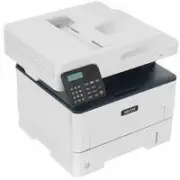



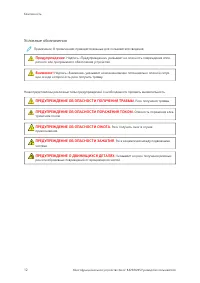
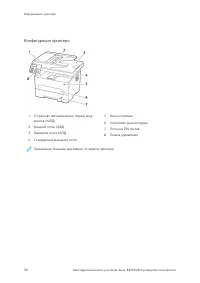
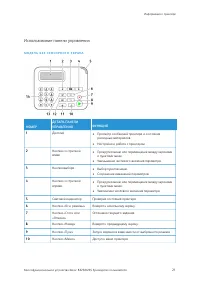
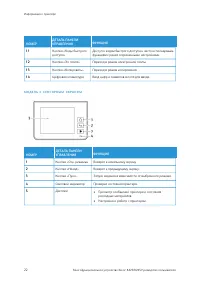


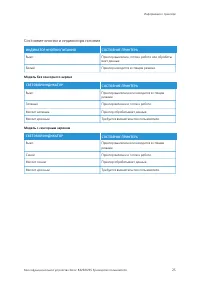
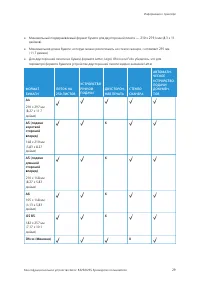
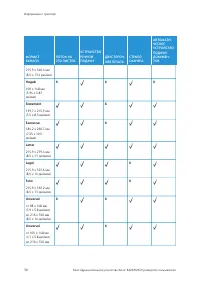
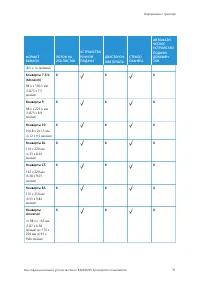
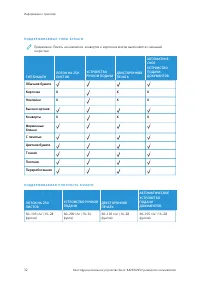
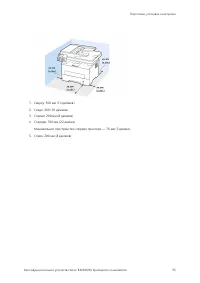
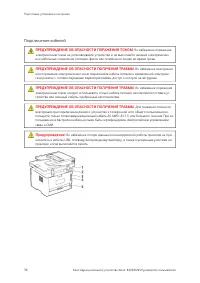
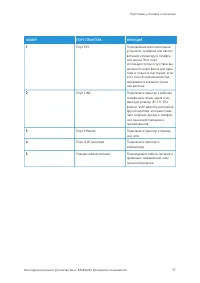

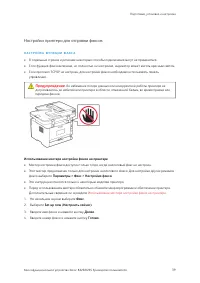
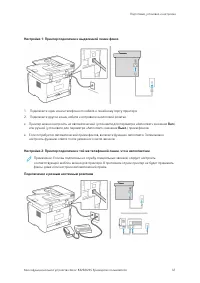
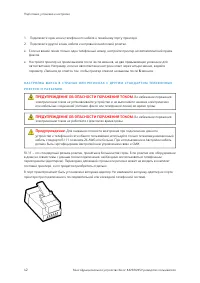
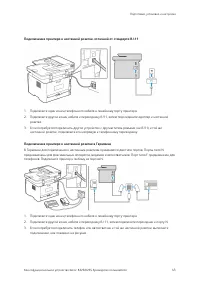

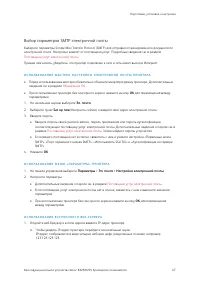
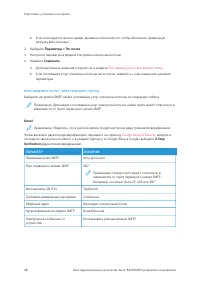
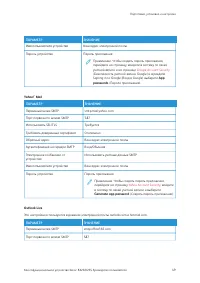
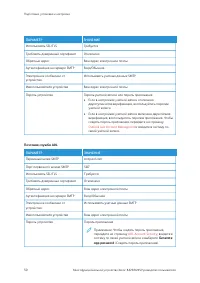
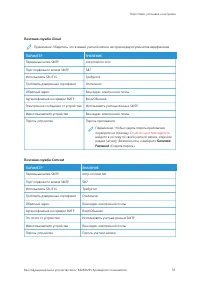
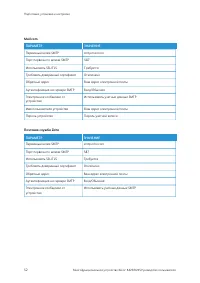
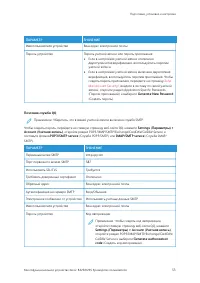
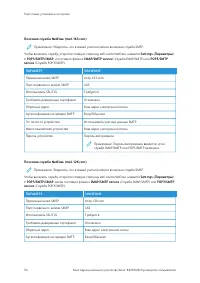
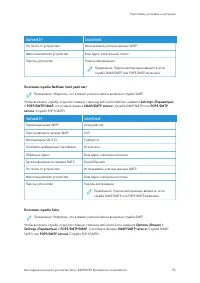
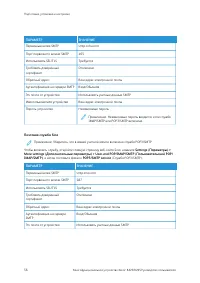
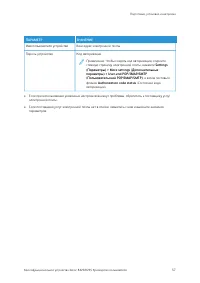
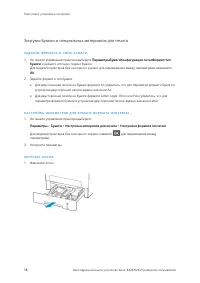
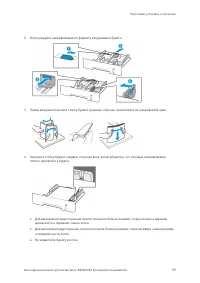
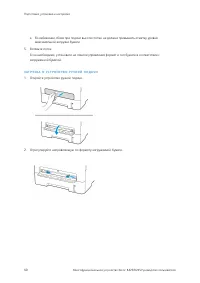

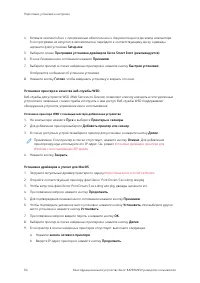
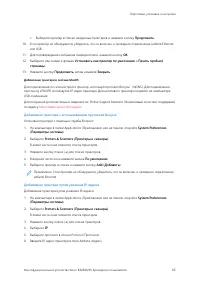
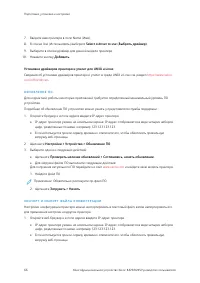

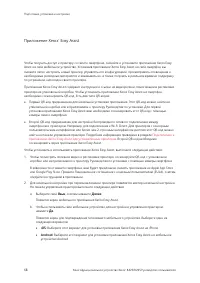
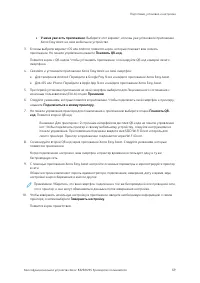
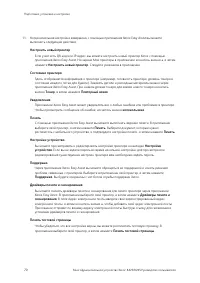

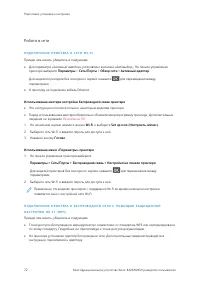
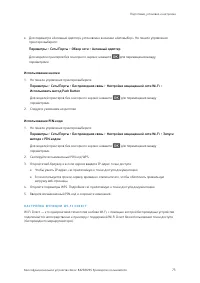
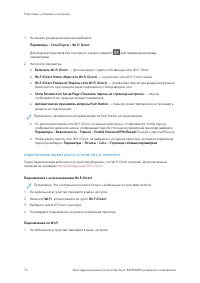
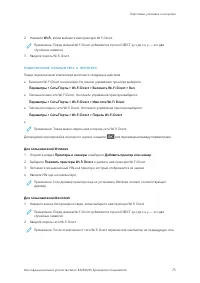






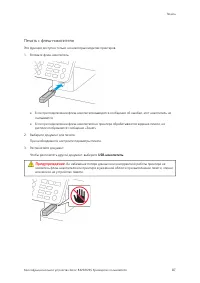
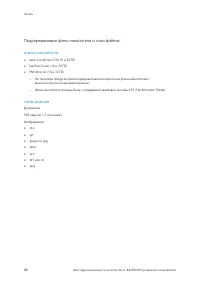
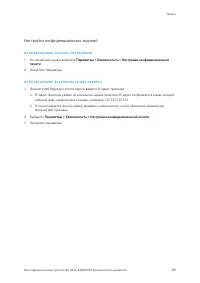
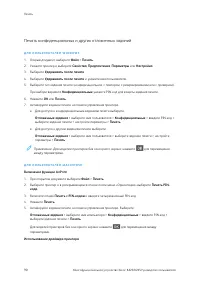


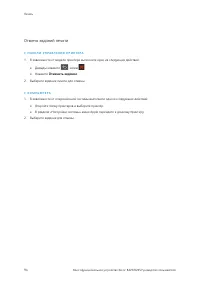
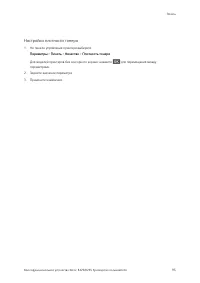

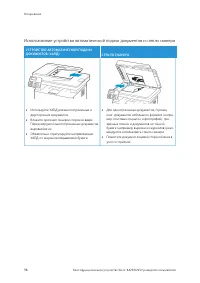
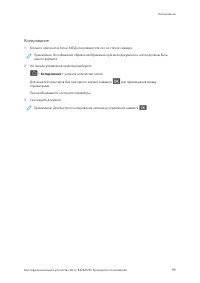
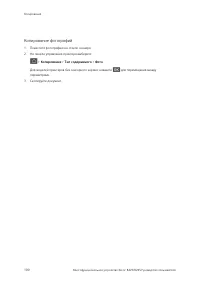
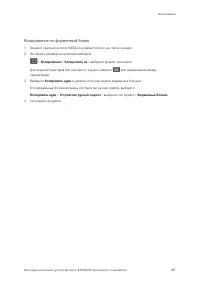

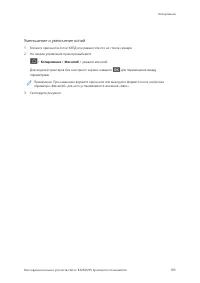



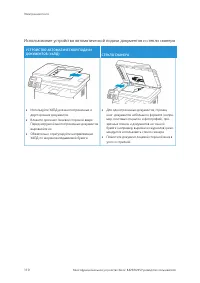

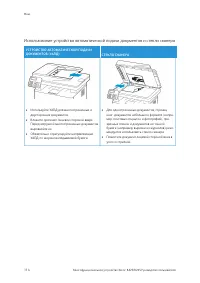






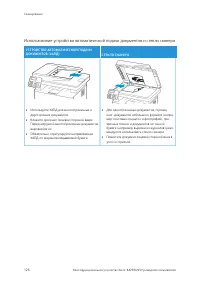
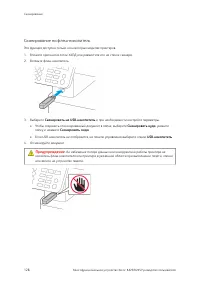
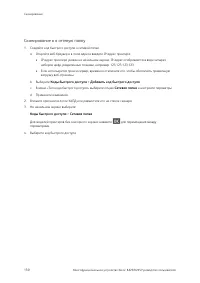
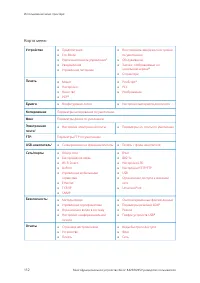
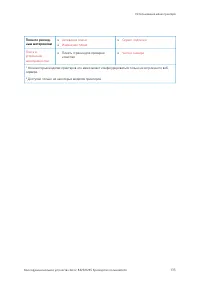
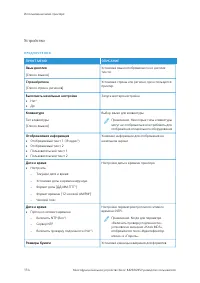
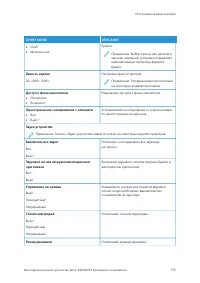
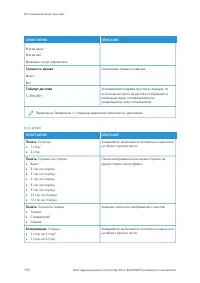
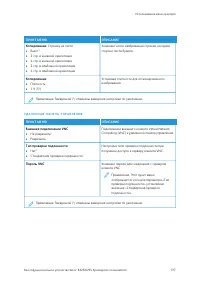
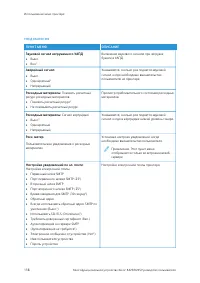
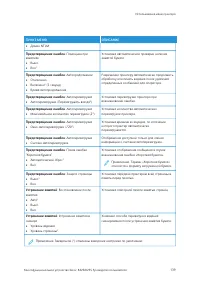
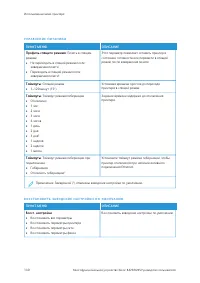
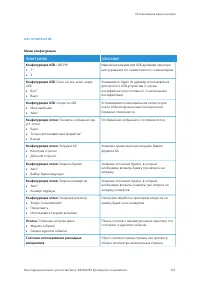
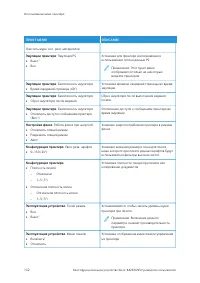
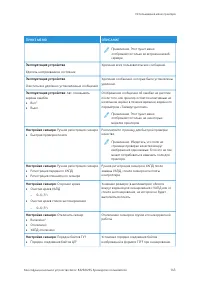
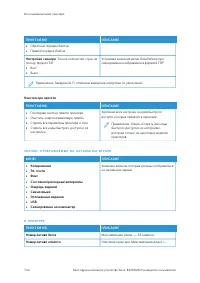
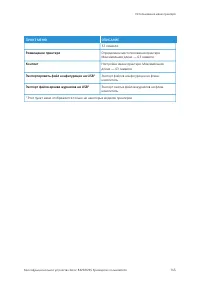
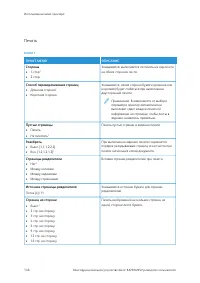
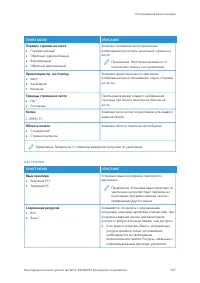
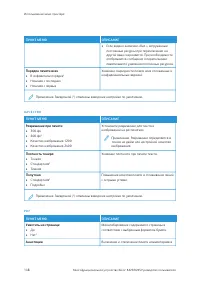
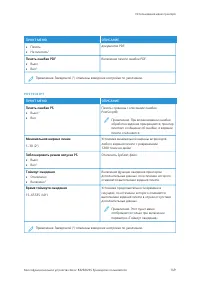
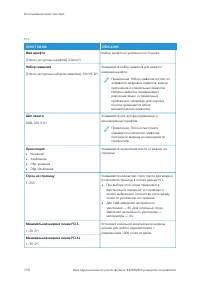
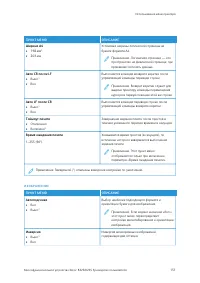
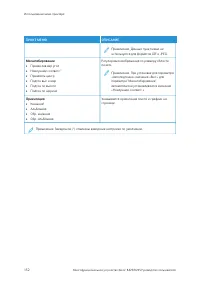
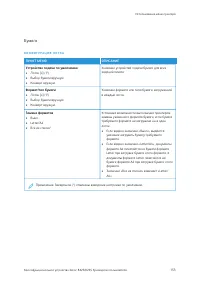
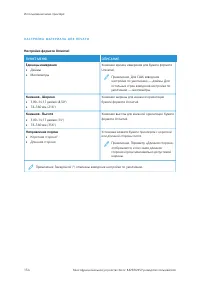
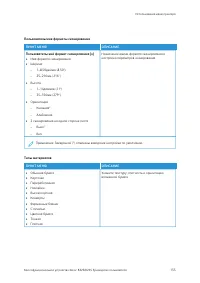


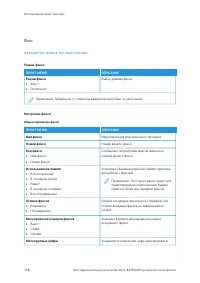
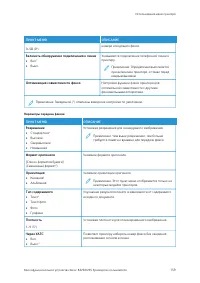
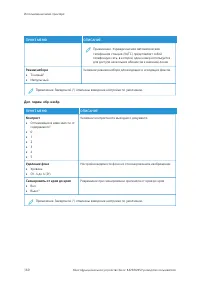

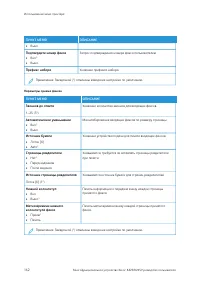
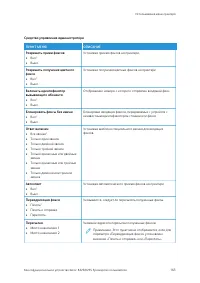
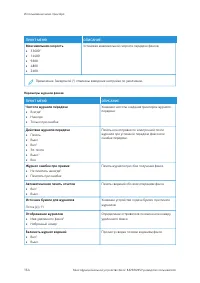
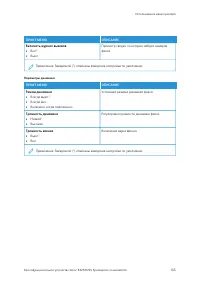
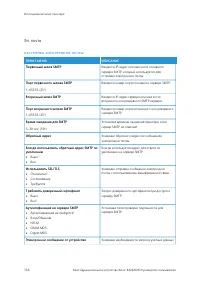
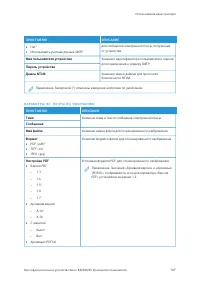
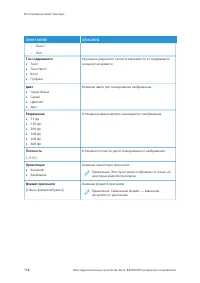
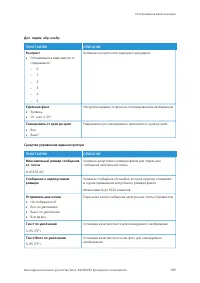
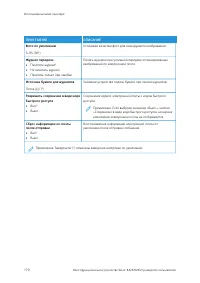
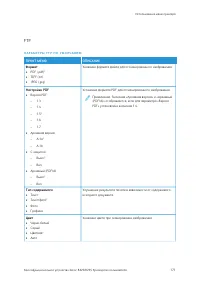
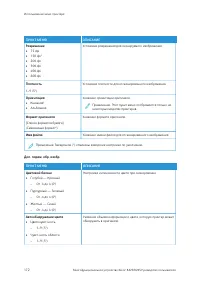
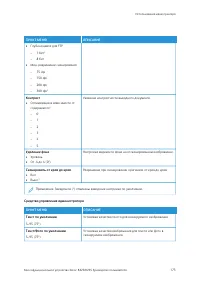
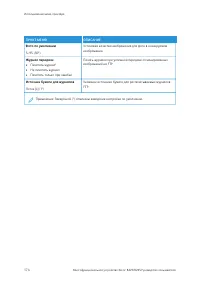
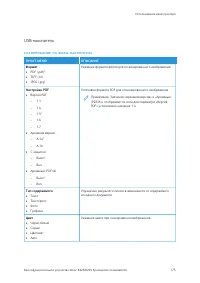
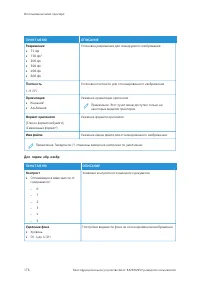
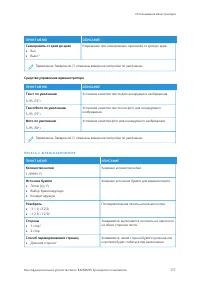

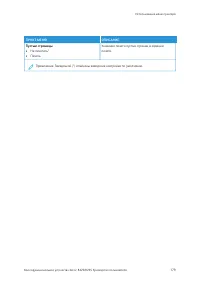
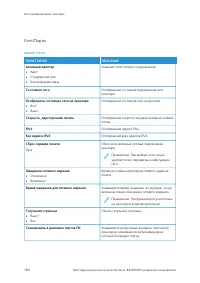
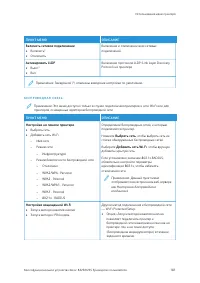
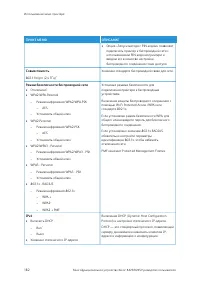
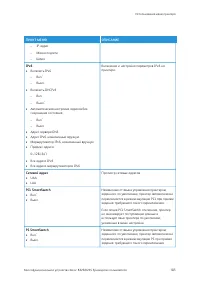
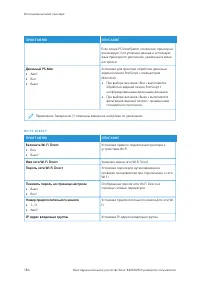
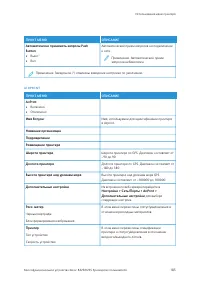
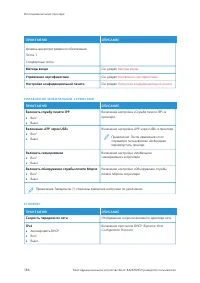
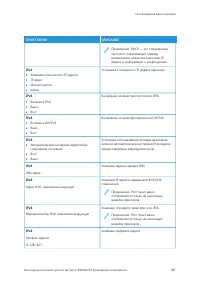
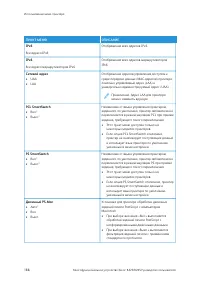
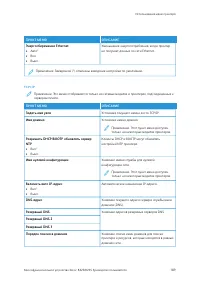
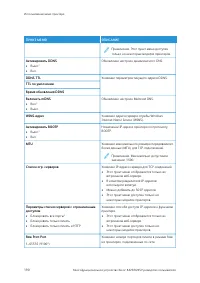
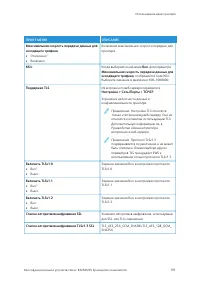
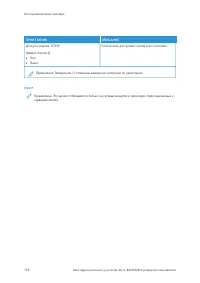
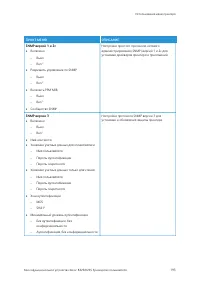
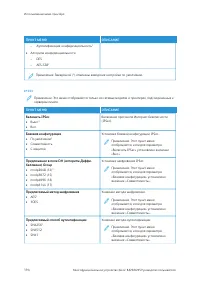
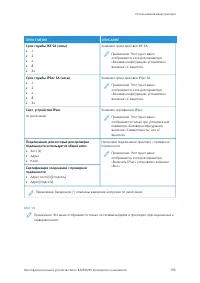
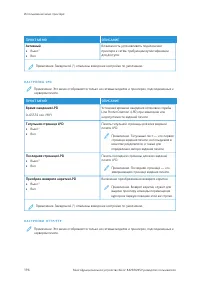
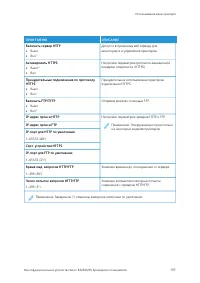
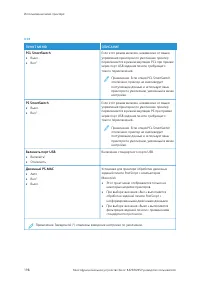
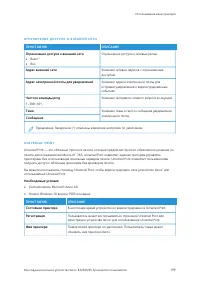
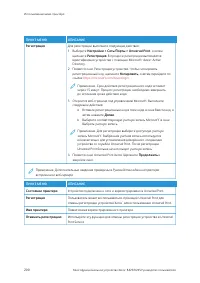
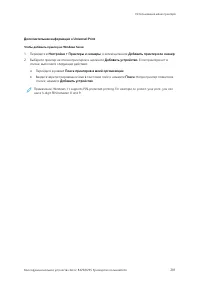

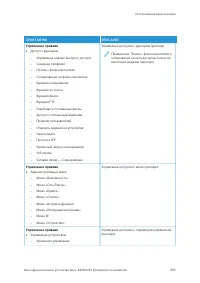
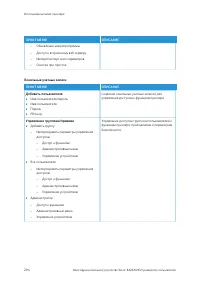
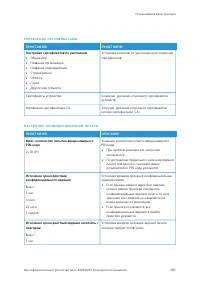
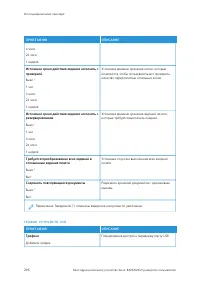
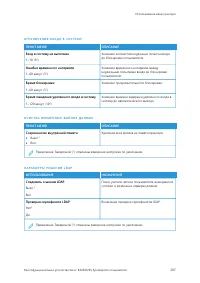
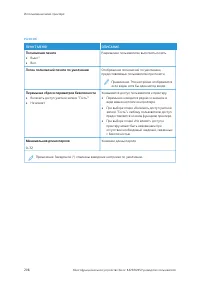

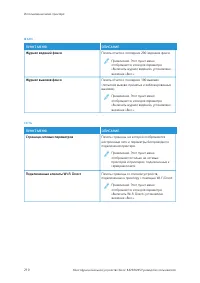
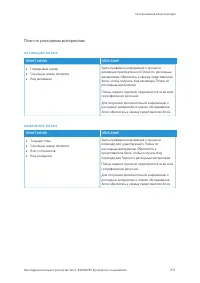
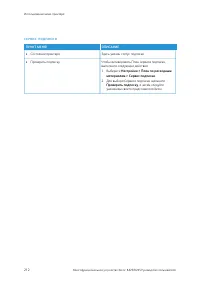
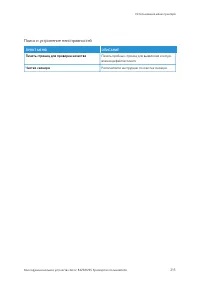


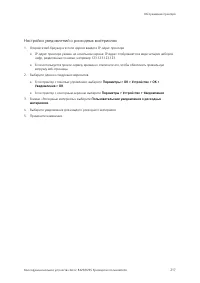

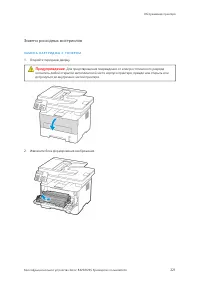
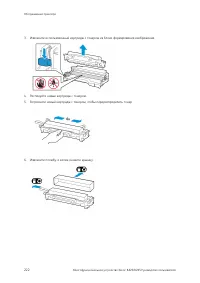
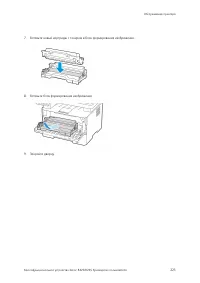
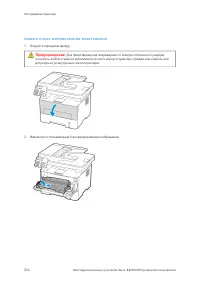
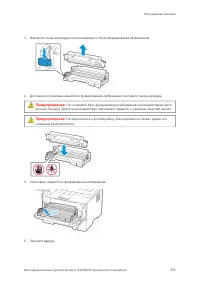
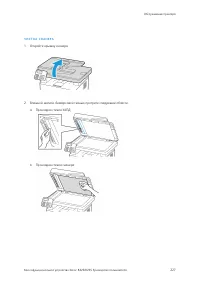
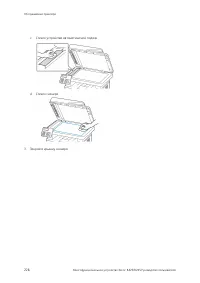
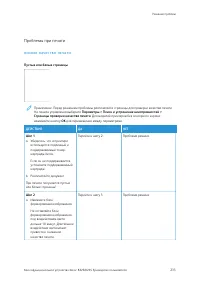
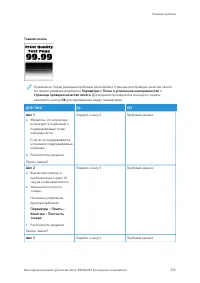
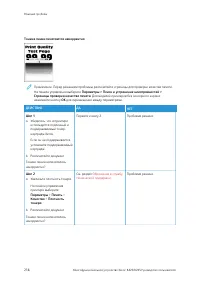
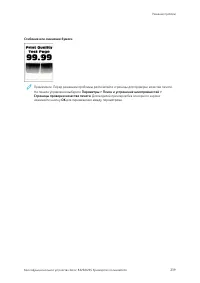
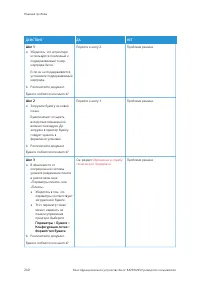
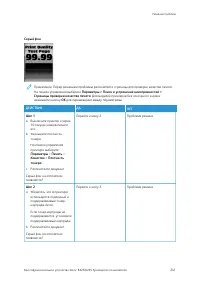
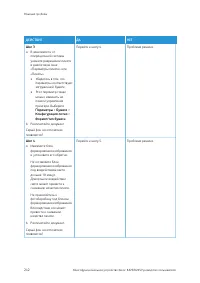
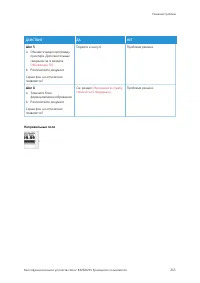
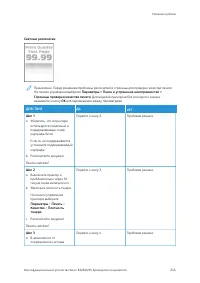
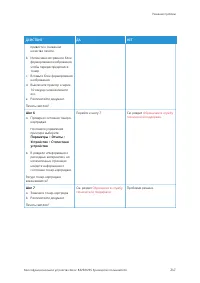
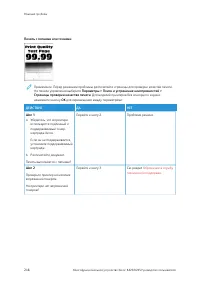
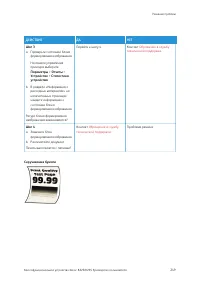
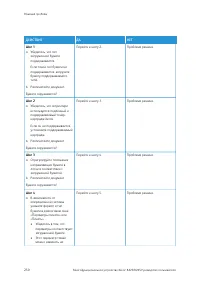
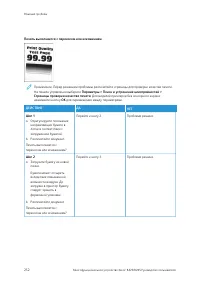
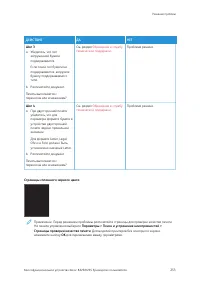
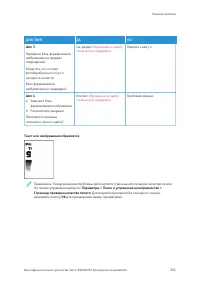
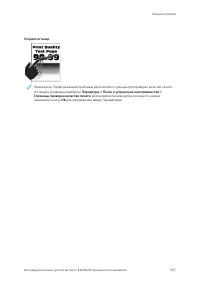
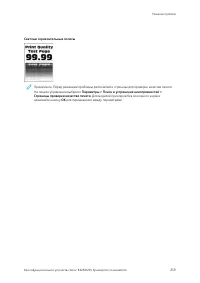
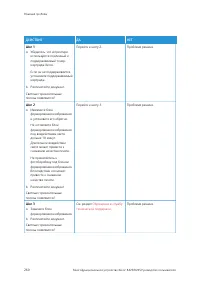
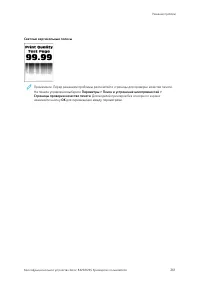
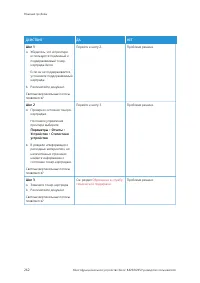
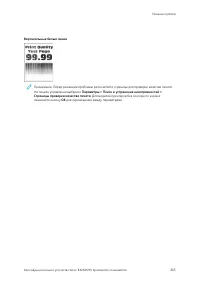

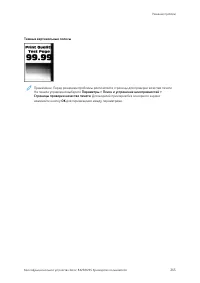
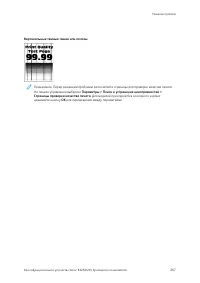
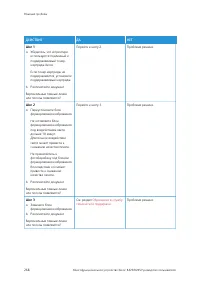
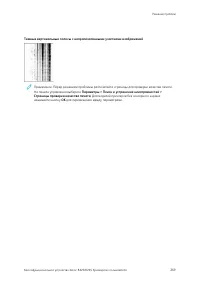
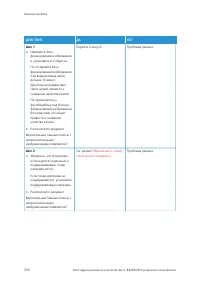
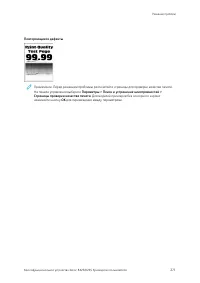
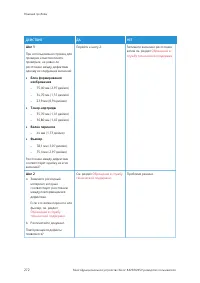
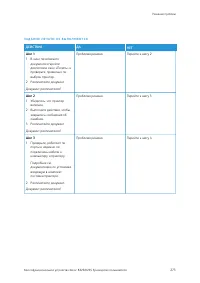
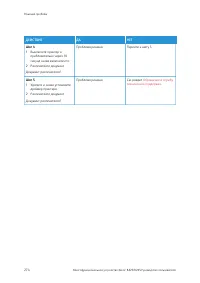

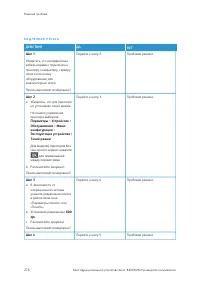
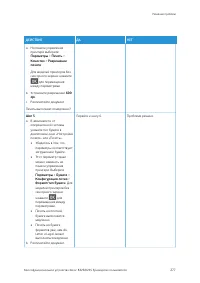
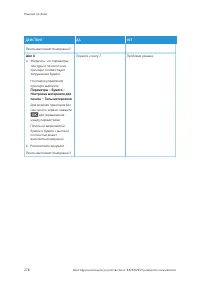
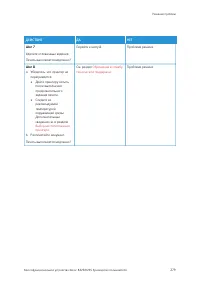
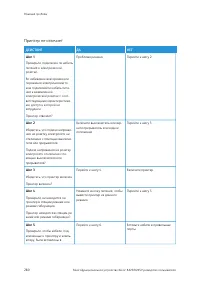
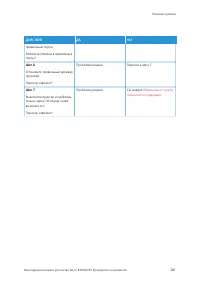
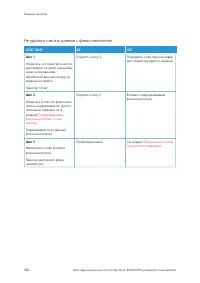

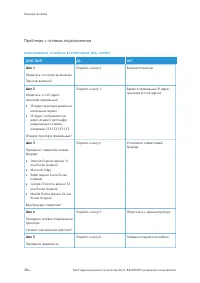
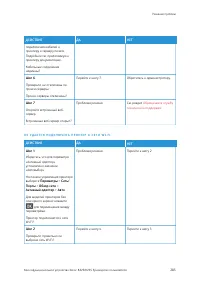
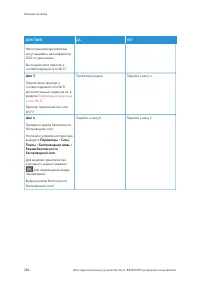
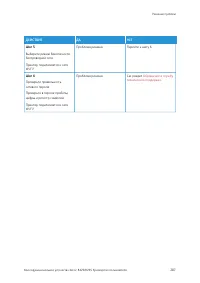
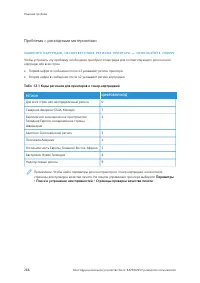
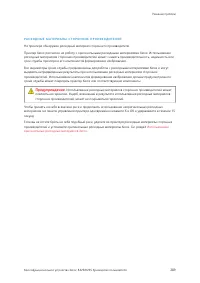
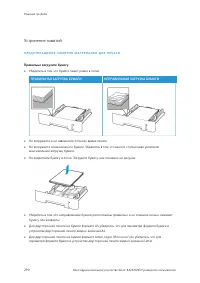
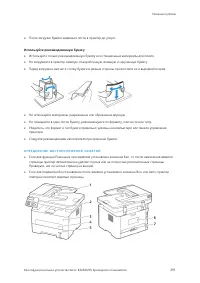
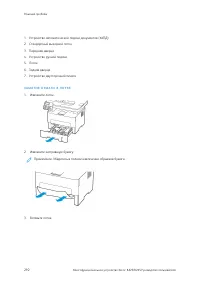
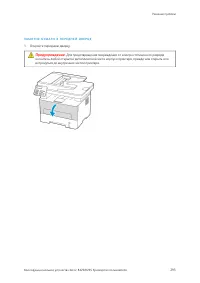
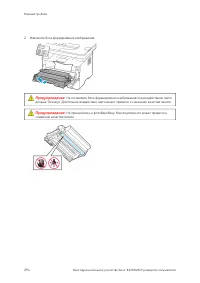
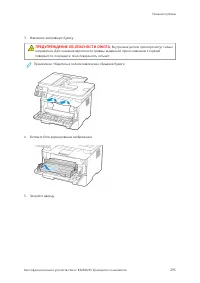
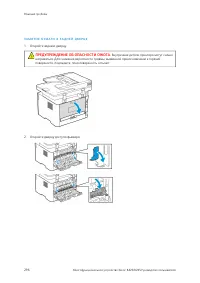
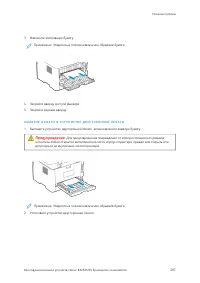
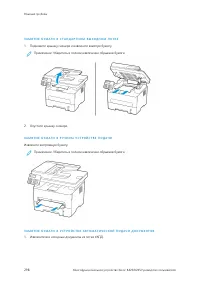
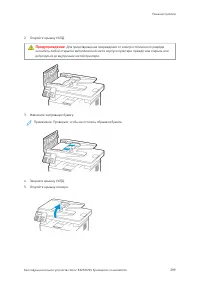
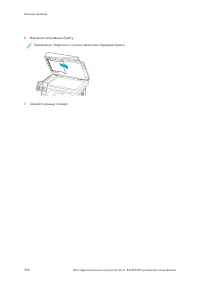
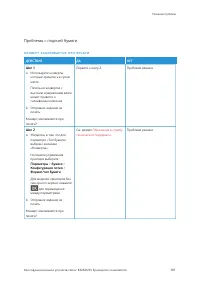
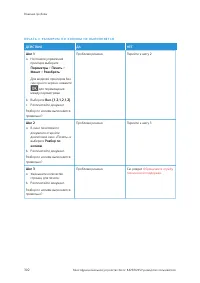
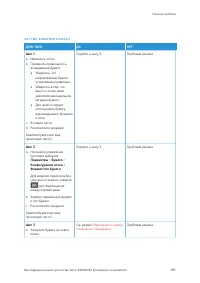
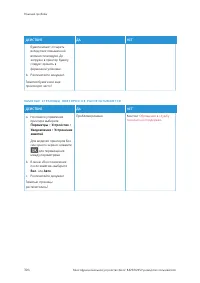
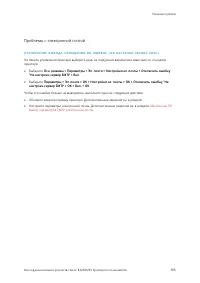
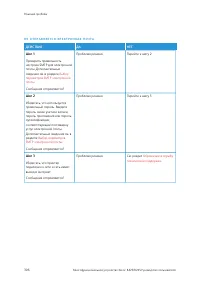
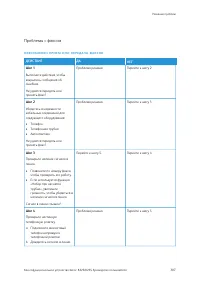
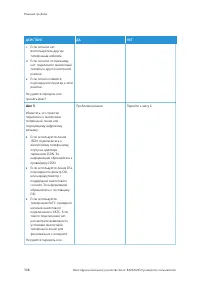
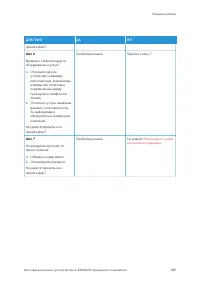
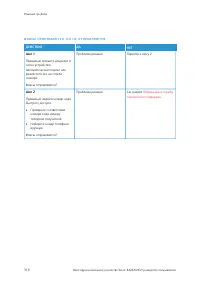
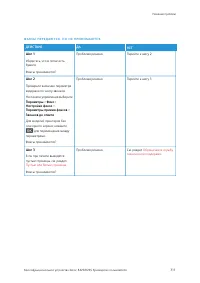
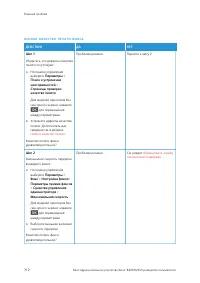
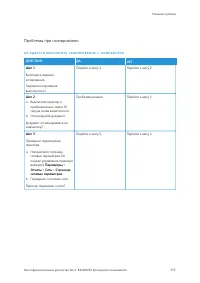
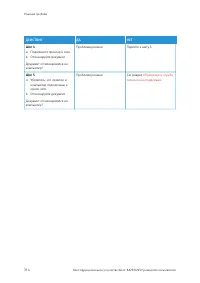
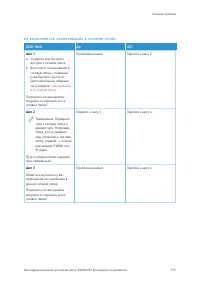
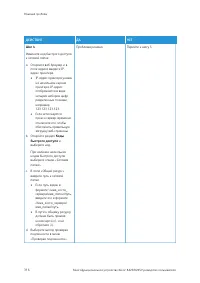
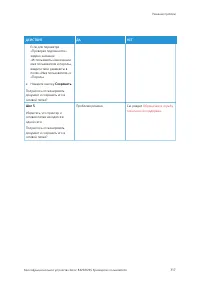
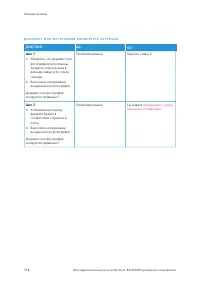
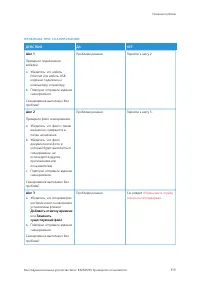
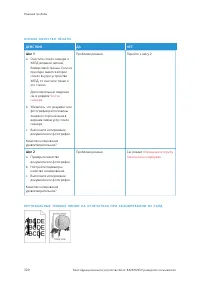
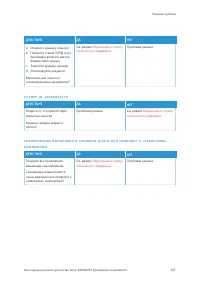

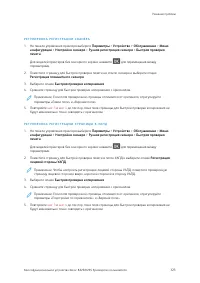

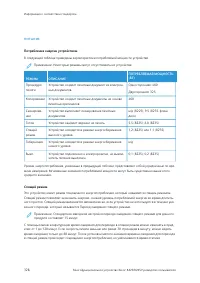
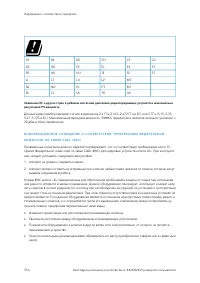







 Xerox WorkCentre PE220 Инструкция по эксплуатации
 Xerox 3025BI Инструкция по эксплуатации
 Xerox 3025NI Инструкция по эксплуатации
 Xerox 6204 Инструкция по эксплуатации
 Xerox B205 Инструкция по эксплуатации
 Xerox B225 Инструкция по эксплуатации
 Xerox B235V Инструкция по эксплуатации
 Xerox B305 Инструкция по эксплуатации
 Xerox B305V_DNI Инструкция по эксплуатации
 Xerox B315 Инструкция по эксплуатации
 Xerox C315 Инструкция по эксплуатации
 Xerox DC SC2020 Инструкция по эксплуатации
 Xerox DocuColor 240 / 250 Инструкция по эксплуатации
 Xerox Phaser 3200MFP Инструкция по эксплуатации
 Xerox Phaser 3300MFP Инструкция по эксплуатации
 Xerox Phaser 3635 Инструкция по эксплуатации
 Xerox Phaser 6110MFP Инструкция по эксплуатации
 Xerox Phaser 6121MFP Инструкция по эксплуатации