стр. 2 - Содержание
www.zyxel.com 2/218 Содержание Содержание ....................................................................................................................2 Основы управления сетью .............................................................................................4 1.3 Как настроить син...
стр. 4 - Основы управления сетью; Как изменить используемый для управления; интерфейса менять IP; Иллюстрация; Настройка конфигурации коммутатора 2 (; Разорвите соединение между
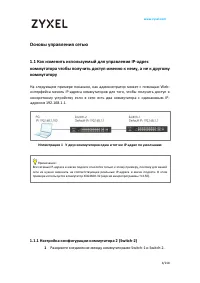
www.zyxel.com 4/218 Основы управления сетью 1.1 Как изменить используемый для управления IP- адрес коммутатора чтобы получить доступ именно к нему, а не к другому коммутатору На следующем примере показано, как администратор может с помощью Web - интерфейса менять IP - адреса коммутаторов для того, ч...
стр. 5 - Log In
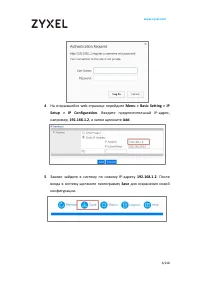
www.zyxel.com 5/218 2 Задайте у ПК IP- адрес в той подсети, к которой относятся коммутаторы . Например , так ПК назначается IP- адрес 192.168.1.100 . 3 Запустите браузер (IE, Chrome, Safari, Firefox и т . п. ). Введите в его адресной строке http://192.168.1.1 (IP- адрес управления по умолчанию ). Вв...
стр. 7 - Проверьте новую конфигурацию; Зайдите с помощью; Setting > IP Setup > IP Configuration; Убедитесь, что в поле
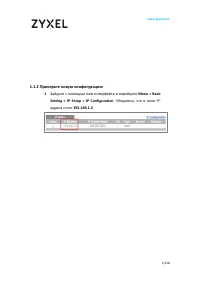
www.zyxel.com 7/218 1.1.2 Проверьте новую конфигурацию 1 Зайдите с помощью web- интерфейса и перейдите Menu > Basic Setting > IP Setup > IP Configuration . Убедитесь, что в поле IP- адреса стоит 192.168.1.2 .
стр. 10 - System Name
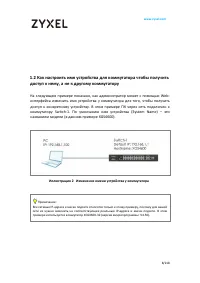
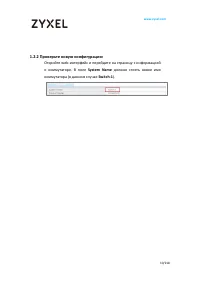
www.zyxel.com 10/218 1.2.2 Проверьте новую конфигурацию Откройте web- интерфейс и перейдите на страницу с информацией о коммутаторе . В поле System Name должно стоять новое имя коммутатора ( в данном случае Switch-1 ).
стр. 11 - В следующем примере показано, как администратор может настроить
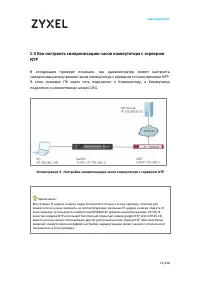
www.zyxel.com 11/218 1.3 Как настроить синхронизацию часов коммутатора с сервером NTP В следующем примере показано, как администратор может настроить синхронизацию внутренних часов коммутатора с сервером точного времени NTP. В этом примере ПК через сеть подключен к Коммутатору, а Коммутатор подключе...
стр. 12 - Setup > IP Configuration; Server when; Apply
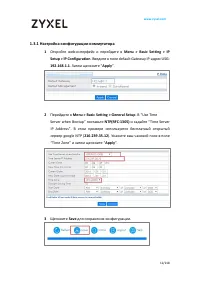
www.zyxel.com 12/218 1.3.1 Настройка конфигурации коммутатора 1 Откройте web - интерфейс и перейдите в Menu > Basic Setting > IP Setup > IP Configuration . Введите в поле default Gateway IP- адрес USG: 192.168.1.1 . Затем щелкните “ Apply ”. 2 Перейдите в Menu > Basic Setting > Genera...
стр. 13 - Проверка правильности настройки часов коммутатора; Menu > Basic Setting > General Setup; Current; Refresh
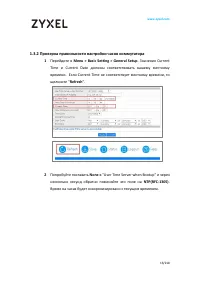
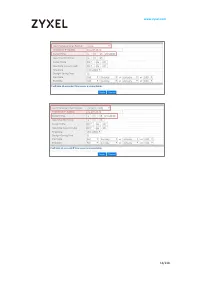
www.zyxel.com 13/218 1.3.2 Проверка правильности настройки часов коммутатора 1 Перейдите в Menu > Basic Setting > General Setup . Значения Current Time и Current Date должны соответствовать вашему местному времени. Если Current Time не соответствует местному времени, то щелкните “ Refresh ”. 2...
стр. 15 - Почему не работает синхронизация часов коммутатора; IP; Ping
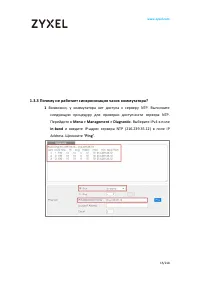
www.zyxel.com 15/218 1.3.3 Почему не работает синхронизация часов коммутатора ? 1 Возможно, у коммутатора нет доступа к серверу NTP. Выполните следующую процедуру для проверки доступности сервера NTP. Перейдите в Menu > Management > Diagnostic . Выберите IPv4 в поле in-band и введите IP- адрес...
стр. 16 - Setup > Syslog Server Setup; syslog server
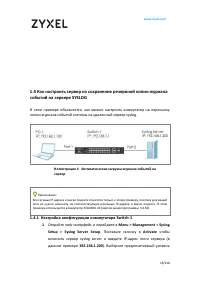
www.zyxel.com 16/218 1.4 Как настроить сервер на сохранение резервной копии журнала событий на сервере SYSLOG В этом примере объясняется, как можно настроить коммутатор на пересылку копии журнала событий системы на удаленный сервер syslog . Иллюстрация 4 Автоматическая загрузка журнала событий на се...
стр. 17 - Add; activate; Syslog; logging
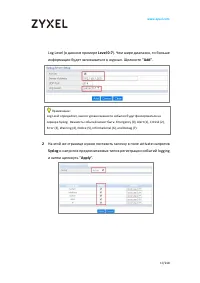
www.zyxel.com 17/218 Log Level ( в данном примере Level 0-7 ). Чем шире диапазон, то больше информации будет записываться в журнал . Щелкните “ Add ”. Примечание: Log Level определяет, какого уровня важности события будут фиксироваться на сервере Syslog. Важность событий может быть : Emergency (0), ...
стр. 18 - Save; Проверка правильности настройки; directory
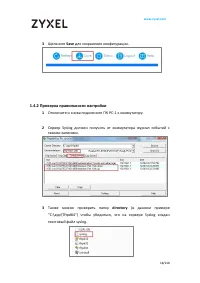
www.zyxel.com 18/218 3 Щелкните Save для сохранения конфигурации . 1.4.2 Проверка правильности настройки 1 Отключите и снова подключите ПК PC-1 к коммутатору . 2 Сервер Syslog должен получить от коммутатора журнал событий с такими записями . 3 Также можно проверить папку directory ( в данном примере...
стр. 19 - default
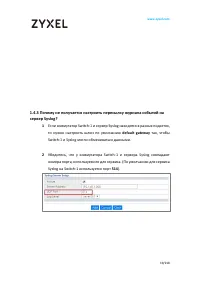
www.zyxel.com 19/218 1.4.3 Почему не получается настроить пересылку журнала событий на сервер Syslog? 1 Если коммутатор Switch-1 и сервер Syslog находятся в разных подсетях, то нужно настроить шлюз по умолчанию default gateway так, чтобы Switch-1 и Syslog могли обмениваться данными. 2 Убедитесь, что...
стр. 20 - Как настроить коммутатор так, чтобы можно было сразу
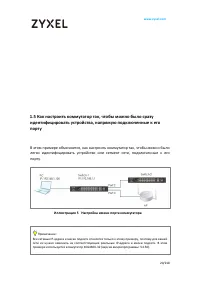
www.zyxel.com 20/218 1.5 Как настроить коммутатор так, чтобы можно было сразу идентифицировать устройства, напрямую подключенные к его порту В этом примере объясняется, как настроить коммутатор так, чтобы можно было легко идентифицировать устройство или сегмент сети, подключенные к его порту . Иллюс...
стр. 21 - Setup; Switch2
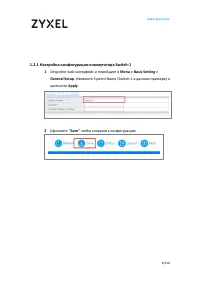
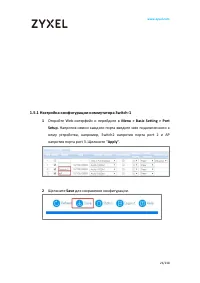
www.zyxel.com 21/218 1.5.1 Настройка конфигурации коммутатора Switch-1 1 Откройте Web - интерфейс и перейдите в Menu > Basic Setting > Port Setup . Напротив имени каждого порта введите имя подключенного к нему устройства, например, Switch2 напротив порта port 2 и AP напротив порта port 3. Щелк...
стр. 22 - Проверка правильности конфигурации; Перейдите
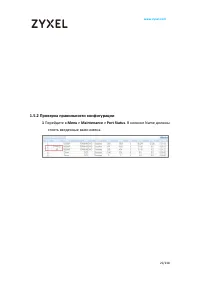
www.zyxel.com 22/218 1.5.2 Проверка правильности конфигурации 1 Перейдите в Menu > Maintenance > Port Status . В колонке Name должны стоять введенные вами имена .
стр. 23 - Diagnostic Info
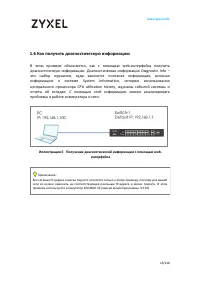
www.zyxel.com 23/218 1.6 Как получить диагностическую информацию В этом примере объясняется, как с помощью web- интерфейса получить диагностическую информацию . Диагностическая информация Diagnostic Info – это набор журналов, куда заносится полезная информация, включая информацию о системе System In...
стр. 24 - Download; All; Crash; Проверка результатов
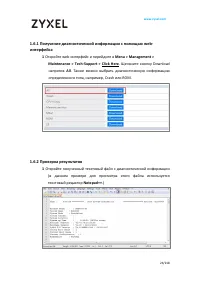
www.zyxel.com 24/218 1.6.1 Получение диагностической информации с помощью web- интерфейса 1 Откройте web- интерфейс и перейдите в Menu > Management > Maintenance > Tech-Support > Click Here . Щелкните кнопку Download напротив All . Также можно выбрать диагностическую информацию определен...
стр. 25 - Как изменить пароль администратора по умолчанию; Изменение пароля администратора по умолчанию; Password
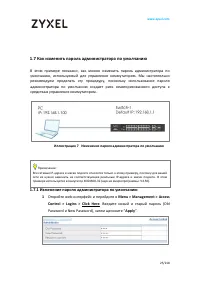
www.zyxel.com 25/218 1.7 Как изменить пароль администратора по умолчанию В этом примере показано, как можно изменить пароль администратора по умолчанию, используемый для управления коммутатором. Мы настоятельно рекомендуем проделать эту процедуру, поскольку использование пароля администратора по умо...
стр. 26 - Проверка результатов изменения пароля администратора; СТАРОМУ
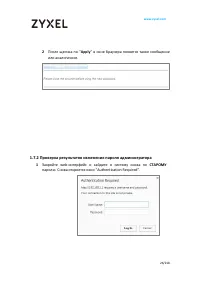
www.zyxel.com 26/218 2 После щелчка по “ Apply ” в окне браузера появится такое сообщение или аналогичное . 1.7.2 Проверка результатов изменения пароля администратора 1 Закройте web- интерфейс и зайдите в систему снова по СТАРОМУ паролю . Снова откроется окно “Authentication Required”.
стр. 27 - новый; Как создать «белый список» для удаленного управления чтобы; Te
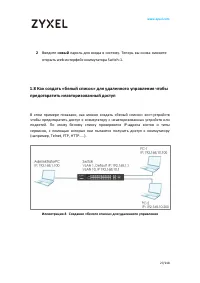
www.zyxel.com 27/218 2 Введите новый пароль для входа в систему. Теперь вы снова сможете открыть web - интерфейс коммутатора Switch-1. 1.8 Как создать «белый список» для удаленного управления чтобы предотвратить неавторизованный доступ В этом примере показано, как можно создать «белый список» хост -...
стр. 29 - Создание «белого списка» для удаленного управления; Control > Remote Management > Click Here; Проверка; HTTP
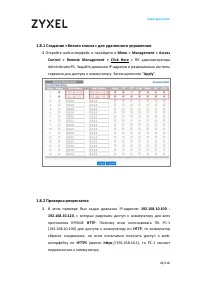
www.zyxel.com 29/218 1.8.1 Создание «белого списка» для удаленного управления 1 Откройте web- интерфейс и перейдите в Menu > Management > Access Control > Remote Management > Click Here с ПК администратора AdministratorPC. Задайте диапазон IP- адресов и разрешенные им типы сервисов для д...
стр. 30 - любого; Ошибки при создании «белого списка»; ИЛИ
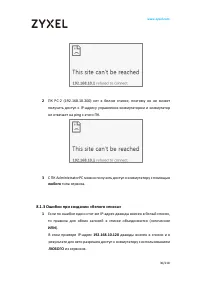
www.zyxel.com 30/218 2 ПК PC-2 (192.168.10.200) нет в белом списке, поэтому он не может получить доступ к IP - адресу управления коммутатором и коммутатор не отвечает на ping с этого ПК . 3 С ПК AdministratorPC можно получить доступ к коммутатору с помощью любого типа сервиса . 8.1.3 Ошибки при созд...
стр. 31 - Console; используемую конфигурацию
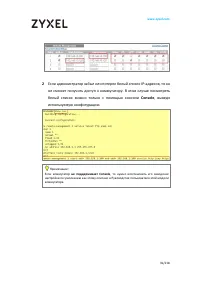
www.zyxel.com 31/218 2 Если администратор забыл или потерял белый список IP- адресов, то он не сможет получить доступ к коммутатору. В этом случае посмотреть белый список можно только с помощью консоли Console , выведя используемую конфигурацию . Примечание: Если коммутатор не поддерживает Console ,...
стр. 32 - Настройка параметров локальной сети; Как настроить коммутатор чтобы изолировать трафик разных; VLAN; AdministratorPC; VLAN 1
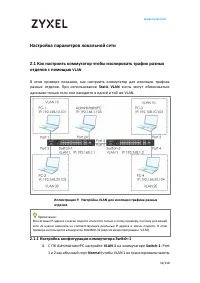
www.zyxel.com 32/218 Настройка параметров локальной сети 2.1 Как настроить коммутатор чтобы изолировать трафик разных отделов с помощью VLAN В этом примере показано, как настроить коммутатор для изоляции трафика разных отделов. При использовании Static VLAN хосты могут обмениваться данными только ес...
стр. 34 - Configuration > Static VLAN Setup
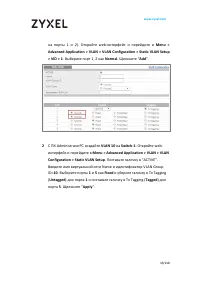
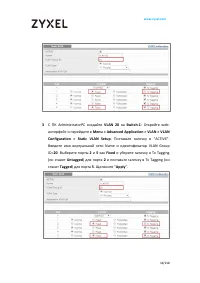
www.zyxel.com 34/218 3 С ПК AdministratorPC создайте VLAN 20 на Switch-1 : Откройте web - интерфейс и перейдите в Menu > Advanced Application > VLAN > VLAN Configuration > Static VLAN Setup . Поставьте галочку в “ACTIVE”. Введите имя виртуальной сети Name и идентификатор VLAN Grou p ID= ...
стр. 35 - Menu > Advanced Application; Задайте для порта
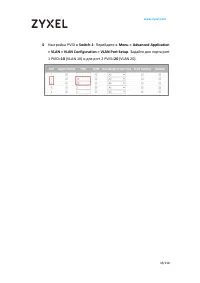
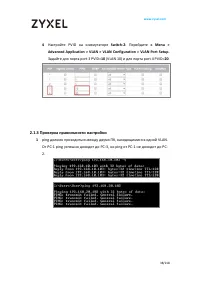
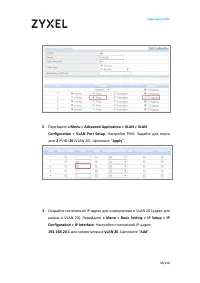
www.zyxel.com 35/218 4 Настройка PVID в Switch-1 : Перейдите в Menu > Advanced Application > VLAN > VLAN Configuration > VLAN Port Setup . Задайте для порта port 1 PVID= 10 (VLAN 10) и для port 2 PVID= 20 (VLAN 20).
стр. 37 - VLAN Configuration > Static VLAN Setup; Name; Fixed; Tx Tagging; Untagged; port 4; tagged
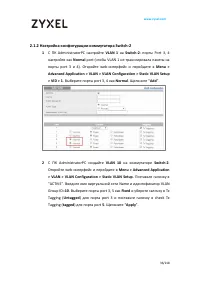
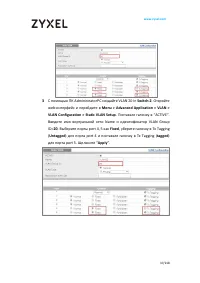
www.zyxel.com 37/218 3 С помощью ПК AdministratorPC создайте VLAN 20 in Switch-2 . Откройте web- интерфейс и перейдите в Menu > Advanced Application > VLAN > VLAN Configuration > Static VLAN Setup . Поставьте галочку в “ACTIVE”. Введите имя виртуальной сети Name и идентификатор VLAN Grou...
стр. 38 - PVID; Advanced Application > VLAN > VLAN Configuration > VLAN Port Setup; port 3
www.zyxel.com 38/218 4 Настройте PVID на коммутаторе Switch-2 : Перейдите в Menu > Advanced Application > VLAN > VLAN Configuration > VLAN Port Setup . Задайте для порта port 3 PVID= 10 (VLAN 10) и для порта port 4 PVID= 20 . 2.1.3 Проверка правильности настройки 1 ping должен проходитьс...
стр. 41 - Настройка конфигурации; > Static VLAN Setup; port
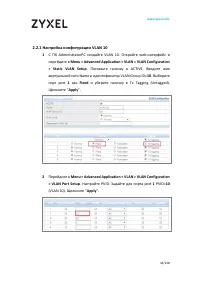
www.zyxel.com 41/218 2.2.1 Настройка конфигурации VLAN 10 1 С ПК AdministratorPC создайте VLAN 10. Откройте web- интерфейс и перейдите в Menu > Advanced Application > VLAN > VLAN Configuration > Static VLAN Setup . Поставьте галочку в ACTIVE . Введите имя виртуальной сети Name и идентифи...
стр. 42 - in; IP Configuration > IP Interface; Advanced Application > VLAN > VLAN Configuration > Static VLAN Setup
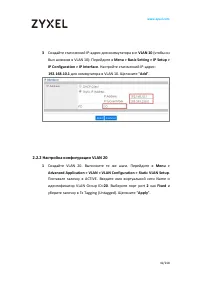
www.zyxel.com 42/218 3 Создайте статический IP- адрес для коммутатора в in VLAN 10 ( чтобы он был шлюзом в VLAN 10): Перейдите в Menu > Basic Setting > IP Setup > IP Configuration > IP Interface . Настройте статический IP - адрес : 192.168.10.1 для коммутатора в VLAN 10 . Щелкните “ Add ...
стр. 43 - Configuration > VLAN Port Setup
www.zyxel.com 43/218 2 Перейдите в Menu > Advanced Application > VLAN > VLAN Configuration > VLAN Port Setup . Настройте PVID. Задайте для порта port 2 PVID= 20 (VLAN 20) . Щелкните “ Apply ”. 3 Создайте статический IP - адрес для коммутатора в VLAN 20 ( адрес для шлюза в VLAN 20). Перей...
стр. 44 - Настройте шлюз на
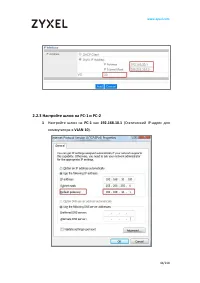
www.zyxel.com 44/218 2.2.3 Настройте шлюз на PC-1 и PC-2 1 Настройте шлюз на PC-1 как 192.168.10.1 ( Статический IP - адрес для коммутатора в VLAN 10 ).
стр. 45 - Проверьте результат
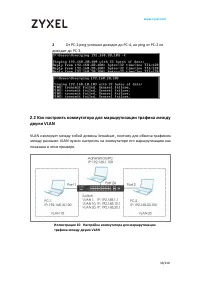
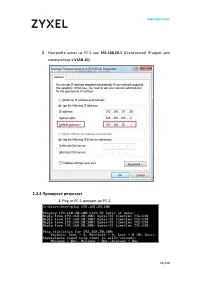
www.zyxel.com 45/218 2 Настройте шлюз на PC-2 как 192.168.20.1 ( Статический IP - адрес для коммутатора в VLAN 20 ). 2.2.4 Проверьте результат 1 Ping от PC-1 доходят до PC-2.
стр. 46 - Почему это не работает
www.zyxel.com 46/218 2.2.5 Почему это не работает 1 У PC-1 нет доступа к PC-2: a. Убедитесь, что PC-1 и PC-2 находятся в разных подсетях . b. Убедитесь, что шлюз по умолчанию PC-1 и PC-2 соответствуют IP- интерфейсу коммутатора в соответствующих VLAN. c. Убедитесь, что нет политик маршрутизации, в к...
стр. 47 - динамических
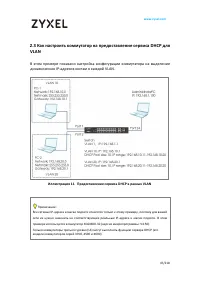
www.zyxel.com 47/218 2.3 Как настроить коммутатор на предоставление сервиса DHCP для VLAN В этом примере показано настройка конфигурации коммутатора на выделение динамических IP- адресов хостам в каждой VLAN. Иллюстрация 11 Предоставление сервиса DHCP в разных VLAN Примечание: Все сетевые IP - адрес...
стр. 48 - Настройка; Configuration > Static VLAN Setup
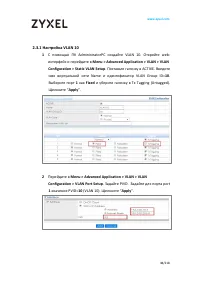
www.zyxel.com 48/218 2.3.1 Настройка VLAN 10 1 С помощью ПК AdministratorPC создайте VLAN 10. Откройте web - интерфейс и перейдите в Menu > Advanced Application > VLAN > VLAN Configuration > Static VLAN Setup . Поставьте галочку в ACTIVE. Введите имя виртуальной сети Name и идентификатор...
стр. 49 - DHCP; Setup > IP Configuration > IP Interface; Static IP Address:
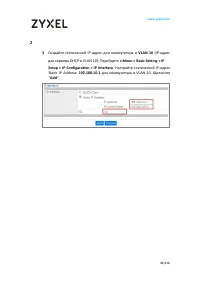
www.zyxel.com 2 49/218 3 Создайте статический IP - адрес для коммутатора в VLAN 10 (IP- адрес для сервера DHCP в VLAN 10): Перейдите в Menu > Basic Setting > IP Setup > IP Configuration > IP Interface . Настройте статический IP- адрес Static IP Address: 192.168.10.1 для коммутатора в VLA...
стр. 50 - VLAN Setup; ame
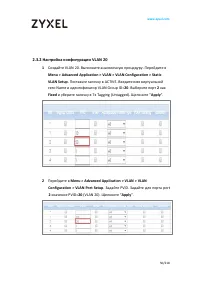
www.zyxel.com 50/218 2.3.2 Настройка конфигурации VLAN 20 1 Создайте VLAN 20. Выполните аналогичную процедуру . Перейдите в Menu > Advanced Application > VLAN > VLAN Configuration > Static VLAN Setup . Поставьте галочку в ACTIVE . Введите имя виртуальной сети N ame и идентификатор VLAN G...
стр. 51 - Настройка конфигурации коммутатора и ПК; Server
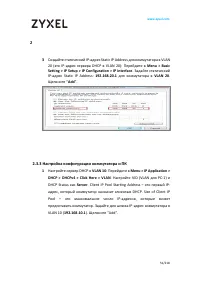
www.zyxel.com 2 51/218 3 Создайте статический IP - адрес Static IP Address для коммутатора в VLAN 20 ( это IP- адрес сервера DHCP в VLAN 20): Перейдите в Menu > Basic Setting > IP Setup > IP Configuration > IP Interface . Задайте статический IP- адрес Static IP Address: 192.168.20.1 для ...
стр. 52 - . Client IP Pool Starting Address
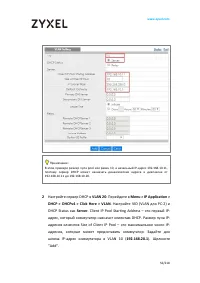
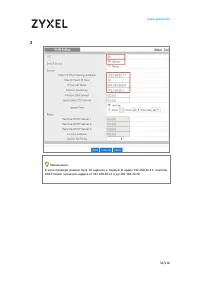
www.zyxel.com 52/218 Примечание: В этом примере размер пула pool size равен 10 , а начальный IP- адрес 192.168.10.11, поэтому сервер DHCP может назначать динамические адреса в диапазоне от 192.168.10.11 до 192.168.10.20. 2 Настройте сервер DHCP в VLAN 20 : Перейдите в Menu > IP Application > D...
стр. 54 - Obtain an IP Address automatically; ipconfig
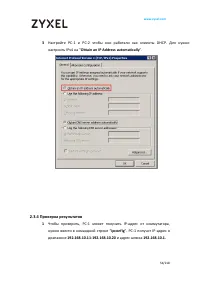
www.zyxel.com 54/218 3 Настройте PC-1 и PC-2 чтобы они работали как клиенты DHCP . Для нужно настроить IPv4 на “ Obtain an IP Address automatically ”. 2.3.4 Проверка результатов 1 Чтобы проверить, PC-1 может получить IP- адрес от коммутатора, нужно ввести в командной строке “ ipconfig ”. PC -1 получ...
стр. 55 - Size of Client Pool.; DNS Server
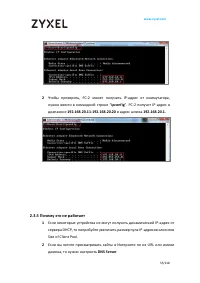
www.zyxel.com 55/218 2 Чтобы проверить, PC - 2 может получить IP - адрес от коммутатора, нужно ввести в командной строке “ ipconfig ”. PC - 2 получит IP - адрес в диапазоне 192.168.20.11-192.168.20.20 и адрес шлюза 192.168.20.1. 2.3.5 Почему это не работает 1 Если некоторые устройства не могут получ...
стр. 58 - Настройка конфигурации коммутатора ядра сети
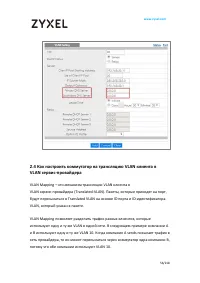
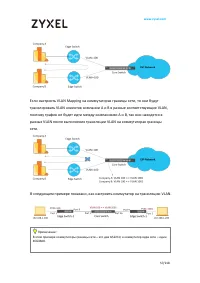
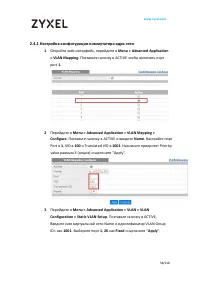
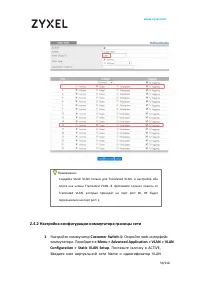
www.zyxel.com 58/218 2.4.1 Настройка конфигурации коммутатора ядра сети 1 Откройте web- интерфейс , перейдите в Menu > Advanced Application > VLAN Mapping. Поставьте галочку в ACTIVE чтобы включить порт port 1 . 2 Перейдите в Menu > Advanced Application > VLAN Mapping > Configure . По...
стр. 59 - Настройка конфигурации коммутатора границы сети
www.zyxel.com 59/218 Примечание: Создайте Static VLAN только для Translated VLAN, и настройте оба порта как члены Translated VLAN. В противном случает пакеты от Translated VLAN , которые приходят на порт port 26 , НЕ будет пересылаться на порт port 1. 2.4.2 Настройка конфигурации коммутатора границы...
стр. 61 - Menu > Advanced Application
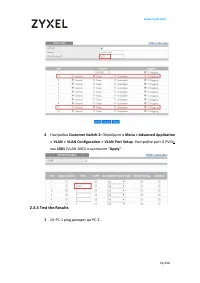
www.zyxel.com 61/218 4 Настройка Customer Switch-2: Перейдите в Menu > Advanced Application > VLAN > VLAN Configuration > VLAN Port Setup . Настройте port 1 PVID= как 1001 (VLAN 1001) и щелкните “ Apply ”. 2.4.3 Test the Results 1 От PC-1 ping доходят до PC-2.
стр. 62 - Mirroring; port 1; Monitor port; port 2; wireshark
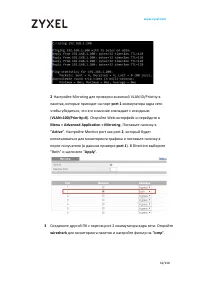
www.zyxel.com 62/218 2 Настройте Mirroring для проверки значений VLAN ID/Priority в пакетах, которые приходят на порт port 1 коммутатора ядра сети чтобы убедиться, что это значение совпадает с исходным ( VLAN=100/Priority=0 ). Откройте Web- интерфейс и перейдите в Menu > Advanced Application >...
стр. 64 - для мониторинга пакетов и настройте фильтр на “; icmp
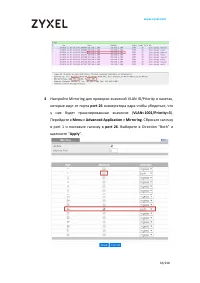
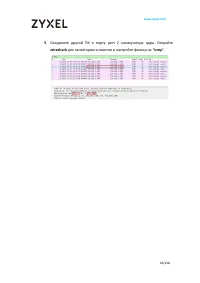
www.zyxel.com 64/218 5 Соедините другой ПК к порту port 2 коммутатора ядра . Откройте wireshark для мониторинга пакетов и настройте фильтр на “ icmp ”.
стр. 65 - Улучшение надежности сети; сервера; Настройка коммутаторов; Basic Setting > Stacking > Configuration
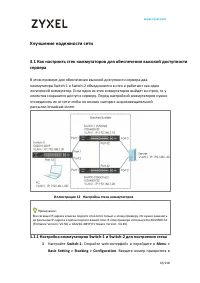
www.zyxel.com 65/218 Улучшение надежности сети 3.1 Как настроить стек коммутаторов для обеспечения высокой доступности сервера В этом примере для обеспечения высокой доступности сервера два коммутатора Switch - 1 и Switch - 2 объединяются в стек и работают как один логический коммутатор. Если один и...
стр. 66 - System Priority (; В этом примере мы назначили коммутатору
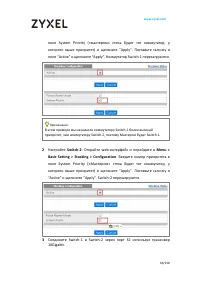
www.zyxel.com 66/218 поле System Priority ( «мастером» стека будет тот коммутатор, у которого выше приоритет ) и щелкните “Apply”. Поставьте галочку в поле “Active” и щелкните “Apply”. Коммутатор Switch-1 перезагрузится. Примечание: В этом примере мы назначили коммутатору Switch-1 более высокий прио...
стр. 67 - Теперь
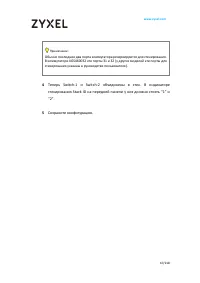
www.zyxel.com 67/218 Примечание: Обычно последние два порта коммутатора резервируются для стекирования. В коммутаторе XGS460032 это порты 31 и 32 (у других моделей эти порты для стекирования указаны в руководстве пользователя) . 4 Теперь Switch-1 и Switch-2 объединены в стек. В индикаторе стекирован...
стр. 68 - Aggregation > Link Aggregation Setting; SLOT 1; Menu > Advanced Application > Link Aggregation > Link
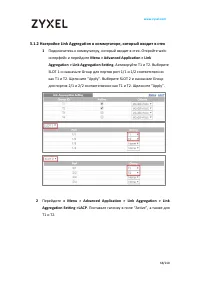
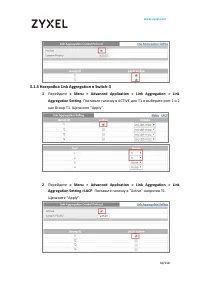
www.zyxel.com 68/218 3.1.2 Настройке Link Aggregation в коммутаторе, который входит в стек 1 Подключитесь к коммутатору, который входит в стек . Откройте web- интерфейс и перейдите Menu > Advanced Application > Link Aggregation > Link Aggregation Setting . Активируйте T1 и T2. Выберите SLOT...
стр. 70 - Link Aggegation
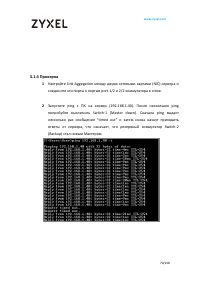
www.zyxel.com 70/218 3.1.4 Проверка 1 Настройте Link Aggegation между двумя сетевыми картами ( NIC) сервера и соедините эти порты к портам port 1/2 и 2/2 коммутатора в стеке . 2 Запустите ping с ПК на сервер (192.168.1.40). После нескольких ping попробуйте выключить Switch-1 (Master down). Сначала p...
стр. 71 - Почему не получается объединить коммутаторы в стек; Link Aggregation.
www.zyxel.com 71/218 3.1.5 Почему не получается объединить коммутаторы в стек 1 Обычно для стекирования используются последние два порта коммутатора. Если для стекирования использовать другие порты, то коммутаторы не смогут работать в стеке . 2 Перед тестированием обязательно сохраните конфигурацию ...
стр. 72 - ring; RSTP; Advanced Application > Spanning Tree Protocol > Configuration; Spanning Tree Configuration; Rapid Spanning Tree
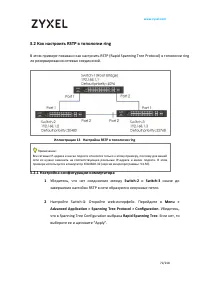
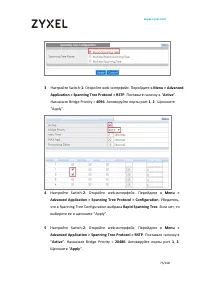
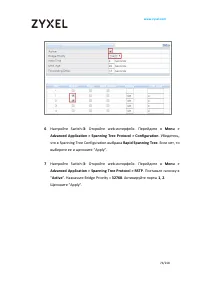
www.zyxel.com 72/218 3.2 Как настроить RSTP в топологии ring В этом примере показано как настроить RSTP (Rapid Spanning Tree Protocol) в топологии ring ля резервирования сетевых соединений . Иллюстрация 13 Настройка RSTP в топологии ring Примечание: Все сетевые IP - адреса и маски подсети относятся ...
стр. 75 - Advanced Application > Spanning Tree Protocol; Root; FORWARDING
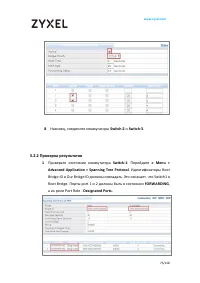
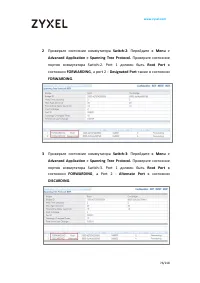
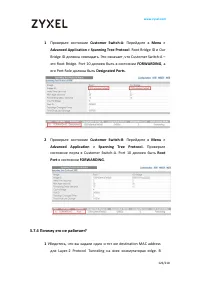
www.zyxel.com 75/218 8 Наконец , соедините коммутаторы Switch-2 и Switch-3 . 3.2.2 Проверка результатов 1 Проверьте состояние коммутатора Switch-1 : Перейдите в Menu > Advanced Application > Spanning Tree Protocol . Идентификаторы Root Bridge ID и Our Bridge ID должны совпадать . Это означает,...
стр. 77 - Root Bridge; САМЫМ НИЗКИМ; Spanning Tree
www.zyxel.com 77/218 3.2.3 Почему это не работает 1 Если Root Bridge оказался не тот коммутатор, который вам нужен : a. Нужно уменьшить приоритет Spanning Tree этого устройства . b. Нужно увеличить приоритет Spanning Tree другого устройства . Коммутатор с САМЫМ НИЗКИМ приоритетом будет Root Bridge. ...
стр. 78 - Virtual Router Redundancy Protocol (VRRP); Два шлюза используют; Настройка шлюза
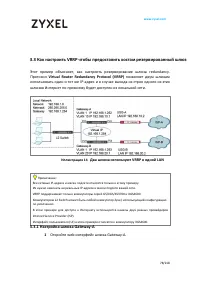
www.zyxel.com 78/218 3.3 Как настроить VRRP чтобы предоставить хостам резервированный шлюз Этот пример объясняет, как настроить резервирование шлюза redundancy. Протокол Virtual Router Redundancy Protocol (VRRP) позволяет двум шлюзам использовать один и тот же IP- адрес и в случае выхода из строя од...
стр. 81 - Откройте web; Создайте/отредактируйте VLAN чтобы только порт Port 23
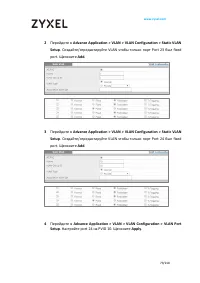
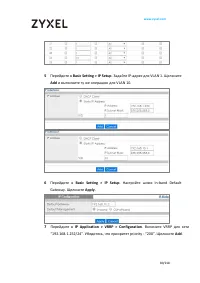
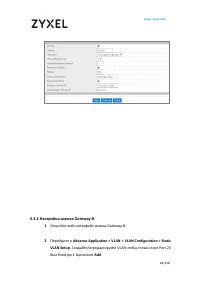
www.zyxel.com 81/218 3.3.2 Настройка шлюза Gateway-B 1 Откройте web - интерфейс шлюза Gateway-B. 2 Перейдите в Advance Application > VLAN > VLAN Configuration > Static VLAN Setup . Создайте/отредактируйте VLAN чтобы только порт Port 23 был fixed port . Щелкните Add .
стр. 82 - Создайте/отредактируйте VLAN чтобы только порт Port 2; Port Setup; Настройте port 24 на PVID 20. Щелкните
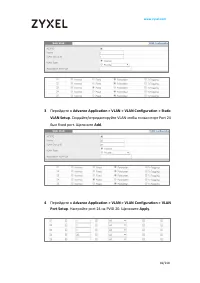
www.zyxel.com 82/218 3 Перейдите в Advance Application > VLAN > VLAN Configuration > Static VLAN Setup . Создайте/отредактируйте VLAN чтобы только порт Port 2 4 был fixed port . Щелкните Add . 4 Перейдите в Advance Application > VLAN > VLAN Configuration > VLAN Port Setup . Настрой...
стр. 83 - Default
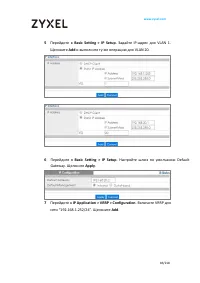
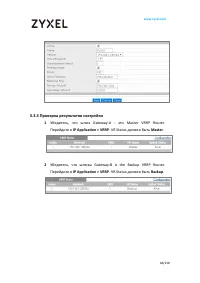
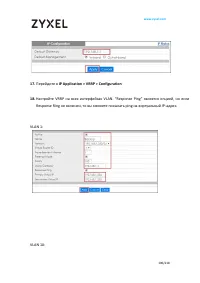
www.zyxel.com 83/218 5 Перейдите в Basic Setting > IP Setup . Задайте IP - адрес для VLAN 1. Щелкните Add и выполните ту же операцию для VLAN 20. 6 Перейдите в Basic Setting > IP Setup . Настройте шлюз по умолчанию Default Gateway. Щелкните Apply . 7 Перейдите в IP Application > VRRP > C...
стр. 84 - Проверка результатов настройки; Master VRRP Router.; Gateway-B is the Backup VRRP Router.; IP Application > VRRP
www.zyxel.com 84/218 3.3.3 Проверка результатов настройки 1 Убедитесь , что шлюз Gateway-A - это Master VRRP Router. Перейдите в IP Application > VRRP . VR Status должен быть Master . 2 Убедитесь , что шлюзы Gateway-B is the Backup VRRP Router. Перейдите в IP Application > VRRP . VR Status дол...
стр. 85 - default route; Routing Table; ping
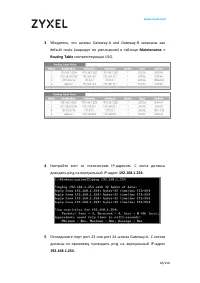
www.zyxel.com 85/218 3 Убедитесь, что шлюзы Gateway-A and Gateway-B записаны как default route (маршрут по умолчанию) в таблице Maintenance > Routing Table соответствующих USG . 4 Настройте хост со статическим IP- адресом . С хоста должны доходить ping на виртуальный IP- адрес 192.168.1.254 . 5 О...
стр. 86 - default route
www.zyxel.com 86/218 3.3.4 Почему это не работает 1 Если у хостов нет доступа к Интернету когда шлюз Gateway-A отключен от сети, то нужно проверить : a. IP- интерфейсы хостов и шлюза Gateway-B относятся к одной подсети и VLAN. b. Подключение порта port 23 или port 24 шлюза Gateway-B. c. Шлюз Gateway...
стр. 87 - входящего или исходящего трафика; FTP Server
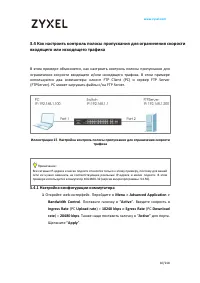
www.zyxel.com 87/218 3.4 Как настроить контроль полосы пропускания для ограничения скорости входящего или исходящего трафика В этом примере объясняется, как настроить контроль полосы пропускания для ограничения скорости входящего и/или исходящего трафика . В этом примере используются два компьютера ...
стр. 88 - PC
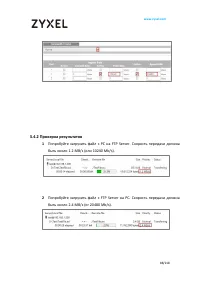
www.zyxel.com 88/218 3.4.2 Проверка результатов 1 Попробуйте загрузить файл с PC на FTP Server. Скорость передачи должна быть около 1.2 MB/s ( или 10240 Mb/s). 2 Попробуйте загрузить файл с FTP Server на PC. Скорость передачи должна быть около 2.4 MB/s (or 20480 Mb/s).
стр. 89 - Иногда требуется ввести ограничения скорости для отдельных
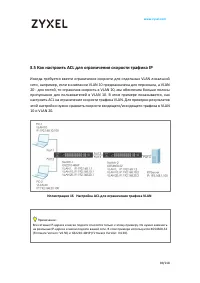
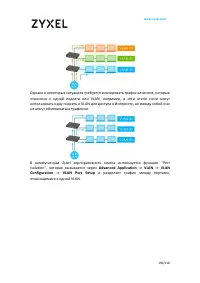
www.zyxel.com 89/218 3.5 Как настроить ACL для ограничения скорости трафика IP Иногда требуется ввести ограничения скорости для отдельных VLAN локальной сети, например, если в компании VLAN 10 предназначена для персонала, а VLAN 20 - для гостей, то ограничив скорость в VLAN 20, мы обеспечим больше п...
стр. 90 - Настройте параметры; Как настроить коммутатор на изоляцию; Настройте; Как настроить коммутатор на маршрутизацию трафика через
www.zyxel.com 90/218 3.5.1 Настройка VLAN и маршрутизации трафика Route Traffic 1 Настройте параметры VLAN (VLAN 10 и VLAN 20) на коммутаторах Switch1 и Switch-2 ( См. 2.1 Как настроить коммутатор на изоляцию трафика между отделами ). 2 Настройте маршрутизацию трафика route traffic на Switch-1 и Swi...
стр. 91 - Layer 3 > Destination
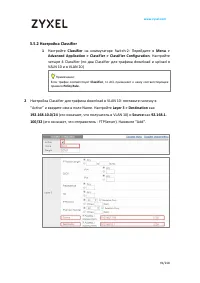
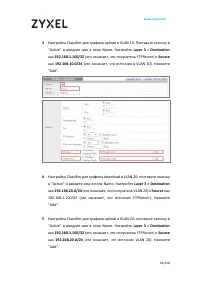
www.zyxel.com 91/218 3.5.2 Настройка Classifier 1 Настройте Classifier на коммутаторе Switch-2: Перейдите в Menu > Advanced Application > Classifier > Classifier Configuration . Настройте четыре 4 Classifier (по два Classifier для трафика download и upload в VALN 10 и в VLAN 20) Примечание:...
стр. 93 - Policy Rule; Advanced Application > Policy Rule; Policy Rule; Bandwidth Metering
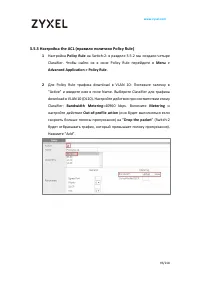
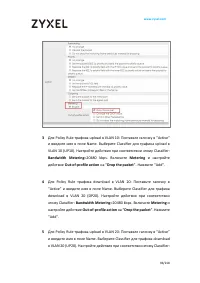
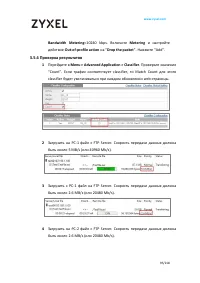
www.zyxel.com 93/218 3.5.3 Настройка the ACL ( правило политики Policy Rule) 1 Настройка Policy Rule на Switch-2: в разделе 3.5.2 мы создали четыре Classifier. Чтобы найти их в окне Policy Rule перейдите в Menu > Advanced Application > Policy Rule . 2 Для Policy Rule трафика download в VLAN 10...
стр. 95 - Match Count
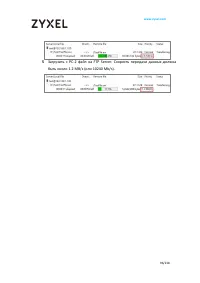
www.zyxel.com 95/218 Bandwidth Metering =10240 kbps. Включите Metering и настройте действие Out-of-profile action на “ Drop the packet ”. Нажмите “Add”. 3.5.4 Проверка результатов 1 Перейдите в Menu > Advanced Application > Classifier . Проверьте значение “Count”. Если трафик соответствует cla...
стр. 98 - VRRP
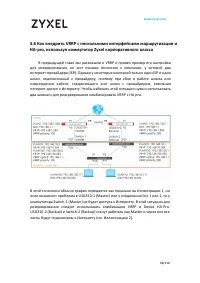
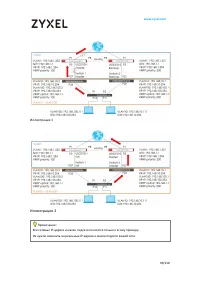
www.zyxel.com 98/218 3.6 Как внедрить VRRP с несколькими интерфейсами маршрутизации и HA-pro , используя коммутатор Zyxel корпоративного класса В предыдущей главе мы рассказали о VRRP и привел пример его настройки для резервирования, но этот пример относился к компании, у которой два интернет - пров...
стр. 100 - Коммутатор; Откройте; Создайте VLAN
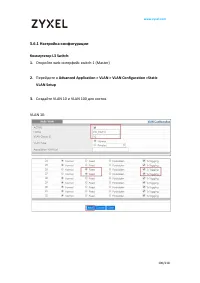
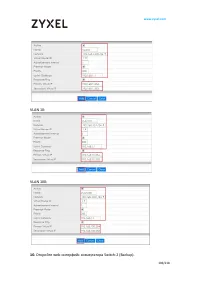
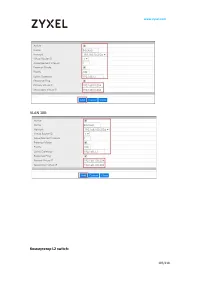
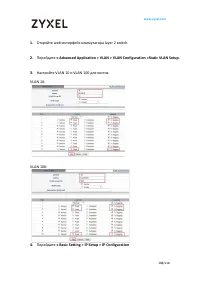
www.zyxel.com 100/218 3.6.1 Настройка конфигурации Коммутатор L3 Switch: 1. Откройте web- интерфейс switch-1 (Master) 2. Перейдите в Advanced Application > VLAN > VLAN Configuration >Static VLAN Setup 3. Создайте VLAN 10 и VLAN 100 для хостов . VLAN 10:
стр. 101 - Basic Setting > IP Setup > IP Configuration
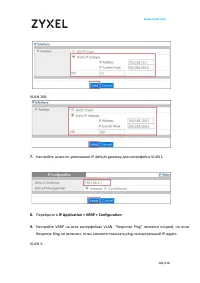
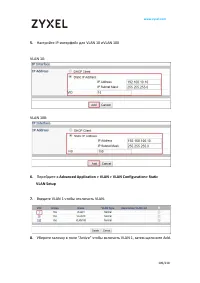
www.zyxel.com 101/218 VLAN 100: 4. Перейдите к Basic Setting > IP Setup > IP Configuration 5. Настройте IP- интерфейс в VLAN 1 для uplink. 6. Настройте IP - интерфейс в VLAN 10 и VLAN 100 для хостов . VLAN 10:
стр. 104 - Advanced Application > VLAN > VLAN Configuration >Static VLAN Setup; Basic Settings > IP Setup > IP Configuration
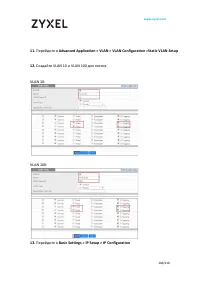
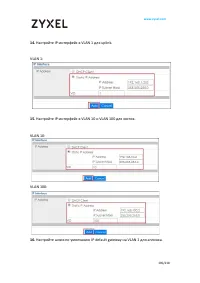
www.zyxel.com 104/218 11. Перейдите в Advanced Application > VLAN > VLAN Configuration >Static VLAN Setup 12. Создайте VLAN 10 и VLAN 100 для хостов . VLAN 10: VLAN 100: 13. Перейдите в Basic Settings > IP Setup > IP Configuration
стр. 110 - Port Setting; Шлюз
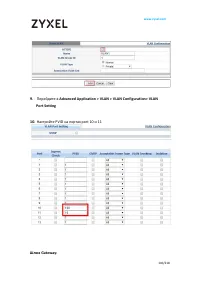
www.zyxel.com 110/218 9. Перейдите в Advanced Application > VLAN > VLAN Configuration> VLAN Port Setting 10. Настройте PVID на портах port 10 и 11 Шлюз Gateway:
стр. 111 - Configuration > Device HA > Device HA Pro; pro
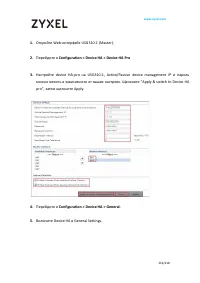
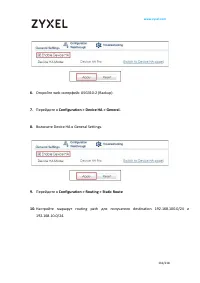
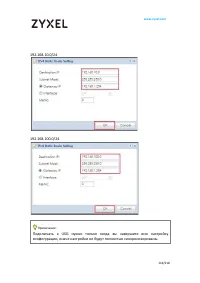
www.zyxel.com 111/218 1. Откройте Web - интерфейс USG310-1 (Master). 2. Перейдите в Configuration > Device HA > Device HA Pro 3. Настройте device HA-pro на USG310-1, Active/Passive device management IP и пароль можно менять в зависимости от ваших настроек. Щелкните “Apply & switch to Devic...
стр. 114 - “Init” VR status means that the gateway is not re
www.zyxel.com 114/218 3.6.2 Проверка Коммутатор L3 Switch (VRRP): 1. Откройте web- интерфейс Switch-1 (Master). 2. Перейдите в IP Application > VRRP , на следующей иллюстрации показано, что VRRP работает , потому что у коммутатора switch-1 есть доступ к IP - интерфейсу шлюза . 3. Откройте web - и...
стр. 115 - Configuration > Device HA; VRRP uplink gateway; Как настроить коммутатор чтобы пакеты шли по туннелю; Zyxel; USG
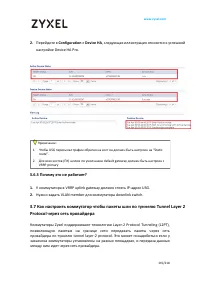
www.zyxel.com 115/218 2. Перейдите в Configuration > Device HA , следующая иллюстрация относится к успешной настройке Device HA Pro. 3.6.3 Почему это не работает ? 1. У коммутатора в VRRP uplink gateway должен стоять IP - адрес USG. 2. Нужно задать VLAN member для коммутатора downlink switch. 3.7...
стр. 117 - Advanced Application > Layer 2 Protocol Tunneling
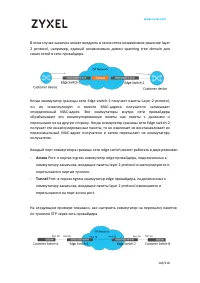
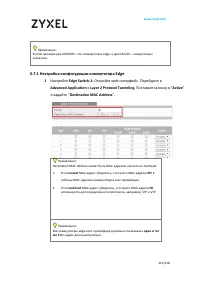
www.zyxel.com 117/218 Примечание: В этом примере два XGS4600 – это коммутаторы edge, а два GS2210 – коммутаторы заказчика . 3.7.1 Настройка конфигурации коммутатора Edge 1 Настройте Edge Switch-1 : Откройте web- интерфейс . Перейдите в Advanced Application > Layer 2 Protocol Tunneling . Поставьте...
стр. 118 - edge
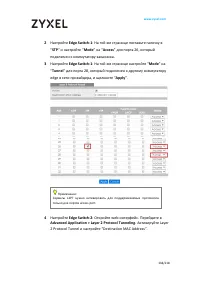
www.zyxel.com 118/218 2 Настройте Edge Switch-1 : На той же странице поставьте галочку в “ STP ” и настройте “ Mode ” на “ Access ” для порта 26 , который подключен к коммутатору заказчика . 3 Настройте Edge Switch-1 : На той же странице настройте “ Mode ” на “ Tunnel ” для порта 28 , который подклю...
стр. 119 - Mode
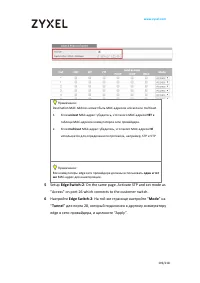
www.zyxel.com 119/218 Примечание: Destination MAC Address может быть MAC- адресом unicast или multicast. 1. Если unicast MAC- адрес: убедитесь, что такого MAC - адреса НЕТ в таблице MAC - адресов коммутаторов сети провайдера . 2. Если multicast MAC- адрес: убедитесь, что такого MAC - адреса НЕ испол...
стр. 120 - Настройка конфигурации коммутатора заказчика; Configuration
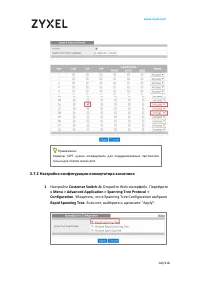
www.zyxel.com 120/218 Примечание: Сервисы L2PT нужно активировать для поддерживаемых протоколов только для портов access port . 3.7.2 Настройка конфигурации коммутатора заказчика 1 Настройте Customer Switch-A: Откройте Web - интерфейс. Перейдите в Menu > Advanced Application > Spanning Tree Pr...
стр. 121 - Bridge Priority =
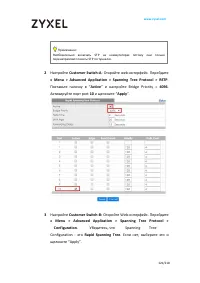
www.zyxel.com 121/218 Примечание: Необязательно включать STP на коммутаторах потому они только перенаправляют пакеты STP по туннелю . 2 Настройте Customer Switch-A : Откройте web - интерфейс . Перейдите в Menu > Advanced Application > Spanning Tree Protocol > RSTP . Поставьте галочку в “ Ac...
стр. 122 - Active
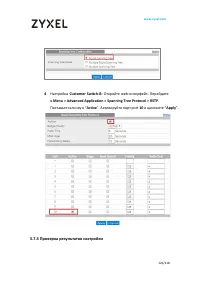
www.zyxel.com 122/218 4 Настройка Customer Switch-B : Откройте web - интерфейс . Перейдите в Menu > Advanced Application > Spanning Tree Protocol > RSTP . Поставьте галочку в “ Active ”. Активируйте порт port 10 и щелкните “ Apply ”. 3.7.3 Проверка результатов настройки
стр. 124 - Введение в; General Queries
www.zyxel.com 124/218 противном случае инкапсулированные пакеты не будут распознаны при их пересылке между коммутаторами edge. Развертывание сети IPTV 4.1 Введение в IGMP Для проектирования сети IPTV важно знать 3 важные концепции Zyxel IGMP (Internet Group Management Protocol) и IGMP Snooping. 4.1....
стр. 125 - Как настроить
www.zyxel.com 125/218 этому порту . Это определяет, должны ли другие подключенные к этом порту хосты оставаться в определенной группе multicast. Это ускоряет процесс leave. Normal leave : В режиме normal leave mode коммутатор при получении сообщения IGMP leave message от хоста, подключенного к порту...
стр. 126 - Как настроить коммутатор для; Unknown
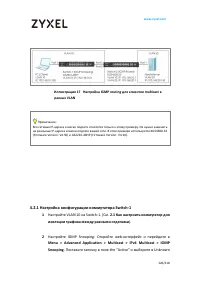
www.zyxel.com 126/218 Иллюстрация 17 Настройка IGMP routing для клиентов multicast в разных VLAN Примечание: Все сетевые IP - адреса и маски подсети относятся только к этому примеру. Их нужно заменить на реальные IP - адреса и маски подсети вашей сети. В этом примере используется XGS4600 -32 (Firmwa...
стр. 128 - MediaServer; Menu > Advanced Application > Multicast > IPv4 Multicast
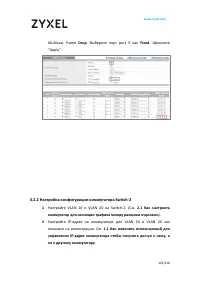
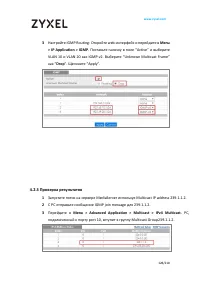
www.zyxel.com 128/218 3 Настройте IGMP Routing: Откройте web - интерфейс и перейдите в Menu > IP Application > IGMP . Поставьте галочку в поле “Active” и выберите VLAN 10 и VLAN 20 как IGMP-v2. Выберите “Unknown Multicast Frame” как “ Drop ”. Щелкните “Apply”. 4.2.3 Проверка результатов 1 Запу...
стр. 129 - Для правильной маршрутизации потока IGMP VLAN коммутатора
www.zyxel.com 129/218 4.2.4 Почему это не работает 1 Для правильной маршрутизации потока IGMP VLAN коммутатора Switch- 2 (IGMP Router) должна содержать как MediaServer (VLAN 20), так и PC (Client) (VLAN 10). Если клиент не получает поток, то проверьте конфигурацию VLAN.
стр. 130 - LAN
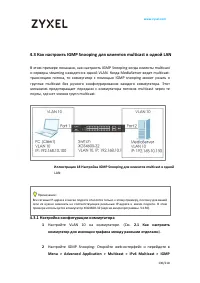
www.zyxel.com 130/218 4.3 Как настроить IGMP Snooping для клиентов multicast в одной LAN В этом примере показано, как настроить IGMP Snooping когда клиенты multicast и серверы steaming находятся в одной VLAN. Когда MediaServer ведет multicast- трансляцию потока , то коммутатор с помощью IGMP snoopin...
стр. 131 - Snooping
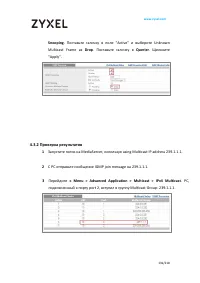
www.zyxel.com 131/218 Snooping . Поставьте галочку в поле “Active” и выберите Unknown Multicast Frame as Drop . Поставьте галочку в Querier . Щелкните “Apply”. 4.3.2 Проверка результатов 1 Запустите поток на MediaServer, используя using Multicast IP address 239.1.1.1. 2 С PC отправьте сообщение IGMP...
стр. 132 - Сетевая безопасность; порту устройств; Port Security
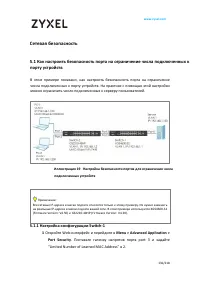
www.zyxel.com 132/218 Сетевая безопасность 5.1 Как настроить безопасность порта на ограничение числа подключенных к порту устройств В этом примере показано, как настроить безопасность порта на ограничение числа подключенных к порту устройств . На практике с помощью этой настройки можно ограничить чи...
стр. 134 - MAC Table > Search; MAC Address Table; MAC address
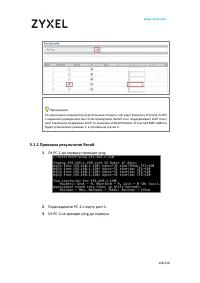
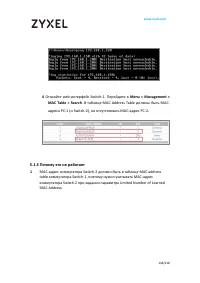
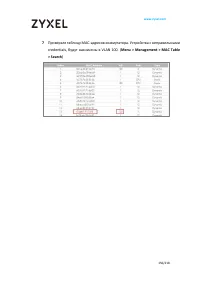
www.zyxel.com 134/218 4 Откройте web- интерфейс Switch-1. Перейдите в Menu > Management > MAC Table > Search . В таблице MAC Address Table должны быть MAC- адреса PC-1 ( и Switch-2), но отсутствовать MAC- адрес PC-2. 5.1.3 Почему это не работает 1 MAC- адрес коммутатора Switch-2 должен быть...
стр. 135 - Filtering; VID
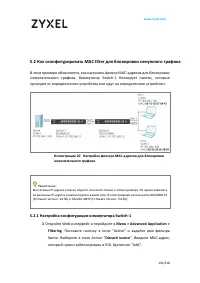
www.zyxel.com 135/218 5.2 Как сконфигурировать MAC filter для блокировки ненужного трафика В этом примере объясняется, как настроить фильтр MAC- адресов для блокировки нежелательного трафика. Коммутатор Switch-1 блокирует пакеты, которые приходят от определенного устройства или идут на определенное ...
стр. 137 - Заданный на Switch
www.zyxel.com 137/218 5.2.3 Почему это не работает 1 Заданный на Switch -1 MAC- адрес для блокировки трафика должен быть такой же, как MAC- адрес у PC-1.
стр. 138 - ARP request
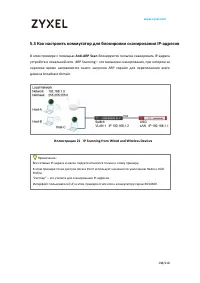
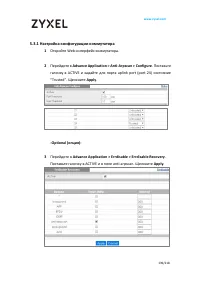
www.zyxel.com 138/218 5.3 Как настроить коммутатор для блокировки сканирования IP- адресов В этом примере с помощью Anti-ARP Scan блокируются попытки сканировать IP - адреса устройств в локальной сети . ARP Scanning – это механизм сканирования, при котором за короткое время направляется много запрос...
стр. 140 - IP Scanning; Arpscan > Host Status
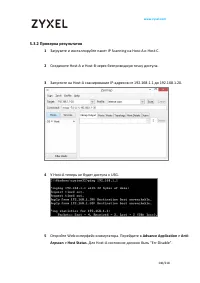
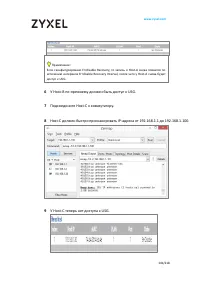
www.zyxel.com 140/218 5.3.2 Проверка результатов 1 Загрузите и инсталлируйте пакет IP Scanning на Host-A и Host-C. 2 Соедините Host-A и Host-B через беспроводную точку доступа . 3 Запустите на Host-A сканирование IP- адресов от 192.168.1.1 до 192.168.1.20. 4 У Host-A теперь не будет доступа к USG. 5...
стр. 142 - Arpscan; Port
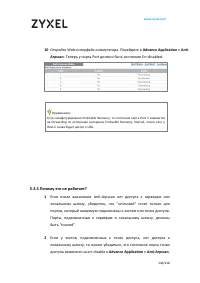
www.zyxel.com 142/218 10 Откройте Web- интерфейс коммутатора . Перейдите в Advance Application > Anti- Arpscan . Теперь у порта Port должно быть состояние Err-disabled. Примечание: Если сконфигурировано Errdisable Recovery, то состояние порта Port 2 изменится на forwarding по истечению интервала ...
стр. 143 - Advance Application > AntiArpscan > Configure; Как настроить коммутатор и сервер; user credentials.
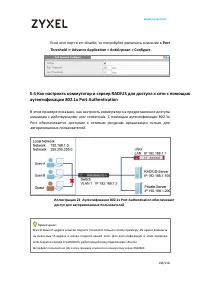
www.zyxel.com 143/218 Если этот порт в err-disable, то попробуйте увеличить значение в Port Threshold in Advance Application > AntiArpscan > Configure . 5.4 Как настроить коммутатор и сервер RADIUS для доступа к сети с помощью аутентификации 802.1x Port Authentication В этом примере показано, ...
стр. 144 - Advance Application > AAA > RADIUS Server Setup; RADIUS
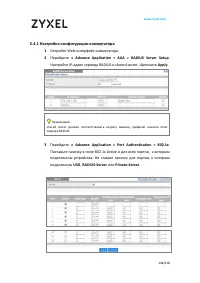
www.zyxel.com 144/218 5.4.1 Настройка конфигурации коммутатора 1 Откройте Web- интерфейс коммутатора . 2 Перейдите в Advance Application > AAA > RADIUS Server Setup . Настройте IP - адрес сервера RADIUS и shared secret . Щелкните Apply . Примечание: shared secret должен соответствовать секрету...
стр. 146 - Guest; Services; Wired AutoConfig
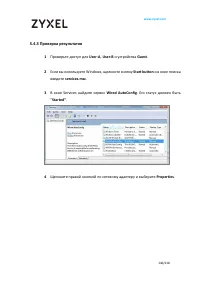
www.zyxel.com 146/218 5.4.3 Проверка результатов 1 Проверьте доступ для User-A , User-B и устройства Guest . 2 Если вы используете Windows, щелкните кнопку Start button и в окне поиска введите services.msc . 3 В окне Services найдите сервис Wired AutoConfig . Его статус должен быть “ Started” . 4 Ще...
стр. 147 - Authentication; Enable IEEE; network authentication method; Additional Settings
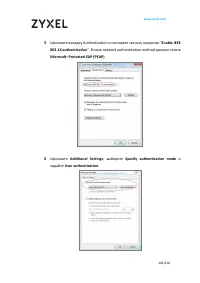
www.zyxel.com 147/218 5 Щелкните вкладку Authentication и поставьте галочку напротив “ Enable IEEE 802.1X authentication ”. В поле network authentication method должно стоять Microsoft: Protected EAP (PEAP) 6 Щелкните Additional Settings , выберите Specify authentication mode и задайте User authenti...
стр. 148 - Additional information is needed to connect to; password; zyxeluserA
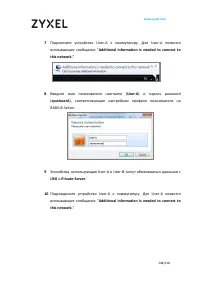
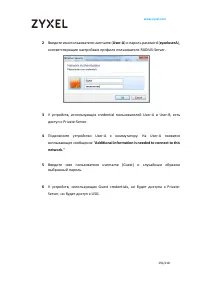
www.zyxel.com 148/218 7 Подключите устройство User-A к коммутатору . Для User-A появится всплывающее сообщение “ Additional information is needed to connect to this network. ” 8 Введите имя пользователя username ( User-A ) и пароль password ( zyxeluserA ), соответствующие настройкам профиля пользова...
стр. 149 - Guest credentials
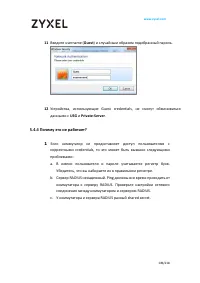
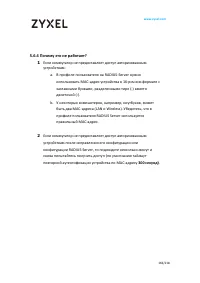
www.zyxel.com 149/218 11 Введите username ( Guest ) и случайным образом подобранный пароль . 12 Устройства, использующие Guest credentials , не смогут обмениваться данными с USG и Private-Server . 5.4.4 Почему это не работает ? 1 Если коммутатор не предоставляет доступ пользователям с корректными cr...
стр. 150 - credential
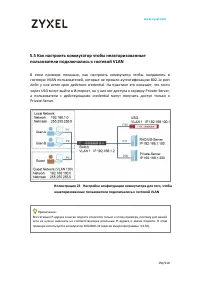
www.zyxel.com 150/218 5.5 Как настроить коммутатор чтобы неавторизованные пользователи подключались к гостевой VLAN В этом примере показано, как настроить коммутатор чтобы направлять в гостевую VKAN пользователей, которые не прошли аутентификацию 802.1x port либо у них истек срок действия credential...
стр. 152 - Настройка параметров
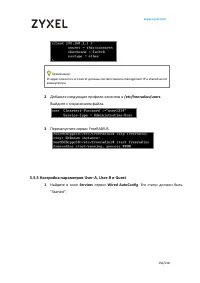
www.zyxel.com 152/218 Примечание: IP- адрес клиента и его secret должны соответствовать management IP и shared secret коммутатора . 2 Добавьте следующие профили клиентов в /etc/freeradius/users . Выйдите с сохранением файла . 3 Перезапустите сервис FreeRADIUS. 5.5.5 Настройка параметров User-A, User...
стр. 153 - Properties; Authentication tab; Enable IEEE; network authentication method
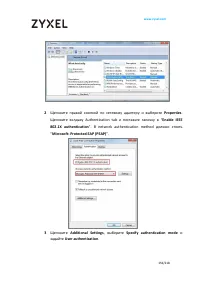
www.zyxel.com 153/218 2 Щелкните правой кнопкой по сетевому адаптеру и выберите Properties . Щелкните вклдаку Authentication tab и поставьте галочку в “ Enable IEEE 802.1X authentication ”. В network authentication method должно стоять “ Microsoft: Protected EAP (PEAP) ”. 3 Щелкните Additional Setti...
стр. 154 - Additional information is needed to connect to this
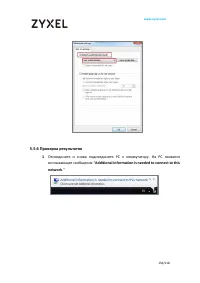
www.zyxel.com 154/218 5.5.6 Проверка результатов 1 Отсоедините и снова подсоедините PC к коммутатору . На PC появится всплывающее сообщение “ Additional information is needed to connect to this network .”
стр. 157 - Authentication > Additional settings
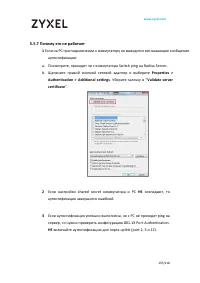
www.zyxel.com 157/218 5.5.7 Почему это не работает 1 Если на PC при подключении к коммутатору не выводится всплывающее сообщение аутентификации : a. Посмотрите, проходит ли с коммутатора Switch ping на Radius-Server.. b. Щелкните правой кнопкой сетевой адаптер и выберите Properties > Authenticati...
стр. 159 - MAC Authentication
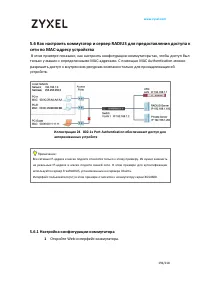
www.zyxel.com 159/218 5.6 Как настроить коммутатор и сервер RADIUS для предоставления доступа к сети по MAC - адресу устройства В этом примере показано, как настроить конфигурацию коммутатора так, чтобы доступ был только у машин с определенными MAC- адресами . С помощью MAC Authentication можно разр...
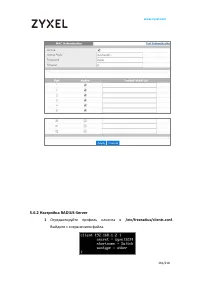
стр. 160 - Advance Application > Port Authentication > MAC; MAC Authentication Active,
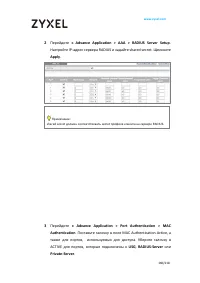
www.zyxel.com 160/218 2 Перейдите в Advance Application > AAA > RADIUS Server Setup . Настройте IP - адрес сервера RADIUS и задайте shared secret . Щелкните Apply . Примечание: shared secret должен соответствовать secret профиля клиента на сервере RADIUS. 3 Перейдите в Advance Application >...
стр. 161 - Отредактируйте профиль клиента в
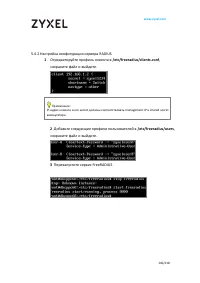
www.zyxel.com 161/218 5.6.2 Настройка RADIUS-Server 1 Отредактируйте профиль клиента в /etc/freeradius/clients.conf . Выйдите с сохранением файла .
стр. 162 - Username
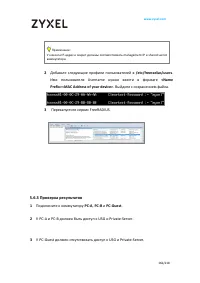
www.zyxel.com 162/218 Примечание: У клиента IP- адрес и секрет должны соответствовать management IP и shared secret коммутатора . 2 Добавьте следующие профили пользователей в /etc/freeradius/users . Имя пользователя Username нужно ввести в формате <Name Prefix><MAC Address of your device>...
стр. 164 - IP Source Guard
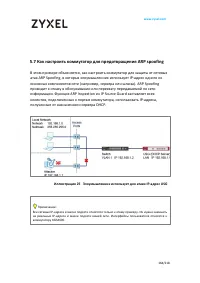
www.zyxel.com 164/218 5.7 Как настроить коммутатор для предотвращения ARP spoofing В этом примере объясняется, как настроить коммутатор для защиты от сетевых атак ARP Spoofing, в которых злоумышленник использует IP- адрес одного из основных компонентов сети (например, сервера или шлюза). ARP Spoofin...
стр. 165 - DHCP Snooping; Advance Application > IP Source Guard > IPv4 Source Guard; untrusted
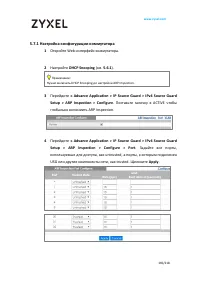
www.zyxel.com 165/218 5.7.1 Настройка конфигурации коммутатора 1 Откройте Web - интерфейс коммутатора . 2 Настройте DHCP Snooping ( см. 5.6.1 ). Примечание: Нужно включить DHCP Snooping до настройки ARP Inspection. 3 Перейдите в Advance Application > IP Source Guard > IPv4 Source Guard Setup &...
стр. 166 - Start VID; Yes
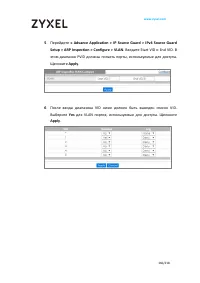
www.zyxel.com 166/218 5 Перейдите в Advance Application > IP Source Guard > IPv4 Source Guard Setup > ARP Inspection > Configure > VLAN . Введите Start VID и End VID. В этом диапазон PVID должны попасть порты, используемые для доступа . Щелкните Apply . 6 После ввода диапазона VID ниж...
стр. 167 - Advance Application > IP Source Guard >; IP Source Guard Table
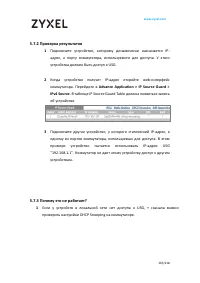
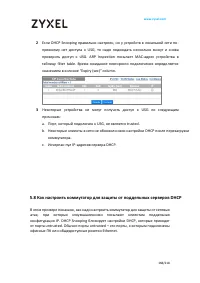
www.zyxel.com 167/218 5.7.2 Проверка результатов 1 Подключите устройство, которому динамически назначается IP- адрес, к порту коммутатора, используемого для доступа. У этого устройства должен быть доступ к USG. 2 Когда устройство получит IP- адрес откройте web- интерфейс коммутатора . Перейдите в Ad...
стр. 169 - fixed
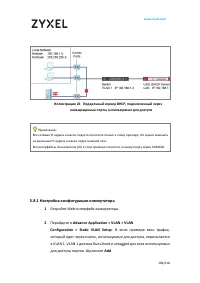
www.zyxel.com 169/218 Иллюстрация 26 Поддельный сервер DHCP , подключенный через незащищенные порты, используемые для доступа Примечание: Все сетевые IP - адреса и маски подсети относятся только к этому примеру. Их нужно заменить на реальные IP - адреса и маски подсети вашей сети. Все интерфейсы пол...
стр. 170 - ACTIVE
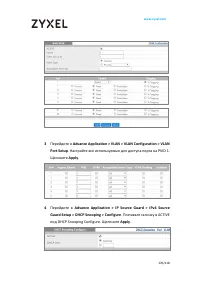
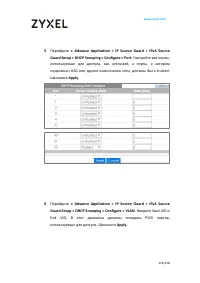
www.zyxel.com 170/218 3 Перейдите в Advance Application > VLAN > VLAN Configuration > VLAN Port Setup . Настройте все используемые для доступа порта на PVID 1. Щелкните Apply . 4 Перейдите в Advance Application > IP Source Guard > IPv4 Source Guard Setup > DHCP Snooping > Config...
стр. 171 - Advance Application > IP Source Guard > IPv4 Source
www.zyxel.com 171/218 5 Перейдите в Advance Application > IP Source Guard > IPv4 Source Guard Setup > DHCP Snooping > Configure > Port . Настройте все порты, используемые для доступа, как untrusted , а порты, к котором подключен USG или другие компоненты сети, должны быть trusted. Щел...
стр. 172 - Starting IP Address
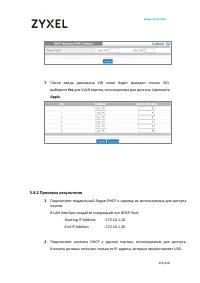
www.zyxel.com 172/218 7 После ввода диапазона VID ниже будет выведен список VID. выберите Yes для VLAN портов, используемых для доступа. Щелкните Apply . 5.8.2 Проверка результатов 1 Подключите поддельный Rogue-DHCP к одному из используемых для доступа портов . В LAN interface создайте следующий пул...
стр. 175 - ARP Inspection; Advance Application > IP Source Guard > IPv4 Source Guard Setup >; Static Binding; Advance Application > IP Source Guard
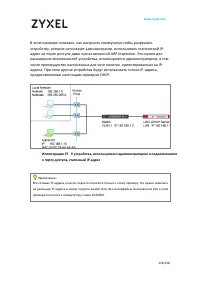
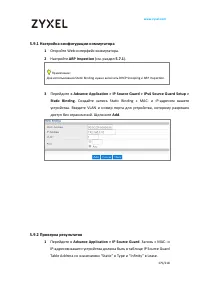
www.zyxel.com 175/218 5.9.1 Настройка конфигурации коммутатора 1 Откройте Web - интерфейс коммутатора . 2 Настройте ARP Inspection ( см. раздел 5.7.1 ). Примечание: Для использования Static Binding нужно включить DHCP Snooping и ARP Inspection. 3 Перейдите в Advance Application > IP Source Guard ...
стр. 177 - Как настроить коммутатор чтобы изолировать трафик
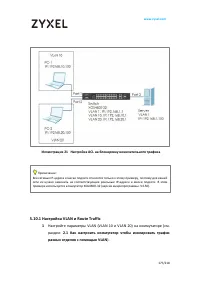
www.zyxel.com 177/218 Иллюстрация 21 Настройка ACL на блокировку нежелательного трафика Примечание: Все сетевые IP - адреса и маски подсети относятся только к этому примеру, поэтому для вашей сети их нужно заменить на соответствующие реальные IP- адреса и маски подсети. В этом примере используется к...
стр. 179 - Classifier > Classifier Configuration; Layer 3 > Destination
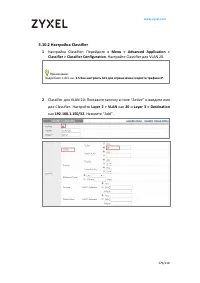
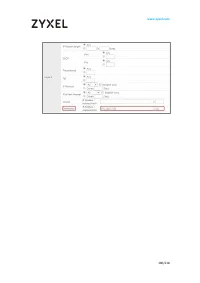
www.zyxel.com 179/218 5.10.2 Настройка Classifier 1 Настройка Classifier: Перейдите в Menu > Advanced Application > Classifier > Classifier Configuration . Настройте Classifier для VLAN 20. Примечание: Подробнее о ACL см. 3.5 Как настроить ACL для ограничения скорости трафика IP . 2 Classif...
стр. 182 - доходят до сервера
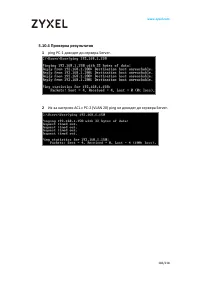
www.zyxel.com 182/218 5.10.4 Проверка результатов 1 ping PC-1 доходят до сервера Server. 2 Из - за настроек ACL с PC-2 (VLAN 20) ping не доходят до сервера Server.
стр. 183 - Menu > Advanced Application > Classifier; Match Count
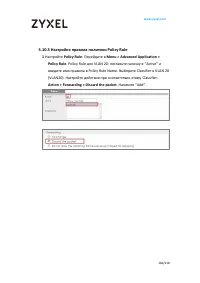
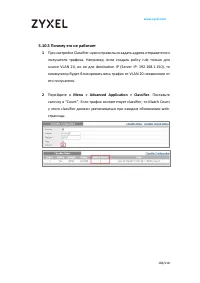
www.zyxel.com 183/218 5.10.5 Почему это не работает 1 При настройке Classifier нужно правильно задать адреса отправителя и получателя трафика. Например, если создать policy rule только для source VLAN 20, но не для destination IP (Server IP: 192.168.1.150), то коммутатор будет блокировать весь трафи...
стр. 184 - port mirroring
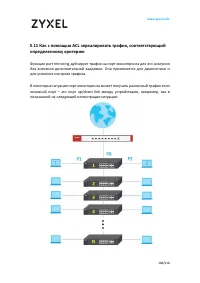
www.zyxel.com 184/218 5.11 Как с помощью ACL зеркалировать трафик, соответствующий определенному критерию Функция port mirroring дублирует трафик на порт мониторинга для его контроля без внесения дополнительной задержки. Она применяется для диагностики и для усиления контроля трафика. В некоторых си...
стр. 185 - Advanced Application > Mirroring
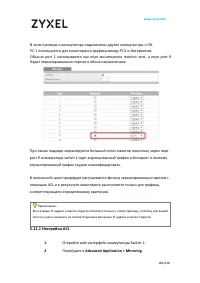
www.zyxel.com 185/218 В этом примере к коммутатору подключены другие коммутаторы и ПК . PC 1 используется для мониторинга трафика между PC2 и Интернетом . Обычно port 1 настраивается как порт мониторинга monitor port , а порт port 9 будет зеркалированным портом в обоих направлениях . При таком подхо...
стр. 186 - Advanced Application > Classifier > Classifier; Match Order; Advanced Application > Classifier > Classifier Configuration; Source IP
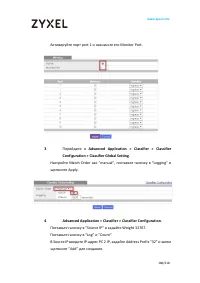
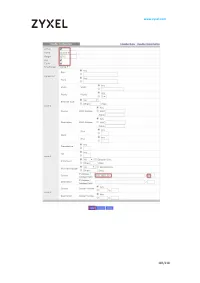
www.zyxel.com 186/218 Активируйте порт port 1 и назначьте его Monitor Port. 3 Перейдите в Advanced Application > Classifier > Classifier Configuration > Classifier Global Setting . Настройте Match Order как “manual”, поставьте галочку в “Logging” и щелкните Apply. 4 Advanced Application >...
стр. 188 - Activate
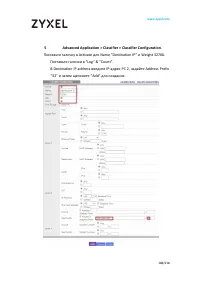
www.zyxel.com 188/218 5 Advanced Application > Classifier > Classifier Configuration . Поставьте галочку в Activate для N ame “Destination IP” и Weight 32766. Поставьте галочки в “Log” & “Count”. В Destination IP address введите IP - адрес PC 2, задайте Address Prefix “32” и затем щелкните...
стр. 189 - Advanced Application > Classifier; match count
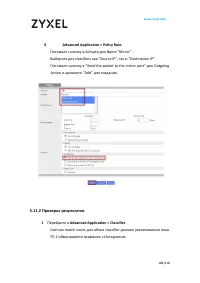
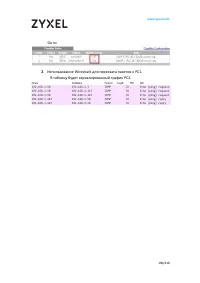
www.zyxel.com 189/218 6 Advanced Application > Policy Rule. Поставьте галочку в Activate для Name “Mirror”. Выберите для classifiers как “Source IP” , так и “Destination IP”. Поставьте галочку в “Send the packet to the mirror port” для Outgoing Action и щелкните “Add” для создания . 5.11.2 Провер...
стр. 191 - Outgoing Action; Advanced; Как разделить трафик с помощью
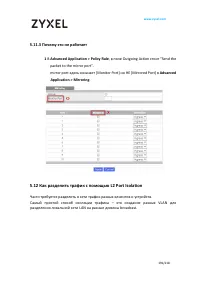
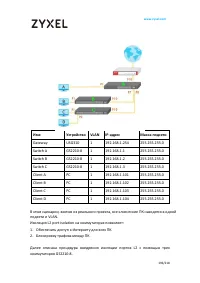
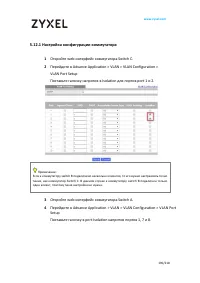
www.zyxel.com 191/218 5.11.3 Почему это не работает 1 В Advanced Application > Policy Rule , в поле Outgoing Action стоит “Send the packet to the mirror port”. mirror port здесь означает [Monitor Port] но НЕ [Mirrored Port] в Advanced Application > Mirroring . 5.12 Как разделить трафик с помощ...
стр. 196 - Client D
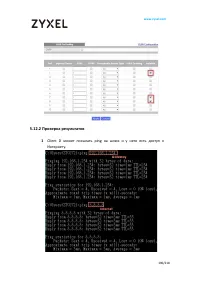
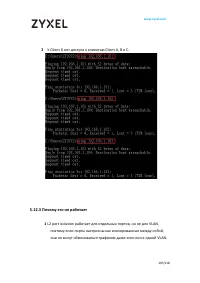
www.zyxel.com 196/218 5.12.2 Проверка результатов 1 Client D может посылать ping на шлюз и у него есть доступ к Интернету .
стр. 197 - L2 port isolation
www.zyxel.com 197/218 2 У Client D нет доступа к клиентам Client A, B и C. 5.12.3 Почему это не работает 1 L2 port isolation работает для отдельных портов, но не для VLAN, поэтому если порты настроены как изолированные между собой, они не могут обмениваться трафиком даже если они в одной VLAN.
стр. 198 - Как настроить VLAN для
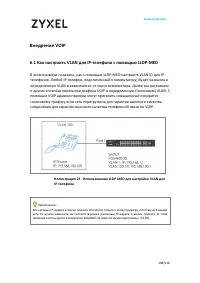
www.zyxel.com 198/218 Внедрение VOIP 6.1 Как настроить VLAN для IP- телефона с помощью LLDP-MED В этом примере показано, как с помощью LLDP-MED настроить VLAN ID для IP- телефонов . Любой IP- телефон, подключенный к коммутатору, будет назначен в определенную VLAN в зависимости от порта коммутатора ....
стр. 199 - Как настроить; Menu > Advanced Application; LLDP configuration
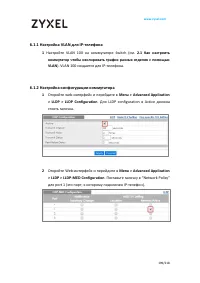
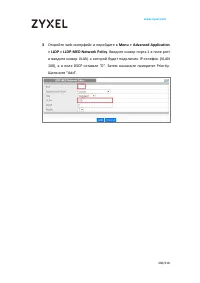
www.zyxel.com 199/218 6.1.1 Настройка VLAN для IP- телефона 1 Настройте VLAN 100 на коммутаторе Switch ( см. 2.1 Как настроить коммутатор чтобы изолировать трафик разных отделов с помощью VLAN ). VLAN 100 создается для IP- телефона . 6.1.2 Настройка конфигурации коммутатора 1 Откройте web- интерфейс...
стр. 201 - Diagnostic > Ping test
www.zyxel.com 201/218 6.1.3 Проверка результатов the Result 1 Перейдите в Menu > Management > MAC Table > Search. Посмотрите таблицу MAC- адресов . У IP- телефона MAC- адрес должен быть в VLAN 100. 2 Откройте web - интерфейс и перейдите в Menu > Management > Diagnostic > Ping test ...
стр. 202 - VLAN ID; Network Policy
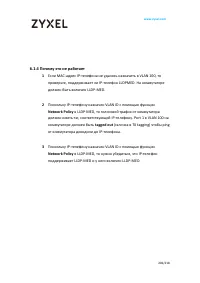
www.zyxel.com 202/218 6.1.4 Почему это не работает 1 Если MAC- адрес IP- телефона не удалось назначить в VLAN 100, то проверьте, поддерживает ли IP- телефон LLDPMED. На коммутаторе должен быть включен LLDP-MED. 2 Поскольку IP- телефону назначен VLAN ID с помощью функции Network Policy в LLDP-MED, то...
стр. 203 - доходит до коммутатора
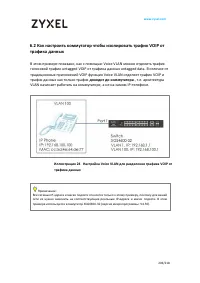
www.zyxel.com 203/218 6.2 Как настроить коммутатор чтобы изолировать трафик VOIP от трафика данных В этом примере показано, как с помощью Voice VLAN можно отделить трафик голосовой трафик untagged VOIP от трафика данных untagged data. В отличие от традиционных приложений VOIP функция Voice VLAN отде...
стр. 205 - VLAN > VLAN Configuration > Voice VLAN Setup; Voice VLAN; Advanced Application > VLAN > VLAN Configuration > Voice VLAN Setup; OUI
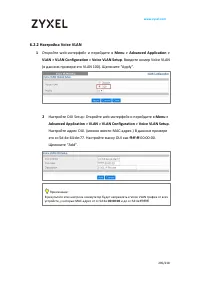
www.zyxel.com 205/218 6.2.2 Настройка Voice VLAN 1 Откройте web- интерфейс и перейдите в Menu > Advanced Application > VLAN > VLAN Configuration > Voice VLAN Setup . Введите номер Voice VLAN (в данном примере это VLAN 100) . Щелкните “Apply”. 2 Настройте OUI Setup: Откройте web - интерфе...
стр. 206 - IP Phone; Diagnostic > Ping test
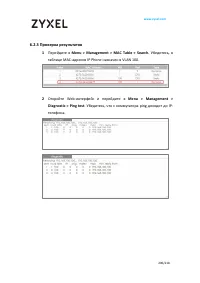
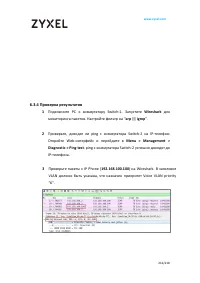
www.zyxel.com 206/218 6.2.3 Проверка результатов 1 Перейдите в Menu > Management > MAC Table > Search. Убедитесь, в таблице MAC- адресов IP Phone назначен в VLAN 100. 2 Откройте Web- интерфейс и перейдите в Menu > Management > Diagnostic > Ping test . Убедитесь, что с коммутатора p...
стр. 207 - включена
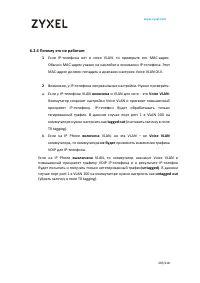
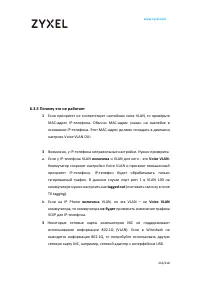
www.zyxel.com 207/218 6.2.4 Почему это не работает 1 Если IP- телефона нет в voice VLAN, то проверьте его MAC- адрес. Обычно MAC- адрес указан на наклейке в основании IP- телефона . Этот MAC- адрес должен попадать в диапазон настроек Voice VLAN OUI. 2 Возможно, у IP- телефона неправильные настройки....
стр. 209 - Voice
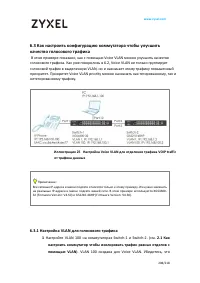
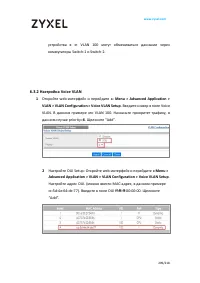
www.zyxel.com 209/218 устройства в in VLAN 100 могут обмениваться данными через коммутаторы Switch-1 и Switch-2. 6.3.2 Настройка Voice VLAN 1 Откройте web- интерфейс и перейдите в : Menu > Advanced Application > VLAN > VLAN Configuration > Voice VLAN Setup . Введите номер в поле Voice VL...
стр. 210 - Menu > Advanced Application > Mirroring
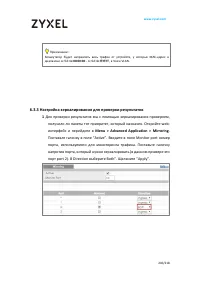
www.zyxel.com 210/218 Примечание : Коммутатор будет направлять весь трафик от устройств , у которых MAC- адрес в диапазоне cc:5d:4e: 00:00:00 - cc:5d:4e: ff:ff:ff , в Voice VLAN. 6.3.3 Настройка зеркалирования для проверки результатов 1 Для проверки результатов мы с помощью зеркалирования проверяем,...
стр. 211 - Wireshark
www.zyxel.com 211/218 6.3.4 Проверка результатов 1 Подключите PC к коммутатору Switch-1. Запустите Wireshark для мониторинга пакетов . Настройте фильтр на “ arp || igmp ”. 2 Проверьте, доходят ли ping с коммутатора Switch-2 на IP- телефон : Откройте Web - интерфейс и перейдите в Menu > Management...
стр. 213 - Voice VLAN
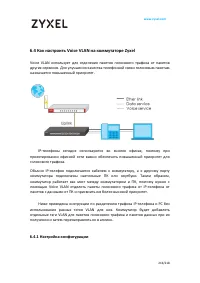
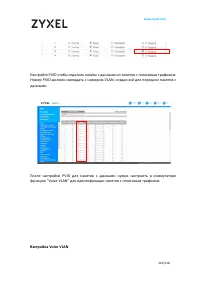
www.zyxel.com 213/218 6.4 Как настроить Voice VLAN на коммутаторе Zyxel Voice VLAN использует для отделения пакетов голосового трафика от пакетов других сервисов. Для улучшения качества телефонной связи голосовым пакетам назначается повышенный приоритет. IP- телефоны сегодня используются во многих о...
стр. 216 - VLAN Configuration
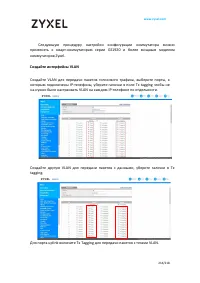
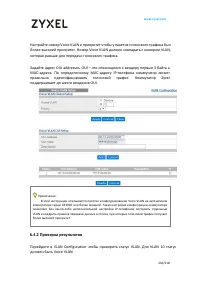
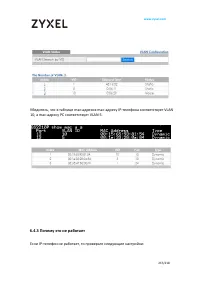
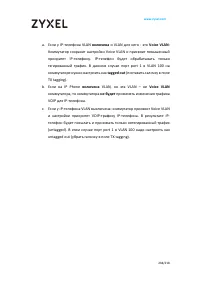
www.zyxel.com 216/218 Настройте номер Voice VLAN и приоритет чтобы у пакетов голосового трафика был более высокий приоритет . Номер Voice VLAN должен совпадать с номером VLAN, которая раньше для передачи голосового трафика . Задайте адрес OUI addresses. OUI – это относящиеся к вендору первые 3 байта...















 Zyxel ES-108A v3 Инструкция по эксплуатации
 Zyxel GS-105S v2 Инструкция по эксплуатации
 Zyxel GS-108S v2 Инструкция по эксплуатации
 Zyxel GS1005HP Инструкция по эксплуатации
 Zyxel GS1200-5HPV2-EU0101F Инструкция по эксплуатации
 Zyxel GS1920-8HPV2 Инструкция по эксплуатации
 Zyxel RGS100-5P Инструкция по эксплуатации
 Zyxel XGS2210-28HP Инструкция по эксплуатации
 Zyxel Armor G1 Инструкция по эксплуатации
 Zyxel Armor G5 Инструкция по эксплуатации
 Zyxel ES-105A Инструкция
 Zyxel Ethernet Switch Инструкция
 Zyxel KEENETIC Инструкция по эксплуатации
 Zyxel Keenetic 4G Инструкция по эксплуатации
 Zyxel Keenetic DSL Инструкция по эксплуатации
 Zyxel Keenetic Extra II Инструкция по эксплуатации
 Zyxel KEENETIC GIGA Инструкция по эксплуатации