стр. 2 - Перед использованием устройства; Информация об устройстве; торговыми марками соответствующих компаний.
Перед использованием устройства Информация об устройстве Это устройство осуществляет видеозапись в процессе эксплуатации транспортного средства. При расследовании инцидентов и дорожно-транспортных происшествий используйте данное устройство только в ознакомительных целях. Гарантия записи ВСЕХ событий...
стр. 3 - Оглавление
3 Оглавление Информация по безопасности 6 1. Обзор устройства 9 1.1 Комплект поставки 9 1.1.1 Стандартная комплектация 9 1.1.2 Аксессуары (приобретаются отдельно) 9 1.2 Названия элементов 10 1.2.1 Передняя камера (основное устройство) — вид спереди 10 1.2.2 Передняя камера (основное устройство) — ви...
стр. 5 - Изменение настроек функции сети 53; Просмотр информации об
5 6.6 Изменение настроек функции сети 53 6.6.1 Настройка функции сети 53 6.6.2 Настройка чувствительности для уведомлений о столкновениях во время вождения 53 6.6.3 Настройка загрузки видео столкновений во время движения 53 7. Получение информации об устройстве 54 7.1 Просмотр информации об устройст...
стр. 6 - Информация по безопасности; Символы безопасности в данном руководстве; Информация по безопасности для правильной; Вождение и работа с устройством
6 Информация по безопасности Для правильной эксплуатации устройства ознакомьтесь с представленной ниже информацией по безопасности. Символы безопасности в данном руководстве «Предупреждение» — указывает на потенциальную опасность, которая при неосторожном обращении с устройством может привести к тра...
стр. 8 - Другая информация об устройстве; Обслуживание и эксплуатация устройства
8 Другая информация об устройстве Обслуживание и эксплуатация устройства • Не подвергайте устройство воздействию прямых солнечных лучей или сильного света. Это может привести к сбою в работе объектива или внутренней схемы. • Эксплуатируйте устройство при температуре от -10 °C до 60 °C, а храните при...
стр. 9 - Комплект поставки
9 1. Обзор устройства 1.1 Комплект поставки После вскрытия коробки с устройством убедитесь в наличии всех элементов, включенных в комплект поставки. 1.1.1 Стандартная комплектация Передняя камера (основное устройство) Крепление Автомобильное зарядное устройство Клейкий фиксатор кабеля GND ACC BA TTE...
стр. 10 - Названия элементов
Обзор устройства 10 1.2 Названия элементов 1.2.1 Передняя камера (основное устройство) — вид спереди Разъем питания DC-IN Для подключения кабеля питания. Разъем GPS Для подключения внешнего GPS- приемника (опция). Входной разъем V-IN Для подключения задней камеры (опция). Динамик Воспроизведение гол...
стр. 12 - Извлечение и установка карты памяти; Извлечение карты памяти
Обзор устройства 12 1.3 Извлечение и установка карты памяти Следуйте инструкциям по извлечению или установке карты памяти в устройство. Извлечение карты памяти Выключите устройство, после чего аккуратно надавите ногтем на нижнюю часть карты памяти. Нижняя часть карты памяти будет частично извлечена....
стр. 13 - Установка устройства
13 2. Установка устройства 2.1 Установка передней камеры (основного устройства) Для установки устройства следуйте приведенным инструкциям. 2.1.1 Выбор места для установки При установке расположите устройство таким образом, чтобы оно записывало все происходящее перед транспортным средством, не ограни...
стр. 15 - выключенном электрооборудовании.; Подсоедините автомобильное зарядное
Установка устройства 15 Чтобы проверить правильность угла наклона камеры, после установки устройства запишите видео и просмотрите его с помощью мобильного приложения для просмотра или программы PC Viewer. При необходимости, еще раз отрегулируйте угол наклона камеры. Дополнительная информация о мобил...
стр. 16 - Выберите место на заднем ветровом стекле,
Установка устройства 16 2.2 Установка задней камеры (опция) Следуйте приведенным далее инструкциям для правильной установки задней камеры. 2.2.1 Выбор места для установки Выберите место на заднем ветровом стекле, где отсутствуют нити обогрева и где камера охватывает обзор позади автомобиля целиком. ...
стр. 18 - Один конец кабеля задней камеры; Другой конец кабеля подключите к разъему; светодиодный индикатор состояния и голосовое сопровождение.
Установка устройства 18 2.2.3 Подключение кабеля задней камеры Выключите питание устройства и подключите кабель задней камеры к передней камере (основному устройству). 1 Один конец кабеля задней камеры подключите к разъему V-IN на передней камере. 2 THINKWARE Другой конец кабеля подключите к разъему...
стр. 19 - Использование функций записи; Включение и выключение устройства; включается и начинается непрерывная запись.; Информация о местах хранения файлов
19 3. Использование функций записи 3.1 Включение и выключение устройства При переводе ключа зажигания в положение ACC или запуске двигателя устройство включается и начинается непрерывная запись. Включите устройство, дождитесь его полной загрузки и только после этого приступайте к эксплуатации трансп...
стр. 20 - Использование функции непрерывной записи; пользовательских фрагментов (
Использование функций записи 20 3.3 Использование функции непрерывной записи Подсоедините к разъему электропитания DC-IN устройства кабель питания и включите электроприборы транспортного средства или запустите двигатель. Непрерывная запись начнется после включения светодиода состояния работы и голос...
стр. 21 - Использование режима записи на парковке; Настройки; Параметры настроек; Режим записи на парковке; приведены в следующей таблице.
Использование функций записи 21 3.5 Использование режима записи на парковке Если устройство подключено к автомобилю с помощью кабеля для постоянного подключения питания (опция), рабочий режим переключается на режим записи на парковке, что сопровождается голосовым оповещением после выключения двигате...
стр. 23 - различные функции устройства со смартфона.; Подключение устройства к смартфону; Подключение видеорегистратора к устройству Android; THINKWARE CLOUD; Запустите приложение; THINKWARE CLOUD; Коснитесь пункта; Требуется подключение к видеорегистратору.; внизу экрана и
23 4. Использование мобильного приложения для просмотра Пользователь может просматривать записанные видео, управлять ими, а также настраивать различные функции устройства со смартфона. Для работы приложения THINKWARE CLOUD требуется одна из следующих сред: • Android 4.4 (KitKat) или новее• iOS 8.0 и...
стр. 24 - Подключение видеорегистратора к устройству iOS
Использование мобильного приложения для просмотра 24 4.1.2 Подключение видеорегистратора к устройству iOS Подключение по Wi-Fi 1 На устройстве iOS откройте App Store, а затем загрузите и установите приложение THINKWARE CLOUD . 2 Запустите приложение THINKWARE CLOUD . 3 Внизу экрана коснитесь пункта ...
стр. 25 - Подключение через точку доступа
Использование мобильного приложения для просмотра 25 Подключение через точку доступа 1 На устройстве iOS откройте App Store, а затем загрузите и установите приложение THINKWARE CLOUD . 2 Запустите приложение THINKWARE CLOUD . 3 Внизу экрана коснитесь пункта Требуется подключение к видеорегистратору ...
стр. 26 - Структура экрана мобильного приложения для
Использование мобильного приложения для просмотра 26 4.2 Структура экрана мобильного приложения для просмотра Ниже приведена краткая информация о структуре экрана мобильного приложения для просмотра. Просмотр или изменение настроек видеорегистратора. Просмотр подключенной сети Wi-Fi или добавление н...
стр. 27 - Воспроизведение записанных видео в мобильном; Список; Если необходимо, выберите пункт; Все; или; Задняя; , чтобы отфильтровать; Обзор меню управления видео
Использование мобильного приложения для просмотра 27 4.3 Воспроизведение записанных видео в мобильном приложении для просмотра Далее приведены инструкции по воспроизведению записанных видео. При просмотре списка файлов видеозаписей или воспроизведении видео в мобильном приложении для просмотра функц...
стр. 29 - Определение местоположения автомобиля; следующие инструкции.
Использование мобильного приложения для просмотра 29 4.5.2 Определение местоположения автомобиля В облачный сервис передается GPS-информация с видеорегистратора и отображается местоположение автомобиля. Для определения местоположения автомобиля выполните следующие инструкции. Коснитесь . Местоположе...
стр. 30 - Включение уведомлений о геозонах
Использование мобильного приложения для просмотра 30 4.5.3 Настройка геозоны Можно включить уведомления о входе автомобиля в геозоны или выходе из геозон. Включение уведомлений о геозонах Чтобы включить уведомления о геозонах, выполните следующие инструкции. Коснитесь . Коснитесь Настройки Push-увед...
стр. 31 - Добавление геозоны; Чтобы добавить геозону, выполните следующие инструкции.
Использование мобильного приложения для просмотра 31 Добавление геозоны Чтобы добавить геозону, выполните следующие инструкции. Коснитесь . Коснитесь Задать геозону . Коснитесь + . ➊ ➋ ➌ ➊ Коснитесь нужного местоположения на карте. ➋ Коснитесь Радиус и выберите расстояние. ➌ Коснитесь Уведомление и ...
стр. 32 - Уведомления о столкновениях во время вождения
Использование мобильного приложения для просмотра 32 4.5.4 Уведомления о столкновениях во время вождения Можно получать уведомления в случае столкновения автомобиля. Чтобы включить уведомления о столкновениях во время вождения, выполните следующие инструкции. Коснитесь . Коснитесь Настройки Push-уве...
стр. 33 - Просмотр видео столкновений во время движения с помощью; время вождения, выполните следующие инструкции.
Использование мобильного приложения для просмотра 33 4.5.5 Просмотр видео столкновений во время движения с помощью облачного сервиса Можно просмотреть видео столкновений, которые загружаются в облачный сервис, когда во время движения обнаруживается столкновение. Чтобы просмотреть видео столкновений ...
стр. 34 - устройства можно на ПК.; Системные требования; X10.8 Mountain Lion или новее; Приложение для просмотра на ПК под управлением; инструкциям по установке приложения для просмотра на ПК.
34 5. Использование приложения для просмотра на ПК Просматривать записанные видео, управлять ими, а также настраивать различные функции устройства можно на ПК. 5.1 Системные требования Ниже приведены системные требования для работы приложения для просмотра на ПК.• Процессор: Intel Core i5 или мощнее...
стр. 36 - Воспроизведение записанных видео в приложении для; Выключите устройство и извлеките карту памяти.
Использование приложения для просмотра на ПК 36 5.2.3 Воспроизведение записанных видео в приложении для просмотра на ПК (Windows) Далее приведены инструкции по воспроизведению записанных видео. 1 Выключите устройство и извлеките карту памяти. 2 Вставьте карту памяти с устройство чтения карт памяти, ...
стр. 38 - Приложение для просмотра на ПК Mac; Откроется приложение ALPINE DASH CAM PC Viewer.
Использование приложения для просмотра на ПК 38 5.3 Приложение для просмотра на ПК Mac 5.3.1 Установка приложения для просмотра на ПК (Mac) Самую последнюю версию приложения PC Viewer можно загрузить с веб-сайта Alpine Electronics (https://support.alpine-europe.com/). Установочный файл приложения дл...
стр. 40 - Воспроизведение записанных видео в приложении для
Использование приложения для просмотра на ПК 40 5.3.3 Воспроизведение записанных видео в приложении для просмотра на ПК (Mac) Далее приведены инструкции по воспроизведению записанных видео. 1 Выключите устройство и извлеките карту памяти. 2 Вставьте карту памяти в устройство для чтения карт SD на Ma...
стр. 42 - Управление картой памяти; Настройка функции перезаписи видео
42 6. Настройки С помощью мобильного приложения для просмотра или приложения для просмотра на ПК пользователь может изменять настройки устройства в соответствии со своими потребностями и предпочтениями. Приведенные далее описания основаны на мобильном приложении для просмотра. Во время изменения нас...
стр. 43 - Настройка камеры; Настройка яркости записи с передней камеры
Настройки 43 6.2 Настройка камеры Можно отрегулировать яркость записи с передней и задней камеры или поменять левую и правую части изображения с задней камеры местами. 6.2.1 Настройка яркости записи с передней камеры Можно настроить яркость записи с передней камеры. Следуйте приведенным далее инстру...
стр. 44 - Настройка функций записи; Настройка чувствительности обнаружения в режиме
Настройки 44 6.3 Настройка функций записи Можно настроить и отрегулировать различные функции записи, включая чувствительность обнаружения для записи при определении устройством столкновения в режиме непрерывной записи. 6.3.1 Настройка чувствительности обнаружения в режиме непрерывной записи Можно на...
стр. 45 - Настройка режима записи на парковке; Настройка чувствительности столкновений в режиме записи на
Настройки 45 6.3.3 Настройка режима записи на парковке Можно настроить режим работы устройства, когда автомобиль припаркован. Следуйте приведенным ниже инструкциям по настройке режима записи на парковке. Для использования режима записи на парковке необходимо установить кабель для постоянного подключ...
стр. 46 - Настройка функции отключения по уровню напряжения
Настройки 46 6.3.6 Настройка функции таймера записи При включении функции таймера записи устройство осуществляет запись видео в режиме записи на парковке в настроенное время. Следуйте приведенным далее инструкциям по настройке времени. 1 В мобильном приложении для просмотра выберите пункт Настройки ...
стр. 47 - Настройка функции защиты от разрядки аккумуляторной; Настройка функций безопасности дорожного движения
Настройки 47 1 В мобильном приложении для просмотра выберите пункт Настройки видеорегистратора > Настройки записи . 2 Выберите нужное напряжение из вариантов 12V или 24V . Для автомобилей с аккумуляторной батареей напряжением 12 В (большинство пассажирских транспортных средств) выберите настройку...
стр. 48 - Настройка оповещения о мобильных камерах видеофиксации
Настройки 48 6.4.2 Настройка оповещения о мобильных камерах видеофиксации Следуйте инструкциям ниже по включению или выключению оповещения о мобильных камерах видеофиксации. 1 В мобильном приложении для просмотра выберите пункт Настройки видеорегистратора > Настройки дорожной безопасности . 2 В о...
стр. 50 - Настройка чувствительности обнаружения столкновений; Изменение настроек системы
Настройки 50 6.4.8 Настройка чувствительности обнаружения столкновений спереди при низкой скорости Когда автомобиль двигается со скоростью ниже 30 км/ч, система FCWS при низкой скорости обнаружит опасность столкновения спереди по видеоизображению в реальном времени и предупредит водителя. Следуйте п...
стр. 51 - Настройки индикатора задней камеры
Настройки 51 6.5.2 Регулировка громкости системы Это меню позволяет отрегулировать уровень громкости голосового сопровождения. Для регулировки уровня громкости выполните следующие инструкции. 1 В мобильном приложении для просмотра выберите пункт Настройки видеорегистратора > Настройки системы . 2...
стр. 52 - Настройка перехода на летнее время
Настройки 52 6.5.6 Настройка перехода на летнее время Следуйте приведенным ниже инструкциям по настройке перехода на летнее время. 1 В мобильном приложении для просмотра выберите пункт Настройки видеорегистратора > Настройки системы . 2 В меню Переход на летнее время выберите пункт Включено или В...
стр. 53 - Изменение настроек функции сети; во время вождения
Настройки 53 6.6 Изменение настроек функции сети Функцию сети и уведомления о столкновениях во время вождения можно включить или выключить. 6.6.1 Настройка функции сети Следуйте инструкциям ниже по включению или выключению функции сети. 1 В мобильном приложении для просмотра выберите пункт Настройки...
стр. 54 - Просмотр информации об устройстве; Информация о; Доступ к настройкам GPS и их изменение; Информация о видеорегистраторе>
54 7. Получение информации об устройстве Новые пользователи могут получить основную полезную информацию об устройстве, которая доступна на экране меню. 7.1 Просмотр информации об устройстве В мобильном приложении для просмотра выберите пункт Информация о видеорегистраторе , чтобы просмотреть информа...
стр. 55 - Распакуйте загруженный файл.
55 8. Обновление встроенного программного обеспечения Встроенное программное обеспечение обновляют для расширения функциональных возможностей устройства, улучшения его работы или повышения стабильности. Выполняйте такое обновление регулярно, чтобы обеспечить оптимальную работу устройства.Для обновле...
стр. 56 - Поиск и устранение неполадок
56 10. Поиск и устранение неполадок В следующей таблице перечислены проблемы, с которыми могут сталкиваться пользователи, и приведены меры по их устранению. Если после выполнения действий, перечисленных в таблице, проблема сохраняется, обратитесь в сервисный центр. Проблемы Решение Устройство не вкл...
стр. 57 - Технические характеристики
57 11. Технические характеристики В следующей таблице представлены технические характеристики устройства. Пункт Технические характеристики Примечания Название модели F800 PRO Размеры / вес 107 x 60,5 x 30 мм / 104,5 г 4,2 x 2,4 x 1,18 дюйма /0,23 фунта Память Карта памяти microSD 16 ГБ, 32 ГБ, 64 ГБ...
стр. 59 - Перед обращением в сервисный центр; несет ответственности за любую утрату данных.
Технические характеристики 59 Перед обращением в сервисный центр Создайте резервные копии всех важных данных, хранящихся на карте памяти. Данные на карте памяти могут быть удалены во время ремонта. Подразумевается, что при передаче устройства в ремонт были созданы резервные копии всех данных с этого...
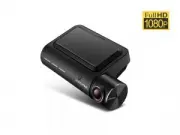


 Alpine BBX-F1200 Инструкция по эксплуатации
 Alpine CDA-105Ri Инструкция по эксплуатации
 Alpine CDA-117Ri Инструкция по эксплуатации
 Alpine CDA-137BTi Инструкция
 Alpine CDA-7873R Инструкция по эксплуатации
 Alpine CDA-7893R Инструкция по эксплуатации
 Alpine CDA-7998R Инструкция по эксплуатации
 Alpine CDA-9830R Инструкция по эксплуатации
 Alpine CDA-9833R / CDA-9835R Инструкция по эксплуатации
 Alpine CDA-9847R Инструкция по эксплуатации
 Alpine CDA-9853R Инструкция по эксплуатации
 Alpine CDA-9854R Инструкция по эксплуатации
 Alpine CDA-9857R Инструкция по эксплуатации
 Alpine CDA-9883R Инструкция по эксплуатации