Apple Air инструкция по эксплуатации
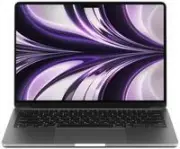
Инструкция по эксплуатации на русском языке предназначена для владельцев Apple Air. В PDF-документе подробно описаны особенности устройства, его функции и основные правила эксплуатации. Перед тем как начать пользоваться техникой, рекомендуем внимательно ознакомиться с содержанием руководства.
Наш проект MaxPoints позволяет изучать инструкцию без использования какого-либо дополнительного программного обеспечения. С PDF-версией документа вы можете ознакомиться ниже, воспользовавшись постраничной навигацией или оглавлением.
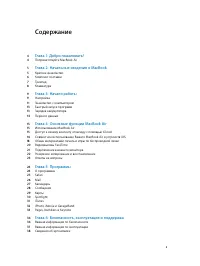

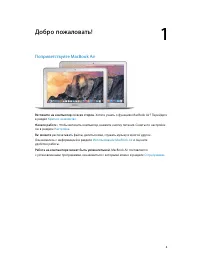
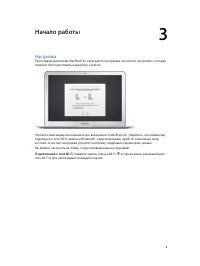
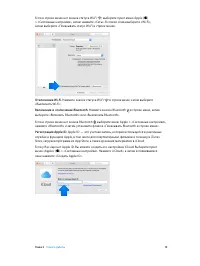
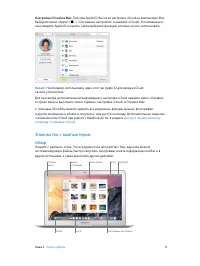
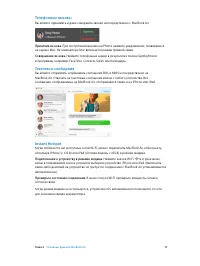
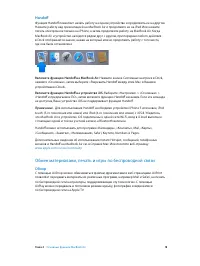
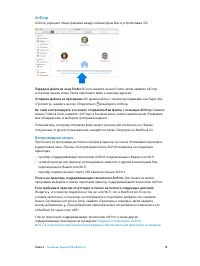
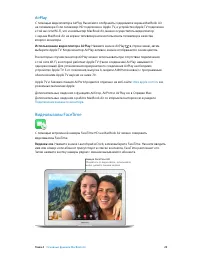
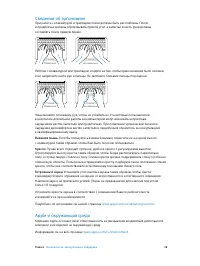

Содержание:
- стр. 2 – Содержание; Глава 2: Начальные сведения о MacBook
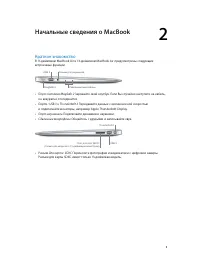
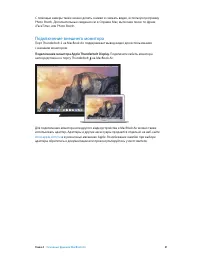
- стр. 4 – Поприветствуйте MacBook Air; Взгляните на компьютер со всех сторон.; Краткое знакомство; Вы можете; Использование MacBook Air; Работа на компьютере может быть увлекательной.; О программах
- стр. 5 – Порт питания MagSafe 2; Разъем для карты SDXC; Начальные сведения о MacBook
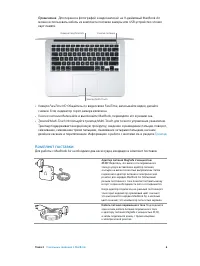
- стр. 6 – Камера FaceTime HD; Комплект поставки
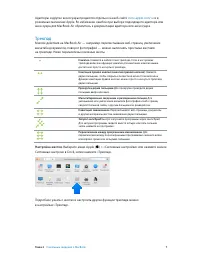
- стр. 7 – Адаптеры и другие аксессуары продаются отдельно на веб-сайте; Трекпад; Выберите меню Apple () > «Системные настройки» или нажмите значок
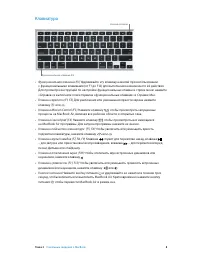
- стр. 8 – Клавиатура
- стр. 9 – Настройка; , зарегистрирован Apple ID и выполнен вход; Начало работы
- стр. 10 – Нажмите значок статуса Wi-Fi в строке меню, затем выберите; Включение и отключение Bluetooth.; Нажмите значок Bluetooth в строке меню, затем; Регистрация Apple ID.; Apple ID — это учетная запись, которая используется в различных
- стр. 11 – Настройка iCloud на Mac.; Получив Apple ID, Вы легко настроите iCloud на компьютере Mac.; Знакомство с компьютером; Обзор
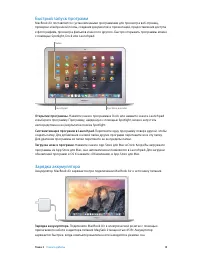
- стр. 13 – Быстрый запуск программ; Нажмите значок программы в Dock или нажмите значок Launchpad; Систематизация программ в Launchpad.; Перетяните одну программу поверх другой, чтобы; Загрузка новых программ.; Нажмите значок App Store для Mac в Dock. Когда Вы загружаете; Зарядка аккумулятора; Зарядка аккумулятора.; Подключите MacBook Air к электрической розетке с помощью
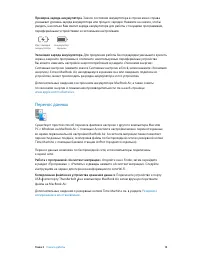
- стр. 14 – Проверка заряда аккумулятора.; Значок состояния аккумулятора в строке меню справа; Экономия заряда аккумулятора.; Для продления работы без подзарядки уменьшите яркость; Перенос данных; Работа с программой «Ассистент миграции».; Откройте окно Finder, затем перейдите; Копирование файлов из устройства хранения данных.; Подключите устройство к порту
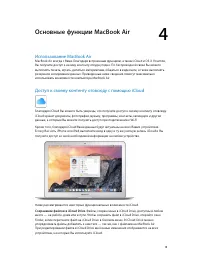
- стр. 15 – Сохранение файлов в iCloud Drive.; Файлы, сохраненные в iCloud Drive, доступны в любом; Основные функции MacBook Air
- стр. 16 – Общие покупки через Семейный доступ.; До шести членов семьи могут делиться друг; Обмен фотографиями с помощью Общего доступа к фото iCloud.; Эта функция позволяет; Доступ к покупкам отовсюду.; Когда Вы выполняете вход в iCloud, покупки, совершенные; Поиск MacBook Air с помощью функции «Найти Mac».; В случае потери MacBook Air; Совместное использование Вашего MacBook Air и устройств iOS
- стр. 17 – Телефонные вызовы; на экране Mac. На компьютере Mac включается режим громкой связи.; Текстовые сообщения; Подключение к устройству в режиме модема.; Нажмите значок Wi-Fi; Проверьте состояние соединения.; В меню статуса Wi-Fi проверьте мощность сигнала
- стр. 18 – Handoff; Включите функцию Handoff на MacBook Air.; Нажмите значок Системных настроек в Dock,; Включите функцию Handoff на устройстве iOS.; Обмен материалами, печать и игры по беспроводной связи
- стр. 19 – AirDrop; Передача файла из окна Finder.; Беспроводная печать; Печать на принтере, поддерживающем технологию AirPrint.; Сведения о технологии AirPrint
- стр. 20 – AirPlay; Использование видеоповтора AirPlay.; Нажмите значок AirPlay в строке меню, затем; Видеовызовы FaceTime
- стр. 21 – Подключение внешнего монитора; Подключение монитора Apple Thunderbolt Display.; Подключите кабель монитора
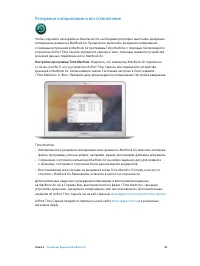
- стр. 22 – Резервное копирование и восстановление; Настройка программы Time Machine.; Убедитесь, что компьютер MacBook Air подключен
- стр. 23 – Ответы на вопросы; Подробную информацию о MacBook Air Вы найдете в Справке Mac.; Справочная информация.; Нажмите значок Finder в Dock, затем в строке меню выберите
- стр. 24 – Программы
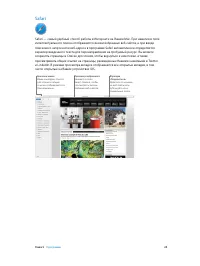
- стр. 25 – Safari
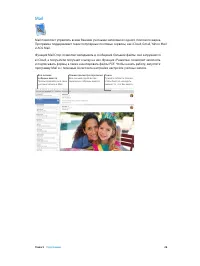
- стр. 26 – Mail
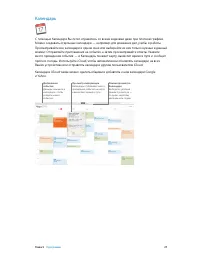
- стр. 27 – Календарь
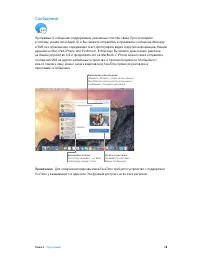
- стр. 28 – Сообщения
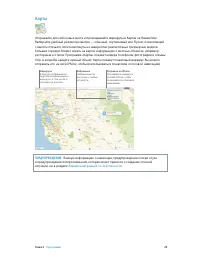
- стр. 29 – Карты; Важную информацию о навигации, предупреждении потери слуха
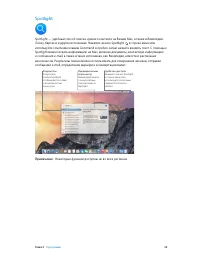
- стр. 30 – Spotlight; Некоторые функции доступны не во всех регионах.
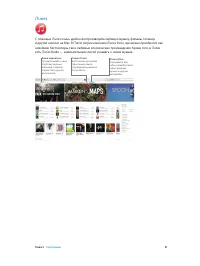
- стр. 31 – iTunes
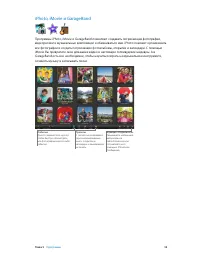
- стр. 32 – iPhoto, iMovie и GarageBand
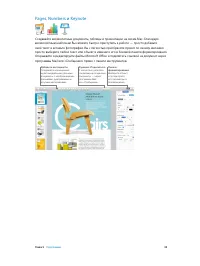
- стр. 33 – Pages, Numbers и Keynote
- стр. 34 – Несоблюдение данных инструкций по безопасности может привести; Встроенный аккумулятор.; Не пытайтесь самостоятельно извлечь или заменить; Жидкости и сырые помещения.; Не используйте MacBook Air в сырых помещениях и вблизи; Безопасность, эксплуатация
- стр. 35 – Карты, маршруты и программы, в которых используются сведения; Продолжительное тепловое воздействие.; MacBook Air и его адаптер питания MagSafe 2; Адаптер питания MagSafe 2 мощностью 45 Вт.; Для безопасного использования адаптера
- стр. 36 – Важная информация по эксплуатации; Воздействие радиоизлучения.
- стр. 37 – Температура эксплуатации:
- стр. 38 – Сведения об эргономике; Если Вы пользуетесь внешней мышью, поместите ее на одной высоте; Apple и окружающая среда
- стр. 39 – Дополнительная информация, обслуживание и поддержка.; Информацию о MacBook Air можно найти в программе «Отчет о системе».; Apple Hardware Test.; Программа Apple Hardware Test помогает выявить наличие проблем; Ресурсы в Интернете.; Чтобы узнать об обслуживании и поддержке в Интернете, зайдите; Поддержка AppleCare.; Если Вам необходима консультация, Вы можете обратиться в службу; Соответствие нормам Федерального агентства по связи (FCC)
- стр. 40 – Перенаправить или переместить принимающую антенну.; Соответствие нормативным требованиям Канады
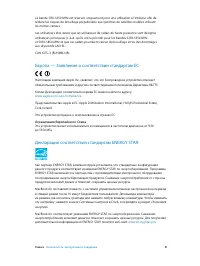
- стр. 41 – Европа — Заявление о соответствии стандартам ЕС; Копию Декларации соответствия нормам ЕС можно найти по адресу:; Ограничения Европейского Союза; Декларация соответствия стандартам ENERGY STAR
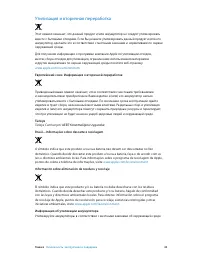
- стр. 42 – Утилизация и вторичная переработка; Европейский союз. Информация о вторичной переработке; Türkiye Cumhuriyeti:; Brasil—Informações sobre descarte e reciclagem
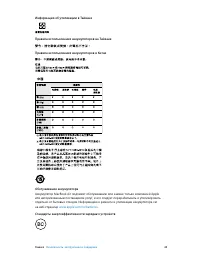
- стр. 43 – Информация об утилизации в Тайване
- стр. 44 – Лицензионное соглашение на программное обеспечение.
MacBook Air
Основы
74% resize factor
Была ли эта инструкция полезной?
Об этой инструкции
- Бренд
- Apple
- Модель
- Air
- Тип документа
- Инструкция по эксплуатации
- Категория
- Ноутбук
- Язык(и)
- Русский
- Страницы
- 45
- Размер файла
- 16,4 MB
- Формат
Сводка
Содержание 4 Глава 1: Добро пожаловать! 4 Поприветствуйте MacBook Air 5 Глава 2: Начальные сведения о MacBook 5 Краткое знакомство 6 Комплект поставки 7 Трекпад 8 Клавиатура 9 Глава 3: Начало работы 9 Настройка 11 Знакомство с компьютером 13 Быстрый запуск программ 13 Зарядка аккумулятора 14 Перенос...
1 4 Поприветствуйте MacBook Air Взгляните на компьютер со всех сторон. Хотите узнать о функциях MacBook Air? Перейдите в раздел Краткое знакомство . Начало работы. Чтобы включить компьютер, нажмите кнопку питания. Советы по настройке см. в разделе Настройка . Вы можете распечатывать файлы, делиться ...
2 5 Краткое знакомство В 11-дюймовом MacBook Air и 13-дюймовом MacBook Air предусмотрены следующие встроенные функции. MagSafe 2 USB 3 Сдвоенные микрофоны Разъем для наушников • Порт питания MagSafe 2 Заряжайте свой ноутбук. Если Вы случайно наступите на кабель, он аккуратно отсоединится. • Порты U...
Задать вопрос
Похожие инструкции
Ещё модели: ноутбуки Apple
 Apple 13-inch MacBook Pro Инструкция по эксплуатации
 Apple 16-inch MacBook Pro Инструкция по эксплуатации
 Apple MacBook 12 Инструкция по эксплуатации
 Apple MacBook Air 11 2015 Инструкция по эксплуатации
 Apple MacBook Air 13 Инструкция по эксплуатации
 Apple MacBook Air 13 2015 Инструкция по эксплуатации
 Apple MacBook Air 13 Early 2015 Инструкция по эксплуатации
 Apple MacBook Pro Инструкция по эксплуатации
 Apple MacBook Pro 13 Инструкция по эксплуатации
 Apple MacBook Pro 13 2015 Инструкция по эксплуатации
 Apple MacBook Pro 15 Mid 2015 Инструкция по эксплуатации
 Apple Pro Инструкция по эксплуатации
Другая техника Apple
 Apple A1296 Инструкция по эксплуатации
 Apple AirPods Max Инструкция по эксплуатации
 Apple APPLE Инструкция по эксплуатации
 Apple iMac Инструкция по эксплуатации
 Apple iMac Z12T000AH, Z12T Инструкция по эксплуатации
 Apple iPad Инструкция по эксплуатации
 Apple iPad 2 Инструкция по эксплуатации
 Apple iPad 3 Инструкция по эксплуатации