Apple MacBook 12 инструкция по эксплуатации
Инструкция по эксплуатации на русском языке предназначена для владельцев Apple MacBook 12. В PDF-документе подробно описаны особенности устройства, его функции и основные правила эксплуатации. Перед тем как начать пользоваться техникой, рекомендуем внимательно ознакомиться с содержанием руководства.
Наш проект MaxPoints позволяет изучать инструкцию без использования какого-либо дополнительного программного обеспечения. С PDF-версией документа вы можете ознакомиться ниже, воспользовавшись постраничной навигацией или оглавлением.




Содержание:
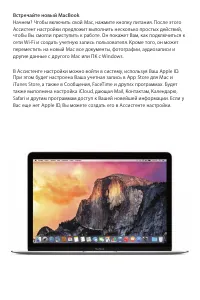
- стр. 2 – Встречайте новый MacBook
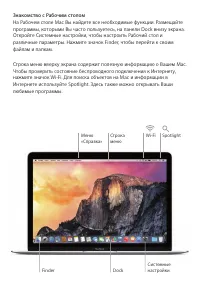
- стр. 4 – Знакомство с Рабочим столом; Spotlight
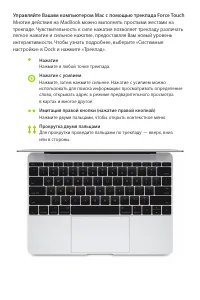
- стр. 5 – Управляйте Вашим компьютером Mac с помощью трекпада Force Touch; Нажатие; Нажмите в любой точке трекпада.; Нажатие с усилием; Нажмите двумя пальцами, чтобы открыть контекстное меню.; Прокрутка двумя пальцами
- стр. 7 – Декларация соответствия нормам ЕС.; Български; Dansk; Информация о MacBook
- стр. 9 – Türkiye; Правила использования на Тайване.; 警告; Соответствие требованиям ENERGY STAR®.
- стр. 10 – Информация об утилизации аккумулятора
- стр. 11 – Ограниченная годичная
- стр. 12 – Apple вправе ограничить; Обслуживание; ВАШИ ОБЯЗАННОСТИ; ЕСЛИ ВАШЕ ИЗДЕЛИЕ
- стр. 14 – Apple
- стр. 15 – For customers outside of Russia; Ограниченная годовая; Общество с ограниченной; БЕЗОПАСНОСТЬ; Apple хранит и использует; ОБЩИЕ ПОЛОЖЕНИЯ; Ни один торговый
- стр. 16 – Настоящая гарантия не
- стр. 18 – ВАРИАНТЫ ГАРАНТИЙНОГО ОБСЛУЖИВАНИЯ
- стр. 19 – КОНФИДЕНЦИАЛЬНОСТЬ; Apple хранит и; ОГРАНИЧЕНИЕ ОТВЕТСТВЕННОСТИ
Начало работы. Краткое руководство
Была ли эта инструкция полезной?
Об этой инструкции
- Бренд
- Apple
- Модель
- MacBook 12
- Тип документа
- Инструкция по эксплуатации
- Категория
- Ноутбук
- Язык(и)
- Русский
- Страницы
- 22
- Размер файла
- 815,2 KB
- Формат
Сводка
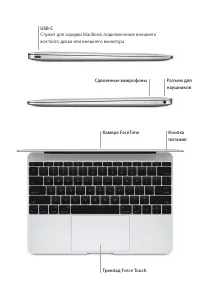
Встречайте новый MacBook Начнем? Чтобы включить свой Mac, нажмите кнопку питания. После этого Ассистент настройки предложит выполнить несколько простых действий, чтобы Вы смогли приступить к работе. Он покажет Вам, как подключиться к сети Wi-Fi и создать учетную запись пользователя. Кроме того, он м...
Знакомство с Рабочим столом На Рабочем столе Mac Вы найдете все необходимые функции. Размещайте программы, которыми Вы часто пользуетесь, на панели Dock внизу экрана. Откройте Системные настройки, чтобы настроить Рабочий стол и различные параметры. Нажмите значок Finder, чтобы перейти к своим файлам...
Управляйте Вашим компьютером Mac с помощью трекпада Force Touch Многие действия на MacBook можно выполнять простыми жестами на трекпаде. Чувствительность к силе нажатия позволяет трекпаду различать легкое нажатие и сильное нажатие, предоставляя Вам новый уровень интерактивности. Чтобы узнать подробн...
Задать вопрос
Похожие инструкции
Ещё модели: ноутбуки Apple
 Apple 13-inch MacBook Pro Инструкция по эксплуатации
 Apple 16-inch MacBook Pro Инструкция по эксплуатации
 Apple Air Инструкция по эксплуатации
 Apple MacBook Air 11 2015 Инструкция по эксплуатации
 Apple MacBook Air 13 Инструкция по эксплуатации
 Apple MacBook Air 13 2015 Инструкция по эксплуатации
 Apple MacBook Air 13 Early 2015 Инструкция по эксплуатации
 Apple MacBook Pro Инструкция по эксплуатации
 Apple MacBook Pro 13 Инструкция по эксплуатации
 Apple MacBook Pro 13 2015 Инструкция по эксплуатации
 Apple MacBook Pro 15 Mid 2015 Инструкция по эксплуатации
 Apple Pro Инструкция по эксплуатации
Другая техника Apple
 Apple A1296 Инструкция по эксплуатации
 Apple AirPods Max Инструкция по эксплуатации
 Apple APPLE Инструкция по эксплуатации
 Apple iMac Инструкция по эксплуатации
 Apple iMac Z12T000AH, Z12T Инструкция по эксплуатации
 Apple iPad Инструкция по эксплуатации
 Apple iPad 2 Инструкция по эксплуатации
 Apple iPad 3 Инструкция по эксплуатации