стр. 3 - Аксессуары
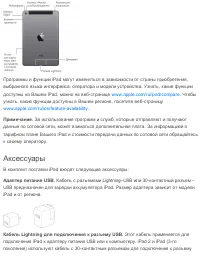
Программы и функции iPad могут изменяться в зависимости от страны приобретения, выбранного языка интерфейса, оператора и модели устройства. Узнать, какие функции доступны на Вашем iPad, можно на веб-странице . Чтобы узнать, какие функции доступны в Вашем регионе, посетите веб ‑ страницу . Примечание...
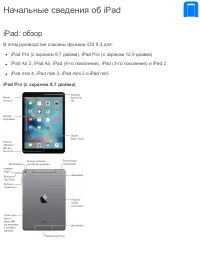
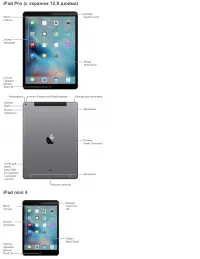
стр. 4 - Кнопки и разъемы; Кнопка «Режим сна/Пробуждение»
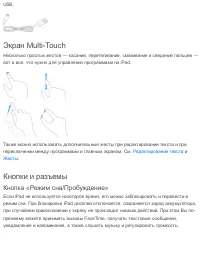
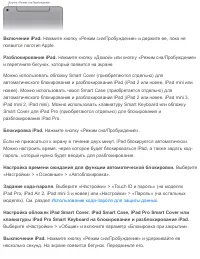
USB. Экран Multi-Touch Несколько простых жестов — касание, перетягивание, смахивание и сведение пальцев — вот и все, что нужно для управления программами на iPad. Также можно использовать дополнительные жесты при редактировании текста и при переключении между программами и главным экраном. См. и . К...
стр. 6 - Кнопка «Домой»; Кнопки громкости
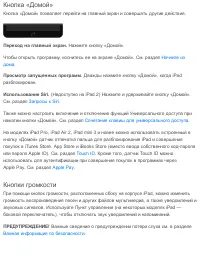
Кнопка «Домой» Кнопка «Домой» позволяет перейти на главный экран и совершать другие действия. Переход на главный экран. Нажмите кнопку «Домой». Чтобы открыть программу, коснитесь ее на экране «Домой». См. раздел . Просмотр запущ енных программ. Дважды нажмите кнопку «Домой», когда iPad разблокирован...
стр. 7 - Разъем Lightning
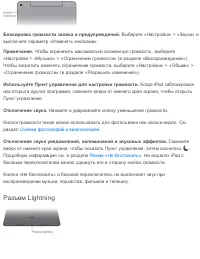
Блокировка громкости звонка и предупреждений. Выберите «Настройки» > «Звуки» и выключите параметр «Изменять кнопками». Примечание. Чтобы ограничить максимально возможную громкость, выберите «Настройки > «Музыка» > «Ограничение громкости» (в разделе «Воспроизведение»). Чтобы запретить изменя...
стр. 8 - Разъем Smart Connector для iPad Pro
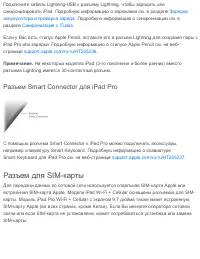
Подключите кабель Lightning-USB к разъему Lightning, чтобы зарядить или синхронизировать iPad. Подробную информацию о заряжании см. в разделе . Подробную информацию о синхронизации см. в разделе . Если у Вас есть стилус Apple Pencil, вставьте его в разъем Lightning для создания пары с iPad Pro или з...
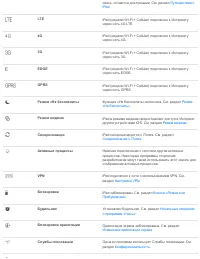
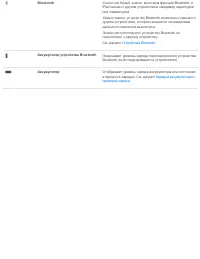
стр. 9 - Значки статуса
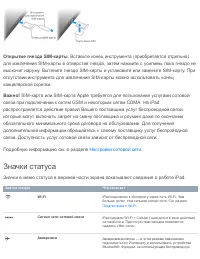
Открытие гнезда SIM-карты. Вставьте конец инструмента (приобретается отдельно) для извлечения SIM-карты в отверстие гнезда, затем нажмите с усилием, пока гнездо не выскочит наружу. Вытяните гнездо SIM-карты и установите или замените SIM-карту. При отсутствии инструмента для извлечения SIM-карты можн...
стр. 12 - Что нового; Новые программы и улучшения; Начало работы
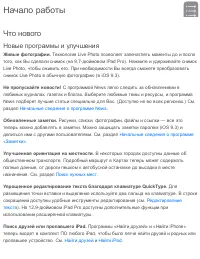
Что нового Новые программы и улучшения Живые фотографии. Технология Live Photo позволяет запечатлеть моменты до и после того, как Вы сделали снимок (на 9,7-дюймовом iPad Pro). Нажмите и удерживайте снимок Live Photo, чтобы оживить его. При необходимости Вы всегда сможете преобразовать снимок Live Ph...
стр. 13 - Улучшенная многозадачность; Помощь в различных ситуациях
Улучшенная многозадачность Функция Slide Over. (На iPad Pro, iPad Air и новее, iPad mini 2 и новее) При работе с одной программой смахните от правой стороны экрана, чтобы перейти к работе с другой программой. Смахните вниз, чтобы выбрать другую программу. См. раздел . Функция Split View. (На iPad Pr...
стр. 14 - Еще уютнее под крышей дома своего; Настройка iPad
Еще уютнее под крышей дома своего Комфортное чтение ночью. (iOS 9.3) Режим Night Shift, используя часы и функцию геолокации на iPad, определяет время захода солнца в Вашем регионе. После этого цвета экрана автоматически сдвигаются в более теплую часть спектра. См. раздел . Управление домом теперь по...
стр. 15 - Подключение сотовой связи
Ассистент настройки поможет выполнить все необходимые шаги, в том числе указанные ниже. Подключение к сети Wi-Fi. Включение служб геолокации. Настройка Touch ID (если доступно) и код-пароля. Восстановление данных из резервной копии или с другого устройства (при наличии). Вход в свою учетную запись A...
стр. 17 - Подключение к Интернету
Настройка собственной сети Wi-Fi. Если есть новая или не настроенная базовая станция AirPort, которая включена и находится в диапазоне действия сети, ее можно настроить с помощью iPad. Выберите «Настройки» > «Wi-Fi» и найдите параметр «Настроить базовую станцию AirPort». Коснитесь своей базовой с...
стр. 21 - Управление материалами на устройствах iOS
Покупки в iTunes Store. Откройте iTunes Store и выберите «Покупки». Купленные песни и видео также появляются в программах «Музыка» и «Видео» соответственно. В программе «Музыка» коснитесь «Моя музыка». В программе «Видео» коснитесь «Фильмы», «Телешоу» или «Видеоклипы». App Store. Откройте App Store ...
стр. 22 - Подсоединение iPad к компьютеру
В iCloud хранятся Ваши фотографии, видео, документы, музыка, календари, контакты и многое другое. Эти данные автоматически передаются по беспроводной сети на другие Ваши устройства iOS и компьютеры и поддерживаются в актуальном состоянии. См. раздел . iTunes синхронизирует музыку, видео, фотографии ...
стр. 23 - Синхронизация с iTunes
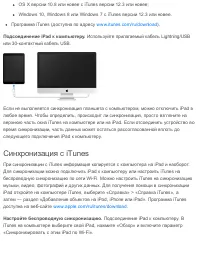
OS X версии 10.8 или новее с iTunes версии 12.3 или новее; Windows 10, Windows 8 или Windows 7 с iTunes версии 12.3 или новее. Программа iTunes (доступна по адресу ). Подсоединение iPad к компьютеру. Используйте прилагаемый кабель Lightning/USB или 30-контактный кабель USB. Если не выполняется синхр...
стр. 25 - Дата и время; Язык и текст
Если включены контакты iCloud или календари iCloud, использовать iTunes для синхронизации контактов или календарей с компьютером нельзя. Если включена Медиатека iCloud, синхронизации фото и видео на iPad через iTunes недоступна. Дата и время Обычно дата и время устанавливаются автоматически в зависи...
стр. 26 - Имя Вашего iPad; iPad на работе
Чтобы добавить клавиатуру для другого языка, выберите «Настройки» > «Основные» > «Клавиатура» > «Клавиатуры». Подробную информацию см. в разделе . Имя Вашего iPad Имя iPad используется в iTunes и в iCloud. Изменение имени iPad. Выберите «Настройки» > «Основные» > «Об этом устройстве» ...
стр. 27 - Просмотр данного руководства пользователя на iPad; Советы по использованию iOS 9
Ваша организация может также разработать собственные программы, которые отличаются от тех, что представлены в App Store. Для их установки Вам нужно будет зайти на веб-страницу или воспользоваться приглашением от организации, которое позволяет установить программы через беспроводную сеть. Эти програм...
стр. 29 - Использование программ; Начните из дома; Переключение между программами; Основные сведения
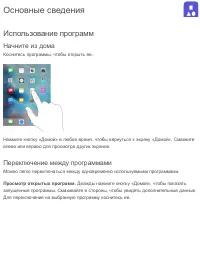
Использование программ Начните из дома Коснитесь программы, чтобы открыть ее. Нажмите кнопку «Домой» в любое время, чтобы вернуться к экрану «Домой». Смахните влево или вправо для просмотра других экранов. Переключение между программами Можно легко переключаться между одновременно используемыми прог...
стр. 30 - Просмотр объектов
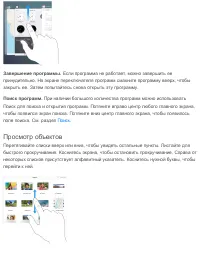
Завершение программы. Если программа не работает, можно завершить ее принудительно. На экране переключателя программ смахните программу вверх, чтобы закрыть ее. Затем попытайтесь снова открыть эту программу. Поиск программ. При наличии большого количества программ можно использовать Поиск для поиска...
стр. 31 - Увеличение и уменьшение масштаба
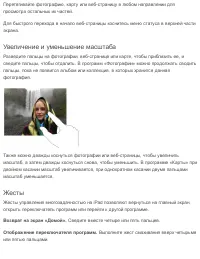
Перетягивайте фотографию, карту или веб-страницу в любом направлении для просмотра остальных их частей. Для быстрого перехода в начало веб-страницы коснитесь меню статуса в верхней части экрана. Увеличение и уменьшение масштаба Разведите пальцы на фотографии, веб-странице или карте, чтобы приблизить...
стр. 32 - Изменение ориентации экрана; Расширения программ
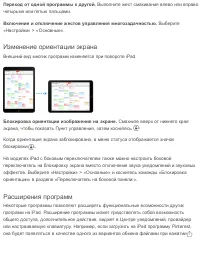
Переход от одной программы к другой. Выполните жест смахивания влево или вправо четырьмя или пятью пальцами. Включение и отключение жестов управления многозадачностью. Выберите «Настройки» > «Основные». Изменение ориентации экрана Внешний вид многих программ изменяется при повороте iPad. Блокиров...
стр. 33 - Многозадачность; Начальные сведения о многозадачности
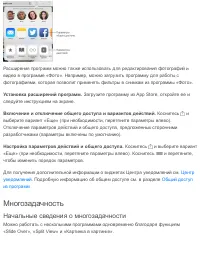
Расширения программ можно также использовать для редактирования фотографий и видео в программе «Фото». Например, можно загрузить программу для работы с фотографиями, которая позволит применять фильтры в снимкам из программы «Фото». Установка расширений программ. Загрузите программу из App Store, отк...
стр. 34 - Функция Slide Over; Функция Split View
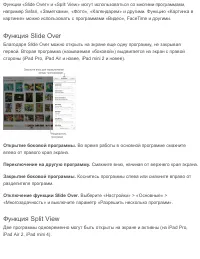
Функции «Slide Over» и «Split View» могут использоваться со многими программами, например Safari, «Заметками», «Фото», «Календарем» и другими. Функцию «Картинка в картинке» можно использовать с программами «Видео», FaceTime и другими. Функция Slide Over Благодаря Slide Over можно открыть на экране е...
стр. 35 - Картинка в картинке
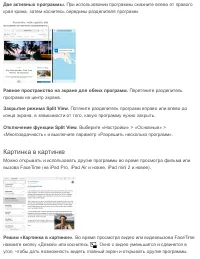
Две активных программы. При использовании программы смахните влево от правого края крана, затем коснитесь середины разделителя программ. Равное пространство на экране для обеих программ. Перетяните разделитель программ на центр экрана. Закрытие режима Split View. Потяните разделитель программ вправо...
стр. 36 - Упорядочивание программ
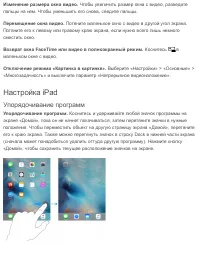
Изменение размера окна видео. Чтобы увеличить размер окна с видео, разведите пальцы на нем. Чтобы уменьшить его снова, сведите пальцы. Перемещ ение окна видео. Потяните маленькое окно с видео в другой угол экрана. Потяните его к левому или правому краю экрана, если нужно всего лишь немного сместить ...
стр. 37 - Упорядочивание при помощи папок
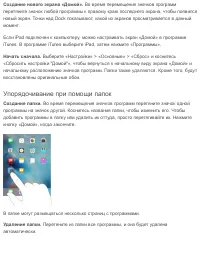
Создание нового экрана «Домой». Во время перемещения значков программ перетяните значок любой программы к правому краю последнего экрана, чтобы появился новый экран. Точки над Dock показывают, какой из экранов просматривается в данный момент. Если iPad подключен к компьютеру, можно настраивать экран...
стр. 38 - Изменение обоев; Регулировка яркости экрана и цветового баланса
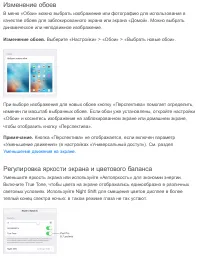
Изменение обоев В меню «Обои» можно выбрать изображение или фотографию для использования в качестве обоев для заблокированного экрана или экрана «Домой». Можно выбрать динамическое или неподвижное изображение. Изменение обоев. Выберите «Настройки» > «Обои» > «Выбрать новые обои». При выборе из...
стр. 39 - Ввод текста
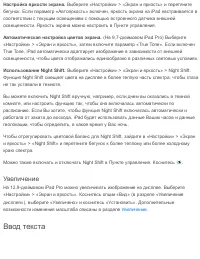
Настройка яркости экрана. Выберите «Настройки» > «Экран и яркость» и перетяните бегунок. Если параметр «Автояркость» включен, яркость экрана на iPad настраивается в соответствии с текущим освещением с помощью встроенного датчика внешней освещенности. Яркость экрана можно настроить в Пункте управл...
стр. 40 - Набор текста
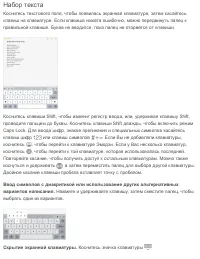
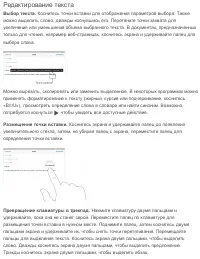
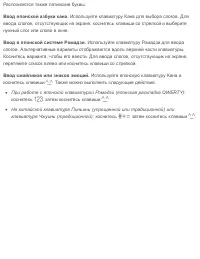
Набор текста Коснитесь текстового поля, чтобы появилась экранная клавиатура, затем касайтесь клавиш на клавиатуре. Если клавиша нажата ошибочно, можно передвинуть палец к правильной клавише. Буква не вводится, пока палец не оторвется от клавиши. Коснитесь клавиши Shift, чтобы изменит регистр ввода, ...
стр. 43 - Ускорение набора
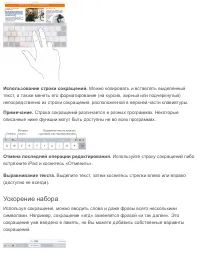
Использование строки сокращ ений. Можно копировать и вставлять выделенный текст, а также менять его форматирование (на курсив, жирный или подчеркнутый) непосредственно из строки сокращений, расположенной в верхней части клавиатуры. Примечание. Строка сокращений различается в разных программах. Некот...
стр. 46 - Клавиатура Smart Keyboard для iPad Pro
Быстрое переключение между программами. Нажмите и удерживайте клавишу Command, затем нажимайте клавишу Tab, пока не появится нужная программа. Открытие поля поиска. Нажмите клавиши Command-Space. После создания пары клавиатура подключается к iPad, если находится в пределах диапазона связи — до 10 ме...
стр. 47 - Диктовка
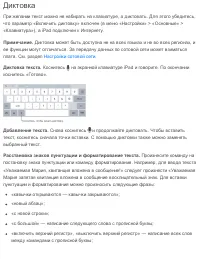
Диктовка При желании текст можно не набирать на клавиатуре, а диктовать. Для этого убедитесь, что параметр «Включить диктовку» включен (в меню «Настройки» > «Основные» > «Клавиатура»), а iPad подключен к Интернету. Примечание. Диктовка может быть доступна не на всех языках и не во всех региона...
стр. 50 - Пункт управления; Уведомления и Центр уведомлений; Уведомления
Пункт управления Пункт управления обеспечивает мгновенный доступ к камере, AirPlay, воспроизведению аудио и другим полезным функциям. Он также позволяет настраивать яркость, блокировать экран в вертикальной ориентации, включать и отключать услуги беспроводной сети и включать функцию AirDrop. Подробн...
стр. 51 - Центр уведомлений
Уведомления также отображаются на экране блокировки. Ответ на уведомление из открытого приложения. Когда уведомление появится в верхней части экрана, потяните его вниз. Примечание. Эта функция доступна для текстовых сообщений и писем электронной почты, приглашений из календаря и многого другого. Отв...
стр. 53 - Звуки и отключение звука; Поделиться
Звуки и отключение звука Можно изменять или отключать звуки, которые iPad воспроизводит при получении вызова FaceTime, сообщения, электронного письма, уведомления о публикации на Facebook, напоминания и других событиях. Задайте параметры звука. В меню «Настройки» > «Звуки» можно настраивать парам...
стр. 54 - Общий доступ из программ
Общий доступ из программ Во многих программах можно коснуться кнопки «Поделиться» или значка , чтобы указать, каким образом делиться информацией. Доступные функции зависят от используемой программы. Если Вы загрузили программу с возможностями общего доступа, могут появится дополнительные варианты. П...
стр. 55 - Семейный доступ
Передача объекта с помощ ью AirDrop. Коснитесь кнопки «Поделиться» , затем коснитесь имени пользователя AirDrop рядом с Вами. Получение объектов AirDrop от других пользователей. Смахните вверх от нижнего края экрана, чтобы показать Пункт управления. Коснитесь AirDrop, затем выберите, какие объекты п...
стр. 58 - iCloud Drive; Об iCloud Drive
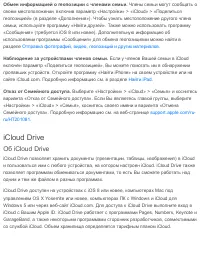
Обмен информацией о геопозиции с членами семьи. Члены семьи могут сообщать о своем местоположении, включив параметр «Настройки» > «iCloud» > «Поделиться геопозицией» (в разделе «Дополнения»). Чтобы узнать местоположение другого члена семьи, используйте программу «Найти друзей». Также можно исп...
стр. 59 - Настройка iCloud Drive; Обмен файлами
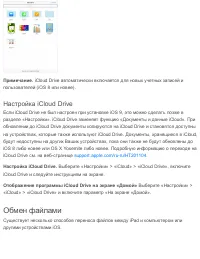
Примечание. iCloud Drive автоматически включается для новых учетных записей и пользователей (iOS 8 или новее). Настройка iCloud Drive Если iCloud Drive не был настроен при установке iOS 9, это можно сделать позже в разделе «Настройки». iCloud Drive заменяет функцию «Документы и данные iCloud». При о...
стр. 60 - Непрерывность; Функции Непрерывности
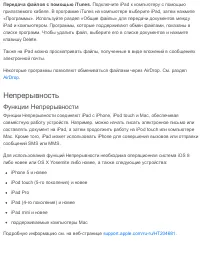
Передача файлов с помощ ью iTunes. Подключите iPad к компьютеру с помощью прилагаемого кабеля. В программе iTunes на компьютере выберите iPad, затем нажмите «Программы». Используйте раздел «Общие файлы» для передачи документов между iPad и компьютером. Программы, которые поддерживают обмен файлами, ...
стр. 61 - Handoff; Телефонные вызовы
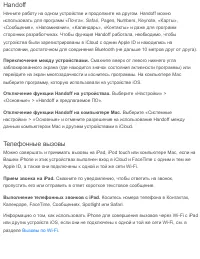
Handoff Начните работу на одном устройстве и продолжите на другом. Handoff можно использовать для программ «Почта», Safari, Pages, Numbers, Keynote, «Карты», «Сообщения», «Напоминания», «Календарь», «Контакты» и даже для программ сторонних разработчиках. Чтобы функция Handoff работала, необходимо, ч...
стр. 62 - Вызовы по W i
Сообщения Если Вы вошли в iMessage на iPhone (с iOS 8 или новее) с использованием того же Apple ID, что и на iPad, то Вы можете отправлять сообщения SMS и MMS с iPad. За передачу текстовых сообщений с использованием iPhone может взиматься плата. Instant Hotspot Функция Instant Hotspot на iPhone (с О...
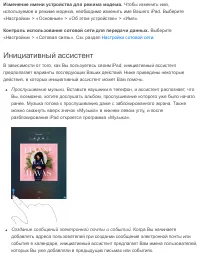
стр. 65 - Инициативный ассистент
Изменение имени устройства для режима модема. Чтобы изменить имя, используемое в режиме модема, необходимо изменить имя Вашего iPad. Выберите «Настройки» > «Основные» > «Об этом устройстве» > «Имя». Контроль использования сотовой сети для передачи данных. Выберите «Настройки» > «Сотовая ...
стр. 66 - Технология AirPlay
Время выхода для событий. Если в календарном событии указана геопозиция, инициативный ассистент оценивает дорожную обстановку и предупреждает Вас, когда нужно выходить, чтобы успеть вовремя. Отключение предложений для контактов. Выберите «Настройки» > «Почта, адреса, календари» и выключите «Конта...
стр. 67 - Apple Pay
iPad и принтер необходимо подключить к одной и той же сети Wi-Fi. Подробную информацию об AirPrint см. на веб-странице . Печать документа. Коснитесь значка или (в зависимости от используемой программы). Просмотр состояния задания печати. Дважды нажмите кнопку «Домой», затем коснитесь «Центр печати»....
стр. 69 - Ограничения
ПРЕДУПРЕЖДЕНИЕ! Важную информацию о предупреждении потери слуха и предупреждении потери внимания, которая может привести к созданию опасной ситуации, см. в разделе . Примечание. Использование определенных аксессуаров с iPad может влиять на производительность беспроводной связи. Не все аксессуары iPh...
стр. 70 - Конфиденциальность
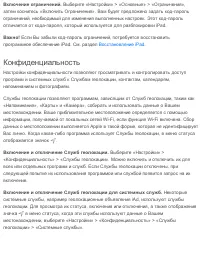
Включение ограничений. Выберите «Настройки» > «Основные» > «Ограничения», затем коснитесь «Включить Ограничения». Вам будет предложено задать код-пароль ограничений, необходимый для изменения выполненных настроек. Этот код-пароль отличается от кода-пароля, который используется для разблокировк...
стр. 71 - Безопасность
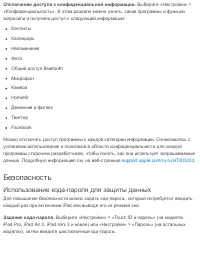
Отключение доступа к конфиденциальной информации. Выберите «Настройки» > «Конфиденциальность». В этом разделе можно узнать, какие программы и функции запросили и получили доступ к следующей информации: Контакты Календарь Напоминания Фото Общий доступ Bluetooth Микрофон Камера HomeKit Движение и ф...
стр. 73 - Touch ID
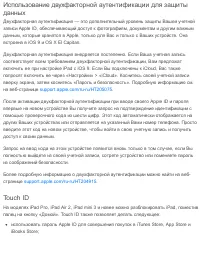
Использование двухфакторной аутентификации для защитыданных Двухфакторная аутентификация — это дополнительный уровень защиты Вашей учетной записи Apple ID, обеспечивающий доступ к фотографиям, документам и другим важным данным, которые хранятся в Apple, только для Вас и только с Ваших устройств. Она...
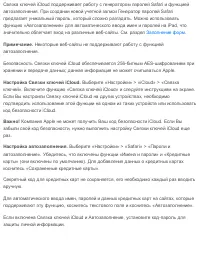
стр. 74 - Связка ключей iCloud
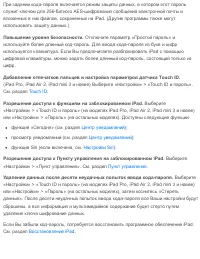
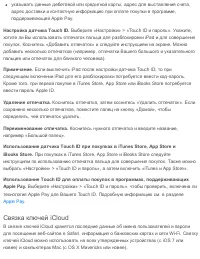
указывать данные дебетовой или кредитной карты, адрес для выставления счета, адрес доставки и контактную информацию при оплате покупки в программе, поддерживающей Apple Pay. Настройка датчика Touch ID. Выберите «Настройки» > «Touch ID и пароль». Укажите, хотите ли Вы использовать отпечаток пальца...
стр. 76 - Ограничение трекинга рекламы
Ограничение трекинга рекламы Ограничение и отключение рекламы. Выберите «Настройки» > «Конфиденциальность» > «Реклама». Включите параметр «Ограничить трекинг рекламы», чтобы программы не получали доступ к рекламному определителю Вашего iPad. Для получения дополнительной информации коснитесь ра...
стр. 77 - Найти друзей
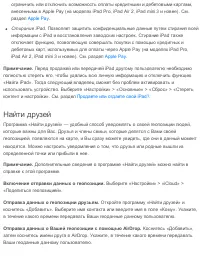
ограничить или отключить возможность оплаты кредитными и дебетовыми картами, внесенными в Apple Pay (на моделях iPad Pro, iPad Air 2, iPad mini 3 и новее). См. раздел . Стирание iPad. Позволяет защитить конфиденциальные данные путем стирания всей информации с iPad и восстановления заводских настроек...
стр. 78 - Зарядка аккумулятора и проверка заряда
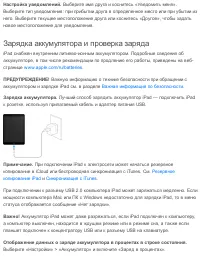
Настройка уведомлений. Выберите имя друга и коснитесь «Уведомить меня». Выберите тип уведомления: при прибытии друга в определенное место или при убытии из него. Выберите текущее местоположение друга или коснитесь «Другое», чтобы задать новое местоположение для уведомления. Зарядка аккумулятора и пр...
стр. 79 - Путешествия с iPad
Соотношение использования заряда аккумулятора каждой программой. Выберите «Настройки» > «Аккумулятор», а затем — «Использование аккумулятора». Значок аккумулятора в правом верхнем углу меню статуса показывает уровень заряда аккумулятора или состояние процесса зарядки. Отображение данных о заряде ...
стр. 81 - Запросы к Siri; Siri
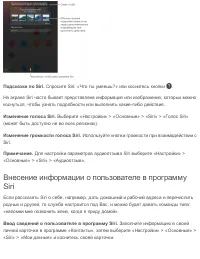
Запросы к Siri Siri (на iPad Pro, iPad 3-го поколения и новее, iPad mini и новее) позволяет давать iPad голосовые команды для отправки сообщений, планирования встреч, совершения звонков FaceTime и других действий. Программа Siri воспринимает естественную речь, поэтому пользователю не нужно заучивать...
стр. 84 - Настройки Siri
Настройки Siri Выберите «Настройки» > «Основные» > «Siri». Доступны следующие действия: Включение и отключение Siri. Включение и отключение команды «Привет, Siri». Выбор используемых языков. Установка мужского или женского голоса (может быть доступно не во всех регионах). Настройка карточки «М...
стр. 85 - Служба iMessage; Сообщения
Служба iMessage Используя программу «Сообщения» и встроенную службу iMessage, можно отправлять другим пользователям устройств с iOS 5 и новее и компьютеров с OS X Mountain Lion и новее неограниченное количество текстовых сообщений по сети Wi-Fi. В сообщениях могут содержаться фотографии, видео и дру...
стр. 86 - Отправка и получение сообщений
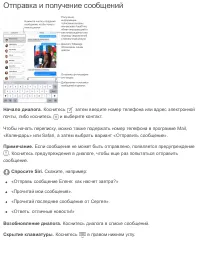
Отправка и получение сообщений Начало диалога. Коснитесь , затем введите номер телефона или адрес электронной почты, либо коснитесь и выберите контакт. Чтобы начать переписку, можно также подержать номер телефона в программе Mail, «Календарь» или Safari, а затем выбрать вариант «Отправить сообщение»...
стр. 88 - Управление диалогами
пользователей не поступают вызовы FaceTime и текстовые сообщения. Подробную информацию о блокировке сообщений см. на веб-странице . Фильтрация по отправителю. Выберите «Настройки» > «Сообщения» и включите параметр «Фильтрация по отправителю». Это отключит уведомления о сообщениях iMessage от поль...
стр. 90 - Настройка программы «Сообщения»
Отправка, печать или сохранение вложения. Коснитесь вложения, затем коснитесь . Копирование фотографии или видеозаписи. Коснитесь и удерживайте вложение, затем выберите «Скопировать». Настройка программы «Сообщения» Выберите «Настройки» > «Сообщения». Доступные действия: Включение или отключение ...
стр. 91 - Начальные сведения о программе Safari; Поиск в сети Интернет; Safari
Начальные сведения о программе Safari Safari на iPad позволяет просматривать веб-страницы, использовать «Список для чтения», чтобы собирать интересные веб-страницы и читать их позже, и добавлять значки веб-страниц на экран «Домой» для быстрого доступа. Для просмотра открытых страниц и истории, а так...
стр. 93 - Сохранение закладок
См. ещ е. Поверните iPad горизонтально. Обновление страниц. Коснитесь рядом с адресом в поле поиска, чтобы обновить страницу. Просмотр истории вкладок. Коснитесь и удерживайте или . Просмотр версии веб-сайта для настольного компьютера. Чтобы увидеть полную версию веб-сайта, предназначенную для насто...
стр. 94 - Сохранение списка для чтения
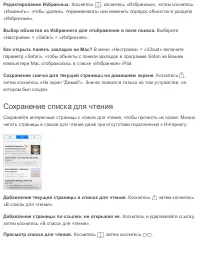
Редактирование Избранных. Коснитесь , коснитесь «Избранные», затем коснитесь «Изменить», чтобы удалить, переименовать или изменить порядок объектов в разделе «Избранные». Выбор объектов из Избранного для отображения в поле поиска. Выберите «Настройки» > «Safari» > «Избранное». Как открыть пане...
стр. 95 - Обмен ссылками и подписками
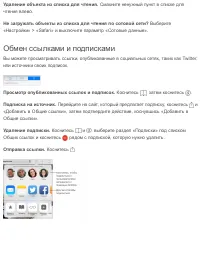
Удаление объекта из списка для чтения. Смахните ненужный пункт в списке для чтения влево. Не загружать объекты из списка для чтения по сотовой сети? Выберите «Настройки» > «Safari» и выключите параметр «Сотовые данные». Обмен ссылками и подписками Вы можете просматривать ссылки, опубликованные в ...
стр. 98 - Настройки программы Safari
Просмотр сохраненных паролей. Выберите «Настройки» > «Safari» > «Пароли», затем введите код-пароль к iPad или используйте Touch ID. Стирание истории поиска и данных на iPad. Выберите «Настройки» > «Safari» > «Очистить историю» и «Настройки» > «Safari» > «Очистить историю и данные с...
стр. 100 - Создание сообщений; Программа «Почта»
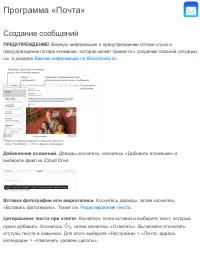
Создание сообщений ПРЕДУПРЕЖДЕНИЕ! Важную информацию о предупреждении потери слуха и предупреждении потери внимания, которая может привести к созданию опасной ситуации, см. в разделе . Добавление вложений. Дважды коснитесь, коснитесь «Добавить вложение» и выберите файл из iCloud Drive. Вставка фотог...
стр. 101 - Быстрый просмотр писем; Черновики
Отправка сообщ ения из другой учетной записи. Коснитесь поля «От», чтобы выбрать учетную запись. Изменение копии на скрытую копию. После ввода получателей их имена можно перетягивать между полями и изменять их порядок. Пометки для адресов, не входящ их в определенные домены. Когда Вы пишете письмо н...
стр. 102 - Просмотр важных сообщений
Сохранение черновика. Если сообщение нужно закончить позже, коснитесь «Отменить», затем коснитесь «Сохранить черновик». Чтобы вернуться к черновику, коснитесь и подержите. В OS X Yosemite (и более новых версиях) можно передавать незаконченные на компьютере Mac сообщения. См. раздел . Просмотр важных...
стр. 103 - Удаление сообщений
Поиск письма. Прокрутите к началу сообщения или коснитесь верхней части экрана, чтобы увидеть поле поиска. Поиск проводится в теме сообщения, строке адреса и теле письма. Для одновременного поиска в нескольких учетных записях ищите в смарт-ящике, например, «Все отправленные». Поиск по временным рамк...
стр. 104 - Вложения
Удаление нескольких сообщ ений одновременно. При просмотре списка сообщений коснитесь «Изменить», выделите несколько сообщений и коснитесь варианта «В корзину». Если Вы передумали, сразу же встряхните iPad, чтобы отменить это действие. Восстановление удаленного сообщ ения. Перейдите в почтовый ящик ...
стр. 105 - Работа с несколькими сообщениями
Открытие вложения в другой программе. Коснитесь вложения и удерживайте палец, пока не появится меню, затем выберите программу, в которой нужно открыть вложение. Для некоторых вложений автоматически отображается баннер с кнопками, которые можно использовать, чтобы открыть другие программы. Просмотр с...
стр. 106 - Просмотр и сохранение адресов; Печать сообщений; Настройки программы «Почта»
вправо, чтобы появилось другое действие. Чтобы выбрать действия, которые должны появляться в этих меню, воспользуйтесь разделом «Настройки» > «Почта, адреса, календари» > «Параметры смахивания». Упорядочивание почты по почтовым ящ икам. Коснитесь «Изменить» в списке почтовых ящиков, чтобы доба...
стр. 108 - Музыка
Начальные сведения о программе «Музыка» Программа «Музыка» позволяет прослушивать музыку, которая сохранена на iPad, а также слушать потоковую музыку из Интернета, включая прямые трансляции всемирной радиостанции Beats 1. Дополнительная подписка на Apple Music дает возможность слушать миллионы дорож...
стр. 109 - Apple Music; Персонализированные рекомендации
Семейный доступ. Приобретите семейную подписку на Apple Music, и каждый участник Вашей группы Семейного доступа сможет слушать музыку с помощью этой службы. Если Вы не подписаны на Apple Music, Вы можете слушать песни, купленные другими членами Вашей семьи, которые решили предоставить общий доступ к...
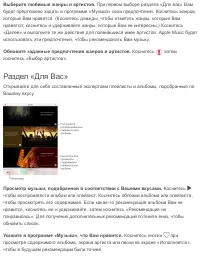
стр. 110 - Раздел «Для Вас»
Выберите любимые жанры и артистов. При первом выборе раздела «Для вас» Вам будет предложено задать в программе «Музыка» свои предпочтения. Коснитесь жанров, которые Вам нравятся. (Коснитесь дважды, чтобы отметить жанры, которые Вам нравятся; коснитесь и удерживайте жанры, которые Вам не интересны.) ...
стр. 111 - Поиск и добавление музыки
Изменение порядка песен в плейлисте «Для вас». Воспроизведите плейлист, коснитесь миниплеера, чтобы открыть экран «Исполняется», затем коснитесь кнопки . Перетяните , чтобы изменить порядок песен. Быстрый поиск самых популярных дорожек. В некоторых альбомах рядом с самыми популярными дорожками стоит...
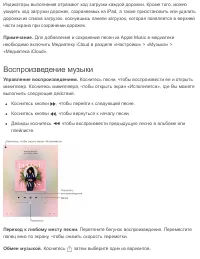
стр. 112 - Воспроизведение музыки
Индикаторы выполнения отражают ход загрузки каждой дорожки. Кроме того, можно увидеть ход загрузки дорожек, сохраняемых на iPad, а также приостановить или удалить дорожки из списка загрузок, коснувшись панели загрузок, которая появляется в верхней части экрана при сохранении дорожек. Примечание. Для...
стр. 113 - Новое
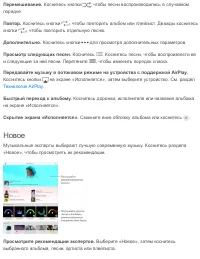
Перемешивание. Коснитесь кнопки , чтобы песни воспроизводились в случайном порядке. Повтор. Коснитесь кнопки , чтобы повторить альбом или плейлист. Дважды коснитесь кнопки , чтобы повторить отдельную песню. Дополнительно. Коснитесь кнопки для просмотра дополнительных параметров. Просмотр следующ их ...
стр. 114 - Радио
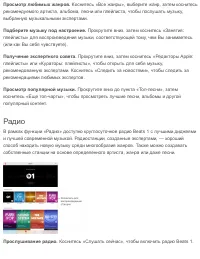
Просмотр любимых жанров. Коснитесь «Все жанры», выберите жанр, затем коснитесь рекомендуемого артиста, альбома, песни или плейлиста, чтобы послушать музыку, выбранную музыкальными экспертами. Подберите музыку под настроение. Прокрутите вниз, затем коснитесь «Занятия: плейлисты» для воспроизведения м...
стр. 115 - Функция Connect
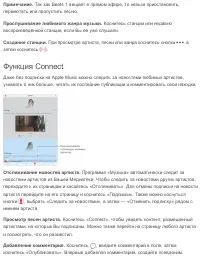
Примечание. Так как Beats 1 вещает в прямом эфире, то нельзя приостановить, перемотать или пропустить песню. Прослушивание любимого жанра музыки. Коснитесь станции или недавно воспроизведенной станции, если Вы ее уже слушали. Создание станции. При просмотре артиста, песни или жанра коснитесь кнопки ...
стр. 116 - Плейлисты
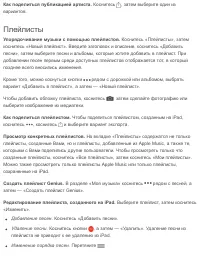
Как поделиться публикацией артиста. Коснитесь , затем выберите один из вариантов. Плейлисты Упорядочивание музыки с помощ ью плейлистов. Коснитесь «Плейлисты», затем коснитесь «Новый плейлист». Введите заголовок и описание, коснитесь «Добавить песни», затем выберите песни и альбомы, которые хотите д...
стр. 117 - iTunes Match; Моя музыка
При наличии подписки на Apple Music или iTunes Match новые и измененные плейлисты добавляются в Медиатеку iCloud и появляются на всех Ваших устройствах. При отсутствии подписки плейлисты копируются в Медиатеку во время следующей синхронизации iPad с компьютером. Удаление плейлиста, созданного на iPa...
стр. 120 - Настройки программы «Музыка»
Siri может также помочь найти музыку в iTunes Store. См. «Поиск с помощью Siri» в разделе . Настройки программы «Музыка» Выберите «Настройки» > «Музыка», чтобы настроить параметры программы «Музыка». Доступность отображаемых параметров зависит от подписки. Присоединиться к Apple Music. Если Вы не...
стр. 122 - Начальные сведения о программе FaceTime; FaceTime
Начальные сведения о программе FaceTime Можно использовать FaceTime для совершения видеозвонков и обычных вызовов на другие устройства iOS и компьютеры, поддерживающие технологию FaceTime. Камера FaceTime позволяет разговаривать лицом к лицу. Чтобы собеседник видел то же, что и Вы, переключитесь на ...
стр. 123 - Как звонить и принимать звонки
Как звонить и принимать звонки Как звонить по FaceTime. Убедитесь, что функция FaceTime включена в меню «Настройки» > «FaceTime». Коснитесь опции «FaceTime» и введите имя или номер, на который хотите позвонить, в поле ввода в левом верхнем углу. Коснитесь для видеовызова или для аудиовызова FaceT...
стр. 124 - Управление звонками; Настройки FaceTime
Управление звонками Многозадачность и режим «Картинка в картинке». (На iPad Pro, iPad Air и новее, iPad mini 2 и новее) Во время использования FaceTime нажмите кнопку «Домой» или коснитесь . Окно с видео уменьшится и сдвинется в угол, чтобы дать возможность видеть главный экран и открывать другие пр...
стр. 125 - Начальные сведения о программе «Календарь»; Календарь
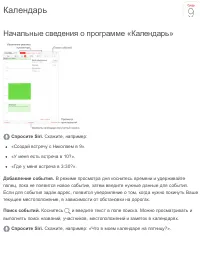
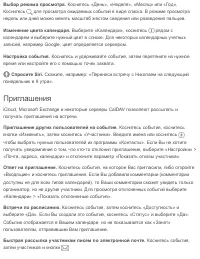
Начальные сведения о программе «Календарь» Спросите Siri. Скажите, например: «Создай встречу с Николаем в 9». «У меня есть встреча в 10?». «Где у меня встреча в 3:30?». Добавление события. В режиме просмотра дня коснитесь времени и удерживайте палец, пока не появится новое событие, затем введите нуж...
стр. 126 - Приглашения
Выбор режима просмотра. Коснитесь «День», «Неделя», «Месяц» или «Год». Коснитесь для просмотра ожидаемых событий в виде списка. В режиме просмотра недель или дней можно менять масштаб жестом сведения или разведения пальцев. Изменение цвета календаря. Выберите «Календари», коснитесь рядом с календаре...
стр. 127 - Использование нескольких календарей
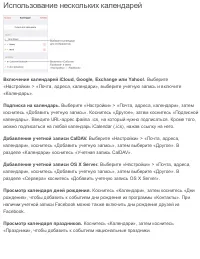
Использование нескольких календарей Включение календарей iCloud, Google, Exchange или Yahoo!. Выберите «Настройки» > «Почта, адреса, календари», выберите учетную запись и включите «Календарь». Подписка на календарь. Выберите «Настройки» > «Почта, адреса, календари», затем коснитесь «Добавить у...
стр. 128 - Общий доступ к календарям iCloud
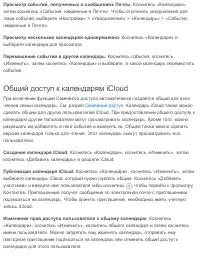
Просмотр событий, полученных в сообщ ениях Почты. Коснитесь «Календари», затем коснитесь «События, найденные в Почте». Чтобы отключить уведомления для таких событий, выберите «Настройки» > «Уведомления» > «Календарь» > «События, найденные в Почте». Просмотр нескольких календарей одновременн...
стр. 129 - Настройки календаря
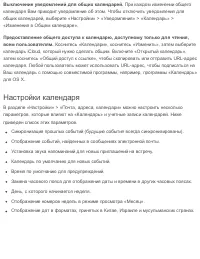
Выключение уведомлений для общ их календарей. При каждом изменении общего календаря Вам приходит уведомление об этом. Чтобы отключить уведомления для общих календарей, выберите «Настройки» > «Уведомления» > «Календарь» > «Изменения в Общем календаре». Предоставление общ его доступа к календ...
стр. 130 - Просмотр фотографий и видео; Фото
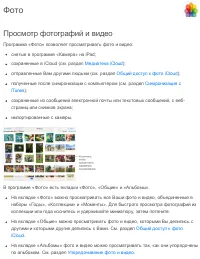
Просмотр фотографий и видео Программа «Фото» позволяет просматривать фото и видео: снятые в программе «Камера» на iPad; сохраненные в iCloud (см. раздел ); отправленные Вам другими людьми (см. раздел ); полученные после синхронизации с компьютером (см. раздел ); сохраненные из сообщений электронной ...
стр. 132 - Упорядочивание фото и видео
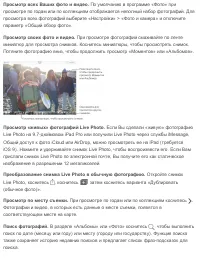
При просмотре фотографии или видео коснитесь экрана для отображения элементов управления. Смахните влево или вправо для перехода к другим снимкам. Спросите Siri. Скажите, например: «Покажи снимки, сделанные в июле». «Покажи фотографии Калифорнии». «Открой фотографии из альбома "Отпуск"». Уве...
стр. 134 - Медиатека iCloud
нужный объект и коснитесь варианта «Удалить», а затем — «Удалить фото» или «Удалить видео». Если Вы используете Медиатеку iCloud, удаленные фото и видео будут окончательно удалены со всех устройств, на которых включена эта функция и используется Ваш Apple ID. Восстановление удаленного фото или видео...
стр. 135 - Мой фотопоток
Загрузка фото или видео с оригинальным разрешением. Если Вы не храните оригинальные версии на iPad, жестом разведения пальцев увеличьте масштаб до 100% или коснитесь варианта «Изменить». Примечание. Для выгрузки фото и видео в Медиатеку iCloud Ваш iPad должен быть подключен к Интернету. При сотовом ...
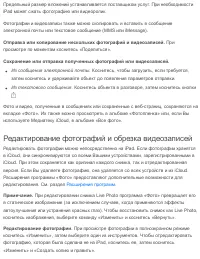
стр. 139 - Редактирование фотографий и обрезка видеозаписей
Предельный размер вложений устанавливается поставщиком услуг. При необходимости iPad может сжать фотографию или видеоролик. Фотографии и видеозаписи также можно скопировать и вставить в сообщение электронной почты или текстовое сообщение (MMS или iMessage). Отправка или копирование нескольких фотогр...
стр. 141 - Печать фотографий; Импорт фотографий и видео
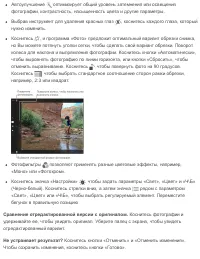
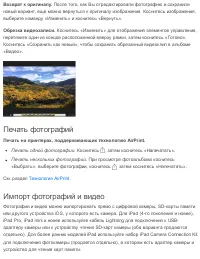
Возврат к оригиналу. После того, как Вы отредактировали фотографию и сохранили новый вариант, еще можно вернуться к оригиналу изображения. Коснитесь изображения, выберите команду «Изменить» и коснитесь «Вернуть». Обрезка видеозаписи. Коснитесь «Изменить» для отображения элементов управления, перетян...
стр. 143 - Настройки программы «Фото»
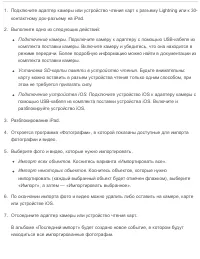
Чтобы перенести фотографии на компьютер, подключите iPad к компьютеру и импортируйте изображения с помощью программы для работы с фотографиями, например «Фото» или Adobe Elements. Настройки программы «Фото» Настройки для программы «Фото» доступны в меню «Настройки» > «Фото и камера». Ниже приведе...
стр. 144 - Начальные сведения о программе «Камера»; Камера
Начальные сведения о программе «Камера» Скорее! Где фотоаппарат? На заблокированном экране смахните значок вверх. Также можно смахнуть вверх от нижнего края экрана, чтобы показать Пункт управления, затем коснуться . Вы можете фотографировать и снимать видео при помощи камеры iSight на задней стороне...
стр. 148 - Видеосъемка
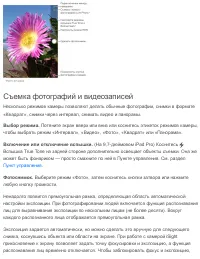
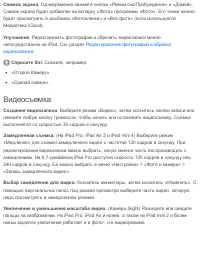
Снимок экрана. Одновременно нажмите кнопки «Режим сна/Пробуждение» и «Домой». Снимок экрана будет добавлен на вкладку «Фото» программы «Фото». Его также можно будет просмотреть в альбомах «Фотопленка» и «Все фото» (если используется Медиатека iCloud). Улучшение. Редактировать фотографии и обрезать в...
стр. 149 - расширенный динамический диапазон HDR; Просмотр, экспорт и печать
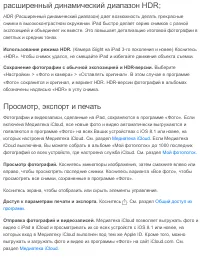
расширенный динамический диапазон HDR; HDR (Расширенный динамический диапазон) дает возможность делать прекрасные снимки в высококонтрастном окружении. iPad быстро делает серию снимков с разной экспозицией и объединяет их вместе. Это повышает детализацию итоговой фотографии в светлых и средних тонах...
стр. 150 - Настройки программы «Камера»
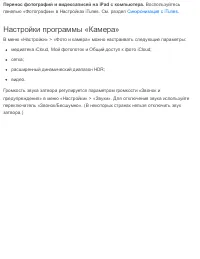
Перенос фотографий и видеозаписей на iPad с компьютера. Воспользуйтесь панелью «Фотографии» в Настройках iTunes. См. раздел . Настройки программы «Камера» В меню «Настройки» > «Фото и камера» можно настраивать следующие параметры: медиатека iCloud, Мой фотопоток и Общий доступ к фото iCloud; сетк...
стр. 151 - Начальные сведения о программе «Контакты»; Контакты
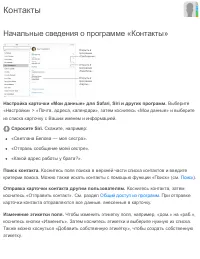
Начальные сведения о программе «Контакты» Настройка карточки «Мои данные» для Safari, Siri и других программ. Выберите «Настройки» > «Почта, адреса, календари», затем коснитесь «Мои данные» и выберите из списка карточку с Вашим именем и информацией. Спросите Siri. Скажите, например: «Светлана Бел...
стр. 152 - Добавление контактов
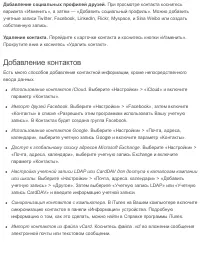
Добавление социальных профилей друзей. При просмотре контакта коснитесь варианта «Изменить», а затем — «Добавить социальный профиль». Можно добавить учетные записи Twitter, Facebook, LinkedIn, Flickr, Myspace, и Sina Weibo или создать собственную запись. Удаление контакта. Перейдите к карточке конта...
стр. 153 - Связывание контактов
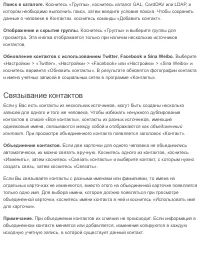
Поиск в каталоге. Коснитесь «Группы», коснитесь каталог GAL, CardDAV или LDAP, в котором необходимо выполнить поиск, затем введите условия поиска. Чтобы сохранить данные о человеке в Контактах, коснитесь команды «Добавить контакт». Отображение и скрытие группы. Коснитесь «Группы» и выберите группы д...
стр. 154 - Настройки программы «Контакты»
Настройки программы «Контакты» Выберите «Настройки» > «Почта, адреса, календари». Доступны следующие действия: выбор способа сортировки контактов; отображение контактов по имени или фамилии; выбор метода сокращения длинных имен в списке; выбор списка, используемого по умолчанию для новых напомина...
стр. 155 - Начальные сведения о программе «Часы»; Будильники и таймеры; Часы
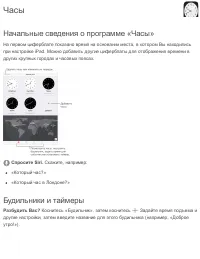
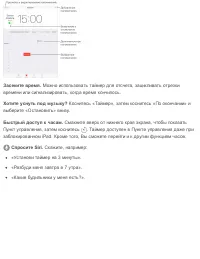
Начальные сведения о программе «Часы» На первом циферблате показано время на основании места, в котором Вы находились при настройке iPad. Можно добавить другие циферблаты для отображения времени в других крупных городах и часовых поясах. Спросите Siri. Скажите, например: «Который час?» «Который час ...
стр. 157 - Поиск нужных мест; Карты
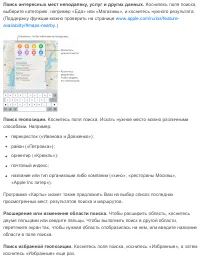
Поиск нужных мест ПРЕДУПРЕЖДЕНИЕ! Важную информацию о навигации, предупреждении потери слуха и предупреждении потери внимания, которая может привести к созданию опасной ситуации, см. в разделе . Перетягивание экрана для перехода к другим местам. Для поворота в другом направлении поворачивайте двумя ...
стр. 159 - Отправка ссылки на геопозицию на карте
Если Вы коснулись поля поиска, а избранного не видите, коснитесь «Отменить», «Очистить» или , чтобы сбросить адреса, маршруты, ближайшие объекты, а затем коснитесь поля поиска еще раз. Поиск местоположения контакта. Коснитесь поля поиска, коснитесь «Избранные», коснитесь «Контакты», затем выберите н...
стр. 160 - Маршруты
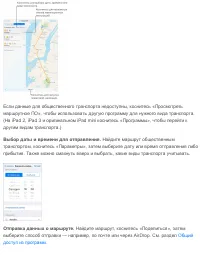
Поможем улучшить Карты? Чтобы отправить сообщение о неправильной подписи на карте, недостающих данных или другой ошибке, коснитесь , затем коснитесь «Сообщить о проблеме». Маршруты Примечание. Для получения маршрутов iPad должен быть подключен к Интернету. Чтобы проложить маршрут с учетом своего нын...
стр. 163 - Удаление булавок и маршрутов; Режимы 3D и Flyover
«Отправить на [ Ваше устройство ]». На Mac и iPad должен быть выполнен вход в iCloud с одним и тем же Apple ID. Также можно воспользоваться функцией Handoff, чтобы перенести инструкции для маршрута с одного устройства на другое. См. раздел . Удаление булавок и маршрутов Удаление поставленной булавки...
стр. 164 - Настройка программы «Карты»
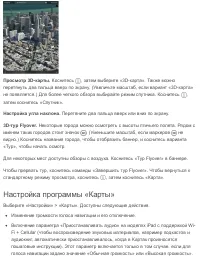
Просмотр 3D ‑ карты. Коснитесь , затем выберите «3D ‑ карта». Также можно перетянуть два пальца вверх по экрану. (Увеличьте масштаб, если вариант «3D ‑ карта» не появляется.) Для более четкого обзора выбирайте режим спутника. Коснитесь , затем коснитесь «Спутник». Настройка угла наклона. Перетяните ...
стр. 166 - Начальные сведения о программе «Видео»; Видео
Начальные сведения о программе «Видео» Откройте программу «Видео», чтобы просматривать фильмы, телешоу и музыкальные видеоклипы. Для просмотра видеоподкастов запустите программу «Подкасты», см. раздел . Для просмотра видео, записанных с помощью камеры на iPad, откройте программу «Фото». ПРЕДУПРЕЖДЕН...
стр. 167 - Добавление видео в медиатеку
Установка ночного таймера. Откройте программу «Часы», коснитесь «Таймер», затем установите нужные значения часов и минут. Коснитесь «По окончании» и выберите «Остановить», коснитесь «Выст.», затем коснитесь «Старт». Добавление видео в медиатеку Покупка или прокат видео из iTunes Store. В программе «...
стр. 168 - Управление воспроизведением
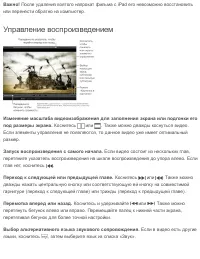
Важно! После удаления взятого напрокат фильма с iPad его невозможно восстановить или перенести обратно на компьютер. Управление воспроизведением Изменение масштаба видеоизображения для заполнения экрана или подгонки его под размеры экрана. Коснитесь или . Также можно дважды коснуться видео. Если эле...
стр. 169 - Настройки видео
Отображение субтитров и скрытых субтитров. Коснитесь . Не все видеоматериалы содержат субтитры или скрытые субтитры. Изменение внешнего вида субтитров. Выберите «Настройки» > «Основные» > «Универсальный доступ» > «Субтитры и скрытые субтитры». Просмотр скрытых субтитров или субтитров для гл...
стр. 170 - Съемка фотографий; Photo Booth
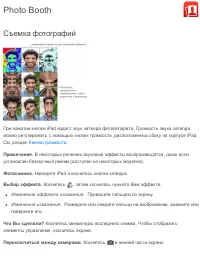
Съемка фотографий При нажатии кнопки iPad издаст звук затвора фотоаппарата. Громкость звука затвора можно регулировать с помощью кнопок громкости, расположенных сбоку на корпусе iPad. См. раздел . Примечание. В некоторых регионах звуковые эффекты воспроизводятся, даже если установлен беззвучный режи...
стр. 171 - Управление фотографиями
Управление фотографиями Фотографии, сделанные при помощи программы Photo Booth, сохраняются в альбоме «Недавно добавленные» в программе «Фото» на планшете iPad. Удаление фотографии. Выберите миниатюру и коснитесь значка . Отправка или копирование фотографии. Коснитесь миниатюры, коснитесь , затем вы...
стр. 172 - Начальные сведения о программе «Заметки»; Заметки
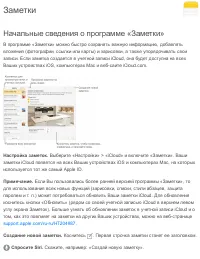
Начальные сведения о программе «Заметки» В программе «Заметки» можно быстро сохранять важную информацию, добавлять вложения (фотографии, ссылки или карты) и зарисовки, а также упорядочивать свои записи. Если заметка создается в учетной записи iCloud, она будет доступна на всех Ваших устройствах iOS,...
стр. 173 - Оформление заметок
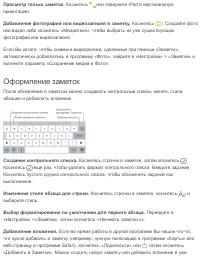
Просмотр только заметок. Коснитесь или поверните iPad в вертикальную ориентацию. Добавление фотографий или видеозаписей в заметку. Коснитесь . Создайте фото или видео либо коснитесь «Медиатека», чтобы выбрать из уже существующих фотографий или видеозаписей. Если Вы хотите, чтобы снимки и видеоролики...
стр. 174 - Создание зарисовки
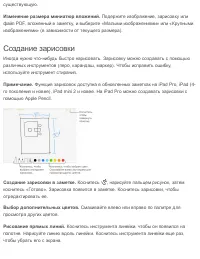
существующую. Изменение размера миниатюр вложений. Подержите изображение, зарисовку или файл PDF, вложенный в заметку, и выберите «Малыми изображениями» или «Крупными изображениями» (в зависимости от текущего размера). Создание зарисовки Иногда нужно что-нибудь быстро нарисовать. Зарисовку можно соз...
стр. 175 - Упорядочивание и экспорт заметок
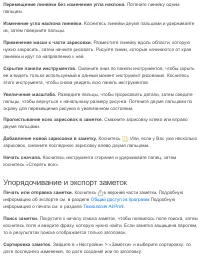
Перемещ ение линейки без изменения угла наклона. Потяните линейку одним пальцем. Изменение угла наклона линейки. Коснитесь линейки двумя пальцами и удерживайте их, затем поверните пальцы. Применение маски к части зарисовки. Разместите линейку вдоль области, которую нужно закрасить, затем начните рис...
стр. 177 - Использование заметок в нескольких учетных записях; Защита заметок паролем.
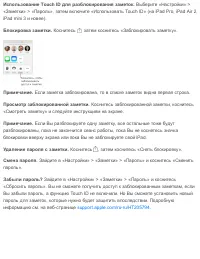
Использование заметок в нескольких учетных записях Можно просматривать и редактировать заметки из других учетных записей (таких как Google, Yahoo! или AOL). Выберите «Настройки» > «Почта, адреса, календари» и включите «Заметки» для учетной записи. Эти заметки появятся на всех Ваших устройствах iO...
стр. 179 - Импорт заметок из другой программы в «Заметки»
Импорт заметок из другой программы в «Заметки» Импорт заметок из другой программы. (Только для обновленных заметок.) Экспортируйте заметки из поддерживаемых программ. Затем, получив, например, файл Evernote, подержите экспортированный файл (.enex) в Mail и выберите «Добавить в Заметки». Импортирован...
стр. 180 - Начальные сведения о программе «Напоминания»; Напоминания
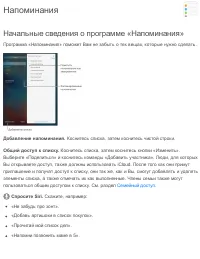
Начальные сведения о программе «Напоминания» Программа «Напоминания» поможет Вам не забыть о тех вещах, которые нужно сделать. Добавление напоминания. Коснитесь списка, затем коснитесь чистой строки. Общ ий доступ к списку. Коснитесь списка, затем коснитесь кнопки «Изменить». Выберите «Поделиться» и...
стр. 181 - Запланированные напоминания; Напоминания по местоположению
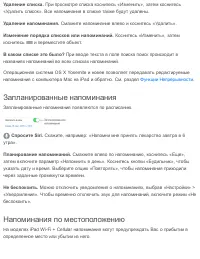
Удаление списка. При просмотре списка коснитесь «Изменить», затем коснитесь «Удалить список». Все напоминания в списке также будут удалены. Удаление напоминания. Смахните напоминание влево и коснитесь «Удалить». Изменение порядка списков или напоминаний. Коснитесь «Изменить», затем коснитесь и перем...
стр. 182 - Настройки программы «Напоминания»
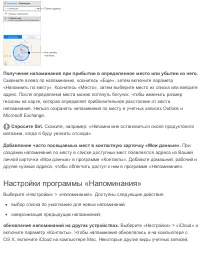
Получение напоминания при прибытии в определенное место или убытии из него. Смахните влево по напоминанию, коснитесь «Еще», затем включите параметр «Напомнить по месту». Коснитесь «Место», затем выберите место из списка или введите адрес. После определения места можно потянуть бегунок, чтобы изменит...
стр. 184 - Программа News
Начальные сведения о программе News Программа News предлагает Вам читать статьи из избранных Вами источников на темы, которые Вас интересуют. Также в программе можно получать рекомендации относительно новостных каналов, искать по определенным темам и каналам, сохранять статьи, которые Вам понравилис...
стр. 185 - Раздел For you
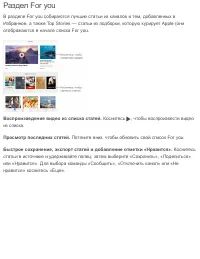
Раздел For you В разделе For you собираются лучшие статьи из каналов и тем, добавленных в Избранное, а также Top Stories — статьи из подборки, которую курирует Apple (они отображаются в начале списка For you. Воспроизведение видео из списка статей. Коснитесь , чтобы воспроизвести видео из списка. Пр...
стр. 186 - Чтение статей
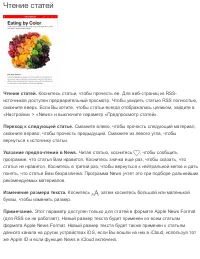
Чтение статей Чтение статей. Коснитесь статьи, чтобы прочесть ее. Для веб-страниц из RSS- источников доступен предварительный просмотр. Чтобы увидеть статью RSS полностью, смахните вверх. Если Вы хотите, чтобы статьи всегда отображались целиком, зайдите в «Настройки» > «News» и выключите параметр...
стр. 187 - Раздел «Избранные»
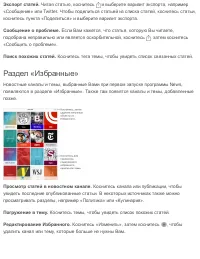
Экспорт статей. Читая статью, коснитесь и выберите вариант экспорта, например «Сообщение» или Twitter. Чтобы поделиться статьей из списка статей, коснитесь статьи, коснитесь пункта «Поделиться» и выберите вариант экспорта. Сообщ ение о проблеме. Если Вам кажется, что статья, которую Вы читаете, подо...
стр. 188 - Сохранение статей
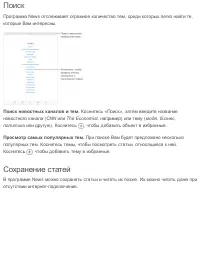
Поиск Программа News отслеживает огромное количество тем, среди которых легко найти те, которые Вам интересны. Поиск новостных каналов и тем. Коснитесь «Поиск», затем введите название новостного канала ( CNN или The Economist , например) или тему ( мода, бизнес , политика или другую). Коснитесь , чт...
стр. 189 - Настройки программы News
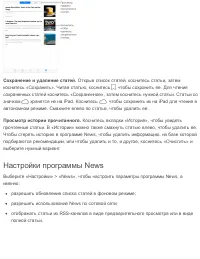
Сохранение и удаление статей. Открыв список статей, коснитесь статьи, затем коснитесь «Сохранить». Читая статью, коснитесь , чтобы сохранить ее. Для чтения сохраненных статей коснитесь «Сохраненное», затем коснитесь нужной статьи. Статьи со значком хранятся не на iPad. Коснитесь , чтобы сохранить их...
стр. 190 - iTunes Store
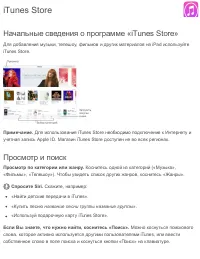
Начальные сведения о программе «iTunes Store» Для добавления музыки, телешоу, фильмов и других материалов на iPad используйте iTunes Store. Примечание. Для использования iTunes Store необходимо подключение к Интернету и учетная запись Apple ID. Магазин iTunes Store доступен не во всех регионах. Прос...
стр. 191 - Покупка, прокат или погашение кода
Доступ к покупкам родственников. Если включить функцию «Семейный доступ», можно просматривать и загружать мелодии, телепередачи и фильмы, купленные другими членами семьи. Выберите «Покупки», коснитесь своего имени или раздела «Мои покупки» и выберите в меню члена семьи. Установка тегов с помощ ью Si...
стр. 192 - Настройки программы iTunes Store
Использование подарочной карты или кода. Выберите категорию (например, «Музыка»), перейдите в нижнюю часть экрана и коснитесь команды «Ввести код». Отправка подарка. Найдите объект, который хотите подарить, коснитесь и коснитесь «Подарить». Также можно открыть одну из категорий (музыка, фильмы или т...
стр. 194 - App Store
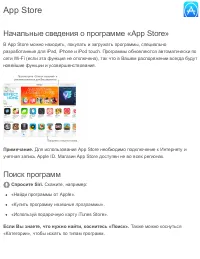
Начальные сведения о программе «App Store» В App Store можно находить, покупать и загружать программы, специально разработанные для iPad, iPhone и iPod touch. Программы обновляются автоматически по сети Wi-Fi (если эта функция не отключена), так что в Вашем распоряжении всегда будут новейшие функции...
стр. 195 - Покупка, погашение кода и загрузка
Доступ к приложениям родственников. Если включить функцию «Семейный доступ», можно просматривать и загружать программы, купленные другими членами семьи. Выберите «Покупки», коснитесь своего имени или раздела «Мои покупки» и выберите в меню члена семьи. Подробную информацию см. в разделе . Рассказать...
стр. 197 - Настройки программы App Store
Настройки программы App Store Для настройки параметров App Store выберите «Настройки» > «iTunes Store, App Store». Просмотр или редактирование учетной записи. Коснитесь своего Apple ID, затем коснитесь «Просмотреть Apple ID». Для изменения пароля коснитесь поля «Apple ID», затем выберите поле пар...
стр. 198 - Загрузка книг; Чтение книги; iBooks
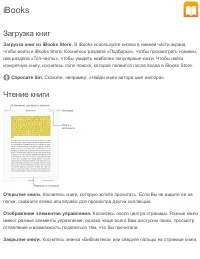
Загрузка книг Загрузка книг из iBooks Store. В iBooks используйте кнопки в нижней части экрана, чтобы войти в iBooks Store. Коснитесь раздела «Подборка», чтобы просмотреть новинки, или раздела «Топ ‑ чарты», чтобы увидеть наиболее популярные книги. Чтобы найти конкретную книгу, коснитесь поля поиска...
стр. 200 - Просмотр мультимедийных материалов
их поддерживают. Изменение яркости. Коснитесь . Если не отображается, сначала коснитесь . Уменьшите яркость экрана при низкой освещ енности. Включите авторежим «Ночь», чтобы изменить вид книжной полки, а также цвет и яркость страниц при использовании iBooks в условиях низкой освещенности. (Не все кн...
стр. 201 - Прослушивание аудиокниги
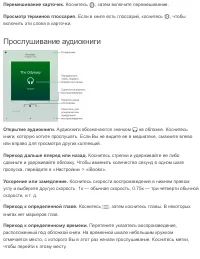
Перемешивание карточек. Коснитесь , затем включите перемешивание. Просмотр терминов глоссария. Если в книге есть глоссарий, коснитесь , чтобы включить эти слова в карточки. Прослушивание аудиокниги Открытие аудиокниги. Аудиокниги обозначаются значком на обложке. Коснитесь книги, которую хотите просл...
стр. 202 - Упорядочивание книг
Установка ночного таймера. Прежде чем начать воспроизведение, коснитесь кнопки , затем выберите интервал времени, после которого воспроизведение звука автоматически прекратится. Загрузка предварительно оплаченной аудиокниги из iBooks Store. Вы можете в любой момент повторно загрузить аудиокнигу из с...
стр. 203 - Чтение PDF; Доступ к библиотеке в iCloud
Поиск книги. Потяните вниз, чтобы открыть поле поиска вверху экрана. Поиск выполняется по названию и автору. Удаление книг. Коснитесь «Выбрать», выделите книги, коснитесь «Удалить» и выберите нужный вариант. Скрытие не загруженных книг. Если на обложке, рядом с названием книги Вы видите значок , зна...
стр. 204 - Настройки iBooks
Чтобы изменить порядок использования iCloud для iBooks, зайдите в «Настройки» > «iCloud» > «iCloud Drive» и там включите или выключите пункт «iBooks». Примечание. Книги из списка покупок в iBooks Store доступны Вам в любое время, и они не учитываются при расчете доступного места в iCloud. Наст...
стр. 205 - Начальные сведения о программе «Game Center»; Game Center
Начальные сведения о программе «Game Center» Game Center позволяет играть в Ваши любимые игры с друзьями, у которых есть устройство iOS или компьютер Mac (с OS X Mountain Lion или новее). Для использования Game Center требуется подключение к Интернету. ПРЕДУПРЕЖДЕНИЕ! Важные сведения о предупреждени...
стр. 206 - Игры с друзьями
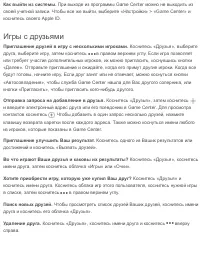
Как выйти из системы. При выходе из программы Game Center можно не выходить из своей учетной записи. Чтобы все же выйти, выберите «Настройки» > «Game Center» и коснитесь своего Apple ID. Игры с друзьями Приглашение друзей в игру с несколькими игроками. Коснитесь «Друзья», выберите друга, выберите...
стр. 207 - Настройки программы Game Center
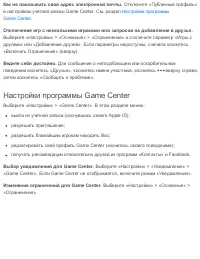
Как не показывать свой адрес электронной почты. Отключите «Публичный профиль» в настройках учетной записи Game Center. См. раздел . Отключение игр с несколькими игроками или запросов на добавление в друзья. Выберите «Настройки» > «Основные» > «Ограничения» и отключите параметр «Игры с другими»...
стр. 208 - Подкасты
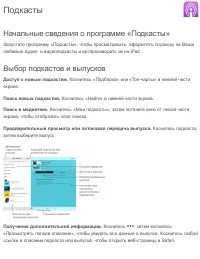
Начальные сведения о программе «Подкасты» Запустите программу «Подкасты», чтобы просматривать, оформлять подписку на Ваши любимые аудио- и видеоподкасты и воспроизводить их на iPad. Выбор подкастов и выпусков Доступ к новым подкастам. Коснитесь «Подборка» или «Топ-чарты» в нижней части экрана. Поиск...
стр. 210 - Настройка станций избранных подкастов; Настройки подкастов
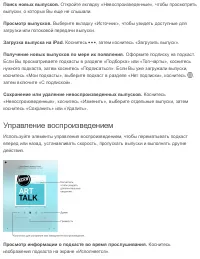
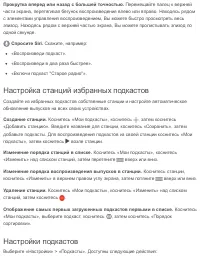
Прокрутка вперед или назад с большей точностью. Перемещайте палец к верхней части экрана, перетягивая бегунок воспроизведения влево или вправо. Находясь рядом с элементами управления воспроизведением, Вы можете быстро просмотреть весь эпизод. Находясь рядом с верхней частью экрана, Вы можете пролист...
стр. 212 - Функции универсального доступа; Универсальный доступ
Функции универсального доступа iPad предлагает множество функций универсального доступа: Зрение Слух Универсальный доступ VoiceOver Поддержка дисплеев Брайля Увеличение Инверсия цвета и оттенки серого Выбор вслух Экран вслух Автопроизношение Крупный жирный шрифт и высококонтрастный текст Формы кнопо...
стр. 214 - Сочетания клавиш для универсального доступа; VoiceOver
Сочетания клавиш для универсального доступа Использование сочетаний клавиш для универсального доступа. Выберите «Настройки» > «Основные» > «Универсальный доступ», коснитесь «Сочетание клавиш» и выберите нужный вариант. После настройки сочетания клавиш для универсального доступа три раза быстро...
стр. 215 - Использование iPad с функцией VoiceOver
VoiceOver произносит описание каждого объекта при выборе этого объекта. Выбранный объект обводится курсором VoiceOver (черным контуром), и VoiceOver произносит его название или описание. Коснитесь экрана или переместите пальцы по экрану, чтобы услышать описание других элементов на экране. Если выдел...
стр. 220 - Использование ротора VoiceOver
Активация Двойное касание. Активация выбранного объекта. Тройное касание. Двойное касание объекта. Раздельное касание. В качестве альтернативы жесту выбора объекта и двойного касания для его активации можно коснуться и подержать объект одним пальцем, затем коснуться экрана другим пальцем. Двойное ка...
стр. 221 - Основы работы с VoiceOver
Выбор параметров ротора. Выберите «Настройки» > «Основные» > «Универсальный доступ» > «VoiceOver» > «Ротор» и выберите функции, которые должны быть доступны с помощью ротора. Доступные функции ротора и их настройки зависят от Ваших действий. Например, при чтении сообщения электронной поч...
стр. 224 - Использование экранной клавиатуры
Выбор вариантов произношения, доступных в роторе. Выберите «Настройки» > «Основные» > «Универсальный доступ» > «VoiceOver» > «Речь» > «Языки ротора». Чтобы настроить качество голоса и частоту произношения, коснитесь значка возле языка. Чтобы удалить языки из меню ротора или изменить и...
стр. 227 - Пишите пальцами
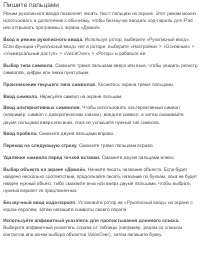
Пишите пальцами Режим рукописного ввода позволяет писать текст пальцем на экране. Этот режим можно использовать в дополнение к обычному, чтобы беззвучно вводить код-пароль для iPad или открывать программы с экрана «Домой». Вход в режим рукописного ввода. Используя ротор, выберите «Рукописный ввод». ...
стр. 228 - Использование шрифта экрана Брайля
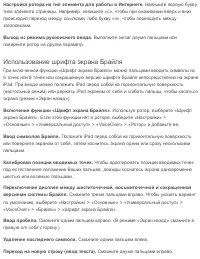
Настройка ротора на тип элемента для работы в Интернете. Напишите первую букву типа элемента страницы. Например, напишите «с», чтобы при смахивании вверх и вниз происходил переход между ссылками, либо букву «з», чтобы переходить между заголовками. Выход из режима рукописного ввода. Выполните зигзаг ...
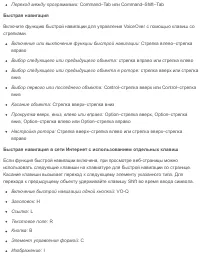
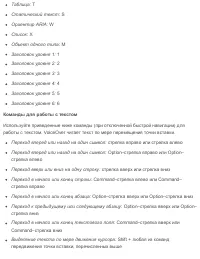
стр. 229 - Использование VoiceOver с беспроводной клавиатурой Apple
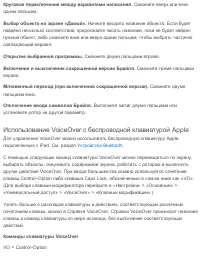
Круговое переключение между вариантами написания. Смахните вверх или вниз одним пальцем. Выбор объекта на экране «Домой». Начните вводить название объекта. Если будет найдено несколько соответствий, продолжайте писать название, пока не будет найден нужный объект, либо смахните вниз или вверх одним п...
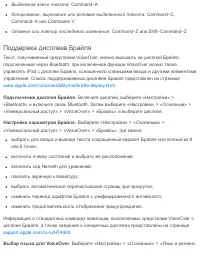
стр. 233 - Поддержка дисплеев Брайля
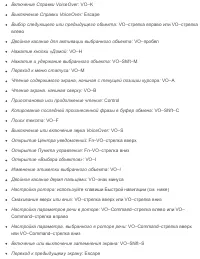
Выделение всего текста: Command–A Копирование, вырезание или вставка выделенного текста: Command–C, Command–X или Command–V Отмена или повтор последнего изменения: Command–Z или Shift–Command–Z Поддержка дисплеев Брайля Текст, озвучиваемый средствами VoiceOver, можно выводить на дисплей Брайля, подк...
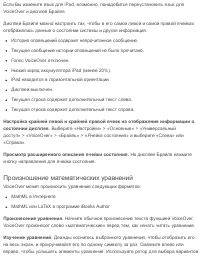
стр. 234 - Произношение математических уравнений
Если Вы измените язык для iPad, возможно, понадобится переустановить язык для VoiceOver и дисплея Брайля. Дисплей Брайля можно настроить так, чтобы в его самой левой и самой правой ячейках отображались данные о состоянии системы и другая информация. История оповещений содержит непрочитанное сообщени...
стр. 235 - Использование VoiceOver в Safari
«Символы», «Малые выражения», «Средние выражения» или «Большие выражения», затем смахните вверх или вниз, чтобы услышать следующий элемент выбранного размера. Можно продолжить дважды касаться выбранного элемента, чтобы «войти» в уравнение и сфокусироваться на выбранном элементе, а затем смахнуть вле...
стр. 239 - Инверсия цвета и оттенки серого; Выбор вслух
Отображение увеличенной части экрана в оттенках серого или инвертированных цветах. Выберите «Настройки» > «Основные» > «Универсальный доступ» > «Увеличение» > «Фильтр», затем выберите нужный параметр. Также можно трижды коснуться экрана тремя пальцами, затем в появившихся элементах управ...
стр. 240 - Автопроизношение
Можно также настроить iPad на чтение вслух всего представленного на экране текста. См. раздел . Экран вслух iPad можно настроить на чтение всего представленного на экране текста, не используя функцию VoiceOver. Включение функции «Экран вслух». Выберите «Настройки» > «Основные» > «Универсальный...
стр. 241 - Крупный жирный шрифт и высококонтрастный текст; Формы кнопок
Крупный жирный шрифт и высококонтрастный текст Увеличение размера шрифта в таких программах, как «Настройки», «Календарь», «Контакты», «Почта», «Сообщ ения» и «Заметки». Выберите «Настройки» > «Основные» > «Универсальный доступ» > «Увеличенный текст» и включите параметр «Увеличенные размеры...
стр. 242 - Назначаемые звуки; Аудиодескрипция; Слуховые аппараты
Назначаемые звуки Различным пользователям в списке контактов можно назначить разные рингтоны, чтобы по звонку FaceTime различать, кто звонит. Также можно назначить разные звуки уведомлениям о разных других событиях, в том числе новом сообщении на автоответчике, новом сообщении электронной почты, отп...
стр. 244 - Субтитры
ближе к источнику звука. Трижды нажмите кнопку «Домой», выберите «Слуховые аппараты» и коснитесь «Начать Live-прослушивание». Использование слухового аппарата с несколькими устройствами iOS. Если Вы создали пары между слуховым аппаратом и несколькими устройствами iOS (например, iPhone и iPad), то сл...
стр. 245 - Широкоформатные клавиатуры
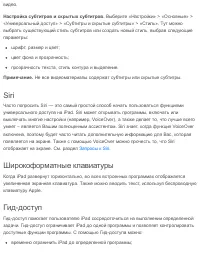
видео. Настройка субтитров и скрытых субтитров. Выберите «Настройки» > «Основные» > «Универсальный доступ» > «Субтитры и скрытые субтитры» > «Стиль». Тут можно выбрать существующий стиль субтитров или создать новый стиль, выбрав следующие параметры: шрифт, размер и цвет; цвет фона и проз...
стр. 247 - Switch Control
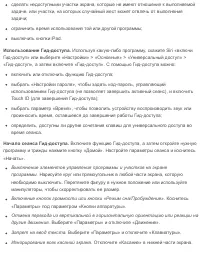
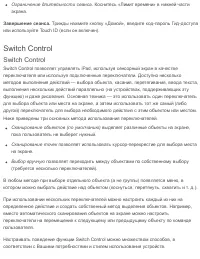
Ограничение длительности сеанса. Коснитесь «Лимит времени» в нижней части экрана. Завершение сеанса. Трижды нажмите кнопку «Домой», введите код-пароль Гид-доступа или используйте Touch ID (если он включен). Switch Control Switch Control Switch Control позволяет управлять iPad, используя сенсорный эк...
стр. 248 - Основные техники
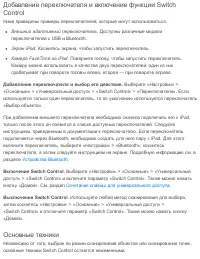
Добавление переключателя и включение функции SwitchControl Ниже приведены примеры переключателей, которые могут использоваться. Внешний адаптивный переключатель. Доступны различные модели переключателей с USB и Bluetooth. Экран iPad. Коснитесь экрана, чтобы запустить переключатель. Камера FaceTime н...
стр. 251 - Сканирование объектов
Потрясти iPad. Нажать кнопки «Домой» и «Режим сна/Пробуждение» одновременно, чтобы сделать снимок экрана. Смахнуть сверху вниз двумя пальцами, чтобы озвучить текст на экране (если включена функция «Экран вслух»). Сканирование объектов При сканировании объектов объекты и группы объектов в любой части...
стр. 253 - Настройки и параметры
Настройки и параметры Настройка базовых параметров. Выберите «Настройки» > «Основные» > «Универсальный доступ» > «Switch Control», где можно: Добавить переключатели и настроить для них функции. Выбрать, создать и изменить наборы правил. Выбрать метод сканирования. Отрегулировать скорость ск...
стр. 254 - AssistiveTouch
Настроить скорость сканирования Изменить расположение меню управления. Включить или выключить звуковое или речевое сопровождение. Отключить использование групп, чтобы сканировать по одному объекту за раз. AssistiveTouch Функция AssistiveTouch помогает использовать iPad, если Вы не можете дотрагивать...
стр. 256 - Адаптация касания
круги, указывающие начальное положение пальцев, перетяните их к точке, вокруг которой нужно повернуть карту, затем отпустите палец. Вы можете создать несколько жестов с разными углами поворота. Пример 2. Создадим жест касания и удерживания пальца на экране. Используйте этот жест, чтобы приступить к ...
стр. 257 - Программные и аппаратные клавиатуры
iPad воспримет Ваш жест как одиночное касание. Чтобы изменить размеры интервала между касаниями, которые iPad должен игнорировать, зайдите в «Настройки» > «Основные» > «Универсальный доступ» > «Адаптация касания», включите «Пропуск повторов» и при помощи плюса и минуса рядом с параметром за...
стр. 258 - Универсальный доступ в OS X
Универсальный доступ в OS X Если синхронизация информации и содержимого из медиатеки iTunes на iPad выполняется с помощью iTunes, можно воспользоваться функциями универсального доступа, предусмотренными в OS X. Откройте Finder и выберите «Справка» > «Справочный центр» (или «Справка» > «Справка...
стр. 259 - Международные клавиатуры
Использование международных клавиатур В устройстве имеются разнообразные клавиатуры для ввода текста на многих языках, в том числе для азиатских языков и языков с направлением письма справа налево. Чтобы увидеть список поддерживаемых клавиатур, перейдите на веб-страницу , выберите свою модель iPad, ...
стр. 263 - HomeKit
Основные сведения о HomeKit HomeKit позволяет с помощью iPad управлять всеми устройствами в доме, на которых есть логотип «Works with Apple HomeKit», — например, лампочками, замками, термостатами, розетками и т. п. В HomeKit можно создавать команды и сцены для управления настройками дома. Например, ...
стр. 264 - Управление аксессуарами HomeKit с помощью Siri
Передача управления домом. Чтобы разрешить другим пользователям управлять созданным Вами домом с помощью их устройств iOS, перейдите в меню «Настройки» > «Дом», затем коснитесь «Пригласить других». Для присоединения к Вашему дому другим пользователям нужна будет учетная запись iCloud. Приглашенны...
стр. 266 - Безопасность, эксплуатация и поддержка
Важная информация по безопасности ПРЕДУПРЕЖДЕНИЕ! Несоблюдение данных инструкций по безопасности может привести к пожару, поражению током и другим травмам, а также к повреждению iPad и другого имущества. Перед началом использования iPad ознакомьтесь с приведенной ниже информацией по безопасности. Эк...
стр. 270 - Важная информация по эксплуатации
Опасность удушения. Некоторые аксессуары iPad содержат мелкие детали, которые представляют опасность удушения для маленьких детей. Держите эти аксессуары вдали от маленьких детей. Важная информация по эксплуатации Чистка. Немедленно очистите iPad, если на него попали загрязнения, могущие привести ...
стр. 272 - Сброс iPad
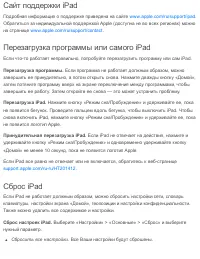
Сайт поддержки iPad Подробная информация о поддержке приведена на сайте . Обратиться за индивидуальной поддержкой Apple (доступна не во всех регионах) можно на странице . Перезагрузка программы или самого iPad Если что-то работает неправильно, попробуйте перезагрузить программу или сам iPad. Перезаг...
стр. 273 - Программа не раскрывается на весь экран
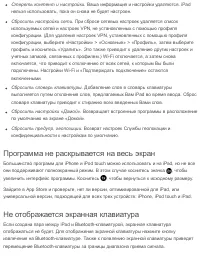
Стереть контент и настройки. Ваша информация и настройки удаляются. iPad нельзя использовать, пока он снова не будет настроен. Сбросить настройки сети. При сбросе сетевых настроек удаляется список используемых сетей и настроек VPN, не установленных с помощью профиля конфигурации. (Для удаления настр...
стр. 274 - Просмотр информации об iPad
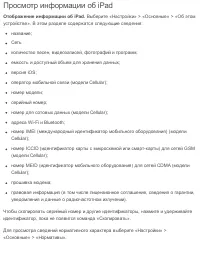
Просмотр информации об iPad Отображение информации об iPad. Выберите «Настройки» > «Основные» > «Об этом устройстве». В этом разделе содержатся следующие сведения: название; Сеть количество песен, видеозаписей, фотографий и программ; емкость и доступный объем для хранения данных; версия iOS; о...
стр. 275 - Если iPad отключен
Просмотр и отключение отправки диагностической информации. Выберите «Настройки» > «Конфиденциальность» > «Диагностика и использование». Чтобы помочь компании Apple улучшить продукцию и услуги, iPad отправляет в Apple анонимную диагностическую информацию и данные об использовании устройства. Эт...
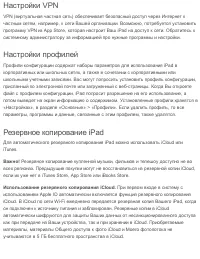
стр. 278 - Обновление и восстановление ПО iPad; Об обновлении и восстановлении ПО
Если у Вас появится новый iPad, можно использовать резервную копию, чтобы перенести на него информацию со старого устройства. См. раздел . Подробную информацию см. на веб-странице . Обновление и восстановление ПО iPad Об обновлении и восстановлении ПО Можно обновить программное обеспечение iPad чере...
стр. 280 - Продаете или отдаете свой iPad?
Настройка Режима модема. Благодаря режиму модема на iPad можно получить доступ к Интернету на компьютере или других устройствах iOS. См. раздел . Включение и отключение функции «Помощь с Wi ‑ Fi». Если соединение Wi-Fi слабое, будет использоваться передача данных по сотовой сети для улучшения сигнал...
стр. 284 - Утилизация и вторичная переработка
Утилизация и вторичная переработка Программа вторичной переработки от компании Apple (в некоторых регионах). Инструкции по бесплатной утилизации старого iPad и предоплаченную этикетку для отправки можно получить, посетив веб-страницу . Утилизация и вторичная переработка iPad. Утилизацию iPad необход...



























 Apple iPad Инструкция по эксплуатации
 Apple iPad 2 Инструкция по эксплуатации
 Apple iPad 3 Инструкция по эксплуатации
 Apple iPad 5G Инструкция по эксплуатации
 Apple iPad 10.2 Инструкция по эксплуатации
 Apple iPad 2021 Инструкция по эксплуатации
 Apple iPad Air Инструкция по эксплуатации
 Apple iPad Air 2 Wi-Fi 16Gb Gold MH0W2RU/A Инструкция по эксплуатации
 Apple iPad Air 5G Инструкция по эксплуатации
 Apple iPad Air 10.9 Инструкция по эксплуатации
 Apple iPad LTE Инструкция по эксплуатации
 Apple iPad Pro Инструкция по эксплуатации
 Apple iPad Pro 11 Инструкция по эксплуатации
 Apple iPad Pro 11-inch Инструкция по эксплуатации
 Apple iPad Pro 12.9 Инструкция по эксплуатации


