Asus DSL-N14U инструкция по эксплуатации
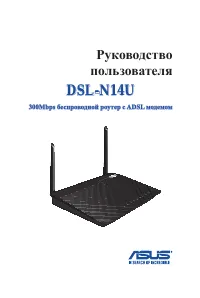
Инструкция по эксплуатации на русском языке предназначена для владельцев Asus DSL-N14U. В PDF-документе подробно описаны особенности устройства, его функции и основные правила эксплуатации. Перед тем как начать пользоваться техникой, рекомендуем внимательно ознакомиться с содержанием руководства.
Наш проект MaxPoints позволяет изучать инструкцию без использования какого-либо дополнительного программного обеспечения. С PDF-версией документа вы можете ознакомиться ниже, воспользовавшись постраничной навигацией или оглавлением.
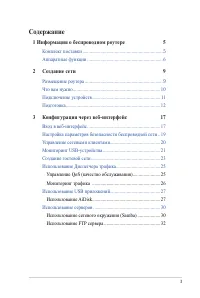
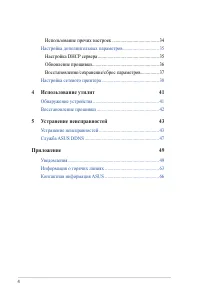




Содержание:
- стр. 3 – Содержание; Информация о беспроводном роутере
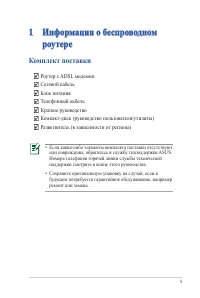
- стр. 5 – Комплект поставки
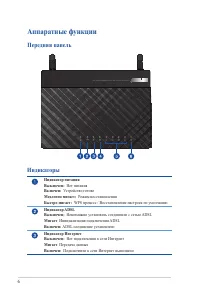
- стр. 6 – Аппаратные функции; Передняя панель; Индикаторы
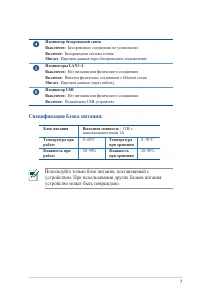
- стр. 7 – Спецификация блока питания:; Используйте только блок питания, поставляемый с
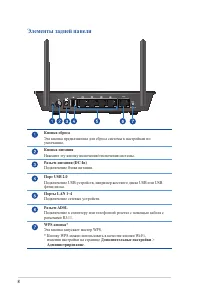
- стр. 8 – Элементы задней панели
- стр. 9 – Создание сети; Размещение роутера
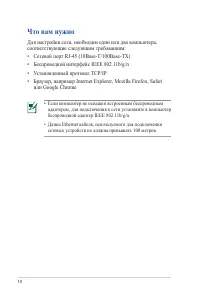
- стр. 10 – Что вам нужно; Для настройки сети, необходим один или два компьютера,; • Если компьютер не оснащен встроенным беспроводным
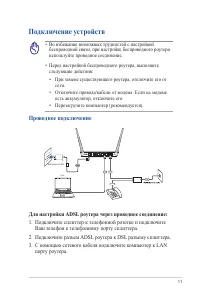
- стр. 11 – Подключение устройств; Проводное подключение; Для настройки ADSL роутера через проводное соединение:; Подключите сплиттер к телефонной розетке и подключите
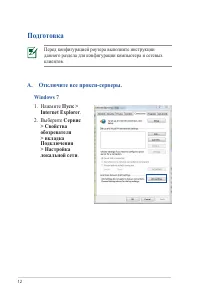
- стр. 12 – Подготовка; Перед конфигурацией роутера выполните инструкции; Windows 7
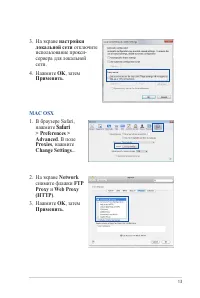
- стр. 13 – MAC OSX; нажмите; Safari; снимите флажки
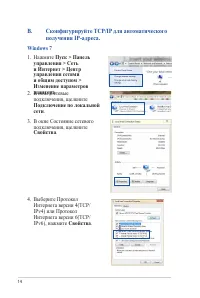
- стр. 14 – Сконфигурируйте TCP/IP для автоматического; подключения, щелкните
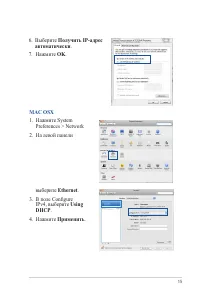
- стр. 15 – Preferences > Network
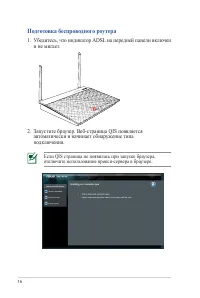
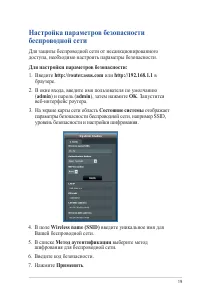
- стр. 16 – Если QIS страница не появилась при запуске браузера,; Подготовка беспроводного роутера
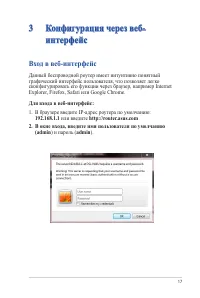
- стр. 17 – Данный беспроводной роутер имеет интуитивно понятный; В окне входа, введите имя пользователя по умолчанию
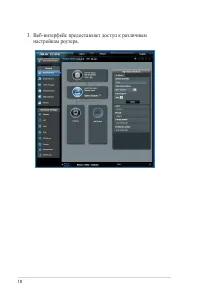
- стр. 18 – Веб-интерфейс предоставляет доступ к различным
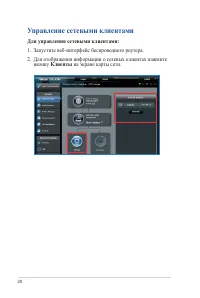
- стр. 20 – Управление сетевыми клиентами; Для управления сетевыми клиентами:; иконку; Клиенты; на экране карты сети.
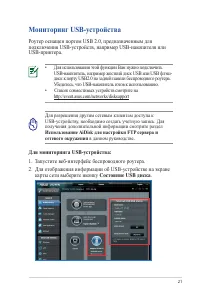
- стр. 21 – Мониторинг USB-устройства; Роутер оснащен портом USB 2.0, предназначенным для; Использование AiDisk для настройки FTP сервера и; карты сети выберите иконку; Состояние USB диска
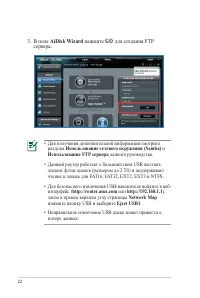
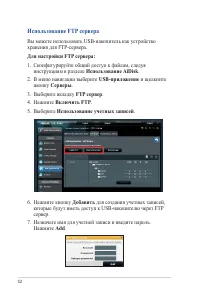
- стр. 22 – AiDisk Wizard; GO; для создания FTP; Использование FTP сервера
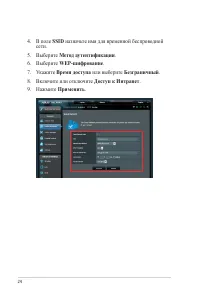
- стр. 23 – Создание гостевой сети; Гостевая сеть предоставляет подключение к сети Интернет для; Для создания гостевой сети:; В меню навигации выберите; Гостевая сеть; Для конфигурации дополнительных параметров нажмите на
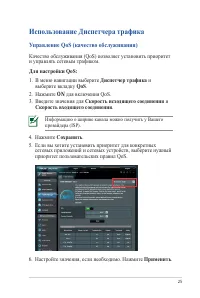
- стр. 25 – Информацию о ширине канала можно получить у Вашего; Использование Диспетчера трафика; ON
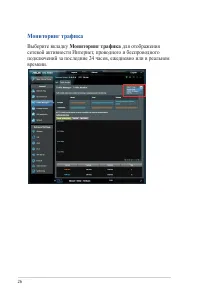
- стр. 26 – Выберите вкладку; Мониторинг трафика; для отображения
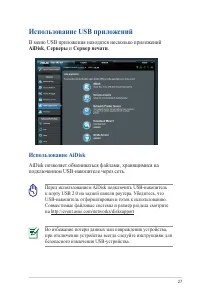
- стр. 27 – Использование USB приложений; В меню USB приложения находятся несколько приложений; AiDisk; Использование AiDisk; AiDisk позволяет обмениваться файлами, хранящимися на; Перед использованием AiDisk подключить USB-накопитель
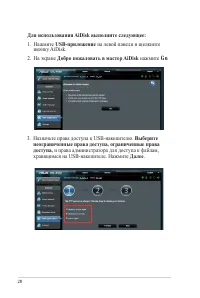
- стр. 28 – Для использования AiDisk выполните следующее:; на левой панели и щелкните; Добро пожаловать в мастер AiDisk; Go; и права администратора для доступа к файлам,; Далее
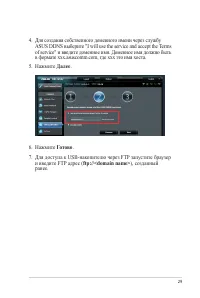
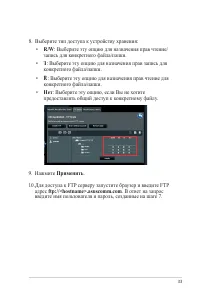
- стр. 29 – Готово; Для доступа к USB-накопителю через FTP запустите браузер
- стр. 30 – Использование серверов; Для использования Samba сервера:
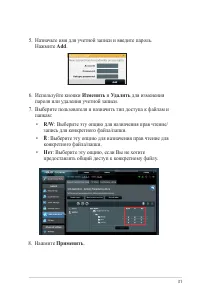
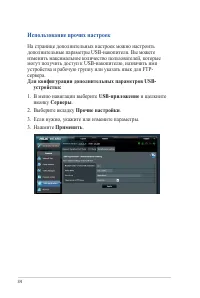
- стр. 34 – Использование прочих настроек; Для конфигурации дополнительных параметров USB-
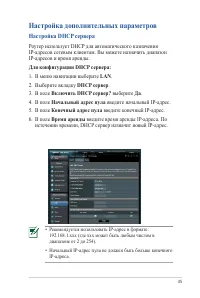
- стр. 35 – Настройка дополнительных параметров; Настройка DHCP сервера; Роутер использует DHCP для автоматического назначения; • Рекомендуется использовать IP-адрес в формате:
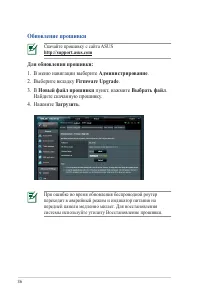
- стр. 36 – Обновление прошивки; Скачайте прошивку с сайта ASUS
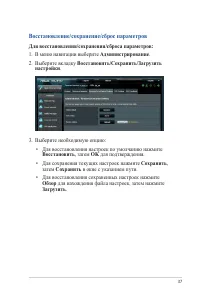
- стр. 37 – Восстановление/сохранение/сброс параметров
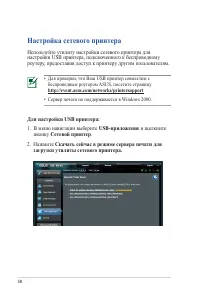
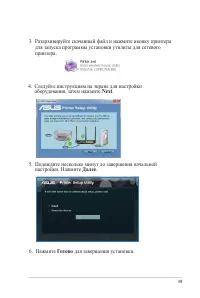
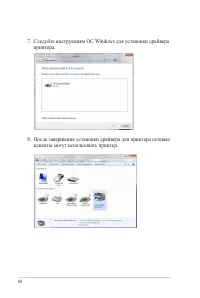
- стр. 38 – Настройка сетевого принтера; • Для проверки, что Ваш USB принтер совместим с; Для настройки USB принтера:
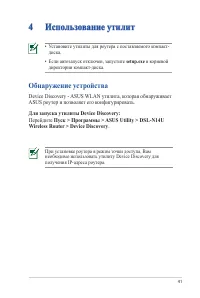
- стр. 41 – Использование утилит; • Установите утилиты для роутера с поставляемого компакт-; Обнаружение устройства; Device Discovery - ASUS WLAN утилита, которая обнаруживает; Для запуска утилиты Device Discovery:; Перейдите; Wireless Router > Device Discovery
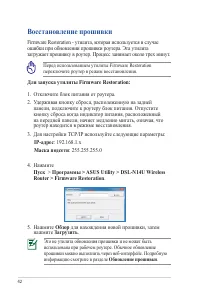
- стр. 42 – Восстановление прошивки
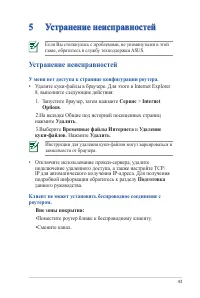
- стр. 43 – Если Вы столкнулись с проблемами, не упомянутыми в этой; Устранение неисправностей; У меня нет доступа к странице конфигурации роутера.; Инструкции для удаления куки-файлов могут варьироваться в; Клиент не может установить беспроводное соединение с
- стр. 47 – Служба ASUS DDNS; • Если домен не активен в течение 90 дней, система; Информация о регистрации будет потеряна или будет
- стр. 49 – Приложение; Уведомления; Утилизация и переработка
- стр. 50 – Размещение; Информация безопасности; Изменения или дополнения к данному пункту, не
- стр. 52 – Информация о воздействии радиочастоты (RF); Это устройство было сертифицировано для использования
- стр. 53 – Адрес: CEMAL SURURI CD. HALIM MERIC IS MERKEZI; KOYUNCU ELEKTRONiK BiLGi iSLEM SiST. SAN. VE DIS; SANCAKTEPE ISTANBUL
- стр. 54 – GNU General Public License; Licensing information
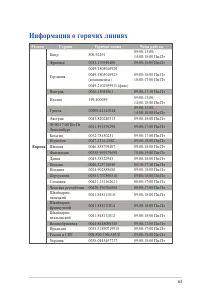
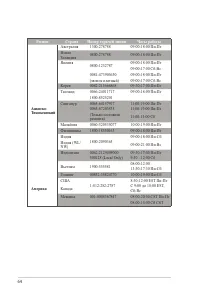
- стр. 63 – Информация о горячих линиях
- стр. 65 – Для получения дополнительной информации посетите сайт ASUS:
- стр. 66 – Контактная информация ASUS; ASUSTeK COMPUTER INC.
DSL-N14U
300Mbps беспроводной роутер с ADSL модемом
Руководство
пользователя
DSL-N14U
300Mbps
Wi-Fi ADSL M
odem Rout
er
Была ли эта инструкция полезной?
Об этой инструкции
- Бренд
- Asus
- Модель
- DSL-N14U
- Тип документа
- Инструкция по эксплуатации
- Категория
- Роутер
- Язык(и)
- Русский
- Страницы
- 66
- Размер файла
- 1,3 MB
- Формат
Сводка
3 Содержание 1 Информация о беспроводном роутере 5 Комплект поставки ................................................................... 5 Аппаратные функции ............................................................... 6 2 Создание сети 9 Размещение роутера ..........................................
5 1 Информация о беспроводном роутере Комплект поставки • Если какие-либо элементы комплекта поставки отсутствуют или повреждены, обратитесь в службу техподдержки ASUS. Номера телефонов горячей линии службы технической поддержки смотрите в конце этого руководства. • Сохраните оригинальную упаковку н...
6 Аппаратные функции Передняя панель Индикатор питания Выключен: Нет питания Включен: Устройство готово Медленно мигает: Режим восстановления Быстро мигает: WPS процесс / Восстановление настроек по умолчанию Индикатор ADSL Выключен: Невозможно установить соединение с сетью ADSL Мигает Инициализация ...
Задать вопрос
Похожие инструкции
Ещё модели: роутеры Asus
 Asus CT8 (B-2-PK) Инструкция по эксплуатации
 Asus DSL-AC52U Инструкция по эксплуатации
 Asus DSL-AC55U Инструкция по эксплуатации
 Asus DSL-AC56U Инструкция по эксплуатации
 Asus DSL-AC68U Инструкция по эксплуатации
 Asus DSL-AC88U Инструкция по эксплуатации
 Asus DSL-N17U Инструкция по эксплуатации
 Asus DSL-N66U Инструкция по эксплуатации
 Asus GT-AX6000 Инструкция по эксплуатации
 Asus GT-AX11000 Инструкция по эксплуатации
 Asus GT-AXE11000 Инструкция по эксплуатации
 Asus Lyra mini MAP-AC1300, 2 модуля в комплекте (90IG04B0-BO0B30) Инструкция по эксплуатации
 Asus ROG Rapture GT-AX11000 Инструкция по эксплуатации
 Asus RP-N12 Инструкция по эксплуатации
 Asus RT-AC51U Инструкция по эксплуатации
 Asus RT-AC52U B1 Инструкция по эксплуатации
 Asus RT-AC53 Инструкция по эксплуатации
 Asus RT-AC55U Инструкция по эксплуатации
 Asus RT-AC58U Инструкция по эксплуатации
 Asus RT-AC58U v3 Инструкция по эксплуатации