стр. 3 - Содержание; Информация о беспроводном роутере
3 Содержание 1 Информация о беспроводном роутере 5 Комплект поставки ...................................................................... 5 Аппаратные функции .................................................................. 6 2 Создание сети 9 Размещение роутера ....................................
стр. 5 - Комплект поставки
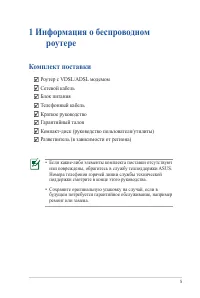
5 1 Информация о беспроводном роутере Комплект поставки • Если какие-либо элементы комплекта поставки отсутствуют или повреждены, обратитесь в службу техподдержки ASUS. Номера телефонов горячей линии службы технической поддержки смотрите в конце этого руководства. • Сохраните оригинальную упаковку н...
стр. 6 - Аппаратные функции
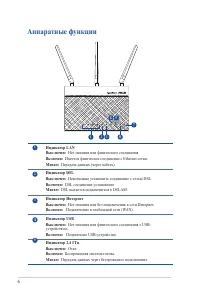
6 Аппаратные функции Индикатор LAN Выключен: Нет питания или физического соединения Включен: Имеется физическое соединение с Ethernet сетью Мигает Передача данных (через кабель) Индикатор DSL Выключен: Невозможно установить соединение с сетью DSL. Включен: DSL соединение установлено Мигает DSL пытае...
стр. 7 - Спецификация блока питания:
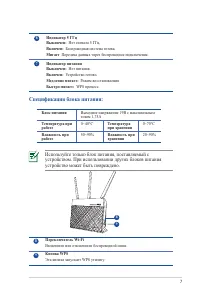
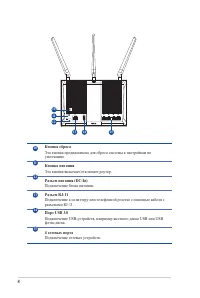
7 Используйте только блок питания, поставляемый с устройством. При использовании других блоков питания устройство может быть повреждено. Индикатор 5 ГГц Выключен: Нет сигнала 5 ГГц. Включен: Беспроводная система готова. Мигает Передача данных через беспроводное подключение. Индикатор питания Выключе...
стр. 9 - Создание сети; Размещение роутера
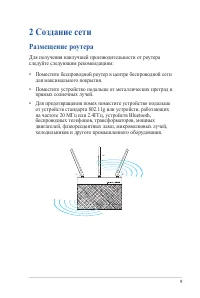
9 2 Создание сети Размещение роутера Для получения наилучшей производительности от роутера следуйте следующим рекомендациям: • Поместите беспроводной роутер в центре беспроводной сети для максимального покрытия. • Поместите устройство подальше от металлических преград и прямых солнечных лучей. • Для...
стр. 10 - Что вам нужно; Для настройки сети, необходим один или два компьютера,
10 Что вам нужно Для настройки сети, необходим один или два компьютера, соответствующие следующим требованиям: • Сетевой порт RJ-45 (10Base-T/100Base-TX/1000Base-T) • Беспроводной интерфейс IEEE 802.11a/b/g/n/ac• Установленный протокол TCP/IP• Браузер, например Internet Explorer, Mozilla Firefox, Sa...
стр. 11 - Подключение устройств
11 Подключение устройств • Во избежание возможных трудностей с настройкой беспроводной связи, при настройке беспроводного роутера используйте проводное соединение. • Перед настройкой беспроводного роутера, выполните следующие действия: • При замене существующего роутера, отключите его от сети. • Отк...
стр. 12 - Проводное подключение; Для настройки VDSL/ADSL роутера через проводное; Подключите сплиттер к телефонной розетке и подключите
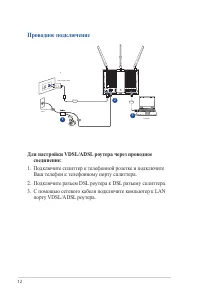
12 Проводное подключение Для настройки VDSL/ADSL роутера через проводное соединение: 1. Подключите сплиттер к телефонной розетке и подключите Ваш телефон к телефонному порту сплиттера. 2. Подключите разъем DSL роутера к DSL разъему сплиттера.3. С помощью сетевого кабеля подключите компьютер к LAN по...
стр. 13 - Беспроводное подключение; Для настройки VDSL/ADSL роутера через беспроводное
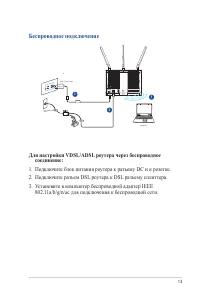
13 Беспроводное подключение Для настройки VDSL/ADSL роутера через беспроводное соединение: 1. Подключите блок питания роутера к разъему DC и к розетке.2. Подключите разъем DSL роутера к DSL разъему сплиттера.3. Установите в компьютер беспроводной адаптер IEEE 802.11a/b/g/n/ac для подключения к беспр...
стр. 14 - Подготовка; Перед конфигурацией роутера выполните инструкции; Internet Explorer
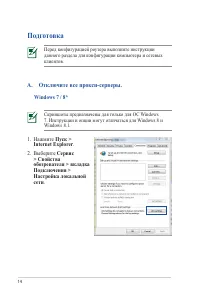
14 Подготовка Перед конфигурацией роутера выполните инструкции данного раздела для конфигурации компьютера и сетевых клиентов. A. Отключите все прокси-серверы. Windows 7 / 8* Скриншоты предназначены для только для ОС Windows 7. Инструкции и опции могут отличаться для Windows 8 и Windows 8.1. 1. Нажм...
стр. 15 - MAC OSX; нажмите
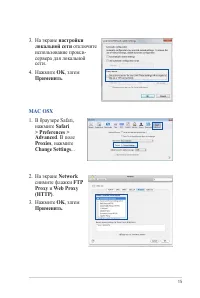
15 3. На экране настройки локальной сети отключите использование прокси- сервера для локальной сети. 4. Нажмите OK , затем Применить . MAC OSX 1. В браузере Safari, нажмите Safari > Preferences > Advanced . В поле Proxies , нажмите Change Settings ... 2. На экране Network снимите флажки FTP Pr...
стр. 16 - B. Сконфигурируйте TCP/IP для автоматического; подключения, щелкните; Скриншоты предназначены для только для ОС Windows
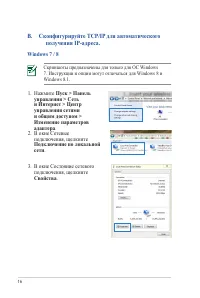
16 B. Сконфигурируйте TCP/IP для автоматического получения IP-адреса. Windows 7 / 8 2. В окне Сетевые подключения, щелкните Подключение по локальной сети . 3. В окне Состояние сетевого подключения, щелкните Свойства . 1. Нажмите Пуск > Панель управления > Сеть и Интернет > Центр управления ...
стр. 17 - Выберите Протокол; Свойства
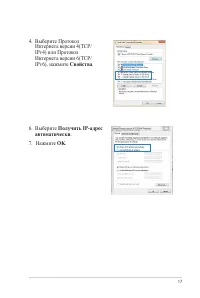
17 4. Выберите Протокол Интернета версии 4(TCP/ IPv4) или Протокол Интернета версии 6(TCP/ IPv6), нажмите Свойства . 6. Выберите Получить IP-адрес автоматически . 7. Нажмите OK .
стр. 18 - Preferences > Network; Ethernet; В поле Configure; Using
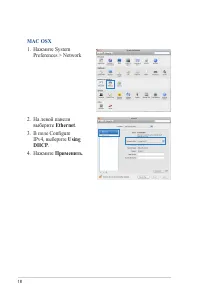
18 MAC OSX 1. Нажмите System Preferences > Network 2. На левой панели выберите Ethernet . 3. В поле Configure IPv4, выберите Using DHCP . 4. Нажмите Применить .
стр. 19 - Убедитесь, что индикатор DSL на передней панели включен; Подготовка VDSL/ADSL роутера
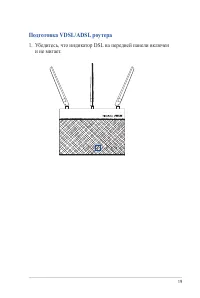
19 1. Убедитесь, что индикатор DSL на передней панели включен и не мигает. Подготовка VDSL/ADSL роутера
стр. 20 - автоматически и начинает обнаружение типа; Если QIS страница не появилась при запуске браузера,
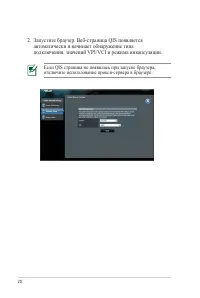
20 2. Запустите браузер. Веб-страница QIS появляется автоматически и начинает обнаружение типа подключения, значений VPI/VCI и режима инкапсуляции. Если QIS страница не появилась при запуске браузера, отключите использование прокси-сервера в браузере.
стр. 21 - Данный беспроводной роутер имеет интуитивно понятный; В окне входа, введите имя пользователя по
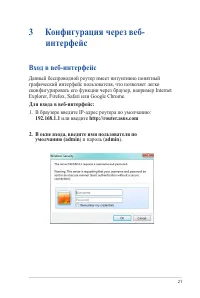
21 3 Конфигурация через веб- интерфейс Вход в веб-интерфейс Данный беспроводной роутер имеет интуитивно понятный графический интерфейс пользователя, что позволяет легко сконфигурировать его функции через браузер, например Internet Explorer, Firefox, Safari или Google Chrome. Для входа в веб-интерфей...
стр. 22 - Веб-интерфейс предоставляет доступ к различным
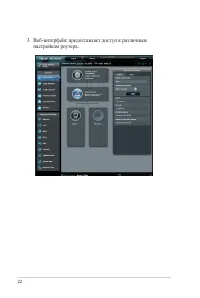
22 3. Веб-интерфейс предоставляет доступ к различным настройкам роутера.
стр. 23 - Вы можете настроить параметры безопасности для; Настройка параметров безопасности; Для настройки параметров безопасности:
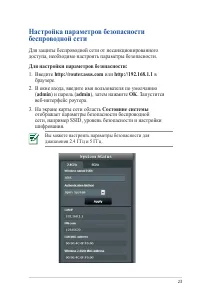
23 Вы можете настроить параметры безопасности для диапазонов 2.4 ГГц и 5 ГГц. Настройка параметров безопасности беспроводной сети Для защиты беспроводной сети от несанкционированного доступа, необходимо настроить параметры безопасности. Для настройки параметров безопасности: 1. Введите http://router...
стр. 24 - Метод аутентификации; выберите метод; Применить
24 4. В поле Wireless name (SSID) введите уникальное имя для Вашей беспроводной сети. 5. В списке Метод аутентификации выберите метод шифрования для беспроводной сети. 6. Введите код безопасности.7. Нажмите Применить .
стр. 25 - Управление сетевыми клиентами; Для управления сетевыми клиентами:; иконку; Клиенты; на экране карты сети.
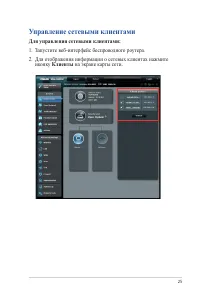
25 Управление сетевыми клиентами Для управления сетевыми клиентами: 1. Запустите веб-интерфейс беспроводного роутера.2. Для отображения информации о сетевых клиентах нажмите иконку Клиенты на экране карты сети.
стр. 26 - Мониторинг USB-устройства; Роутер оснащен портом USB 3.0, предназначенным для; Использование AiDisk для настройки FTP сервера и; карты сети выберите иконку; Состояние USB диска
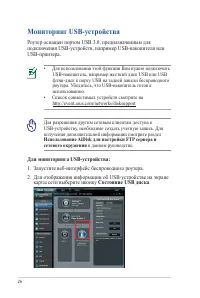
26 Мониторинг USB-устройства Роутер оснащен портом USB 3.0, предназначенным для подключения USB-устройств, например USB-накопителя или USB-принтера. • Для использования этой функции Вам нужно подключить USB-накопитель, например жесткий диск USB или USB флэш-диск к порту USB на задней панели беспрово...
стр. 27 - AiDisk Wizard; GO; для создания FTP; Использование FTP сервера
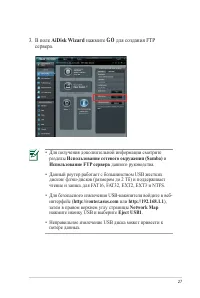
27 3. В поле AiDisk Wizard нажмите GO для создания FTP сервера. • Для получения дополнительной информации смотрите разделы Использование сетевого окружения (Samba) и Использование FTP сервера данного руководства. • Данный роутер работает с большинством USB жестких дисков/ флэш-дисков (размером до 2 ...
стр. 28 - Создание гостевой сети
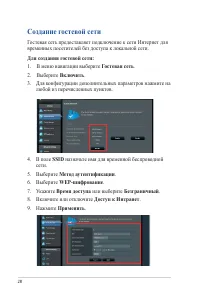
28 Создание гостевой сети Гостевая сеть предоставляет подключение к сети Интернет для временных посетителей без доступа к локальной сети. Для создания гостевой сети: 1. В меню навигации выберите Гостевая сеть . 2. Выберите Включить . 3. Для конфигурации дополнительных параметров нажмите на любой из ...
стр. 29 - Информацию о ширине канала можно получить у Вашего; Использование Диспетчера трафика
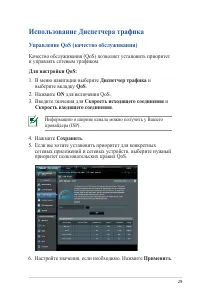
29 Информацию о ширине канала можно получить у Вашего провайдера (ISP). Использование Диспетчера трафика Управление QoS (качество обслуживания) Качество обслуживания (QoS) позволяет установить приоритет и управлять сетевым трафиком. Для настройки QoS: 1. В меню навигации выберите Диспетчер трафика и...
стр. 30 - Выберите вкладку; Мониторинг трафика; для отображения
30 Мониторинг трафика Выберите вкладку Мониторинг трафика для отображения сетевой активности Интернет, проводного и беспроводного подключений за последние 24 часов, ежедневно или в реальном времени.
стр. 31 - Использование USB приложений; В меню USB приложения находятся несколько приложений; AiDisk; Использование AiDisk; AiDisk позволяет обмениваться файлами, хранящимися на; Перед использованием AiDisk подключить USB-накопитель
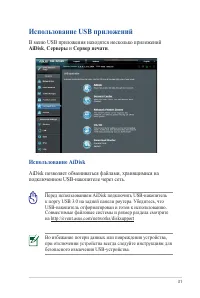
31 Использование USB приложений В меню USB приложения находятся несколько приложений AiDisk , Серверы и Сервер печати . Использование AiDisk AiDisk позволяет обмениваться файлами, хранящимися на подключенном USB-накопителе через сеть. Перед использованием AiDisk подключить USB-накопитель к порту USB...
стр. 32 - Для использования AiDisk выполните следующее:; на левой панели и щелкните; Добро пожаловать в мастер AiDisk; Go; и права администратора для доступа к файлам,; Далее
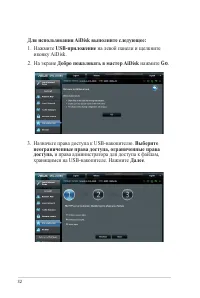
32 Для использования AiDisk выполните следующее: 1. Нажмите USB-приложение на левой панели и щелкните иконку AiDisk. 2. На экране Добро пожаловать в мастер AiDisk нажмите Go . 3. Назначьте права доступа к USB-накопителю. Выберите неограниченные права доступа, ограниченные права доступа, и права адми...
стр. 33 - Готово; Для доступа к USB-накопителю через FTP запустите браузер
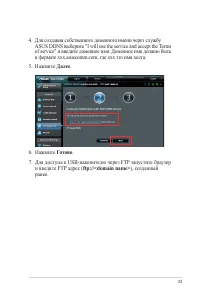
33 6. Нажмите Готово . 7. Для доступа к USB-накопителю через FTP запустите браузер и введите FTP адрес ( ftp://<domain name> ), созданный ранее. 4. Для создания собственного доменного имени через службу ASUS DDNS выберите "I will use the service and accept the Terms of service" и введи...
стр. 34 - Использование серверов; Для использования Samba сервера:
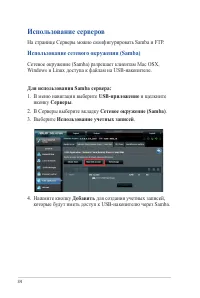
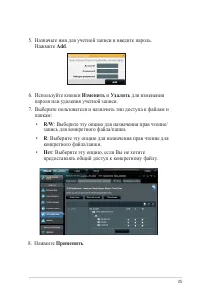
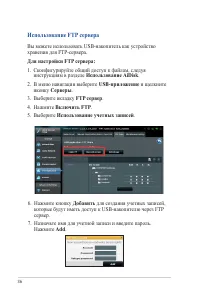
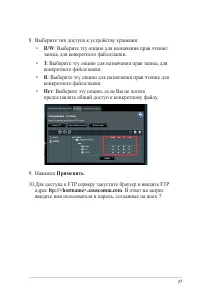
34 Использование серверов На странице Серверы можно сконфигурировать Samba и FTP. Использование сетевого окружения (Samba) Сетевое окружение (Samba) разрешает клиентам Mac OSX, Windows и Linux доступа к файлам на USB-накопителе. Для использования Samba сервера: 1. В меню навигации выберите USB-прило...
стр. 38 - Использование прочих настроек; Для конфигурации дополнительных параметров USB-
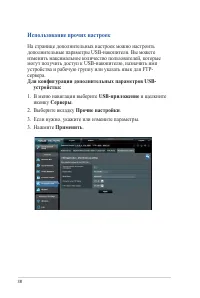
38 Использование прочих настроек На странице дополнительных настроек можно настроить дополнительные параметры USB-накопителя. Вы можете изменить максимальное количество пользователей, которые могут получить доступ к USB-накопителю, назначить имя устройства и рабочую группу или указать язык для FTP- ...
стр. 39 - Настройка дополнительных параметров; Настройка DHCP сервера; Роутер использует DHCP для автоматического назначения; • Рекомендуется использовать IP-адрес в формате:
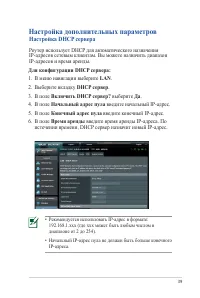
39 Настройка дополнительных параметров Настройка DHCP сервера Роутер использует DHCP для автоматического назначения IP-адресов сетевым клиентам. Вы можете назначить диапазон IP-адресов и время аренды. Для конфигурации DHCP сервера: 1. В меню навигации выберите LAN . 2. Выберите вкладку DHCP сервер ....
стр. 40 - Обновление прошивки; Скачайте прошивку с сайта ASUS
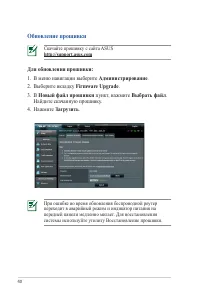
40 Для обновления прошивки: 1. В меню навигации выберите Администрирование . 2. Выберите вкладку Firmware Upgrade . 3. В Новый файл прошивки пункт, нажмите Выбрать файл . Найдите скачанную прошивку. 4. Нажмите Загрузить . Обновление прошивки Скачайте прошивку с сайта ASUS http://support.asus.com При...
стр. 41 - Восстановление/сохранение/сброс параметров
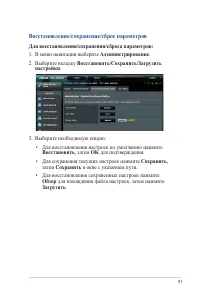
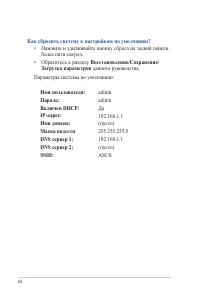
41 Восстановление/сохранение/сброс параметров Для восстановления/сохранения/сброса параметров: 1. В меню навигации выберите Администрирование . 2. Выберите вкладку Восстановить/Сохранить/Загрузить настройки . 3. Выберите необходимую опцию: • Для восстановления настроек по умолчанию нажмите Восстанов...
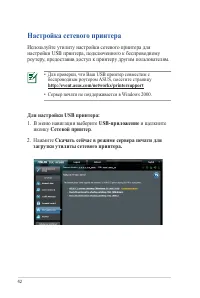
стр. 42 - Настройка сетевого принтера; • Для проверки, что Ваш USB принтер совместим с; Для настройки USB принтера:
42 2. Нажмите Скачать сейчас в режиме сервера печати для загрузки утилиты сетевого принтера. Настройка сетевого принтера Используйте утилиту настройки сетевого принтера для настройки USB принтера, подключенного к беспроводному роутеру, предоставив доступ к принтеру другим пользователям. • Для провер...
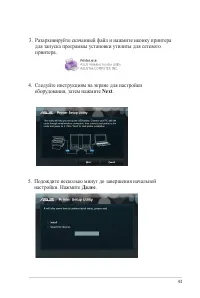
стр. 43 - Следуйте инструкциям на экране для настройки; Next
43 3. Разархивируйте скачанный файл и нажмите иконку принтера для запуска программы установки утилиты для сетевого принтера. 5. Подождите несколько минут до завершения начальной настройки. Нажмите Далее . 4. Следуйте инструкциям на экране для настройки оборудования, затем нажмите Next .
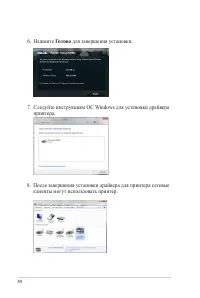
стр. 44 - для завершения установки.
44 6. Нажмите Готово для завершения установки. 7. Следуйте инструкциям ОС Windows для установки драйвера принтера. 8. После завершения установки драйвера для принтера сетевые клиенты могут использовать принтер.
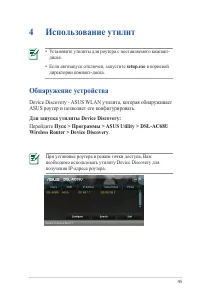
стр. 45 - Использование утилит; • Установите утилиты для роутера с поставляемого компакт-; Обнаружение устройства; Device Discovery - ASUS WLAN утилита, которая обнаруживает; Для запуска утилиты Device Discovery:; Перейдите; Wireless Router > Device Discovery
45 4 Использование утилит • Установите утилиты для роутера с поставляемого компакт- диска. • Если автозапуск отключен, запустите setup.exe в корневой директории компакт-диска. При установке роутера в режим точки доступа, Вам необходимо использовать утилиту Device Discovery для получения IP-адреса ро...
стр. 46 - Восстановление прошивки
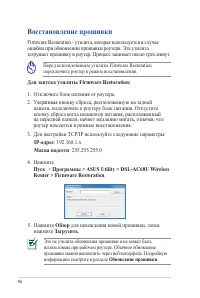
46 Восстановление прошивки Firmware Restoration - утилита, которая используется в случае ошибки при обновлении прошивки роутера. Эта утилита загружает прошивку в роутер. Процесс занимает около трех минут. Для запуска утилиты Firmware Restoration: 1. Отключите блок питания от роутера.2. Удерживая кно...
стр. 47 - Если Вы столкнулись с проблемами, не упомянутыми в этой; Устранение неисправностей; У меня нет доступа к странице конфигурации роутера.; Инструкции для удаления куки-файлов могут варьироваться в; Клиент не может установить беспроводное соединение с
47 5 Устранение неисправностей Если Вы столкнулись с проблемами, не упомянутыми в этой главе, обратитесь в службу техподдержки ASUS. Устранение неисправностей У меня нет доступа к странице конфигурации роутера. • Удалите куки-файлы в браузере. Для этого в Internet Explorer 8, выполните следующие дей...
стр. 51 - Служба ASUS DDNS; • Если домен не активен в течение 90 дней, система; Информация о регистрации будет потеряна или будет
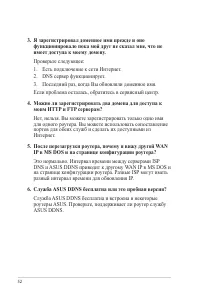
51 Служба ASUS DDNS Роутер поддерживает службу ASUS DDNS. Если Вы зарегистрировались в службе ASUS DDNS и хотите сохранить доменное имя при обмене устройство в сервисном центре, сообщить об этом работникам сервисного центра. Для ознакомления с дополнительной информацией посетите местный сервисный це...
стр. 53 - Приложение; Уведомления; Утилизация и переработка
53 Приложение Уведомления Утилизация и переработка Компания ASUS берет на себя обязательства по утилизации старого оборудования, исходя из принципов всесторонней защиты окружающей среды. Мы предоставляем решения нашим клиентам для переработки наших продуктов, аккумуляторов и других компонентов, а та...
стр. 54 - Размещение; Изменения или дополнения к данному пункту, не
54 Размещение Устройство и его антенна не должны располагаться рядом с другими антеннами и передатчиками Изменения или дополнения к данному пункту, не согласованные непосредственно со стороной, ответственной за соответствие правилам, могут сделать недействительным право пользователя на пользование д...
стр. 56 - Информация о воздействии радиочастоты (RF)
56 Эксплуатация оборудования допустима при соблюдении следующих условий: (1) Данное устройство не должно создавать помех (2) На работу устройства могут оказывать влияние внешние помехи, включая те, которые могут вызвать нежелательные режимы его работы. Информация о воздействии радиочастоты (RF) Выхо...
стр. 57 - affecter son fonctionnement.; NCC 警語; Адрес: CEMAL SURURI CD. HALIM MERIC IS MERKEZI
57 cet appareil ne doit pas causer d'interférence et (2) cet appareil doit accepter toute interférence, notamment les interférences qui peuvent affecter son fonctionnement. NCC 警語 經型式認證合格之低功率射頻電機,非經許可,公司、商號或使用 者均不得擅自變更頻率、加大功率或變更原設計之特性及功能。 低功率射頻電機之使用不得影響飛航安全及干擾合法通信;經發 現有干擾現象時,應立即停用,並改善至無干擾時方得繼續使用。 前項...
стр. 58 - GNU General Public License; Licensing information
58 GNU General Public License Licensing information This product includes copyrighted third-party software licensed under the terms of the GNU General Public License. Please see The GNU General Public License for the exact terms and conditions of this license. We include a copy of the GPL with every...
стр. 67 - Информация о горячих линиях
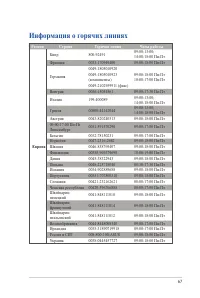
67 Информация о горячих линиях Регион Страна Горячая линия Часы работы Европа Кипр 800-92491 09:00-13:00; 14:00-18:00 Пн-Пт Франция 0033-170949400 09:00-18:00 Пн-Пт Германия 0049-1805010920 09:00-18:00 Пн-Пт 10:00-17:00 Пн-Пт 0049-1805010923(компоненты)0049-2102959911 (факс) Венгрия 0036-15054561 09...
стр. 69 - Для получения дополнительной информации посетите сайт
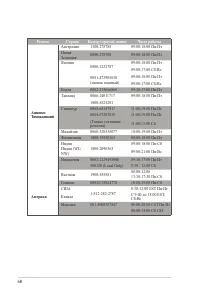
69 Для получения дополнительной информации посетите сайт ASUS: http://support.asus.com Регион Страна Номер горячей линии Часы работы Ближний Восток + Африка Египет 800-2787349 09:00 до 18:00 Пн-Пт Саудовская Аравия 800-12127 09:00-18:00 Сб-Чт ОАЭ 00971-429589 09:00 до 18:00 Пн-Пт Турция 0090-2165243...
стр. 70 - Контактная информация ASUS; ASUSTeK COMPUTER INC.
70 Контактная информация ASUS ASUSTeK COMPUTER INC. Адрес 15 Li-Te Road, Peitou, Taipei, Taiwan 11259 Телефон +886-2-2894-3447 Факс +886-2-2890-7798 E-mail info@asus.com.tw Сайт http://www.asus.com Техническая поддержка Телефон +86-21-3842-9911 Факс +86-21-58668722, доб. 9101# Онлайн поддержка http:...




 Asus AXE16000 Инструкция по эксплуатации
 Asus BRT-AC828 Инструкция по эксплуатации
 Asus CT8 (B-2-PK) Инструкция по эксплуатации
 Asus DSL-AC52U Инструкция по эксплуатации
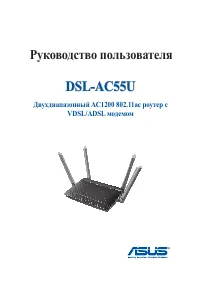 Asus DSL-AC55U Инструкция по эксплуатации
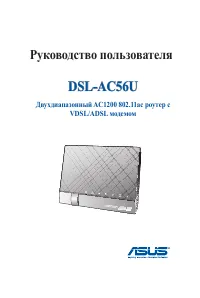 Asus DSL-AC56U Инструкция по эксплуатации
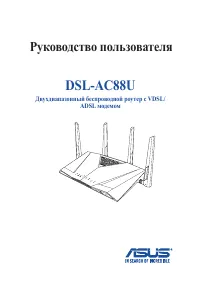 Asus DSL-AC88U Инструкция по эксплуатации
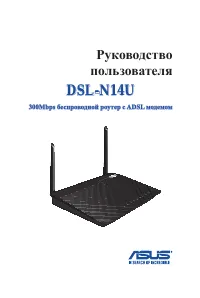 Asus DSL-N14U Инструкция по эксплуатации
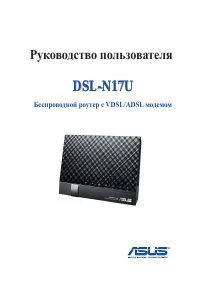 Asus DSL-N17U Инструкция по эксплуатации
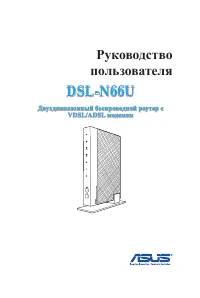 Asus DSL-N66U Инструкция по эксплуатации
 Asus GT-AX6000 Инструкция по эксплуатации
 Asus GT-AX11000 Инструкция по эксплуатации
 Asus GT-AXE11000 Инструкция по эксплуатации
 Asus Lyra mini MAP-AC1300, 2 модуля в комплекте (90IG04B0-BO0B30) Инструкция по эксплуатации
 Asus ROG Rapture GT-AX11000 Инструкция по эксплуатации
 Asus RP-N12 Инструкция по эксплуатации
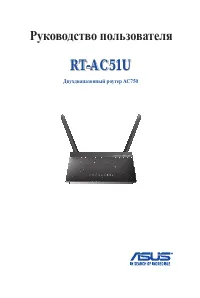 Asus RT-AC51U Инструкция по эксплуатации
 Asus RT-AC52U B1 Инструкция по эксплуатации
 Asus RT-AC53 Инструкция по эксплуатации
 Asus RT-AC55U Инструкция по эксплуатации