стр. 3 - Содержание; Информация о беспроводном роутере; Настройка параметров безопасности
3 Содержание 1 Информация о беспроводном роутере 1.1 Приветствие! ........................................................................7 1.2 Комплект поставки ..............................................................7 1.3 Данный беспроводной роутер ..............................................
стр. 4 - Конфигурация дополнительных параметров
4 Содержание 3.7 Использование AiCloud 2.0 ..............................................50 3.7.1 Облачный диск .............................................................51 3.7.2 Smart Access..................................................................52 3.7.3 Smart Sync .......................
стр. 5 - Список поддерживаемых функция для Ethernet; Утилиты; Использование LPR для совместного; Устранение неисправностей
5 Содержание 4.6.5 Брандмауэр для IPv6 ...................................................97 4.7 Администрирование ..........................................................98 4.7.1 Режим работы...............................................................98 4.7.2 Система .............................
стр. 7 - Комплект поставки
7 1 Информация о беспроводном роутере 1.1 Приветствие! Благодарим Вас за приобретение беспроводного роутера ASUS 4G-AC68U! Мощный и стильный 4G-AC68U использует частоты 2.4ГГц и 5ГГц и поддерживает SMB, UPnP AV и FTP сервера для круглосуточного доступа к файлам, одновременную работу до 300,000 сесси...
стр. 8 - Данный беспроводной роутер
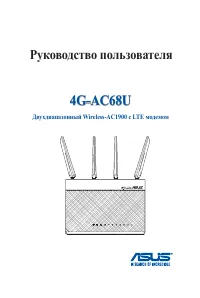
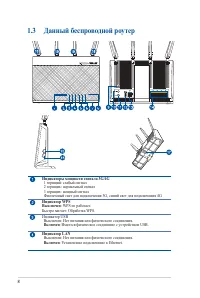
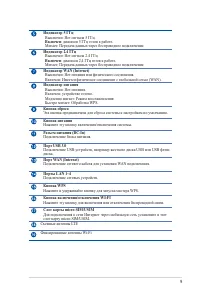
8 1.3 Данный беспроводной роутер Индикаторы мощности сигнала 3G/4G 1 горящий: слабый сигнал 2 горящих: нормальный сигнал 3 горящих: мощный сигнал Фиолетовый свет для подключения 3G, синий свет для подключения 4G Индикатор WPS Выключен : WPS не работает. Быстро мигает: Обработка WPS.Индикатор USB Вык...
стр. 10 - Свойства устройства; Потребляемая мощность:
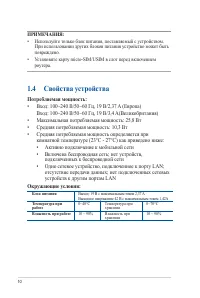
10 ПРИМЕЧАНИЯ: • Используйте только блок питания, поставляемый с устройством. При использовании других блоков питания устройство может быть повреждено. • Установите карту micro-SIM/USIM в слот перед включением роутера. 1.4 Свойства устройства Потребляемая мощность: • Вход: 100~240 В/50~60 Гц, 19 В/2...
стр. 11 - Размещение роутера
11 1.5 Размещение роутера Для улучшения беспроводной связи между беспроводным роутером и сетевыми устройствами, подключенными к нему, выполните следующее: • Установите роутер рядом с окном для обеспечения лучшего качества сигнала и скорости передачи данных. • Поместите устройство подальше от металли...
стр. 12 - Установка роутера; Для настройки беспроводной требуется следующее:; ВАЖНО; WCDMA или LTE. Приобрести пакет можно у оператора мобильной; • Подключенный к Интернету ADSL/кабельный модем
12 1.6 Установка роутера 1.6.1 Требования к установке. Для настройки беспроводной требуется следующее: • Карта micro-SIM/USIM с пакетом WCDMA или LTE ВАЖНО ! Убедитесь, что на карте micro-SIM/USIM включен пакет WCDMA или LTE. Приобрести пакет можно у оператора мобильной связи. ВНИМАНИЕ! Используйте ...
стр. 13 - в роутер; Для доступа в Интернет можно использовать 3G/4G
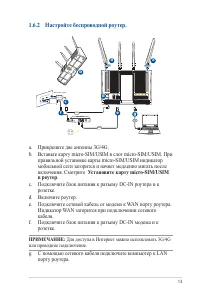
13 1.6.2 Настройте беспроводной роутер. a. Прикрепите две антенны 3G/4G. b. Вставьте карту micro-SIM/USIM в слот micro-SIM/USIM. При правильной установке карты micro-SIM/USIM индикатор мобильной сети загорится и начнет медленно мигать после включения. Смотрите Установите карту micro-SIM/USIM в роуте...
стр. 14 - Подключение к беспроводной сети вручную; Убедитесь, что вы нажали кнопку Wi-Fi на; Включите Wi-Fi на беспроводном клиенте для поиска; XX; относится к двум последним цифрам MAC-; Установка в устройство карты micro-SIM/USIM; роутера и поднимите крышку.
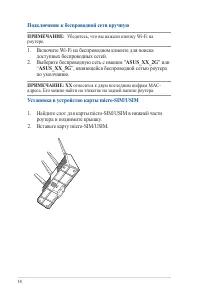
14 Подключение к беспроводной сети вручную ПРИМЕЧАНИЕ: Убедитесь, что вы нажали кнопку Wi-Fi на роутере. 1. Включите Wi-Fi на беспроводном клиенте для поиска доступных беспроводных сетей. 2. Выберите беспроводную сеть с именем " ASUS_XX_2G " или “ ASUS_XX_5G ”, являющейся беспроводной сетью ...
стр. 15 - Первое включение; автоопределением; Для настройки роутера с помощью QIS(Быстрая настройка; Если QIS не запускается автоматически, введите; admin
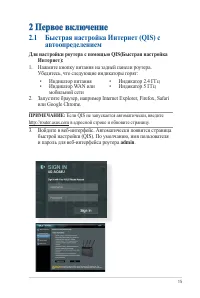
15 2 Первое включение 2.1 Быстрая настройка Интернет (QIS) с автоопределением Для настройки роутера с помощью QIS(Быстрая настройка Интернет): 1. Нажмите кнопку питания на задней панели роутера. Убедитесь, что следующие индикаторы горят: • Индикатор питания • Индикатор 2.4 ГГц • Индикатор WAN или мо...
стр. 16 - Далее
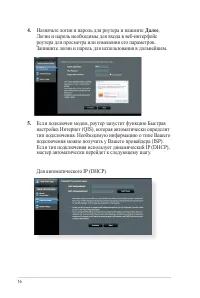
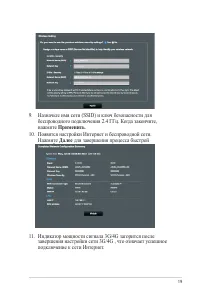
16 4. Назначьте логин и пароль для роутера и нажмите Далее . Логин и пароль необходимы для входа в веб-интерфейс роутера для просмотра или изменения его параметров. Запишите логин и пароль для использования в дальнейшем. 5. Если подключен модем, роутер запустит функцию Быстрая настройка Интернет (QI...
стр. 17 - ПРИМЕЧАНИЕ; : ПИН-код может отличаться в зависимости от
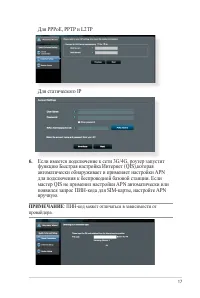
17 Для PPPoE, PPTP и L2TP Для статического IP 6. Если имеется подключение к сети 3G/4G, роутер запустит функцию Быстрая настройка Интернет (QIS),которая автоматически обнаруживает и применяет настройки APN для подключения к беспроводной базовой станции. Если мастер QIS не применил настройки APN авто...
стр. 18 - Отображается конфигурация двойного WAN. Нажмите; Успешная настройка мобильного подключения
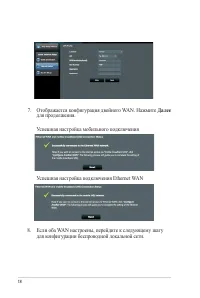
18 7. Отображается конфигурация двойного WAN. Нажмите Далее для продолжения. Успешная настройка мобильного подключения Успешная настройка подключения Ethernet WAN 8. Если оба WAN настроены, перейдите к следующему шагу для конфигурации беспроводной локальной сети.
стр. 20 - Конфигурация общих параметров; Использование карты сети; Карта сети; позволяет проверить состояние подключения к сети
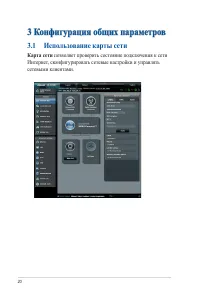
20 3 Конфигурация общих параметров 3.1 Использование карты сети Карта сети позволяет проверить состояние подключения к сети Интернет, сконфигурировать сетевые настройки и управлять сетевыми клиентами.
стр. 21 - Настройки 5 ГГц
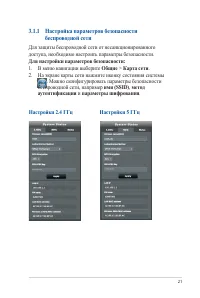
21 3.1.1 Настройка параметров безопасности беспроводной сети Для защиты беспроводной сети от несанкционированного доступа, необходимо настроить параметры безопасности. Для настройки параметров безопасности: 1. В меню навигации выберите Общие > Карта сети . 2. На экране карты сети нажмите иконку с...
стр. 22 - Метод аутентификации; Стандарт IEEE 802.11n/ac не поддерживает низко скоростное; Применить
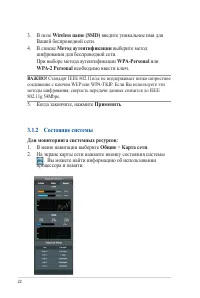
22 3. В поле Wireless name (SSID) введите уникальное имя для Вашей беспроводной сети. 4. В списке Метод аутентификации выберите метод шифрования для беспроводной сети. При выборе метода аутентификации WPA-Personal или WPA-2 Personal необходимо ввести ключ. ВАЖНО! Стандарт IEEE 802.11n/ac не поддержи...
стр. 23 - Для управления сетевыми клиентами:; В меню навигации выберите; Общие; Для отображения информации о сетевых клиентах нажмите
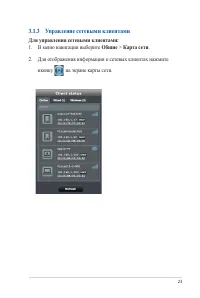
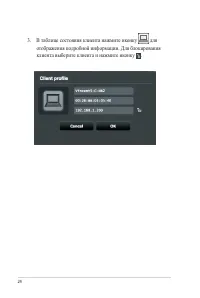
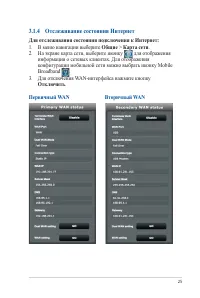
23 3.1.3 Управление сетевыми клиентами Для управления сетевыми клиентами: 1. В меню навигации выберите Общие > Карта сети . 2. Для отображения информации о сетевых клиентах нажмите иконку на экране карты сети.
стр. 26 - Беспроводной роутер работает с большинством; GO
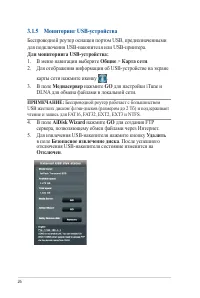
26 3.1.5 Мониторинг USB-устройства Беспроводной роутер оснащен портом USB, предназначенными для подключения USB-накопителя или USB-принтера. Для мониторинга USB-устройства: 1. В меню навигации выберите Общие > Карта сети . 2. Для отображения информации об USB-устройстве на экране карты сети нажми...
стр. 30 - Конфигурация сетевой защиты
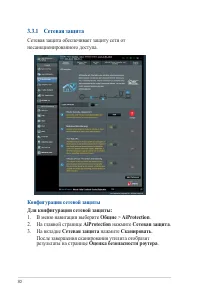
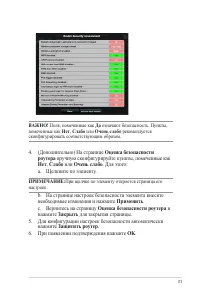
30 3.3.1 Сетевая защита Сетевая защита обеспечивает защиту сети от несанкционированного доступа. Конфигурация сетевой защиты Для конфигурации сетевой защиты: 1. В меню навигации выберите Общие > AiProtection . 2. На главной странице AiProtection нажмите Сетевая защита . 3. На вкладке Сетевая защи...
стр. 32 - Блокировка вредоносных сайтов; Сканирование роутера; Эта функция включается автоматически при; Сканирование роутера
32 Блокировка вредоносных сайтов Эта функция ограничивает доступ к известным вредоносным сайтам, добавленных в базу данных. ПРИМЕЧАНИЕ: Эта функция включается автоматически при запуске Сканирование роутера . Для включения блокировки вредоносных сайтов: 1. В меню навигации выберите Общие > AiProte...
стр. 33 - Профилактика и блокировка зараженных устройств
33 Профилактика и блокировка зараженных устройств Эта функция предотвращает заражение устройств при обмене персональной информацией с внешней стороной. ПРИМЕЧАНИЕ: Эта функция включается автоматически при запуске Сканирование роутера . Для включения защиты от уязвимостей: 1. В меню навигации выберит...
стр. 35 - Фильтры для веб и приложений
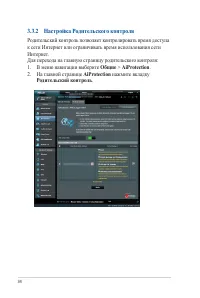
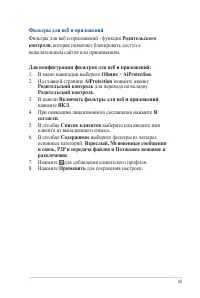
35 Фильтры для веб и приложений Фильтры для веб и приложений - функция Родительского контроля , которая позволяет блокировать доступ к нежелательным сайтов или приложениям. Для конфигурации фильтров для веб и приложений: 1. В меню навигации выберите Общие > AiProtection . 2. На главной странице A...
стр. 36 - Расписание; Расписание позволяет установить ограничение времени для; Убедитесь, что системное время синхронизировано
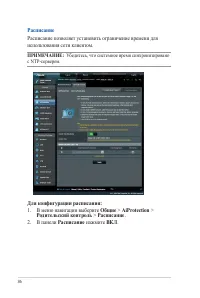
36 Расписание Расписание позволяет установить ограничение времени для использования сети клиентом. ПРИМЕЧАНИЕ: Убедитесь, что системное время синхронизировано с NTP-сервером. Для конфигурации расписания: 1. В меню навигации выберите Общие > AiProtection > Родительский контроль > Расписание ...
стр. 37 - Имя клиента; введите или выберите имя клиента; Также можно ввести MAC-адрес клиента в поле; Нажмите для добавления клиентского профиля.; для сохранения настроек.
37 3. В столбце Имя клиента введите или выберите имя клиента из выпадающего списка. ПРИМЕЧАНИЕ: Также можно ввести MAC-адрес клиента в поле MAC-адрес клиента . Убедитесь, что имя клиента не содержит специальных символов или пробелов, поскольку это может вызвать сбой в работе роутера. 4. Нажмите для ...
стр. 38 - Анализ приложений; На вкладке; Монитор пропускной способности; перейдите в; Анализ Приложений
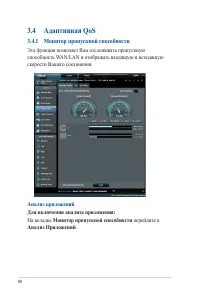
38 3.4 Адаптивная QoS 3.4.1 Монитор пропускной способности Эта функция позволяет Вам отслеживать пропускную способность WAN/LAN и отображать входящую и исходящую скорости Вашего соединения. Анализ приложений Для включения анализа приложения: На вкладке Монитор пропускной способности перейдите в Анал...
стр. 40 - вкладка; Веб история; для очистки списка.
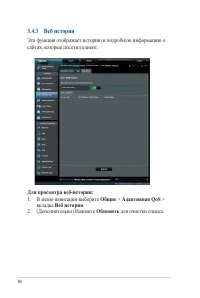
40 3.4.3 Веб история Эта функция отображает историю и подробную информацию о сайтах, которые посетил клиент. Для просмотра веб-истории: 1. В меню навигации выберите Общие > Адаптивная QoS > вкладка Веб история . 2. (Дополнительно) Нажмите Обновить для очистки списка.
стр. 41 - Анализатор трафика; Функция мониторинга трафика позволяет оценить объем
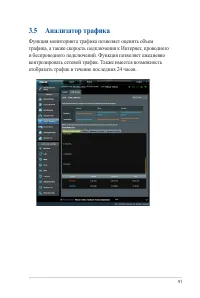
41 3.5 Анализатор трафика Функция мониторинга трафика позволяет оценить объем трафика, а также скорость подключения к Интернет, проводного и беспроводного подключений. Функция позволяет ежедневно контролировать сетевой трафик. Также имеется возможность отобразить трафик в течение последних 24 часов.
стр. 42 - Использование USB приложений; Для использования серверных функций необходимо; Go
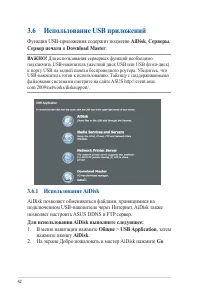
42 3.6 Использование USB приложений Функция USB-приложения содержит подменю AiDisk , Серверы , Сервер печати и Download Master . ВАЖНО! Для использования серверных функций необходимо подключить USB-накопитель (жесткий диск USB или USB флэш-диск) к порту USB на задней панели беспроводного роутера. Уб...
стр. 43 - Next
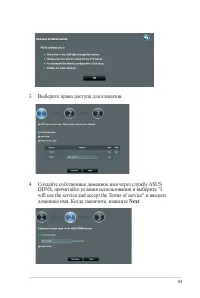
43 3. Выберите права доступа для клиентов. 4. Создайте собственное доменное имя через службу ASUS DDNS, прочитайте условия использования и выберите "I will use the service and accept the Terms of service" и введите доменное имя. Когда закончите, нажмите Next .
стр. 44 - Для пропуска настройки DDNS выберите; Пропустить; и нажмите; для завершения настройки.
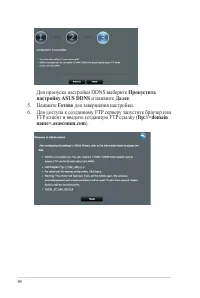
44 Для пропуска настройки DDNS выберите Пропустить настройку ASUS DDNS и нажмите Далее . 5. Нажмите Готово для завершения настройки. 6. Для доступа к созданному FTP серверу запустите браузер или FTP клиент и введите созданную FTP ссылку ( ftp://<domain name>.asuscomm.com ).
стр. 45 - Использование медиасервера; Беспроводной роутер обеспечивает доступ для DLNA-; : Подключите Ваше устройство к сети 4G-AC68U
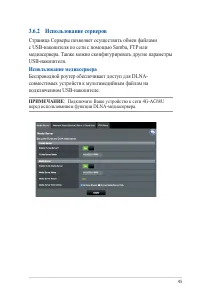
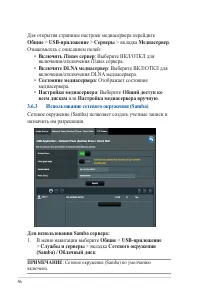
45 3.6.2 Использование серверов Страница Серверы позволяет осуществить обмен файлами с USB-накопителя по сети с помощью Samba, FTP или медиасервера. Также можно сконфигурировать другие параметры USB-накопителя. Использование медиасервера Беспроводной роутер обеспечивает доступ для DLNA- совместимых ...
стр. 47 - Add
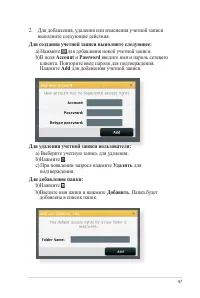
47 Для удаления учетной записи пользователя: а) Выберите учетную запись для удаления. b) Нажмите . c) При появлении запроса нажмите Удалить для подтверждения. Для добавления папки: b) Нажмите . b) Введите имя папки и нажмите Добавить . Папка будет добавлена в список папок. 2. Для добавления, удалени...
стр. 48 - • Убедитесь, что Вы безопасно отключили USB диск. Неправильное; Безопасное извлечение USB-диска
48 3. В списке папок выберите права доступа: • R/W: Выберите эту опцию для назначения прав чтение/ запись. • R: Выберите эту опцию для назначения прав чтение. • Нет : Выберите эту опцию, если Вы не хотите сделать папку общей. 4. Для применения изменений нажмите Apply . 3.6.4 Использование FTP сервер...
стр. 49 - Использование AiDisk
49 Для использования службы FTP: ПРИМЕЧАНИЕ: Убедитесь, что Вы настроили FTP сервер с помощью AiDisk. Подробную информацию смотрите в разделе Использование AiDisk . 1. В меню навигации нажмите Общие > USB-приложение > Серверы > вкладка FTP сервер . 2. В списке папок выберите права доступа: ...
стр. 50 - Для использования AiCloud:; Скачайте и установите приложение ASUS AiCloud с Google
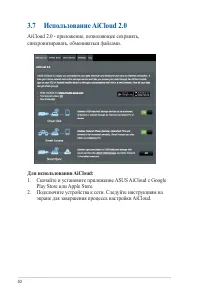
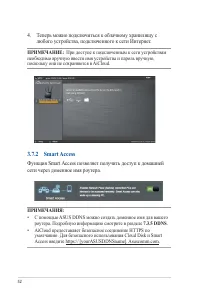
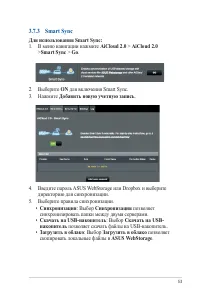
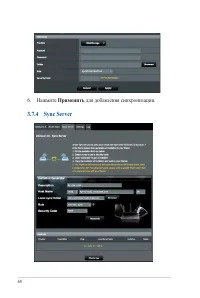
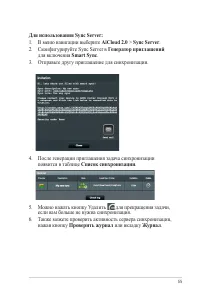
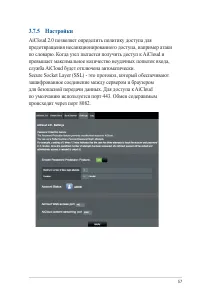
50 3.7 Использование AiCloud 2.0 AiCloud 2.0 - приложение, позволяющее сохранять, синхронизировать, обмениваться файлами. Для использования AiCloud: 1. Скачайте и установите приложение ASUS AiCloud с Google Play Store или Apple Store. 2. Подключите устройства к сети. Следуйте инструкциям на экране д...
стр. 51 - роутера. Рекомендуется использовать; Google Chrome; Firefox
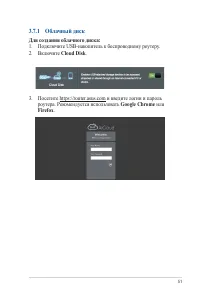
51 3.7.1 Облачный диск Для создания облачного диска: 1. Подключите USB-накопитель к беспроводному роутеру. 2. Включите Cloud Disk . 3. Посетите https://router.asus.com и введите логин и пароль роутера. Рекомендуется использовать Google Chrome или Firefox .
стр. 58 - Беспроводная связь; Для конфигурации основных параметры беспроводной сети:
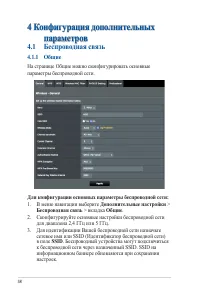
58 4 Конфигурация дополнительных параметров 4.1 Беспроводная связь 4.1.1 Общие На странице Общие можно сконфигурировать основные параметры беспроводной сети. Для конфигурации основных параметры беспроводной сети: 1. В меню навигации выберите Дополнительные настройки > Беспроводная связь > вкла...
стр. 60 - WPA2 Enterprise; обеспечивает очень высокий уровень. Она работает с; безопасности, позволяющий быстро подключать устройства к
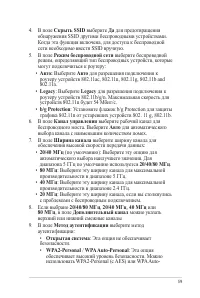
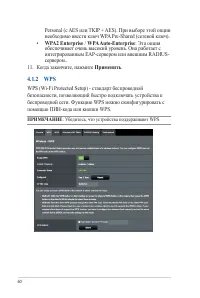
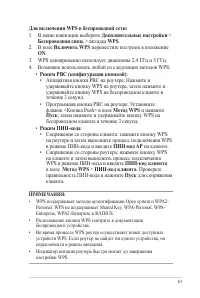
60 Personal (с AES или TKIP + AES). При выборе этой опции необходимо ввести ключ WPA Pre-Shared (сетевой ключ). • WPA2 Enterprise / WPA Auto-Enterprise : Эта опция обеспечивает очень высокий уровень. Она работает с интегрированным EAP-сервером или внешним RADIUS- сервером.. 11. Когда закончите, нажм...
стр. 62 - Для настройки беспроводного моста:; Дополнительные настройки
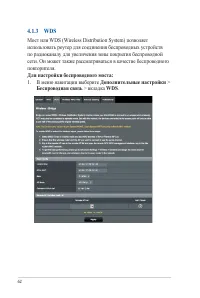
62 4.1.3 WDS Мост или WDS (Wireless Distribution System) позволяет использовать роутер для соединения беспроводных устройств по радиоканалу для увеличения зоны покрытия беспроводной сети. Он может также рассматриваться в качестве беспроводного повторителя. Для настройки беспроводного моста: 1. В мен...
стр. 65 - : Настройки режима аутентификации для
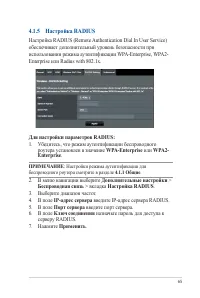
65 4.1.5 Настройка RADIUS Настройка RADIUS (Remote Authentication Dial In User Service) обеспечивает дополнительный уровень безопасности при использовании режима аутентификации WPA-Enterprise, WPA2- Enterprise или Radius with 802.1x. Для настройки параметров RADIUS: 1. Убедитесь, что режим аутентифи...
стр. 66 - : Мы рекомендуем использовать значения по
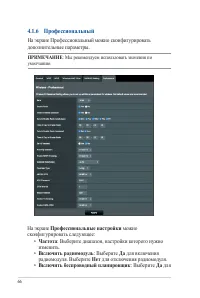
66 4.1.6 Профессиональный На экране Профессиональный можно сконфигурировать дополнительные параметры. ПРИМЕЧАНИЕ : Мы рекомендуем использовать значения по умолчанию. На экране Профессиональные настройки можно сконфигурировать следующее: • Частота : Выберите диапазон, настройки которого нужно изменит...
стр. 69 - На экране LAN IP можно изменить настройки LAN IP роутера.; Любые изменения LAN IP повлияют на настройки
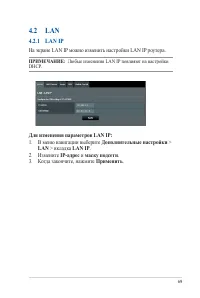
69 4.2 LAN 4.2.1 LAN IP На экране LAN IP можно изменить настройки LAN IP роутера. ПРИМЕЧАНИЕ: Любые изменения LAN IP повлияют на настройки DHCP. Для изменения параметров LAN IP: 1. В меню навигации выберите Дополнительные настройки > LAN > вкладка LAN IP . 2. Измените IP-адрес и маску подсети ...
стр. 71 - xxx может быть любым числом в диапазоне от 2 до 254).; Настройка DNS и WINS сервера
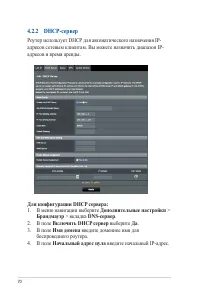
71 5. В поле Конечный адрес пула введите конечный IP-адрес. 6. В поле Время аренды введите время аренды IP-адреса. По истечении времени, DHCP сервер назначит новый IP-адрес. ПРИМЕЧАНИЯ: • Рекомендуется использовать IP-адрес в формате: 192.168.1.xxx (где xxx может быть любым числом в диапазоне от 2 д...
стр. 72 - : Не изменяйте маршруты по умолчанию, если вы не
72 4.2.3 Маршрут Если в сети используется несколько роутеров, можно настроить таблицу маршрутизации. ПРИМЕЧАНИЕ : Не изменяйте маршруты по умолчанию, если вы не имеете представления о маршрутизации. Для конфигурации таблицы маршрутизации: 1. В меню навигации выберите Дополнительные настройки > LA...
стр. 77 - Местоположение; : Выберите местоположение Вашего; Провайдер; Подробную информацию можно получить у Вашего 3G/4G; Набираемый номер
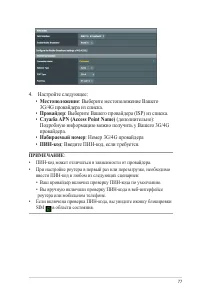
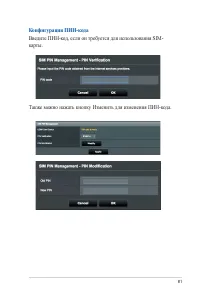
77 4. Настройте следующее: • Местоположение : Выберите местоположение Вашего 3G/4G провайдера из списка. • Провайдер : Выберите Вашего провайдера (ISP) из списка. • Служба APN (Access Point Name) (дополнительно): Подробную информацию можно получить у Вашего 3G/4G провайдера. • Набираемый номер : Ном...
стр. 78 - Конфигурация подключения к сети Интернет; выберите предпочтительную сеть:
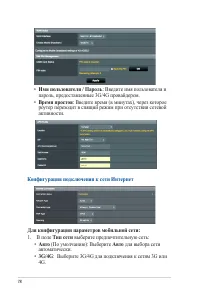
78 Конфигурация подключения к сети Интернет Для конфигурации параметров мобильной сети: 1. В поле Тип сети выберите предпочтительную сеть: • Авто (По умолчанию): Выберите Авто для выбора сети автоматически. • 3G/4G : Выберите 3G/4G для подключения к сетям 3G или 4G. • Имя пользователя / Пароль : Вве...
стр. 79 - ПРИМЕЧАНИЯ; • Роутер может обнаружить провайдера на основе информации в
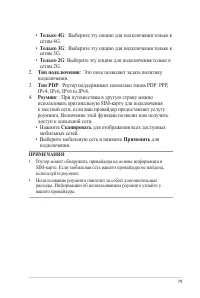
79 • Только 4G : Выберите эту опцию для подключения только к сетям 4G. • Только 3G : Выберите эту опцию для подключения только к сетям 3G. • Только 2G : Выберите эту опцию для подключения только к сетям 2G. 2. Тип подключения : Это поле позволяет задать политику подключения. 3. Тип PDP : Роутер подд...
стр. 80 - Ограничение трафика
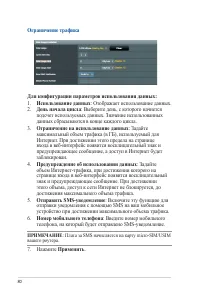
80 Ограничение трафика Для конфигурации параметров использования данных: 1. Использование данных : Отображает использование данных. 2. День начала цикла : Выберите день, с которого начнется подсчет используемых данных. Значение использованных данных сбрасываются в конце каждого цикла. 3. Ограничение...
стр. 82 - Для поиска подробной информации нажмите .; Состояние мобильного подключения; отображается подробная информация о состоянии
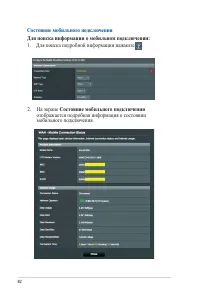
82 Состояние мобильного подключения Для поиска информации о мобильном подключении: 1. Для поиска подробной информации нажмите . 2. На экране Состояние мобильного подключения отображается подробная информация о состоянии мобильного подключения.
стр. 83 - : Конкретную информацию по IPv6 можно узнать у
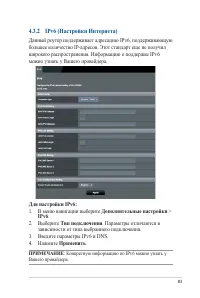
83 4.3.2 IPv6 (Настройки Интернета) Данный роутер поддерживает адресацию IPv6, поддерживающую большее количество IP-адресов. Этот стандарт еще не получил широкого распространения. Информацию о поддержке IPv6 можно узнать у Вашего провайдера. Для настройки IPv6: 1. В меню навигации выберите Дополните...
стр. 91 - Служба DDNS сервис не будет работать при следующих условиях:
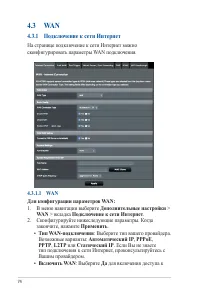
91 4.3.7 DDNS Настройка DDNS (динамический DNS) позволяет получить доступ к роутеру из Интернет посредством службы ASUS DDNS или другой службы DDNS. Для настройки DDNS: 1. В меню навигации выберите Дополнительные настройки > WAN > вкладка DDNS . 2. Сконфигурируйте нижеследующие параметры. Когд...
стр. 94 - : Перед настройкой VPN-подключения потребуется
94 4.5 VPN-сервер VPN (виртуальная частная сеть) обеспечивает безопасное подключение к удаленному компьютеру или сети через публичную сеть, например Интернет. ПРИМЕЧАНИЕ : Перед настройкой VPN-подключения потребуется IP-адрес или доменное имя VPN-сервера. Для настройки доступа к VPN-серверу: 1. В ме...
стр. 95 - : Фильтр URL функционирует на основе запроса
95 4.6 Брандмауэр Роутер может функционировать в качестве аппаратного брандмауэра. ПРИМЕЧАНИЕ : Брандмауэр включен по умолчанию. 4.6.1 Общие Для настройки параметров брандмауэра: 1. В меню навигации выберите Дополнительные настройки > Брандмауэр > вкладка Общие . 2. В поле Включить брандмауэр ...
стр. 98 - Администрирование
98 4.7 Администрирование 4.7.1 Режим работы На странице режим работы можно выбрать наиболее подходящий режим. Для настройки режима работы: 1. В меню навигации выберите Дополнительные настройки > Администрирование > вкладка Режим работы . 2. Выберите любой из следующих режимов: • Режим беспрово...
стр. 102 - загрузить настройки; ПРИМЕЧАНИ; Е: В случае возникновения проблем, загрузите; Не; выполните сброс роутера к настройкам по умолчанию.
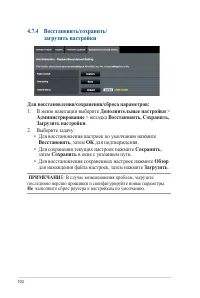
102 4.7.4 Восстановить/сохранить/ загрузить настройки Для восстановления/сохранения/сброса параметров: 1. В меню навигации выберите Дополнительные настройки > Администрирование > вкладка Восстановить, Сохранить, Загрузить настройки . 2. Выберите задачу: • Для восстановления настроек по умолчан...
стр. 103 - Системный журнал; Системный журнал очищается при перезагрузке или; Для просмотра системного журнала:
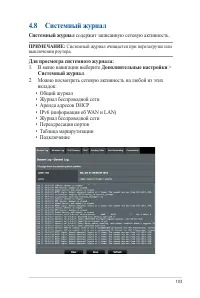
103 4.8 Системный журнал Системный журнал содержит записанную сетевую активность. ПРИМЕЧАНИЕ: Системный журнал очищается при перезагрузке или выключении роутера. Для просмотра системного журнала: 1. В меню навигации выберите Дополнительные настройки > Системный журнал . 2. Можно посмотреть сетеву...
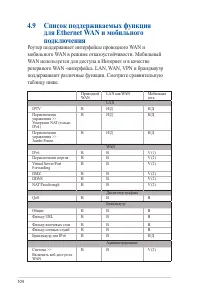
стр. 104 - Роутер поддерживает интерфейсы проводного WAN и
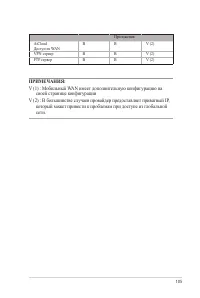
104 4.9 Список поддерживаемых функция для Ethernet WAN и мобильного подключения Проводной WAN LAN как WAN Мобильная сеть LAN IPTV В Н/Д Н/Д Переключение управления >> Ускорение NAT (только IPv4) В Н/Д Н/Д Переключение управления >> Jumbo Frame В Н/Д Н/Д WAN IPv6 В В V (1) Переключение по...
стр. 106 - Утилиты; • Скачайте и установите утилиты с сайта ASUS:; Обнаружение устройства; Device Discovery - ASUS WLAN утилита, которая обнаруживает; Для запуска утилиты Device Discovery:; • Перейдите; Wireless Router > Device Discovery; ПРИМЕЧАНИЕ: При установке роутера в режим точки доступа,
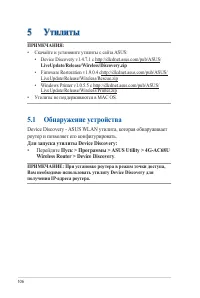
106 5 Утилиты ПРИМЕЧАНИЯ: • Скачайте и установите утилиты с сайта ASUS: • Device Discovery v1.4.7.1 c http://dlcdnet.asus.com/pub/ASUS/ LiveUpdate/Release/Wireless/Discovery.zip • Firmware Restoration v1.9.0.4 chttp://dlcdnet.asus.com/pub/ASUS/ LiveUpdate/Release/Wireless/Rescue.zip • Windows Printe...
стр. 107 - Восстановление прошивки; ВАЖНО: Перед использованием утилиты Firmware; Для запуска утилиты Firmware Restoration:
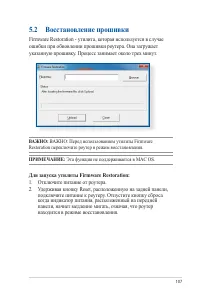
107 5.2 Восстановление прошивки Firmware Restoration - утилита, которая используется в случае ошибки при обновлении прошивки роутера. Она загружает указанную прошивку. Процесс занимает около трех минут. ВАЖНО: ВАЖНО: Перед использованием утилиты Firmware Restoration переключите роутер в режим восста...
стр. 108 - Установите статический IP на Вашем компьютере и; Маска подсети; Укажите файл и нажмите; Upload; Е: Это не утилита обновления прошивки и не может; Настройка дополнительных; Настройка сетевого принтера; Утилита ASUS EZ Printing позволяет к USB порту роутера
108 3. Установите статический IP на Вашем компьютере и используйте следующие настройки TCP/IP: IP-адрес : 192.168.1.x Маска подсети : 255.255.255.0 4. Перейдите Пуск > Программы > ASUS Utility > 4G-AC68U Wireless Router > Firmware Restoration . 5. Укажите файл и нажмите Upload . ПРИМЕЧАН...
стр. 109 - Для установки утилиты EZ Printer sharing:; для загрузки утилиты сетевого; Утилита сетевого принтера поддерживается только; Используйте протокол LPR для общей печати; Разархивируйте скачанный файл и нажмите иконку принтера
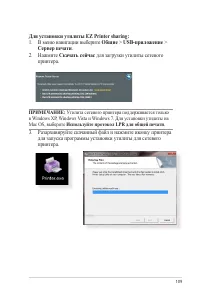
109 Для установки утилиты EZ Printer sharing: 1. В меню навигации выберите Общие > USB-приложение > Сервер печати . 2. Нажмите Скачать сейчас для загрузки утилиты сетевого принтера. ПРИМЕЧАНИЕ: Утилита сетевого принтера поддерживается только в Windows XP, Windows Vista и Windows 7. Для установ...
стр. 110 - Подождите несколько минут до завершения начальной; для завершения установки.
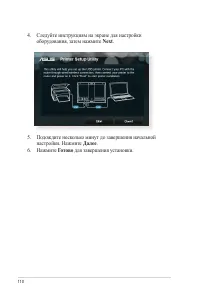
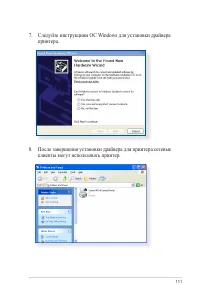
110 4. Следуйте инструкциям на экране для настройки оборудования, затем нажмите Next . 5. Подождите несколько минут до завершения начальной настройки. Нажмите Далее . 6. Нажмите Готово для завершения установки.
стр. 112 - можно совместно использовать принтер с компьютерами с ОС; Совместное использование принтера LPR; нажмите
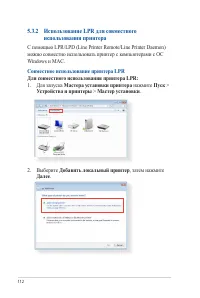
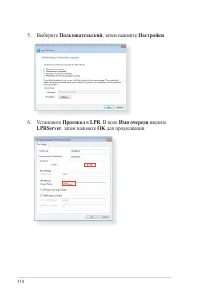
112 5.3.2 Использование LPR для совместного использования принтера С помощью LPR/LPD (Line Printer Remote/Line Printer Daemon) можно совместно использовать принтер с компьютерами с ОС Windows и MAC. Совместное использование принтера LPR Для совместного использования принтера LPR: 1. Для запуска Маст...
стр. 115 - Установите драйвер принтера из списка. Если принтер; Have Disk; для установки
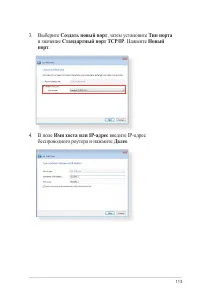
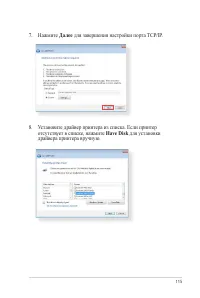
115 7. Нажмите Далее для завершения настройки порта TCP/IP. 8. Установите драйвер принтера из списка. Если принтер отсутствует в списке, нажмите Have Disk для установки драйвера принтера вручную.
стр. 117 - Для использования Download Master необходимо; Для использования Download Master:; Если у вас несколько USB-накопителей, выберите; Добавить
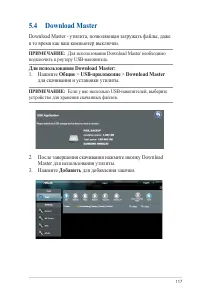
117 5.4 Download Master Download Master - утилита, позволяющая загружать файлы, даже в то время как ваш компьютер выключен. ПРИМЕЧАНИЕ: Для использования Download Master необходимо подключить к роутеру USB-накопитель. Для использования Download Master: 1. Нажмите Общие > USB-приложение > Downl...
стр. 118 - Конфигурация параметров Bit Torrent
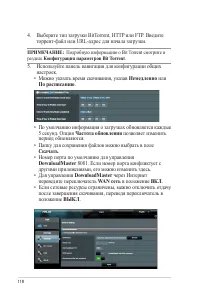
118 4. Выберите тип загрузки BitTorrent, HTTP или FTP. Введите торрент-файл или URL-адрес для начала загрузки. ПРИМЕЧАНИЕ: Подробную информацию о Bit Torrent смотрите в разделе Конфигурация параметров Bit Torrent . 5. Используйте панель навигации для конфигурации общих настроек. • Можно указать врем...
стр. 119 - Конфигурация параметров Bit Torrent; Для конфигурации параметров Bit Torrent:
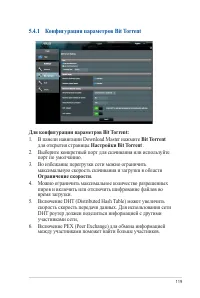
119 5.4.1 Конфигурация параметров Bit Torrent Для конфигурации параметров Bit Torrent: 1. В панели навигации Download Master нажмите Bit Torrent для открытия страницы Настройки Bit Torrent . 2. Выберите конкретный порт для скачивания или используйте порт по умолчанию. 3. Во избежание перегрузки сети...
стр. 120 - Можете настроить сервер eMule для загрузки файлов eMule.
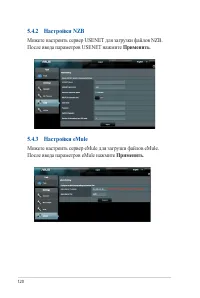
120 5.4.2 Настройки NZB Можете настроить сервер USENET для загрузки файлов NZB. После ввода параметров USENET нажмите Применить . 5.4.3 Настройки eMule Можете настроить сервер eMule для загрузки файлов eMule. После ввода параметров eMule нажмите Применить .
стр. 121 - Устранение неисправностей; Устранение основных неисправностей; Обновите прошивку до последней версии.
121 6 Устранение неисправностей В этом разделе представлены инструкции для решения некоторых наиболее часто встречающихся общих проблем с роутером. Если Вы столкнулись с проблемами, не упомянутыми в этой главе, посетите сайт ASUS http://support.asus.com/ для получения дополнительной информации о про...
стр. 123 - • Команды для удаления куки- файлов могут варьироваться в
123 6.2 Часто задаваемые вопросы (FAQ) Невозможно войти в веб-интерфейс роутера через браузер • Если ваш компьютер подключен, проверьте соединение Ethernet-кабеля и состояние индикатора, как описано в предыдущем разделе. • Убедитесь, что вы используете правильные логин и пароль. По умолчанию логин и...
стр. 124 - Клиент не может установить беспроводное соединение с; При возникновении проблем с подключением к сети
124 Клиент не может установить беспроводное соединение с роутером. ПРИМЕЧАНИЕ: При возникновении проблем с подключением к сети 5 ГГц убедитесь, что ваше беспроводное устройство поддерживает частоту 5 ГГц или является двухдиапазонным. • Вне зоны покрытия: • Поместите роутер ближе к беспроводному клие...
стр. 126 - Вы забыли SSID (имя сети) или сетевой пароль
126 для мобильного устройства частный IP-адрес. Поэтому некоторые службы, например AiCloud, не доступны. Пожалуйста, обратитесь к своему провайдеру за помощью. Вы забыли SSID (имя сети) или сетевой пароль • Установите новый SSID и ключ шифрования через проводное соединение (Ethernet-кабель). Войдите...
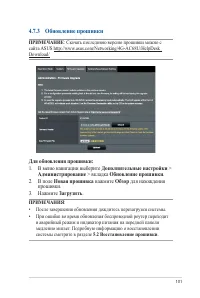
стр. 127 - Как сбросить систему к настройкам по умолчанию?; Администрирование; Ошибка обновления прошивки.; Восстановление прошивки
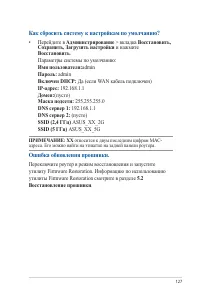
127 Как сбросить систему к настройкам по умолчанию? • Перейдите в Администрирование > вкладка Восстановить, Сохранить, Загрузить настройки и нажмите Восстановить . Параметры системы по умолчанию: Имя пользователя: admin Пароль: admin Включен DHCP: Да (если WAN кабель подключен) IP-адрес: 192.168....
стр. 128 - Невозможно подключиться к веб-интерфейсу; Windows 7
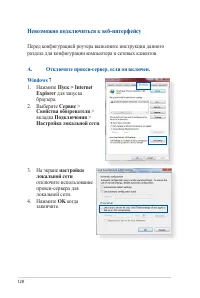
128 Невозможно подключиться к веб-интерфейсу A. Отключите прокси-сервер, если он включен. Windows 7 1. Нажмите Пуск > Internet Explorer для запуска браузера. 2. Выберите Сервис > Свойства обозревателя > вкладка Подключения > Настройка локальной сети . Перед конфигурацией роутера выполнит...
стр. 129 - Для получения подробной информации по; Настройте TCP/IP для автоматического получения
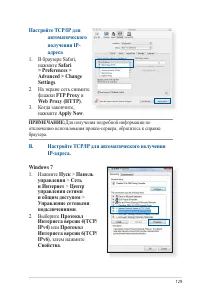
129 Настройте TCP/IP для автоматического получения IP- адреса 1. В браузере Safari, нажмите Safari > Preferences > Advanced > Change Settings . 2. На экране сеть снимите флажки FTP Proxy и Web Proxy (HTTP) . 3. Когда закончите, нажмите Apply Now . ПРИМЕЧАНИЕ: Для получения подробной информа...
стр. 130 - Настройте TCP/IP для автоматического получения IP-адреса; Подробную информацию по конфигурации настроек
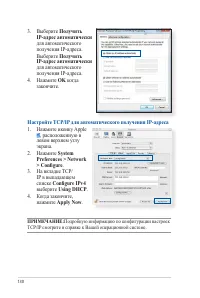
130 3. Выберите Получить IP-адрес автоматически для автоматического получения IP-адреса. Выберите Получить IP-адрес автоматически для автоматического получения IP-адреса. 4. Нажмите OK когда закончите. Настройте TCP/IP для автоматического получения IP-адреса 1. Нажмите иконку Apple , расположенную в...
стр. 131 - для запуска браузера.
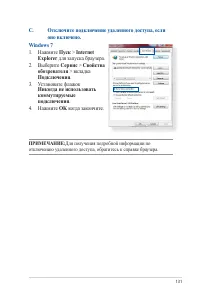
131 C. Отключите подключение удаленного доступа, если оно включено. Windows 7 1. Нажмите Пуск > Internet Explorer для запуска браузера. 2. Выберите Сервис > Свойства обозревателя > вкладка Подключения . 3. Установите флажок Никогда не использовать коммутируемые подключения . 4. Нажмите OK к...
стр. 132 - Приложение; Уведомления; Утилизация и переработка
132 Приложение Уведомления Утилизация и переработка Компания ASUS берет на себя обязательства по утилизации старого оборудования, исходя из принципов всесторонней защиты окружающей среды. Мы предоставляем решения нашим клиентам для переработки наших продуктов, аккумуляторов и других компонентов, а т...
стр. 134 - Заявление CE; Упрощенное заявление о соответствии европейской
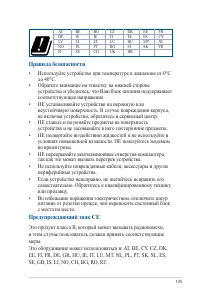
134 Заявление CE Упрощенное заявление о соответствии европейской директиве ASUSTek Computer Inc. заявляет, что устройство соответствует основным требованиям и другим соответствующим условиям директивы 2014/53/EU. Полный текст декларации соответствия ЕС доступен на https://www.asus.com/support/ Заявл...
стр. 136 - Информация о воздействии радиочастоты (RF); NCC 警語
136 Информация о воздействии радиочастоты (RF) Это оборудование совместимо с ограничениями IC RSS-102 по радиоизлучению, установленными неконтролируемого окружения. Это оборудование должно быть установлено и работать на расстоянии не менее 31 см от Вашего тела. Cet équipement est conforme aux limite...
стр. 145 - Только для Турции; Официальный представитель в Турции:
145 Только для Турции AEEE Yönetmeliğine Uygundur. Официальный представитель в Турции: BOGAZICI BIL GISAYAR SAN. VE TIC. A.S. Тел. : +90 212 3311000 Адрес: AYAZAGA MAH. KEMERBURGAZ CAD. NO.10 AYAZAGA/ISTANBUL CIZGI Elektronik San. Tic. Ltd. Sti. Тел. : +90 212 3567070 Адрес: CEMAL SURURI CD. HALIM M...
стр. 146 - Контактная информация ASUS
146 Контактная информация ASUS ASUSTeK COMPUTER INC. (Азия-Океания) Адрес 15 Li-Te Road, Peitou, Taipei, Taiwan 11259 Сайт www.asus.com.tw Техническая поддержка Телефон +886228943447 Факс +886228907698 Онлайн поддержка support.asus.com ASUS COMPUTER INTERNATIONAL (Америка) Адрес 800 Corporate Way, F...
стр. 147 - Информация о горячих линиях
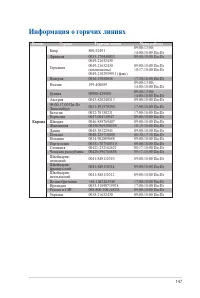
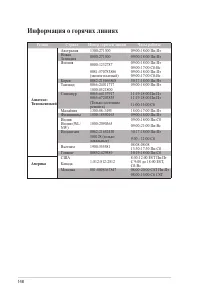
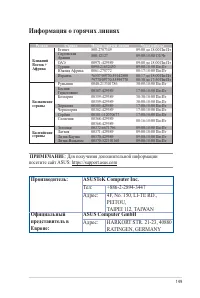
147 Информация о горячих линиях Регион Страна Горячая линия Часы работы Европа Кипр 800-92491 09:00-13:00; 14:00-18:00 Пн-Пт Франция 0033-170940033 09:00-18:00 Пн-Пт Германия 0049-21652430 09:00-18:00 Пн-Пт 10:17-18:00 Пн-Пт 0049-21652430 (компоненты) 0049-2102959911 (факс) Венгрия 0036-15050036 17:...
стр. 149 - Е: Для получения дополнительной информации; ASUSTeK Computer Inc.
149 ПРИМЕЧАНИ Е: Для получения дополнительной информации посетите сайт ASUS: https://support.asus.com Производитель: ASUSTeK Computer Inc. Тел: +886-2-2894-3447 Адрес: 4F, No. 150, LI-TE RD., PEITOU, TAIPEI 112, TAIWAN Официальный представитель в Европе: ASUS Computer GmbH Адрес: HARKORT STR. 21-23,...








 Asus ZenWiFi XD6 Инструкция по эксплуатации
 Asus ZenWiFi XD6 1PK AX5400 (XD6-1PK) Инструкция по эксплуатации
 Asus ZenWiFi XD6S Инструкция по эксплуатации
 Asus ZenWiFi XP4 Инструкция по эксплуатации
 Asus 4G-AC53U Инструкция по эксплуатации
 Asus 4G-AC55U Инструкция по эксплуатации
 Asus 4G-AC86U Инструкция по эксплуатации
 Asus 4G-AX56 Инструкция по эксплуатации
 Asus 4G-N16 Инструкция по эксплуатации
 Asus AX3000 Инструкция по эксплуатации
 Asus AX5400 Инструкция по эксплуатации
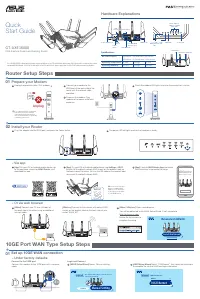 Asus AXE16000 Инструкция по эксплуатации
 Asus BRT-AC828 Инструкция по эксплуатации
 Asus CT8 (B-2-PK) Инструкция по эксплуатации
 Asus DSL-AC52U Инструкция по эксплуатации
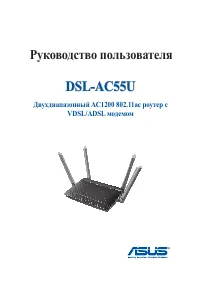 Asus DSL-AC55U Инструкция по эксплуатации
 Asus DSL-AC56U Инструкция по эксплуатации
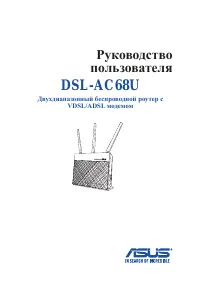 Asus DSL-AC68U Инструкция по эксплуатации
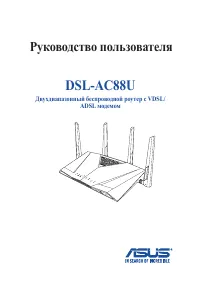 Asus DSL-AC88U Инструкция по эксплуатации
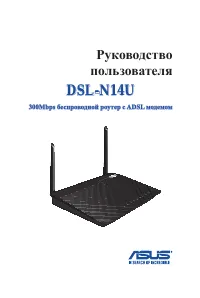 Asus DSL-N14U Инструкция по эксплуатации