стр. 3 - Рус; Содержание; Bluetooth соединение
EeeBox PC 3 Рус ск ий Содержание Содержание ............................................................................... 3 Уведомления .............................................................................. 5 Информация о правилах безопасности ................................. 10 Примечани...
стр. 5 - Уведомления; Удостоверение Федеральной комиссии по средствам
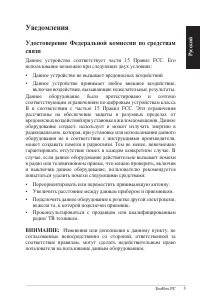
EeeBox PC 5 Рус ск ий Уведомления Удостоверение Федеральной комиссии по средствам связи Данное устройство соответствует части 15 Правил FCC. Его использование возможно при следующих двух условиях:• Данное устройство не вызывает вредоносных воздействий • Данное устройство принимает любое внешнее возд...
стр. 6 - Заявление соответствия европейской директиве; Каналы беспроводного доступа в различных диапазонах; Требования по воздействию радиочастоты
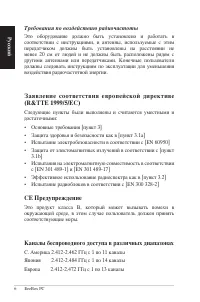
6 EeeBox PC Рус ск ий Заявление соответствия европейской директиве (R&TTE 1999/5/EC) Следующие пункты были выполнены и считаются уместными и достаточными:• Основные требования [пункт 3] • Защита здоровья и безопасности как в [пункт 3.1a] • Испытание электробезопасности в соответствии с [EN 60950...
стр. 7 - Ограничение беспроводного доступа во Франции
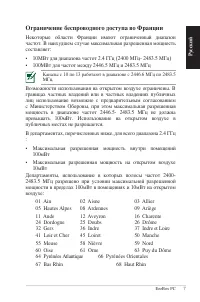
EeeBox PC 7 Рус ск ий Ограничение беспроводного доступа во Франции Некоторые области Франции имеют ограниченный диапазон частот. В наихудшем случае максимальная разрешенная мощность составляет:• 10МВт для диапазона частот 2.4 ГГц (2400 МГц- 2483.5 МГц) • 100МВт для частот между 2446.5 МГц и 2483.5 М...
стр. 8 - Удостоверение Департамента по средствам связи; 0 Haute Saône
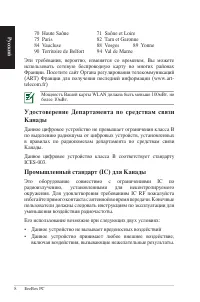
8 EeeBox PC Рус ск ий Удостоверение Департамента по средствам связи Канады Данное цифровое устройство не превышает ограничения класса В по выделению радиошума от цифровых устройств, установленных в правилах по радиопомехам департамента по средствам связи Канады.Данное цифровое устройство класса В со...
стр. 9 - REACH; Согласно регламенту ЕС REACH (Registration, Evaluation,
EeeBox PC 9 Рус ск ий REACH Согласно регламенту ЕС REACH (Registration, Evaluation, Authorization, and Restriction of Chemicals – Регистрация, Оценка, Разрешения и Ограничения на использование Химических веществ), на сайте ASUS REACH размещен список химических веществ содержащихся в продуктах ASUS: ...
стр. 10 - Информация о правилах безопасности; Установка системы
10 EeeBox PC Рус ск ий Информация о правилах безопасности EeeBox PC спроектирован и протестирован для соответствия последним стандартам безопасности оборудования. Тем не менее, для безопасного использования продукта важно выполнять инструкции, приведенные в этом документе. Установка системы • Перед ...
стр. 11 - Не разбирать; НЕ; Внимание оптический привод; ОСТОРОЖНО
EeeBox PC 11 Рус ск ий • Произошло падение системы с высоты. • Ухудшилась производительность системы. НЕ выбрасывайте EeeBox PC вместе с бытовым мусором. Этот продукт предназначен для повторного использования и переработки. Символ перечеркнутого мусорного бака означает, что этот продукт(электрическо...
стр. 12 - Утилизация и переработка
12 EeeBox PC Рус ск ий Утилизация и переработка Старые компьютеры, ноутбуки и другое электронное оборудование содержит опасные химические вещества, которые наносят вред окружающей среде при утилизации. При переработке металлические, пластиковые компоненты старых изделий используются повторно для соз...
стр. 13 - Примечания к руководству; В руководстве имеются примечания и предупреждения, с которыми
EeeBox PC 13 Рус ск ий Примечания к руководству В руководстве имеются примечания и предупреждения, с которыми Вам нужно ознакомиться для успешного выполнения задач. ВНИМАНИЕ: Информация, которой Вы должны следовать во избежание повреждений. ВАЖНО: Инструкции, которым Вы должны следовать при выполнен...
стр. 14 - Приветствие; Поздравляем Вас с приобретением EeeBox PC. На иллюстрации; Комплект поставки; или
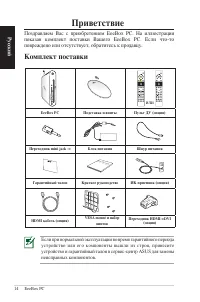
14 EeeBox PC Рус ск ий Приветствие Поздравляем Вас с приобретением EeeBox PC. На иллюстрации показан комплект поставки Вашего EeeBox PC. Если что-то повреждено или отсутствует, обратитесь к продавцу. Комплект поставки Если при нормальной эксплуатации во время гарантийного периода устройство или его ...
стр. 15 - Изучение EeeBox PC; Вид спереди; На рисунке обозначены элементы передней панели устройства.; Индикатор жесткого диска; Индикатор мигает при обращении к жесткому диску.; Кнопка питания; Кнопка питания позволяет Вам включать и выключать
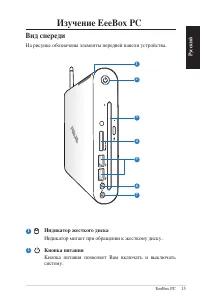
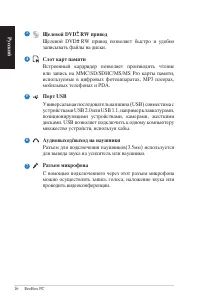
EeeBox PC 15 Рус ск ий Изучение EeeBox PC Вид спереди На рисунке обозначены элементы передней панели устройства. 1 2 Индикатор жесткого диска Индикатор мигает при обращении к жесткому диску. Кнопка питания Кнопка питания позволяет Вам включать и выключать систему. 4 3 2 7 6 5 1
стр. 17 - Вид сзади; Разъем для антенны беспроводной сети
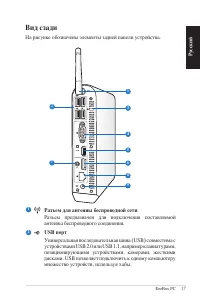
EeeBox PC 17 Рус ск ий HDMI ANT. E-SATA Вид сзади На рисунке обозначены элементы задней панели устройства. 5 6 1 Разъем для антенны беспроводной сети Разъем предназначен для подключения поставляемой антенны беспроводного соединения. USB порт Универсальная последовательная шина (USB) совместима с уст...
стр. 18 - LAN порт
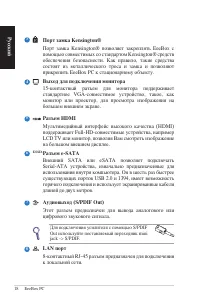
18 EeeBox PC Рус ск ий Порт замка Kensington® Порт замка Kensington® позволяет закреплять EeeBox с помощью совместимых со стандартом Kensington® средств обеспечения безопасности. Как правило, такие средства состоят из металлического троса и замка и позволяют прикрепить EeeBox PC к стационарному объе...
стр. 19 - Использование щелевого DVD привода
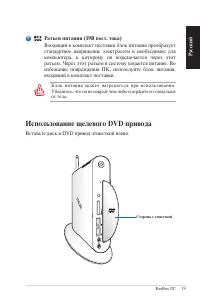
EeeBox PC 19 Рус ск ий Разъем питания (19В пост. тока) Входящий в комплект поставки блок питания преобразует стандартное напряжение электросети в необходимое для компьютера, к которому он подключается через этот разъем. Через этот разъем в систему подается питание. Во избежание повреждения ПК, испол...
стр. 20 - Использование антенны для беспроводной сети; Антенна подключается к Вашему EeeBox PC для улучшения приема
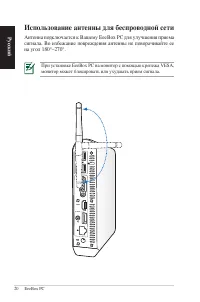
20 EeeBox PC Рус ск ий Использование антенны для беспроводной сети Антенна подключается к Вашему EeeBox PC для улучшения приема сигнала. Во избежание повреждения антенны не поворачивайте ее на угол 180°–270°. HDMI ANT. E-SATA При установке EeeBox PC на монитор с помощью крепежа VESA, монитор может б...
стр. 21 - Установка ИК-приемника; Подключите ИК-приемник к любому USB порту Вашего
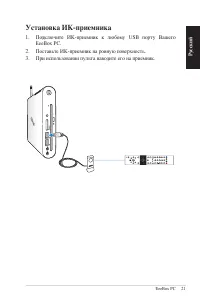
EeeBox PC 21 Рус ск ий Установка ИК-приемника 1. Подключите ИК-приемник к любому USB порту Вашего EeeBox PC. 2. Поставьте ИК-приемник на ровную поверхность. 3. При использовании пульта наводите его на приемник.
стр. 22 - Используйте пульт для запуска Windows® MCE (Media Center)
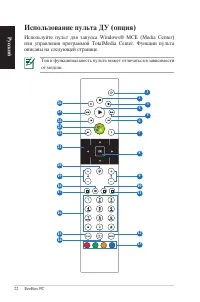
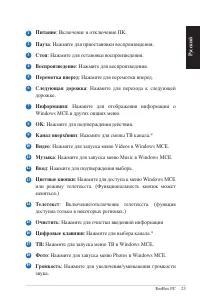
22 EeeBox PC Рус ск ий Использование пульта ДУ (опция) Используйте пульт для запуска Windows® MCE (Media Center) или управления программой TotalMedia Center. Функции пульта описаны на следующей странице. Тип и функциональность пульта может отличаться в зависимости от модели. 11 10 9 8 7 6 5 4 3 2 1 ...
стр. 24 - : Нажмите для возврата к предыдущей странице.
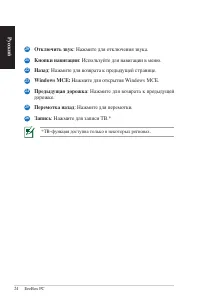
24 EeeBox PC Рус ск ий Отключить звук : Нажмите для отключения звука. Кнопки навигации : Используйте для навигации в меню. Назад : Нажмите для возврата к предыдущей странице. Windows MCE: Нажмите для открытия Windows MCE. Предыдущая дорожка : Нажмите для возврата к предыдущей дорожке. Перемотка наза...
стр. 25 - Размещение EeeBox PC; Установка подставки; Установите EeeBox PC на подставку. Для этого:
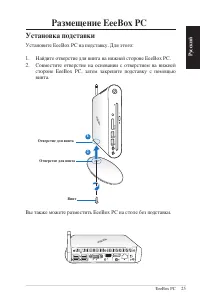
EeeBox PC 25 Рус ск ий Размещение EeeBox PC Установка подставки Установите EeeBox PC на подставку. Для этого: 1. Найдите отверстие для винта на нижней стороне EeeBox PC. 2. Совместите отверстие на основании с отверстием на нижней стороне EeeBox PC, затем закрепите подставку с помощью винта. Вы также...
стр. 26 - Крепление EeeBox PC к монитору; Вы можете установить EeeBox PC на заднюю панель монитора. Для; Поместите Ваш EeeBox PC на VESA mount, выровняйте и
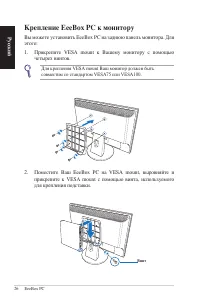
26 EeeBox PC Рус ск ий Крепление EeeBox PC к монитору Вы можете установить EeeBox PC на заднюю панель монитора. Для этого:1. Прикрепите VESA mount к Вашему монитору с помощью четырех винтов. Для крепления VESA mount Ваш монитор должен быть совместим со стандартом VESA75 или VESA100. 2. Поместите Ваш...
стр. 27 - Подготовка EeeBox PC к работе; Подключение монитора; USB
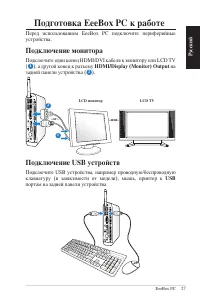
EeeBox PC 27 Рус ск ий Подготовка EeeBox PC к работе Перед использованием EeeBox PC подключите периферийные устройства. Подключение монитора Подключите один конец HDMI/DVI кабеля к монитору или LCD TV ( 1 ), а другой конец к разъему HDMI/Display (Monitor) Output на задней панели устройства ( 2 ). 1 ...
стр. 28 - Подключение сетевых устройств; Подключите один конец сетевого кабеля к; LAN; порту на задней
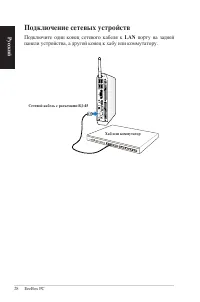
28 EeeBox PC Рус ск ий Подключение сетевых устройств Подключите один конец сетевого кабеля к LAN порту на задней панели устройства, а другой конец к хабу или коммутатору. Сетевой кабель с разъемами RJ-45 Хаб или коммутатор
стр. 29 - Включение системы; Подключите поставляемый блок питания к разъему; DC In; на задней; кнопку питания; на передней
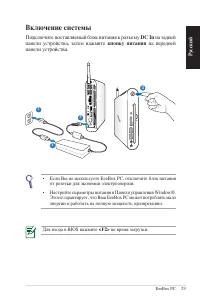
EeeBox PC 29 Рус ск ий Включение системы Подключите поставляемый блок питания к разъему DC In на задней панели устройства, затем нажмите кнопку питания на передней панели устройства. 2 4 1 3 • Если Вы не используете EeeBox PC, отключите блок питания от розетки для экономии электроэнергии. • Настройт...
стр. 30 - Использование EeeBox PC; Конфигурация беспроводного соединения; Подключение; Обновить
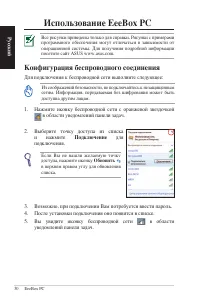
30 EeeBox PC Рус ск ий Использование EeeBox PC Все рисунки приведены только для справки. Рисунки с примерами программного обеспечения могут отличаться в зависимости от операционной системы. Для получения подробной информации посетите сайт ASUS www.asus.com. Конфигурация беспроводного соединения Для ...
стр. 31 - Конфигурация проводного соединения
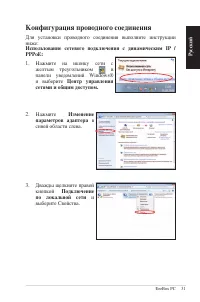
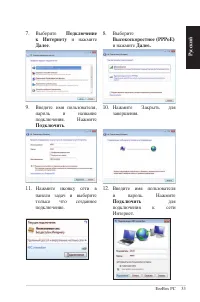
EeeBox PC 31 Рус ск ий Конфигурация проводного соединения Для установки проводного соединения выполните инструкции ниже: Использование сетевого подключения с динамическим IP / PPPoE: 1. Нажмите на иконку сети с желтым треугольником в панели уведомлений Windows® и выберите Центр управления сетями и о...
стр. 32 - и нажмите
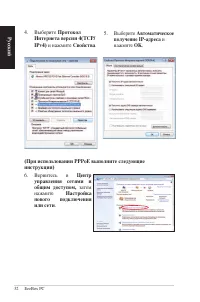
32 EeeBox PC Рус ск ий 4. Выберите Протокол Интернета версии 4(TCP/ IPv4) и нажмите Свойства . 5. Выберите Автоматическое получение IP-адреса и нажмите OK . 6. Вернитесь в Центр управления сетями и общим доступом, затем нажмите Настройка нового подключения или сети . (При использовании PPPoE выполни...
стр. 34 - Повторите шаги 1–4 из раздела; Использовать; нажмите OK для завершения
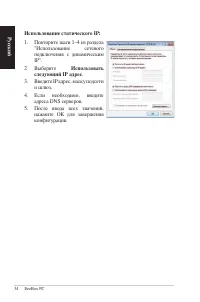
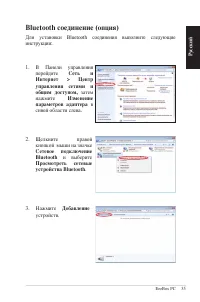
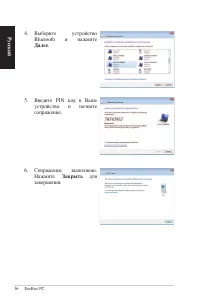
34 EeeBox PC Рус ск ий Использование статического IP: 1. Повторите шаги 1–4 из раздела "Использование сетевого подключения с динамическим IP". 2 Выберите Использовать следующий IP адрес . 3. Введите IP адрес, маску подсети и шлюз. 4. Если необходимо, введите адреса DNS серверов. 5. После вво...
стр. 37 - Конфигурация аудиовыхода через HDMI
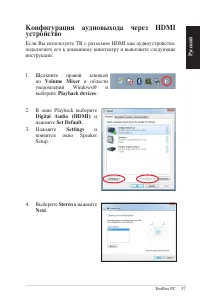
EeeBox PC 37 Рус ск ий 1. Щелкните правой кнопкой по Volume Mixer в области уведомлений Windows® и выберите Playback devices . Конфигурация аудиовыхода через HDMI устройство Если Вы используете ТВ с разъемом HDMI как аудиоустройство, подключите его к домашнему кинотеатру и выполните следующие инстру...
стр. 38 - Установите флажок; Front; нажмите; Далее; для выхода
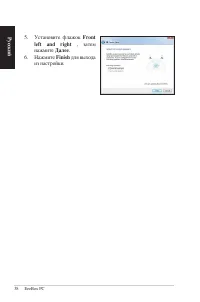
38 EeeBox PC Рус ск ий 5. Установите флажок Front left and right , затем нажмите Далее . 6. Нажмите Finish для выхода из настройки.
стр. 39 - ASUS Easy Update; Schedule
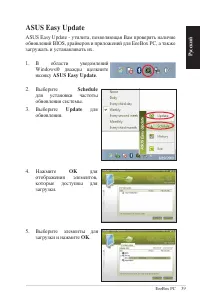
EeeBox PC 39 Рус ск ий ASUS Easy Update ASUS Easy Update - утилита, позволяющая Вам проверять наличие обновлений BIOS, драйверов и приложений для EeeBox PC, а также загружать и устанавливать их. 2. Выберите Schedule для установки частоты обновления системы. 3. Выберите Update для обновления. 1. В об...
стр. 40 - TotalMedia Center - мультимедийный центр, позволяющий; TotalMedia Center; Игры; Здесь находится несколько интересных игр.; Главное меню; Фото и Видео. Нажмите на любую иконку для использования
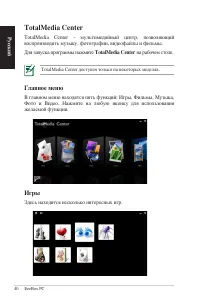
40 EeeBox PC Рус ск ий TotalMedia Center TotalMedia Center - мультимедийный центр, позволяющий воспроизводить музыку, фотографии, видеофайлы и фильмы.Для запуска программы нажмите TotalMedia Center на рабочем столе. Игры Здесь находится несколько интересных игр. Главное меню В главном меню находятся...
стр. 41 - Музыка; Эта функция позволяет Вам слушать музыкальные файлы; Фильмы; Эта функция позволяет Вам воспроизводить DVD.
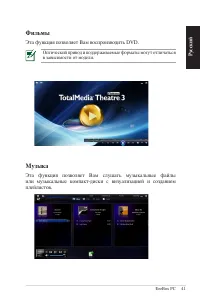
EeeBox PC 41 Рус ск ий Музыка Эта функция позволяет Вам слушать музыкальные файлы или музыкальные компакт-диски с визуализацией и созданием плейлистов. Фильмы Эта функция позволяет Вам воспроизводить DVD. Оптический привод и поддерживаемые форматы могут отличаться в зависимости от модели.
стр. 42 - Фото; Эта функция позволяет Вам просматривать фотографии в режиме; Видео; Эта функция позволяет Вам воспроизводить видеофайлы.
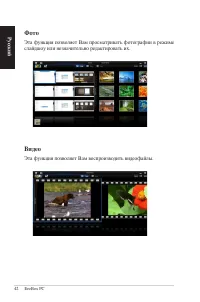
42 EeeBox PC Рус ск ий Фото Эта функция позволяет Вам просматривать фотографии в режиме слайдшоу или незначительно редактировать их. Видео Эта функция позволяет Вам воспроизводить видеофайлы.
стр. 43 - TotalMedia Theater 3; TotalMedia Theater 3 позволяет Вам воспроизводить DVD. При
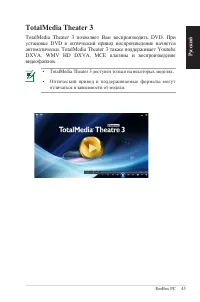
EeeBox PC 43 Рус ск ий TotalMedia Theater 3 TotalMedia Theater 3 позволяет Вам воспроизводить DVD. При установке DVD в оптический привод воспроизведение начнется автоматически. TotalMedia Theater 3 также поддерживает Youtube DXVA, WMV HD DXVA, MCE плагины и воспроизведение видеофайлов. • TotalMedia ...
стр. 44 - Использование скрытого раздела; Ускоритель загрузки Boot Booster; ASUS Recovery System; Восстановление системы
44 EeeBox PC Рус ск ий Использование скрытого раздела Раздел восстановления включает образ операционной системы, драйвера и утилиты, установленные на заводе. Раздел восстановления предоставляет возможность быстрого восстановления программного обеспечения на системе в его первоначальное рабочее состо...
стр. 45 - Ускоритель загрузки Boot Booster
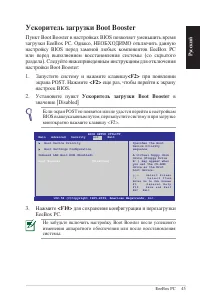
EeeBox PC 45 Рус ск ий Ускоритель загрузки Boot Booster Пункт Boot Booster в настройках BIOS позволяет уменьшить время загрузки EeeBox PC. Однако, НЕОБХОДИМО отключить данную настройку BIOS перед заменой любых компонентов EeeBox PC или перед выполнением восстановления системы (со скрытого раздела). ...
стр. 46 - ASUS контактная информация; ASUSTeK COMPUTER INC.; Техническая поддержка
46 EeeBox PC Рус ск ий ASUS контактная информация ASUSTeK COMPUTER INC. Адрес 15 Li-Te Road, Peitou, Taipei, Taiwan 11259 Телефон +886-2-2894-3447 Факс +886-2-2890-7798 E-mail info@asus.com.tw Сайт www.asus.com.tw Техническая поддержка Телефон +86-21-38429911 Онлайн поддержка support.asus.com ASUS C...
 Asus 4G-AC53U Инструкция по эксплуатации
 Asus 4G-AC55U Инструкция по эксплуатации
 Asus 4G-AC68U Инструкция по эксплуатации
 Asus 4G-AC86U Инструкция по эксплуатации
 Asus 4G-AX56 Инструкция по эксплуатации
 Asus 4G-N16 Инструкция по эксплуатации
 Asus 14 Q2 UX435EA-K9084T Инструкция по эксплуатации
 Asus 15 (M513UA-BN724) Инструкция по эксплуатации
 Asus 90MB1CF0 Инструкция по эксплуатации
 Asus 90MP00N6-BKRA00 Инструкция по эксплуатации
 Asus 90YH00Q1 Инструкция по эксплуатации
 Asus 240 Инструкция по эксплуатации
 Asus 280 Инструкция по эксплуатации
 Asus 360 Инструкция по эксплуатации
 Asus 550 Инструкция по эксплуатации
 Asus 750 Инструкция по эксплуатации
 Asus 850 Инструкция по эксплуатации
 Asus 901 Инструкция