стр. 2 - Контактная информация ASUS
Контактная информация ASUS ASUSTek COMPUTER Inc. (Россия) Техническая поддержка: +7-(495)-231-1999 Техническая служба онлайн: http://vip.asus.com/eservice/techserv.aspx Сайт поддержки: http://support.asus.com.tw/ Сайт компании ASUS Tek: http://www.asus.com.ru Wеб-сайт Pocket PC: http://www.microsoft...
стр. 3 - Первая редакция
R3093 Первая редакция Май 2007 Copyright © 2005 ASUSTeK COMPUTER INC. Все права защищены. Запрещается полное или частичное копирования данного руководства, включая изделия и программное обеспечение, описанные в нем, передача, преобразование, сохранение в системе поиска или переведение на другой язык...
стр. 4 - Меры безопасности; Меры предосторожности для блока питания и аккумулятора; Внимание; Самолет; режим полета
Меры безопасности Меры предосторожности для блока питания и аккумулятора Используйте надлежащий источник питания. Блок питания этого продукта может работать только с величиной и типом напряжения, которые указанны на нем. Если Вы не уверены в типе и величине напряжения, проконсультируйтесь с местной ...
стр. 5 - За рулем; экстренные звонки в скорую помощь.; Больницы; взрывчатые вещества.; Помехи; Кардиостимуляторы
За рулем Не разрешено использовать функции телефона за рулем автомобиля. Исключение составляют экстренные звонки в скорую помощь. Больницы Следуйте нормам и правилам поведения. Выключайте телефон в больницах, поликлиниках, госпиталях. Заправочные станции Не используйте телефон на газовых и заправочн...
стр. 6 - Другие мед. Устройства; изготовителем вашего устройства.
случае Вы можете проконсультироваться с изготовителем оборудования. Другие мед. Устройства Если ваш телефон вносит помехи в работу медицинского оборудования , проконсультируйтесь с изготовителем вашего устройства. Удельный коэффициэнт поглощения (SAR) Ваш M530w сконструирован и изготовлен с учетом п...
стр. 7 - Содержание; Глава
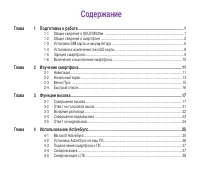
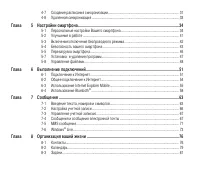
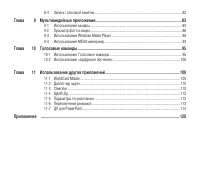
Содержание Глава 1 Подготовка к работе ......................................................................................................... 1 1-1 Общие сведения о ASUS M530w ....................................................................................... 11-2 Общие сведения о смартфоне ....
стр. 10 - Спецификация ASUS M530w; * Реальная производительность зависит от множества факторов.
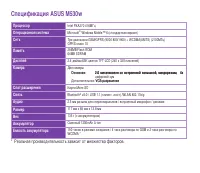
Спецификация ASUS M530w Процессор Intel PXA270 41�MГц Операционная система Microsoft ® Windows Mobile™ � (стандартная версия) Сеть Три диапазона GSM/GPRS (900/1�00/1900) + WCDMA(UMTS) (2100MГц) GPRS класс 10 Память 25�MB Flash ROM �4MB SDRAM Дисплей 2.4-дюйма �5K цветов TFT-LCD (240 x 320 пикселей) ...
стр. 11 - Комплект поставки; ActiveSync; Важно; используйте устройство при температуре 20 ��
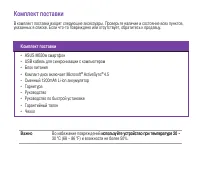
Комплект поставки В комплект поставки входят следующие аксессуары. Проверьте наличие и состояние всех пунктов, указанных в списке. Если что-то повреждено или отсутствует, обратитесь к продавцу. Комплект поставки • ASUS M530w смартфон• USB кабель для синхронизации с компьютером• Блок питания• Компакт...
стр. 12 - -1 Общие сведения о ASUS M530w; В смартфоне ASUS
Глава 1 Подготовка к работе 1-1 Общие сведения о ASUS M530w В смартфоне ASUS ® M530w 3G используются последние мобильные технологии. M530w - трехдиапазонный мобильный телефон с LCD высокого разрешения, со встроенной камерой, возможностью видеозвонков, органайзером, GPRS и слотом для карт micro SD. В...
стр. 13 - -2 Общие сведения о смартфоне; Виды; Правая программная клавиша
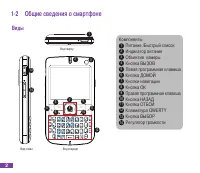
1-2 Общие сведения о смартфоне Виды Вид сверху Компоненты Питание /Быстрый список Индикатор питанияI Объектив камеры Кнопка ВЫЗОВ Левая программная клавиша Кнопка ДОМОЙ Кнопки навигации Кнопка ОК Правая программная клавиша Кнопка НАЗАД Кнопка ОТБОЙ Клавиатура QWERTY Кнопка ВЫБОР Регулятор громкости ...
стр. 14 - Подготовка к работе
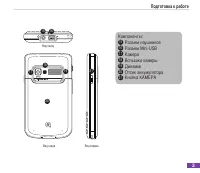
Подготовка к работе Компоненты: Разъем наушников Разъем Mini-USB I Камера Вспышка камеры Динамик Отсек аккумулятора Кнопка КАМЕРА 151�171�192021 AM 15 1� 17 1� 19 20 21 Вид справа Вид сзади Вид снизу
стр. 15 - Глава 1; Описание компонентов устройства
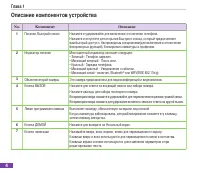
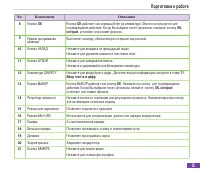
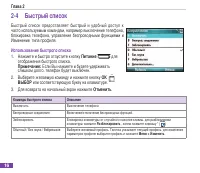
Глава 1 Описание компонентов устройства No. Компонент Описание Питание /Быстрый список Нажмите и удерживайте для включения/ отключения телефона.Нажмите и отпустите для открытия Быстрого списка, который предоставляет вам быстрый доступ к беспроводным соединениям(для включения и отключения беспроводны...
стр. 17 - -3 Установка SIM карты и аккумулятора; Примечание; в смартфон удалите с нее все неровности.
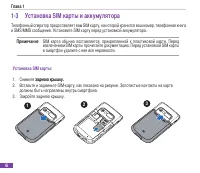
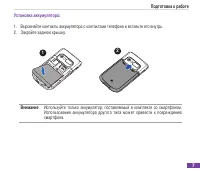
Глава 1 6 1-3 Установка SIM карты и аккумулятора Телефонный оператор предоставляет вам SIM карту, на которой хранится ваш номер, телефонная книга и SMS/MMS сообщения. Установите SIM карту перед установкой аккумулятора. Примечание SIM карта обычно поставляется, прикрепленной к пластиковой карте. Пере...
стр. 19 - -4 Установка и извлечение microSD карты; Установка microSD карты; стороне телефона наклейкой вверх(обычно сторона; Извлечение microSD карты; Надавите на карту и отпустите, чтобы извлечь карту из
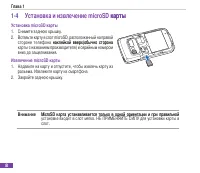
Глава 1 8 1-4 Установка и извлечение microSD карты карты Установка microSD карты 1. Снимите заднюю крышку.2. Вставьте карту в слот microSD, расположенный на правой стороне телефона наклейкой вверх(обычно сторона наклейкой вверх(обычно сторона карты с названием производителя) и серийным номером вниз ...
стр. 20 - -5 Зарядка смартфона; можно пользоваться смартфоном.; Зарядка аккумулятора
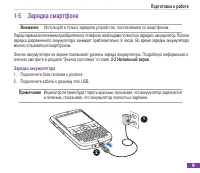
9 Подготовка к работе 1-5 Зарядка смартфона Внимание Используйте только зарядное устройство, поставляемое со смартфоном. Перед первым включением приобретенного телефона необходимо полностью зарядить аккумулятор. Полная зарядка разряженного аккумулятора занимает приблизительно � часов. Во время заряд...
стр. 21 - -6 Включение и выключение смартфона; Включение
Глава 1 0 1-6 Включение и выключение смартфона Включение 1. Нажмите и удерживайте кнопку Питание три секунды. 2. Если вас спросят PIN код, введите код используя клавиатуру, затем нажмите ОК . 3. Введите PIN и нажмите Готово . Выключение Выполните одно из следующих действий:• Нажмите и удерживайте кн...
стр. 22 - Кнопки навигации
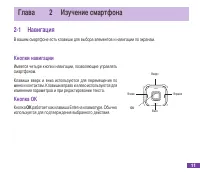
Глава 2 Изучение смартфона 2-1 Навигация В вашем смартфоне есть клавиши для выбора элементов и навигации по экранам. Кнопки навигации Имеется четыре кнопки навигации, позволяющие управлять смартфоном. Клавиши вверх и вниз используются для перемещения по меню и контактам. Клавиши вправо и влево испол...
стр. 23 - Глава 2; Кнопка ДОМОЙ
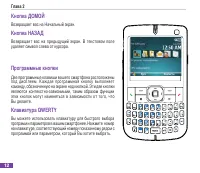
Глава 2 Кнопка ДОМОЙ Возвращает вас на Начальный экран. Кнопка НАЗАД Возвращает вас на предыдущий экран. В текстовом поле удаляет символ слева от курсора. Программные кнопки Две программные клавиши вашего смартфона расположены под дисплеем. Каждая программная кнопку выполняет команду, обозначенную н...
стр. 24 - Изучение смартфона; Этот экран автоматически появляется при включении смартфона.; откроет соответствующую программу.; для возвращения на этот экран, нажмите кнопку; ДОМОЙ
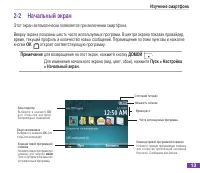
Изучение смартфона 2-2 Начальный экран Этот экран автоматически появляется при включении смартфона. Вверху экрана показаны шесть часто используемых программ. В центре экрана показан провайдер, время, текущий профиль и количество новых сообщений. Перемещение по этим пунктам и нажатие кнопки ОК открое...
стр. 25 - Значки состояния
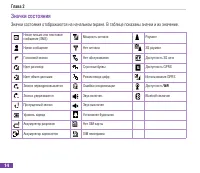
Глава 2 Значки состояния Значки состояния отображаются на начальном экране. В таблице показаны значки и их значение. Новое письмо или текстовое сообщение (SMS) Мощность сигнала Роуминг Новое сообщение Нет сигнала 3G роуминг Голосовой звонок Нет обслуживания Доступность 3G сети Идет разговор Строчные...
стр. 28 - -1 Совершение вызова; Вызов с начального экрана; Выполнить вызов с начального экрана
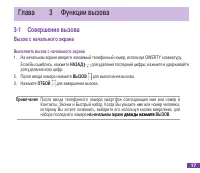
7 Глава 3 Функции вызова 3-1 Совершение вызова Вызов с начального экрана Выполнить вызов с начального экрана 1. На начальном экране введите желаемый телефонный номер, используя QWERTY клавиатуру. Если Вы ошиблись, нажмите НАЗАД для удаления последней цифры; нажмите и удерживайте для удаления всех ци...
стр. 29 - Вызов из Контакты; Для вызова из контакта; Вызов из меню Звонки; Для вызова из меню Звонки
Глава 3 8 Вызов из Контакты Для вызова из контакта 1. На главном экране нажмите Контакты . 2. Выберите имя контакта для звонка используя клавиши вверх/вниз. Примечание для быстрого поиска контакта в длинном списке контактов, Вы можете ввести несколько первых символов имени контакта для поиска. 3. На...
стр. 30 - Вызов, используя быстрый набор; страницы
9 Функции вызова Вызов, используя быстрый набор Вы можете создать быстрый наборы для часто набираемых номеров телефонов или других часто используемых элементов. Вы можете создать 2-99 быстрых наборов. Вы можете создать быстрый набор для номера телефона, программы в меню Пуск , адреса электронной поч...
стр. 31 - Аварийные службы; Для вызова аварийной службы; Международные звонки; Для набора международного номера
Глава 3 0 Вызов, используя быстрый набор На главном экране нажмите и удерживайте цифру, которую Вы назначили для быстрого набора номера. Если назначенный номер содержит две цифры, нажмите сначала первую цифру, затем нажмите и удерживайте вторую цифру. Создание быстрого набора для элементов в меню Пу...
стр. 32 - -2 Ответ на голосовой вызов; Для ответа на голосовой вызов
Функции вызова 2. Введите полный номер телефона с кодом страны, города и номером телефона, затем нажмите ВЫЗОВ . 3-2 Ответ на голосовой вызов При получении вызова на экране отображается имя и номер телефона. Если абонента нет в вашем списке контактов, отображается только номер. Вы можете принять или...
стр. 33 - Глава 3; -3 Во время разговора; доступны только при нескольких звонках или при конференц-связи.
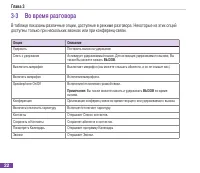
Глава 3 3-3 Во время разговора В таблице показаны различные опции, доступные в режиме разговора. Некоторые из этих опций доступны только при нескольких звонках или при конференц-связи. Опция Описание Удержать Поставить вызов на удержание. Снять с удержания Активирует удерживаемый вызов. Для активаци...
стр. 34 - Управление несколькими вызовами; Для ответа на другой вызов; -4 Совершение видеовызова; Совершение видеовызова
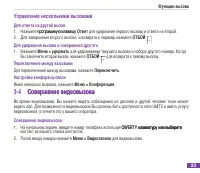
Функции вызова Управление несколькими вызовами Для ответа на другой вызов 1. Нажмите программную клавишу программную клавишу Ответ для удержания первого вызова и ответа на второй. 2. Для завершения второго вызова и возврата к первому нажмите ОТБОЙ . Для удержания вызова и совершения другого 1. Нажми...
стр. 35 - -5 Ответ на видеовызов; Для ответа на видеозвонок
Глава 3 После установки соединения Вы увидите два изображения и услышите звук в динамике. 3. Нажмите ОТБОЙ для завершения вызова. 3-5 Ответ на видеовызов Для ответа на видеозвонок Нажмите программную клавишу Ответ или ВЫЗОВ . Для отклонения видеозвонка Нажмите программную клавишу Отклонить или ОТБОЙ...
стр. 36 - -1 Microsoft ActiveSync; для добавления новых программ в ваш смартфон.
4-1 Microsoft ActiveSync С помощью ActiveSync Вы можете синхронизировать информацию на вашем ПК с информацией на вашем смартфоне. Во время синхронизации программа сравнивает данные на вашем смартфоне с даннмыми на вашем ПК и обновляет необходимую информацию. Вы также можете использовать синхронизаци...
стр. 37 - Глава 4; -2 Установка ActiveSync на ваш ПК
Глава 4 6 4-2 Установка ActiveSync на ваш ПК Программа ActiveSync уже установлена на вашем смартфоне. Для синхронизации информации смартфона с ПК, Вы должны установить ActiveSync на ваш ПК. Установите ActiveSync с компакт-диска, идущего в комплекте с продуктом. Примечание Перед установкой ActiveSync...
стр. 38 - Использование ActiveSync; -3 Подключение смартфона к ПК; Для подключения смартфона к ПК
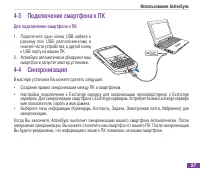
7 Использование ActiveSync 4-3 Подключение смартфона к ПК Для подключения смартфона к ПК 1. Подключите один конец USB кабеля к разъему mini USB, расположенному в нижней части устройства, а другой конец к USB порту на вашем ПК. 2. ActiveSync автоматически обнаружит ваш смартфон и запустит мастер уста...
стр. 39 - -5 Синхронизация с ПК; Выбор информации для синхронизации
Глава 4 8 4-5 Синхронизация с ПК Выбор информации для синхронизации По умолчанию ActiveSync не выполняет синхронизацию всей информации в Outlook. Вы можете использовать опции ActiveSync для выбора информации для синхронизации:1. На главном экране нажмите Пуск > ActiveSync . 2. Нажмите Меню > П...
стр. 42 - мартфоне. Подробную информацию смотрите в следущем разделе.
Использование ActiveSync Дополнительную информацию по синхронизации смотрите в ActiveSync Help на ПК. Для установки расписания синхронизации с Exchange сервером, вам нужно использовать ActiveSync на расписания синхронизации с Exchange сервером, вам нужно использовать ActiveSync на вашем смартфоне. П...
стр. 43 - Расписание синхронизации; Настройка расписания синхронизации
Глава 4 Расписание синхронизации Перед Изменение м параметров синхронизации в смартфоне, отключите смартфон от вашего ПК. Настройка расписания синхронизации 1. На главном экране нажмите Пуск > ActiveSync > Меню > Расписание . 2. Выполните один или несколько из приведенных пунктов: Синхрониз...
стр. 44 - -8 Удаленная синхронизация; Удаленная синхронизация с вашим
Использование ActiveSync 4-8 Удаленная синхронизация Удаленная синхронизация осуществляется когда ваш смартфон выполняет синхронизацию через беспроводное соединение, вместо прямого подключения к ПК. Удаленная синхронизация с вашим Удаленная синхронизация с вашим с вашим ПК может зависеть от конфигур...
стр. 45 - -1 Персональные настройки Вашего смартфона; Настройка экранов; звонков, например переадресация и удержание.; Пуск; для отображения экрана
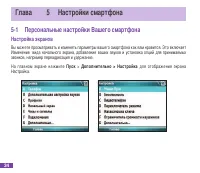
5-1 Персональные настройки Вашего смартфона Настройка экранов Вы можете просматривать и изменять параметры вашего смартфона как вам нравится. Это включает Изменение вида начального экрана, добавление ваших звуков и установка опций для принимаемых звонков, например переадресация и удержание. На главн...
стр. 46 - или нажмите кнопки вправо или влево для отображения
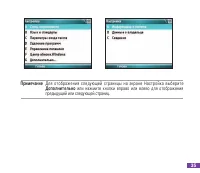
Примечание Для отображения следующей страницы на экране Настройка выберите Дополнительно или нажмите кнопки вправо или влево для отображения предыдущей или следующей страниц.
стр. 47 - Персонализация начального экрана; Для персонализации начального экрана; Установка даты, времени и будильника; Установка даты и времени; Изменение Языков и стандартов; Изменение Язык и стандарты
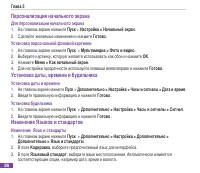
Глава 5 6 Персонализация начального экрана Для персонализации начального экрана 1. На главном экране нажмите Пуск > Настройка > Начальный экран . 2. Сделайте желаемые изменения и нажмите Готово . Установка персональной фоновой картинки 1. На главном экране нажмите Пуск > Мультимедиа > Фо...
стр. 48 - Изменение параметров профиля; Для быстрого изменения текущего профиля; Дополнительная настройка звуков
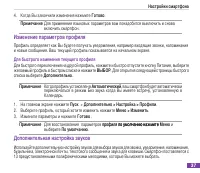
7 Настройки смартфона 4. Когда Вы закончили изменения нажмите Готово . Примечание Для применения языковых параметров вам понадобится выключить и снова включить смартфон. Изменение параметров профиля Профиль определяет как Вы будете получать уведомления, например входящие звонки, напоминания и новые ...
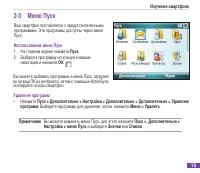
стр. 50 - Ввод контактной информации; Для ввода данных о владельце; Назначение функций для клавиатуры; Для назначения функций клавиатуры; Изменение вида меню Пуск; Для изменения вида меню Пуск
9 Настройки смартфона Ввод контактной информации Экран Данные о владельце отображает вашу персональную информацию, например ваше имя, номер телефона и адрес электронной почты. Ввод информации рекомендуется, так как это позволяет нашедшему найти вас, в случае потери устройства. Для ввода данных о вла...
стр. 51 - Настройка видеозвонков; Для настройки видеозвонка
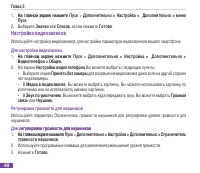
Глава 5 0 1. На главном экране нажмите На главном экране нажмите Пуск > Дополнительно > Настройка > Дополнительно > меню Пуск . 2. Выберите Значки или Список , затем нажмите Готово . Настройка видеозвонков Используйте настройка видеозвонков для настройки параметров видеозвонков вашего см...
стр. 52 - -2 Улучшения в работе; Изменение параметров Спец. возможности; Для изменения параметров Спец. возможности; Изменение параметров питания
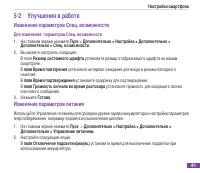
Настройки смартфона 5-2 Улучшения в работе Изменение параметров Спец. возможности Для изменения параметров Спец. возможности 1. На главном экране нажмите Пуск > Дополнительно > Настройка > Дополнительно > Дополнительно > Спец. возможности . 2. Вы можете настроить следущее: В поле Разм...
стр. 53 - -3 Включение/отключение беспроводного режима; Для включения/отключения Bluetooth
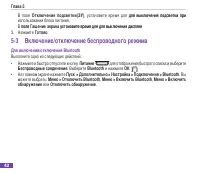
Глава 5 В поле Отключение подсветки(ЗУ) , установите время для для выключения подсветки при для выключения подсветки при использовании блока питания. В поле поле Гашение экрана установите время для для выключения дисплея установите время для для выключения дисплея 3. Нажмите Готово . 5-3 Включение/о...
стр. 54 - Для включения/отключения радиосвязи; -4 Безопасность вашего смартфона; Блокировка клавиатуры и управления медиаплеером; Для блокировки клавиатуры и управления медиаплеером; Блокировка SIM карты
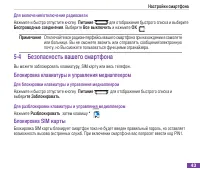
Настройки смартфона Для включения/отключения радиосвязи Нажмите и быстро отпустите кнопку Питание для отображения быстрого списка и выберите Беспроводные соединения . Выберите Все выключить и нажмите ОК . Примечание Отключайте все радиоинтерфейсы вашего смартфона при нахождении в самолете или больни...
стр. 55 - Блокировка телефона
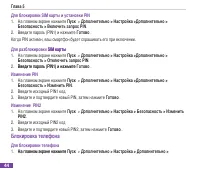
Глава 5 Для блокировки SIM карты и установки PIN 1. На главном экране нажмите Пуск > Дополнительно > Настройка >Дополнительно > Безопасность > Включить запрос PIN . 2. Введите пароль (PIN1) и нажмите Готово . Когда PIN активен, ваш смартфон будет спрашивать его при включении. Для разб...
стр. 57 - -5 Перезагрузка смартфона; Для перезагрузки телефона; -7 Установка и удаление программ
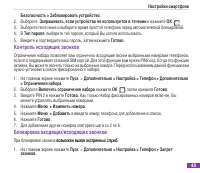
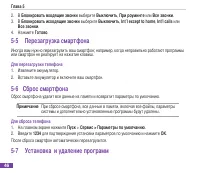
Глава 5 6 2. В Блокировать входящие звонки выберите Выключить , При роуминге или Все звонки . 3. В Блокировать исходящие звонки выберите Выключить , Int’l except to home , Int’l calls или Все звонки . 4. Нажмите Готово . 5-5 Перезагрузка смартфона Иногда вам нужно перезагрузить ваш смартфон; наприме...
стр. 58 - инструкцию по установке для программы, используйте; Для удаления программы; Программы поставляемые со смартфоном удалить нельзя.; -8 Управление файлами
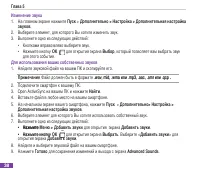
7 Настройки смартфона Вы можете использовать ActiveSync для добавления программ в смартфон или добавлять программы прямо из Интернет. Для добавления программ 1. Загрузите программу в ваш ПК.2. Прочитайте инструкции по установке или документацию, поставляемую вместе с программой.3. Подключите ваш сма...
стр. 59 - Для копирования файла, используя ActiveSync; Правой клавишей щелкните желаемую папку на вашем ПК и нажмите
Глава 5 8 смартфоне или использовать ActiveSync на вашем ПК. Вы можете делать резервное копирование файлов на ваш ПК, используя ActiveSync или копировать файлы на карту памяти вашего смартфона. Также Вы можете управлять вашими файлами и папками, используя программу Проводник на вашем смартфоне. Изме...
стр. 60 - Настройки смартфона; Использование Проводник; Для запуска Проводник; • На главном экране нажмите; В Проводник Вы можете делать следущеие операции:
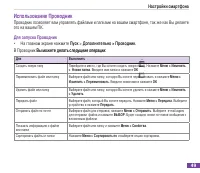
9 Настройки смартфона Использование Проводник Проводник позволяет вам управлять файлами и папками на вашем смартфоне, так же как Вы делаете это на вашем ПК. Для запуска Проводник • На главном экране нажмите Пуск > Дополнительно > Проводник . В Проводник Вы можете делать следущеие операции: Вы ...
стр. 61 - Глава 5
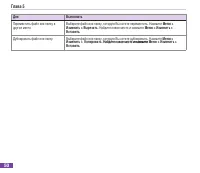
Глава 5 0 Для Выполнить Переместить файл или папку в другое место Выберите файл или папку, которую Вы хотите переместить. Нажмите Меню > Изменить > Вырезать . Найдите новое место и нажмите Меню > Изменить > Вставить . Дублировать файл или папку Выберите файл или папку, которую Вы хотите ...
стр. 62 - -1 Подключение к Интернет; Коммутируемое подключение; Для создания коммутируемого подключение
Глава 6 Выполнение подключений Вы можете установить подключение к Интернет и корпоративной сети для работы в Интернет или интранет, отправки и прием электронной почты и собщений и синхронизации информации, используя ActiveSync. При активном подключении, Вы можете просматривать сайты, загружать элект...
стр. 63 - GPRS, Прокси и VPN подключения; GPRS подключение; используя существующее подклчение к вашей корпоративной сети.; VPN подключение; Дополнительные параметры; разъединения и подключение вашего ПК к сети.; Для доступа к экрану Параметры
Глава 6 4. Нажмите Готово . GPRS, Прокси и VPN подключения Вы можете создать GPRS, прокси и VPN подключения, используя процедуры как для коммутируемого подключения. GPRS подключение GPRS является подключением через сотовую сеть, которое обеспечивает подключение к Интернет. Для использования GPRS вам...
стр. 64 - Добавление исключений для URL; вместо поиска в Интернет.; Для добавления исключения для URL; На главном экране нажмите
Выполнение подключений 1. На главном экране нажмите Пуск > Дополнительно > Настройка > Подключения . 2. Нажмите Меню > Дополнительно > Меню > Параметры . Добавление исключений для URL Некоторые компании используют имя компании в адресе интранет (Например, интранет.companyname. com)...
стр. 65 - -2 Общее подключение к Интернет; Настройка USB подключения; Для настройки USB подключения; Настройка Bluetooth; Для настройки Bluetooth
Глава 6 6-2 Общее подключение к Интернет Общее подключение к Интернет позволяет вам использовать ваш смартфон как внешний модем для подключения вашего компьютера к Интернет. Для подключения смартфона к вашему ПК для Интернет- подключения, Вы можете использовать USB или Bluetooth. Настройка USB подкл...
стр. 66 - -3 Использование Internet Explorer Mobile; сетевого подключения.; Открытие Internet Explorer Mobile; Для открытия Internet Explorer; На главном экране нажмите
Выполнение подключений 4. В Сетевые подключения выберите тип соединения, которое ваш смартфон будет использовать для подключения к Интернет. Примечание Сначала Вы должны создать сетевое подключение. Обратитесь к главе 6-1 Подключение к Интернет. 5. Нажмите Connect . �. На вашем ПК установите Bluetoo...
стр. 67 - Глава 6
Глава 6 6 вместо домашней страницы, таким образом Вы можете легко перейти на ваши любимые сайты. Вы можете добавить сайты, которые часто посещаете в список Избранное. Для Выполнить Изменить опции подключения 1. Нажмите Меню > Сервис > Параметры > Подключения . 2. Выполните одно из следующих...
стр. 68 - Выполнение подключений
7 Выполнение подключений Для Выполнить Изменить опции отображения веб-страниц Нажмите Меню > Вид . Выберите опции. Создать новую папку в Избранное Нажмите Избранное > Меню > Добавить папку . Переместить любимые в папку Нажмите Избранное . Выберите элемент для перемещения. Нажмите Меню > ...
стр. 69 - -4 Использование Bluetooth; Установка режима Bluetooth
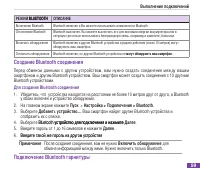
Глава 6 8 6-4 Использование Bluetooth ® Bluetooth является технологией беспроводной связи малой дальности. Устройства с возможностями Bluetooth могут обмениваться информацией на расстояниях до 10 метров(30 футов) без физического соединения. Вы даже можете передать информацию устройству в соседней ко...
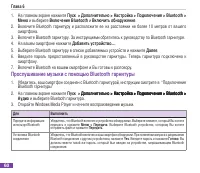
стр. 70 - Создание Bluetooth соединения; Для создания Bluetooth соединения; Подключение Bluetooth гарнитуры
9 Выполнение подключений РЕЖИМ BLUETOOTH BLUETOOTH ОПИСАНИЕ Включение Bluetooth Bluetooth включен и Вы можете использовать возможности Bluetooth. Отключение Bluetooth Bluetooth выключен. Вы можете выключить его для экономии энергии аккумулятора или в ситуации где нельзя использовать беспроводную свя...
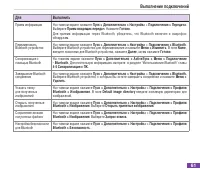
стр. 71 - Прослушивание музыки с помощью Bluetooth гарнитуры
Глава 6 60 1. На главном экране нажмите Пуск > Дополнительно > Настройка > Подключения > Bluetooth > Меню и выберите Включение Bluetooth и Включить обнаружение . 2. Включите Bluetooth гарнитуру и расположите ее на расстоянии не более 10 метров от вашего смартфона. 3. Включите Bluetoot...
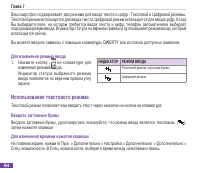
стр. 75 - Глава 7; ИНДИКАТОР РЕЖИМ ВВОДА; Для изменения режима ввода; Использование текстового режима; Вводить заглавные буквы
Глава 7 6 ИНДИКАТОР РЕЖИМ ВВОДА Текстовой режим, строчные буквы Цифровой режим Ваш смартфон поддерживает два режима для ввода текста и цифр : Текстовой и Цифровой режимы. Текстовой режим используется для ввода текста, Цифровой режим используется для ввода цифр. Когда Вы выбираете поле, на котором тр...
стр. 76 - Сообщения; Использовать цифровым режимом; ПРИМЕЧАНИЕ; режим ввода автоматически установлен по умолчанию.; ВВЕДЕНИЕ; Для введения символов; клавишу символа, который Вы хотите вводить.
6 Сообщения Использовать цифровым режимом Чтобы вводить цифры, используйте цифровой режим. Если вам нужно вводить цифры среди текста, меняйте режим на цифровой режим для ввода цифр, затем меняйте режим на текстовой режим чтобы закончить ввод текста.1. Если нужно, меняйте режим на цифровой режим чере...
стр. 77 - -2 Настройка учетной записи; Для настройки новой учетной записи; , введите адрес Outlook для этой учетной записи.; Попытаться автоматически получить параметры из Интернет; Выполните следующие шаги для установки.
Глава 7 66 7-2 Настройка учетной записи Вам понадобится настроить учетную запись вашего поставщика услуг Интернет (ISP), или же доступа через VPN-соединение (обычно, с офисом, в котором Вы работаете) прежде чем Вы сможете получать и отправлять почту и текстовые сообщения. Через синхронизацию или пря...
стр. 78 - -3 Управление учетной записью; -4 Cообщения и сообщения электронной почты; Написать и отправить сообщение или сообщение электронной почты; или устную запись электронной почты и нажмите или
67 Сообщения 7-3 Управление учетной записью Для Выполнить Просмотреть списка учетной записи На главном экране, нажмите Пуск > Сообщение . Список учетной записи появится с числом непрочитанных сообщений во входящей почте каждой учетной записи, показано в скобках. Отправка/получение сообщений элект...
стр. 79 - Вы можете только послать сообщение другим с телефонным номером.; Отправить
Глава 7 68 ПРИМЕЧАНИЕ Если Вы отправляете сообщение не только одному человеку, разделяйте их символом (;). Вы можете только послать сообщение другим с телефонным номером. 5. Нажмите кнопку Вниз, и введите ваше сообщение.�. Когда закончите, нажмите Отправить . ПРИМЕЧАНИЕ Если Вы работаете не в сети, ...
стр. 80 - Загрузка сообщений электронной почты; ПК
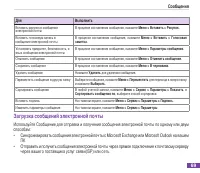
69 Сообщения Для Выполнить Вставить рисунок в сообщение электронной почты В процессе составления сообщения, нажмите Меню > Вставить > Рисунок . Вставить голосовую запись в сообщение электронной почты В процессе составления сообщения, нажмите Меню > Вставить > Голосовая заметка . Установи...
стр. 81 - Синхронизация сообщений электронной почты; информации, прочитайте Помощь ActiveSync в сети на ПК.; Синхранизацию с сервером Exchange.; Управление папками
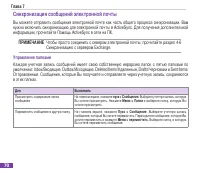
Глава 7 70 Синхронизация сообщений электронной почты Вы можете отправить сообщения электронной почте как часть общего процесса синхронизации. Вам нужно включить синхронизацию для электронной почты в ActiveSync. Для получения дополнительной информации, прочитайте Помощь ActiveSync в сети на ПК. ПРИМЕ...
стр. 82 - Запустить приложение MMS; Изменение параметров MMS
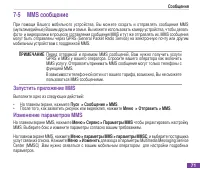
7 Сообщения 7-5 MMS сообщение При помощи Вашего мобильного устройства, Вы можете создать и отправлять сообщения MMS (мультимедийные) Вашим друзьям и семье. Вы можете использовать камеру устройства, чтобы делать фото- и видеоролики в процессе составления сообщения MMS и тут же отправлять их. MMS сооб...
стр. 83 - Создание и отправка сообщения MMS; Для создания и отправки сообщения MMS
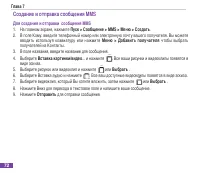
Глава 7 7 Создание и отправка сообщения MMS Для создания и отправки сообщения MMS 1. На главном экране, нажмите Пуск > Сообщение > MMS > Меню > Создать . 2. В поле Кому: введите телефонный номер или электронную почту вашего получателя. Вы можете вводить используя клавиатуру или нажмите М...
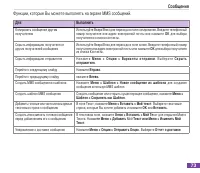
стр. 84 - Функции, которые Вы можете выполнять на экране MMS сообщений.
7 Сообщения Функции, которые Вы можете выполнять на экране MMS сообщений. Для Выполнить Копировать сообщение другим получателям Используйте Вверх/Вниз для перехода в поле копирования. Введите телефонный номер получателя или адрес электронной почты или нажмите ОК для выбора получателя из списка конта...
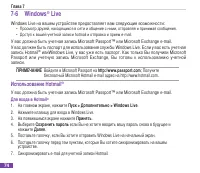
стр. 85 - Live; запись Hotmail; Войдите в Microsoft Passport на; Использование Hotmail; Для входа в Hotmail; если Вы не хотите вводить вашу пароль снова в будущее и; Далее
Глава 7 7 7-6 Windows ® Live Windows Live на вашем устройстве предоставляет вам следующие возможности: • Просмотр друзей, находящихся в сети и общение с ними, отправляя и принимая сообщения. • Доступ к вашей учетной записи hotmail и отправка и прием e-mail. У вас должна быть учетная запись Microsoft...
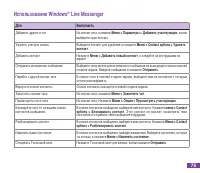
стр. 86 - Использование Windows
7 Для Выполнить Добавить других в чат Из сессии чата, нажмите Меню > Параметры > Добавить участвующих , затем выберите один контакт Удалить учетную запись Выберите контакт для удаления и нажмите Меню > Contact options > Удалить контакт . Добавить контакт Нажмите Меню > Добавить новый ...
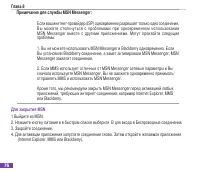
стр. 87 - Messenger захватит соединение.; Для закрытия MSN
Глава 8 76 Примечания для службы MSN Messenger: Если ваш инетнет-провайдер (ISP) одновременно разрешает только одно соединение, Вы можете столкнуться с проблемами при одновременном использовании MSN Messenger вместе с другими приложениями. Могут произойти следущие проблемы: 1. Вы не можете использов...
стр. 88 - Организация вашей жизни; Работа со списком контактов; • На главном экране, нажмите; Контакты; списка с изображением карты SIM после названия.
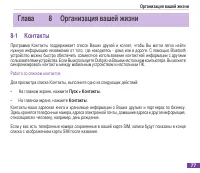
77 Организация вашей жизни Глава 8 Организация вашей жизни 8-1 Контакты Программа Контакты поддерживает список Ваших друзей и коллег, чтобы Вы могли легко найти нужную информацию независимо от того, где находитесь - дома или в дороге. С помощью Bluetooth устройство можно быстро обеспечить совместное...
стр. 89 - Глава 8
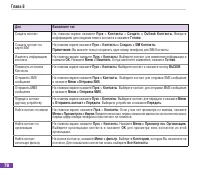
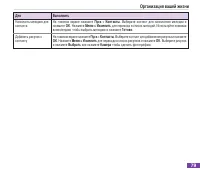
Глава 8 78 Для Выполните так Создать контакт На главном экране нажмите Пуск > Контакты > Создать > Outlook Контакты . Введите информациию для создания нового контакта и нажмите Готово . Создать контакт на карте SIM На главном экране нажмите Пуск > Контакты > Создать > SIM Контакты ...
стр. 91 - Чтобы назначить встречу; Для назначения встречи
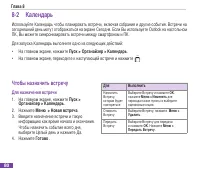
Глава 8 80 8-2 Календарь Используйте Календарь чтобы планировать встречи, включая собрания и другие события. Встречи на сегодняшний день могут отображаться на экране Сегодня. Если Вы используете Outlook на настольном ПК, Вы можете синхронизировать встречи между смартфоном и ПК. Для запуска Календарь...
стр. 92 - Просмотр Встречи; Для просмотра Встречи; Просмотреть Встречи; Вы можете просмотреть встречи в одном из 3; Чтобы просмотреть Встречи; и выберите ваш нужный вид
8 Организация вашей жизни Просмотр Встречи Для просмотра Встречи 1. На главном экране, нажмите Пуск > Органайзер > Календарь . 2. Выберите Встречу и нажмите . Просмотреть Встречи Для Выполнить Просмотреть сегодняшнюю повестку Из любого вида просмотра, нажмите Меню > Сегодня . Просмотреть по...
стр. 93 - Используйте; Задачи; чтобы сохранить список задачи в двух местах.
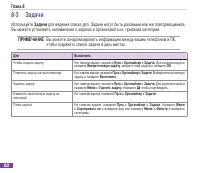
Глава 8 8 8-3 Задачи Используйте Задачи для ведения списка дел. Задачи могут быть разовыми или же повторяющимися. Вы можете установить напоминания о задачах и организовать их, присвоив категории. ПРИМЕЧАНИЕ Вы можете синхронизировать информацию между вашим телефоном и ПК, чтобы сохранить список зада...
стр. 94 - -4 Запись голосовой заметки
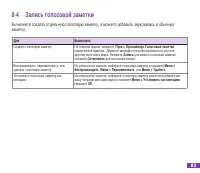
8 8-4 Запись голосовой заметки Вы можете создать отдельную голосовую заметку, а можете добавить звукозапись в обычную заметку. Для Выполнить Создать голосовую заметку На главном экране, нажмите Пуск > Органайзер> Голосовые заметки . появится все заметки . Держите микрофон устройства близко ко ...
стр. 95 - -1 Использование камеры; Делать фотоснимки; Сделать одну фотографию
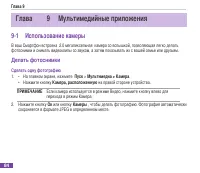
Глава 9 8 9-1 Использование камеры В ваш Смартфон встроена 2.0 мегапиксельная камера со вспышкой, позволяющая легко делать фотоснимки и снимать видеоклипы со звуком, а затем показывать их с вашей семье или друзьям. Делать фотоснимки Сделать одну фотографию 1. • На главном экране, нажмите Пуск > М...
стр. 96 - Мультимедиа
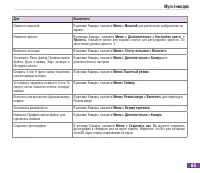
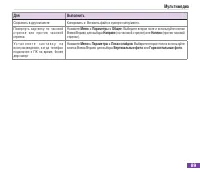
8 Мультимедиа Для Выполнить Изменить масштаб В режиме Камеры, нажмите Меню > Масштаб для увеличения изображения на экране. Изменить яркость В режиме Камеры, нажмите Меню > Дополнительно > Настройка цвета > Яркость . Нажмите влево или вправо кнопки для регулировки яркости. По умолчанию ур...
стр. 97 - Запись видеоклипа; Для записи видеоклипа
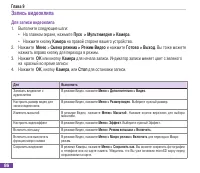
Глава 9 86 Запись видеоклипа Для записи видеоклипа 1. Выполните следующие шаги: • На главном экране, нажмите Пуск > Мультимедия > Камера . • Нажмите кнопку Камера на правой стороне вашего устройства. 2. Нажмите Меню > Смена режима > Режим Видео и нажмите Готово > Выход . Вы тоже может...
стр. 98 - -2 Просмотр фото и видео; Использование фото и видео; установить в качестве фона для Сегодня .; • Нажмите кнопку; Камера
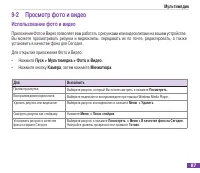
87 Мультимедиа 9-2 Просмотр фото и видео Использование фото и видео Приложение Фото и Видео позволяет вам работать с рисунками или видеоклипами на вашем устройстве. Вы можете просматривать рисунки и видеоклипы, передавать их по почте, редактировать, а также установить в качестве фона для Сегодня . Д...
стр. 99 - Глава 9
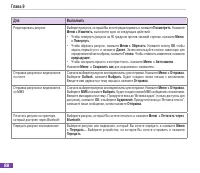
Глава 9 88 Для Выполнить Редактировать рисунок Выберите рисунок, который Вы хотите редактировать и нажмите Посмотреть . Нажмите Меню > Изменить , выполните одно из следующих действий: • Чтобы повернуть рисунок на 90 градусов против часовой стрелки, нажмите Меню > Повернуть . • Чтобы обрезать р...
стр. 101 - -3 Использование Windows Media Player; видеофайлов на ваш телефон.; Экраны Windows Media Player; Экран воспроизведения
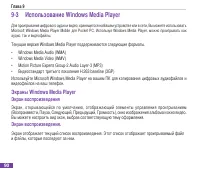
Глава 9 90 9-3 Использование Windows Media Player Для проигрывания цифрового аудио и видео, хранящегося на Вашем устройстве или в сети, Вы можете использовать Microsoft Windows Media Player Mobile для Pocket PC. Используя Windows Media Player, можно проигрывать как аудио, так и видеофайлы. Текущая в...
стр. 102 - Воспроизведение медиа; Для воспроизведения элемента на устройстве; нажмите кнопку
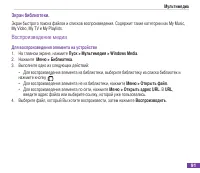
9 Мультимедиа Экран библиотеки. Экран быстрого поиска файлов и списков воспроизведения. Содержит такие категории как My Music, My Video, My TV и My Playlists. Воспроизведение медиа Для воспроизведения элемента на устройстве 1. На главном экране, нажмите Пуск > Мультимедия > Windows Media . 2. ...
стр. 103 - Опции экрана воспроизведения
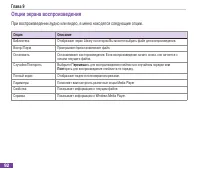
Глава 9 9 Опции экрана воспроизведения При воспроизведении аудио или видео, в меню находятся следующие опции. Опция Описание Библиотека Отображает экран Library на котором Вы можете выбрать файл для воспроизведения. Воспр./Пауза Проигрывает/приостанавливает файл. Остановить Останавливает востпроизве...
стр. 104 - Управление воспроизведением; Keypad controls
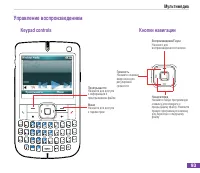
9 Мультимедиа Управление воспроизведением Проигрывается Нажмите для доступа к информации о проигрываемом файле Меню Нажмите для доступа к параметрам Keypad controls Кнопки навигации Воспроизведение/Пауза Нажмите для воспроизведения/остановки Громкость Нажмите клавиши вверх/вниз для регулировки громк...
стр. 105 - Использование MIDlet менеджер; Установка MIDlets непосредственно из Интернет; для входа в Internet Explorer.; Да; для подтверждения загрузки.; Готово; Установка Java MIDlet с ПК; Для установки Java MIDlets с ПК
Глава 9 9 Использование MIDlet менеджер MIDlet – приложения Java, работающие на мобильных устройствах. Ваше устройство поддерживает Java 2 Micro Edition, J2ME. MIDlet менеджер позволяет Вам загружать приложения Java, такие как игры и утилиты, специально спроектированные для мобильных устройств. Хотя...
стр. 106 - Запуск Java MIDlet; Для запуска Java MIDlet
9 Мультимедиа 1. Загрузите игры и утилиты, которые Вы хотите установить на вашем Смартфон с ПК. 2. Откройте ActiveSync на вашем ПК и нажмите Explore . 3. Перейтите в папку Мое устройство\Мои документы или Мое устройство\Карта памяти на вашем телефоне и вставьте файлы. 4. На главном экране вашего уст...
стр. 107 - 0-1 Использование Голосовых команд; • Нажмите и удерживайте кнопку Volume up.; Основные функции; Голосовой набор номера по имени; Глава 10 Голосовые команды
Глава 10 96 10-1 Использование Голосовых команд Голосовые команды - основная программа, которая обеспечивает выбор наименований с помощью голоса, выводит контакты и производит запуск приложений. Она позволяет вам настраивать команды и обеспечивает возможность персонализировать цифровую модель с помо...
стр. 109 - Голосовой поиск контакта
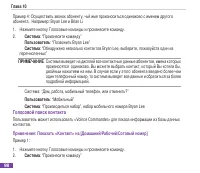
Глава 10 98 Пример 4: Осуществить звонок абоненту, чьё имя произноситься одинаково с именем другого абонента . Например: Bryan Lee и Brian Li 1. Нажмите кнопку Голосовые команды и произнесите команду.2. Система : “Произнесите команду” Пользователь : “Позвонить Bryan Lee” Система : “Обнаружено нескол...
стр. 111 - Голосовой цифровой набор / Повторный набор /Обратный вызов
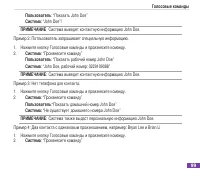
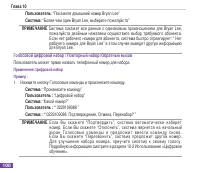
Глава 10 00 Пользователь : “Покажите домашний номер Bryan Lee” Система : “Более чем один Bryan Lee, выберите пожалуйста” ПРИМЕЧАНИЕ Cистема покажет все данные с одинаковым произношением для Bryan Lee, пожалуйста двойным нажатием осуществите выбор требуемого абонента. Если нет рабочего номера для або...
стр. 112 - Применение: Повторно набрать; Применение: Обратный вызов; : “Произнесите команду”; Голосовое выполнение программ; каталога. И этим Вы сэкономите свое время на поиск программ.
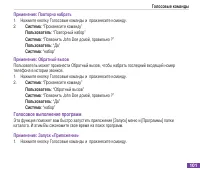
0 Голосовые команды Применение: Повторно набрать 1. Нажмите кнопку Голосовые команды и произнесите команду.2. Система : “Произнесите команду” Пользователь : “Повторный набор” Система : “Позвонить John Doe домой, правильно ?” Пользователь : “Да” Система : “набор” Применение: Обратный вызов Пользовате...
стр. 113 - Встречи на сегодня / завтра / текущую неделю; Система
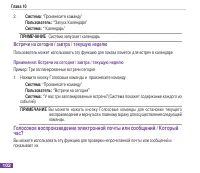
Глава 10 0 2. Система : “Произнесите команду” Пользователь: “ Запуск Календаря” Система: “ Календарь” ПРИМЕЧАНИЕ Система запускает календарь Встречи на сегодня / завтра / текущую неделю Пользователь может использовать эту функцию для показа пометок для встреч в календаре Применение: Встречи на сегод...
стр. 114 - Режим собрания
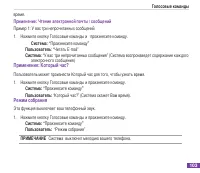
0 Голосовые команды время. Применение: Чтение электронной почты \ сообщений Пример 1: У вас три непрочитанных сообщений1. Нажмите кнопку Голосовые команды и произнесите команду. Система: “ Произнесите команду ” Пользователь : “Читать E-mail” Система : “У вас три непрочитанных сообщения” (Система вос...
стр. 115 - История вызовов; Используйте эту функцию для показа историю ваших вызовов.; Применение: История вызовов; Пользователь; : “Показать история вызовов”; История будет показывать историю ваших вызовов.; Голосовое проигрывание музыки; Произнесите команду
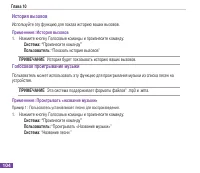
Глава 10 0 История вызовов Используйте эту функцию для показа историю ваших вызовов. Применение: История вызовов 1. Нажмите кнопку Голосовые команды и произнесите команду: Система: “ Произнесите команду ” Пользователь : “Показать история вызовов” ПРИМЕЧАНИЕ История будет показывать историю ваших выз...
стр. 116 - Команды пользователя
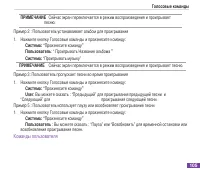
0 Голосовые команды ПРИМЕЧАНИЕ Сейчас экран переключается в режим воспроизведения и проигрывает песню. Пример 2 : Пользователь устанавливает альбом для проигрывания1. Нажмите кнопку Голосовые команды и произнесите команду: Система: “ Произнесите команду ” Пользователь : “ Проигрывать Название альбом...
стр. 117 - Применение: Команды пользователя; Закончить работу; Применение: Закончить работу
Глава 10 06 Если у Вас возникли трудности с использованием [Голосовые команды] , Вы можете спросить “Команды пользователя” для просмотра возможных голосовых команд. Применение: Команды пользователя 1.Нажмите кнопку Голосовые команды и произнесите команду: Система: “ Произнесите команду ” Пользовател...
стр. 118 - Голосовые команды; ифровых строк, каждая строка содержит � цифр.Чтобы; Запись
07 Голосовые команды 10-2 Использование <Цифровое обучение> Эта страница предназначена для пользователя, чтобы приспособить систему к его собственному голосу. На этой странице Вы обнаружите, что 10 цифровых строк, каждая строка содержит � цифр.Чтобы ифровых строк, каждая строка содержит � цифр...
стр. 119 - 1-1 WorldCard Mobile; Использование WorldCard Mobile; . На рисунке показан главный экран; для запуска камеры; Глава 11 Использование других приложений
Глава 11 08 11-1 WorldCard Mobile WorldCard Mobile – это инструмент распознавания символов, который сканирует и идентифицирует текст, напечатанной на визитной карточке, а затем автоматически распределяет информацию по категориям и посылает ее в список контактов. Используя файл изображения, WorldCard...
стр. 120 - Использование других приложений; 1-2 Диспетчер задач; Для запуска Диспетчер задач; Выберите приложение из списка, Нажмите; . Из меню, Выберите что Вы хотите делать с; Иконки
09 Использование других приложений 11-2 Диспетчер задач Диспетчер задач позволяет Вам простматривать, закрывать, активизировать доступные приложения в вашем смартфоне и предоставляет информацию о каждом приложении. Для запуска Диспетчер задач 1. Нажмите Пуск > Сервис > Диспетчер задач в экране...
стр. 122 - Zip; Spb; Для запуска Spb Zip на вашем устройстве; 1-5 Параметры по умолчанию; Ok; сохраненные в этом устройстве .
Использование других приложений 11-4 Spb ® Zip Spb ® Zip позволяет вам экономить память и увеличивать емкость запоминающего устройства путем сжатия файлов в стандартном формате ZIP. Вы можете просмотреть и извлечь файлы из архивов, полученных различными путями. Вы также можете создавать новые файлы ...
стр. 123 - 1-6 Переключение режимов; появляются в выпадающем меню.; Для определения типа переключения:; Нажмите левую или правую клавиши навигации для выбора; Типа переключения
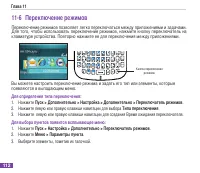
Глава 11 11-6 Переключение режимов Переключение режимов позволяет легко переключаться между приложениями и задачами. Для того, чтобы использовать переключение режимов, нажмите кнопку переключатель на клавиатуре устройства. Повторно нажмите ее для переключения между приложениями. Кнопка переключения ...
стр. 124 - 1-7 ДУ для PowerPoint; Использование ДУ для PowerPoint; Использование ДУ для PowerPoint.; PowerPoint на компьютере.
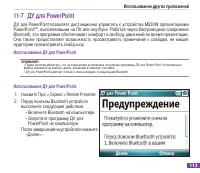
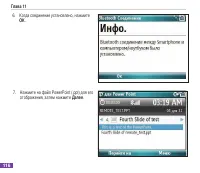
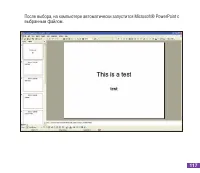
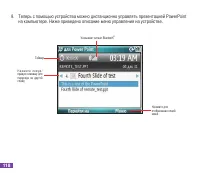
Использование других приложений 11-7 ДУ для PowerPoint ДУ для PowerPoint позволяет дистанционно управлять с устройства M530W презентациями PowerPoint™, выполняемыми на ПК или ноутбуке. Работая через беспроводное соединение Bluetooth, эта программа обеспечивает комфорт и свободу движений во время пре...
стр. 125 - «Далее»
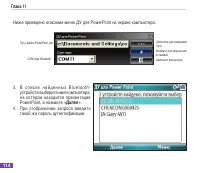
Глава 11 3. В с п и с к е н а й д е н н ы х B l u e t o o t h - устройств выберите имя компьютера, на котором находится презентация PowerPoint, и нажмите «Далее» . 4. При отображении запроса введите такой же пароль аутентификации. Ниже приведено описание меню ДУ для PowerPoint на экране компьютера. ...
стр. 126 - П а р о л ь; Нажмите; OK
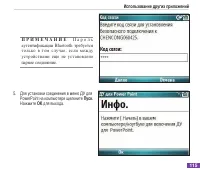
Использование других приложений П Р И М Е Ч А Н И Е П а р о л ь аутентификации Bluetooth требуется только в том случае, если между устройствами еще не установлено парное соединение. 5. Для установки соединения в меню ДУ для PowerPoint на компьютере щелкните Пуск . Нажмите OK для выхода.
стр. 130 - Создание нового COM порта вручную; проблемы вручную установите новый COM порт в; Для создания нового COM порта; щелкните значок
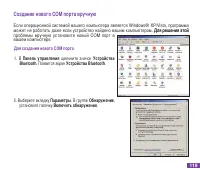
9 Создание нового COM порта вручную Если операционной системой вашего компьютера является Windows® XP/Vista, программа может не работать даже если устройство найдено вашим компьютером. Для решения этой . Для решения этой проблемы вручную установите новый COM порт в вашем компьютере. 2. Выберите вкла...
стр. 131 - Выберите вкладку; COM порты; Появится экран; Входящий (устройство запускает; и нажмите OK. Новый COM порт
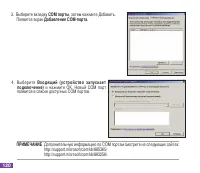
0 3. Выберите вкладку COM порты , затем нажмите Добавить. Появится экран Добавление СОМ-порта . 4. Выберите Входящий (устройство запускает подключение) и нажмите OK. Новый COM порт появится в списке доступных COM портов. ПРИМЕЧАНИЕ Дополнительную информацию по COM портам смотрите на следующих сайтах...
стр. 132 - Приложение; Заявление Федеральной комиссии связи США; Заявление Канадского департамента связи; ПРЕДУПРЕЖДЕНИЕ
Приложение Заявление Федеральной комиссии связи США Данное устройство соответствует Правилам FCC, Часть 15. Его функционирование подвержено следующим двум условиям:• Это устройство не является причиной вредных излучений. • Это устройство должно допускать воздействие на него любых помех, в том числе ...
стр. 133 - Предупреждения по технике безопасности UL
Предупреждения по технике безопасности UL Требования стандарта UL 1459, охватывающего телекоммуникационное (телефонное) оборудование, предназначенное для электрического подключения к сети связи, которое имеет рабочее напряжение по отношению к земле, не превышающее 200 В (пиковое значение), 300 В (ра...
стр. 134 - Список регулирующих утверждений
Запрещается Это устройство не должно быть объединено или действовать в соединении с любой другой антенной или передатчиком 15.105 Требования Федеральной Комиссии по Связи (FCC), часть 15 Это оборудование было протестировано и соответствует ограничениям для цифровых устройств класса B, в согласно с ч...
стр. 135 - Сменные батареи; Утверждение MPE (Информация Безопасности)
Сменные батареи Если оборудование оснащено сменной батареей, и установка батареи неправильного типа может привести к взрыву (например, при использовании некоторых литиевых батарей), то применимо следующее: – если батарея находится в ОБЛАСТИ ДОСТУПА ОПЕРАТОРА, то рядом с батареей должна присутствоват...





 Asus ZenFone Go (ZC451TG) Инструкция по эксплуатации
 Asus ZenFone Go (ZC500TG) DS Инструкция по эксплуатации
 Asus ZS590KS Инструкция по эксплуатации
 Asus A10 Инструкция по эксплуатации
 Asus A50 Инструкция по эксплуатации
 Asus Live (G500TG) Инструкция по эксплуатации
 Asus M930 Инструкция по эксплуатации
 Asus P320 Инструкция по эксплуатации
 Asus P526 Инструкция по эксплуатации
 Asus P527 Инструкция по эксплуатации
 Asus P750 Инструкция по эксплуатации
 Asus ROG Phone II (ZS660KL) Инструкция по эксплуатации
 Asus ZE554KL ZF4 64Gb White Инструкция по эксплуатации
 Asus ZenFone 2 (ZE551ML) Инструкция по эксплуатации
 Asus ZenFone 2 Deluxe Special Edition Инструкция по эксплуатации
 Asus ZenFone 2 Laser 32Gb ZE500KL Purple Инструкция по эксплуатации
 Asus ZenFone 3 Max (ZC520TL) Инструкция по эксплуатации
 Asus ZenFone 3 ZE552KL Moonlight White Инструкция по эксплуатации
 Asus ZenFone 3 ZE552KL Shimmer Gold Инструкция по эксплуатации
 Asus ZenFone 4 Max (ZC520KL-4A045WW) DS Инструкция по эксплуатации