стр. 3 - Содержание; Глава 1: Подготовка к эксплуатации
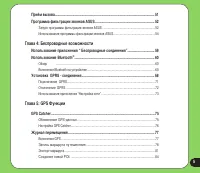
Содержание Технические характеристики P57 ............................................................................ 9Комплект поставки ..................................................................................................... 10 Глава 1: Подготовка к эксплуатации Ознакомление с P57 ......
стр. 4 - Глава : Функции телефона
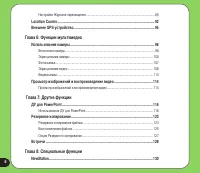
Глава : Ввод данных Использование панели ввода ................................................................................... 0 Использование экранной клавиатуры ................................................................................. 30Использование режима ввода XT9 .....................
стр. 5 - Глава : Беспроводные возможности
5 Приём вызова ............................................................................................................... 51Программа фильтрации звонков ASUS .................................................................. 5 Запуск программы фильтрации звонков ASUS ..............................
стр. 7 - Глава 9: Состояние компонентов устройства
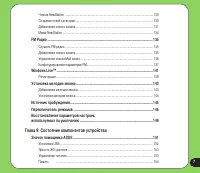
7 Чтение NewStation .............................................................................................................. 130Cоздание новой категории.................................................................................................. 130Добавление нового канала ..................
стр. 9 - Технические характеристики P57
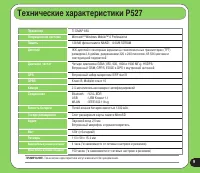
9 Технические характеристики P57 Процессор TI OMAP 850 Операционная система Microsoft ® Windows Mobile™ 6 Professional Память 128 Мб флэш-памяти NAND; 64 Мб SDRAM Дисплей ЖК-дисплей с сенсорным экраном на тонкопленочных транзисторах (TFT) размером 2,6 дюйма, разрешением 320 x 240 пикселов, 65 536 цв...
стр. 10 - Комплект поставки
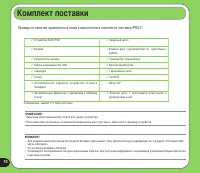
10 Комплект поставки Проверьте наличие приведенных ниже компонентов в комплекте поставки P527: P Устройство ASUS P527 P Защитный чехол P Батарея P Компакт-диск с руководством по подготовке к работе P Сетевой блок питания P Руководство пользователя P Кабель с разъемом mini-USB P Краткое руководство P...
стр. 12 - Ознакомление с P57; Компоновка
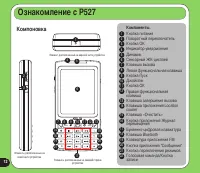
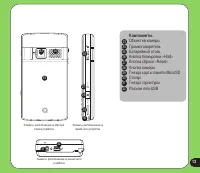
1 Ознакомление с P57 Компоненты. Кнопка питанияПоворотный переключательКнопка ОКИндикатор уведомленияДинамикСенсорный ЖК-дисплейКлавиша вызоваЛевая функциональная клавишаКнопка ПускДжойстикКнопка ОКПравая функциональная клавишаКлавиша завершения вызоваКлавиша приложения Location courierКлавиша «Очис...
стр. 14 - Описание компонентов устройства
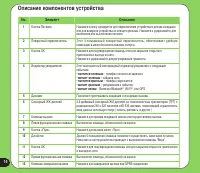
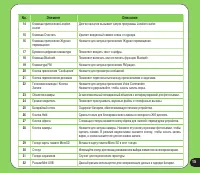
1 Описание компонентов устройства No. Элемент Описание 1 Кнопка Питания Нажмите кнопку однократно для переключения устройства в режим ожидания или для возврата устройства из спящего режима. Нажмите и удерживайте для включения или выключения питания Поворотный переключатель Этот 3-позиционный поворот...
стр. 16 - Подготовка устройства к эксплуатации; Установка SIM-карты и батареи
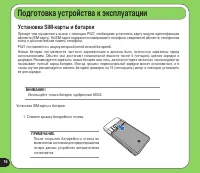
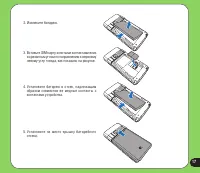
16 Подготовка устройства к эксплуатации ПРИМЕЧАНИЕ. После открытия батарейного отсека во включенном состоянии для предотвращения потери данных устройство автоматически отключается. Установка SIM-карты и батареи Прежде чем осуществить вызов с помощью P527, необходимо установить карту модуля идентифик...
стр. 18 - Зарядка батареи
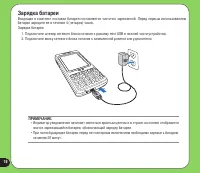
18 Зарядка батареи Входящая в комплект поставки батарея поставляется частично заряженной. Перед первым использованием батареи зарядите ее в течение 4 (четырех) часов. Зарядка батареи. 1. Подключите штекер сетевого блока питания к разъему mini-USB в нижней части устройства.2. Подключите вилку сетевог...
стр. 19 - Запуск; Включение устройства; Использование стилуса
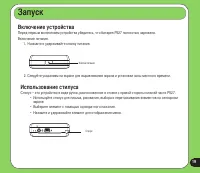
19 Запуск Кнопка питания 2. Следуйте указаниям на экране для выравнивания экрана и установки зоны местного времени. Стилус Включение устройства Перед первым включением устройства убедитесь, что батарея P527 полностью заряжена. Включение питания. 1. Нажмите и удерживайте кнопку питания. Использование...
стр. 20 - Калибровка экрана
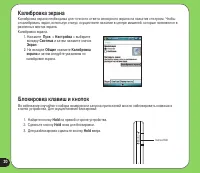
0 MicroSD Reset Калибровка экрана Калибровка экрана необходима для точности ответа сенсорного экрана на нажатия стилусом. Чтобы откалибровать экран, используя стилус, осуществите нажатие в центре мишеней, которые появляются в различных местах экрана.Калибровка экрана. 1. Нажмите Пуск > Настройка ...
стр. 21 - Экран «Сегодня»
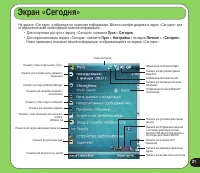
1 Экран «Сегодня» Нажмите, чтобы открыть меню «Пуск» Нажмите для установки даты, времени и будильника Нажмите для запуска Wireless Manager Нажмите для настройки сведений о пользователе Нажмите, чтобы открыть сообщения Нажмите для установки задач Нажмите для настройки профиля Нажмите для запуска меха...
стр. 22 - Индикаторы состояния
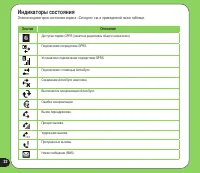
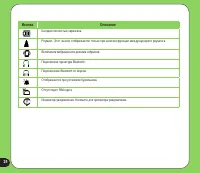
Индикаторы состояния Значки индикаторов состояния экрана «Сегодня» см. в приведенной ниже таблице. Значок Описание Доступен сервис GPRS (пакетная радиосвязь общего назначения). Подключение посредством GPRS. Установлено подключение посредством GPRS. Подключение с помощью ActiveSync. Соединение Active...
стр. 25 - Ориентация экрана
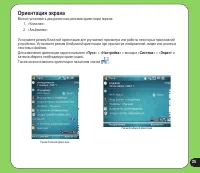
5 Режим Альбомной ориентации Режим Книжной ориентации Ориентация экрана Можно установить два различных режима ориентации экрана: 1. «Книжная»2. «Альбомная» Установите режим Книжной ориентации для улучшения просмотра или работы некоторых приложений устройства. Установите режим Альбомной ориентации пр...
стр. 26 - Меню «Пуск»
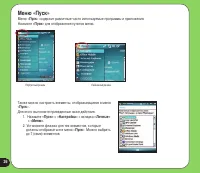
6 Портретный режим Пейзажный режим Меню «Пуск» Меню « Пуск » содержит различные часто используемые программы и приложения. Нажмите «Пуск» для отображения пунктов меню. Также можно настроить элементы, отображающиеся в меню « Пуск ». Для этого выполните приведенные ниже действия. 1. Нажмите «Пуск» >...
стр. 27 - Использование ASUS Launcher; ASUS Launcher
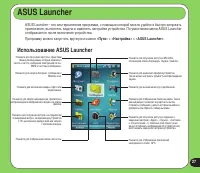
7 ASUS Launcher – это альтернативная программа, с помощью которой можно удобно и быстро запускать приложения, выполнять задачи и изменять настройки устройства. По умолчанию меню ASUS Launcher отображается после включения устройства.Программу можно запустить вручную из меню «Пуск» > «Настройка» &g...
стр. 29 - Ввод данных
9 Ввод данных Глава 2 • Использование панели ввода• Написание и рисование на экране• Запись голоса• Использование ActiveSync™• Синхронизация с Exchange Server• Поиск информации• Получение Помощь
стр. 30 - Использование панели ввода; Использование экранной клавиатуры
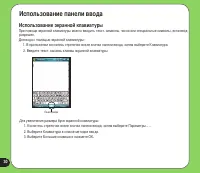
0 Использование панели ввода Использование экранной клавиатуры При помощи экранной клавиатуры можно вводить текст, символы, числа или специальные символы, если ввод разрешен. Для вода с помощью экранной клавиатуры: 1. В приложении коснитесь стрелочки возле значка панели ввода, затем выберите Клавиат...
стр. 31 - Использование режима ввода XT9
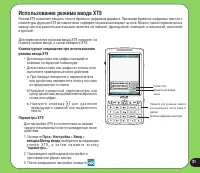
1 Использование режима ввода XT9 Режим XT9 позволяет вводить текст в буквенно-цифровом формате. При вводе буквенно-цифровых текстов с клавиатуры функция XT9 автоматически подбирает возможные варианты слов. Можно также переключаться между шестью различными языками, включая английский, французский, не...
стр. 32 - Написание и рисование на экране
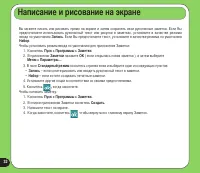
Написание и рисование на экране Вы можете писать или рисовать прямо на экране и затем сохранять свои рукописные заметки. Если Вы предпочитаете использовать рукописный текст или рисунки в заметках, установите в качестве режима ввода по умолчанию Запись . Если Вы предпочитаете текст, установите в каче...
стр. 33 - Запись голоса
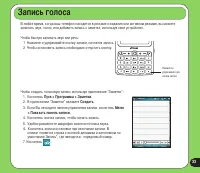
Нажмите и удерживайте для начала записи Запись голоса В любое время, когда ваш телефон находится в режиме ожидания или активном режиме, вы можете записать звук, голос, или добавить запись к заметке, используя свое устройство. Чтобы создать голосовую запись используя приложение “Заметки” : 1. Косните...
стр. 35 - Использование ActiveSyncTM
5 Использование ActiveSync™ Программа ActiveSync™ позволяет синхронизировать данные Вашего устройства с ПК. ActiveSync также позволяет выполнить синхронизацию при помощи беспроводного cоединения или с сервером Microsoft Exchange. При синхронизации с сервером Exchange, Вы сможете получить обновленную...
стр. 37 - Синхронизация через USB
7 Синхронизация через USB Вы можете подключить устройство, используя прилагаемый USB кабель, чтобы синхронизироваться с компьютером.Для этого выполните следующие действия: 1. После установки ActiveSync на компьютер подключите разъем USB к гнезду mini-USB, расположенному в нижней части устройства. 2....
стр. 38 - Синхронизация с Сервером Exchange
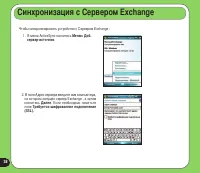
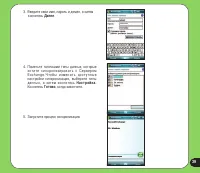
8 Синхронизация с Сервером Exchange Чтобы синхронизировать устройство с Сервером Exchange : 1. В меню ActiveSync коснитесь Меню> Доб. сервер-источник . 2. В поле Адрес сервера введите имя компьютера, на котором запущен сервер Exchange , а затем коснитесь Далее . Если необходимо пометьте поле Треб...
стр. 40 - Настройка графика синхронизации
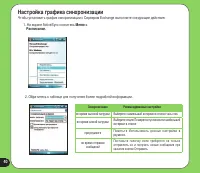
0 Синхронизация Рекомендованные настройки во время высокой загрузки Выберите наименьший интервал в списке часы пик. во время низкой загрузки Выберите опцию По мере поступления или наибольший интервал в списке. при роуминге Пометьте Использовать данные настройки в роуминге. во время отправки сообщени...
стр. 41 - Поиск информации
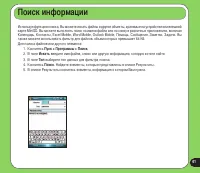
1 Поиск информации Используя функцию поиска, Вы можете искать файлы и другие объекты, хранимые на устройстве или внешней карте MiniSD. Вы можете выполнять поиск по имени файла или по слову в различных приложениях, включая Календарь, Контакты, Excel Mobile, Word Mobile, Outlook Mobile, Помощь, Сообще...
стр. 42 - Помощь
Помощь Вы можете легко получить помощь по использованию любых программ на устройстве.Чтобы получить помощь по программе: • На экране Сегодня или экране используемой программы коснитесь Пуск > Справка . Откроется страница со ссылками на темы, в которых объясняется, как использовать те или иные про...
стр. 45 - Использование телефона; Телефонная клавиатура; Регулировка громкости
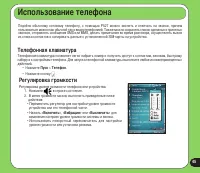
5 Использование телефона Подобно обычному сотовому телефону, с помощью P527 можно звонить и отвечать на звонки, причем пользоваться можно как обычной так и видеотелефонией. Также можно сохранять список сделаных и принятых звонков, отправлять сообщения SMS или MMS, делать примечания во время разговор...
стр. 46 - Осуществление вызова; Использование буквенно-цифровой клавиатуры
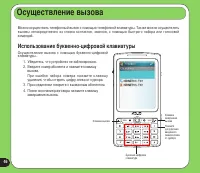
6 Осуществление вызова Клавиша вызова Клавиша завершения вызоваНажмите для удаления введенного символа слева от курсора Буквенно-цифровая клавиатура Можно осуществить телефонный вызов с помощью телефонной клавиатуры. Также можно осуществлять вызовы непосредственно из списка контактов, звонков, с пом...
стр. 47 - Использование интеллектуального набора
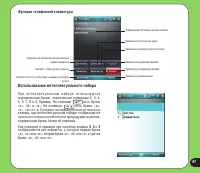
7 Функции телефонной клавиатуры Нажмите для удержания вызова Нажмите для завершения вызова Нажмите для вызова меню Отображение состояния текущего вызова Нажмите для отключения звука Нажмите для вызова списка контактов Нажмите для того чтобы скрыть видимые на экране кнопки Нажмите для включения или в...
стр. 49 - Использование быстрого набора
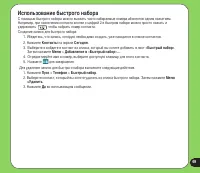
9 Использование быстрого набора С помощью быстрого набора можно вызвать часто набираемые номера абонентов одним нажатием. Например, при назначении контакта кнопке с цифрой 2 в быстром наборе можно просто нажать и удерживать , чтобы набрать номер контакта. Создание записи для быстрого набора: 1. Убед...
стр. 50 - Использование приложения Voice Commander
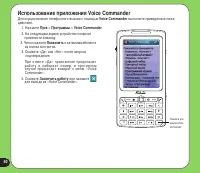
50 Нажмите для запуска Voice Commander Использование приложения Voice Commander Для осуществления телефонного вызова с помощью Voice Commander выполните приведенные ниже действия. 1. Нажмите Пуск > Программы > Voice Commander . 2. На следующем экране устройство попросит произнести команду. 3. ...
стр. 51 - Прием вызова
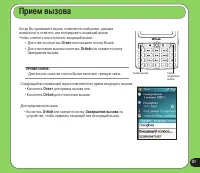
51 Прием вызова Кнопка вызова Кнопка завершения вызова Когда Вы принимаете вызов, появляется сообщение, дающее возможность ответить или игнорировать входящий вызов.Чтобы ответить или отклонить входящий вызов: • Для ответа коснитесь Ответ или нажмите кнопку Вызов. • Для отклонения вызова коснитесь От...
стр. 52 - Программа фильтрации звонков ASUS; Запуск программы фильтрации звонков ASUS
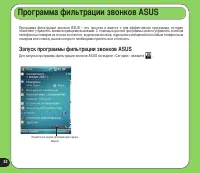
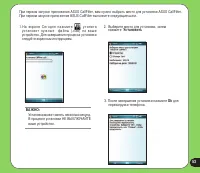
5 Программа фильтрации звонков ASUS Нажмите для запуска программы фильтрации звонков Программа фильтрации звонков ASUS – это простая и вместе с тем эффективная программа, которая позволяет управлять всеми входящими вызовами. С помощью данной программы можно управлять списком телефонных номеров из сп...
стр. 54 - Использование программы фильтрации звонков ASUS
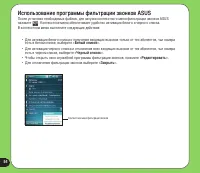
5 Контекстное меню фильтрации звонков Использование программы фильтрации звонков ASUS После установки необходимых файлов, для запуска контекстного меню фильтрации звонков ASUS нажмите . Контекстное меню обеспечивает удобство активации белого и черного списка. В контекстном меню выполните следующие д...
стр. 55 - Управление белым списком
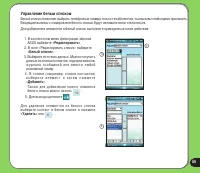
55 1 2 3 4 Управление белым списком Белый список позволяет выбрать телефонные номера только тех абонентов, чьи вызовы необходимо принимать. Входящие вызовы с номеров вне белого списка будут автоматически отклоняться.Для добавления элементов в белый список выполните приведенные ниже действия: 1. В ко...
стр. 56 - Управление черным списком
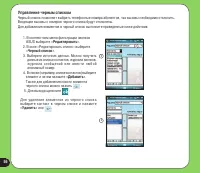
56 2 3 4 Управление черным списком Черный список позволяет выбрать телефонные номера абонентов, чьи вызовы необходимо отклонить. Входящие вызовы с номеров черного списка будут отклонены.Для добавления элементов в черный список выполните приведенные ниже действия: 1. В контекстном меню фильтрации зво...
стр. 60 - Использование Bluetooth; Включение Bluetooth на устройстве
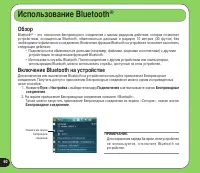
60 Использование Bluetooth ® Нажмите для запуска Беспроводное соединение Обзор Bluetooth ® – это технология беспроводного соединения с малым радиусом действия, которая позволяет устройствам, оснащенным Bluetooth, обмениваться данными в радиусе 10 метров (30 футов) без необходимости физического соеди...
стр. 61 - Подключение Bluetooth-устройств
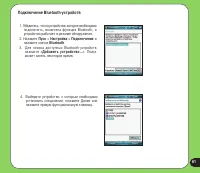
61 Подключение Bluetooth-устройств 1. Убедитесь, что на устройстве, которое необходимо подключить, включена функция Bluetooth, и устройство работает в режиме обнаружения. 2. Нажмите Пуск > Настройка > Подключения и нажмите значок Bluetooth . 3. Для поиска доступных Bluetooth-устройств нажмите ...
стр. 65 - Конфигурирование беспроводных сетей
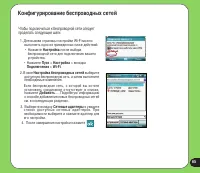
65 Конфигурирование беспроводных сетей Чтобы подключиться к беспроводной сети следует проделать следующие шаги: 1. Для вызова страницы настройки Wi-Fi можно выполнить одно из приведенных ниже действий: • Нажмите Настройка после выбора беспроводной сети для подключения вашего устройства. • Нажмите Пу...
стр. 66 - Добавление беспроводной сети
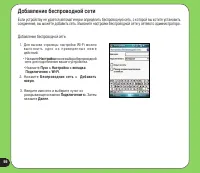
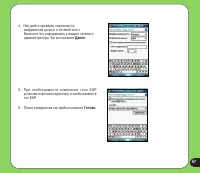
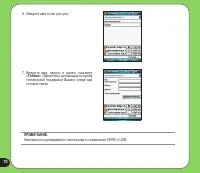
66 Добавление беспроводной сети 1. Для вызова страницы настройки Wi-Fi можно в ы п о л н и т ь о д н о и з п р и в е д е н н ы х н и ж е действий. • Нажмите Настройка после выбора беспроводной сети для подключения вашего устройства. • Нажмите Пуск > Настройка > вкладка Подключения > Wi-Fi ....
стр. 68 - Установка GPRS-соединения
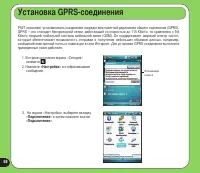
68 Установка GPRS-соединения Всплывающая выноска P527 позволяет устанавливать соединение посредством пакетной радиосвязи общего назначения (GPRS). GPRS – это стандарт беспроводной связи, работающий со скоростью до 115 Кбит/с, по сравнению с 9,6 Кбит/с текущей глобальной системы мобильной связи (GSM)...
стр. 71 - Подключение GPRS
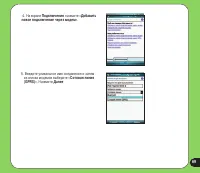
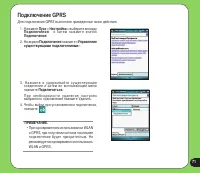
71 Подключение GPRS Для подключения GPRS выполните приведенные ниже действия. 1. Нажмите Пуск > Настройка > выберите вкладку Подключения и з а т е м н а ж м и т е з н а ч о к Подключения . 2. На экране Подключения нажмите «Управление существующими подключениями» . 3 . Н а ж м и т е и у д е р ж...
стр. 72 - Отключение GPRS
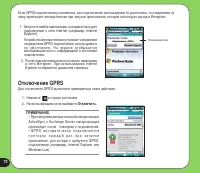
7 Всплывающее окно Отключение GPRS Для отключения GPRS выполните приведенные ниже действия. 1. Нажмите в строке состояния. 2. На всплывающем окне выберите Отключить . Если GPRS подключение установлено, как подключение, используемое по умолчанию, то соединение по нему происходит автоматически при зап...
стр. 73 - Использование приложения “Настройка сети”
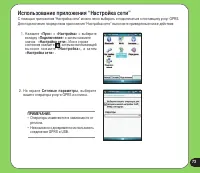
7 1. Нажмите «Пуск» > «Настройка» > выберите вкладку «Подключения» и затем нажмите значок «Настройка сети» . Или в строке состояния нажмите , затем во всплывающей выноске нажмите «Настройка», а затем «Настройка сети» . 2. На экране Сетевые параметры , выберите вашего оператора услуги GPRS из с...
стр. 75 - GPS Catcher; Обновление GPS-данных
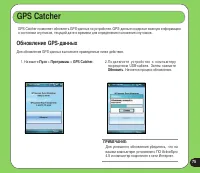
75 GPS Catcher GPS Catcher позволяет обновлять GPS-данные на устройстве. GPS-данные содержат важную информацию о состоянии спутников, текущей дате и времени для определения положения спутников. Обновление GPS-данных Для обновления GPS-данных выполните приведенные ниже действия. 1. Нажмите Пуск > ...
стр. 76 - Настройка GPS Catcher
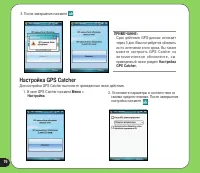
76 3. После завершения нажмите . Настройка GPS Catcher Для настройки GPS Сatcher выполните приведенные ниже действия. 1. В окне GPS Catcher нажмите Меню > Настройка . ПРИМЕЧАНИЕ: Срок действия GPS-данных истекает через 3 дня. Вам потребуется обновить их по истечении этого срока. Вы также можете н...
стр. 77 - Включение GPS; Журнал перемещения
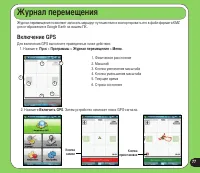
77 Журнал перемещения позволяет записать маршрут путешествия и экспортировать его в файл формата KMZ для отображения в Google Earth на вашем ПК. Включение GPS Для включения GPS выполните приведенные ниже действия: 1. Нажмите Пуск > Программы > Журнал перемещения > Меню . 1. Физическое расст...
стр. 78 - Запись маршрута путешествия
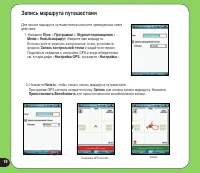
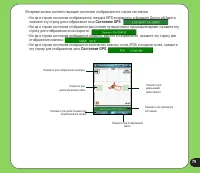
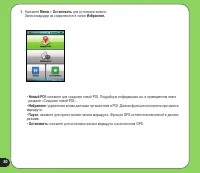
78 Запись маршрута путешествия Для записи маршрута путешествия выполните приведенные ниже действия: 1. Нажмите Пуск > Программы > Журнал перемещения > Меню > Новый маршрут . Введите имя маршрута. Если вы хотите записать контрольные точки, установите флажок Запись контрольной точки и зада...
стр. 81 - Экспорт маршрута
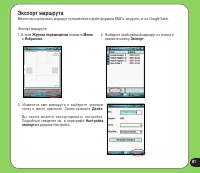
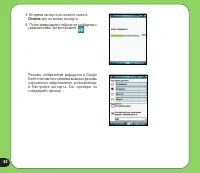
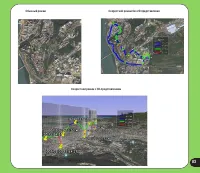
81 Экспорт маршрута Можно экспортировать маршрут путешествия в файл формата KMZ и загрузить его в Google Earth. 1. В окне Журнал перемещения нажмите Меню > Избранное. Экспорт маршрута: 2. Выберите необходимый маршрут из списка и нажмите кнопку Экспорт . 3 . И з м е н и т е и м я м а р ш р у т а и...
стр. 84 - Создание новой POI
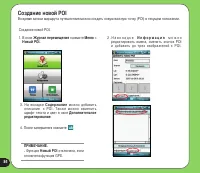
8 Создание новой POI Во время записи маршрута путешествия можно создать новую важную точку (POI) в текущем положении. Создание новой POI. 1. В окне Журнал перемещения нажмите Меню > Новый POI. 2 . Н а в к л а д к е И н ф о р м а ц и я м о ж н о редактировать имена, сменить значок POI и добавить д...
стр. 85 - Настройки Журнала перемещения; Настройка GPS
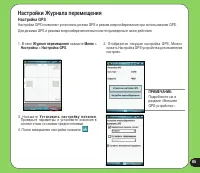
85 ПРИМЕЧАНИЕ: Подробности см. в разделе «Внешнее GPS-устройство». Настройки Журнала перемещения Настройка GPS Настройки GPS позволяют установить режим GPS и режим энергосбережения при использовании GPS. Для режима GPS и режима энергосбережения выполните приведенные ниже действия. 2. Отобразится тек...
стр. 86 - Настройка системы
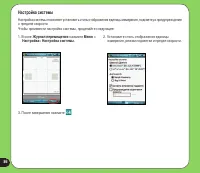
86 1. В окне Журнал перемещения нажмите Меню > Настройка > Настройка системы . 2. Установите стиль отображения единицы измерения, режим подсветки и предел скорости. Настройка системы Настройка системы позволяет установить стиль отображения единицы измерения, подсветку и предупреждение о предел...
стр. 87 - Настройка экспорта
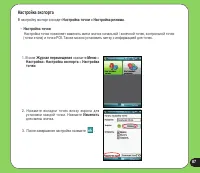
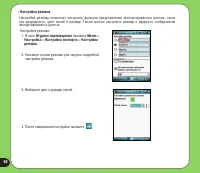
87 1. В окне Журнал перемещения нажмите Меню > Настройка > Настройка экспорта > Настройка точки . 2. Нажмите вкладки точек внизу экрана для установки каждой точки. Нажмите Изменить для смены значка. Настройка экспорта В настройку экспорта входит Настройка точки и Настройка режима . • Настро...
стр. 89 - Настройка Горячие клавиши
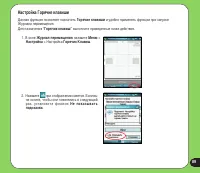
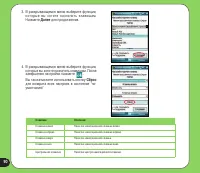
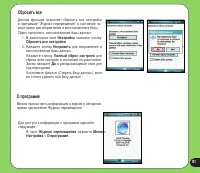
89 Настройка Горячие клавиши Данная функция позволяет назначить Горячие клавиши и удобно применять функции при запуске Журнала перемещения.Для назначения “ Горячих клавиш” выполните приведенные ниже действия. 1. В окне Журнал перемещения нажмите Меню > Настройка > Настройка Горячих Клавиш . 2....
стр. 92 - Location Courier
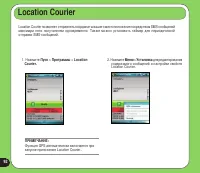
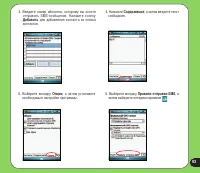
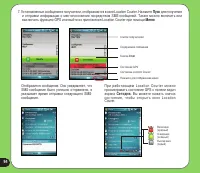
9 Location Courier Location Courier позволяет отправлять координаты вашего местоположения посредством SMS-сообщений максимум пяти получателям одновременно. Также можно установить таймер для периодической отправки SMS-сообщений. 1. Нажмите Пуск > Программы > Location Courier. 2. Нажмите Меню &g...
стр. 95 - Внешнее GPS-устройство
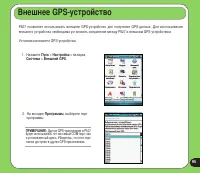
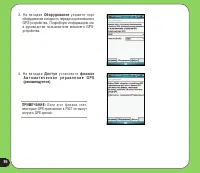
95 Внешнее GPS-устройство P527 позволяет использовать внешнее GPS-устройство для получения GPS-данных. Для использования внешнего устройства необходимо установить соединение между P527 и внешним GPS-устройством. Установка внешнего GPS-устройства: 1. Нажмите Пуск > Настройка > вкладка Система &...
стр. 98 - Использование камеры; Включение камеры
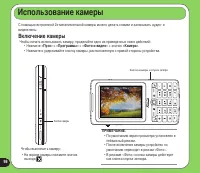
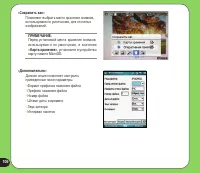
98 Использование камеры Кнопка камеры MicroSD Reset Чтобы выключить камеру: • На экране камеры нажмите значок выхода . ПРИМЕЧАНИЕ. • По умолчанию экран просмотра установлен в пейзажный режим. • После включения камеры устройство по умолчанию переходит в режим «Фото». • В режиме «Фото» кнопка камеры д...
стр. 99 - Доступные режимы съемки; Поддерживаемые форматы
99 Доступные режимы съемки Для камеры можно установить два режима съемки. • Режим «Фото» - в режиме «Фото» можно делать снимки и сохранять их на устройство или карту памяти MicroSD. Камеру можно сконфигурировать для определенных условий съемки, установить размер изображения, выбрать масштаб, настрои...
стр. 100 - Экран режима «Фото»
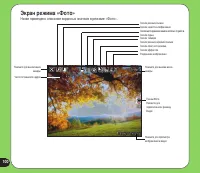
100 Значок режима съемкиЗначок качества изображенияЗначок места хранения снимков, использ. по умолча.Значок сценыЗначок таймераЗначок режима серийной съемкиЗначок пакетного режимаЗначок эффектовРазрешение изображения Режим Фото.Нажмите для переключения к режиму Видео Нажмите для выключения камеры Чи...
стр. 101 - Значки режима «Фото»
101 Значки режима «Фото» • Значок режима съемки [ / ] - указывает текущий режим съемки. • Значок качества изображения [ / / ]- указывает используемое качество изображения. • Значок места сохранения, используемого по умолчанию [ / ] - указывает место сохранения, используемое по умолчанию, для отсняты...
стр. 102 - Меню опций режима «Фото»
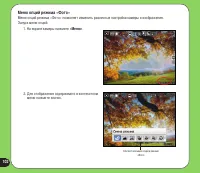
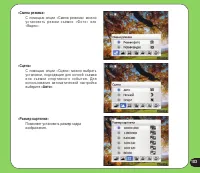
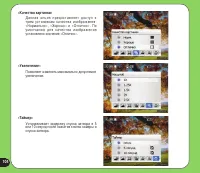
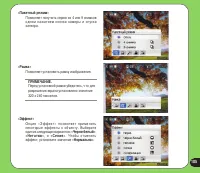
10 Контекстное меню опций в режиме «Фото» Меню опций режима «Фото» Меню опций режима «Фото» позволяет изменить различные настройки камеры и изображения.Запуск меню опций: 1. На экране камеры нажмите «Меню» . 2. Для отображения содержимого в контекстном меню нажмите значок.
стр. 107 - Фотосъемка
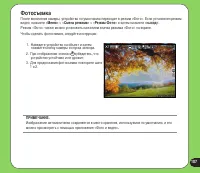
107 Фотосъемка После включения камеры, устройство по умолчанию переходит в режим «Фото». Если установлен режим видео, нажмите «Меню» > «Смена режима» > «Режим Фото» и затем нажмите « в ыход» . Режим «Фото» также можно установить нажатием значка режима «Фото» на экране.Чтобы сделать фотоснимов,...
стр. 108 - Экран режима «Видео»
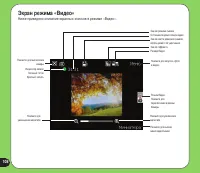
108 Значок режима съемкиОставшееся время записи видеоЗначок места хранения снимков, используемого по умолчаниюЗначок эффектаРазмер Видео Нажмите для выключения камеры Индикатор записи Зеленый: готов Красный: запись Нажмите для уменьшения масштаба Нажмите для вызова меню видеосъемки Нажмите для увели...
стр. 109 - Значки режима «Видео»
109 Значки режима «Видео» • Значок режима съемки [ / ] - указывает текущий режим съемки. • Значок места сохранения, используемого по умолчанию [ / ] - указывает место сохранения, используемое по умолчанию, для отснятых видеоклипов. • Значок эффектов [ / / / ] - указывает используемые эффекты. • Разр...
стр. 110 - Меню опций режима «Видео»
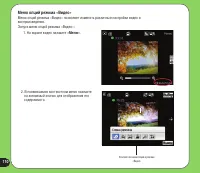
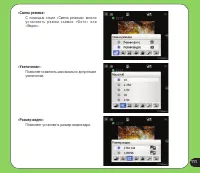
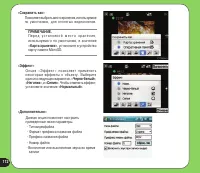
110 Контекстное меню опций в режиме «Видео» Меню опций режима «Видео» Меню опций режима «Видео» позволяет изменить различные настройки видео и воспроизведения. Запуск меню опций режима «Видео»: 1. На экране видео нажмите «Меню» . 2. В появившемся контекстном меню нажмите на желаемый значок для отобр...
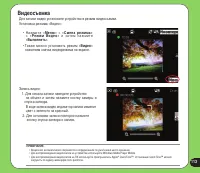
стр. 113 - Видеосъемка
11 ПРИМЕЧАНИЕ. • Видеоклип автоматически сохраняется в определенное по умолчанию место хранения. • Для воспроизведения видеоклипов на устройстве используйте Windows Media Player Mobile. • Для воспроизведения видеоклипов на ПК используйте проигрыватель Apple ® QuickTime™. Установщик QuickTime™ можно ...
стр. 114 - Просмотр изображений и воспроизведение видео
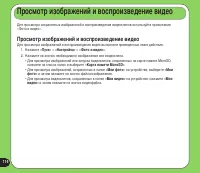
11 Просмотр изображений и воспроизведение видео Для просмотра сохраненных изображений и воспроизведения видеоклипов используйте приложение «Фото и видео». Просмотр изображений и воспроизведение видео Для просмотра изображений и воспроизведения видео выполните приведенные ниже действия. 1. Нажмите «П...
стр. 116 - ДУ для PowerPoint; Использование
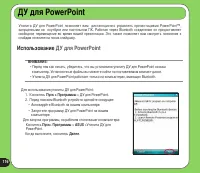
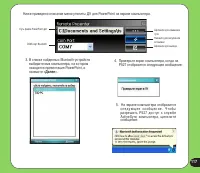
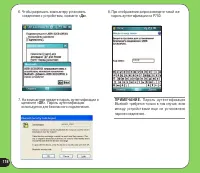
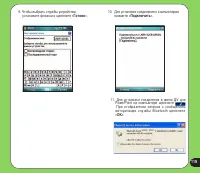
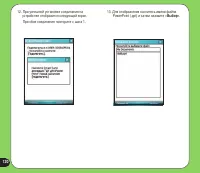
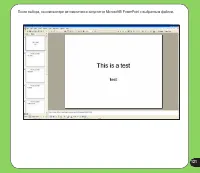
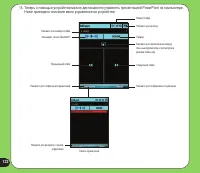
116 ДУ для PowerPoint Утилита ДУ для PowerPoint позволяет вам дистаннционно управлять презентациями PowerPoint™, запущенными на ноутбуке или настольном ПК. Работая через Bluetooth соединение он предоставляет свободное перемещение во время вашей презентации. Это также позволяет вам смотреть пояснения...
стр. 123 - Резервное копирование; Резервное копирование файлов:
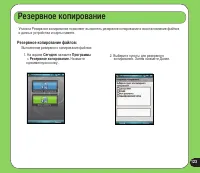
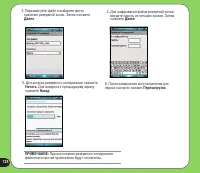
1 Резервное копирование Утилита Резервное копирование позволяет выполнять резервное копирование и восстановление файлов и данных устройства и карты памяти. Резервное копирование файлов: Выполнение резервного копирования файлов: 1. На экране Сегодня нажмите Программы > Резервное копирование. Нажми...
стр. 125 - Восстановление файлов
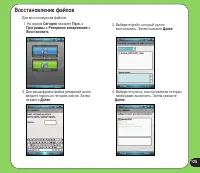
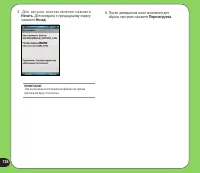
15 Восстановление файлов Для восстановления файлов: 1. На экране Сегодня нажмите Пуск, > Программы > Резервное копирование > Восстановить 2. Выберите файл, который нужно восстановить. Затем нажмите Далее . 4. Выберите пункты, восстановление которых необходимо выполнить. Затем нажмите Далее ...
стр. 127 - Опция Резервного копирования
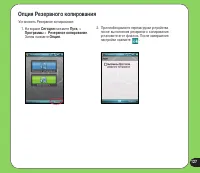
17 Опция Резервного копирования Установить Резервное копирование: 1. На экране Сегодня нажмите Пуск , > Программы > Резервное копирование . Затем нажмите Опция . 2. При необходимости перезагрузки устройства после выполнения резервного копирования установите этот флажок. После завершения настро...
стр. 128 - Встречи; Использование программы Встречи
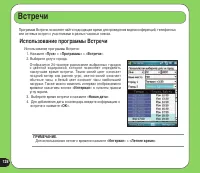
18 Встречи Программа Встречи позволяет найти подходящее время для проведения видеоконференций, телефонных или сетевых встреч с участниками в разных часовых поясах. Использование программы Встречи Использование программы Встречи: 1. Нажмите «Пуск» > «Программы» > «Встречи» . 2. Выберите дату и ...
стр. 129 - Специальные функции
19 Специальные функции Глава • NewStation• Radio FM• Windows Live™• Установка мелодии звонка• Источник пробуждения• Переключатель режима• Системные информации• Восстановление параметров настройки, используемые по умолчанию 8
стр. 130 - NewStation; Создание новой категории
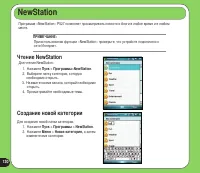
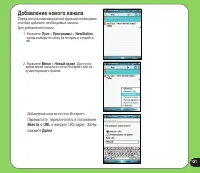
10 NewStation Программа «NewStation» P527 позволяет просматривать новости и блоги в любое время и в любом месте. Создание новой категории Для создания новой папки категории. 1. Нажмите Пуск > Программы > NewStation . 2. Нажмите Mеню > Новая категория, а затем измените имя категории. ПРИМЕЧА...
стр. 131 - Ввести с URL; Добавление нового канала
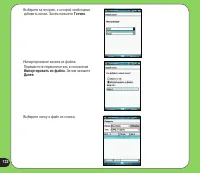
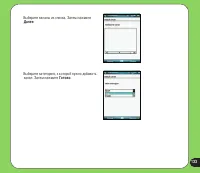
11 2. Нажмите Меню > Новый канал . Доступно добавление канала из сети Интернет или из существующего файла. Добавление канала из сети Интернет: Переместите переключатель в положенине Ввести с URL и введите URL-адрес. Затем нажмите Далее . Добавление нового канала Перед использованием данной функци...
стр. 134 - Меню «NewStation»
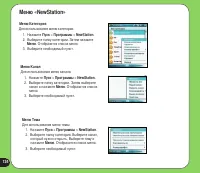
1 Меню «NewStation» Меню Категория Для использования меню категории. 1. Нажмите Пуск > Программы > NewStation . 2. Выберите папку категории. Затем нажмите Меню . Отобразится список меню. 3. Выберите необходимый пункт. Меню Канал Для использования меню канала. 1. Нажмите Пуск > Программы >...
стр. 135 - Radio FM
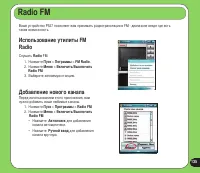
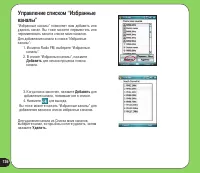
15 Ваше устройство P527 позволяет вам принимать радиотрансляции в FM - диапазоне везде где есть такая возможность. Radio FM Использование утилиты FM Radio Слушать Radio FM. 1. Нажмите Пуск > Пограммы > FM Radio . 2. Нажмите Меню > Включить/Выключить Radio FM . 3. Выберите желаемую станцию. ...
стр. 137 - Конфигурирование параметоров FM
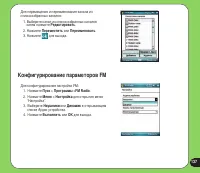
17 Для перемещения и переименования канала из списка избранных каналов: 1. Выберите канал из списка избранных каналов затем нажмите Редактировать . 2. Нажмите Переместить или Переименовать . 3. Нажмите для выхода. Конфигурирование параметоров FM Для конфигурирования настройки FM: 1. Нажмите Пуск >...
стр. 138 - Windows LiveTM; Регистрация
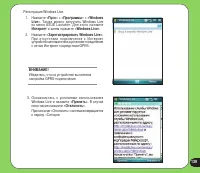
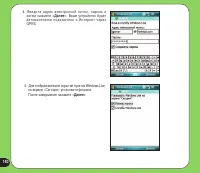
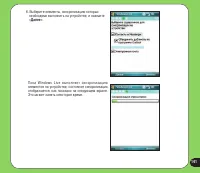
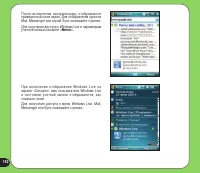
18 Windows Live™ Windows Live™ предоставляет ряд услуг, включая электронную почту, обмен сообщениями и поиск, который объединяет все необходимое при работе в сети Интернет. С помощью Windows Live на устройстве можно легко выполнить следующие действия: • получить доступ к учетной записи Hotmail, MSN ...
стр. 143 - Установка мелодии звонка; Добавление мелодии в список выбора звонка
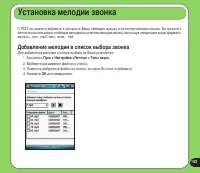
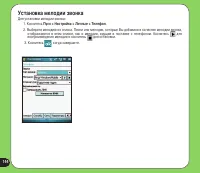
1 Установка мелодии звонка C P527 вы можете добавить и настроить Вашу любимую музыку в качестве мелодии звонка. Вы можете с легкостью использовать любимую мелодию в качестве мелодии звонка, используя следующие аудио форматы: aac/acc+, amr, .mp3, .wav, .wma, .mid. Добавление мелодии в список выбора з...
стр. 145 - Источник пробуждения
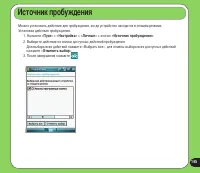
15 Источник пробуждения Можно установить действие для пробуждения, когда устройство находится в спящем режиме. Установка действия пробуждения. 1. Нажмите «Пуск» > «Настройка» > «Личные» > значок «Источник пробуждения» . 2. Выберите действие из списка доступных действий пробуждения. Для выбо...
стр. 146 - Переключатель режима
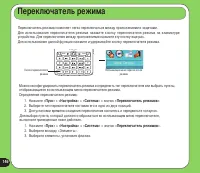
16 Кнопка переключателя режима Всплывающее меню переключателя режима Переключатель режима Переключатель режима позволяет легко переключаться между приложениями и задачами.Для использования переключателя режима нажмите кнопку переключателя режима на клавиатуре устройства. Для переключения между прило...
стр. 148 - Системная информация
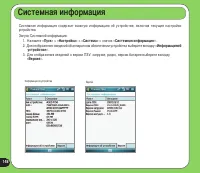
18 Системная информация Информация об устройстве Версия Системная информация содержит важную информацию об устройстве, включая текущие настройки устройства.Запуск Системной информации. 1. Нажмите «Пуск» > «Настройка» > «Система» > значок «Системная информация» . 2. Для отображения сведений ...
стр. 151 - Помощник ASUS
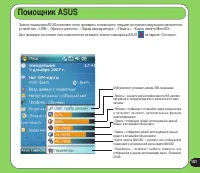
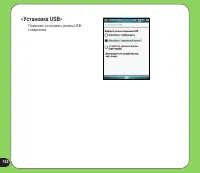
151 USB : позволяет установить режим USB-соединения. «Яркость»: нажмите для настройки яркости ЖК-дисплея при работе от аккумулятора или от внешнего источника питания.«Питание»: отображает оставшийся заряд аккумулятора и позволяет настроить дополнительные функции энергосбережения.«Память» отображает ...
стр. 153 - «Управление питанием»
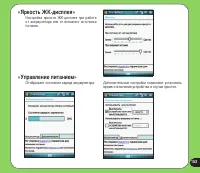
15 «Яркость ЖК-дисплея» Настройка яркости ЖК-дисплея при работе от аккумулятора или от внешнего источника питания. «Управление питанием» Отображает состояние заряда аккумулятора. Дополнительные настройки позволяют установить время отключения устройства в случае простоя.
стр. 154 - «Память»; «Память карты памяти»
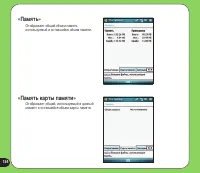
15 «Память» Отображает общий объем памяти, используемый и оставшийся объем памяти. «Память карты памяти» Отображает общий, используемый в данный момент и оставшийся объем карты памяти.
стр. 155 - «Список запущенных программ»; «Параметры»
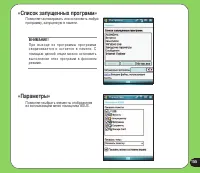
155 «Список запущенных программ» Позволяет активировать или остановить любую программу, запущенную в памяти. «Параметры» Позволяет выбрать элементы отображения во всплывающем меню помощника ASUS. ВНИМАНИЕ! П р и в ы х о д е и з п р о г р а м м ы п р о г р а м м а сворачивается и остается в памяти. С...
стр. 157 - Примечание
157 Примечание Заменяемые батареиВ случае, если для Изделия предусмотрена возможность замены батареи, и то установка батареи неправильного типа может привести к ее взрыву (некоторые литиевые батареи). Нужно учитывать следующие пункты:– В случае, если батарея размещается в ЗОНЕ ДОСТУПА ОПЕРАТОРА, ее ...
стр. 159 - Предупреждение
159 Предупреждение При входе в зоны с содержанием потенциально опасных веществ в атмосфере, например заправочные станции, химические склады или зоны ведения взрывных работ, необходимо выключить устройство.
стр. 160 - Заявление
160 ASUS Адрес: 15 Li-Te Road, Peitou, Taipei, Taiwan Телефон: 886-2-2894-3447; Fax: 886-2-2890-7698 Заявление Коды IMEI для данного продукта, P527, уникальны для каждого устройства и предназначены только для этой модели. Код IMEI каждого устройства установлен на заводе и не может быть изменен польз...
стр. 163 - Информации безопасности; Уход за телефоном
16 Информации безопасности Уход за телефоном Запрещается открывать корпус. Внутри данного прибора нет деталей, предназначенных для обслуживания пользователем, пользователь может повредить чувствительные электронные схемы и компоненты. Несанкционированная разборка повлечет аннулирование гарантии. Зап...
стр. 165 - Зарядное устройство
165 Зарядное устройство • Используйте только зарядное устройство, входящее в комплект поставки.• Запрещается тянуть за кабель питания для отсоединения зарядного устройства от сети электропитания.ВНИМАНИЕ! При замене на батарею ненадлежащего типа может произойти взрыв.Карта памяти• Запрещается извлек...
стр. 166 - Безопасность при вождении
166 • Не допускайте воздействия на телефон тепла и прямых солнечных лучей.• Не допускайте воздействия на телефон влаги и каких-либо жидкостей.• Не красьте телефон и не блокируйте клавиатуру, микрофон и наушник любым другим способом, например, наклейками. ВНИМАНИЕ! Несоблюдение настоящих инструкций м...
стр. 167 - Электронные устройства; Кардиостимуляторы; Слуховые аппараты
167 Электронные устройства Большинство современного электронного оборудования экранировано от радиочастотного излучения. Однако радиочастотные сигналы смартфона могут отрицательно сказываться на некотором электронном оборудовании. Кардиостимуляторы Чтобы избежать возможных помех в работе кардиостиму...
стр. 168 - Другое медицинское оборудование; Транспорт; Магнитные носители
168 Другое медицинское оборудование При использовании другого медицинского оборудования обратитесь к производителю устройства для получения информации об экранировании устройства от воздействия внешнего радиочастотного излучения. Врач сможет помочь в получении этой информации. Выключайте телефон, на...
стр. 169 - Прочие правила техники безопасности; Использование в местах проведения взрывных работ; Потенциально взрывоопасные среды; Удушение
169 Прочие правила техники безопасности Использование в самолетеИспользование телефона в самолетах запрещено. Перед посадкой на борт самолета выключайте телефон и завершайте беспроводные соединения. Использование в местах проведения взрывных работ Во избежание создания помех при взрывных работах вык...
стр. 170 - Меры предосторожности
170 Меры предосторожности Смартфон является высококачественным оборудованием. Перед началомэксплуатации телефона прочитайте все инструкции и предупреждения на (1) блоке питания (2) батарее и (3) устройстве, использующем батарею. • Запрещается использовать данное оборудование в условиях высокой темпе...
стр. 171 - Контактная информация
171 Контактная информация ASUSTeK COMPUTER INC. (Тайвань) Горячая линия: 0800-093-456 (Бесплатный звонок только на территории Тайваня) Факс: 886-2-2895-9254 Электронная почта: http://vip.asus.com/eservice/techserv.aspx WWW: http://tw.asus.com ASUSTeK COMPUTER INC. (Тихоокеанский регион Азии) Горячая...






 Asus A50 Инструкция по эксплуатации
 Asus Live (G500TG) Инструкция по эксплуатации
 Asus M530w Инструкция по эксплуатации
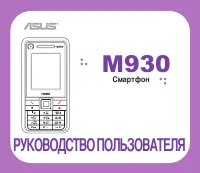 Asus M930 Инструкция по эксплуатации
 Asus P320 Инструкция по эксплуатации
 Asus P526 Инструкция по эксплуатации
 Asus P750 Инструкция по эксплуатации
 Asus ROG Phone II (ZS660KL) Инструкция по эксплуатации
 Asus ZE554KL ZF4 64Gb White Инструкция по эксплуатации
 Asus ZenFone 2 (ZE551ML) Инструкция по эксплуатации
 Asus ZenFone 2 Deluxe Special Edition Инструкция по эксплуатации
 Asus ZenFone 2 Laser 32Gb ZE500KL Purple Инструкция по эксплуатации
 Asus ZenFone 3 Max (ZC520TL) Инструкция по эксплуатации
 Asus ZenFone 3 ZE552KL Moonlight White Инструкция по эксплуатации
 Asus ZenFone 3 ZE552KL Shimmer Gold Инструкция по эксплуатации
 Asus ZenFone 4 Max (ZC520KL-4A045WW) DS Инструкция по эксплуатации
 Asus ZenFone 5 (ZE620KL) Инструкция по эксплуатации
 Asus ZenFone 6 (ZS630KL) Инструкция по эксплуатации
 Asus ZenFone DTV G550KL Black Инструкция по эксплуатации
 Asus ZenFone Go (ZC451TG) Инструкция по эксплуатации