стр. 3 - Введение; Поддержка
Введение Руководство пользователя устройства nüvifone M10 i Введение Устройство nüvifone ™ M10 представляет собой мультимедийный мобильный телефон со встроенной функцией навигации и поддержкой различных служб. Поддержка Посетите веб-сайт www.garminasus.co m , где представлена информация о получении ...
стр. 4 - Содержание; Знакомство с устройством
Содержание ii Руководство пользователя устройства nüvifone M10 Содержание Введение ............................................ i Поддержка ................................................... i Регистрация устройства ............................. i Обновление ПО ........................................
стр. 6 - Отправка и получение
Содержание iv Руководство пользователя устройства nüvifone M10 Отправка и получение сообщений ...................................... 50 Отправка SMS/текстовых сообщений .... 50 Отправка мультимедийных сообщений (MMS ) ................................. 50 Создание голосовых мультимедийных сообщений ....
стр. 7 - Руководство пользователя устройства nüvifone M10; Синхронизация устройства
Содержание Руководство пользователя устройства nüvifone M10 v Изменение настроек фото- и видеосъемки ........................................ 68 Копирование фотографий и видеозаписей на устройство ............... 69 Просмотр изображений ........................... 70 Удаление фотографии или видеозап...
стр. 8 - Правила техники безопасности
Содержание vi Руководство пользователя устройства nüvifone M10 Управление беспроводными соединениями ....................................... 90 Настройка подключения Wi-Fi ................ 91 Передача файлов с помощью FTP ......... 91 Настройка устройства nüvifone ... 92 Изменение настроек экрана .....
стр. 9 - Начало работы; “Правила техники безопасности и сведения об изделии” на; Внешний вид устройства nüvifone
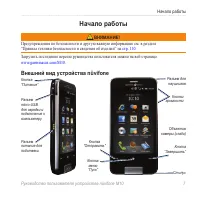
Начало работы Руководство пользователя устройства nüvifone M10 Начало работы ВНИмаНИе! Предупреждения по безопасности и другую важную информацию см. в разделе “Правила техники безопасности и сведения об изделии” на стр. 110 . Загрузить последнюю версию руководства пользователя можно на веб-страниц...
стр. 10 - Настройка устройства; Снятие крышки отсека для
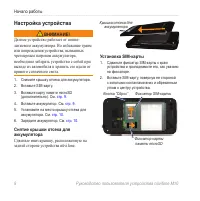
Начало работы Руководство пользователя устройства nüvifone M10 Настройка устройства ВНИмаНИе! Данное устройство работает от ионно- литиевого аккумулятора. Во избежание травм или повреждения устройства, вызванных чрезмерным нагревом аккумулятора, необходимо забирать устройство с собой при выходе из...
стр. 11 - Установка карты памяти microSD; Дополнительная карта памяти microSD; Установка аккумулятора; Дополнительные сведения
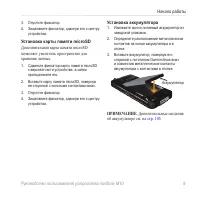
Начало работы Руководство пользователя устройства nüvifone M10 3. Опустите фиксатор. 4. Защелкните фиксатор, сдвинув его к центру устройства. Установка карты памяти microSD Дополнительная карта памяти microSD позволяет увеличить пространство для хранения данных. 1. Сдвиньте фиксатор карты памяти mic...
стр. 12 - Установка крышки отсека для; Другие способы зарядки
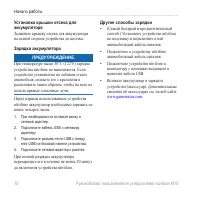
Начало работы 10 Руководство пользователя устройства nüvifone M10 Установка крышки отсека для аккумулятора Задвиньте крышку отсека для аккумулятора на задней стороне устройства до щелчка. Зарядка аккумулятора ПредуПреждение. При температуре выше 50°C (122°F) зарядка устройства nüvifone не выполняетс...
стр. 13 - Включение устройства; Питание; Установка устройства
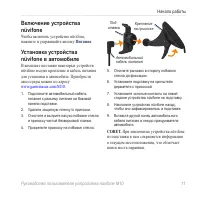
Начало работы Руководство пользователя устройства nüvifone M10 11 Включение устройства nüvifone Чтобы включить устройство nüvifone, нажмите и удерживайте кнопку Питание . Установка устройства nüvifone в автомобиле В комплект поставки некоторых устройств nüvifone входят крепление и кабель питания для...
стр. 14 - Знакомство с; Главный экран
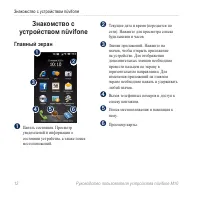
Знакомство с устройством nüvifone 12 Руководство пользователя устройства nüvifone M10 Знакомство с устройством nüvifone Главный экран ➋ ➍ ➎ ➏ ➊ ➌ ➊ Панель состояния. Просмотр уведомлений и информации о состоянии устройства, а также поиск местоположений. ➋ Текущие дата и время (передается по сети). ...
стр. 15 - Использование кнопок; Прокрутка экрана
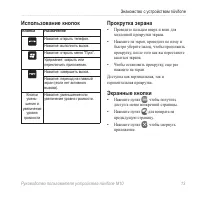
Знакомство с устройством nüvifone Руководство пользователя устройства nüvifone M10 13 Использование кнопок Кнопка Назначение Нажатие: открыть телефон.Нажатие: выполнить вызов.Нажатие: открыть меню “Пуск”.Удержание: закрыть или переключить приложения.Нажатие: завершить вызов. Нажатие: переход на глав...
стр. 17 - Просмотр состояния; Регулировка громкости; Сведения о настройке; Блокировка устройства; Сенсорный экран устройства nüvifone; Разблокировка устройства nüvifone
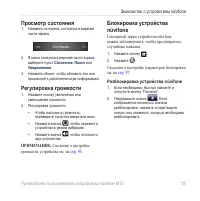
Знакомство с устройством nüvifone Руководство пользователя устройства nüvifone M10 15 Просмотр состояния 1. Нажмите на панель состояния в верхней части экрана. 2. В меню ползунка в верхней части экрана выберите пункт Состояние , Поиск или Уведомление . 3. Нажмите объект, чтобы обновить его или просм...
стр. 18 - Прием спутниковых сигналов; Обновление данных GPS вручную; Закрытие приложений
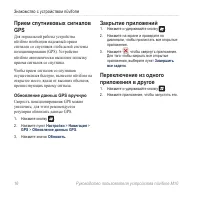
Знакомство с устройством nüvifone 16 Руководство пользователя устройства nüvifone M10 Прием спутниковых сигналов GPS Для нормальной работы устройства nüvifone необходим надежный прием сигналов со спутников глобальной системы позиционирования (GPS). Устройство nüvifone автоматически выполнит попытку ...
стр. 19 - Значки панели состояния; некоторые значки, можно просмотреть дополнительные сведения.
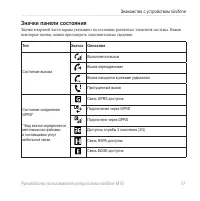
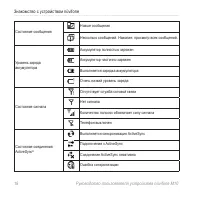
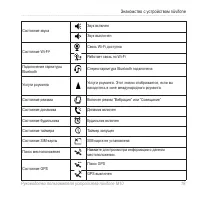
Знакомство с устройством nüvifone Руководство пользователя устройства nüvifone M10 1 Значки панели состояния Значки в верхней части экрана указывают на состояние различных элементов системы. Нажав некоторые значки, можно просмотреть дополнительные сведения. Тип Значок Описание Состояние вызова Выпол...
стр. 22 - Работа с телефоном; Запуск телефонного; Телефонное приложение можно открыть; вызов; Набор телефонного номера
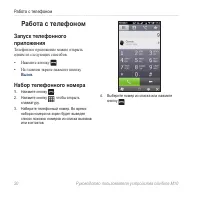
Работа с телефоном 20 Руководство пользователя устройства nüvifone M10 Работа с телефоном Запуск телефонного приложения Телефонное приложение можно открыть одним из следующих способов. Нажмите кнопку . На главном экране нажмите кнопку вызов . Набор телефонного номера 1 . Нажмите кнопку . 2. Нажмите ...
стр. 23 - Функции во время приема
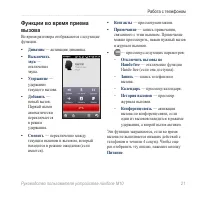
Работа с телефоном Руководство пользователя устройства nüvifone M10 21 Функции во время приема вызова Во время разговора отображаются следующие функции. Динамик — активация динамика. выключить звук — отключение звука. Удержание — удержание текущего вызова. Добавить — новый вызов. Первый вызов автома...
стр. 24 - Прием вызова; ответить; Завершение вызова
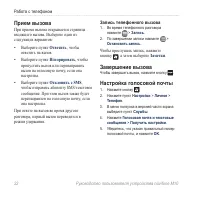
Работа с телефоном 22 Руководство пользователя устройства nüvifone M10 Прием вызова При приеме вызова открывается страница входящего вызова. Выберите один из следующих вариантов: Выберите пункт ответить , чтобы ответить на вызов. Выберите пункт игнорировать , чтобы пропустить вызов или перенаправить...
стр. 25 - Вызов голосовой почты
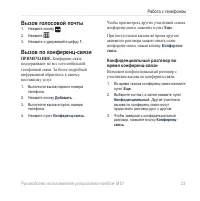
Работа с телефоном Руководство пользователя устройства nüvifone M10 23 Вызов голосовой почты 1. Нажмите кнопку . 2. Нажмите . 3. Нажмите и удерживайте цифру 1 . Вызов по конференц-связи Примечание. Конференц-связь поддерживают не все сети мобильной телефонной связи. За более подробной информацией об...
стр. 26 - Просмотр журнала вызовов; Очистка журнала вызовов; Выключение телефона; При использовании режима полета
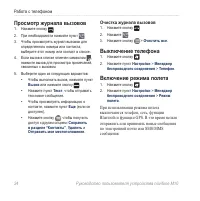
Работа с телефоном 24 Руководство пользователя устройства nüvifone M10 Просмотр журнала вызовов 1. Нажмите кнопку . 2. При необходимости нажмите пункт . 3. Чтобы просмотреть журнал вызовов для определенного номера или контакта, выберите этот номер или контакт в списке. 4. Если вызов в списке отмечен...
стр. 27 - Управление контактами; Добавление контакта; Вызов контакта; Поиск контактов; Каталог компании
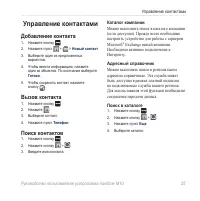
Управление контактами Руководство пользователя устройства nüvifone M10 25 Управление контактами Добавление контакта 1. Нажмите кнопку . 2. Нажмите пункт > > Новый контакт . 3. Выберите один из предложенных вариантов. 4. Чтобы ввести информацию, нажмите один из объектов. По окончании выберите Г...
стр. 28 - Навигация к контакту; Добавление контакта в; В Избранное можно добавить до; Копирование контактов на
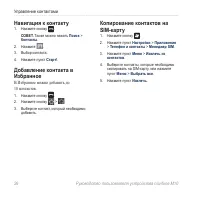
Управление контактами 26 Руководство пользователя устройства nüvifone M10 Навигация к контакту 1. Нажмите кнопку . СОВеТ. Также можно нажать Поиск > Контакты . 2. Нажмите . 3. Выбор контакта. 4. Нажмите пункт Старт! . Добавление контакта в Избранное В Избранное можно добавить до 18 контактов. 1. ...
стр. 29 - Копирование с SIM-карты в; Добавление записей в память; Редактирование записей в памяти
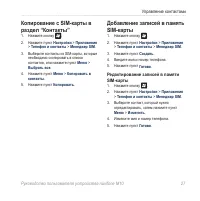
Управление контактами Руководство пользователя устройства nüvifone M10 2 Копирование с SIM-карты в раздел “Контакты” 1. Нажмите кнопку . 2. Нажмите пункт Настройки > Приложения > Телефон и контакты > менеджер SIM . 3. Выберите контакты из SIM-карты, которые необходимо скопировать в список к...
стр. 30 - Поиск местоположений; Установка местоположения; Домой; Поиск адреса
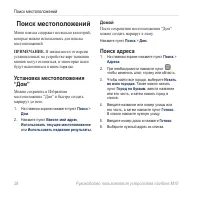
Поиск местоположений 2 Руководство пользователя устройства nüvifone M10 Поиск местоположений Меню поиска содержит несколько категорий, которые можно использовать для поиска местоположений. Примечание. В зависимости от версии установленных на устройстве карт названия кнопок могут отличаться, и некото...
стр. 31 - Параметры страницы “Старт!”; Информация о
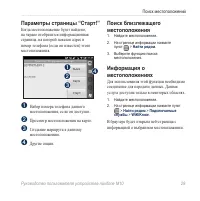
Поиск местоположений Руководство пользователя устройства nüvifone M10 2 Параметры страницы “Старт!” Когда местоположение будет найдено, на экране отобразится информационная страница, на которой показан адрес и номер телефона (если он известен) этого местоположения. ➋ ➍ ➊ ➌ ➊ Набор номера телефона да...
стр. 32 - Отправка найденного; Поиск местоположения рядом с; Поиск объектов
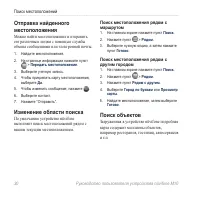
Поиск местоположений 30 Руководство пользователя устройства nüvifone M10 Отправка найденного местоположения Можно найти местоположение и отправить его различным людям с помощью службы обмена сообщениями или электронной почты. 1. Найдите местоположение. 2. На странице информации нажмите пункт > Пе...
стр. 33 - Поиск по категории; Поиск местоположения; Подключаемые службы
Поиск местоположений Руководство пользователя устройства nüvifone M10 31 Поиск по категории 1. На главном экране нажмите пункт Поиск > Объекты . 2. Выберите категорию. 3. Выберите подкатегорию или нажмите пункт Все категории . Появится список объектов, находящихся рядом с вашим текущим местополож...
стр. 34 - Поиск Избранного; Сохранение найденного; Поиск последних найденных; Поиск
Поиск местоположений 32 Руководство пользователя устройства nüvifone M10 Поиск Избранного 1. На главном экране нажмите пункт Поиск > Избранное . 2. Для того чтобы найти объекты Избранного по имени, нажмите поле в верхней части экрана, введите нужное имя или его часть и нажмите пункт Готово . 3. В...
стр. 35 - Просмотр карты; Поиск городов
Поиск местоположений Руководство пользователя устройства nüvifone M10 33 Просмотр карты Нажмите и перетащите карту, чтобы просмотреть другие участки. Нажмите кнопку или , чтобы увеличить или уменьшить масштаб изображения. Нажмите в любом месте карты. Появится стрелка, показывающая направление на выб...
стр. 36 - Поиск перекрестков
Поиск местоположений 34 Руководство пользователя устройства nüvifone M10 Поиск перекрестков 1. На главном экране нажмите пункт Поиск > Перекресток . 2. При необходимости выберите штат, страну или область. 3. Чтобы найти все города, выберите Искать во всех городах . Кроме того, можно выбрать Город...
стр. 37 - Следование по; Использование навигационной
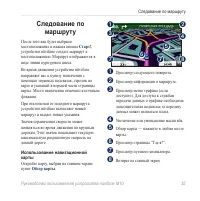
Следование по маршруту Руководство пользователя устройства nüvifone M10 35 Следование по маршруту После того как будет выбрано местоположение и нажата кнопка Старт! , устройство nüvifone создаст маршрут к местоположению. Маршрут отображается в виде линии пурпурного цвета. Во время движения устройств...
стр. 38 - Просмотр информации о; Сервис; Просмотр следующего
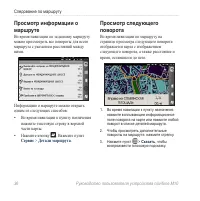
Следование по маршруту 36 Руководство пользователя устройства nüvifone M10 Просмотр информации о маршруте Во время навигации по заданному маршруту можно просмотреть все повороты для всего маршрута с указанием расстояний между ними. Информацию о маршруте можно открыть одним из следующих способов: Во ...
стр. 39 - Просмотр схемы перекрестка
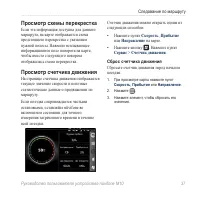
Следование по маршруту Руководство пользователя устройства nüvifone M10 3 Просмотр схемы перекрестка Если эта информация доступна для данного маршрута, на карте отображается схема предстоящего перекрестка с указанием нужной полосы. Нажмите всплывающее информационное поле поворота на карте, чтобы вме...
стр. 41 - Трафик; Значок трафика
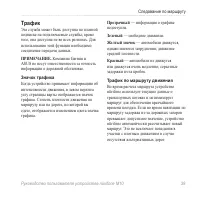
Следование по маршруту Руководство пользователя устройства nüvifone M10 3 Трафик Эта служба может быть доступна по платной подписке на подключаемые службы; кроме того, она доступна не во всех регионах. Для использования этой функции необходимо соединение передачи данных. Примечание. Компании Garmin ...
стр. 42 - Настройка вручную объезда пробок; Просмотр карты трафика; обычная карта
Следование по маршруту 40 Руководство пользователя устройства nüvifone M10 Если по маршруту движения имеется не очень серьезный затор, рядом со значком трафика отображается ярлык, в котором указывается время, добавленное ко времени прохождения маршрута из-за этого затора. Это время автоматически учи...
стр. 43 - Средства навигации; Использование страницы; На странице
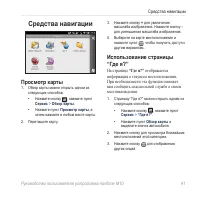
Средства навигации Руководство пользователя устройства nüvifone M10 41 Средства навигации Просмотр карты 1. Обзор карты можно открыть одним из следующих способов: Нажмите кнопку , нажмите пункт Сервис > Обзор карты . Нажмите пункт Просмотр карты , а затем нажмите в любом месте карты. 2. Перетащит...
стр. 44 - Избранное; маршруты
Средства навигации 42 Руководство пользователя устройства nüvifone M10 Избранное Сохранение местоположения в Избранном 1. Найдите элемент, который необходимо сохранить в Избранном. 2. На странице “Старт!” нажмите пункт > Сохранить в избранном . Сохранение текущего местоположения 1. На главном экр...
стр. 46 - моделирование маршрута; Если функция GPS отключена, можно; Объезд дороги или области; Изменение объезжаемых мест
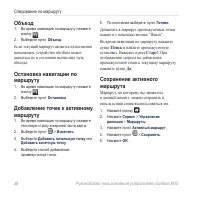
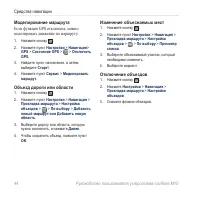
Средства навигации 44 Руководство пользователя устройства nüvifone M10 моделирование маршрута Если функция GPS отключена, можно моделировать движение по маршруту. 1. Нажмите кнопку . 2. Нажмите пункт Настройки > Навигация > GPS > Состояние GPS > > Отключить GPS . 3. Найдите пункт назн...
стр. 47 - Треки; Запись трека
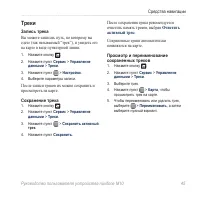
Средства навигации Руководство пользователя устройства nüvifone M10 45 Треки Запись трека Вы можете записать путь, по которому вы едете (так называемый “трек”), и увидеть его на карте в виде пунктирной линии. 1. Нажмите кнопку . 2. Нажмите пункт Сервис > Управление данными > Треки . 3. Нажмите...
стр. 48 - О подключаемых службах
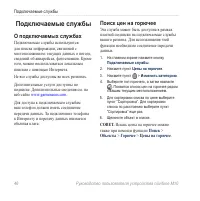
Подключаемые службы 46 Руководство пользователя устройства nüvifone M10 Подключаемые службы О подключаемых службах Подключаемые службы используются для поиска информации, связанной с местоположением: текущих данных о погоде, сведений об авиарейсах, фотоснимков. Кроме того, можно воспользоваться лока...
стр. 49 - Поиск местных событий
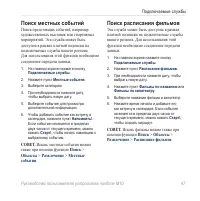
Подключаемые службы Руководство пользователя устройства nüvifone M10 4 Поиск местных событий Поиск предстоящих событий, например художественных выставок или спортивных мероприятий. Эта служба может быть доступна в рамках платной подписки на подключаемые службы вашего региона. Для использования этой ...
стр. 50 - Поиск стоянок
Подключаемые службы 4 Руководство пользователя устройства nüvifone M10 Поиск стоянок Эта служба может быть доступна в рамках платной подписки на подключаемые службы вашего региона. Для использования этой функции необходимо соединение передачи данных. 1. На главном экране нажмите пункт Поиск > Объ...
стр. 51 - Поиск по имени; В некоторых регионах эта функция поиска; Просмотр информации; Эта служба может быть доступна в рамках
Подключаемые службы Руководство пользователя устройства nüvifone M10 4 Поиск по имени 1. На главном экране нажмите кнопку Подключаемые службы . 2. Нажмите пункт адресный справочник > По имени . 3. Введите фамилию и нажмите пункт Готово . 4. Введите имя (необязательно) и нажмите пункт Готово . 5. ...
стр. 52 - При отправке и получении сообщений; Отправка SMS/текстовых
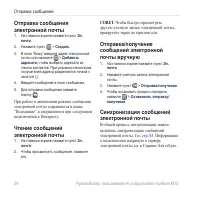
Отправка сообщений 50 Руководство пользователя устройства nüvifone M10 Отправка и получение сообщений При отправке и получении сообщений действуют стандартные расценки оператора сотовой связи. Отправка SMS/текстовых сообщений 1. На главном экране нажмите пункт Текст . 2. Нажмите > Создать > Те...
стр. 53 - Создание голосовых
Отправка сообщений Руководство пользователя устройства nüvifone M10 51 Создание голосовых мультимедийных сообщений 1. На главном экране нажмите пункт Текст . 2. Нажмите > Создать > Голосовое MMS . 3. Введите номер адресата. 4. Нажмите пункт Запись , чтобы записать голосовое сообщение. 5. Нажми...
стр. 54 - Чтение сообщений; Ответ на сообщение; Переадресация сообщений
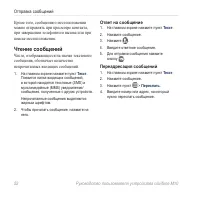
Отправка сообщений 52 Руководство пользователя устройства nüvifone M10 Кроме того, сообщения о местоположении можно отправлять при просмотре контакта, при завершении телефонного вызова или при поиске местоположения. Чтение сообщений Число, отображающееся на значке текстового сообщения, обозначает ко...
стр. 55 - Удаление сообщений; Настройка учетной записи; Windows Live
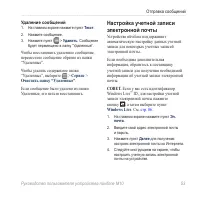
Отправка сообщений Руководство пользователя устройства nüvifone M10 53 Удаление сообщений 1. На главном экране нажмите пункт Текст . 2. Нажмите сообщение.3. Нажмите пункт > Удалить . Сообщение будет перемещено в папку “Удаленные”. Чтобы восстановить удаленное сообщение, переместите сообщение обра...
стр. 57 - Общение с друзьями; Регистрация устройства
Общение с друзьями Руководство пользователя устройства nüvifone M10 55 Общение с друзьями Служба Ciao! ™ Для использования этой функции необходимо соединение передачи данных. Служба Ciao! доступна не во всех регионах.Служба Ciao! периодически отправляет сведения о вашем местоположении в сети наших п...
стр. 58 - Включение службы Ciao!; Прежде чем включить службу Ciao! в первый; Изменение отображаемого имени
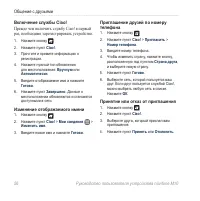
Общение с друзьями 56 Руководство пользователя устройства nüvifone M10 Включение службы Ciao! Прежде чем включить службу Ciao! в первый раз, необходимо зарегистрировать устройство. 1. Нажмите кнопку . 2. Нажмите пункт Ciao! . 3. Прочтите и примите информацию о регистрации. 4. Нажмите нужный тип обно...
стр. 59 - Обновление состояния
Общение с друзьями Руководство пользователя устройства nüvifone M10 5 Обновление состояния 1. Нажмите кнопку . 2. Нажмите пункт Ciao! > мои сведения > Изменить состояние . 3. Введите новое сообщение о состоянии и нажмите Готово . Отправка обновления данных о местоположении 1. Нажмите кнопку . ...
стр. 60 - Удаление приглашения; Отключение службы Ciao!
Общение с друзьями 5 Руководство пользователя устройства nüvifone M10 Удаление приглашения Если напротив друга стоит отметка Приглашен , это означает, что вы пригласили этого друга, однако он еще не принял и не отклонил приглашение. 1. Нажмите кнопку . 2. Нажмите пункт Ciao! . 3. В списке выберите п...
стр. 61 - Общение с друзьями на; регистрация; Использование программы
Общение с друзьями Руководство пользователя устройства nüvifone M10 5 Общение с друзьями на веб-сайте Facebook ™ Служба Facebook доступна не во всех регионах. Перед началом использования службы Facebook необходимо создать учетную запись на веб-сайте Facebook. Если необходимо, нажмите пункт регистрац...
стр. 62 - Использование браузера; Поиск в Интернете
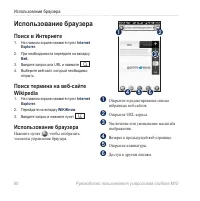
Использование браузера 60 Руководство пользователя устройства nüvifone M10 Использование браузера Поиск в Интернете 1. На главном экране нажмите пункт Internet Explorer . 2. При необходимости перейдите на вкладку Веб . 3. Введите запрос или URL и нажмите . 4. Выберите веб-сайт, который необходимо от...
стр. 63 - Настройка отображения веб-
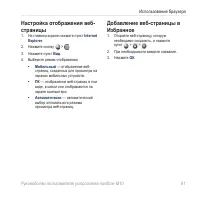
Использование браузера Руководство пользователя устройства nüvifone M10 61 Настройка отображения веб- страницы 1. На главном экране нажмите пункт Internet Explorer . 2. Нажмите кнопку > . 3. Нажмите пункт Вид . 4. Выберите режим отображения. мобильный — отображение веб- страниц, созданных для про...
стр. 64 - Чтение новостей; Служба Newstation; автоматическое обновление статей
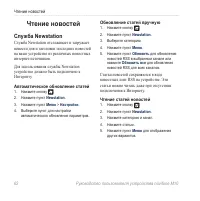
Чтение новостей 62 Руководство пользователя устройства nüvifone M10 Чтение новостей Служба Newstation Служба Newstation отслеживает и загружает новости дня и заголовки последних новостей на ваше устройство из различных новостных интернет-источников.Для использования службы Newstation устройство долж...
стр. 65 - Создание новой категории
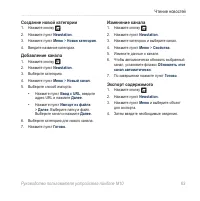
Чтение новостей Руководство пользователя устройства nüvifone M10 63 Создание новой категории 1. Нажмите кнопку . 2. Нажмите пункт Newstation . 3. Нажмите пункт меню > Новая категория . 4. Введите название категории. Добавление канала 1. Нажмите кнопку . 2. Нажмите пункт Newstation . 3. Выберите к...
стр. 66 - Настройка сотового вещания; Если компания-оператор поддерживает; Добавление нового канала
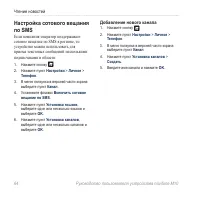
Чтение новостей 64 Руководство пользователя устройства nüvifone M10 Настройка сотового вещания по SMS Если компания-оператор поддерживает сотовое вещание по SMS в регионе, то устройство можно использовать для приема текстовых сообщений несколькими подписчиками в области. 1. Нажмите кнопку . 2. Нажми...
стр. 67 - Воспроизведение; Воспроизведение песни
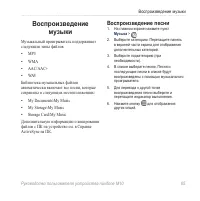
Воспроизведение музыки Руководство пользователя устройства nüvifone M10 65 Воспроизведение музыки Музыкальный проигрыватель поддерживает следующие типы файлов: MP3WMAAAC/AAC+WAV Библиотека музыкальных файлов автоматически включает все песни, которые сохранены в следующих местоположениях: My Document...
стр. 68 - Управление
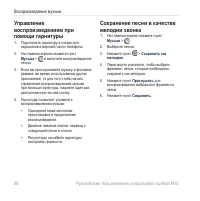
Воспроизведение музыки 66 Руководство пользователя устройства nüvifone M10 Управление воспроизведением при помощи гарнитуры 1. Подключите гарнитуру в гнездо для наушников в верхней части телефона. 2. На главном экране нажмите пункт музыка > и включите воспроизведение песни. 3. Если вы прослушивае...
стр. 69 - Съемка и просмотр; Перед использованием
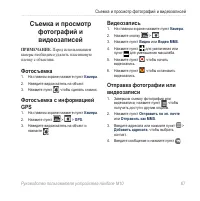
Съемка и просмотр фотографий и видеозаписей Руководство пользователя устройства nüvifone M10 6 Съемка и просмотр фотографий и видеозаписей Примечание. Перед использованием камеры необходимо удалить пластиковую пленку с объектива. Фотосъемка 1. На главном экране нажмите пункт Камера . 2. Наведите вид...
стр. 70 - Изменение настроек фото- и; Изменение дополнительных; Некоторые настройки доступны только в
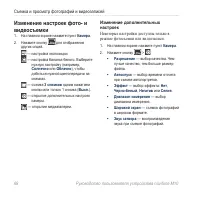
Съемка и просмотр фотографий и видеозаписей 6 Руководство пользователя устройства nüvifone M10 Изменение настроек фото- и видеосъемки 1. На главном экране нажмите пункт Камера . 2. Нажмите кнопку для отображения других опций. — настройка экспозиции. — настройка баланса белого. Выберите нужную настро...
стр. 71 - Копирование фотографий и; Для копирования фотографий и видеозаписей
Съемка и просмотр фотографий и видеозаписей Руководство пользователя устройства nüvifone M10 6 Период предпросмотра — продолжительность отображения предварительного просмотра фотографий перед сохранением. Формат записи — выбор формата записи видео: MP4 , 3GP или H264 . Запись со звуком — включение и...
стр. 72 - Просмотр изображений; Удаление фотографии или; Советы по просмотру слайдов; Нажмите на экране для просмотра
Съемка и просмотр фотографий и видеозаписей 0 Руководство пользователя устройства nüvifone M10 Просмотр изображений 1. На главном экране нажмите пункт медиагалерея . 2. Если это необходимо, выберите категорию в меню ползунка в верхней части экрана. 3. При необходимости протащите экран по вертикали, ...
стр. 73 - Воспроизведение видео
Съемка и просмотр фотографий и видеозаписей Руководство пользователя устройства nüvifone M10 1 Воспроизведение видео 1. На главном экране нажмите пункт медиагалерея . 2. Если это необходимо, выберите категорию в меню ползунка в верхней части экрана. 3. Выберите видео. 4. Нажмите . 5. Нажмите на экра...
стр. 74 - Изменение настроек; Воспроизведение потока с
Съемка и просмотр фотографий и видеозаписей 2 Руководство пользователя устройства nüvifone M10 Изменение настроек медиагалереи 1. Нажмите кнопку . 2. Нажмите пункт Настройки > Приложения > медиагалерея . 3. Выберите элемент, который необходимо изменить. Воспроизведение видеопотока 1. Нажмите к...
стр. 75 - Лицензионное соглашение с
Съемка и просмотр фотографий и видеозаписей Руководство пользователя устройства nüvifone M10 3 Лицензионное соглашение с конечным пользователем об использовании MPEG-4 На данный продукт распространяется лицензия из пакета MPEG-4 Visual Patent Portfolio, предоставляющее потребителю право личного и не...
стр. 76 - Инструменты; Календарь; Просмотр встреч; Планирование встречи; Изменение режима просмотра
Инструменты планирования 4 Руководство пользователя устройства nüvifone M10 Инструменты планирования Синхронизируйте телефон с компьютером для сохранения обновленной информации списка задач и календаря как на компьютере, так и на телефоне. Календарь Календарь помогает планировать встречи. Если на ко...
стр. 77 - Навигация к месту встречи; Проверка сведений об
Инструменты планирования Руководство пользователя устройства nüvifone M10 5 Навигация к месту встречи Можно проложить маршрут к встрече, сохраненной в календаре. 1. Выберите встречу в календаре. 2. Нажмите пункт меню > Информация о местоположении . 3. Выберите функцию поиска местоположения встреч...
стр. 78 - Проверка прогноза погоды; Для использования этой функции необходимо; Просмотр погоды в других городах; Сведения об изменении единиц; Добавление ценных бумаг
Инструменты планирования 6 Руководство пользователя устройства nüvifone M10 Проверка прогноза погоды Для использования этой функции необходимо соединение передачи данных. 1. Нажмите кнопку . 2. Нажмите пункт Погода . Появится список данных о погоде для вашего текущего местоположения. 3. Выберите оди...
стр. 79 - Задачи; Список задач представляет собой перечень; Будильник
Инструменты планирования Руководство пользователя устройства nüvifone M10 Задачи Список задач представляет собой перечень дел, запланированных к выполнению. Если на компьютере используется программа Microsoft Ofice Outlook, вы можете синхронизировать задачи на телефоне и на компьютере. См. стр. 83 ....
стр. 80 - Изменение будильника; Добавление мирового; После этого выбранный город будет; Удаление мирового времени
Инструменты планирования Руководство пользователя устройства nüvifone M10 Изменение будильника 1. Нажмите кнопку . 2. Нажмите пункт Часы > . 3. Нажмите пункт рядом с будильником, который необходимо изменить. 4. Измените будильник. 5. Нажмите пункт Готово , чтобы сохранить изменения. Удаление буди...
стр. 81 - Таймер; Обновление курсов валют; Устройство nüvifone обращается к
Инструменты планирования Руководство пользователя устройства nüvifone M10 Таймер 1. Нажмите кнопку . 2. Нажмите пункт Часы > . 3. При помощи стрелок установите таймер. 4. Нажмите пункт мелодия , выберите мелодию и нажмите пункт . ПРИмеЧаНИе. Чтобы вы могли услышать мелодию таймера, звук устройств...
стр. 82 - Калькулятор; Удаление заметок; Запись голосовой заметки; Просмотр файлов Adobe
Инструменты планирования 0 Руководство пользователя устройства nüvifone M10 Калькулятор 1. Нажмите кнопку . 2. Нажмите пункт Калькулятор . 3. При помощи кнопок калькулятора выполните вычисления. Ввод заметок 1. Нажмите кнопку . 2. Нажмите пункт Заметки > > . 3. При помощи клавиатуры введите за...
стр. 83 - Загрузка приложений; Приложения Microsoft Ofice
Инструменты планирования Руководство пользователя устройства nüvifone M10 1 Загрузка приложений Веб-сайт Windows ® Marketplace позволяет загружать и устанавливать приложения. 1. Нажмите кнопку . 2. Нажмите пункт Marketplace . 3. Следуйте инструкциям на экране. Доступ к данным устройства nüvifone чер...
стр. 84 - Резервное копирование и; Резервное копирование; Поиск файлов
Инструменты планирования 2 Руководство пользователя устройства nüvifone M10 Резервное копирование и восстановление файлов ПредуПреждение. При выполнении резервирования или восстановления выполнение некоторых системных функций может быть отложено или прекращено. После завершения перезапустите устройс...
стр. 85 - Синхронизация; Установка и настройка
Синхронизация устройства nüvifone Руководство пользователя устройства nüvifone M10 3 Синхронизация устройства nüvifone Можно синхронизировать содержимое и передавать данные с устройства на компьютер и обратно с помощью ПО Microsoft ActiveSync в операционной системе Windows XP. При выполнении синхрон...
стр. 87 - подключения; Режим накопителя
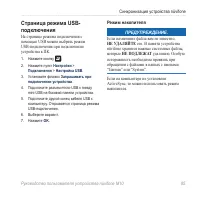
Синхронизация устройства nüvifone Руководство пользователя устройства nüvifone M10 5 Страница режима USB- подключения На странице режима подключения с помощью USB можно выбрать режим USB-подключения при подключении устройства к ПК. 1. Нажмите кнопку . 2. Нажмите пункт Настройки > Подключения >...
стр. 88 - Синхронизация с сервером
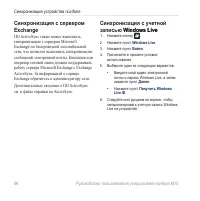
Синхронизация устройства nüvifone 6 Руководство пользователя устройства nüvifone M10 Синхронизация с сервером Exchange ПО ActiveSync также может выполнить синхронизацию с сервером Microsoft Exchange по беспроводной или мобильной сети, что позволит выполнить синхронизацию сообщений электронной почты....
стр. 89 - Подключение к другим; О технологии Bluetooth; Включение технологии Bluetooth; Сделать видимым для других устройств
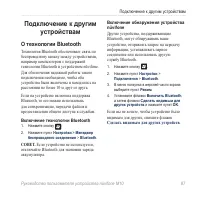
Подключение к другим устройствам Руководство пользователя устройства nüvifone M10 Подключение к другим устройствам О технологии Bluetooth Технология Bluetooth обеспечивает связь по беспроводному каналу между устройствами, например компьютером с поддержкой технологии Bluetooth и устройством nüvifone....
стр. 90 - Добавление устройства Bluetooth
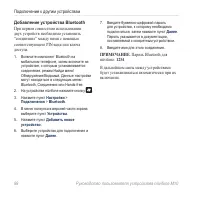
Подключение к другим устройствам 88 Руководство пользователя устройства nüvifone M10 Добавление устройства Bluetooth При первом совместном использовании двух устройств необходимо установить “соединение” между ними с помощью соответствующего PIN-кода или ключа доступа. 1. Включите компонент Bluetooth...
стр. 91 - Отправка файлов; Общий доступ к Интернету
Подключение к другим устройствам Руководство пользователя устройства nüvifone M10 Отправка файлов При помощи технологии беспроводной связи Bluetooth можно пересылать файлы на другие устройства. 1. Установите связь устройства nüvifone с устройством, с которым следует обменяться файлами. 2. Нажмите кн...
стр. 92 - Управление беспроводными; Изменение параметров соединения
Подключение к другим устройствам 0 Руководство пользователя устройства nüvifone M10 Управление беспроводными соединениями 1. Нажмите кнопку . 2. Нажмите пункт Настройки > менеджер беспроводного соединения . В менеджере беспроводного соединения отобразится информация о состоянии подключения устрой...
стр. 93 - Настройка подключения Wi-Fi; Общий доступ по Wi-Fi; Передача файлов с помощью; Для настройки служб передачи
Подключение к другим устройствам Руководство пользователя устройства nüvifone M10 1 Настройка подключения Wi-Fi 1. Нажмите кнопку . 2. Нажмите пункт Настройки > менеджер беспроводного соединения > Wi-Fi . 3. Выберите точку доступа Wi-Fi. Общий доступ по Wi-Fi Общий доступ по Wi-Fi позволяет пр...
стр. 94 - Изменение настроек экрана; Настройка уровня яркости; Выравнивание (калибровка) экрана помогает
Настройка устройства nüvifone 2 Руководство пользователя устройства nüvifone M10 Настройка устройства nüvifone Изменение настроек экрана Настройка уровня яркости 1. Нажмите кнопку . 2. Нажмите пункт Настройки > Система > Яркость . 3. Измените настройки яркости для ситуаций, в которых устройств...
стр. 95 - Настройка цветового режима; Громкость устройства; На устройстве можно настроить уровень; Настройка меню “Пуск”; Изменение темы главного экрана
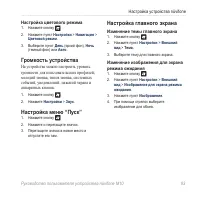
Настройка устройства nüvifone Руководство пользователя устройства nüvifone M10 3 Настройка цветового режима 1. Нажмите кнопку . 2. Нажмите пункт Настройки > Навигация > Цветовой режим . 3. Выберите пункт День (яркий фон), Ночь (темный фон) или авто . Громкость устройства На устройстве можно на...
стр. 96 - Изменение ярлыков главного экрана; Настройка параметров; Изменение профиля
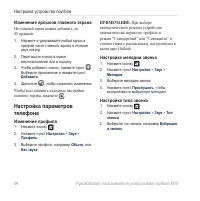
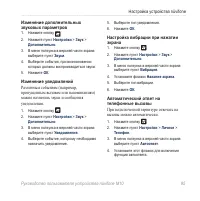
Настройка устройства nüvifone 4 Руководство пользователя устройства nüvifone M10 Изменение ярлыков главного экрана На главный экран можно добавить до 45 ярлыков. 1. Нажмите и удерживайте любой ярлык в средней части главного экрана в течение двух секунд. 2. Перетащите значок в новое местоположение ил...
стр. 98 - активация Предупреждения о; Региональные настройки; Единицы измерения зависят от выбранного; Выбор региона; Изменение единиц измерения для
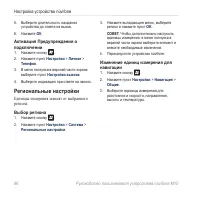
Настройка устройства nüvifone 6 Руководство пользователя устройства nüvifone M10 5. Выберите длительность ожидания устройства до ответа на вызов. 6. Нажмите ОК . активация Предупреждения о подключении 1. Нажмите кнопку . 2. Нажмите пункт Настройки > Личное > Телефон . 3. В меню ползунка в верх...
стр. 99 - Установка пароля; Изменение настроек питания
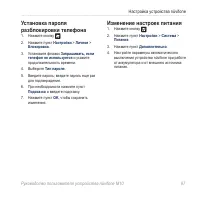
Настройка устройства nüvifone Руководство пользователя устройства nüvifone M10 Установка пароля разблокировки телефона 1. Нажмите кнопку . 2. Нажмите пункт Настройки > Личное > Блокировка . 3. Установите флажок Запрашивать, если телефон не используется и укажите продолжительность времени. 4. В...
стр. 100 - Настройка сетевого профиля; Если сетевые настройки для компании; автоматическая настройка; Выберите тип сети в соответствии со своей
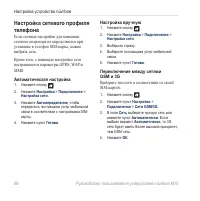
Настройка устройства nüvifone Руководство пользователя устройства nüvifone M10 Настройка сетевого профиля телефона Если сетевые настройки для компании сетевого оператора не определяются при установке в телефон SIM-карты, можно выбрать сеть. Кроме того, с помощью настройки сети настраиваются параметр...
стр. 101 - Изменение параметров; Изменение параметров карты
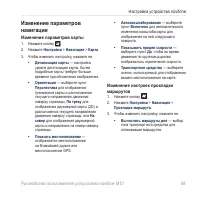
Настройка устройства nüvifone Руководство пользователя устройства nüvifone M10 Изменение параметров навигации Изменение параметров карты 1. Нажмите кнопку . 2. Нажмите Настройки > Навигация > Карта . 3. Чтобы изменить настройку, нажмите ее. Детализация карты — настройка уровня детализации карт...
стр. 102 - Изменение настроек звука
Настройка устройства nüvifone 100 Руководство пользователя устройства nüvifone M10 Пересчет отклонения маршрута — выбор оповещения, отправляемого устройством при отклонении от маршрута. Выбор маршрута — указание параметров для расчета маршрута. Просмотр поворота — параметр Включено позволяет просмат...
стр. 103 - Изменение формата местоположения
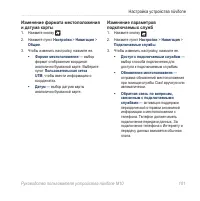
Настройка устройства nüvifone Руководство пользователя устройства nüvifone M10 101 Изменение формата местоположения и датума карты 1. Нажмите кнопку . 2. Нажмите пункт Настройки > Навигация > Общие . 3. Чтобы изменить настройку, нажмите ее. Формат местоположения — выбор формат отображения коор...
стр. 104 - Изменение настроек GPS
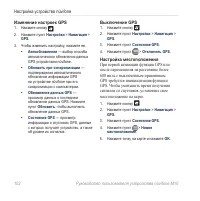
Настройка устройства nüvifone 102 Руководство пользователя устройства nüvifone M10 Изменение настроек GPS 1. Нажмите кнопку . 2. Нажмите пункт Настройки > Навигация > GPS . 3. Чтобы изменить настройку, нажмите ее. автообновление — выбор способа автоматического обновления данных GPS устройством...
стр. 105 - Включение и отключение; Удаление программ; Просмотр информации об; Просмотр наборов карт; Просмотр информации об авторских
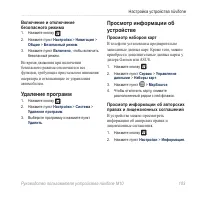
Настройка устройства nüvifone Руководство пользователя устройства nüvifone M10 103 Включение и отключение безопасного режима 1. Нажмите кнопку . 2. Нажмите пункт Настройки > Навигация > Общие > Безопасный режим . 3. Нажмите пункт Включено , чтобы включить безопасный режим. Во время движения...
стр. 106 - Просмотр навигационной; Просмотр версии карты; Восстановление настроек по
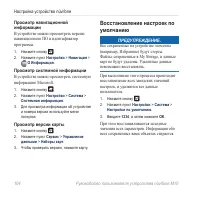
Настройка устройства nüvifone 104 Руководство пользователя устройства nüvifone M10 Просмотр навигационной информации В устройстве можно просмотреть версию навигационного ПО и идентификатор программы. 1. Нажмите кнопку . 2. Нажмите пункт Настройки > Навигация > О Информация . Просмотр системной...
стр. 107 - Приложение; Сброс устройства nüvifone; Продление срока службы
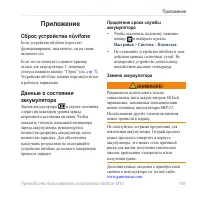
Приложение Руководство пользователя устройства nüvifone M10 105 Приложение Сброс устройства nüvifone Если устройство nüvifone перестает функционировать, выключите, затем снова включите его. Если это не помогает, снимите крышку отсека для аккумулятора. С помощью стилуса нажмите кнопку “ Сброс” (см. с...
стр. 108 - Замена предохранителя
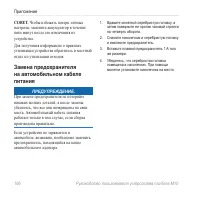
Приложение 106 Руководство пользователя устройства nüvifone M10 Совет. Чтобы избежать потери личных настроек, замените аккумулятор в течение пяти минут после его извлечения из устройства.Для получения информации о правилах утилизации устройства обратитесь в местный отдел по утилизации отходов. Замен...
стр. 109 - Крепление на приборной; постоянного; Извлечение устройства; Извлечение устройства nüvifone из
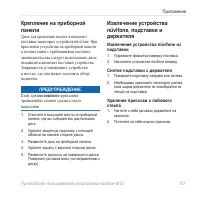
Приложение Руководство пользователя устройства nüvifone M10 10 Крепление на приборной панели Диск для крепления входит в комплект поставки некоторых устройств nüvifone. При креплении устройства на приборной панели в соответствии с требованиями местного законодательства следует использовать диск, вхо...
стр. 110 - Обслуживание устройства
Приложение 10 Руководство пользователя устройства nüvifone M10 Обслуживание устройства Не следует ронять устройство; также не допускается эксплуатация устройства в условиях сильной тряски или вибрации.Не подвергайте устройство воздействию воды. Контакт с водой может привести к неполадкам в работе ус...
стр. 112 - Правила техники; Общие предупреждения по
Правила техники безопасности и сведения об изделии 110 Руководство пользователя устройства nüvifone M10 Правила техники безопасности и сведения об изделии Обновления информации о безопасности и изделии см. в последней версии руководства пользователя на веб-сайте www.garminasus .com/M10 . ВНИмаНИе!...
стр. 113 - Предупреждения в отношении
Правила техники безопасности и сведения об изделии Руководство пользователя устройства nüvifone M10 111 соответствии с правилами дорожного движения.Во время навигации следует внимательно сравнивать информацию, отображаемую на экране устройства, с данными всех доступных источников навигационных данны...
стр. 115 - Законодательные ограничения
Правила техники безопасности и сведения об изделии Руководство пользователя устройства nüvifone M10 113 ПредуПреждение. Законодательные ограничения относительно крепления устройства на лобовом стекле Перед использованием держателя на присоске для лобового стекла ознакомьтесь с требованиями местного ...
стр. 116 - Заявление о соответствии
Правила техники безопасности и сведения об изделии 114 Руководство пользователя устройства nüvifone M10 Заявление о соответствии Компании Garmin и ASUS заявляют, что данное устройство соответствует всем основным требованиям и другим применимым положениям директивы 1999/5/EC. Для просмотра полного за...
стр. 117 - Не подвергайте риску органы слуха
Правила техники безопасности и сведения об изделии Руководство пользователя устройства nüvifone M10 115 Если вам кажется, что возникают помехи, немедленно выключите телефон. Для информации об использовании других медицинских устройств проконсультируйтесь с лечащим врачом или производителем, чтобы оп...
стр. 118 - Воздействие радиоизлучения
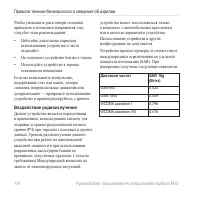
Правила техники безопасности и сведения об изделии 116 Руководство пользователя устройства nüvifone M10 Чтобы уменьшить риск потери сознания, припадков и излишнего напряжения глаз, следуйте этим рекомендациям: Избегайте длительных периодов использования устройства и часто отдыхайте. Не подносите уст...
стр. 119 - Устранение неполадок
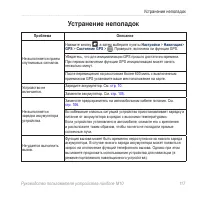
Устранение неполадок Руководство пользователя устройства nüvifone M10 11 Устранение неполадок Проблема Описание Не выполняется прием спутниковых сигналов. Нажмите кнопку , а затем выберите пункты Настройки > Навигация > GPS > Состояние GPS > . Проверьте, включена ли функция GPS. Убедитес...
стр. 120 - Указатель; Символы
Указатель 11 Руководство пользователя устройства nüvifone M10 Указатель Символы 3GP 69 а автомасштабирование карты 99 адресный справочник 25, 48, 48 – 49 аккумулятор зарядка 10 информация 105 предупреждения 111 – 113 удалить 105 Б безопасный режим 103 бесплатное обновление карты i блокировка телефон...