стр. 2 - Электронное руководство для планшета; Первое издание
Электронное руководство для планшета 2 R8559 Первое издание Июль 2013 ИНФОРМАЦИЯ ОБ АВТОРСКИХ ПРАВАХ Любая часть этого руководства, включая оборудование и программное обеспечение, описанные в нем, не может быть дублирована, передана, преобразована, сохранена в системе поиска или переведена на другой...
стр. 3 - Содержание; Глава 1: Настройка оборудования
K005 3 Содержание О руководстве ............................................................................................... 6 Обозначения используемые в руководстве ................................................ 7 Типографские обозначения ..........................................................
стр. 4 - Глава 4: Предустановленные приложения
Электронное руководство для планшета 4 Блокировка изменения ориентации экрана .............................................34 Подключения ..............................................................................................34 Подключение к сетям Wi-Fi ..........................................
стр. 5 - Приложение
K005 5 AudioWizard ................................................................................................ 78 ASUS Artist ................................................................................................. 79 App Locker ............................................................
стр. 6 - О руководстве; планшета в последующих разделах:; В этой главе приведена информация о компонентах планшета.; Глава 2: Использование планшета; В этой главе приведена информация об использовании компонентов; Глава 3: Работа с Android; В этой главе приведена информация по использованию Android.
Электронное руководство для планшета 6 О руководстве В руководстве приведена информация о программных и аппаратных функциях планшета в последующих разделах: Глава 1: Настройка оборудования В этой главе приведена информация о компонентах планшета. Глава 2: Использование планшета В этой главе приведен...
стр. 7 - Обозначения используемые в руководстве; Информация, которой Вы должны следовать при выполнении задач.; Типографские обозначения; Жирный; Указывает разделы в этом руководстве.
K005 7 Обозначения используемые в руководстве Для выделения ключевой информации используются следующие сообщения: ВАЖНО! Информация, которой Вы должны следовать при выполнении задач. ПРИМЕЧАНИЕ: Советы и поле зная информация, которая поможет при выполнении задач. В Н И М А Н И Е ! И н ф о р м а ц и ...
стр. 8 - Информация о правилах безопасности; Зарядка устройства; занимает больше времени.; Не оставляйте планшет подключенным к источнику питания, когда; Использование планшета; сообщите об этом авиакомпании.; Планшет можно пропускать через рентгеновский сканер, но не
Электронное руководство для планшета 8 Информация о правилах безопасности Зарядка устройства Если планируется использовать питание от аккумулятора, убедитесь в том, что аккумулятор полностью заряжен. Помните, что блок питания заряжает аккумулятор планшета все время, которое он подключен к электричес...
стр. 9 - Комплект поставки; обратитесь к продавцу.; Блок питания
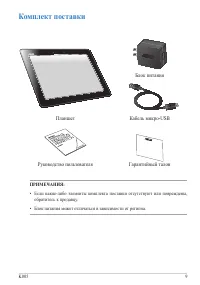
K005 9 Комплект поставки ПРИМЕЧАНИЯ: • Если какие-либо элементы комплекта поставки отсутствуют или повреждены, обратитесь к продавцу. • Блок питания может отличаться в зависимости от региона. Блок питания Планшет Кабель микро-USB Руководство пользователя Гарантийный талон
стр. 12 - Датчик освещенности; Д ат ч и к о с в е щ е н н о с т и о п р е д е л я е т у р о в е н ь о с в е щ е н н о с т и . О н; Передняя камера; Сенсорный экран позволяет Вам управлять устройством, используя; Знакомство с планшетом; Вид спереди
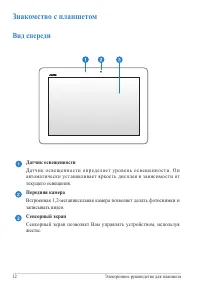
Электронное руководство для планшета 12 Датчик освещенности Д ат ч и к о с в е щ е н н о с т и о п р е д е л я е т у р о в е н ь о с в е щ е н н о с т и . О н автоматиче ски устанавливает ярко сть дисплея в зависимо сти от текущего освещения. Передняя камера Встроенная 1,2-мегапикcельная камера позв...
стр. 13 - Вид сзади; Разъем для наушников; колонки с усилителем или в наушники.; Этот разъем не поддерживает внешний микрофон.; Регулировка громкости; В с т р о е н н ы е д и н а м и к и п о з в о л я ю т в о с п р о и з в о д и т ь з в у к б е з; Тыловая камера
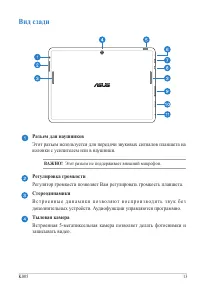
K005 13 Вид сзади Разъем для наушников Этот разъем используется для передачи звуковых сигналов планшета на колонки с усилителем или в наушники. ВАЖНО! Этот разъем не поддерживает внешний микрофон. Регулировка громкости Регулятор громкости позволяет Вам регулировать громкость планшета. Стереодинамики...
стр. 14 - П Р И М Е Ч А Н И Е :
Электронное руководство для планшета 14 Кнопка питания Нажмите и удерживайте кнопку питания в течение двух (2) секунд для включения планшета или вывода его из спящего режима.Для выключения планшета нажмите и удерживайте кнопку питания в течение двух (2) секунд до появления запро са, затем выберите В...
стр. 15 - П од р о б н у ю и н ф о р м а ц и ю с м о т р и т е в р а зд е л е; Установка карты micro-SIM; Слот для карт памяти MicroSD; Планшет оснащен встроенным кардридером, поддерживающим карты; Отверстие для сброса; Е с л и с и с т е м а п е р е с т а е т о т в е ч а т ь н а з а п р о с ы , и с п о л ь з у й т е; Принудительная перезагрузка системы может приве сти
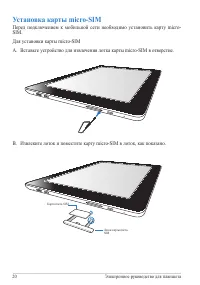
K005 15 Слот карты micro-SIM Планшет оснащен лотком карты micro-SIM, которая поддерживает сети GSM, WCDMA и LTE. П Р И М Е Ч А Н И Е : П од р о б н у ю и н ф о р м а ц и ю с м о т р и т е в р а зд е л е Установка карты micro-SIM . Слот для карт памяти MicroSD Планшет оснащен встроенным кардридером, ...
стр. 18 - Подготовка планшета к работе; Зарядка планшета; П е р ед и с п ол ь з о ва н и е м п л а н ш е т а в п е р в ы й р а з , з а р я д и т е
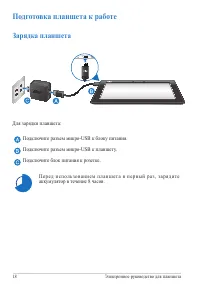
Электронное руководство для планшета 18 Подготовка планшета к работе Зарядка планшета П е р ед и с п ол ь з о ва н и е м п л а н ш е т а в п е р в ы й р а з , з а р я д и т е аккумулятор в течение 8 часов. Подключите разъем микро-USB к блоку питания. Подключите разъем микро-USB к планшету. Подключит...
стр. 22 - Жесты для планшета; Для перемещения приложения выберите его и перетащите на новое; Д л я в к л ю ч е н и я э т о й о п ц и и п е р е й д и т е в; Индивидуальные настройки ASUS; и выберите Создать снимок экрана,; Перетаскивание / нажатие и удержание
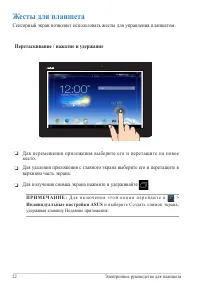
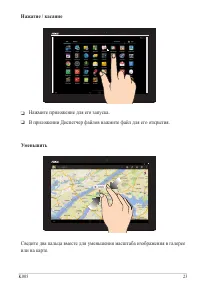
Электронное руководство для планшета 22 Жесты для планшета Сенсорный экран позволяет использовать жесты для управления планшетом. ❏ Для перемещения приложения выберите его и перетащите на новое место. ❏ Для удаления приложения с главного экрана выберите его и перетащите в верхнюю часть экрана. ❏ Для...
стр. 24 - Увеличить; смены страницы электронной книги или изображения в галерее.
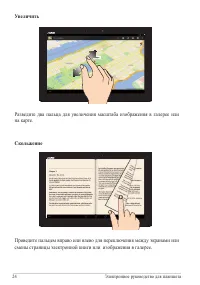
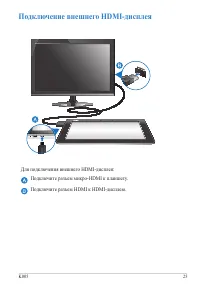
Электронное руководство для планшета 24 Увеличить Разведите два пальца для увеличения масштаба изображения в галерее или на карте. Скольжение Проведите пальцем вправо или влево для переключения между экранами или смены страницы электронной книги или изображения в галерее.
стр. 28 - Первое включение; Для подключения к защищенным сетям нужно ввести пароль.; OK
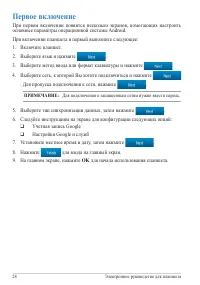
Электронное руководство для планшета 28 Первое включение При первом включении появится несколько экранов, помогающих настроить основные параметры операционной системы Android.При включении планшета в первый выполните следующее:1. Включите планшет.2. Выберите язык и нажмите . 3. Выберите метод ввода ...
стр. 30 - Добавление виджета на экран блокировки; виджетов, затем нажмите и выберите виджет.; Добавление обоев на экран блокировки; виджетов, затем нажмите
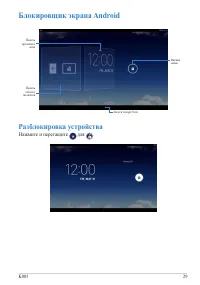
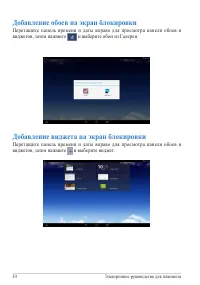
Электронное руководство для планшета 30 Добавление виджета на экран блокировки Перетащите панель времени и даты вправо для просмотра панели обоев и виджетов, затем нажмите и выберите виджет. Добавление обоев на экран блокировки Перетащите панель времени и даты вправо для просмотра панели обоев и вид...
стр. 31 - Вход в Google Now; Нажмите; Google Now; календаря и напоминаний.
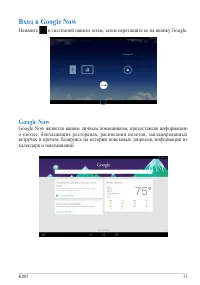
K005 31 Вход в Google Now Нажмите в системной панели затем, затем перетащите ее на иконку Google. Google Now Google Now является вашим личным помощником, предоставляя информацию о погоде, близлежащих ресторанах, расписании полетов, запланированных встречах и прочем, базируясь на истории поисковых за...
стр. 32 - Главный экран
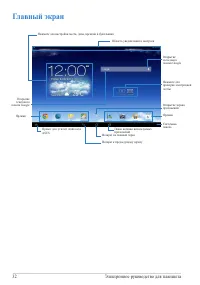
Электронное руководство для планшета 32 Главный экран Область уведомлений и настроек Открытие экрана приложений Ярлыки Ярлыки Нажмите для настройки места, даты, времени и будильника Возврат на главный экран Показ недавно используемых приложений Возврат к предыдущему экрану Системная панель Открытие ...
стр. 33 - Просмотр экрана; поворотом устройства влево или вправо.; Ландшафтный
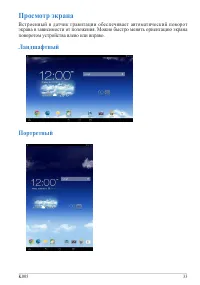
K005 33 Просмотр экрана Встроенный в датчик гравитации обеспечивает автоматический поворот экрана в зависимости от положения. Можно быстро менять ориентацию экрана поворотом устройства влево или вправо. Ландшафтный Портретный
стр. 34 - Блокировка изменения ориентации экрана; Автоматический поворот; Вы также можете включить или отключить эту функцию из; Быстрой; . Дополнительную информацию смотрите в разделе; Подключения; Подключение к сетям Wi-Fi; В целях энергосбережения выключите Wi-Fi, если не используете его.; Настройки; ON; Планшет автоматически подключается к сети, используемой
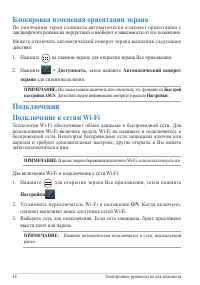
Электронное руководство для планшета 34 Блокировка изменения ориентации экрана По умолчанию экран планшет а автоматиче ски изменяет ориент ацию с ландшафтного режима на портретный и наоборот в зависимости от его положения. Можете отключить автоматический поворот экрана выполнив следующие действия: 1...
стр. 35 - Использование Bluetooth; Включение или отключение Bluetooth на устройстве; В целях энерго с бережения выключите Wi-Fi, е сли не; Сопряжение планшета с устройством Bluetooth
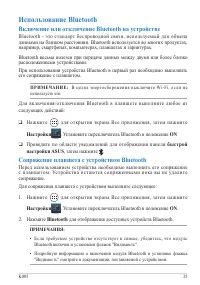
K005 35 Использование Bluetooth Включение или отключение Bluetooth на устройстве Bluetooth - это стандарт бе спроводной связи, используемый для обмена данными на близком расстоянии. Bluetooth используется во многих продуктах, например, смартфонах, компьютерах, планшетах и гарнитурах. Bluetooth весьм...
стр. 36 - Подключение планшета к устройству Bluetooth
Электронное руководство для планшета 36 Подключение планшета к устройству Bluetooth После сопряжения планшета с устройством Bluetooth к нему можно легко подключиться снова.Для подключения к устройству Bluetooth выполните следующее: Отключение и настройка устройства Bluetooth Для отключения или настр...
стр. 37 - Управление приложениями; Создание ярлыков приложений; для перехода на экран Все приложения.; Все приложения; нажмите иконку приложения и перетащите; Удаление приложения с главного экрана; Нажмите и удерживайте приложение до появления; в верхней; X Удалить
K005 37 Управление приложениями Создание ярлыков приложений Создайте ярлыки приложений на главном экране для быстрого доступа к любимым приложениям. Для создания ярлыка приложения выполните следующее: 1. Нажмите для перехода на экран Все приложения. 2. На экране Все приложения нажмите иконку приложе...
стр. 38 - Просмотр информации о приложении; ярлыка. При удерживании приложения на экране; Все приложения; появляется; Сведения о приложении
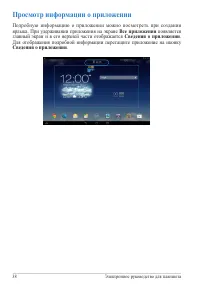
Электронное руководство для планшета 38 Просмотр информации о приложении Подробную информацию о приложении можно посмотреть при создании ярлыка. При удерживании приложения на экране Все приложения появляется главный экран и в его верхней части отображается Сведения о приложении . Для отображения под...
стр. 39 - Создание папки приложений; другое и дождитесь появления черного круга.; Без названия; для ее переименования.
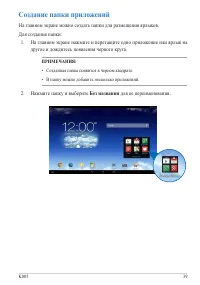
K005 39 Создание папки приложений На главном экране можно создать папки для размещения ярлыков.Для создания папки: 1. На главном экране нажмите и перетащите одно приложение или ярлык на другое и дождитесь появления черного круга. ПРИМЕЧАНИЯ: • Созданная папка появится в черном квадрате.• В папку мож...
стр. 40 - Просмотр недавно использованных приложений; На экране; можно просмотреть список недавно использованных; Недавние; можно вернуться к ранее использованным; Недавние
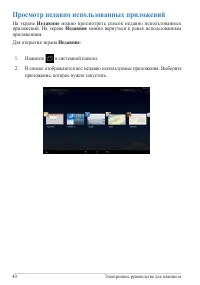
Электронное руководство для планшета 40 Просмотр недавно использованных приложений На экране Недавние можно просмотреть список недавно использованных приложений. На экране Недавние можно вернуться к ранее использованным приложениям.Для открытия экрана Недавние : 1. Нажмите в системной панели. 2. В с...
стр. 41 - Удаление из списка; отображения информации выберите; Сведения о приложении; Недавно используемое приложение можно удалить из списка; Для просмотра меню недавно использованных приложений:
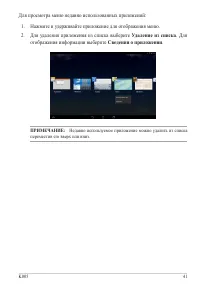
K005 41 1. Нажмите и удерживайте приложение для отображения меню. 2. Для удаления приложения из списка выберите Удаление из списка . Для отображения информации выберите Сведения о приложении . ПРИМЕЧАНИЕ: Недавно используемое приложение можно удалить из списка переместив его вверх или вниз. Для прос...
стр. 42 - Диспетчер задач; Закрыть все
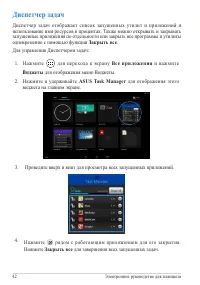
Электронное руководство для планшета 42 Диспетчер задач Диспетчер задач отображает список запущенных утилит и приложений и использование ими ресурсов в процентах. Также можно открывать и закрывать запущенные приложения по отдельности или закрыть все программы и утилиты одновременно с помощью функции...
стр. 43 - Диспетчер файлов; Доступ к внутреннему накопителю; Внутренний накопитель; Доступ к внешнему накопителю; Убедитесь, что Вы сохранили данные, хранящиеся на карте MicroSD; Моего накопителя
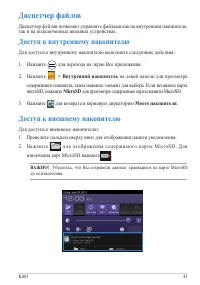
K005 43 Диспетчер файлов Диспетчер файлов позволяет управлять файлами как на внутреннем накопителе, так и на подключенных внешних устройствах. Доступ к внутреннему накопителю Для доступа к внутреннему накопителю выполните следующие действия: 1. Нажмите для перехода на экран Все приложения. 2. Нажмит...
стр. 44 - Настройка общего содержимого
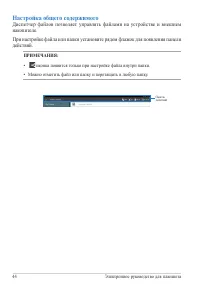
Электронное руководство для планшета 44 Настройка общего содержимого Диспетчер файлов позволяет управлять файлами на устройстве и внешнем накопителе.При настройке файла или папки установите рядом флажок для появления панели действий. ПРИМЕЧАНИЯ: • иконка появится только при настройке файла внутри па...
стр. 45 - можно сконфигурировать параметры планшета. С; нажмите; для отображения меню.; Панели быстрой; Панель быстрой настройки ASUS
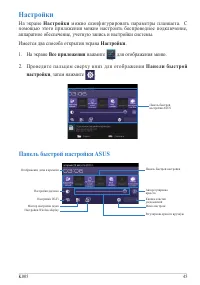
K005 45 Настройки На экране Настройки можно сконфигурировать параметры планшета. С помощью этого приложения можно настроить беспроводное подключение, аппаратное обеспечение, учетную запись и настройки системы.Имеется два способа открытия экрана Настройки . 1. На экране Все приложения нажмите Setting...
стр. 46 - Нажмите любую иконку для включения/отключения соответ ствующей; Панель уведомлений; П а н е л ь у в ед ом л е н и й п оя в л я е т с я п од п а н е л ь ю б ы с т р о й н а с т р о й к и и; Для удаления элемента из списка проведите по уведомлению
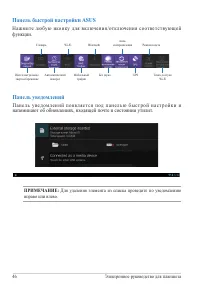
Электронное руководство для планшета 46 Панель быстрой настройки ASUS Нажмите любую иконку для включения/отключения соответ ствующей функции. Панель уведомлений П а н е л ь у в ед ом л е н и й п оя в л я е т с я п од п а н е л ь ю б ы с т р о й н а с т р о й к и и напоминают об обновлениях, входящей...
стр. 47 - Выключить; Принудительное выключение системы может привести к потере; Перевод планшета в спящий режим
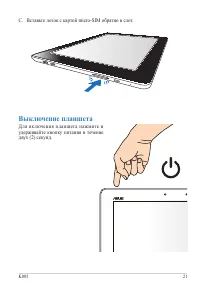
K005 47 Выключение планшета Для выключения планшета выполните любое из следующих действий: ❏ Нажмите и удерживайте кнопку питания в течение двух (2) секунд до появления запроса, затем выберите Выключить и нажмите OK . ❏ Если планшет перестает отвечать на запросы, нажмите и удерживайте кнопку питания...
стр. 50 - Популярные предустановленные программы; Воспроизведение музыки; м у з ы к а л ь н о й ко л л е к ц и и и п о з в о л я е т в о с п р о и з в од и т ь с ох р а н е н н ы е; для воспроизведения файлов.
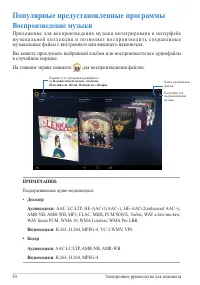
Электронное руководство для планшета 50 Популярные предустановленные программы Воспроизведение музыки Приложение для во спроизведения музыки интегрировано в интерфейс м у з ы к а л ь н о й ко л л е к ц и и и п о з в о л я е т в о с п р о и з в од и т ь с ох р а н е н н ы е музыкальные файлы с внутре...
стр. 51 - Режим камеры; Камера; на главном экране, затем нажмите; Фотографии и видеофайлы автоматически будут сохранены в
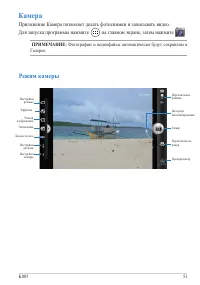
K005 51 Режим камеры Переключение режима Затвор Предпросмотр Переключатель камер Настройки режима Эффекты Размер изображения Экспозиция Баланс белого Настройки дисплея Настройки камеры Ползунок масштабирования Камера Приложение Камера позволяет делать фотоснимки и записывать видео. Для запуска прогр...
стр. 52 - Режим видео
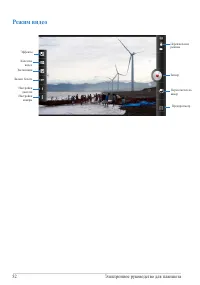
Электронное руководство для планшета 52 Переключение режима Затвор Предпросмотр Переключатель камер Эффекты Качество видео Экспозиция Баланс белого Настройки дисплея Настройки камеры Режим видео
стр. 53 - Галерея; П р и л оже н и е; Га л е р е я; п о з вол я е т п р о с мат р и ват ь ф ото г р а ф и и и в и д е о .; Главный экран Галереи
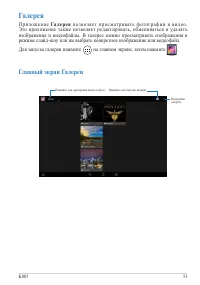
K005 53 Предпросмотр Галерея П р и л оже н и е Га л е р е я п о з вол я е т п р о с мат р и ват ь ф ото г р а ф и и и в и д е о . Это приложение также позволяет редактировать, обмениваться и удалять изображения и видеофайлы. В галерее можно просматривать изображения в режиме слайд-шоу или же выбрать...
стр. 54 - Совместное использование и удаление альбомов; выбранными альбомами через Интернет или удалить ненужные.
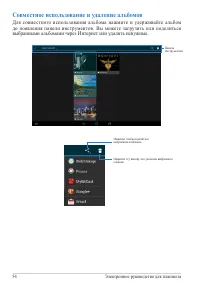
Электронное руководство для планшета 54 Совместное использование и удаление альбомов Для совместного использования альбома нажмите и удерживайте альбом до появления панели инструментов. Вы можете загрузить или поделиться выбранными альбомами через Интернет или удалить ненужные. Нажмите чтобы поделит...
стр. 55 - Обмен, удаление и редактирование изображений; нажмите на изображение для отображения панели инструментов.; Обмен изображениями; и выберите приложение.
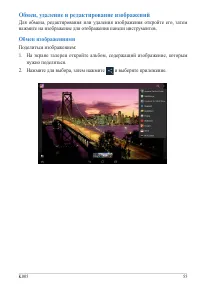
K005 55 Обмен, удаление и редактирование изображений Для обмена, редактирования или удаления изображения откройте его, затем нажмите на изображение для отображения панели инструментов. Обмен изображениями Поделиться изображением:1. На экране галереи откройте альбом, содержащий изображение, которым н...
стр. 56 - затем выберите приложение.
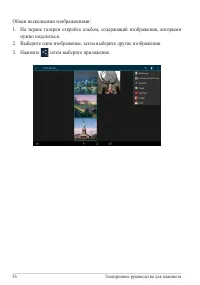
Электронное руководство для планшета 56 Обмен несколькими изображениями:1. На экране галереи откройте альбом, содержащий изображения, которыми нужно поделиться. 2. Выберите одно изображение, затем выберите другие изображения.3. Нажмите затем выберите приложение.
стр. 57 - Редактирование изображения; нужно отредактировать.; Редактировать; Выберите инструменты для редактирования.
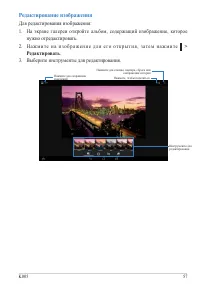
K005 57 Редактирование изображения Для редактирования изображения:1. На экране галереи откройте альбом, содержащий изображение, которое нужно отредактировать. 2. Н а ж м и т е н а и з о б р а ж е н и е д л я е г о о т к р ы т и я , з ат е м н а ж м и т е > Редактировать . 3. Выберите инструменты ...
стр. 58 - Удаление изображений; Нажмите на изображение для его открытия, затем нажмите
Электронное руководство для планшета 58 Удаление изображений Для удаления изображения:1. На экране галереи откройте альбом, содержащий изображение, которое нужно удалить. 2. Нажмите на изображение для его открытия, затем нажмите > Удалить. 3. Нажмите OK . Для удаления нескольких изображений:1. На...
стр. 59 - Доступ к виджету галереи
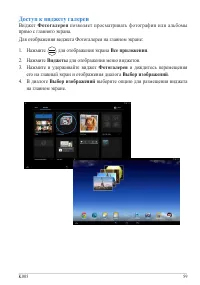
K005 59 Доступ к виджету галереи Виджет Фотогалерея позволяет просматривать фотографии или альбомы прямо с главного экрана.Для отображения виджета Фотогалерея на главном экране: 1. Нажмите для отображения экрана Все приложения . 2. Нажмите Виджеты для отображения меню виджетов. 3. Нажмите и удержива...
стр. 60 - Для добавления учетной записи электронной почты или отправки и; Настройка учетной записи электронной почты; пока планшет закончит проверку
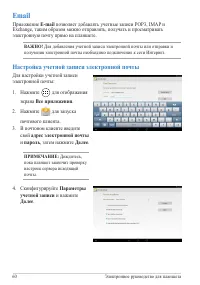
Электронное руководство для планшета 60 4. Сконфигурируйте Параметры учетной записи и нажмите Далее . Email Приложение E-mail позволяет добавлять учетные записи POP3, IMAP и Exchange, таким образом можно отправлять, получать и просматривать электронную почту прямо на планшете. ВАЖНО! Для добавления ...
стр. 61 - Далее; Добавление учетных записей электронной почты; Добавить
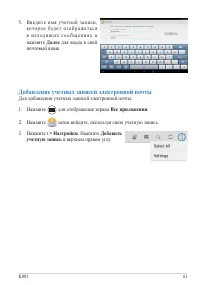
K005 61 5. Введите имя учетной записи, ко т о р о е буд е т о т о б р а ж ат ь с я в и с х о д я щ и х с о о б щ е н и я х и нажмите Далее для входа в свой почтовый ящик. Добавление учетных записей электронной почты Для добавления учетных записей электронной почты: 1. Нажмите для отображения экрана ...
стр. 62 - Новая; Если у Вас несколько учетных записей электронной почты, для; Gmail; Настройка учетной записи Gmail; Существующая
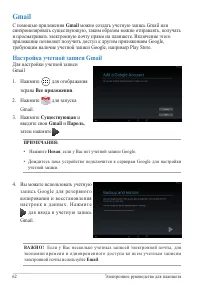
Электронное руководство для планшета 62 ПРИМЕЧАНИЯ: • Нажмите Новая , если у Вас нет учетной записи Google. • Дождитесь пока устройство подключится к серверам Google для настройки учетной записи. 4. Вы можете использовать учетную запись Google для ре зервного копирования и восстановления н а с т р о...
стр. 63 - Доступ к Play Store; Для доступа к Play Store:; Если у вас есть учетная запись Google, нажмите; и введите свой; и следуйте инструкциям на экране для создания учетной записи.; же ID и загрузить их снова.
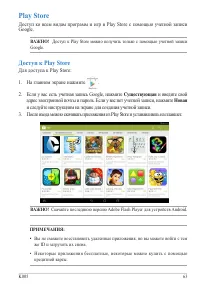
K005 63 Play Store Доступ ко всем видам программ и игр в Play Store с помощью учетной записи Google. ВАЖНО! Доступ к Play Store можно получить только с помощью учетной записи Google. Доступ к Play Store Для доступа к Play Store: 1. На главном экране нажмите Play Store . 2. Если у вас есть учетная за...
стр. 64 - Карты; Использование Google Maps
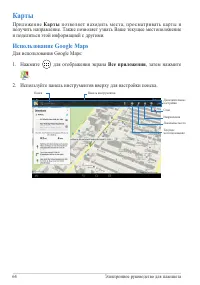
Электронное руководство для планшета 64 Карты Приложение Карты позволяет находить ме ста, про сматривать карты и получить направление. Также позволяет узнать Ваше текущее местоположение и поделиться этой информацией с другими. Использование Google Maps Для использования Google Maps: 1. Нажмите для о...
стр. 65 - MyLibrary - интегрир о ван н ый и н т ер ф ей с дл я кол лекции Ваших книг,; В с е; Главный экран MyLibrary
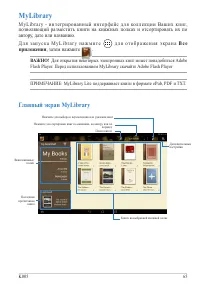
K005 65 MyLibrary MyLibrary - интегрир о ван н ый и н т ер ф ей с дл я кол лекции Ваших книг, позволяющий разместить книги на книжных полках и отсортировать их по автору, дате или названию.Д л я з а п у с к а M y L i b r a r y н а ж м и т е д л я о т о б р а ж е н и я э к р а н а В с е приложения , ...
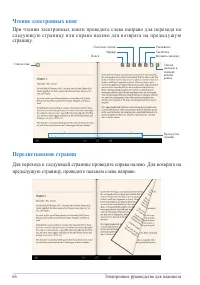
стр. 66 - Чтение электронных книг; следующую ст раницу или справа налево для возврат а на предыдущую; Перелистывание страниц; предыдущую страницу, проведите пальцем слева направо.
Электронное руководство для планшета 66 Чтение электронных книг При чтении электронных книги проведите слева направо для перехода на следующую ст раницу или справа налево для возврат а на предыдущую страницу. Перелистывание страниц Для перехода к следующей странице проведите справа налево. Для возвр...
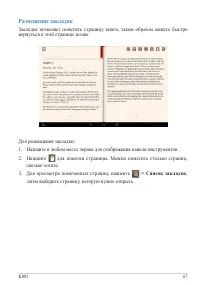
стр. 67 - Размещение закладок; вернуться к этой странице позже.
K005 67 Размещение закладок Закладка позволяет пометить страницу книги, таким образом можете быстро вернуться к этой странице позже. Для размещения закладки:1. Нажмите в любом месте экрана для отображения панели инструментов.2. Нажмите для пометки страницы. Можно пометить столько страниц, сколько хо...
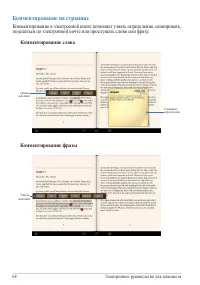
стр. 68 - Комментирование на странице; поделиться по электронной почте или прослушать слово или фразу.; Комментирование слова
Электронное руководство для планшета 68 Комментирование на странице Комментирование в электронной книге позволяет узнать определение, скопировать, поделиться по электронной почте или прослушать слово или фразу. Комментирование слова Комментирование фразы Панель действий Панель действий Словарное опр...
стр. 69 - Для выделения фразы нажмите и удерживайте нужное слово
K005 69 Для комментирования страницы:1. Н а ж м и т е и уд е р ж и в а й т е н у ж н о е с л о в о , п о к а н е п о я в и т с я м е н ю инструментов или словарное определение. ПРИМЕЧАНИЕ: Для выделения фразы нажмите и удерживайте нужное слово и перемещайте палец для выбора. При выделении фразы слов...
стр. 70 - затем нажмите; Ввод; Главный экран SuperNote Lite
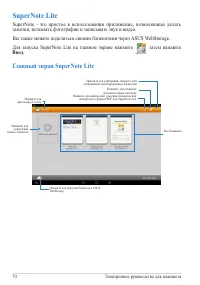
Электронное руководство для планшета 70 SuperNote Lite SuperNote - это простое в использовании приложение, позволяющее делать заметки, вставлять фотографии и записывать звук и видео.Вы также можете поделиться своими блокнотами через ASUS WebStorage.Для запуска SuperNote Lite на главном экране нажмит...
стр. 71 - Создание нового блокнота; Новый блокнот; Введите имя и выберите; Планшет; или; Телефон; Интерфейс записной книжки SuperNote Lite; Настройки режима и инструменты меняются в зависимости от
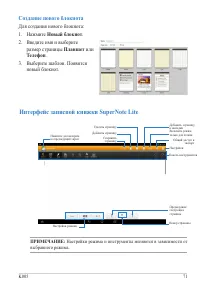
K005 71 Создание нового блокнота Для создания нового блокнота:1. Нажмите Новый блокнот . 2. Введите имя и выберите размер страницы Планшет или Телефон . 3. Выберите шаблон. Появится новый блокнот. Интерфейс записной книжки SuperNote Lite ПРИМЕЧАНИЕ: Настройки режима и инструменты меняются в зависимо...
стр. 72 - Настройка блокнотов; выбрать несколько инструментов для настройки блокнотов.; З ап и с ь; Режим только для чтения
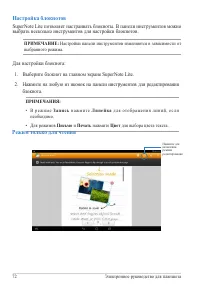
Электронное руководство для планшета 72 Настройка блокнотов SuperNote Lite позволяет настраивать блокноты. В панели инструментов можно выбрать несколько инструментов для настройки блокнотов. ПРИМЕЧАНИЕ: Настройки панели инструментов изменяются в зависимости от выбранного режима. Для настройки блокно...
стр. 73 - Переименование блокнота; Переименовать; Скрытие блокнота; Заблокировать и скрыть; ПРИМЕЧАНИЯ; • Для просмотра скрытых блокнотов на главном экране нажмите; Показать заблокированный блокнот; Удалить; Удаление блокнота
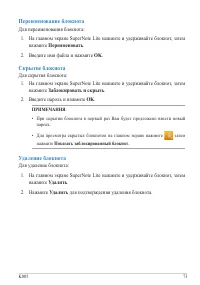
K005 73 Переименование блокнота Для переименования блокнота: 1. На главном экране SuperNote Lite нажмите и удерживайте блокнот, затем нажмите Переименовать . 2. Введите имя файла и нажмите OK . Скрытие блокнота Для скрытия блокнота: 1. На главном экране SuperNote Lite нажмите и удерживайте блокнот, ...
стр. 74 - в Вашем устройстве. С помощью ASUS Studio можно про сматривать и; Главное меню ASUS Studio; Просмотр сохраненных фотографий; вверх или вниз для прокрутки фотографий.; Просмотр сохраненного видео
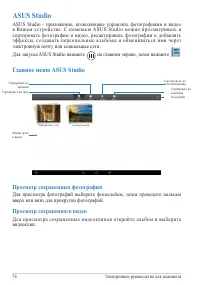
Электронное руководство для планшета 74 ASUS Studio ASUS Studio - приложение, позволяющее управлять фотографиями и видео в Вашем устройстве. С помощью ASUS Studio можно про сматривать и сортировать фотографии и видео, редактировать фотографии и добавлять эффекты, создавать персона льные а льбомы и о...
стр. 75 - Настройка сохраненных фотографий; Панель инструментов содержит следующие функции:
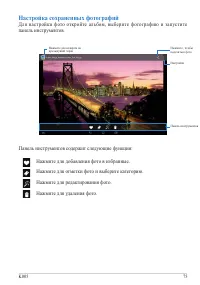
K005 75 Сортировать по альбомам Настройки Настройка сохраненных фотографий Для настройки фото откройте альбом, выберите фотографию и запустите панель инструментов. Нажмите для возврата на предыдущий экран Настройки Панель инструментов Панель инструментов содержит следующие функции: Нажмите для добав...
стр. 76 - Редактирование фото
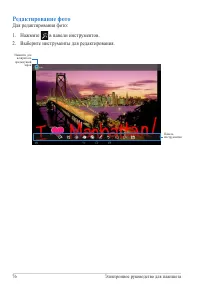
Электронное руководство для планшета 76 Редактирование фото Для редактирования фото:1. Нажмите в панели инструментов.2. Выберите инструменты для редактирования. Панель инструментов Нажмите для возврата на предыдущий экран
стр. 77 - Перед использованием BuddyBuzz убедите сь, что вы; Использование BuddyBuzz; Для использования BuddyBuzz:; Главный экран BuddyBuzz
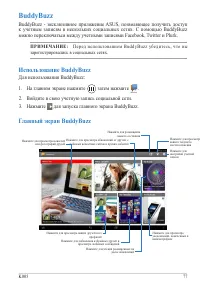
K005 77 BuddyBuzz BuddyBuzz - эксклюзивное приложение ASUS, позволяющее получить доступ к учетным записям в нескольких социальных сетях. С помощью BuddyBuzz можно переключаться между учетными записями Facebook, Twitter и Plurk. ПРИМЕЧАНИЕ: Перед использованием BuddyBuzz убедите сь, что вы зарегистри...
стр. 78 - Использование AudioWizard; ВЫКЛ; , если нужно отключить ранее выбранный; для активации выбранного режима и выхода из AudioWizard.
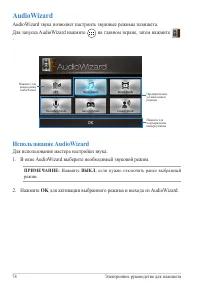
Электронное руководство для планшета 78 AudioWizard AudioWizard звука позволяет настроить звуковые режимы планшета.Для запуска AudioWizard нажмите на главном экране, затем нажмите AudioWizard . Использование AudioWizard Для использования мастера настройки звука:1. В окне AudioWizard выберите необход...
стр. 79 - ASU S A rtist - э то экск л ю з и в н о е п р и л оже н и е , п о з воляющее создавать; Экран MyWorks
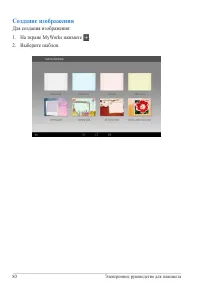
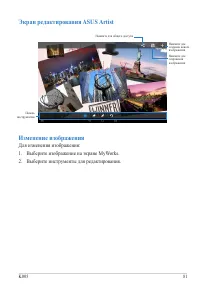
K005 79 ASUS Artist ASU S A rtist - э то экск л ю з и в н о е п р и л оже н и е , п о з воляющее создавать изображения или добавлять подпись, эффекты и фотографии.Для запуска ASUS Artist нажмите на главном экране, затем нажмите ASUS Artist . Экран MyWorks Ваши изображения Нажмите для создания изобра...
стр. 82 - Использование App Locker; Пуск
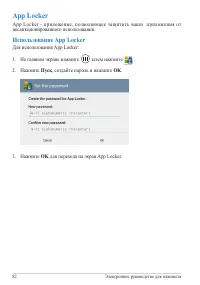
Электронное руководство для планшета 82 App Locker App Locker - приложение, позволяющее защитить ваши приложения от несанкционированного использования. Использование App Locker Для использования App Locker: 1. На главном экране нажмите затем нажмите App Locker . 2. Нажмите Пуск , создайте пароль и н...
стр. 83 - Экран App Locker
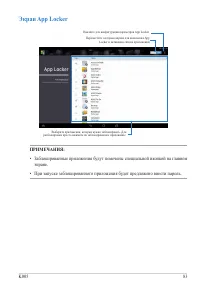
K005 83 Экран App Locker Нажмите для конфигурации параметров App Locker Переместите ползунок вправо для включения App Locker и активации списка приложений Выберите приложения, которые нужно заблокировать. Для разблокировки просто нажмите на заблокированное приложение. ПРИМЕЧАНИЯ: • Заблокированные п...
стр. 84 - Экран File Protection; Использование File Protection; которые вы хотите защитить, появятся на экране File Protection .
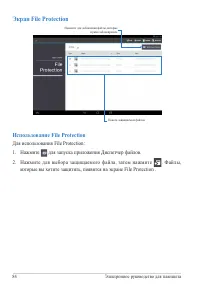
Электронное руководство для планшета 84 Экран File Protection Нажмите для добавления файлы, которые нужно заблокировать Панель защищаемых файлов Использование File Protection Для использования File Protection:1. Нажмите для запуска приложения Диспетчер файлов.2. Нажмите для выбора защищаемого файла,...
стр. 85 - на главном экране, затем нажмите; Виджеты; Отображение виджета на главном экране; Перетащите виджет на Главный экран.; • П е р ед и с п ол ь зо ва н и е м в ы б р а н н о го в и д же т а м о г у т б ы т ь п р ед л оже н ы; Удаление виджета с главного экрана; Нажмите виджет и дождитесь появления; X Удалить; перетащите виджет в
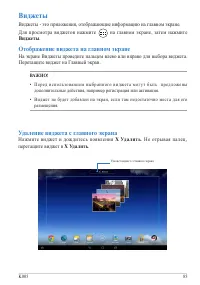
K005 85 Виджеты Виджеты - это приложения, отображающие информацию на главном экране.Для просмотра виджетов нажмите на главном экране, затем нажмите Виджеты . Отображение виджета на главном экране На экране Виджеты проведите пальцем влево или вправо для выбора виджета. Перетащите виджет на Главный эк...
стр. 86 - ASUS Battery; на главном экране, затем; Отображение виджета ASUS Battery на главном экране; Battery. Перетащите виджет на Главный экран.; Состояние аккумулятора можно посмотреть в панели быстрой; Панель быстрой настройки
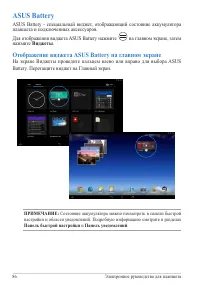
Электронное руководство для планшета 86 ASUS Battery ASUS Battery - специальный виджет, отображающий состояние аккумулятора планшета и подключенных аксессуаров. Для отображения виджета ASUS Battery нажмите на главном экране, затем нажмите Виджеты . Отображение виджета ASUS Battery на главном экране ...
стр. 88 - Удостоверение Федеральной комиссии по связи США; помехи, вызывающие нежелательные режимы его работы.
Электронное руководство для планшета 88 Удостоверение Федеральной комиссии по связи США Данное устройство соответствует части 15 Правил FCC. Эксплуатация оборудования допустима при соблюдении следующих условий:• Данное устройство не должно создавать помех.• На работу устройства могут оказывать влиян...
стр. 89 - можно найти на сайте; К а н а д а , У в е д о м л е н и я М и н и с т е р с т в а; Информацию о воздействии радиочастоты (RF); М и н и с т е р с т в ом п р ом ы ш л е н н о с т и К а н а д ы ( I C ) . Ус т р о й с т в о д о л ж н о
K005 89 Воздействие радиочастоты (SAR) Данно е уст ройство соответ ствует правительственным т ребованиям по воздействию радиоволн. Это устройство не превышает предельные значения облучения радиочастотной (РЧ) энергией, установленные Федеральной комиссией по связи правительства США.Для определения ур...
стр. 90 - Informations concernant l’exposition aux fréquences radio (RF); IC уведомление; могут быть причиной помех и/или повреждения устройства.
Электронное руководство для планшета 90 Canada, avis d’Industrie Canada (IC) Cet appareil numérique de classe B est conforme aux normes canadiennes ICES-003 et RSS-210.Son fonctionnement est soumis aux deux conditions suivantes: (1) cet appareil ne doit pas causer d’interférence et (2) cet appareil ...
стр. 91 - Предупреждение потери слуха; громкости в течение длительного времени.; À pleine puissance, l’écoute prolongée; каналы с 1 по 11. Выбор других каналов невозможен.; Заявление о соответствии европейской директиве
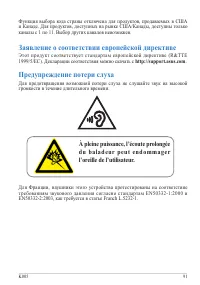
K005 91 Предупреждение потери слуха Для предотвращения возможной потери слуха не слушайте звук на высокой громкости в течение длительного времени. Для Франции, наушники этого устройства протестированы на соответствие требованиям звукового давления согласно стандартам EN50332-1:2000 и EN50332-2:2003,...
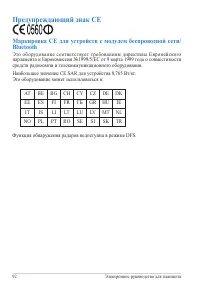
стр. 92 - Предупреждающий знак CE; Маркировка CE для устройств с модулем беспроводной сети/
Электронное руководство для планшета 92 Предупреждающий знак CE Маркировка CE для устройств с модулем беспроводной сети/ Bluetooth Это оборудование соответствует требованиям директивы Европейского парламента и Еврокомиссии №1999/5/EC от 9 марта 1999 года о совместимости средств радиосвязи и телекомм...
стр. 93 - Для обе спечения элект робе зопасно сти корпус уст ройства (за
K005 93 Информация о сертификации (SAR) - CE Д а н н о е у с т р о й с т во с о от в е т с т вуе т т р е б о ва н и я м Е С ( 1 9 9 9 / 5 1 9 / E C ) п о ограничению воздействия электромагнитных полей на население с целью охраны его здоровья.Предельные значения являются частью всесторонних рекоменда...
стр. 94 - Green ASUS; п р од у к т о в , и с ход я и з п р и н ц и п о в з а щ и т ы зд о р о в ь я п о л ь з о в ат е л е й и; Региональные уведомление для Сингапура; Этот продукт соответствует стандартам IDA.
Электронное руководство для планшета 94 Green ASUS Компания ASUS берет на себя обязательства по созданию экологичных п р од у к т о в , и с ход я и з п р и н ц и п о в з а щ и т ы зд о р о в ь я п о л ь з о в ат е л е й и окружающей среды. Количество страниц в руководстве уменьшено с целью снижения ...
стр. 95 - Утилизация; При неправильной замене аккумулятора возможен взрыв.; ASUSTeK Computer Inc.; Официальный; ASUS Computer GmbH
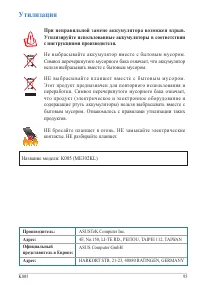
K005 95 Утилизация При неправильной замене аккумулятора возможен взрыв. Утилизируйте использованные аккумуляторы в соответствии с инструкциями производителя. Не выбрасывайте аккумулятор вме сте с бытовым мусором. Символ перечеркнутого мусорного бака означает, что аккумулятор нельзя выбрасывать вмест...











 Asus Fonepad 7 FE375CXG 8Gb Red (1C012A) Инструкция по эксплуатации
 Asus Fonepad 8 (FE380CG) Инструкция по эксплуатации
 Asus Fonepad ME372CG 7" 8Gb 3G Black (1B051A) Инструкция по эксплуатации
 Asus Nexus 7 (2013) 16Gb Black Инструкция по эксплуатации
 Asus TF103 Инструкция по эксплуатации
 Asus Transformer Book T100 Chi Инструкция по эксплуатации
 Asus Transformer Book T100TA-DK003H 64Gb dock Инструкция по эксплуатации
 Asus Transformer Book T101HA Инструкция по эксплуатации
 Asus Transformer Book T200TA Инструкция по эксплуатации
 Asus Transformer Pad (TF103C) Инструкция по эксплуатации
 Asus Transformer Pad TF300T Инструкция по эксплуатации
 Asus Transformer Pad TF700T Инструкция по эксплуатации
 Asus Z300 Инструкция по эксплуатации
 Asus Zenpad Z170C 7" 8Gb Wi-Fi White (1B009A) Инструкция по эксплуатации