стр. 3 - Содержание; Условные обозначения; Подготовка устройства!
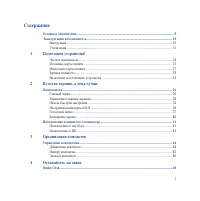
3 Содержание Условные обозначения ......................................................................................................................... 9 Эксплуатация и безопасность ........................................................................................................... 10 Инс...
стр. 4 - HDR
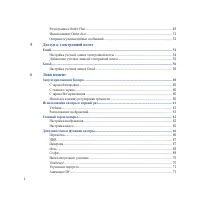
4 Регистрация в Omlet Chat ............................................................................................................. 48 Использование Omlet chat ............................................................................................................ 51 Отправка мультимедийных...
стр. 5 - Party Link; Галерея; Заметка
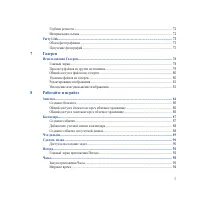
5 Глубина резкости .......................................................................................................................... 72 Интервальная съемка .................................................................................................................... 72 Party Link .......
стр. 10 - Эксплуатация и безопасность; Инструкция
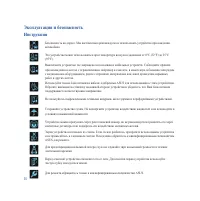
10 Эксплуатация и безопасность Инструкция Безопасность на дороге. Мы настоятельно рекомендуем не использовать устройство при вождении автомобиля. Это устройство может использоваться при температуре воздуха в диапазоне от 0°C (32°F) до 35°C (95°F).Выключайте устройство где запрещено использование моб...
стр. 11 - Утилизация
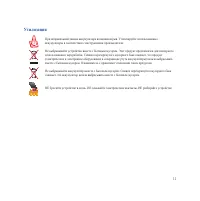
11 Утилизация При неправильной замене аккумулятора возможен взрыв. Утилизируйте использованные аккумуляторы в соответствии с инструкциями производителя. Не выбрасывайте устройство вместе с бытовым мусором. Этот продукт предназначен для повторного использования и переработки. Символ перечеркнутого му...
стр. 14 - Части и компоненты
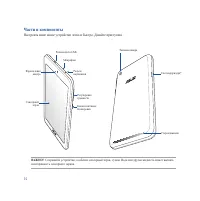
14 Части и компоненты Настроить ваше новое устройство легко и быстро. Давайте приступим. ВАЖНО! Сохраняйте устройство, особенно сенсорный экран, сухим. Вода или другая жидкость может вызвать неисправность сенсорного экрана. Сенсорный экран Фронтальная камера Кнопка питания/ блокировки Регулировка гр...
стр. 15 - Установка карты памяти
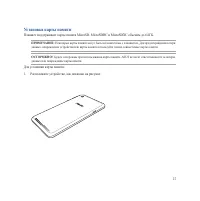
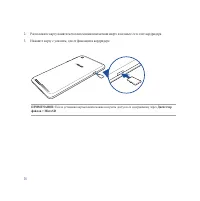
15 Установка карты памяти Планшет поддерживает карты памяти MicroSD, MicroSDHC и MicroSDXC объемом до 64 ГБ. ПРИМЕЧАНИЕ: Некоторые карты памяти могут быть несовместимы с планшетом. Для предотвращения потери данных, повреждения устройства или карты памяти используйте только совместимые карты памяти. ...
стр. 17 - Извлечение карты памяти
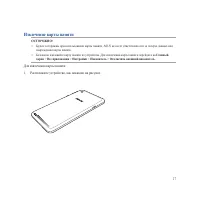
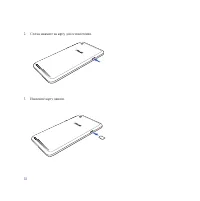
17 Извлечение карты памяти ОСТОРОЖНО! • Будьте осторожны при использовании карты памяти. ASUS не несет ответственности за потерю данных или повреждение карты памяти. • Безопасно извлекайте карту памяти из устройства. Для извлечения карты памяти перейдите на Главный экран > Все приложения > Нас...
стр. 19 - Зарядка планшета
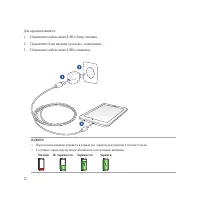
19 Зарядка планшета Планшет поставляется частично заряженным, но его необходимо полностью зарядить перед первым использованием. Перед зарядкой устройства ознакомьтесь с информацией ниже. ВАЖНО! • Для подзарядки планшета используйте поставляемый блок питания и USB-кабель. Использование иного блока пи...
стр. 22 - Включение и отключение устройства; Включение устройства; Для включения устройства нажмите и удерживайте кнопку питания.; Выключение устройства; разблокируйте устройство.; Выключить; и нажмите; OK
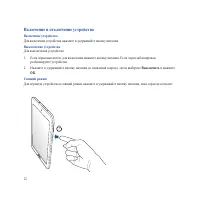
22 Включение и отключение устройства Включение устройства Для включения устройства нажмите и удерживайте кнопку питания. Выключение устройства Для выключения устройства: 1. Если экран выключен, для включения нажмите кнопку питания. Если экран заблокирован, разблокируйте устройство. 2. Нажмите и удер...
стр. 23 - Первое включение; Учетная запись Google
23 Первое включение При включении планшета в первый раз появится мастер установки, который поможет настроить параметры. Следуйте инструкциям на экране для выбора языка, способа ввода, настройки мобильной связи, Wi-Fi, вашего местоположения и синхронизации учетных записей.Используйте учетную запись G...
стр. 24 - Советы для продления времени автономной работы
24 Советы для продления времени автономной работы Время автономной работы очень важно для планшета. Ниже приведены советы для продления времени автономной работы. – Если Вы не пользуетесь устройством, нажмите кнопку питания для перевода его в спящий режим. – Активируйте интеллектуальное энергосбереж...
стр. 26 - Возможности; непосредственно на главном экране.
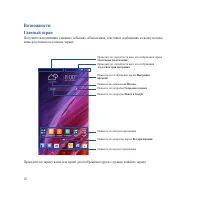
26 Возможности Главный экран Получайте напоминания о важных событиях, обновлениях, текстовых сообщениях и сводку погоды непосредственно на главном экране. Проведите по экрану влево или право для отображения других страниц главного экрана Проведите по этой области вниз для отображения экрана Системны...
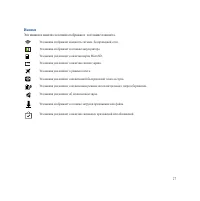
стр. 27 - Иконки; Эти иконки в панели состояния отображают состояние планшета.
27 Иконки Эти иконки в панели состояния отображают состояние планшета. Эта иконка отображает мощность сигнала беспроводной сети. Эта иконка отображает состояние аккумулятора. Эта иконка уведомляет о наличии карты MicroSD. Эта иконка уведомляет о наличии снимка экрана. Эта иконка уведомляет о режиме ...
стр. 28 - Управление главным экраном; Приложения; или; Редактируемая страница
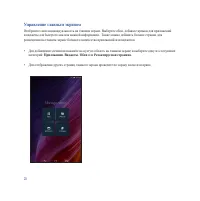
28 Управление главным экраном Отобразите свою индивидуальность на главном экране. Выберите обои, добавьте ярлыки для приложений и виджеты для быстрого анализа важной информации. Также можно добавить больше страниц для размещения на главном экране большего количества приложений или виджетов. • Для до...
стр. 29 - Ярлыки приложений; нажмите иконку приложения и перетащите ее на главный экран.; Виджеты
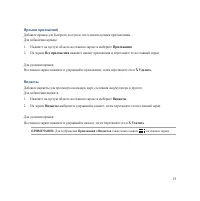
29 Ярлыки приложений Добавьте ярлыки для быстрого доступа к часто используемым приложениям.Для добавления ярлыка:1. Нажмите на пустую область на главном экране и выберите Приложения . 2. На экране Все приложения нажмите иконку приложения и перетащите ее на главный экран. Для удаления ярлыка:На главн...
стр. 30 - Обои
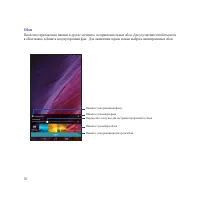
30 Обои Поместите приложения, иконки и другие элементы на привлекательные обои. Для улучшения читабельности в обои можно добавить полупрозрачный фон. Для оживления экрана можно выбрать анимированные обои. Нажмите для применения фона Нажмите для выбора фона Переместите ползунок для настройки прозрачн...
стр. 31 - Установите флажок; Цвет фона; Выберите обои и нажмите; Применить; Применение анимированных обоев
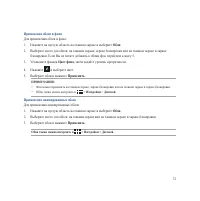
31 Применение обоев и фона Для применения обоев и фона: 1. Нажмите на пустую область на главном экране и выберите Обои . 2. Выберите место для обоев: на главном экране, экране блокировки или на главном экране и экране блокировки. Если Вы не хотите добавить к обоям фон, перейдите к шагу 5. 3. Установ...
стр. 32 - Панель быстрой настройки; Панели быстрой; Запуск панели быстрой настройки; От верхнего правого угла экрана проведите вниз.
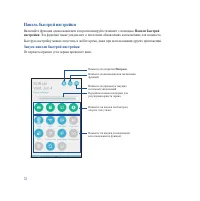
32 Панель быстрой настройки Включайте функции одним нажатием и персонализируйте планшет с помощью Панели быстрой настройки . Эта функция также уведомляет о последних обновлениях и изменениях для планшета. Быструю настройку можно запустить в любое время, даже при использовании других приложений. Запу...
стр. 33 - Внутри панели быстрой настройки
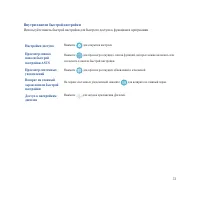
33 Настройки доступа Нажмите для открытия настроек. Просмотр списка панели быстрой настройки ASUS Нажмите для просмотра текущего списка функций, которые можно включить или отключить в панели быстрой настройки. Просмотр системных уведомлений Нажмите для просмотра текущих обновлений и изменений. Возвр...
стр. 34 - Использование уведомлений в панели быстрой настройки; функций представлена кнопкой.; Добавление или удаление кнопок; Запустите панель быстрой настройки, затем нажмите
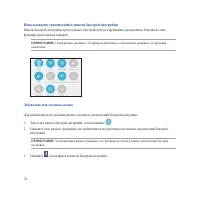
34 Использование уведомлений в панели быстрой настройки Панель быстрой настройки предоставляет быстрый доступ к функциям и настройкам. Каждая из этих функций представлена кнопкой. ПРИМЕЧАНИЕ: Синяя кнопка указывает, что функция включена, а серая кнопка указывает, что функция выключена. Добавление ил...
стр. 35 - Использование системных уведомлений
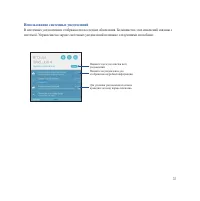
35 Использование системных уведомлений В системных уведомлениях отображаются последние обновления. Большинство этих изменений связаны с системой. Управление на экране системных уведомлений возможно следующими способами: Нажмите здесь для очистки всех уведомлений. Для удаления уведомления из списка п...
стр. 36 - Настройки; вниз, затем выберите; Язык и ввод; рядом с; Настройки клавиатуры ASUS; Сконфигурируйте необходимые параметры.
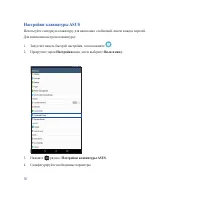
36 Настройки клавиатуры ASUS Используйте сенсорную клавиатуру для написания сообщений, писем и ввода паролей. Для изменения настроек клавиатуры: 1. Запустите панель быстрой настройки, затем нажмите . 2. Прокрутите экран Настройки вниз, затем выберите Язык и ввод . 3. Нажмите рядом с Настройки клавиа...
стр. 37 - Запуск голосового поиска; Голосовой поиск
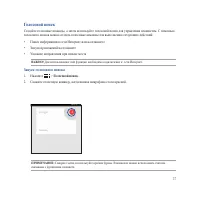
37 Голосовой поиск Создайте голосовые команды, а затем используйте голосовой поиск для управления планшетом. С помощью голосового поиска можно создать голосовые команды для выполнения следующих действий:• Поиск информации в сети Интернет или на планшете• Запуск приложений на планшете• Указание напра...
стр. 38 - Настройка голосового поиска
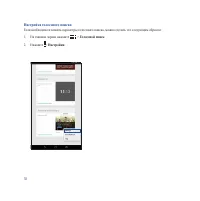
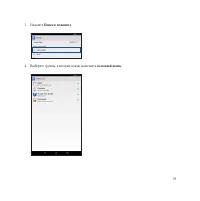
38 Настройка голосового поиска Если необходимо изменить параметры голосового поиска, можно сделать это следующим образом:1. На главном экране нажмите > Голосовой поиск . 2. Нажмите > Настройки .
стр. 40 - Настройка экрана блокировки; Блокировка экрана; На следующем экране нажмите; Экран блокировки
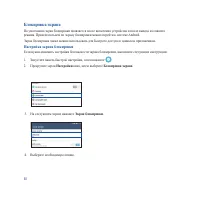
40 Блокировка экрана По умолчанию экран блокировки появляется после включения устройства и после выхода из спящего режима. Проведя пальцем по экрану блокировки можно перейти к системе Android.Экран блокировки также можно использовать для быстрого доступа к данным и приложениям. Настройка экрана блок...
стр. 41 - Подключение планшета к компьютеру; Подключение к ноутбуку
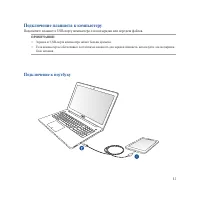
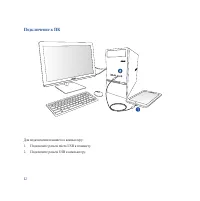
41 Подключение планшета к компьютеру Подключите планшет к USB-порту компьютера для подзарядки или передачи файлов. ПРИМЕЧАНИЯ: • Зарядка от USB-порта компьютера займет больше времени.• Если компьютер не обеспечивает достаточную мощность для зарядки планшета, используйте для подзарядки блок питания. ...
стр. 44 - Управление контактами; Добавление контактов; Контакты; , затем выберите место для сохранения контакта:
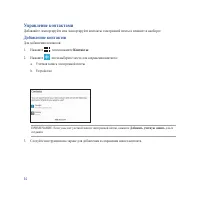
44 Управление контактами Добавляйте, импортируйте или экспортируйте контакты электронной почты в планшет и наоборот. Добавление контактов Для добавления контактов:1. Нажмите , затем нажмите Контакты . 2. Нажмите , затем выберите место для сохранения контакта: a. Учетная запись электронной почтыb. Ус...
стр. 45 - Импорт контактов; Выберите место для сохранения контакта:
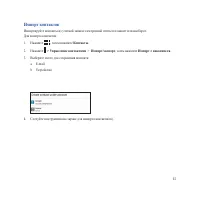
45 Импорт контактов Импортируйте контакты из учетной записи электронной почты в планшет или наоборот.Для импорта контактов:1. Нажмите , затем нажмите Контакты . 2. Нажмите > Управление контактами > Импорт/экспорт , затем нажмите Импорт с накопителя . 3. Выберите место для сохранения контакта: ...
стр. 46 - Экспорт контактов
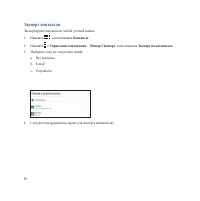
46 Экспорт контактов Экспортируйте контакты из любой учетной записи.1. Нажмите , затем нажмите Контакты . 2. Нажмите > Управление контактами > Импорт/Экспорт , затем нажмите Экспорт на накопитель . 3. Выберите одну из следующих опций: a. Все контактыb. E-mailc. Устройство 4. Следуйте инструкци...
стр. 48 - Omlet Chat; сообщения и хранить данные в облачном хранилище.; Регистрация в Omlet Chat; почты или учетной записи Facebook.; Регистрация номера мобильного телефона; Введите свое имя и нажмите; На главном экране Omlet Chat нажмите
48 Omlet Chat Omlet Chat это онлайн приложение для обмена сообщениями, позволяющее отправлять мультимедийные сообщения и хранить данные в облачном хранилище. ПРИМЕЧАНИЕ: Приложение Omlet Chat доступно только в отдельных странах. Регистрация в Omlet Chat Имеется два способа регистрации в Omlet Chat: ...
стр. 49 - Регистрация учетной записи электронной почты или Facebook
49 Регистрация учетной записи электронной почты или Facebook Используете учетную запись электронной почты или Facebook для входа в Omlet Chat.Для регистрации учетной записи электронной почты или Facebook:1. Нажмите , затем нажмите Omlet Chat . 2. На странице входа нажмите Подключите другую учетную з...
стр. 50 - Отправка приглашения в Omlet; Go
50 Отправка приглашения в Omlet Для добавления контактов в Omlet Chat нужно отправить друзьям приглашение для скачивания и использования Omlet Chat.Для отправки приглашения:1. В меню Omlet Chat нажмите Контакты . 2. На экране добавления контактов нажмите Пригласить друга , затем выберите один из сле...
стр. 51 - Использование Omlet chat; Для отправки сообщения введите свое сообщение в поле; Что произошло; Отправка голосового сообщения; Для отправки голосового сообщения нажмите и удерживайте
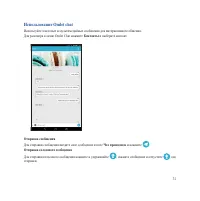
51 Использование Omlet chat Используйте текстовые и мультимедийные сообщения для интерактивного общения.Для разговора в меню Omlet Chat нажмите Контакты и выберите контакт. Отправка сообщения Для отправки сообщения введите свое сообщение в поле Что произошло и нажмите . Отправка голосового сообщения...
стр. 52 - Отправка виртуального стикера; Для отправки виртуального стикера нажмите; Отправка мультимедийных сообщений; При общении нажмите; Проведите по экрану вверх для отображения этих иконок:
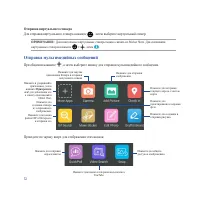
52 Отправка виртуального стикера Для отправки виртуального стикера нажмите , затем выберите виртуальный стикер. ПРИМЕЧАНИЕ: Дополнительные виртуальные стикеры можно скачать из Sticker Store. Для скачивания виртуальных стикеров нажмите > , затем . Отправка мультимедийных сообщений При общении нажм...
стр. 54 - записей с планшетом.; Настройка учетной записи электронной почты; Email; для запуска приложения Email.; Далее; Далее; для входа в свой почтовый ящик.
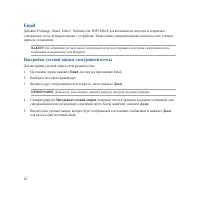
54 Email Добавьте Exchange, Gmail, Yahoo! , Outlook.com, POP3/IMAP для возможности получать и отправлять электронную почту непосредственно с устройства. Также можно синхронизировать контакты этих учетных записей с планшетом. ВАЖНО! Для добавления учетной записи электронной почты или отправки и получ...
стр. 55 - Добавление учетных записей электронной почты; , затем добавьте учетную запись электронной почты.
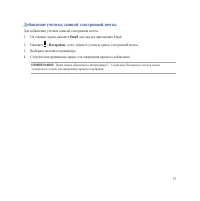
55 Добавление учетных записей электронной почты Для добавления учетных записей электронной почты:1. На главном экране нажмите Email для запуска приложения Email. 2. Нажмите > Настройки , затем добавьте учетную запись электронной почты. 3. Выберите почтового провайдера.4. Следуйте инструкциям на э...
стр. 56 - С помощью приложения; Gmail; Настройка учетной записи Gmail; Google; , введите логин и пароль и затем нажмите .
56 Gmail С помощью приложения Gmail можно создать учетную запись Gmail или синхронизировать существующую, таким образом можно отправлять, получать и просматривать электронную почту прямо на устройстве. Настройка учетной записи Gmail 1. Нажмите Google , затем Gmail . 2. Нажмите Существующая , введите...
стр. 57 - настроек и данных. Нажмите для входа в учетную запись Gmail.
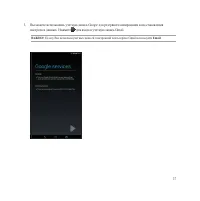
57 3. Вы можете использовать учетную запись Google для резервного копирования и восстановления настроек и данных. Нажмите для входа в учетную запись Gmail. ВАЖНО! Если у Вас несколько учетных записей электронной почты кроме Gmail используйте Email .
стр. 60 - Запуск приложения Камера; С экрана блокировки; С экрана Все приложения; Камера; Используя клавишу регулировки громкости
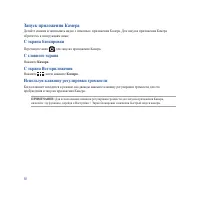
60 Запуск приложения Камера Делайте снимки и записывать видео с помощью приложения Камера. Для запуска приложения Камера обратитесь к инструкциям ниже. С экрана блокировки Перетащите вниз для запуска приложения Камера. С главного экрана Нажмите Камера . С экрана Все приложения Нажмите , затем нажмит...
стр. 61 - Использование камеры в первый раз; Учебник
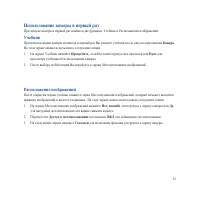
61 Использование камеры в первый раз При запуске камеры в первый раз появятся две функции: Учебник и Расположение изображений. Учебник При использовании камеры планшета в первый раз Вы увидите учебник после запуска приложения Камера . На этом экране можно использовать следующие опции.1. На экране Уч...
стр. 62 - Главный экран камеры; Используйте иконки для управления функциями камеры.
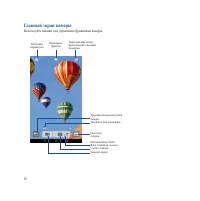
62 Главный экран камеры Используйте иконки для управления функциями камеры. Дополнительные настройки камеры Переключение между фронтальной и тыловой камерами Просмотр галереи Увеличить или уменьшить Записать видео Сделать снимок Использование Turbo Burst (серийная съемка) Настройка параметров Примен...
стр. 63 - Настройки изображения; На главном экране камеры нажмите; Изображения; Настройте качество изображения с помощью этих опций.
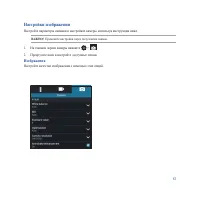
63 Настройки изображения Настройте параметры снимков в настройках камеры, используя инструкции ниже. ВАЖНО! Примените настройки перед получением снимка. 1. На главном экране камеры нажмите > . 2. Прокрутите вниз и настройте доступные опции. Изображения Настройте качество изображения с помощью эти...
стр. 65 - Настройки видео; Настройте качество видео.
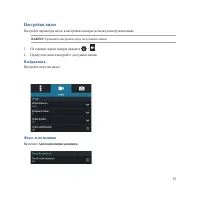
65 Настройки видео Настройте параметры видео в настройках камеры, используя инструкции ниже. ВАЖНО! Примените настройки перед получением снимка. 1. На главном экране камеры нажмите > . 2. Прокрутите вниз и настройте доступные опции. Изображения Настройте качество видео. Фокус и экспозиция Включит...
стр. 66 - Дополнительные функции камеры; Съемка с помощью Перемотка; На главном экране приложения Камера нажмите; Перемотка; Для получения снимков нажмите; Использование средства просмотра режима Перемотка; Готово; для сохранения его в галерею.
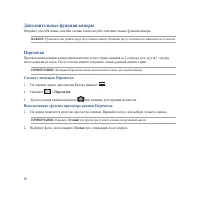
66 Дополнительные функции камеры Откройте для себя новые способы съемки и используйте дополнительные функции камеры. ВАЖНО! Примените настройки перед получением снимка. Функции могут отличаться в зависимости от модели. Перемотка При включении режима камера автоматически делает серию снимков за 2 сек...
стр. 67 - Съемка с помощью HDR; Получение панорамного снимка; Панорама
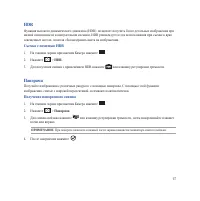
67 HDR Функция высокого динамического диапазона (HDR) позволяет получить более детальные изображения при низкой освещенности и контрастными сценами. HDR рекомендуется для использования при съемке в ярко освещенных местах, помогая сбалансировать цвета на изображении. Съемка с помощью HDR 1. На главно...
стр. 68 - Получение ночных снимков; Ночь; Для получения ночных снимков нажмите
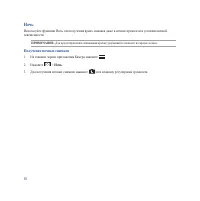
68 Ночь Используйте функцию Ночь для получения ярких снимков даже в ночное время или в условиях низкой освещенности. ПРИМЕЧАНИЕ: Для предотвращения смазывания крепко удерживайте планшет во время съемки. Получение ночных снимков 1. На главном экране приложения Камера нажмите . 2. Нажмите > Ночь . ...
стр. 69 - определяет до 4 человек в кадре и автоматически делает снимок.; Получение своего снимка; На экране приложения Камера нажмите; Селфи; для выбора количества людей на фотографии.
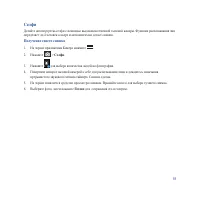
69 Селфи Делайте автопортреты-селфи с помощью высококачественной тыловой камеры. Функция распознавания лиц определяет до 4 человек в кадре и автоматически делает снимок. Получение своего снимка 1. На экране приложения Камера нажмите . 2. Нажмите > Селфи . 3. Нажмите для выбора количества людей на...
стр. 70 - Получение снимков с интеллектуальное удалением; Интеллектуальное удаление; Получение снимков с помощью функции Улыбочку!
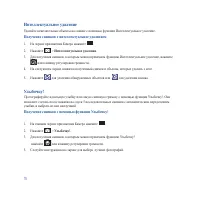
70 Интеллектуальное удаление Удаляйте нежелательные объекты на снимке с помощью функции Интеллектуальное удаление. Получение снимков с интеллектуальное удалением 1. На экране приложения Камера нажмите . 2. Нажмите > Интеллектуальное удаление . 3. Для получения снимков, к которым можно применить ф...
стр. 71 - Получение улучшенных снимков; Улучшение портрета; Для получения снимка с применением функции Улучшение нажмите; Анимация GIF; Анимация GIF
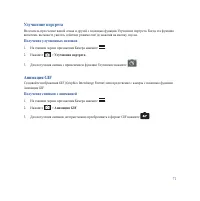
71 Улучшение портрета Веселитесь при съемке вашей семьи и друзей с помощью функции Улучшение портрета. Когда эта функция включена, вы можете увидеть действие режима еще до нажатия на кнопку спуска. Получение улучшенных снимков 1. На главном экране приложения Камера нажмите . 2. Нажмите > Улучшени...
стр. 72 - Получение снимков с глубиной резкости; Глубина резкости; Интервальная съемка; Интервальная съемка
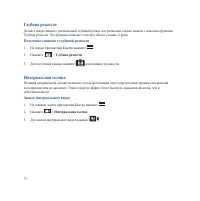
72 Глубина резкости Делайте макроснимки с уменьшенной глубиной резкости и размытым задним планом с помощью функции Глубина резкости. Эта функция позволяет отделить объект съемки от фона. Получение снимков с глубиной резкости 1. На экране приложения Камера нажмите . 2. Нажмите > Глубина резкости ....
стр. 73 - Обмен фотографиями
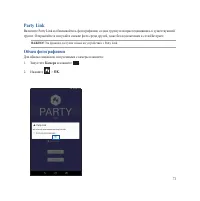
73 Party Link Включите Party Link и обменивайтесь фотографиями, создав группу или присоединившись к существующей группе. Отправляйте и получайте свежие фото среди друзей, даже без подключения к сети Интернет. ВАЖНО! Эта функция доступна только на устройствах с Party Link. Обмен фотографиями Для обме...
стр. 74 - Для обмена фотографиями нажмите; Создать группу; Присоединитесь к группе
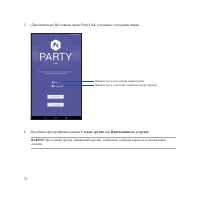
74 3. (Дополнительно) На главном экране Party Link, установите следующие опции: 4. Для обмена фотографиями нажмите Создать группу или Присоединитесь к группе . ВАЖНО! При создании группы, защищенной паролем, необходимо сообщить пароль получателям ваших снимков. Нажмите здесь для создания новой групп...
стр. 75 - Получение фотографий; для поиска других Party Link-совместимых устройств.; Войти
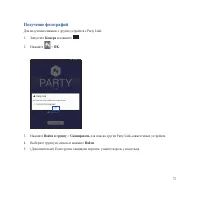
75 Получение фотографий Для получения снимков с других устройств с Party Link:1. Запустите Камера и нажмите . 2. Нажмите > OK . 3. Нажмите Войти в группу > Сканировать для поиска других Party Link-совместимых устройств. 4. Выберите группу из списка и нажмите Войти . 5. (Дополнительно) Если гру...
стр. 78 - Использование Галереи; Приложение; позволяет просматривать фотографии и видео.
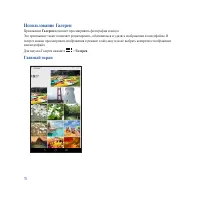
78 Использование Галереи Приложение Галерея позволяет просматривать фотографии и видео. Это приложение также позволяет редактировать, обмениваться и удалять изображения и видеофайлы. В галерее можно просматривать изображения в режиме слайд-шоу или же выбрать конкретное изображение или видеофайл. Для...
стр. 79 - Просмотр файлов из других источников; Выберите любой источник для просмотра соответствующих файлов.
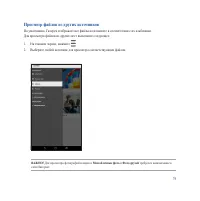
79 Просмотр файлов из других источников По умолчанию, Галерея отображает все файлы на планшете в соответствии с их альбомами. Для просмотра файлов из других мест выполните следующее: 1. На главном экране, нажмите . 2. Выберите любой источник для просмотра соответствующих файлов. ВАЖНО! Для просмотра...
стр. 80 - Общий доступ к файлам из галереи; Удаление файлов из галереи; После открытия папки нажмите
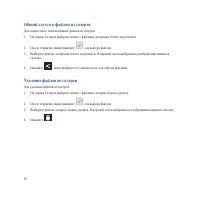
80 Общий доступ к файлам из галереи Для совместного использования файлов из галереи:1. На экране Галерея выберите папку с файлами, которыми хотите поделиться. 2. После открытия папки нажмите для выбора файлов. 3. Выберите файлы, которыми хотите поделиться. В верхней части выбранного изображения появ...
стр. 81 - Редактирование изображения; для открытия панели инструментов.; Увеличение или уменьшение изображения
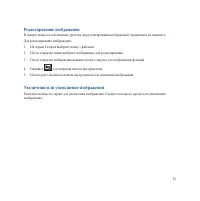
81 Редактирование изображения В галерее имеются собственные средства для редактирования изображений, хранящихся на планшете.Для редактирования изображения:1. На экране Галерея выберите папку с файлами.2. После открытия папки выберите изображение для редактирования.3. После открытия изображения нажми...
стр. 84 - обмениваться ими через социальные сети или облачные хранилища.
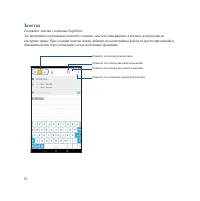
84 Заметка Создавайте заметки с помощью SuperNote. Это интуитивное приложение позволяет создавать заметки, записываемые в блокнот, или рисунки на сенсорном экране. При создании заметки можно добавить мультимедийные файлы из других приложений и обмениваться ими через социальные сети или облачные хран...
стр. 85 - Следующие иконки указывают на выбранный режим ввода.
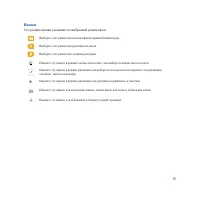
85 Иконки Следующие иконки указывают на выбранный режим ввода. Выберите этот режим для использования экранной клавиатуры. Выберите этот режим для рукописного ввода. Выберите этот режим для создания рисунков. Нажмите эту иконку в режиме письма или печати для выбора толщины текста и цвета. Нажмите эту...
стр. 86 - Создание блокнота; SuperNote; Общий доступ к блокнотам через облачное хранилище; Включить синхронизацию; Общий доступ к заметкам через облачное хранилище
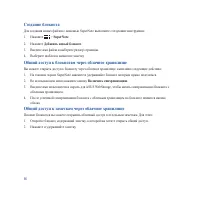
86 Создание блокнота Для создания новых файлов с помощью SuperNote выполните следующие инструкции:1. Нажмите > SuperNote . 2. Нажмите Добавить новый блокнот . 3. Введите имя файла и выберите размер страницы.4. Выберите шаблон и напишите заметку. Общий доступ к блокнотам через облачное хранилище В...
стр. 87 - На всплывающем окне нажмите; Поделиться; Создание события; Календарь; для создания нового события.
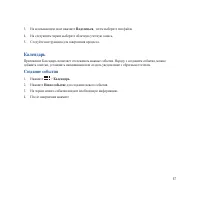
87 3. На всплывающем окне нажмите Поделиться , затем выберите тип файла. 4. На следующем экране выберите облачную учетную запись.5. Следуйте инструкциям для завершения процесса. Календарь Приложение Календарь позволяет отслеживать важные события. Наряду с созданием события, можно добавить заметки, у...
стр. 88 - Добавление учетной записи в календарь; Создание события для учетной записи; Мой календарь; для просмотра учетных записей календаря.
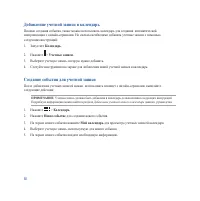
88 Добавление учетной записи в календарь Помимо создания события, также можно использовать календарь для создания автоматической синхронизации с онлайн-сервисами. Но сначала необходимо добавить учетные записи с помощью следующих инструкций:1. Запустите Календарь . 2. Нажмите > Учетные записи . 3....
стр. 89 - При запуске; Что дальше
89 Что дальше Не пропустите важные события, сообщения или электронную почту. Настройте события в календаре, избранные и VIP-группы или сводку погоды для получения оповещений и напоминаний. Напоминания можно посмотреть на экране блокировки, в панели уведомлений, в виджете или приложении Что дальше. П...
стр. 90 - Доступ или создание задач
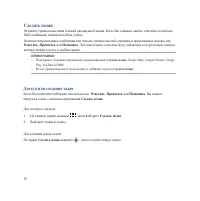
90 Сделать позже Отложите тривиальные вещи в вашей насыщенной жизни. Когда Вы слишком заняты, отвечайте на письма, SMS сообщения, звонки когда Вам удобно.Отметьте непрочитанные сообщения или письма, интересные веб-страницы и пропущенные вызовы, как Ответить , Прочитать или Позвонить . Эти помеченные...
стр. 91 - Погода
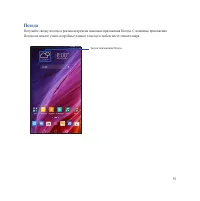
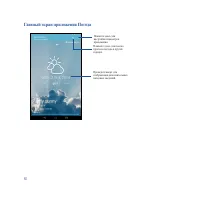
91 Погода Получайте сводку погоды в реальном времени помощью приложения Погода. С помощью приложения Погода вы можете узнать подробные данные о погоде в любом месте земного шара. Запуск приложения Погода
стр. 93 - Запуск приложения Часы; Приложение Часы можно запустить следующими способами:; Часы
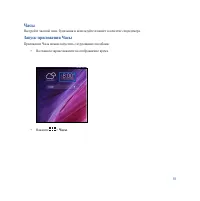
93 Часы Настройте часовой пояс, будильник и используйте планшет в качестве секундомера. Запуск приложения Часы Приложение Часы можно запустить следующими способами: • На главном экране нажмите на отображаемое время. • Нажмите > Часы .
стр. 94 - Мировое время
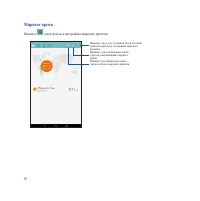
94 Мировое время Нажмите для перехода к настройкам мирового времени. Нажмите здесь для установки часов в ночной режим и перехода к настройкам мирового времени. Нажмите для отображения списка городов, показывающих мировое время. Нажмите для добавления нового города в список мирового времени.
стр. 97 - Таймер; Установка таймера; для доступа к таймеру.
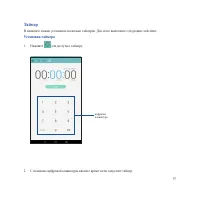
97 Таймер В планшете можно установить несколько таймеров. Для этого выполните следующие действия: Установка таймера 1. Нажмите для доступа к таймеру. 2. С помощью цифровой клавиатуры введите время затем запустите таймер. цифровая клавиатура
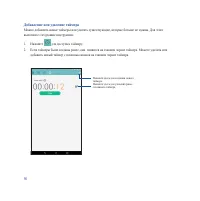
стр. 98 - Добавление или удаление таймера; выполните следующие инструкции:
98 Добавление или удаление таймера Можно добавлять новые таймеры или удалять существующие, которые больше не нужны. Для этого выполните следующие инструкции: 1. Нажмите для доступа к таймеру. 2. Если таймеры были созданы ранее, они появятся на главном экране таймера. Можете удалить или добавить новы...
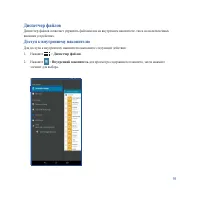
стр. 99 - Доступ к внутреннему накопителю; Диспетчер файлов; для просмотра содержимого планшета, затем нажмите
99 Диспетчер файлов Диспетчер файлов позволяет управлять файлами как на внутреннем накопителе, так и на подключенных внешних устройствах. Доступ к внутреннему накопителю Для доступа к внутреннему накопителю выполните следующие действия:1. Нажмите > Диспетчер файлов . 2. Нажмите > Внутренний на...
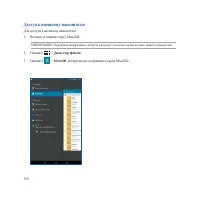
стр. 100 - Доступ к внешнему накопителю; для просмотра содержимого карты MicroSD.
100 Доступ к внешнему накопителю Для доступа к внешнему накопителю:1. Вставьте в планшет карту MicroSD. ПРИМЕЧАНИЕ: Подробную информацию смотрите в разделе Установка карты памяти данного руководства. 2. Нажмите > Диспетчер файлов . 3. Нажмите > MicroSD для просмотра содержимого карты MicroSD.
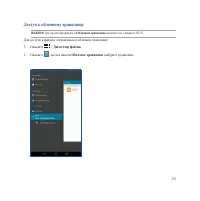
стр. 101 - Доступ к облачному хранилищу
101 Доступ к облачному хранилищу ВАЖНО! Для просмотра файлов в Облачном хранилище включите на планшете Wi-Fi. Для доступа к файлам, сохраненным в облачном хранилище:1. Нажмите > Диспетчер файлов . 2. Нажмите , затем в панели Облачное хранилище выберите хранилище.
стр. 104 - Браузер; Запуск браузера с экрана блокировки; Отправить страницу
104 Браузер Интуитивно понятный интерфейс браузера облегчает серфинг в сети Интернет. Также можно отправлять веб- содержимое по электронной почте или сохранить его для прочтения позже. Запуск браузера с экрана блокировки Перетащите вниз пока браузер не запустится. Запуск браузера с главного экрана Н...
стр. 106 - Использование гарнитуры; Подключение аудиоразъема; Подключите гарнитуру к 3,5 мм разъему вашего устройства.
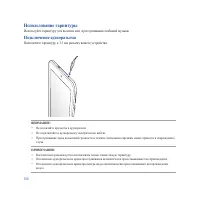
106 Использование гарнитуры Используйте гарнитуру для вызовов или прослушивания любимой музыки. Подключение аудиоразъема Подключите гарнитуру к 3,5 мм разъему вашего устройства. ВНИМАНИЕ! • Не вставляйте предметы в аудиоразъем.• Не подключайте к аудиоразъему электрические кабели.• Прослушивание звук...
стр. 107 - Мастер настройки звука; Использование мастера настройки звука; ASUS
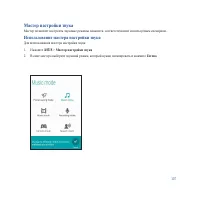
107 Мастер настройки звука Мастер позволяет настроить звуковые режимы планшета, соответствующие используемым сценариям. Использование мастера настройки звука Для использования мастера настройки звука: 1. Нажмите ASUS > Мастер настройки звука . 2. В окне мастера выберите звуковой режим, который ну...
стр. 108 - многопользовательским играм.; Использование приложения Игры; Игры
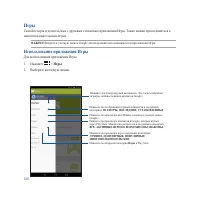
108 Игры Скачайте игры и делитесь ими с друзьями с помощью приложения Игры. Также можно присоединиться к многопользовательским играм. ВАЖНО! Войдите в учетную запись Google для получения всех возможностей приложения Игры. Использование приложения Игры Для использования приложения Игры: 1. Нажмите &g...
стр. 109 - музыкальные файлы с планшета или с внешнего накопителя.; Запуск приложения Музыка; Для запуска приложения Музыка нажмите; Музыка; Воспроизведение музыки; воспроизведения композиции, нажмите на нее.; Воспроизведение композиций с карты SD; На главном экране приложения Музыка нажмите; Карта SD; для просмотра музыкальных файлов на карте SD.
109 Музыка Прослушивайте свою музыкальную коллекцию с помощью приложения Музыка. Возможно воспроизводить музыкальные файлы с планшета или с внешнего накопителя. Запуск приложения Музыка Для запуска приложения Музыка нажмите > Музыка . Воспроизведение музыки По умолчанию приложение Музыка воспроиз...
стр. 110 - Добавление облачной учетной записи; Для воспроизведения композиции из облачного хранилища:; Добавить облачный сервис; Воспроизведение композиций из облачного хранилища; Запустите приложение Музыка, затем нажмите
110 Воспроизведение композиций из облачного хранилища ВАЖНО! Для просмотра файлов в Облачном хранилище включите на планшете Wi-Fi. Планшет поддерживает музыкальные файлы из следующих облачных хранилищ:• ASUS Webstorage• Dropbox• OneDrive• Drive Добавление облачной учетной записи Для воспроизведения ...
стр. 111 - Записывайте аудиофайлы с помощью приложения Диктофон.; Запуск приложения Диктофон; Для запуска приложения Диктофон нажмите; Диктофон; Главный экран приложения Диктофон
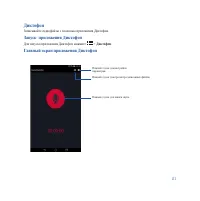
111 Диктофон Записывайте аудиофайлы с помощью приложения Диктофон. Запуск приложения Диктофон Для запуска приложения Диктофон нажмите > Диктофон . Главный экран приложения Диктофон Нажмите здесь для записи звука. Нажмите здесь для настройки параметров. Нажмите здесь для просмотра записанных файло...
стр. 114 - Получение обновлений для устройства; Устанавливайте обновления для Android и приложений.; Обновление системы; На экране Настройки прокрутите вниз и выберите; Справка; Накопитель
114 Получение обновлений для устройства Устанавливайте обновления для Android и приложений. Обновление системы Для обновления планшета:1. Нажмите , затем выберите Настройки . 2. На экране Настройки прокрутите вниз и выберите Справка . 3. Нажмите Обновление системы , затем нажмите Проверить обновлени...
стр. 115 - Резервное копирование и сброс; Настройки > Резервное копирование и сброс
115 Резервное копирование и сброс Выполняйте резервное копирование данных, паролей и других параметров на серверы Google. Для этого:1. Нажмите затем нажмите Настройки > Резервное копирование и сброс . 2. На экране Резервное копирование и сброс доступны следующие опции: • Резервное копирование мои...
стр. 116 - Безопасность планшета; или доступа к информации.; Разблокировка экрана; затем нажмите; Настройки > Блокировка экрана
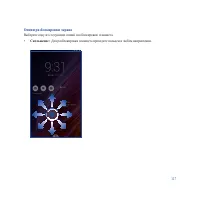
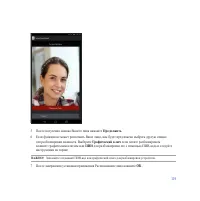
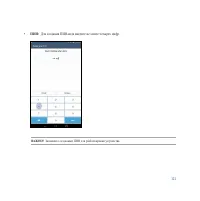
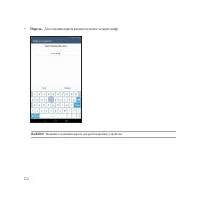
116 Безопасность планшета Воспользуйтесь функциями безопасности планшета для предотвращения несанкционированных вызовов или доступа к информации. Разблокировка экрана Для разблокировки экрана можно использовать опции безопасности.Для выбора способа разблокировки экрана:1. Нажмите затем нажмите Настр...
стр. 120 - Проведите пальцем по точкам и создайте графический ключ.
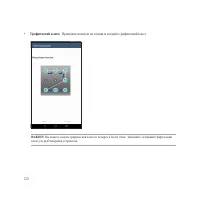
120 • Графический ключ: Проведите пальцем по точкам и создайте графический ключ. ВАЖНО! Вы можете создать графический ключ из четырех и более точек. Запомните созданный графический ключ для разблокировки устройства.
стр. 123 - Конфигурация других параметров безопасности; ВКЛ
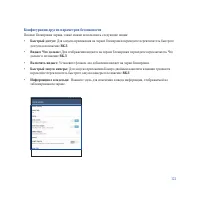
123 Конфигурация других параметров безопасности Помимо блокировки экрана, также можно использовать следующие опции:• Быстрый доступ: Для запуска приложения на экране блокировки переведите переключатель быстрого доступа в положение ВКЛ . • Виджет Что дальше: Для отображения виджета на экране блокиров...
стр. 127 - Bluetooth; Включение Bluetooth; затем
127 Отключение Wi-Fi Для отключения Wi-Fi:1. На главном экране нажмите затем Настройки . 2. Для включения Wi-Fi переведите переключатель Wi-Fi вправо. ПРИМЕЧАНИЕ: Вы также можете отключить Wi-Fi с панели быстрой настройки. Для открытия панели быстрой настройки смотрите раздел Панель быстрой настройк...
стр. 128 - Сопряжение планшета с устройством Bluetooth; Поиск устройств; Удаление сопряжения устройств Bluetooth; Разъединить
128 Сопряжение планшета с устройством Bluetooth Перед использованием функции Bluetooth необходимо выполнить сопряжение планшета с устройством Bluetooth. Планшет автоматически сохраняет параметры сопряжения для последующего подключения.Для сопряжения планшета с устройством Bluetooth:1. На экране Наст...
стр. 129 - внешний дисплей в качестве второго монитора для Вашего планшета.; Запуск PlayTo; Имеется два способа для запуска PlayTo:; Из панели быстрой настройки; PlayTo; Из настроек; PlayTo
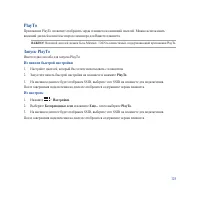
129 PlayTo Приложение PlayTo позволяет отобразить экран планшета на внешний дисплей. Можно использовать внешний дисплей в качестве второго монитора для Вашего планшета. ВАЖНО! Внешний дисплей должен быть Miracast- / DLNA-совместимый, поддерживающий приложения PlayTo. Запуск PlayTo Имеется два способ...
стр. 130 - Облако; ASUS WebStorage; устройствами и обмен файлами.
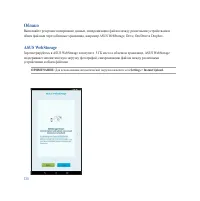
130 Облако Выполняйте резервное копирование данных, синхронизацию файлов между различными устройствами и обмен файлами через облачные хранилища, например ASUS WebStorage, Drive, OneDrive и Dropbox. ASUS WebStorage Зарегистрируйтесь в ASUS WebStorage и получите 5 ГБ места в облачном хранилище. ASUS W...
стр. 132 - Переключение приложений; для отображения недавно запущенных приложений.; Блокировка приложений; Для изменения пароля заблокированных приложений:; . Введите пароль при; Изменить пароль; и введите свой старый и новый пароли.
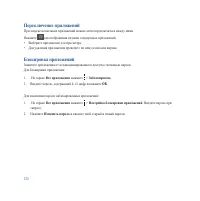
132 Переключение приложений При запуске нескольких приложений можно легко переключаться между ними. Нажмите для отображения недавно запущенных приложений. • Выберите приложение для просмотра.• Для удаления приложения проведите по нему влево или вправо. Блокировка приложений Защитите приложения от не...
стр. 133 - Скачивание приложений; приобрести с помощью кредитной карты.; Play Store; После успешного входа можно скачивать приложения из Play Store.
133 Скачивание приложений Скачайте приложения из магазина Play Store. Некоторые приложения бесплатны, некоторые можно приобрести с помощью кредитной карты. Для скачивания приложения:1. На главном экране нажмите Play Store . 2. Следуйте инструкциям на экране для входа в учетную запись Gmail. Если у В...
стр. 136 - Настройка энергосбережения; нажмите; Энергосбережение; Переместите Интеллектуальное энергосбережение в положение
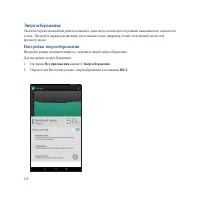
136 Энергосбережение Увеличьте время автономной работы планшета, даже когда он находится в режиме ожидания или подключен к сети. Настройте параметры питания для основных задач, например чтение электронной почты или просмотр видео. Настройка энергосбережения Настройте режим питания планшета с помощью...
стр. 137 - Выберите любой из следующих режимов:; Режим экономии энергии:; Увеличивает время автономной работы когда планшет подключен к; Пользовательская настройка энергосбережения; выберите; Настраиваемый режим; подключение к сети при пробуждении.
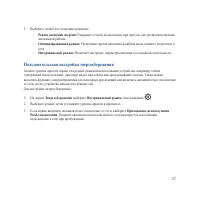
137 3. Выберите любой из следующих режимов: • Режим экономии энергии: Разрывает сетевое подключение при простое для увеличения времени автономной работы. • Оптимизированный режим: Увеличивает время автономной работы когда планшет подключен к сети. • Настраиваемый режим: Позволяет настроить параметры...
стр. 138 - ASUS Splendid позволяет настроить параметры экрана.; ASUS Splendid; Настройте контрастность и цветовой режим экрана на вкладках; Температура; для применения изменений.
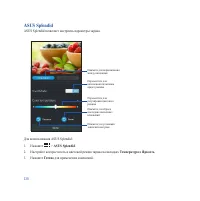
138 ASUS Splendid ASUS Splendid позволяет настроить параметры экрана. Для использования ASUS Splendid:1. Нажмите > ASUS Splendid . 2. Настройте контрастность и цветовой режим экрана на вкладках Температура и Яркость . 3. Нажмите Готово для применения изменений. Нажмите для переключения между вкла...
стр. 140 - Уведомления; Удостоверение Федеральной комиссии по связи США; нежелательные режимы его работы.
140 Уведомления Удостоверение Федеральной комиссии по связи США Данное устройство соответствует части 15 Правил FCC. Эксплуатация оборудования допустима при соблюдении следующих условий:• Данное устройство не должно создавать помех.• На работу устройства могут оказывать влияние внешние помехи, включ...
стр. 142 - Информация о воздействии радиочастоты (RF)
142 Канада, Уведомления Министерства промышленности Канады (IC) Этот цифровой аппарат класса B соответствует требованиям канадских стандартов ICES-003, RSS-210 и CAN ICES-3(B)/NMB-3(B).Эксплуатация оборудования допустима при соблюдении следующих условий: (1) Данное устройство не должно создавать пом...
стр. 143 - радиочастоты; расстоянии не менее 1,5 см от Вашего тела.
143 Федеральная комиссия по средствам связи: Требования к воздействию радиочастоты Уровень SAR этого устройства соответствует требованиям ANSI/IEEE C95.1-1999 для населения / неконтролируемого окружения и был испытан в соответствии с методами и процедурами измерения, указанными в бюллетене OET 65, д...
стр. 144 - Заявление о соответствии европейской директиве; соответствия можно скачать с; Предупреждение потери слуха; À pleine puissance, l’écoute prolongée du baladeur peut
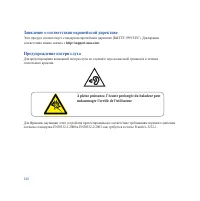
144 Заявление о соответствии европейской директиве Этот продукт соответствует стандартам европейской директиве (R&TTE 1999/5/EC). Декларации соответствия можно скачать с http://support.asus.com . Предупреждение потери слуха Для предотвращения возможной потери слуха не слушайте звук на высокой гр...
стр. 146 - IC уведомление; мощности во всех диапазонах частот мобильного устройства.
146 IC уведомление Устройство может автоматически прекратить передачу в случае отсутствия данных или в случае ошибки при передаче. Отметьте, что оно не запрещает передачу управляющей или сигнальной информации или использование повторяющихся кодов, требуемых технологией.Функция выбора кода страны отк...