стр. 2 - Первое издание
2 Copyright © 2014 ASUSTeK Computer Inc. Все права защищены.Любая часть этого руководства, включая оборудование и программное обеспечение, описанные в нем, не может быть дублирована, передана, преобразована, сохранена в системе поиска или переведена на другой язык в любой форме или любыми средствами...
стр. 3 - Table of Contents; Использование PadFone E
3 Table of Contents Комплект поставки .....................................................................................5 Использование PadFone E Основы ..........................................................................................................6 Мастер установки ......................
стр. 5 - Комплект поставки; Элемент
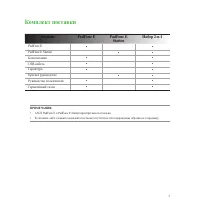
5 Комплект поставки Элемент PadFone E PadFone E Station Набор 2-в-1 PadFone E • • PadFone E Station • • Блок питания • • USB-кабель • • Гарнитура • • Краткое руководство • • Руководство пользователя • • Гарантийный талон • • ПРИМЕЧАНИЯ: • ASUS PadFone E и PadFone E Station приобретаются отдельно.• Е...
стр. 6 - Основы
6 1 Использование PadFone E PadFone E поддерживает новейшие функции и технологии ОС Android 4.3 (Jelly Bean). Оцените большое количество интерактивных приложений для работы и развлечений и удобный обмен данными между устройствами. Основы ВАЖНО: • Во избежание травм или повреждения устройства внимате...
стр. 7 - и следуйте; Для повторного запуска процесс настройки нажмите; Мастер установки
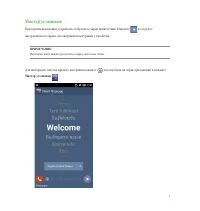
7 Мастер установки При первом включении устройства отобразится экран приветствия. Нажмите и следуйте инструкциям на экране для завершения настройки устройства. ПРИМЕЧАНИЕ: Некоторые шаги можно пропустить и вернуться к ним позже. Для повторного запуска процесс настройки нажмите для перехода на экран ...
стр. 8 - Просмотр экрана; Также можно нажать; панели быстрой настройки ASUS; Ландшафтный
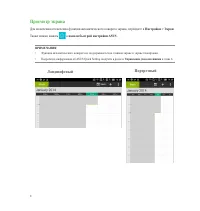
8 Просмотр экрана Для включения/отключения функции автоматического поворота экрана, перейдите в Настройки > Экран . Также можно нажать в панели быстрой настройки ASUS . ПРИМЕЧАНИЯ: • Функция автоматического поворота не поддерживается на главном экране и экране блокировки. • Подробную информацию о...
стр. 9 - Управление PadFone E; Иконка
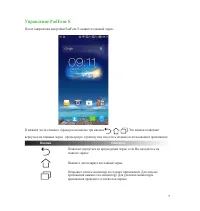
9 Управление PadFone E После завершения настройки PadFone E появится главный экран. В нижней части главного экрана расположены три иконки , , . Эти иконки позволяют вернуться на главный экран, предыдущую страницу или запустить недавно использованное приложение. Иконка Описание Позволяет вернуться на...
стр. 10 - Совершение вызовов; Настройка списка контактов; Добавление нового контакта; Устройство; Импорт контактов; >Управление контактами
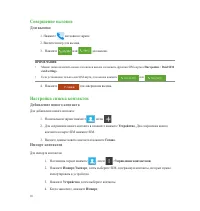
10 Совершение вызовов Для вызова: 1. Нажмите на главном экране. 2. Введите номер для вызова. 3. Нажмите или для вызова. ПРИМЕЧАНИЯ: • Можно также назначить имена для кнопок вызова и изменить функции SIM-карты в Настройки > Dual SIM card settings . • Если установлена только одна SIM-карта, для выз...
стр. 11 - Подключения; Подключение к мобильным сетям
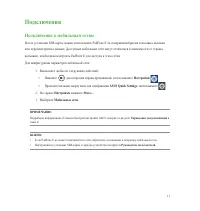
11 Подключения Подключение к мобильным сетям После установки SIM-карты можно использовать PadFone E до совершения/приема голосовых вызовов или передачи/приема данных. Доступные мобильные сети могут отличаться в зависимости от страны, возможно, необходимо настроить PadFone E для доступа к этим сетям....
стр. 12 - Подключение к сетям Wi-Fi
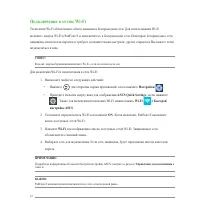
12 Подключение к сетям Wi-Fi Технология Wi-Fi обеспечивает обмен данными в беспроводной сети. Для использования Wi-Fi включите модуль Wi-Fi в PadFone E и подключитесь к беспроводной сети. Некоторые беспроводные сети защищены ключом или паролем и требуют дополнительных настроек; другие открыты и Вы м...
стр. 13 - Использование Bluetooth; Включение или отключение Bluetooth на устройстве; • Нажмите; Установите переключатель Bluetooth в положение; ON; • Проведите пальцем сверху вниз для отображения; Панели быстрой настройки ASUS; нажмите; Bluetooth
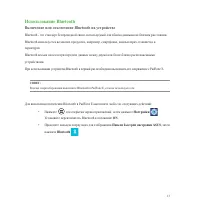
13 Использование Bluetooth Включение или отключение Bluetooth на устройстве Bluetooth - это стандарт беспроводной связи, используемый для обмена данными на близком расстоянии. Bluetooth используется во многих продуктах, например, смартфонах, компьютерах, планшетах и гарнитурах. Bluetooth весьма поле...
стр. 14 - Сопряжение PadFone E с устройством Bluetooth; Подключение PadFone E к устройству Bluetooth
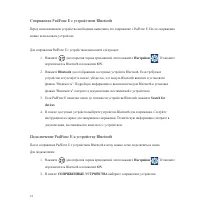
14 Сопряжение PadFone E с устройством Bluetooth Перед использованием устройства необходимо выполнить его сопряжение с PadFone E. После сопряжения можно использовать устройство. Для сопряжения PadFone E с устройством выполните следующее: 1. Нажмите для открытия экрана приложений, затем нажмите Настро...
стр. 15 - Отключение и настройка устройства Bluetooth
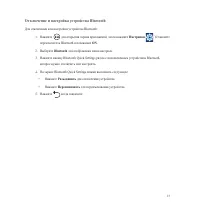
15 Отключение и настройка устройства Bluetooth Для отключения или настройки устройства Bluetooth: 1. Нажмите для открытия экрана приложений, затем нажмите Настройки . Установите переключатель Bluetooth в положение ON . 2. Выберите Bluetooth для отображения меню настроек. 3. Нажмите иконку Bluetooth ...
стр. 16 - Использование PadFone E Station
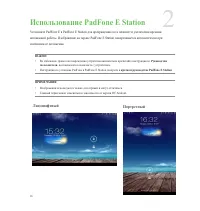
16 Использование PadFone E Station Установите PadFone E в PadFone E Station для превращения его в планшет и увеличения времени автономной работы. Изображение на экране PadFone E Station поворачивается автоматически при изменении ее положения. ВАЖНО: • Во избежание травм или повреждения устройства вн...
стр. 17 - Главный экран; Разблокировка устройства
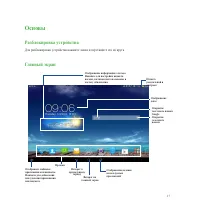
17 Главный экран Открытие голосового поиска Возврат к предыдущему экрану Возврат на главный экран Отображение недавно используемых приложений Ярлыки Отображение информации о погоде. Нажмите для настройки виджета погоды, включая местоположение и частоту обновления. Отображение даты Область уведомлени...
стр. 18 - Ввод данных; Использование жестов; Жест
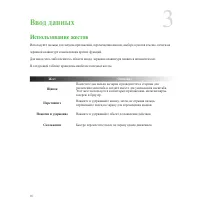
18 Ввод данных Использование жестов Используйте пальцы для запуска приложений, перемещения иконок, выбора пунктов в меню, печати на экранной клавиатуре и выполнения прочих функций. Для ввода чего-либо коснитесь области ввода, экранная клавиатура появится автоматически. В следующей таблице приведены ...
стр. 19 - Использование экранной клавиатуры
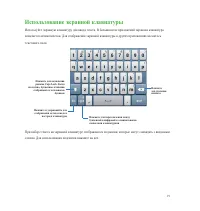
19 Использование экранной клавиатуры Используйте экранную клавиатуру для ввода текста. В большинстве приложений экранная клавиатура появляется автоматически. Для отображения экранной клавиатуры в других приложениях коснитесь текстового поля. При наборе текста на экранной клавиатуре отображаются подс...
стр. 20 - Использование голосового ввода Google; Для использования голосового ввода Google:
20 Использование голосового ввода Google Голосовой ввод Google использует технологию распознавания речи, которая преобразует произнесенные слова в текст. Для использования этой функции необходимо подключение к сети Интернет. Произнесенный текст будет подчеркнут, можно использовать или удалить его. Д...
стр. 21 - Использование приложений и виджетов; Приложения можно использовать в PadFone E и PadFone E Station.; Использование приложений на PadFone E; Управление приложениями; Ярлык приложения; для перехода на экран Все приложения.; Все приложения; нажмите и удерживайте приложение и перетащите его на главный; Сведения о приложении; подробной информации перетащите приложение на иконку; App info
21 Использование приложений и виджетов Приложения можно использовать в PadFone E и PadFone E Station. ПРИМЕЧАНИЯ: • PadFone E и PadFone E Station приобретаются отдельно.• Некоторые приложения могут работать на PadFone E, но могут не работать на PadFone E Station, и наоборот. Использование приложений...
стр. 23 - Панель быстрой настройки ASUS; Для отображения уведомлений проведите пальцем сверху вниз.
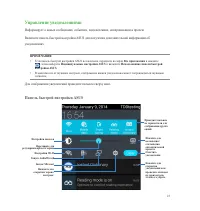
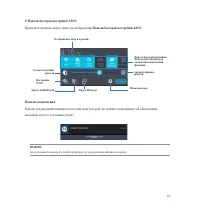
23 Проведите пальцем по горизонтали для отображения других опций Перетащите для регулировки яркости экрана Нажмите для включения / отключения автоматической яркости Нажмите для открытия уведомления или проведите пальцем по горизонтали, чтобы его убрать Панель быстрой настройки ASUS Нажмите для откры...
стр. 24 - Описание
24 Описание Нажмите для включения или отключения Wi-Fi. Нажмите для включения или отключения передачи данных через мобильную сеть.Нажмите для включения или отключения интеллектуального энергосбережения.Нажмите для включения или отключения режима чтения, что позволяет осуществлять регулировку экран и...
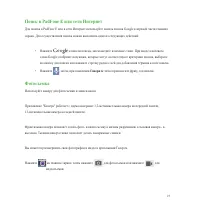
стр. 25 - Поиск в PadFone E или сети Интернет; Говорите; Фотосъемка
25 Поиск в PadFone E или сети Интернет Для поиска в PadFone E или в сети Интернет используйте панель поиска Google в верхней части главного экрана. Для осуществления поиска можно выполнить одно из следующих действий: • Нажмите в панели поиска, затем введите ключевое слово. При вводе ключевого слова ...
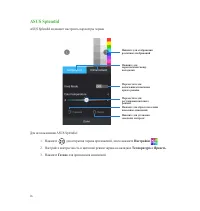
стр. 26 - ASUS Splendid; ASUS Splendid позволяет настроить параметры экрана.; Настройте контрастность и цветовой режим экрана на вкладках; Температура; для применения изменений.
26 ASUS Splendid ASUS Splendid позволяет настроить параметры экрана. Для использования ASUS Splendid: 1. Нажмите для открытия экрана приложений, затем нажмите Настройки . 2. Настройте контрастность и цветовой режим экрана на вкладках Температура и Яркость . 3. Нажмите Готово для применения изменений...
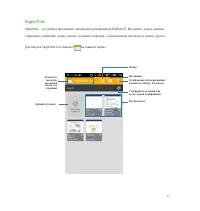
стр. 27 - SuperNote; Для запуска SuperNote Lite нажмите
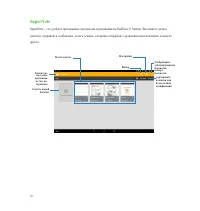
27 SuperNote SuperNote - это удобное приложение для письма и рисования на PadFone E. Вы можете делать заметки, отправлять сообщения, делать эскизы, создавать открытки с аудиозаписями или видео и многое другое. Для запуска SuperNote Lite нажмите на главном экране. Все блокноты Блокноты, закладки, вре...
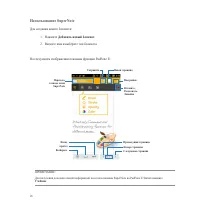
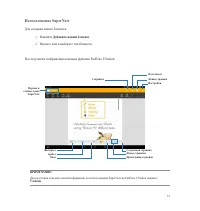
стр. 28 - Использование SuperNote; Для создания нового блокнота:; Добавить новый блокнот; На следующем изображении показаны функции PadFone E:.
28 Использование SuperNote Для создания нового блокнота: 1. Нажмите Добавить новый блокнот . 2. Введите имя и выберите тип блокнота. На следующем изображении показаны функции PadFone E:. Переход в главное меню SuperNote Новая страница Сохранить Настройки Backspace пробел Назад Следующая страница Пре...
стр. 29 - Использование приложений на PadFone E Station
29 Использование приложений на PadFone E Station Управление приложениями Ярлык приложения Вы можете создать ярлыки для любимых приложений на главном экране PadFone E Station. 1. Нажмите для перехода на экран Все приложения. 2. На экране Все приложения нажмите и удерживайте приложение и перетащите ег...
стр. 30 - Удаление ярлыков с главного экрана; Нажмите приложение и дождитесь появления; Для удаления приложения с главного экрана перетащите его в; X Удалить
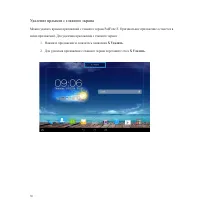
30 Удаление ярлыков с главного экрана Можно удалить ярлыки приложений с главного экрана PadFone E. Оригинальное приложение останется в меню приложений. Для удаления приложения с главного экрана: 1. Нажмите приложение и дождитесь появления X Удалить . 2. Для удаления приложения с главного экрана пере...
стр. 31 - Папка приложений; Нажмите папку и выберите; Без названия; для ее переименования.
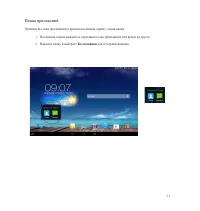
31 Папка приложений Организуйте свои приложения и ярлыки на главном экране, создав папки. 1. На главном экране нажмите и перетащите одно приложение или ярлык на другое. 2. Нажмите папку и выберите Без названия для ее переименования.
стр. 32 - Недавние приложения; На экране; Недавние; можно вернуться к ранее использованным приложениям.; Удаление из списка; или; О приложении
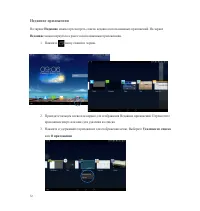
32 Недавние приложения На экране Недавние можно просмотреть список недавно использованных приложений. На экране Недавние можно вернуться к ранее использованным приложениям. 1. Нажмите внизу главного экрана. 2. Проведите пальцем влево или вправо для отображения Недавних приложений. Переместите прилож...
стр. 33 - Диспетчер задач; Виджеты
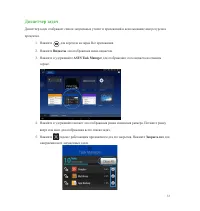
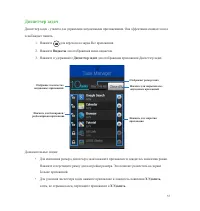
33 Диспетчер задач Диспетчер задач отображает список запущенных утилит и приложений и использование ими ресурсов в процентах. 1. Нажмите для перехода на экран Все приложения. 2. Нажмите Виджеты для отображения меню виджетов. 3. Нажмите и удерживайте ASUS Task Manager для отображения этого виджета на...
стр. 34 - Диспетчер файлов; для перехода на экран; Перейдите на экран
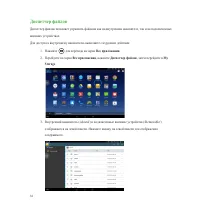
34 Диспетчер файлов Диспетчер файлов позволяет управлять файлами как на внутреннем накопителе, так и на подключенных внешних устройствах. Для доступа к внутреннему накопителю выполните следующие действия: 1. Нажмите для перехода на экран Все приложения . 2. Перейдите на экран Все приложения , нажмит...
стр. 35 - Enter; для возврата в корневую папку; Моего накопителя; Или отметьте файл и перетащите его, куда нужно.
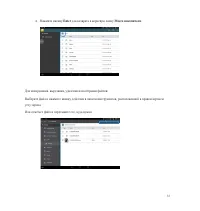
35 4. Нажмите иконку Enter для возврата в корневую папку Моего накопителя . Для копирования, вырезания, удаления или отправки файлов: Выберите файл и нажмите иконку действия в панели инструментов, расположенной в правом верхнем углу экрана. Или отметьте файл и перетащите его, куда нужно.
стр. 36 - Для доступа к Play Store:; Play Store; Если у Вас уже есть учетная запись, для; входа; введите Ваш; пароль
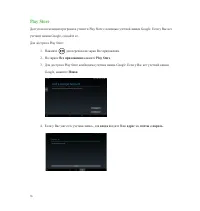
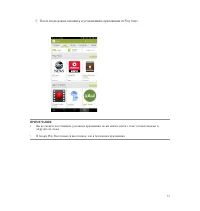
36 Play Store Доступ ко всем видам программ и утилит в Play Store с помощью учетной записи Google. Если у Вас нет учетной записи Google, создайте ее. Для доступа к Play Store: 1. Нажмите для перехода на экран Все приложения. 2. На экране Все приложения нажмите Play Store . 3. Для доступа к Play Stor...
стр. 39 - Проведите пальцем сверху вниз для отображения
39 В Панели быстрой настройки ASUS : Проведите пальцем сверху вниз для отображения Панели быстрой настройки ASUS . Панели уведомлений Панели уведомлений появляются под панелью быстрой настройки и напоминают об обновлениях, входящей почте и состоянии утилит. ВАЖНО: Для удаления элемента из списка про...
стр. 40 - Музыка; Нажмите; Воспроизведение музыки; в папке; Google; на главном экране для воспроизведения
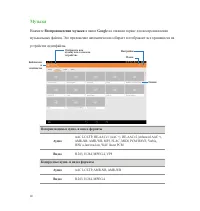
40 Музыка Нажмите Воспроизведение музыки в папке Google на главном экране для воспроизведения музыкальных файлов. Это приложение автоматически собирает и отображает все хранящиеся на устройстве аудиофайлы. Отобразить всю музыку или только на устройстве Поиск Настройки Воспроизводимые аудио- и видео ...
стр. 41 - Для просмотра изображений или видеофайлов нажмите; Галерея; на рабочем столе. Это приложение
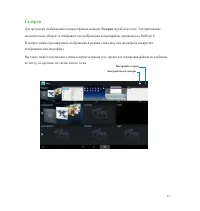
41 Галерея Для просмотра изображений или видеофайлов нажмите Галерея на рабочем столе. Это приложение автоматически собирает и отображает все изображения и видеофайлы, хранящиеся в PadFone E. В галерее можно просматривать изображения в режиме слайд-шоу или же выбрать конкретное изображение или видео...
стр. 42 - Совместное использование и удаление альбомов
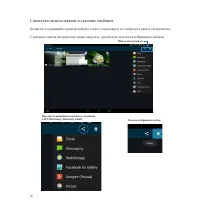
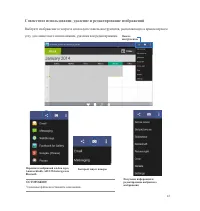
42 Совместное использование и удаление альбомов Коснитесь и удерживайте нужный альбом в галерее, пока наверху не отобразится панель инструментов. С помощью панели инструментов можно загрузить, удалить или поделиться выбранным альбомом. Поделитесь выбранным альбомом с помощью ASUS Webstorage, Bluetoo...
стр. 44 - Камера
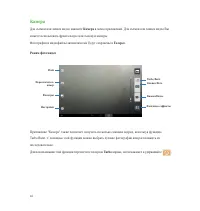
44 Камера Для съемки или записи видео нажмите Камера в меню приложений. Для съемки или записи видео Вы можете использовать фронтальную или тыловую камеры. Фотографии и видеофайлы автоматически будут сохранены в Галерее . Кнопка Фото Режим фото/видео Кнопка Видео Фото/видео эффекты Фильтры Настройки ...
стр. 45 - Email
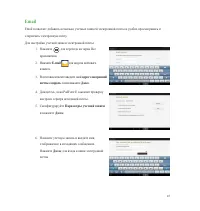
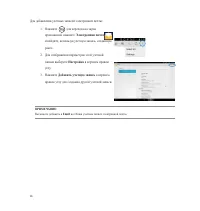
45 Email Email позволяет добавить несколько учетных записей электронной почты и удобно просматривать и отправлять электронную почту. Для настройки учетной записи электронной почты: 4. Дождитесь, пока PadFone E закончит проверку настроек сервера исходящей почты. 5. Сконфигурируйте Параметры учетной з...
стр. 47 - Gmail; Для настройки учетной записи Gmail; Дождитесь, пока PadFone E подключится
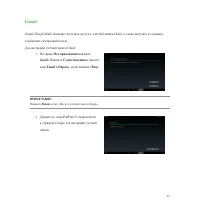
47 Gmail Gmail (Google Mail) позволяет получить доступ к учетной записи Gmail, а также получать и создавать сообщения электронной почты. Для настройки учетной записи Gmail ПРИМЕЧАНИЕ: Нажмите Новая , если у Вас нет учетной записи Google. 2. Дождитесь, пока PadFone E подключится к серверам Google для...
стр. 48 - Вы можете использовать учетную запись Google
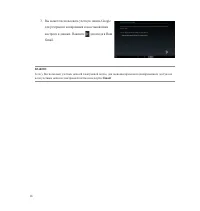
48 3. Вы можете использовать учетную запись Google для резервного копирования и восстановления настроек и данных. Нажмите для входа в Ваш Gmail. ВАЖНО: Если у Вас несколько учетных записей электронной почты, для экономии времени и одновременного доступа ко всем учетным записям электронной почты испо...
стр. 50 - Story; Для использования
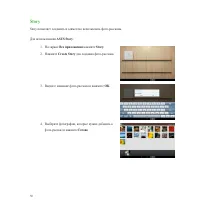
50 Story Story позволяет создавать и совместно использовать фото-рассказы. Для использования ASUS Story : 1. На экране Все приложения нажмите Story . 2. Нажмите Create Story для создания фото-рассказа. 4. Выберите фотографии, которые нужно добавить в фото-рассказ и нажмите Готово . 3. Введите назван...
стр. 53 - На следующем изображении показаны функции PadFone E Station:
53 Использование SuperNote Для создания нового блокнота: 1. Нажмите Добавить новый блокнот . 2. Введите имя и выберите тип блокнота. На следующем изображении показаны функции PadFone E Station: Новая страница Настройки ПРИМЕЧАНИЕ: Для получения дополнительной информации по использованию SuperNote на...
стр. 54 - Использование виджетов PadFone E; Добавление виджетов
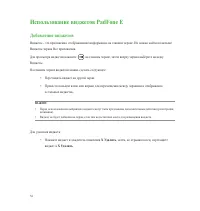
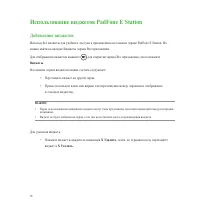
54 Использование виджетов PadFone E Добавление виджетов Виджеты - это приложения, отображающие информацию на главном экране. Их можно найти на вкладке Виджеты экрана Все приложения. Для просмотра виджетов нажмите на главном экране, затем вверху экрана выберите вкладку Виджеты. На главном экране видж...
стр. 56 - Использование виджетов PadFone E Station
56 Использование виджетов PadFone E Station Добавление виджетов Используйте виджеты для удобного доступа к приложениям на главном экране PadFone E Station. Их можно найти на вкладке Виджеты экрана Все приложения. Для отображения виджетов нажмите для открытия экрана Все приложения, затем нажмите Видж...
стр. 57 - для отображения меню виджетов.; ASUS Battery; для отображения приложения ASUS Battery.
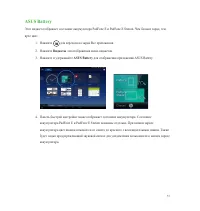
57 ASUS Battery Этот виджет отображает состояние аккумулятора PadFone E и PadFone E Station. Чем больше заряд, тем ярче цвет. 1. Нажмите для перехода на экран Все приложения. 2. Нажмите Виджеты для отображения меню виджетов. 3. Нажмите и удерживайте ASUS Battery для отображения приложения ASUS Batte...