стр. 4 - Содержание; Подготовка устройства!
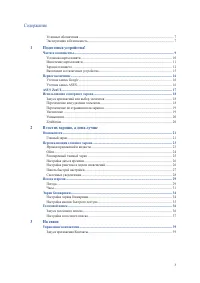
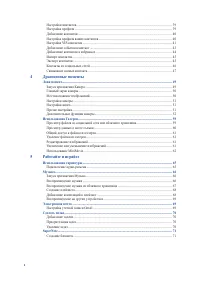
3 Содержание Условные обозначения ....................................................................................................................... 7 Эксплуатация и безопасность ........................................................................................................... 7 1 Подг...
стр. 7 - Приложение
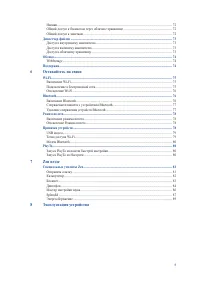
6 Получение обновлений для устройства .......................................................................................... 91 Обновление системы ........................................................................................................................ 91 Накопитель .................
стр. 8 - Условные обозначения; Эксплуатация и безопасность; Инструкция; используйте в условиях повышенной влажности.
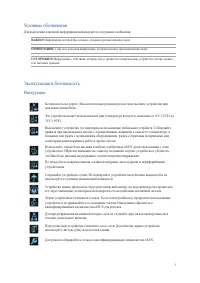
7 Условные обозначения Для выделения ключевой информации используются следующие сообщения: ВАЖНО! Информация, которой Вы должны следовать при выполнении задач. ПРИМЕЧАНИЕ: Советы и полезная информация, которая поможет при выполнении задач. ОСТОРОЖНО! Информация о действиях, которые могут привести к ...
стр. 9 - Утилизация; аккумуляторы в соответствии с инструкциями производителя.
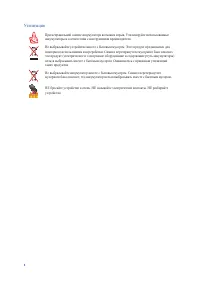
8 Утилизация При неправильной замене аккумулятора возможен взрыв. Утилизируйте использованные аккумуляторы в соответствии с инструкциями производителя. Не выбрасывайте устройство вместе с бытовым мусором. Этот продукт предназначен для повторного использования и переработки. Символ перечеркнутого мус...
стр. 10 - Части и компоненты
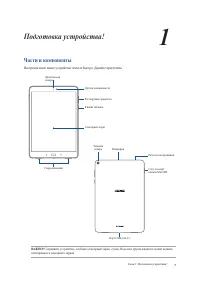
Глава 1: Подготовка устройства! 9 1 Подготовка устройства! Части и компоненты Настроить ваше новое устройство легко и быстро. Давайте приступим. ВАЖНО! Сохраняйте устройство, особенно сенсорный экран, сухим. Вода или другая жидкость может вызвать неисправность сенсорного экрана. 1 Подготовка устройс...
стр. 11 - Установка карты памяти
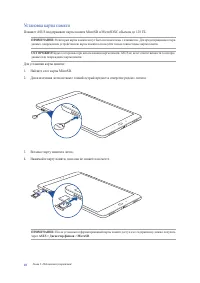
Глава 1: Подготовка устройства! 10 Установка карты памяти Планшет ASUS поддерживает карты памяти MicroSD и MicroSDXC объемом до 128 ГБ. ПРИМЕЧАНИЕ: Некоторые карты памяти могут быть несовместимы с планшетом. Для предотвращения потери данных, повреждения устройства или карты памяти используйте только...
стр. 12 - Извлечение карты памяти
Глава 1: Подготовка устройства! 11 Извлечение карты памяти ОСТОРОЖНО! • Будьте осторожны при использовании карты памяти. ASUS не несет ответственности за потерю данных или повреждение карты памяти. • Безопасно извлекайте карту памяти из устройства. Для извлечения карты памяти перейдите в Настройки &...
стр. 13 - Зарядка планшета
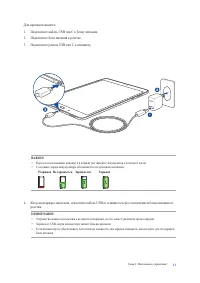
Глава 1: Подготовка устройства! 12 Зарядка планшета Планшет поставляется частично заряженным, но его необходимо полностью зарядить перед первым использованием. Перед зарядкой устройства ознакомьтесь с информацией ниже: ВАЖНО! • Для подзарядки планшета используйте только поставляемый блок питания и с...
стр. 15 - Советы для увеличения времени автономной работы
Глава 1: Подготовка устройства! 14 Советы для увеличения времени автономной работы Время автономной работы очень важно для планшета. Ниже приведены советы для его увеличения. – Закройте все неиспользуемые работающие приложения. – Если Вы не пользуетесь устройством, нажмите кнопку питания для перевод...
стр. 16 - Включение и отключение устройства; Включение устройства; Для включения устройства нажмите и удерживайте кнопку питания.; Выключение устройства; разблокируйте устройство.; Выключить; и нажмите; OK; Спящий режим
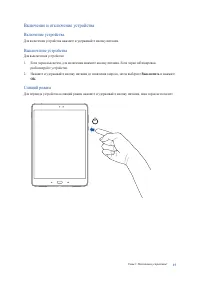
Глава 1: Подготовка устройства! 15 Включение и отключение устройства Включение устройства Для включения устройства нажмите и удерживайте кнопку питания. Выключение устройства Для выключения устройства:1. Если экран выключен, для включения нажмите кнопку питания. Если экран заблокирован, разблокируйт...
стр. 17 - Первое включение; Учетная запись Google
Глава 1: Подготовка устройства! 16 Первое включение При первом включении планшета следуйте инструкциям на экране для выбора языка, способа ввода, настройки мобильной связи, Wi-Fi, вашего местоположения и синхронизации учетных записей.Используйте учетную запись Google или ASUS для настройки устройств...
стр. 18 - ASUS ZenUI; Поддержка
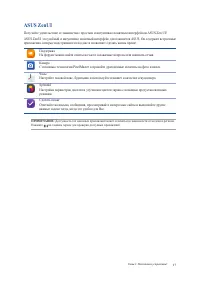
Глава 1: Подготовка устройства! 17 ASUS ZenUI Получайте удовольствие от знакомства с простым и интуитивно понятным интерфейсом ASUS Zen UI!ASUS ZenUI это удобный и интуитивно понятный интерфейс для планшетов ASUS. Он содержит встроенные приложения, которые подстраиваются под вас и позволяют сделать ...
стр. 19 - Использование сенсорного экрана; Запуск приложений или выбор элементов; Удалить
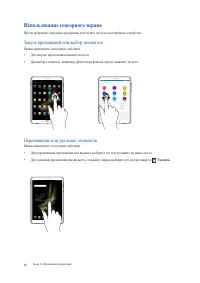
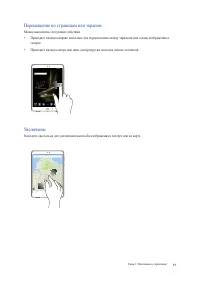
Глава 1: Подготовка устройства! 18 Использование сенсорного экрана Жесты позволяют запускать программы и получать доступ к настройкам устройства. Запуск приложений или выбор элементов Можно выполнить следующие действия:• Для запуска приложения нажмите на него.• Для выбора элемента, например Диспетче...
стр. 21 - Уменьшение; Жест; ZenMotion
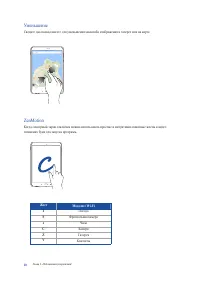
Глава 1: Подготовка устройства! 20 Уменьшение Сведите два пальца вместе для уменьшения масштаба изображения в галерее или на карте. Жест Модели с Wi-Fi З Погода S Фронтальная камера e Часы C Камера Z Галерея V Контакты ZenMotion Когда сенсорный экран отключен можно использовать простые и интуитивно ...
стр. 22 - Возможности; Главный экран; непосредственно на главном экране.; В гостях хорошо, а дома лучше
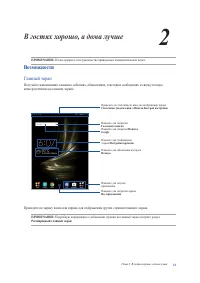
21 Глава 2: В гостях хорошо, а дома лучше ПРИМЕЧАНИЕ: Иллюстрации в этом руководстве приведены в ознакомительных целях. Возможности Главный экран Получайте напоминания о важных событиях, обновлениях, текстовых сообщениях и сводку погоды непосредственно на главном экране. 2 В гостях хорошо, а дома лу...
стр. 23 - Иконки уведомлений
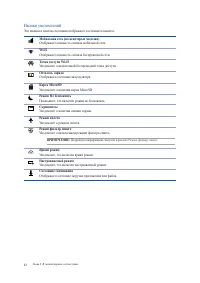
22 Глава 2: В гостях хорошо, а дома лучше Иконки уведомлений Эти иконки в панели состояния отображают состояние планшета. Мобильная сеть (на некоторых моделях) Отображает мощность сигнала мобильной сети. Wi-Fi Отображает мощность сигнала беспроводной сети. Точка доступа Wi-Fi Уведомляет о включенной...
стр. 24 - Персонализация главного экрана; на главном экране большего количества приложений или виджетов.; Ярлыки приложений и виджеты; Добавление ярлыков и виджетов; Нажмите на пустую область на главном экране и выберите; Приложения и виджеты; или; Виджеты; нажмите иконку приложения или виджета и перетащите ее на; Удаление ярлыков и виджетов
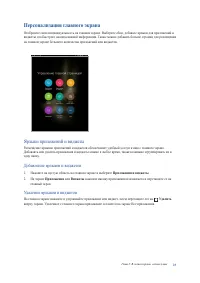
23 Глава 2: В гостях хорошо, а дома лучше Персонализация главного экрана Отобразите свою индивидуальность на главном экране. Выберите обои, добавьте ярлыки для приложений и виджеты для быстрого анализа важной информации. Также можно добавить больше страниц для размещения на главном экране большего к...
стр. 25 - Группирование ярлыков в папку; Обои; Применение обоев и фона
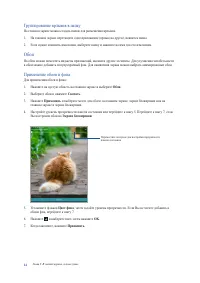
24 Глава 2: В гостях хорошо, а дома лучше Группирование ярлыков в папку На главном экране можно создать папки для размещения ярлыков.1. На главном экране перетащите одно приложение (ярлык) на другое, появится папка.2. Если нужно изменить имя папки, выберите папку и нажмите на имя для его изменения. ...
стр. 26 - Применение анимированных обоев; Расширение главного экрана; Редактировать главный экран; Для добавления новой страницы нажмите; Редактировать страницы; и выберите . Для удаления
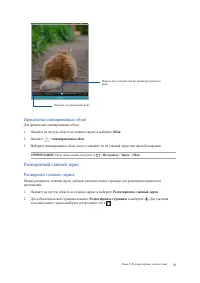
25 Глава 2: В гостях хорошо, а дома лучше Применение анимированных обоев Для применения анимированных обоев:1. Нажмите на пустую область на главном экране и выберите Обои . 2. Нажмите > Анимированные обои . 3. Выберите анимированные обои, затем установите их на главный экран или экран блокировки....
стр. 27 - Настройка даты и времени; Настройка рингтона и звуков оповещений
26 Глава 2: В гостях хорошо, а дома лучше Настройка даты и времени По умолчанию, дата и время автоматически синхронизируются через Интернет.Для изменения настроек даты и времени:1. Откройте экран настроек, выполнив любое из следующих действий: • Запустите панель быстрой настройки, затем нажмите . • ...
стр. 28 - Панель быстрой настройки
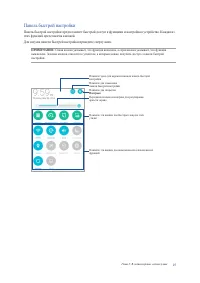
27 Глава 2: В гостях хорошо, а дома лучше Панель быстрой настройки Панель быстрой настройки предоставляет быстрый доступ к функциям и настройкам устройства. Каждая из этих функций представлена кнопкой.Для запуска панели быстрой настройки проведите сверху вниз. ПРИМЕЧАНИЕ: Синяя кнопка указывает, что...
стр. 29 - Добавление или удаление кнопок; Сохранить; Системные уведомления
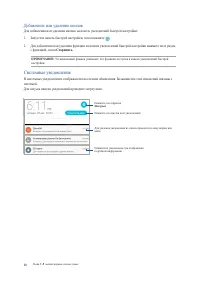
28 Глава 2: В гостях хорошо, а дома лучше Добавление или удаление кнопок Для добавления или удаления кнопок на панель уведомлений быстрой настройки:1. Запустите панель быстрой настройки, затем нажмите .2. Для добавления или удаления функции из панели уведомлений быстрой настройки нажмите поле рядом ...
стр. 30 - Погода и время; Запуск приложения Погода; Погода; На главном экране нажмите иконку погоды.; Главный экран приложения Погода
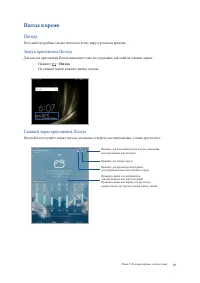
29 Глава 2: В гостях хорошо, а дома лучше Погода и время Погода Получайте подробные сводки погоды по всему миру в реальном времени. . Запуск приложения Погода Для запуска приложения Погода выполните одно из следующих действий на главном экране: • Нажмите > Погода . • На главном экране нажмите ико...
стр. 31 - Получение сводки погоды; или GPS при нахождении на улице.; список местоположения.
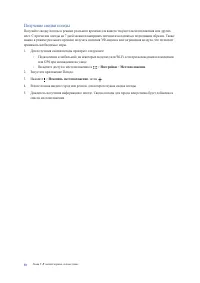
30 Глава 2: В гостях хорошо, а дома лучше Получение сводки погоды Получайте сводку погоды в режиме реального времени для вашего текущего местоположения или других мест. С прогнозом погоды на 7 дней можно планировать поездки или одеваться подходящим образом. Также можно в режиме реального времени пол...
стр. 32 - Запуск приложения Часы; Приложение Часы можно запустить следующими способами:; Часы; На главном экране нажмите на отображаемое время.; Мировое время; Нажмите для перехода к настройкам мирового времени.
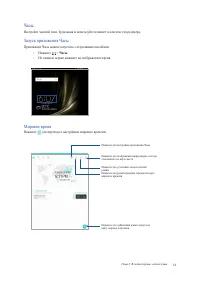
31 Глава 2: В гостях хорошо, а дома лучше Часы Настройте часовой пояс, будильник и используйте планшет в качестве секундомера. Запуск приложения Часы Приложение Часы можно запустить следующими способами: • Нажмите > Часы . • На главном экране нажмите на отображаемое время. Мировое время Нажмите д...
стр. 33 - Будильник; Нажмите для перехода к настройкам будильника.; Секундомер; Нажмите для использования планшета в качестве секундомера.
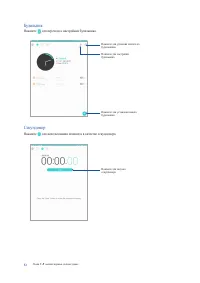
32 Глава 2: В гостях хорошо, а дома лучше Будильник Нажмите для перехода к настройкам будильника. Нажмите для установки нового будильника Нажмите для настройки будильника Нажмите для удаления любого из будильников Секундомер Нажмите для использования планшета в качестве секундомера. Нажмите для запу...
стр. 34 - Таймер; Нажмите для доступа к таймеру.
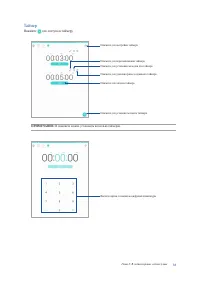
33 Глава 2: В гостях хорошо, а дома лучше Нажмите для переименования таймера Таймер Нажмите для доступа к таймеру. Введите время с помощью цифровой клавиатуры ПРИМЕЧАНИЕ: В планшете можно установить несколько таймеров. Нажмите для установить нового таймера Нажмите для настройки таймера Нажмите для у...
стр. 35 - Настройка экрана блокировки; вниз, затем выберите; Экран блокировки; На следующем экране нажмите; Блокировка экрана
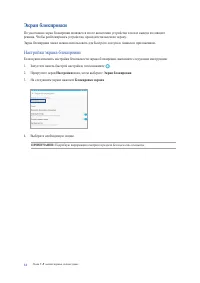
34 Глава 2: В гостях хорошо, а дома лучше Экран блокировки По умолчанию экран блокировки появляется после включения устройства и после выхода из спящего режима. Чтобы разблокировать устройство, проведите пальцем по экрану.Экран блокировки также можно использовать для быстрого доступа к данным и прил...
стр. 36 - Настройка кнопок быстрого доступа; На экране быстрого доступа выберите кнопку для настройки.
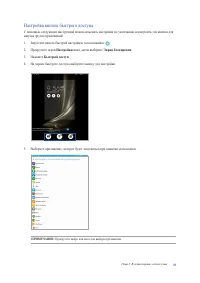
35 Глава 2: В гостях хорошо, а дома лучше Настройка кнопок быстрого доступа С помощью следующих инструкций можно изменить настройки по умолчанию и настроить эти кнопки для запуска других приложений:1. Запустите панель быстрой настройки, затем нажмите .2. Прокрутите экран Настройки вниз, затем выбери...
стр. 37 - Запуск голосового поиска; Откройте Голосовой поиск, выполнив любое из следующих действий:; Голосовой поиск
36 Глава 2: В гостях хорошо, а дома лучше Голосовой поиск Создайте голосовые команды, а затем используйте голосовой поиск для управления планшетом. С помощью голосового поиска можно создать голосовые команды для выполнения следующих действий:• Поиск информации в сети Интернет или на планшете• Запуск...
стр. 38 - Настройка голосового поиска; После отображения результатов голосового поиска нажмите >; и выберите группы, в которых нужно выполнить; голосовой поиск
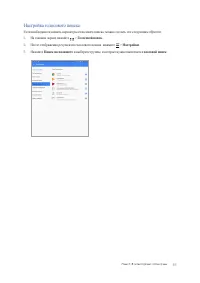
37 Глава 2: В гостях хорошо, а дома лучше Настройка голосового поиска Если необходимо изменить параметры голосового поиска, можно сделать это следующим образом:1. На главном экране нажмите > Голосовой поиск . 2. После отображения результатов голосового поиска нажмите > Настройки . 3. Нажмите П...
стр. 40 - Управление контактами; Запуск приложения Контакты
Глава 3: На связи 39 На связи 3 На связи 3 Управление контактами Организуйте свои контакты для удобного общения. Также можно синхронизировать контакты с учетными записями электронной почты или социальных сетей для быстрого доступа или применять фильтрацию контактов. Запуск приложения Контакты На гла...
стр. 41 - Добавление контактов; Устройство; электронной почты и поместите контакт в группу.; Добавить; Если нужно добавить другую контактную информацию, нажмите; Добавить поле; После завершения нажмите; Готово; Настройка профиля ваших контактов
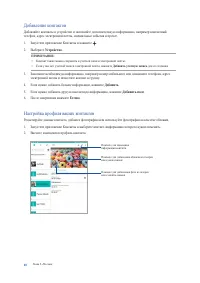
Глава 3: На связи 40 Добавление контактов Добавляйте контакты в устройство и заполняйте дополнительную информацию, например контактный телефон, адрес электронной почты, специальные события и прочее.1. Запустите приложение Контакты и нажмите .2. Выберите Устройство . ПРИМЕЧАНИЕ: • Контакт также можно...
стр. 42 - Настройка VIP-контактов; других важных событиях.; Настройка VIP на главном экране контактов; VIP и выберите; добавить в группу VIP; Настройка VIP на экране Избранное; . Контакт будет добавлен в
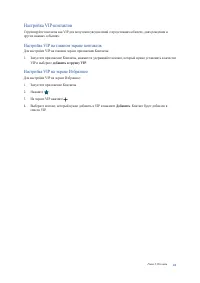
Глава 3: На связи 41 Настройка VIP-контактов Сгруппируйте контакты как VIP для получения уведомлений о предстоящих юбилеях, днях рождения и других важных событиях. Настройка VIP на главном экране контактов Для настройки VIP на главном экране приложения Контакты:1. Запустите приложение Контакты, нажм...
стр. 43 - Настройка VIP на экране Группы; Анимация GIF; добавлен в список VIP.; Настройка VIP на экране VIP; Нажмите
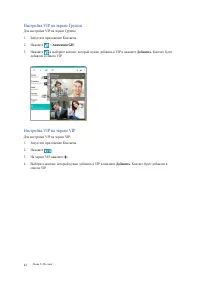
Глава 3: На связи 42 Настройка VIP на экране Группы Для настройки VIP на экране Группы:1. Запустите приложение Контакты.2. Нажмите > Анимация GIF . 3. Нажмите и выберите контакт, который нужно добавить в VIP и нажмите Добавить . Контакт будет добавлен в список VIP. Настройка VIP на экране VIP Для...
стр. 44 - Добавление события в контакт; Выберите дату события и нажмите; Установить
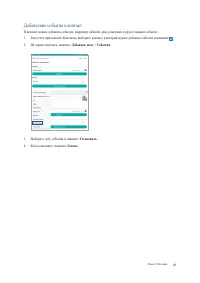
Глава 3: На связи 43 Добавление события в контакт В контакт можно добавить событие, например юбилей, день рождения и другое важное событие.1. Запустите приложение Контакты, выберите контакт, в который нужно добавить событие и нажмите .2. На экране контакта, нажмите Добавить поле > События . 3. Вы...
стр. 45 - . Все добавленные контакты появятся на экране Избранное.; Добавление контактов в избранное; На экране приложения Контакты нажмите и нажмите .
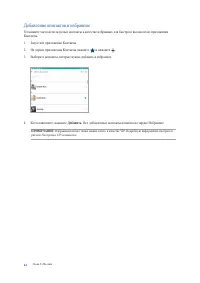
Глава 3: На связи 44 4. Когда закончите, нажмите Добавить . Все добавленные контакты появятся на экране Избранное. ПРИМЕЧАНИЕ: Избранный контакт также можно задать в качестве VIP. Подробную информацию смотрите в разделе Настройка VIP-контактов . Добавление контактов в избранное Установите часто испо...
стр. 46 - Импорт контактов; Выберите место для сохранения контакта:; Экспорт контактов
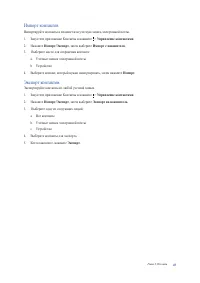
Глава 3: На связи 45 Импорт контактов Импортируйте контакты в планшет или учетную запись электронной почты.1. Запустите приложение Контакты и нажмите > Управление контактами . 2. Нажмите Импорт/Экспорт , затем выберите Импорт с накопителя . 3. Выберите место для сохранения контакта: a. Учетные за...
стр. 47 - Контакты из социальных сетей; Синхронизация учетной записи социальной сети; Запустите панель быстрой настройки, затем нажмите .; флажки с других источников кроме социальной сети.
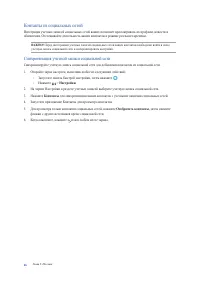
Глава 3: На связи 46 Контакты из социальных сетей Интеграция учетных записей социальных сетей ваших позволяет просматривать их профили, новости и обновления. Отслеживайте деятельность ваших контактов в режиме реального времени. ВАЖНО! Перед интеграцией учетных записей социальных сетей ваших контакто...
стр. 48 - Связывание данных контакта; выберите; Добавить контакт; просматривать всю информацию контакта в одном профиле.
Глава 3: На связи 47 Связывание данных контакта При добавлении учетных записей электронной почты или социальной сети, данные этих учетных записей автоматически синхронизируются с приложением Контакты. В некоторых случаях информация о контакте может находиться в нескольких местах или под разными имен...
стр. 50 - Драгоценные моменты; Лови момент; Запуск приложения Камера; обратитесь к инструкциям ниже.; С экрана блокировки; Перетащите вниз для запуска приложения Камера.; С главного экрана; Используя клавишу регулировки громкости; пробуждения и запуска приложения Камера.
Глава 4: Драгоценные моменты 49 Драгоценные моменты 4 4 Драгоценные моменты Лови момент Запуск приложения Камера Делайте снимки и записывать видео с помощью приложения Камера. Для запуска приложения Камера обратитесь к инструкциям ниже. С экрана блокировки Перетащите вниз для запуска приложения Каме...
стр. 51 - Местоположение изображений; Главный экран камеры
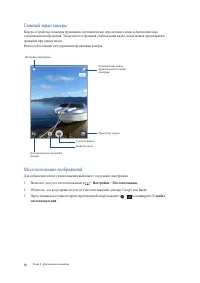
Глава 4: Драгоценные моменты 50 Местоположение изображений Для добавления метки о расположении выполните следующие инструкции:1. Включите доступ к местоположению в > Настройки > Местоположение . 2. Убедитесь, что вы разрешили доступ к местоположению для карт Google или Baidu.3. Перед снимком н...
стр. 52 - Настройки камеры; Настройки видео; Прочие настройки; Настройка дополнительных параметров камеры.
Глава 4: Драгоценные моменты 51 Настройки камеры Настройте параметры снимков в настройках камеры, используя инструкции ниже: ВАЖНО! Примените настройки перед получением снимка. 1. На главном экране приложения Камера нажмите > .2. Прокрутите вниз и настройте доступные опции. Настройки видео Настро...
стр. 53 - Дополнительные функции камеры; Съемка с помощью HDR; На главном экране приложения Камера нажмите >; для получения снимка с применением HDR.; Улучшение портрета; Получение улучшенных снимков; Улучшение портрета; сохранения фотографии.
Глава 4: Драгоценные моменты 52 Дополнительные функции камеры Откройте для себя новые способы съемки и используйте дополнительные функции камеры. ВАЖНО! Примените настройки перед получением снимка. Доступные функции могут отличаться в зависимости от модели фронтальной или тыловой камеры. HDR Функция...
стр. 54 - Получение снимков при низкой освещенности; Низкая освещенность; Запись видео при низкой освещенности; Низкая освещенность; Ночь; Ночь; Глубина резкости; Получение снимков с уменьшенной глубиной резкости
Глава 4: Драгоценные моменты 53 Низкая освещенность С помощью PixelMaster светочувствительность камеры увеличивается до 400%, а цветовой контраст до 200%. Используйте этот режим для съемки в условиях недостаточной освещенности. Получение снимков при низкой освещенности 1. На главном экране приложени...
стр. 55 - Получение снимков с эффектами; Эффект; Применение эффектов к фотографиям; Селфи; Получение своего снимка; Селфи; Нажмите для выбора количества людей на фотографии.
Глава 4: Драгоценные моменты 54 Эффект Делайте снимки с использованием различных эффектов, например: пикселизация, мультфильм, винтаж, ЛОМО и другими. ПРИМЕЧАНИЕ: Эффект нужно выбрать перед созданием снимка. Получение снимков с эффектами 1. На главном экране приложения Камера нажмите > Эффект . 2...
стр. 56 - Съемка с помощью панорамы селфи; Панорама селфи; Получение снимков с анимацией
Глава 4: Драгоценные моменты 55 Панорама селфи Получайте селфи с различных ракурсов с помощью панорамы селфи. С помощью этой функции изображения склеиваются автоматически. Съемка с помощью панорамы селфи 1. На главном экране приложения Камера переключитесь на фронтальную камеру и нажмите > Панора...
стр. 57 - Получение панорамного снимка; Панорама; Миниатюра; Миниатюра
Глава 4: Драгоценные моменты 56 Панорама Получайте изображения с различных ракурсов с помощью панорамы. С помощью этой функции изображения, снятые с широкой перспективой, склеиваются автоматически. Получение панорамного снимка 1. На главном экране приложения Камера нажмите > Панорама . 2. Для сни...
стр. 58 - Съемка с помощью Перемотка; Перемотка; Для получения снимков нажмите; Интеллектуальное удаление; Интеллектуальное удаление
Глава 4: Драгоценные моменты 57 Перемотка При включении режима камера автоматически делает серию снимков за несколько секунд до и после нажатия на кнопку затвора. После чего вы можете сохранить самый удачный снимок серии. Съемка с помощью Перемотка 1. На главном экране приложения Камера нажмите >...
стр. 59 - Получение снимков с помощью Улыбочку!; Запись замедленного видео; Замедленное движение; Интервальная съемка; Интервальная съемка
Глава 4: Драгоценные моменты 58 Улыбочку! Сфотографируйте идеальную улыбку или самую смешную гримасу с помощью функции Улыбочку!. Она позволяет сделать после нажатия на спуск 5 последовательных снимков с автоматическим определением улыбки, и выбрать из них наилучший. Получение снимков с помощью Улыб...
стр. 60 - Использование Галереи; Галерея; Просмотр файлов из социальной сети или облачного хранилища
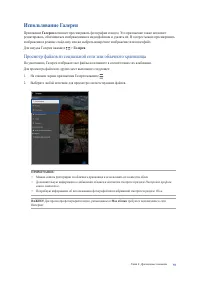
Глава 4: Драгоценные моменты 59 Использование Галереи Приложение Галерея позволяет просматривать фотографии и видео. Это приложение также позволяет редактировать, обмениваться изображениями и видеофайлами и удалять их. В галерее можно просматривать изображения в режиме слайд-шоу или же выбрать конкр...
стр. 61 - Просмотр данных о месте съемки
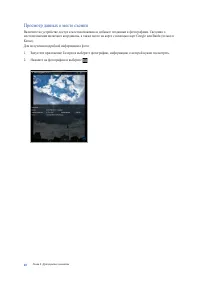
Глава 4: Драгоценные моменты 60 Просмотр данных о месте съемки Включите на устройстве доступ к местоположению и добавьте геоданные к фотографиям. Сведения о местоположении включают координаты, а также место на карте с помощью карт Google или Baidu (только в Китае).Для получения подробной информации ...
стр. 62 - Общий доступ к файлам из галереи; Нажмите , затем выберите из списка место для обмена файлами.; Удаление файлов из галереи; для открытия панели инструментов.; Увеличение или уменьшение изображений
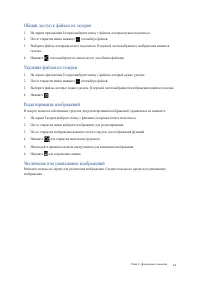
Глава 4: Драгоценные моменты 61 Общий доступ к файлам из галереи 1. На экране приложения Галерея выберите папку с файлом, которым нужно поделиться.2. После открытия папки нажмите для выбора файлов.3. Выберите файлы, которыми хотите поделиться. В верхней части выбранного изображения появится галочка....
стр. 63 - Использование MiniMovie; Выберите папку с фотографиями и нажмите >; Автоматический микрофильм
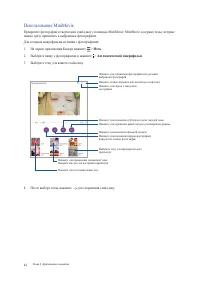
Глава 4: Драгоценные моменты 62 Использование MiniMovie Превратите фотографии в творческой слайд-шоу с помощью MiniMovie. MiniMovie содержит темы, которые можно сразу применить к выбранным фотографиям.Для создания микрофильма из папки с фотографиями:1. На экране приложения Камера нажмите > Ночь ....
стр. 66 - Работайте и играйте; Использование гарнитуры; Подключение аудио-разъема
Глава 5: Работайте и играйте 65 Работайте и играйте 5 5 Работайте и играйте Использование гарнитуры Используйте гарнитуру для вызовов или прослушивания любимой музыки. Подключение аудио-разъема Подключите 3,5-мм разъем гарнитуры к аудиовыходу устройства. ВНИМАНИЕ! • Не вставляйте в аудиоразъем посто...
стр. 67 - Музыка; Запуск приложения Музыка
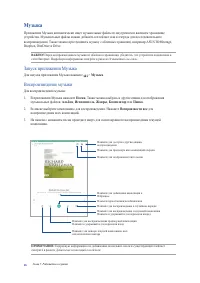
Глава 5: Работайте и играйте 66 Музыка Приложение Музыка автоматически ищет музыкальные файлы из внутреннем и внешнем хранилище устройства. Музыкальные файлы можно добавить в плейлист или в очередь для последовательного воспроизведения. Также можно прослушивать музыку с облачных хранилищ, например A...
стр. 68 - Другие опции воспроизведения; Воспроизведение музыки из облачного хранилища; Добавление облачной учетной записи
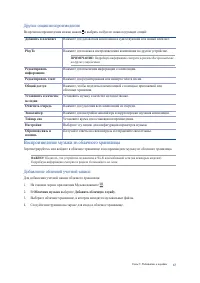
Глава 5: Работайте и играйте 67 Другие опции воспроизведения Во время воспроизведения можно нажать и выбрать любую из нижеследующих опций: Добавить в плейлист Нажмите для добавления композиции в существующий или новый плейлист. PlayTo Нажмите для поиска и воспроизведения композиции на другом устройс...
стр. 69 - Выберите композицию для воспроизведения.; Создание плейлиста; Введите имя плейлиста и нажмите; Добавление композиций в плейлист
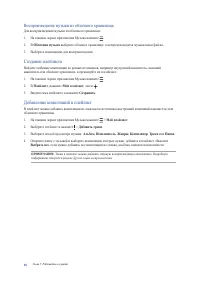
Глава 5: Работайте и играйте 68 Воспроизведение музыки из облачного хранилища Для воспроизведения музыки из облачного хранилища:1. На главном экране приложения Музыка нажмите .2. В Облачная музыка выберите облачное хранилище, в котором находятся музыкальные файлы. 3. Выберите композицию для воспроиз...
стр. 70 - Воспроизведение на других устройствах; воспроизводиться на другом устройстве.; Электронная почта; Настройка учетной записи Gmail; Выберите Google затем нажмите
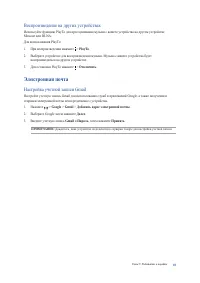
Глава 5: Работайте и играйте 69 Воспроизведение на других устройствах Используйте функцию PlayTo для прослушивания музыки с вашего устройства на другом устройстве Miracast или DLNA.Для использования PlayTo:1. При воспроизведении нажмите > PlayTo . 2. Выберите устройство для воспроизведения музыки...
стр. 71 - Сделать позже; Добавление задачи; Удаление задач
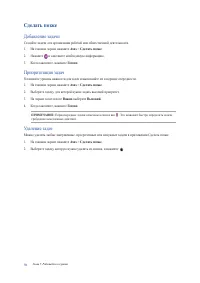
Глава 5: Работайте и играйте 70 Сделать позже Добавление задачи Создайте задачи для организации рабочей или общественной деятельности.1. На главном экране нажмите Asus > Сделать позже . 2. Нажмите и заполните необходимую информацию.3. Когда закончите, нажмите Готово . Приоритезация задач Установи...
стр. 72 - SuperNote; Создание блокнота; ASUS
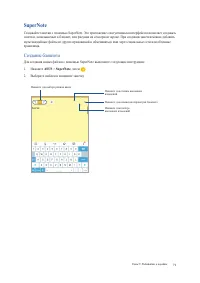
Глава 5: Работайте и играйте 71 SuperNote Создавайте заметки с помощью SuperNote. Это приложение с интуитивным интерфейсом позволяет создавать заметки, записываемые в блокнот, или рисунки на сенсорном экране. При создании заметки можно добавить мультимедийные файлы из других приложений и обмениватьс...
стр. 73 - Общий доступ к блокнотам через облачное хранилище; Включить синхронизацию; Иконки; Следующие иконки указывают на выбранный режим ввода.; Общий доступ к заметкам; Поделиться
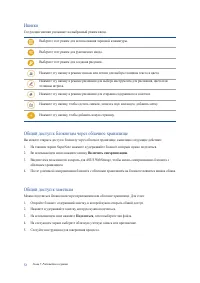
Глава 5: Работайте и играйте 72 Общий доступ к блокнотам через облачное хранилище Вы можете открыть доступ к блокноту через облачное хранилище, выполнив следующие действия:1. На главном экране SuperNote нажмите и удерживайте блокнот, которым нужно поделиться.2. Во всплывающем меню нажмите кнопку Вкл...
стр. 74 - Диспетчер файлов; Доступ к внутреннему накопителю; для просмотра содержимого планшета.; Доступ к внешнему накопителю; для просмотра содержимого карты MicroSD.; Доступ к облачному хранилищу
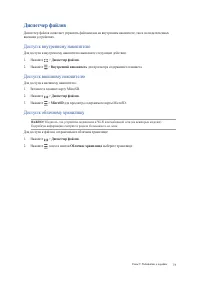
Глава 5: Работайте и играйте 73 Диспетчер файлов Диспетчер файлов позволяет управлять файлами как на внутреннем накопителе, так и на подключенных внешних устройствах. Доступ к внутреннему накопителю Для доступа к внутреннему накопителю выполните следующие действия:1. Нажмите > Диспетчер файлов . ...
стр. 75 - Облако; WebStorage; устройствами и обмен файлами.; ZenPad Care
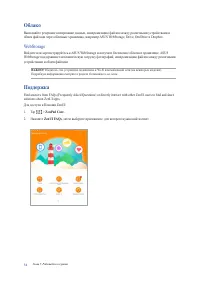
Глава 5: Работайте и играйте 74 Облако Выполняйте резервное копирование данных, синхронизацию файлов между различными устройствами и обмен файлами через облачные хранилища, например ASUS WebStorage, Drive, OneDrive и Dropbox. WebStorage Войдите или зарегистрируйтесь в ASUS WebStorage и получите бесп...
стр. 76 - Оставайтесь на связи; данными с помощью устройства.; Подключение к беспроводной сети; На экране Настройка нажмите
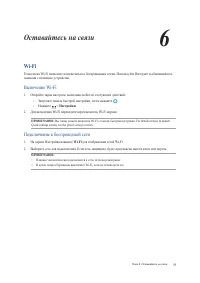
Глава 6: Оставайтесь на связи 75 Оставайтесь на связи 6 6 Оставайтесь на связи Wi-Fi Технология Wi-Fi позволяет подключаться к беспроводным сетям. Используйте Интернет и обменивайтесь данными с помощью устройства. Включение Wi-Fi 1. Откройте экран настроек, выполнив любое из следующих действий: • За...
стр. 77 - Bluetooth; Включение Bluetooth; Откройте экран настроек, выполнив любое из следующих действий:
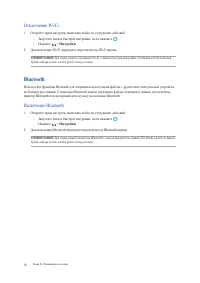
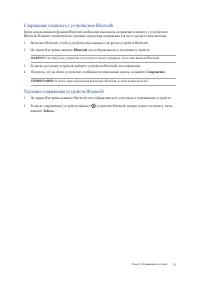
Глава 6: Оставайтесь на связи 76 Отключение Wi-Fi 1. Откройте экран настроек, выполнив любое из следующих действий: • Запустите панель быстрой настройки, затем нажмите . • Нажмите > Настройки . 2. Для включения Wi-Fi переведите переключатель Wi-Fi вправо. ПРИМЕЧАНИЕ: Вы также можете отключить Wi-...
стр. 78 - Сопряжение планшета с устройством Bluetooth; для отображения всех доступных устройств.; Сопряжение; Удаление сопряжения устройств Bluetooth; нажмите; Забыть
Глава 6: Оставайтесь на связи 77 Сопряжение планшета с устройством Bluetooth Перед использованием функции Bluetooth необходимо выполнить сопряжение планшета с устройством Bluetooth. Планшет автоматически сохраняет параметры сопряжения для последующего подключения.1. Включите Bluetooth, чтобы устройс...
стр. 79 - Привязка устройств; Режим полета; Включение режима полета; Отключение Режима полета
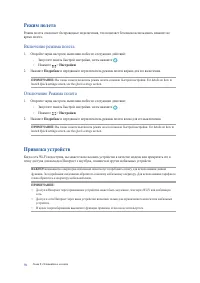
Глава 6: Оставайтесь на связи 78 Привязка устройств Когда сеть Wi-Fi недоступна, вы можете использовать устройство в качестве модема или превратить его в точку доступа для выхода в Интернет с ноутбука, планшета и других мобильных устройств. ВАЖНО! Большинство операторов мобильной связи могут потребо...
стр. 80 - USB модем
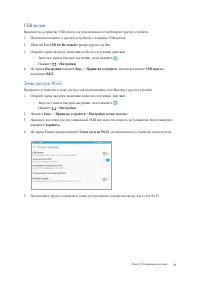
Глава 6: Оставайтесь на связи 79 USB модем Включите на устройстве USB модем для подключения к сети Интернет других устройств.1. Подключите планшет к другому устройству с помощью USB-кабеля.2. When the Use USB for file transfer prompt appears, tap Yes . 3. Откройте экран настроек, выполнив любое из с...
стр. 81 - PlayTo; внешний дисплей в качестве второго монитора для Вашего планшета.; Запуск PlayTo из панели быстрой настройки
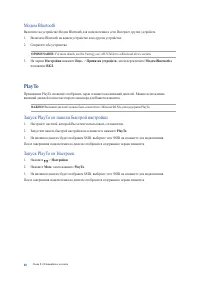
Глава 6: Оставайтесь на связи 80 PlayTo Приложение PlayTo позволяет отобразить экран планшета на внешний дисплей. Можно использовать внешний дисплей в качестве второго монитора для Вашего планшета. ВАЖНО! Внешний дисплей должен быть совместим с Miracast/DLNA для поддержки PlayTo. Запуск PlayTo из па...
стр. 82 - Специальные утилиты Zen; Отправить ссылку; Link происходит быстрее, чем с помощью Bluetooth.; Обмен файлами; и выберите одну из опций на экране.; Zen везде; Получение файлов; для получения файлов от отправителя.
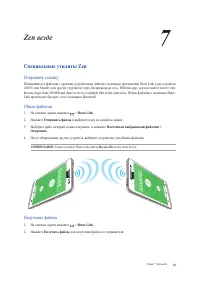
Глава 7: Zen везде 81 7 7 Zen везде Специальные утилиты Zen Отправить ссылку Обменивайтесь файлами с другими устройствами Android с помощью приложений Share Link (для устройств ASUS) или ShareIt (для других устройств) через беспроводную сеть. With this app, you can send or receive files that are lar...
стр. 83 - Экран калькулятора; Калькулятор
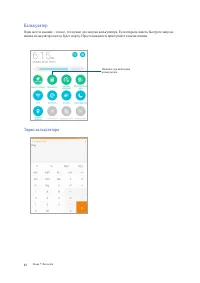
Глава 7: Zen везде 82 Экран калькулятора Калькулятор Один жест и касание - это все, что нужно для запуска калькулятора. Если открыть панель быстрого запуска, иконка калькулятора всегда будет сверху. Просто нажмите и приступайте к вычислениям. Нажмите для включения калькулятора
стр. 84 - Блокнот; Quick Memo; Создание заметки
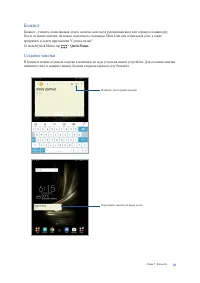
Глава 7: Zen везде 83 Блокнот Блокнот - утилита, позволяющая делать заметки, используя рукописный ввод или экранную клавиатуру. После создания заметки, ей можно поделиться с помощью Share Link или социальной сети, а также превратить в задачу приложения "Сделать позже".To launch Quick Memo, t...
стр. 85 - Диктофон
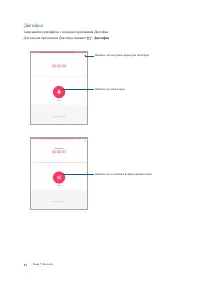
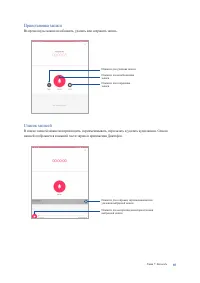
Глава 7: Zen везде 84 Диктофон Записывайте аудиофайлы с помощью приложения Диктофон.Для запуска приложения Диктофон нажмите > Диктофон . Нажмите для настройки параметров диктофона Нажмите для записи звука Нажмите для остановки или приостановки записи
стр. 86 - Приостановка записи; Во время паузы можно возобновить, удалить или сохранить запись.; Список записей
Глава 7: Zen везде 85 Приостановка записи Во время паузы можно возобновить, удалить или сохранить запись. Нажмите для удаления записи Нажмите для воспроизведения/приостановки выбранной записи Нажмите для отправки, переименования или удаления выбранной записи Список записей В списке записей можно вос...
стр. 87 - Использование мастера настройки звука; Мастер настройки звука
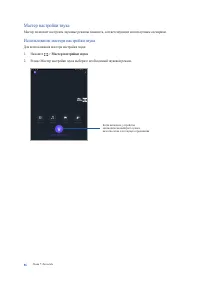
Глава 7: Zen везде 86 Мастер настройки звука Мастер позволяет настроить звуковые режимы планшета, соответствующие используемым сценариям. Использование мастера настройки звука Для использования мастера настройки звука:1. Нажмите > Мастер настройки звука . 2. В окне Мастер настройки звука выберите...
стр. 88 - Использование Splendid; Splendid; Сбалансированный режим
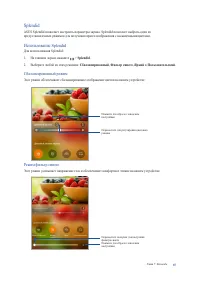
Глава 7: Zen везде 87 Splendid ASUS Splendid позволяет настроить параметры экрана. Splendid позволяет выбрать один из предустановленных режимов для получения яркого изображения с насыщенными цветами. Использование Splendid Для использования Splendid:1. На главном экране нажмите > Splendid . 2. Вы...
стр. 89 - оттенка и насыщенности.
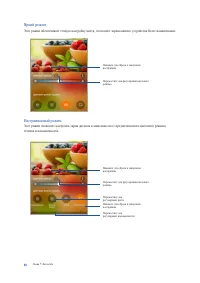
Глава 7: Zen везде 88 Яркий режим Этот режим обеспечивает точную настройку цвета, делая цвет экрана вашего устройства более насыщенным. Настраиваемый режим Этот режим позволяет настроить экран дисплея в зависимости от предпочитаемого цветового режима, оттенка и насыщенности. Переместите для регулиро...
стр. 90 - Энергосбережение; Настройка энергосбережения; Для настройки дополнительных настроек нажмите; Пользовательская настройка энергосбережения
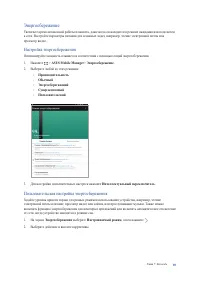
Глава 7: Zen везде 89 Энергосбережение Увеличьте время автономной работы планшета, даже когда он находится в режиме ожидания или подключен к сети. Настройте параметры питания для основных задач, например, чтение электронной почты или просмотр видео. Настройка энергосбережения Оптимизируйте мощность ...
стр. 92 - Получение обновлений для устройства; Обновление системы; Накопитель; Эксплуатация устройства
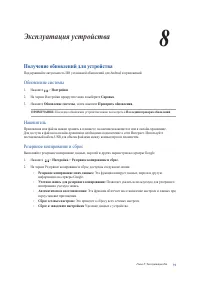
Глава 8: Эксплуатация Zen 91 8 Получение обновлений для устройства Поддерживайте актуальность ПО установкой обновлений для Android и приложений. Обновление системы 1. Нажмите > Настройки . 2. На экране Настройки прокрутите вниз и выберите Справка . 3. Нажмите Обновление системы , затем нажмите Пр...
стр. 93 - Безопасность планшета; Разблокировка экрана; Опции разблокировки экрана; Выберите одну из следующих опций для разблокировки планшета.
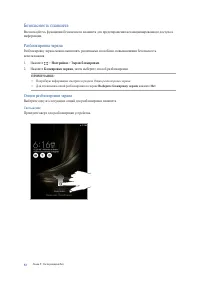
Глава 8: Эксплуатация Zen 92 Безопасность планшета Воспользуйтесь функциями безопасности планшета для предотвращения несанкционированного доступа к информации. Разблокировка экрана Разблокировку экрана можно выполнять различными способами, повышающими безопасность использования.1. Нажмите > Настр...
стр. 94 - ПИН; Графический ключ
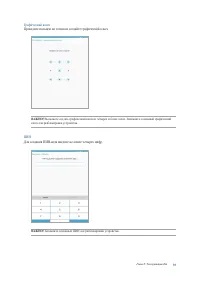
Глава 8: Эксплуатация Zen 93 ПИН Для создания ПИН-кода введите не менее четырех цифр. ВАЖНО! Запомните созданный ПИН для разблокировки устройства. Графический ключ Проведите пальцем по точкам и создайте графический ключ. ВАЖНО! Вы можете создать графический ключ из четырех и более точек. Запомните с...
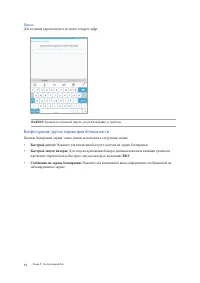
стр. 95 - Пароль; Конфигурация других параметров безопасности; Нажмите для изменения быстрого доступа на экране блокировки.; Быстрый запуск камеры:; переведите переключатель быстрого запуска камеры в положение; ВКЛ; Нажмите для изменения и ввода информации, отображаемой на
Глава 8: Эксплуатация Zen 94 Пароль Для создания пароля введите не менее четырех цифр. ВАЖНО! Запомните созданный пароль для разблокировки устройства. Конфигурация других параметров безопасности Помимо блокировки экрана, также можно использовать следующие опции:• Быстрый доступ: Нажмите для изменени...
стр. 96 - Идентификация устройства; На экране Настройки прокрутите вниз и выберите; Справка; . На экране Справка отображается; Состояние
Глава 8: Эксплуатация Zen 95 Идентификация устройства Узнайте идентифицирующую информацию об устройстве, например серийный номер или номер модели.Это важно, поскольку в случае утери устройства Вы можете связаться с оператором и предоставить информацию для помещения Вашего устройства в черный список....
стр. 98 - Уведомления; Заявление о соответствии европейской директиве
Приложение 97 Приложение Приложение Уведомления Заявление о соответствии европейской директиве Этот продукт соответствует стандартам европейской директиве (R&TTE 1999/5/EC). Декларации соответствия можно скачать с https://www.asus.com/support/. Green ASUS Компания ASUS берет на себя обязательств...
стр. 99 - Предупреждение потери слуха
Приложение 98 Предупреждение потери слуха Для предотвращения возможной потери слуха не слушайте звук на высокой громкости в течение длительного времени. Для Франции, наушники этого устройства протестированы на соответствие требованиям звукового давления согласно стандартам EN 50332-1:2013 и EN 50332...
стр. 100 - Удостоверение Федеральной комиссии по связи США; нежелательные режимы его работы.
Приложение 99 Удостоверение Федеральной комиссии по связи США Данное устройство соответствует части 15 Правил FCC. Эксплуатация оборудования допустима при соблюдении следующих условий:• Данное устройство не должно создавать помех.• На работу устройства могут оказывать влияние внешние помехи, включая...
стр. 101 - вызвать нежелательные режимы его работы.; Информация о воздействии радиочастоты (RF)
Приложение 100 Воздействие радиочастоты (SAR) Данное устройство соответствует правительственным требованиям по воздействию радиоволн. Это устройство не превышает предельные значения облучения радиочастотной (РЧ) энергией, установленные Федеральной комиссией по связи правительства США.Для определения...
стр. 102 - qui peuvent causer un mauvais fonctionnement de l'appareil.; Paramètres; Informations concernant l’exposition aux fréquences radio (RF)
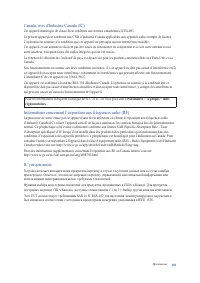
Приложение 101 Canada, avis d'Industrie Canada (IC) Cet appareil numérique de classe B est conforme aux normes canadiennes ICES-003.Le présent appareil est conforme aux CNR d’Industrie Canada applicables aux appareils radio exempts de licence. L’opération est soumise à la condition que cet appareil ...
стр. 103 - Предупреждение
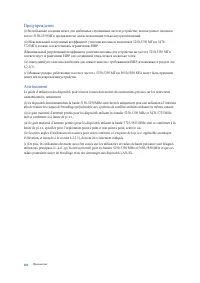
Приложение 102 Предупреждение (i) Во избежание создания помех для мобильных спутниковых систем устройство, использующее диапазон частот 5150-5350 МГц предназначено для использования только внутри помещений;(ii) Максимальный допустимый коэффициент усиления антенны в диапазонах 5250-5350 МГц и 5470- 5...
стр. 104 - Предупреждающий знак CE
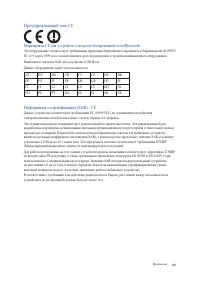
Приложение 103 Информация о сертификации (SAR) - CE Данное устройство соответствует требованиям ЕС (1999/5/EC) по ограничению воздействия электромагнитных полей на население с целью охраны его здоровья.Эти ограничения входят в широкий круг рекомендаций по защите населения. Эти рекомендации были разр...
стр. 105 - Информация об аккумуляторе; или другие жидкости, не подвергайте его воздействию огня.; Служба по утилизации аккумуляторов в Северной Америке
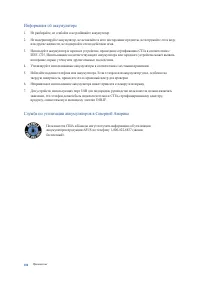
Приложение 104 Информация об аккумуляторе 1. Не разбирайте, не сгибайте и не разбивайте аккумулятор.2. Не модернизируйте аккумулятор, не вставляйте в него посторонние предметы, не погружайте его в воду или другие жидкости, не подвергайте его воздействию огня. 3. Используйте аккумулятор и зарядное ус...
стр. 107 - ASUSTeK Computer Inc.; Официальный; ASUS Computer GmbH
Приложение 106 Производитель: ASUSTeK Computer Inc. Адрес: 4F, No.150, LI-TE Rd., PEITOU, TAIPEI 112, TAIWAN Официальный представитель в Европе: ASUS Computer GmbH Адрес: HARKORT STR. 21-23, 40880 RATINGEN, GERMANY Название модели : P027