стр. 2 - Содержание; Общие сведения о Eee PC
ii СССССССССС Содержание Глава 1: Общие сведения о Eee PC О Руководстве пользователя .........................................................1-2Примечания к этому руководству ................................................1-3Техника безопасности .......................................................
стр. 3 - Использование Eee PC
ASUS Eee PC iii Содержание Глава 4: Использование Eee PC Сетевое соединение .......................................................................4-2 Настройка беспроводной сети .................................................... 4-2Настройка сети .....................................................
стр. 6 - О Руководстве пользователя; Общие сведения о Eee PC
1-2 Глава 1: Общие сведения о Eee PC О Руководстве пользователя Вы держите в руках Руководство пользователя Eee PC. В этом руководстве содержится информация о различных компонентах Eee PC и их использовании. Ниже следует перечень основных разделов руководства: 1. Общие сведения о Eee PC Введение в о...
стр. 7 - Примечания к этому руководству; В р у к о в о д с т в е в с т р е ч а ю т с я в ы д е л е н н ы е ж и р н ы м ш р и ф т о м; ПРИМЕЧАНИЕ
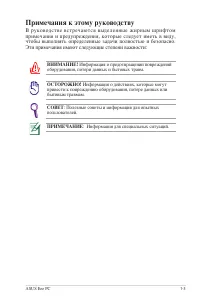
ASUS Eee PC 1-3 Примечания к этому руководству В р у к о в о д с т в е в с т р е ч а ю т с я в ы д е л е н н ы е ж и р н ы м ш р и ф т о м примечания и предупреждения, которые следует иметь в виду, чтобы выполнять определенные задачи полностью и безопасно. Эти примечания имеют следующие степени важн...
стр. 8 - Техника безопасности
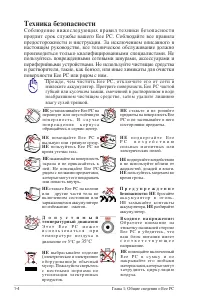
1-4 Глава 1: Общие сведения о Eee PC Техника безопасности С о б л ю д е н и е н и ж е с л е д у ю щ и х п р а в и л т е х н и к и б е з о п а с н о с т и продлит срок службы вашего Eee PC. Соблюдайте все правила предосторожности и инструкции. За исключением описанного в настоящем руководстве, все те...
стр. 9 - Предосторожности при транспортировке
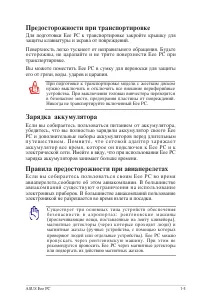
ASUS Eee PC 1-5 Предосторожности при транспортировке Для подготовки Eee PC к транспортировке закройте крышку для защиты клавиатуры и экрана от повреждений.Поверхность легко тускнеет от неправильного обращения. Будьте осторожны, не царапайте и не трите поверхности Eee PC при транспортировке.Вы можете...
стр. 10 - Подготовка Eee PC; Установите аккумулятор
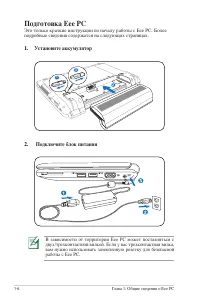
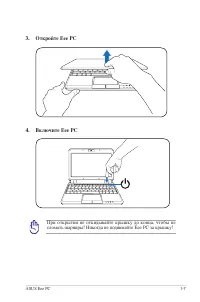
1-6 Глава 1: Общие сведения о Eee PC Подготовка Eee PC Это только краткие инструкции по началу работы с Eee PC. Более подробные сведения содержатся на следующих страницах. 1. Установите аккумулятор 2. Подключите блок питания В зависимости от территории Eee PC может поставляться с двух/трехконтактной...
стр. 14 - Верхняя сторона
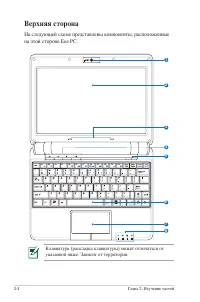
2-2 Глава 2: Изучение частей Верхняя сторона На следующей схеме представлены компоненты, расположенные на этой стороне Eee PC. Клавиатура (раскладка клавиатуры) может отличаться от указанной ниже. Зависит от территории. 2 3 1 6 7 5 8 4
стр. 15 - Встроенная камера
ASUS Eee PC 2-3 Встроенная камера В с т р о е н н а я к а м е р а п о з в о л я е т ф о т о г р а ф и р о в а т ь и записывать видеосюжеты. Дисплей Функции экрана те же, что и у монитора стационарного компьютера. В портативном компьютере используется а к т и в н а я м а т р и ц а T F T L C D , д а ю...
стр. 17 - Индикатор зарядки аккумулятора; зарядки аккумулятора представляет собой; Включен; Выключен / ждущий режим; Индикатор Bluetooth/беспроводной сети
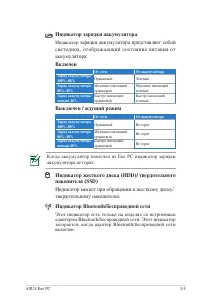
ASUS Eee PC 2-5 Индикатор зарядки аккумулятора Индикатор зарядки аккумулятора представляет собой светодиод, отображающий состояние питания от аккумулятора: Включен От сети От аккумулятора Заряд аккумулятора 100%–80% Оранжевый Зеленый Заряд аккумулятора 80%–10% Медленно мигающий оранжевый Медленно ми...
стр. 18 - Нижняя сторона; Защелка аккумулятора
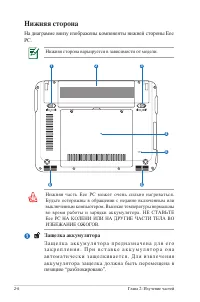
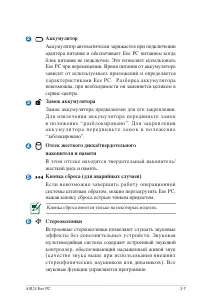
2-6 Глава 2: Изучение частей Нижняя сторона На диаграмме внизу изображены компоненты нижней стороны Eee PC. Нижняя сторона варьируется в зависимости от модели. Нижняя часть Eee PC может очень сильно нагреваться. Будьте осторожны в обращении с недавно включенным или выключенным компьютером. Высокие т...
стр. 19 - Аккумулятор
ASUS Eee PC 2-7 Аккумулятор Аккумулятор автоматически заряжается при подключении адаптера питания и обеспечивает Eee PC питанием когда блок питания не подключен. Это позволяет использовать Eee PC при перемещении. Время питания от аккумулятора зависит от используемыех приложений и определяется х а р ...
стр. 20 - Правая сторона; Слот карт памяти; Выход для подключения монитора
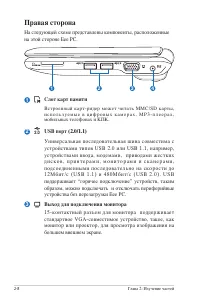
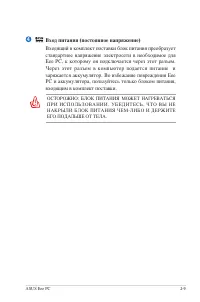
2-8 Глава 2: Изучение частей Правая сторона На следующей схеме представлены компоненты, расположенные на этой стороне Eee PC. Слот карт памяти Встроенный карт-ридер может читать MMC/SD карты, и с п о л ь з у е м ы е в ц и ф р о в ы х к а м е р а х , M P 3 - п л е е р а х , мобильных телефонах и КПК....
стр. 22 - Левая сторона; Kensington® Lock Port
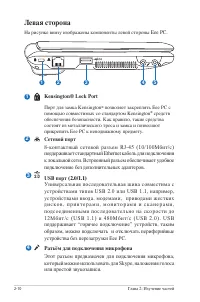
2-10 Глава 2: Изучение частей Левая сторона На рисунке внизу изображены компоненты левой стороны Eee PC. Kensington® Lock Port Порт для замка Kensington ® позволяет закреплять Eee PC с помощью совместимых со стандартом Kensington ® средств обеспечения безопасности . Как правило, такие средства состо...
стр. 23 - Задняя сторона
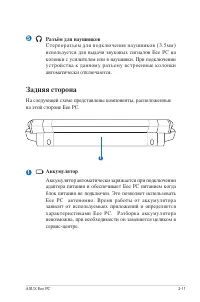
ASUS Eee PC 2-11 Задняя сторона На следующей схеме представлены компоненты, расположенные на этой стороне Eee PC. Аккумулятор Аккумулятор автоматически заряжается при подключении адаптера питания и обеспечивает Eee PC питанием когда блок питания не подключен. Это позволяет использовать Eee PC автоно...
стр. 25 - Cистема питания; Использование электросети
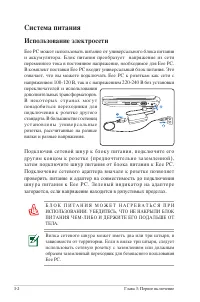
3-2 Глава 3: Первое включение Cистема питания Использование электросети Eee PC может использовать питание от универсального блока питания и аккумулятора. Блок питания преобразует напряжение из сети переменного тока в постоянное напряжение, необходимое для Eee PC. В комплект поставки Eee PC входит ун...
стр. 26 - Использование аккумулятора; Установка и снятие аккумулятора; Для установки аккумулятора:
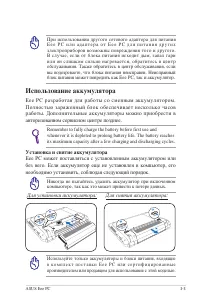
ASUS Eee PC 3-3 При использовании другого сетевого адаптера для питания E e e P C и л и а д а п т е р а о т E e e P C д л я п и т а н и я д р у г и х электроприборов возможны повреждения того и другого. В случае, если от блока питания исходит дым, запах гари или он слишком сильно нагревается, обрати...
стр. 27 - Уход за аккумулятором; От аккумулятора
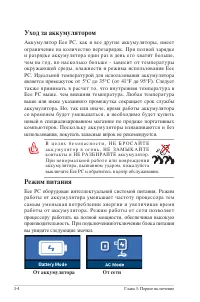
3-4 Глава 3: Первое включение В ц е л я х б е з о п а с н о с т и , Н Е Б Р О С А Й Т Е а к к у м у л я т о р в о г о н ь , Н Е З А М Ы К А Й Т Е к о н т а к т ы и Н Е Р А З Б И Р А Й Т Е а к к у м у л я т о р . П р и н е н о р м а л ь н о й р а б о т е и л и п о в р е ж д е н и и аккумулятора, вызв...
стр. 28 - Аварийное выключение и сброс; , воспользуйтесь другим
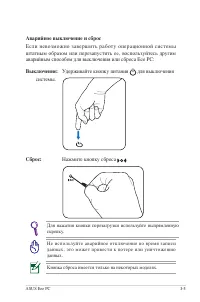
ASUS Eee PC 3-5 Аварийное выключение и сброс Е с л и н е в о з м о ж н о з а в е р ш и т ь р аб о т у о п е р а ц и о н н о й с и с т е м ы штатным образом или перезапустить е е , воспользуйтесь другим аварийным способом для выключения или сброса Eee PC: Выключение: Удерживайте кнопку питания для вы...
стр. 29 - Использование Тачпэд; Использование одного пальца; Двойной щелчок/двойной хлопок
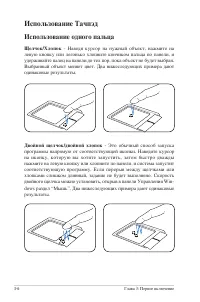
3-6 Глава 3: Первое включение Использование Тачпэд Использование одного пальца Щелчок/Хлопок - Наведя курсор на нужный объект, нажмите на левую кнопку или легонько хлопните кончиком пальца по панели, и удерживайте палец на панели до тех пор, пока объект не будет выбран. Выбранный объект меняет цвет....
стр. 30 - Перетаскивание; Д л я п р о к р у т к и; Использование двух пальцев
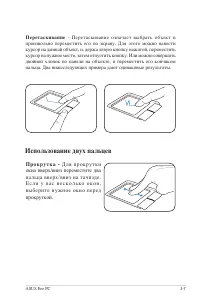
ASUS Eee PC 3-7 Перетаскивание - Перетаскивание означает выбрать объект и произвольно переместить его по экрану. Для этого можно навести курсор на данный объект, и, держа левую кнопку нажатой, переместить курсор на нужное место, затем отпустить кнопку. Или можно совершить двойной хлопок по панели на...
стр. 31 - Использование клавиатуры; Специальные функции клавиатуры; Иконка; : Только на моделях; Иконка с закрашенным солнцем; Увеличивает яркость экрана
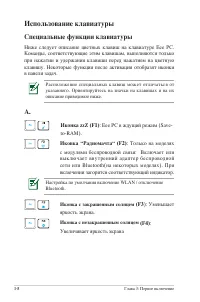
3-8 Глава 3: Первое включение Использование клавиатуры Специальные функции клавиатуры Ниже следует описание цветных клавиш на клавиатуре Eee PC. Команды, соответствующие этим клавишам, выполняются только при нажатии и удержании клавиши перед нажатием на цветную клавишу. Некоторые функции после актив...
стр. 32 - Иконки LCD /монитор; И к о н к а м е н е д ж е р а з а д а ч ( F 6 ); И к о н к а с д и н а м и к о м и с т р е л к о й в в е р х
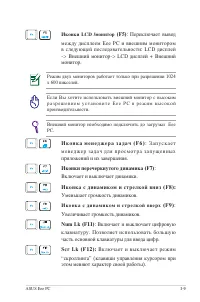
ASUS Eee PC 3-9 Иконки LCD /монитор (F5) : Переключает вывод между дисплеем Eee PC и внешним монитором в следующей последовательности: LCD дисплей -> Внешний монитор-> LCD дисплей + Внешний монитор. Режим двух мониторов работает только при разрешении 1024 x 600 пикселей. Если Вы хотите использ...
стр. 33 - Иконка Windows
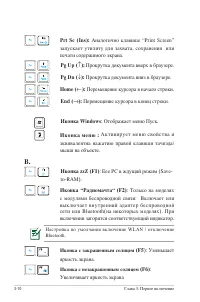
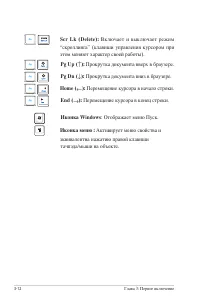
3-10 Глава 3: Первое включение B. Prt Sc (Ins): Аналогично клавише “Print Screen” запускает утилиту для захвата, сохранения или печати содержимого экрана. Pg Up ( ↑ ): Прокрутка документа вверх в браузере. Pg Dn ( ↓ ): Прокрутка документа вниз в браузере. Home ( ← ): Перемещение курсора в начало стр...
стр. 34 - И к о н к а м е н е д ж е р а з а д а ч ( F 9 ); Иконка с динамиком и стрелкой вверх
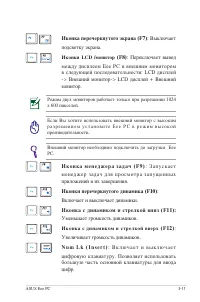
ASUS Eee PC 3-11 Иконка перечеркнутого экрана (F7) : Выключает подсветку экрана. Иконки LCD /монитор (F8) : Переключает вывод между дисплеем Eee PC и внешним монитором в следующей последовательности: LCD дисплей -> Внешний монитор-> LCD дисплей + Внешний монитор. Режим двух мониторов работает ...
стр. 36 - Появится экран приветствия. Для продолжения нажмите; Выберите регион, используемый язык и тип клавиатуры. Для; Далее
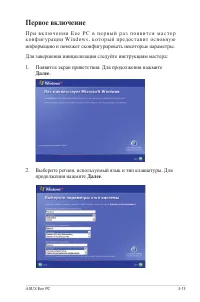
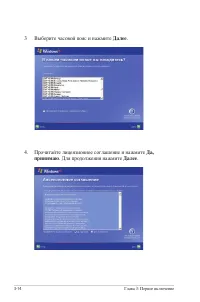
ASUS Eee PC 3-13 Первое включение П р и в к л ю ч е н и и E e e P C в п е р в ы й р а з п о я в и т с я м а с т е р к о н ф и г у р а ц и и W i n d o w s , к о т о р ы й п р е д о с т а в и т о с н о в н у ю информацию и поможет сконфигурировать некоторые параметры.Для завершения инициализации следу...
стр. 38 - Для получения важных обновлений нажмите; Защитить; Для продолжения нажмите; введите имя компьютера и; Следуйте экранным инструкциям для регистрации и закончите
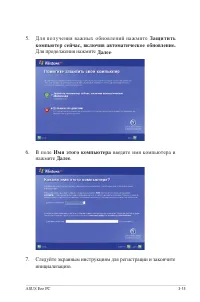
ASUS Eee PC 3-15 5. Для получения важных обновлений нажмите Защитить компьютер сейчас, включив автоматическое обновление. Для продолжения нажмите Далее . 6. В поле Имя этого компьютера введите имя компьютера и нажмите Далее . 7. Следуйте экранным инструкциям для регистрации и закончите инициализацию...
стр. 39 - Рабочий стол
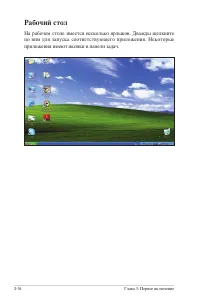
3-16 Глава 3: Первое включение Рабочий стол На рабочем столе имеется несколько ярлыков. Дважды щелкните по ним для запуска соответствующего приложения. Некоторые приложения имеют иконки в панели задач.
стр. 40 - Утилита ASUS EeePC Tray; Включение и отключение устройств; Для включения или отключения устройств выполните следующее:; Отключить WLAN; Отключить Bluetoch; Отключить камеру; опции отображаются серым цветом.
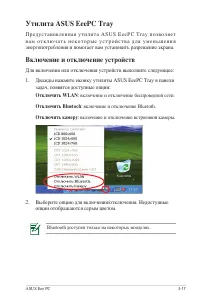
ASUS Eee PC 3-17 Утилита ASUS EeePC Tray П р е д у с т а н о в л е н н а я у т и л и т а A S U S E e e P C T r a y п о з в о л я е т в а м о т к л ю ч а т ь н е к о т о р ы е у с т р о й с т в а д л я у м е н ь ш е н и я энергопотребления и помогает вам установить разрешение экрана. Включение и откл...
стр. 41 - Настройка разрешения экрана; LCD; При выборе
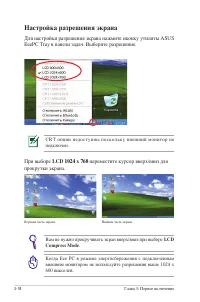
3-18 Глава 3: Первое включение Настройка разрешения экрана Для настройки разрешения экрана нажмите иконку утилиты ASUS EeePC Tray в панели задач. Выберите разрешение. Вам не нужно прокручивать экран вверх/вниз при выборе LCD Compress Mode . При выборе LCD 1024 x 768 переместите курсор вверх/вниз для...
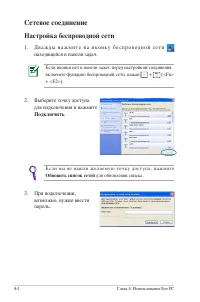
стр. 45 - Обновить список сетей; Сетевое соединение; Настройка беспроводной сети; Д в а ж д ы н а ж м и т е н а и к о н к у б е с п р о в о д н о й с е т и; Подключить
4-2 Глава 4: Использование Eee PC Е с л и в ы н е н а ш л и ж е л а е м у ю т о ч к у д о с т у п а , н а ж м и т е Обновить список сетей для обновления списка. Сетевое соединение Настройка беспроводной сети 1. Д в а ж д ы н а ж м и т е н а и к о н к у б е с п р о в о д н о й с е т и находящейся в п...
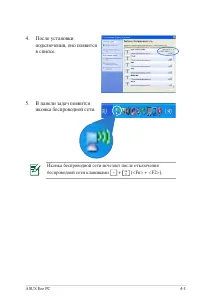
стр. 46 - В панели задач появится
ASUS Eee PC 4-3 4. После установки подключения, оно появится в списке. 5. В панели задач появится иконка беспроводной сети. Иконка беспроводной сети исчезнет после отключения беспроводной сети клавишами + (<Fn> + <F2>).
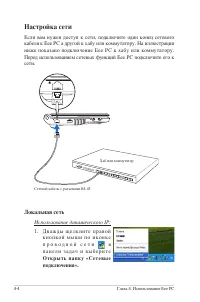
стр. 47 - Настройка сети; Использование динамического IP:; Локальная сеть
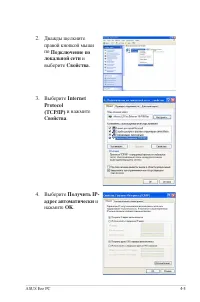
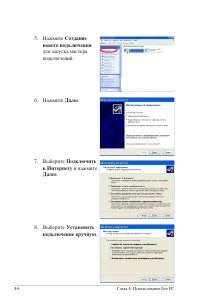
4-4 Глава 4: Использование Eee PC Настройка сети Если вам нужен доступ к сети, подключите один конец сетевого кабеля к Eee PC а другой к хабу или коммутатору. На иллюстрации ниже показано подключение Eee PC к хабу или коммутатору. Перед использованием сетевых функций Eee PC подключите его к сети. Ис...
стр. 50 - соединения и нажмите; Введите название
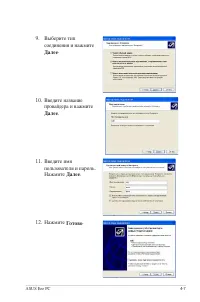
ASUS Eee PC 4-7 9. Выберите тип соединения и нажмите Далее . 10. Введите название провайдера и нажмите Далее . 11. Введите имя пользователя и пароль. Нажмите Далее . 12. Нажмите Готово .
стр. 51 - Подключение
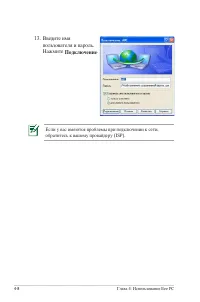
4-8 Глава 4: Использование Eee PC 13. Введите имя пользователя и пароль. Нажмите Подключение . Если у вас имеются проблемы при подключении к сети, обратитесь к вашему провайдеру (ISP).
стр. 52 - Использование статического IP:; OK; Выберите; Использовать
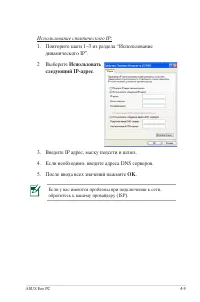
ASUS Eee PC 4-9 Использование статического IP: 1. Повторите шаги 1–3 из раздела “Использование динамического IP”. 3. Введите IP адрес, маску подсети и шлюз. 4. Если необходимо, введите адреса DNS серверов. 5. После ввода всех значений нажмите OK . 2 Выберите Использовать следующий IP-адрес . Если у ...
стр. 53 - После завершения настройки сети нажмите иконку; Internet; для запуска браузера.
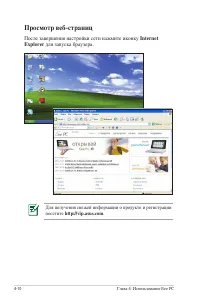
4-10 Глава 4: Использование Eee PC Просмотр веб-страниц После завершения настройки сети нажмите иконку Internet Explorer для запуска браузера. Для получения свежей информации о продукте и регистрации посетите http://vip.asus.com .
стр. 54 - ASUS Update; Обновление BIOS через Интернет
ASUS Eee PC 4-11 ASUS Update ASUS Update - утилита, позволяющая вам управлять, сохранять и обновлять BIOS Eee PC в Windows®. Утилита ASUS Update позволяет вам: • Сохранить текущий BIOS в файл • Загрузить свежий BIOS из Интернет • Обновить BIOS из файла • Обновить BIOS через Интернет • Посмотреть инф...
стр. 55 - В выпадающем меню выберите; Обновить BIOS из Интернет,; затем нажмите; Для уменьшения сетевого трафика выберите ближайший; Автоматическое
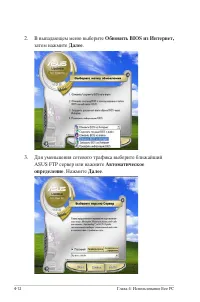
4-12 Глава 4: Использование Eee PC 2. В выпадающем меню выберите Обновить BIOS из Интернет, затем нажмите Далее . 3. Для уменьшения сетевого трафика выберите ближайший ASUS FTP сервер или нажмите Автоматическое определение . Нажмите Далее .
стр. 56 - Обновление BIOS из файла; Обновить BIOS из файла
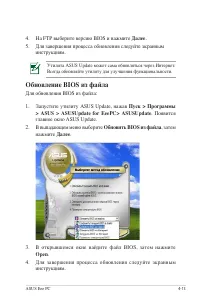
ASUS Eee PC 4-13 4. На FTP выберите версию BIOS и нажмите Далее . 5. Для завершения процесса обновления следуйте экранным инструкциям. Утилита ASUS Update может сама обновляться через Интернет. Всегда обновляйте утилиту для улучшения функциональности. Обновление BIOS из файла Для обновления BIOS из ...
стр. 58 - Выберите устройство и; После установки соединения; Готово
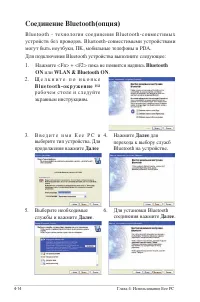
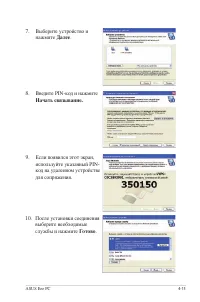
ASUS Eee PC 4-15 7. Выберите устройство и нажмите Далее . 8. Введите PIN-код и нажмите Начать связывание. 10. После установки соединения выберите необходимые службы и нажмите Готово . 9. Если появился этот экран, используйте указанный PIN-код на удаленном устройстве для сопряжения.
стр. 59 - ASUS Instant Key
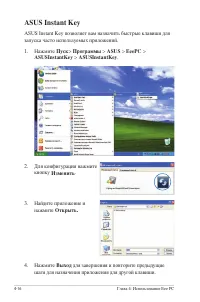
4-16 Глава 4: Использование Eee PC ASUS Instant Key ASUS Instant Key позволяет вам назначить быстрые клавиши для запуска часто используемых приложений. 1. Нажмите Пуск > Программы > ASUS > EeePC > ASUSInstantKey > ASUSInstantKey . 3. Найдите приложение и нажмите Открыть. 4. Нажмите Вы...
стр. 60 - Super Hybrid Engine; Нажмите; Режимы Super Hybrid Engine; • Переключите режим питания
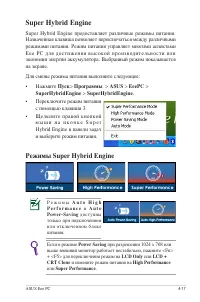
ASUS Eee PC 4-17 Super Hybrid Engine Super Hybrid Engine предоставляет различные режимы питания. Назначенная клавиша позволяет переключаться между различными режимами питания. Режим питания управляет многими аспектами E e e P C д л я д о с т и ж е н и я в ы с о к о й п р о и з в о д и т е л ь н о с ...
стр. 61 - Eee Storage; Сетевое хранилище; на рабочем
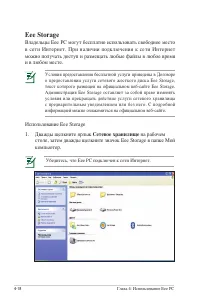
4-18 Глава 4: Использование Eee PC Условия предоставления бесплатной услуги приведены в Договоре о предоставлении услуги сетевого жесткого диска Eee Storage, текст которого размещен на официальном веб-сайте Eee Storage. Администрация Eee Storage оставляет за собой право изменять условия или прекраща...
стр. 62 - Чтобы воспользоваться сетевым хранилищем, просто
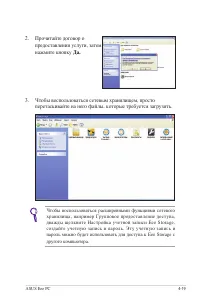
ASUS Eee PC 4-19 Чтобы воспользоваться расширенными функциями сетевого хранилища, например Групповое предоставление доступа, дважды щелкните Настройка учетной записи Eee Storage, создайте учетную запись и пароль. Эту учетную запись и пароль можно будет использовать для доступа к Eee Storage с другог...
стр. 63 - Видеоконференция; записи Skype. Если у вас есть учетная запись Skype, нажмите; Отменить; Войти; для входа в
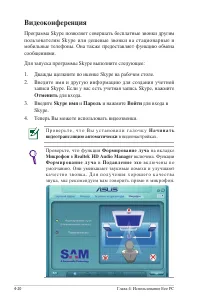
4-20 Глава 4: Использование Eee PC Видеоконференция Программа Skype позволяет совершать бесплатные звонки другим пользователям Skype или дешевые звонки на стационарные и мобильные телефоны. Она также предоставляет функцию обмена сообщениями.Для запуска программы Skype выполните следующее: 1. Дважды ...
стр. 65 - Информация о Support DVD; Запуск support DVD
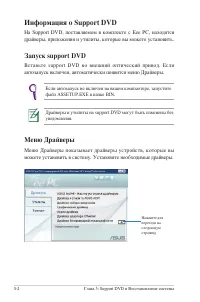
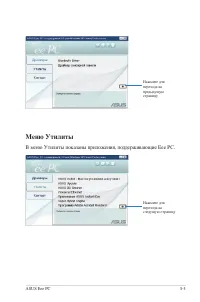
5-2 Глава 5: Support DVD и Восстановление системы Информация о Support DVD На Support DVD, поставляемом в комплекте с Eee PC, находятся драйверы, приложения и утилиты, которые вы можете установить. Если автозапуск не включен на вашем компьютере, запустите файл ASSETUP.EXE в папке BIN. Запуск support...
стр. 67 - Контактная информация; Список файлов
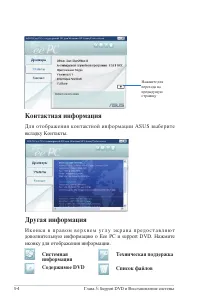
5-4 Глава 5: Support DVD и Восстановление системы Нажмите для перехода на предыдущую страницу Контактная информация Д л я о т о б р а ж е н и я к о н т а к т н о й и н ф о р м а ц и и A S U S в ы б е р и т е вкладку Контакты. Другая информация И к о н к и в п р а в о м в е р х н е м у г л у э к р а ...
стр. 68 - Восстановление системы; Использование Support DVD; При загрузке системы нажмите; Please select boot device; Нажмите любую клавишу для загрузки с оптического привода.
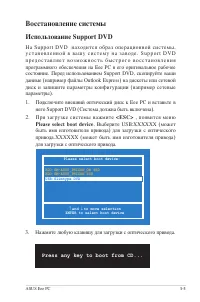
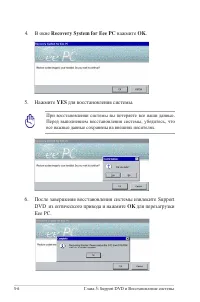
ASUS Eee PC 5-5 Восстановление системы Использование Support DVD Н а S u p p o r t D V D н а х о д и т с я о б р а з о п е р а ц и о н н о й с и с т е м ы , у с т а н о в л е н н о й в в а ш у с и с т е м у н а з а в о д е . S u p p o r t D V D п р е д о с т а в л я е т в о з м о ж н о с т ь б ы с т...
стр. 69 - Recovery System for Eee PC; нажмите; После завершения восстановления системы извлеките Support; для перезагрузки; YES; для восстановления системы.
5-6 Глава 5: Support DVD и Восстановление системы При восстановлении системы вы потеряете все ваши данные. Перед выполнением восстановления системы, убедитесь, что все важные данные сохранены на внешних носителях. 4. В окне Recovery System for Eee PC нажмите OK . 6. После завершения восстановления с...
стр. 71 - Удостоверения и стандарты; Удостоверение Федеральной комиссии по
A-2 Приложение Удостоверения и стандарты Удостоверение Федеральной комиссии по средствам связи Данное устройство соответствует части 15 Правил FCC. Его использование возможно при следующих двух условиях:• Данное устройство не вызывает вредоносных воздействий. • Данное устройство принимает любое внеш...
стр. 73 - CE Предупреждение
A-4 Приложение Заявление соответствия европейской директиве (R&TTE 1999/5/EC) Следующие пункты были выполнены и считаются уместными и достаточными: • Существенные требования как в [глава 3] • Защита здоровья и безопасности как в[глава 3.1a] • Испытание электробезопасности в соответствии с [EN 60...
стр. 75 - Каналы для Wireless в различных областях; Япония; Ограничение полосы частот Wireless во Франции; Максимальная разрешенная мощность внутри 100мВт
A-6 Приложение Каналы для Wireless в различных областях С. Америка 2.412-2.462 ГГц с 1 по 11 каналы Япония 2.412-2.484 ГГц с 1 по 14 каналы Европа 2.412-2.472 ГГц с 1 по 13 каналы Ограничение полосы частот Wireless во Франции Некоторые области Франции имеют ограниченную полосу частот. В наихудшем сл...
стр. 77 - Правила безопасности UL
A-8 Приложение Правила безопасности UL С о г л а с н о п р а в и л а м U L 1 4 5 9 , к а с а ю щ и м с я с р е д с т в телекоммуникации (телефонов), рассчитаных на электронное п о д к л ю ч е н и е к т е л е к о м м у н и к а ц и о н н о й с е т и с р а б о ч и м напряжением, не превышающим 200В в т...
стр. 78 - Правила электробезопасности; Изделие потребляет ток до 6A. Для его эксплуатации необходимо
ASUS Eee PC A-9 Правила электробезопасности Изделие потребляет ток до 6A. Для его эксплуатации необходимо использовать шнур питания аналогичный H05VV-F, 3G, 0.75мм или H05VV-F, 2G, 0.75 мм 2 . Символ перечеркнутого мусорного бака означает, что этот продукт(электрическое, электронное оборудование и с...
стр. 81 - Информация об авторских правах; ASUS
A-12 Приложение Информация об авторских правах Никакая часть этого руководства, включая изделия и программное обеспечение, описанные в нем, не может быть дублирована, п е р е д а н а , п р е о б р а з о в а н а , с о х р а н е н а в с и с т е м е п о и с к а и л и п е р е в е д е н а н а д р у г о й...
стр. 82 - Ограничение ответственности; Посетите наш сайт
ASUS Eee PC A-13 Ограничение ответственности Могут возникнуть обстоятельства, в которых из-за нарушения A S U S с в о и х о б я з а т е л ь с т в и л и в с и л у и н ы х и с т о ч н и к о в о т в е т с т в е н н о с т и в ы п о л у ч и т е п р а в о н а в о з м е щ е н и е у щ е р б а с о с т о р о ...















 Asus 13VH192C
Инструкция
Asus 13VH192C
Инструкция
 Asus 22T1
Инструкция по эксплуатации
Asus 22T1
Инструкция по эксплуатации
 Asus A620
Инструкция по эксплуатации
Asus A620
Инструкция по эксплуатации
 Asus A639
Инструкция по эксплуатации
Asus A639
Инструкция по эксплуатации
 Asus AIR
Инструкция по эксплуатации
Asus AIR
Инструкция по эксплуатации
 Asus B53E
Инструкция по эксплуатации
Asus B53E
Инструкция по эксплуатации
 Asus BM1AD U9014b
Инструкция по эксплуатации
Asus BM1AD U9014b
Инструкция по эксплуатации
 Asus BM6875 u9363b
Инструкция по эксплуатации
Asus BM6875 u9363b
Инструкция по эксплуатации
 Asus CrossLink Plus
Инструкция по эксплуатации
Asus CrossLink Plus
Инструкция по эксплуатации
 Asus D2X
Инструкция по эксплуатации
Asus D2X
Инструкция по эксплуатации
 Asus DSL-N10
Инструкция по эксплуатации
Asus DSL-N10
Инструкция по эксплуатации
 Asus DSL-G31
Инструкция по эксплуатации
Asus DSL-G31
Инструкция по эксплуатации
 Asus Eee PC 1008HA
Инструкция по эксплуатации
Asus Eee PC 1008HA
Инструкция по эксплуатации
-User-Manual/webp/1.webp) Asus Eee PC 1008P (Seashell Karim Rashid Collection)
Инструкция по эксплуатации
Asus Eee PC 1008P (Seashell Karim Rashid Collection)
Инструкция по эксплуатации
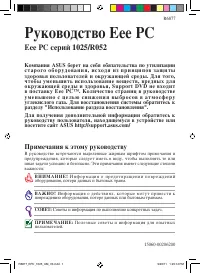 Asus Eee PC 1025C
Инструкция по эксплуатации
Asus Eee PC 1025C
Инструкция по эксплуатации
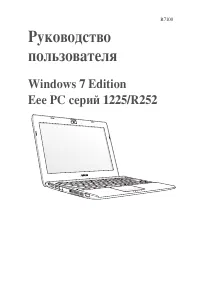 Asus Eee PC 1225B
Инструкция по эксплуатации
Asus Eee PC 1225B
Инструкция по эксплуатации
-User-Manual/webp/1.webp) Asus Eee PC 2G Surf/XP (700X/RU)
Инструкция по эксплуатации
Asus Eee PC 2G Surf/XP (700X/RU)
Инструкция по эксплуатации
 Asus Eee PC 8G
Инструкция по эксплуатации
Asus Eee PC 8G
Инструкция по эксплуатации
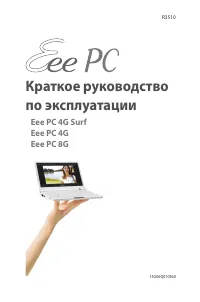 Asus Eee PC 8G RU
Инструкция по эксплуатации
Asus Eee PC 8G RU
Инструкция по эксплуатации
 Asus Eee PC 8G/Linux
Инструкция по эксплуатации
Asus Eee PC 8G/Linux
Инструкция по эксплуатации