стр. 2 - Оглавление; Информация о беспроводном роутере
3 Оглавление 1 Информация о беспроводном роутере 1.1 Приветствие! ..................................................................................... 71.2 Комплект поставки ........................................................................ 7 1.3 Данный беспроводной роутер.......................
стр. 3 - Дополнительные способы устранения; Конфигурация дополнительных параметров; Настройка параметров безопасности
4 Оглавление 3.8.3 Дополнительные способы устранения неисправностей .....................................................................................42 3.9 VPN .......................................................................................................433.10 Анализатор трафика ..........
стр. 4 - Утилиты
5 Оглавление 4.6 Использование USB приложений ........................................82 4.6.1 Использование AiDisk ...........................................................834.6.2 Использование серверов ...................................................854.6.3 3G/4G ................................
стр. 6 - Комплект поставки; повреждены, обратитесь в службу техподдержки ASUS. Горячую; Беспроводной роутер GT-AC5300
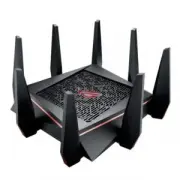
7 1 Информация о беспроводном роутере 1.1 Приветствие! Благодарим Вас за приобретение беспроводного роутера ROG Rapture GT-AC5300!Мощный и стильный GT-AC5300 использует частоты 2.4ГГц, 5ГГц-1 и 5ГГц-2 и поддерживает потоковое вещание в высоком качестве, SMB, UPnP AV и FTP сервера для круглосуточного...
стр. 7 - Данный беспроводной роутер
8 1.3 Данный беспроводной роутер Кнопка питания Нажмите эту кнопку включения/отключения системы. Разъем питания (DC-In) Подключение блока питания.Разъем USB 3.0 Подключение USB-устройств, например жесткого диска USB или USB флэш- диска.Порт WAN (Internet) Подключение сетевого кабеля для установки WA...
стр. 8 - При использовании других блоков питания устройство может
9 ПРИМЕЧАНИЯ: • Используйте только блок питания, поставляемый с устройством. При использовании других блоков питания устройство может быть повреждено. • Спецификация: Блок питания Выходная мощность: 19 В с максимальным током 3,42 A Температура при работе 0~40°C Влажность при работе 0~70°C Влажность ...
стр. 9 - Размещение роутера
10 1.4 Размещение роутера Для улучшения беспроводной связи между беспроводным роутером и сетевыми устройствами, подключенными к нему, выполните следующее: • Поместите беспроводной роутер в центре беспроводной сети для максимального покрытия. • Поместите устройство подальше от металлических преград и...
стр. 10 - Системные требования; Google Chrome
11 1.5 Системные требования Для настройки сети необходим компьютер, соответствующий следующим требованиям: • Сетевой порт RJ-45 (10Base-T/100Base-TX/1000BaseTX)• Беспроводной интерфейс IEEE 802.11a/b/g/n/ac• Установленный протокол TCP/IP• Браузер, например Internet Explorer, Firefox, Safari или Goog...
стр. 11 - Первое включение; Настройка роутера; настройке беспроводного роутера используйте проводное; A. Проводное подключение; ПРИМЕЧАНИЕ: Для проводного подключения можно; Для настройки беспроводного роутера через проводное; Подключите роутер к электрической розетке и включите его.
12 2 Первое включение 2.1 Настройка роутера ВАЖНО!• Во избежание возможных помех с беспроводной связью, при настройке беспроводного роутера используйте проводное соединение. • Перед настройкой беспроводного роутера, выполните следующие действия: • При замене существующего роутера, отключите его от с...
стр. 12 - B. Беспроводное подключение; Для настройки беспроводного роутера через беспроводное
13 2. Веб-интерфейс запускается автоматически при открытии браузера. Если он не запустился автоматически, введите http://router.asus.com 3. Задайте пароль роутера для предотвращения несанкционированного доступа. B. Беспроводное подключение Для настройки беспроводного роутера через беспроводное соеди...
стр. 13 - смотрите в руководстве пользователя для WLAN адаптера.; смотрите в разделе Настройка параметров безопасности
14 3. После подключения, веб-интерфейс запускается автоматически при открытии браузера. Если он не запустился автоматически, введите http://router.asus.com. 4. Задайте пароль роутера для предотвращения несанкционированного доступа. ПРИМЕЧАНИЯ: • Подробную информацию о подключении к беспроводной сети...
стр. 14 - автоопределением; ПРИМЕЧАНИЕ: При первом подключении к Интернет нажмите; на роутере кнопку сброса для сброса роутера к заводским; На странице Конфигурация входа в систему; измените пароль роутера, для предотвращения; ПРИМЕЧАНИЕ: Имя пользователя и пароль отличается от имени; позволяют войти в веб-интерфейс роутера для конфигурации
15 2.2 Быстрая настройка Интернет (QIS) с автоопределением Функция быстрой настройки интернета (QIS) поможет Вам быстро настроить подключение к Интернет. ПРИМЕЧАНИЕ: При первом подключении к Интернет нажмите на роутере кнопку сброса для сброса роутера к заводским настройкам по умолчанию. Для использ...
стр. 15 - ВАЖНО! Необходимую информацию о Вашем подключении к сети; Интернет узнайте у Вашего провайдера.; для PPPoE, PPTP и L2TP; при первой настройке роутера или после сброса роутера к
16 3. Роутер поддерживает следующие типы подключения: Динамический IP, PPPoE, PPTP, L2TP. Введите необходимую информацию для Вашего типа подключения. ВАЖНО! Необходимую информацию о Вашем подключении к сети Интернет узнайте у Вашего провайдера. для автоматического IP (DHCP) для PPPoE, PPTP и L2TP Пр...
стр. 16 - Нажмите Далее для перехода к ROG Gaming Center.
17 4. Назначьте имя сети (SSID) и ключ безопасности для беспроводных подключений 2.4 ГГц и 5 ГГц. Когда закончите, нажмите Применить. 5. Для получения дополнительной информации прочтите введение для GT-AC5300, особенно Game IPS. Мы настоятельно рекомендуем в первый раз включить Game IPS для улучшени...
стр. 17 - Подключение к беспроводной сети; смотрите в следующей главе.
18 2.3 Подключение к беспроводной сети После настройки беспроводного роутера через QIS к беспроводной сети можно подключить компьютер и другие устройства. Для подключения к Вашей сети выполните следующее:1. Для просмотра доступных беспроводных сетей щелкните по иконке сети в области уведомлений. 2. ...
стр. 18 - ПРИМЕЧАНИЕ: Функции могут изменяться в зависимости от; На странице входа введите имя пользователя по умолчанию
19 3 Конфигурация общих настроек ROG Gaming Center 3.1 Вход в веб-интерфейс Данный беспроводной роутер оснащен интуитивно понятным веб-интерфейсом (GUI) - ROG Gaming Center, который дает вам полный контроль над сетью и необходимую информацию, например состояние подключенного устройства или состояние...
стр. 19 - ПРИМЕЧАНИЕ: При входе в веб-интерфейс в первый раз; автоматически появится страница быстрой настройки Интернет
20 ПРИМЕЧАНИЕ: При входе в веб-интерфейс в первый раз автоматически появится страница быстрой настройки Интернет (QIS). Меню навигации QIS - Быстрая настройка Интернет Верхние кнопки Информация
стр. 20 - Панель управления
21 3.2 Панель управления Dash Board позволяет отслеживать трафик в реальном времени для вашей сетевой среды и анализировать сетевой пинг и отклонение пинга в реальном времени. Сетевой пинг влияет на онлайн-игры. Высокий пинг означает более высокую задержку для игр в реальном времени. Для большинства...
стр. 23 - роутера вручную сконфигурируйте пункты, помеченные как
24 ВАЖНО! Поля на странице Оценка безопасности роутера, помеченные как Да означают безопасно. 4. (Дополнительно) На странице Оценка безопасности роутера вручную сконфигурируйте пункты, помеченные как Нет, Слабо или Очень слабо. Для этого: a. При щелчке по элементу откроется страница его настроек. b....
стр. 26 - Профилактика и блокировка зараженных устройств; ПРИМЕЧАНИЕ: Эта функция включается автоматически при; Для включения профилактики и блокировки зараженного; Выберите или введите провайдера электронной почты,
27 3.3.4 Профилактика и блокировка зараженных устройств Эта функция предотвращает заражение устройств при обмене персональной информацией с внешней стороной. ПРИМЕЧАНИЕ: Эта функция включается автоматически при запуске Сканирование роутера. Для включения профилактики и блокировки зараженного устройс...
стр. 27 - Родительский контроль.
28 3.3.5 Настройка Родительского контроля Родительский контроль позволяет контролировать время доступа к сети Интернет или ограничивать время использования сети Интернет. Для включения двухстороннего IPS:1. В меню навигации выберите Общие > Game IPS.2. На главной странице Game IPS нажмите вкладку...
стр. 29 - Расписание; ПРИМЕЧАНИЕ: Убедитесь, что системное время; из выпадающего списка.; ПРИМЕЧАНИЕ: Также можно ввести MAC-адрес клиента в поле; специальных символов или пробелов, поскольку это может
30 Расписание Расписание позволяет установить ограничение времени для использования сети клиентом. ПРИМЕЧАНИЕ: Убедитесь, что системное время синхронизировано с NTP-сервером. Для конфигурации расписания:1. В меню навигации выберите Общие > Game IPS > Родительский контроль > Расписание. 2. В...
стр. 30 - Анализ приложений
31 3.4 Game Boost Эта функция позволяет включить Game Boost одним щелчком. Когда Game Boost включен, роутер увеличивает приоритет для игрового трафика для уменьшения задержек в онлайн-играх. Анализ приложений Для включения анализа приложения:На вкладке Game Boost перейдите в Анализ Приложений и нажм...
стр. 31 - ПРИМЕЧАНИЕ: Информацию о ширине канала можно получить у; проверить свою пропускную способность.; ПРИМЕЧАНИЕ: Описание типа QoS отображается на вкладке QoS.
32 3.4.1 QoS Эта функция гарантирует пропускную способность для приоритезированных задач и приложений. Для включения функции QoS:1. В меню навигации выберите Общие > Game Boost > вкладка QoS. 2. В панели Включить QoS нажмите ВКЛ. 3. Заполните поля входящей и исходящей скорости. ПРИМЕЧАНИЕ: Инф...
стр. 33 - Приватная игровая сеть; Перейдите в Администрирование > Обновление; экране для обновления прошивки.
34 3.5 Приватная игровая сеть Приватная игровая сеть с поддержкой WTFast (GPNTM) снижает среднюю задержку в игре и помогает снизить количество потоков и потери пакетов при подключении. Вы можете использовать более быстрое, плавное и гибкое соединение практически со всеми MMO-играми. Для обновления п...
стр. 34 - ПРИМЕЧАНИЕ: Бесплатная учетная запись поддерживает одно; устройство, если необходима поддержка нескольких устройств,
35 Для использования WTFast:1. В меню навигации выберите Общие > Game Boost. 2. Создайте бесплатную учетную запись WTFast на https://www. wtfast.com/. 3. Войдите в учетную запись WTFast.4. В списке WTFast Rules создайте профиль для устройства, которое будет использовать WTFast GPN. 5. Выберите се...
стр. 35 - обновляться время от времени.
36 3.6 Игровой профиль При игре в игры могут возникнуть проблемы с подключением из-за настроек провайдера или роутера, например NAT и блокировка портов. Игровой профиль обеспечивает неблокируемое игровое соединение. Для использования игрового профиля:1. В меню навигации выберите Общие > Игровой п...
стр. 37 - выберите игру из списка.
38 3.7 Game Radar Game Radar - это диагностическая утилита, помогающая определить качество соединения с игровыми серверами. Для использования Game Radar:1. В меню навигации выберите Общие > Game Radar и выберите игру из списка.
стр. 39 - ПРИМЕЧАНИЕ: Включение WiFi Radar может привести к снижению; производительности беспроводной сети. Включайте Wi-Fi Radar; WiFi Radar; В меню навигации выберите Общие > WiFi Radar и; установите расписание записи данных.
40 3.8 WiFi Radar Wi-Fi Radar - утилита для анализа беспроводной сети, анализирующая каналы и пакеты данных для устранения неполадок. ПРИМЕЧАНИЕ: Включение WiFi Radar может привести к снижению производительности беспроводной сети. Включайте Wi-Fi Radar только при необходимости. Для использования WiF...
стр. 41 - Эта функция показывает статистику сбоев WiFi.
42 3.8.2 Статистика беспроводного канала Эта функция показывает использование каналов для всех диапазонов и статистику распределения каналов. 3.8.3 Дополнительные способы устранения неисправностей Эта функция показывает статистику сбоев WiFi.
стр. 42 - ПРИМЕЧАНИЕ: Перед настройкой VPN-подключения потребуется; шифрование, а также диапазона IP адресов клиента, в списке; Подробнее о VPN выберите Дополнительные настройки.
43 3.9 VPN VPN (виртуальная частная сеть) обеспечивает безопасное подключение к удаленному компьютеру или сети через публичную сеть, например Интернет. ПРИМЕЧАНИЕ: Перед настройкой VPN-подключения потребуется IP-адрес или доменное имя VPN-сервера. Для настройки доступа к VPN-серверу:1. В меню навига...
стр. 43 - Анализатор трафика; для отображения информации о трафике.; В поле Отобразить поля выберите способ отображения; информации о трафике.
44 3.10 Анализатор трафика Анализатор трафика дает вам представление о том, что происходит в вашей сети, ежедневно, еженедельно или ежемесячно. Он позволяет просмотреть трафик каждого пользователя или устройства или приложения, помогая устранить узкие места в подключении к сети Интернет. Это также о...
стр. 44 - Использование карты сети
45 4 Конфигурация дополнительных параметров 4.1 Использование карты сети Карта сети позволяет конфигурировать параметры сетевой безопасности, управлять сетевыми клиентами и USB-устройствами.
стр. 45 - На экране карты сети, под областью Состояние системы; можно сконфигурировать параметры безопасности; ПРИМЕЧАНИЕ: Вы можете настроить параметры безопасности; Настройки 5 ГГц
46 4.1.1 Настройка параметров безопасности беспроводной сети Для защиты беспроводной сети от несанкционированного доступа, необходимо настроить параметры безопасности. Для настройки параметров безопасности:1. В меню навигации выберите Дополнительные настройки > Карта сети. 2. На экране карты сети...
стр. 46 - Вашей беспроводной сети.; В списке Метод аутентификации выберите метод; шифрования для беспроводной сети.; Если Вы используете эти методы шифрования, скорость передачи
47 3. В поле Wireless name (SSID) введите уникальное имя для Вашей беспроводной сети. 4. В списке Метод аутентификации выберите метод шифрования для беспроводной сети. При выборе метода аутентификации WPA-Personal или WPA-2 Personal необходимо ввести ключ. ВАЖНО! Стандарт IEEE 802.11n/ac не поддержи...
стр. 48 - ВАЖНО! Сначала необходимо создать учетную запись и задать; для нее права доступа, позволяющие другим сетевым клиентам; получения дополнительной информации смотрите разделы 4.6
49 4.1.3 Мониторинг USB-устройства Беспроводной роутер оснащен двумя портами USB, предназначенными для подключения USB-накопителя или USB-принтера. ПРИМЕЧАНИЯ:• Для использования этой функции, необходимо подключить USB-накопитель (жесткий диск USB или USB флэш-диск) к разъему USB на задней панели бе...
стр. 49 - Использование серверов данного руководства.; • Беспроводной роутер работает с большинством USB жестких; Безопасное извлечение USB-диска; ВАЖНО: Неправильное извлечение USB диска может привести к; накопитель. После успешного отключения USB-накопителя
50 Для мониторинга USB-устройства:1. В меню навигации выберите Дополнительные настройки > Карта сети. 2. Для отображения информации об USB-устройстве на экране карты сети выберите иконку Состояние USB диска. 3. В поле AiDisk Wizard нажмите GO для создания FTP сервера, позволяющему обмен файлами ч...
стр. 50 - Беспроводная связь; Для конфигурации основных параметры беспроводной; Выберите 2,4 или 5 ГГц в качестве диапазона частот для; ползунок в поле Enable Smart Connect в положение ВКЛ.; Эта функция автоматически подключает сетевых клиентов к
51 4.2 Беспроводная связь 4.2.1 Общие На странице Общие можно сконфигурировать основные параметры беспроводной сети. Для конфигурации основных параметры беспроводной сети: 1. В меню навигации выберите Дополнительные настройки > Беспроводная связь > вкладка Общие. 2. Выберите 2,4 или 5 ГГц в ка...
стр. 51 - ПРИМЕЧАНИЕ: Можно назначить уникальные SSID для частотных
52 4. Для идентификации Вашей беспроводной сети назначьте сетевое имя или SSID (Идентификатор беспроводной сети) длиной до 32 символов. Беспроводный устройства могут подключиться к беспроводной сети через назначенный SSID. SSID на информационном баннере обновляются при сохранении настроек. ПРИМЕЧАНИ...
стр. 52 - В поле Включить WPS переместите ползунок в положение; По умолчанию WPS использует 2,4 ГГц. Если нужно изменить; частоту на 5 ГГц, в поле Включить WPS переместите
53 4.2.2 WPS WPS (Wi-Fi Protected Setup) - стандарт беспроводной безопасности, позволяющий быстро подключать устройства к беспроводной сети. Функцию WPS можно сконфигурировать с помощью ПИН-кода или кнопки WPS. ПРИМЕЧАНИЕ: Убедитесь, что устройства поддерживают WPS. Для включения WPS в беспроводной ...
стр. 53 - ПРИМЕЧАНИЕ: WPS поддерживает методы аутентификации; код клиента перейдите к шагу 5.; ПРИМЕЧАНИЕ: Расположение кнопки WPS смотрите в; документации беспроводного устройства.
54 ПРИМЕЧАНИЕ: WPS поддерживает методы аутентификации Open system, WPA-Personal и WPA2-Personal. WPS не поддерживает Shared Key, WPA-Enterprise, WPA2-Enterprise и Radius. 3. В поле Метод WPS выберите Кнопка или ПИН-код клиента. При выборе Кнопка перейдите к шагу 4. При выборе ПИН- код клиента перейд...
стр. 54 - Выберите диапазон частот для беспроводного моста.
55 4.2.3 Мост Мост или WDS (Wireless Distribution System) позволяет использовать роутер для соединения беспроводных устройств по радиоканалу для увеличения зоны покрытия беспроводной сети. Он может также рассматриваться в качестве беспроводного повторителя. Для настройки беспроводного моста:1. В мен...
стр. 55 - • HYBRID: Включает функцию беспроводного моста и; ПРИМЕЧАНИЕ: Беспроводные устройства, подключенные к; роутеру в гибридном режиме получат только половину скорости; Да, если необходимо подключиться к точке доступа в списке; ПРИМЕЧАНИЕ: Доступность канала зависит от страны или; Добавить для ввода MAC-адреса доступной точки; ПРИМЕЧАНИЕ: Любая добавленная в список точка доступа; использовать одинаковый с роутером канал управления.
56 3. В поле Режим AP выберите любую из следующих опций: • AP Only: Отключает функцию беспроводного моста.• WDS Only: Включает функцию беспроводного моста, но запрещает подключение к роутеру других беспроводных устройств. • HYBRID: Включает функцию беспроводного моста и разрешает подключение к роуте...
стр. 56 - • Выберите Отклонить для запрещения доступа к; беспроводной сети устройствам из списка MAC-фильтра.
57 4.2.4 Фильтр MAC-адресов беспроводной сети Фильтр MAC адресов беспроводной сети позволяет контролировать пакеты с указанными MAC-адресами в беспроводной сети. Для настройки фильтра MAC адресов беспроводной сети:1. В меню навигации выберите Дополнительные настройки > Беспроводная связь > вкл...
стр. 57 - роутера установлен в значение WPA-Enterprise или WPA2-; ПРИМЕЧАНИЕ: Настройки режима аутентификации для; В меню навигации выберите Дополнительные настройки >
58 4.2.5 Настройка RADIUS Настройка RADIUS (Remote Authentication Dial In User Service) обеспечивает дополнительный уровень безопасности при использовании режима аутентификации WPA-Enterprise, WPA2-Enterprise или Radius with 802.1x. Для настройки параметров RADIUS:1. Убедитесь, что режим аутентифика...
стр. 58 - ПРИМЕЧАНИЕ: Мы рекомендуем использовать значения по
59 На экране Профессиональные настройки можно сконфигурировать следующее: • Частота: Выберите диапазон, настройки которого нужно изменить. • Включить радиомодуль: Выберите Да для включения радиомодуля. Выберите Нет для отключения радиомодуля. • Дата включения радиомодуля (рабочие дни): Можно указать...
стр. 61 - ПРИМЕЧАНИЕ: Увеличение мощности передачи Tx Power может; повлиять на стабильность беспроводной сети.
62 • Распределения эфира: С помощью распределения эфира, скорость сети не определяется самым медленным трафиком. Распределяя время поровну между клиентами, распределение эфира позволяет каждому пакету двигаться с максимальной скоростью. • Явное формирование луча: Клиентские адаптеры и роутер поддерж...
стр. 62 - Создание гостевой сети; ПРИМЕЧАНИЕ: Роутер поддерживает до девяти SSID (три SSID для; На экране гостевой сети выберите используемый диапазон:
63 4.3 Создание гостевой сети Гостевая сеть предоставляет подключение к сети Интернет для временных посетителей через отдельный SSID без доступа к локальной сети. ПРИМЕЧАНИЕ: Роутер поддерживает до девяти SSID (три SSID для 2.4, три SSID для 5 ГГц-1 и три SSID для 5 ГГц-2). Для создания гостевой сет...
стр. 63 - Нажмите Удалить для удаления гостевых настроек.
64 4. Для изменения гостевых настроек, щелкните по ним. Нажмите Удалить для удаления гостевых настроек. 5. В поле Имя сети (SSID) назначьте имя для временной беспроводной сети. 6. Выберите метод аутентификации.7. При выборе WPA-аутентификации выберите шифрование WPA. 8. Укажите время доступа или выб...
стр. 64 - На экране LAN IP можно изменить настройки LAN IP роутера.; ПРИМЕЧАНИЕ: Любые изменения LAN IP повлияют на настройки
65 4.4 Локальная сеть 4.4.1 LAN IP На экране LAN IP можно изменить настройки LAN IP роутера. ПРИМЕЧАНИЕ: Любые изменения LAN IP повлияют на настройки DHCP. Для изменения параметров LAN IP:1. В меню навигации выберите Дополнительные настройки > LAN > вкладка LAN IP. 2. Измените IP-адрес и маску...
стр. 65 - беспроводного роутера.
66 4.4.2 DHCP-сервер Роутер использует DHCP для автоматического назначения IP-адресов сетевым клиентам. Вы можете назначить диапазон IP-адресов и время аренды. Для конфигурации DHCP сервера:1. В меню навигации выберите Дополнительные настройки > Брандмауэр > вкладка DHCP-сервер. 2. В поле Вклю...
стр. 66 - • Начальный IP-адрес пула не должен быть больше конечного IP-
67 5. В поле Конечный адрес пула введите конечный IP-адрес.6. В поле Время аренды введите время аренды IP-адреса. По истечении времени, DHCP сервер назначит новый IP-адрес. Примечания:• Рекомендуется использовать IP-адрес в формате: 192.168.1.xxx (где xxx может быть любым числом в диапазоне от 2 до ...
стр. 67 - ПРИМЕЧАНИЕ: Не изменяйте маршруты по умолчанию, если вы; не имеете представления о маршрутизации.; о маршруте. Нажмите Добавить или Удалить .для; добавления или удаления устройства из списка.
68 4.4.3 Маршрут Если в сети используется несколько роутеров, можно настроить таблицу маршрутизации. ПРИМЕЧАНИЕ: Не изменяйте маршруты по умолчанию, если вы не имеете представления о маршрутизации. Для конфигурации таблицы маршрутизации:1. В меню навигации выберите Дополнительные настройки > LAN ...
стр. 69 - WAN > вкладка Подключение к сети Интернет.; Сконфигурируйте нижеследующие параметры. Когда
70 4.5 WAN 4.5.1 Подключение к сети Интернет На странице подключение к сети Интернет можно сконфигурировать параметры WAN подключения. Для конфигурации параметров WAN:1. В меню навигации выберите Дополнительные настройки > WAN > вкладка Подключение к сети Интернет. 2. Сконфигурируйте нижеследу...
стр. 70 - • Подключение к DNS серверу автоматически: Позволяет
71 • Включить WAN: Выберите Да для включения доступа к сети Интернет. Выберите Нет для отключения доступа к сети Интернет. • Включить функцию трансляции сетевых адресов (NAT): NAT (трансляция сетевых адресов) представляет собой систему, в которой один публичный IP (WAN IP) используется для предостав...
стр. 71 - • Имя хоста: Это поле позволяет указать имя хоста для; • Обратитесь к Вашему провайдеру и попросите обновить; • Частота запросов DHCP: Изменяет интервала
72 • Имя хоста: Это поле позволяет указать имя хоста для роутера. Обычно, это специальное требование от провайдера. Введите имя хоста здесь, если ваш провайдер назначил его для вашего компьютера. • MAC-адрес: MAC (Media Access Control) адрес уникальный идентификатор для сетевого устройства. Некоторы...
стр. 72 - • Режим отказоустойчивости: Выберите этот режим для; использования вторичного WAN в качестве резервного.; • Режим балансировки нагрузки: Выберите этот режим
73 4.5.2 Двойной WAN Данный беспроводной роутер поддерживает функцию двойной WAN. Функция двойной WAN может функционировать в любом из этих двух режимов: • Режим отказоустойчивости: Выберите этот режим для использования вторичного WAN в качестве резервного. • Режим балансировки нагрузки: Выберите эт...
стр. 74 - В таблице Список переключаемых портов введите; пакетов из сети Интернет.; • Протокол: Выберите протокол TCP или UDP.
75 4. В таблице Список переключаемых портов введите следующую информацию: • Описание: Введите имя или описание службы. • Переключаемый порт: Укажите переключаемый порт для приложения. • Протокол: Выберите протокол TCP или UDP. • Входящий порт: Укажите входящий порт для приема пакетов из сети Интерне...
стр. 75 - ПРИМЕЧАНИЕ: Когда выключена переадресация портов, роутер; блокирует входящий трафик из Интернет кроме ответов на; В поле Включить переадресацию портов выберите Да.
76 4.5.4 Virtual Server/Port Forwarding Переадресация портов - метод для перенаправления сетевого трафика из Интернета на указанный порт или диапазон портов устройства в локальной сети. Настройка переадресации портов на роутере позволяет удаленным компьютерам использовать службы, предоставляемые ком...
стр. 76 - ПРИМЕЧАНИЕ: Для корректной переадресации используйте
77 3. В поле Список известных серверов выберите тип службы, к которой нужно получить доступ. 4. В поле Список известных игр выберите популярную игру, к которой нужно получить доступ. Этот пункт перечисляет порт для выбранный популярным онлайн-игры работать должным образом. 5. В таблице Список переад...
стр. 78 - Предупреждение: Открытие всех портов клиента для сети; Интернет делает сеть уязвимой для атак извне. Обратите
79 4.5.5 DMZ Virtual DMZ отображает один компьютер в сети Интернет, позволяя ему принимать все входящие пакеты, направленные в локальную сеть. Входящий трафик из сети Интернет обычно отбрасывается или перенаправляется на указанный компьютер, если настроена переадресация или переключение портов. В ре...
стр. 79 - • Включить DDNS клиент?: Включение функции DDNS для; • При использовании другого DDNS выберите бесплатную; • Включить шаблон: Включите шаблон, если он требуется
80 4.5.6 DDNS Настройка DDNS (динамический DNS) позволяет получить доступ к роутеру из Интернет посредством службы ASUS DDNS или другой службы DDNS. Для настройки DDNS:1. В меню навигации выберите Дополнительные настройки > WAN > вкладка DDNS. 2. Сконфигурируйте нижеследующие параметры. Когда ...
стр. 81 - Использование USB приложений; ВАЖНО! Для использования серверных функций необходимо; диск) к порту USB на задней панели беспроводного роутера.
82 4.6 Использование USB приложений Функция USB-приложения содержит подменю AiDisk, Серверы, Сервер печати и Download Master. ВАЖНО! Для использования серверных функций необходимо подключить USB-накопитель (жесткий диск USB или USB флэш- диск) к порту USB на задней панели беспроводного роутера. Убед...
стр. 83 - Для пропуска настройки DDNS выберите Пропустить; браузер или FTP клиент и введите созданную FTP ссылку
84 4. Создайте собственное доменное имя через службу ASUS DDNS, прочитайте условия использования и выберите "I will use the service and accept the Terms of service" и введите доменное имя. Когда закончите, нажмите Next. Для пропуска настройки DDNS выберите Пропустить настройку ASUS DDNS и на...
стр. 84 - Использование медиасервера; ПРИМЕЧАНИЕ: Подключите Ваше устройство к локальной сети; перед использованием функции DLNA-медиасервера.
85 4.6.2 Использование серверов Страница Серверы позволяет осуществить обмен файлами с USB-накопителя по сети с помощью Samba, FTP или медиасервера. Также можно сконфигурировать другие параметры USB-накопителя. Использование медиасервера Беспроводной роутер обеспечивает доступ для DLNA-совместимых у...
стр. 86 - добавлена в список папок.; выполните следующие действия.; клиента. Повторите ввод пароля для подтверждения.; Нажмите Add для добавления учетной записи.
87 Для удаления учетной записи пользователя: a) Выберите учетную запись для удаления.b) Нажмите .c) При появлении запроса нажмите Удалить для подтверждения. Для добавления папки: a) Нажмите .b) Введите имя папки и нажмите Добавить. Папка будет добавлена в список папок. 2. Для добавления, удаления ил...
стр. 87 - В списке папок выберите права доступа:; Для применения изменений нажмите Apply.; Неправильное извлечение USB диска может привести к потере
88 3. В списке папок выберите права доступа: • R/W: Выберите эту опцию для назначения прав чтение/ запись. • R: Выберите эту опцию для назначения прав чтение.• Нет: Выберите эту опцию, если Вы не хотите сделать папку общей. 4. Для применения изменений нажмите Apply. Использование FTP сервера FTP сер...
стр. 88 - Для использования службы FTP:; ПРИМЕЧАНИЕ: Убедитесь, что Вы настроили FTP сервер с; помощью AiDisk. Подробную информацию смотрите в разделе; подключений введите количество устройств, которые могут
89 Для использования службы FTP: ПРИМЕЧАНИЕ: Убедитесь, что Вы настроили FTP сервер с помощью AiDisk. Подробную информацию смотрите в разделе 4.6.1 Использование AiDisk. 1. В меню навигации нажмите Дополнительные настройки > USB-приложение > Службы и серверы > вкладка FTP сервер. 2. В списк...
стр. 89 - ПРИМЕЧАНИЕ: Список поддерживаемых USB-модемов смотрите; • Местоположение: Выберите местоположение Вашего; Подробную информацию можно получить у Вашего 3G/4G; ПРИМЕЧАНИЕ: ПИН-код может отличаться в зависимости от; • Имя пользователя / Пароль: Имя пользователя и пароль; модель вашего USB-адаптера неизвестна или отсутствует в; ПРИМЕЧАНИЕ: Роутер будет перезагружен для применения
90 4.6.3 3G/4G Для доступа к сети Интернет к роутеру можно подключить 3G/4G USB-модем. ПРИМЕЧАНИЕ: Список поддерживаемых USB-модемов смотрите на странице http://event.asus.com/2009/networks/3gsupport Для настройки доступа к сети Интернет через 3G/4G:1. В меню навигации нажмите Дополнительные настрой...
стр. 91 - роутера. Рекомендуется использовать Google Chrome или
92 4.7.1 Облачный диск Для создания облачного диска:1. Подключите USB-накопитель к беспроводному роутеру.2. Включите Cloud Disk. 3. Посетите https://router.asus.com и введите логин и пароль роутера. Рекомендуется использовать Google Chrome или Firefox.
стр. 92 - ПРИМЕЧАНИЕ: При доступе к подключенным к сети устройствам; необходимо вручную ввести имя устройства и пароль вручную,
93 4. Теперь можно подключиться к облачному хранилищу с любого устройства, подключенного к сети Интернет. ПРИМЕЧАНИЕ: При доступе к подключенным к сети устройствам необходимо вручную ввести имя устройства и пароль вручную, поскольку они не сохраняются в AiCloud.
стр. 95 - Выберите Тип подключения. Параметры отличаются в; зависимости от типа выбранного подключения.; ПРИМЕЧАНИЕ: Конкретную информацию по IPv6 можно узнать у
96 4.8 IPv6 Данный роутер поддерживает адресацию IPv6, поддерживающую большее количество IP-адресов. Этот стандарт еще не получил широкого распространения. Информацию о поддержке IPv6 можно узнать у Вашего провайдера. Для настройки IPv6:1. В меню навигации выберите Дополнительные настройки > IPv6...
стр. 96 - ПРИМЕЧАНИЕ: Брандмауэр включен по умолчанию.; повлиять на производительность роутера.; поле Тип регистрируемых пакетов выберите Отброшенные,; ПРИМЕЧАНИЕ: Фильтр URL функционирует на основе запроса; ранее посещенные сайты). Для решения этой проблемы очистите
97 4.9 Брандмауэр Роутер может функционировать в качестве аппаратного брандмауэра. ПРИМЕЧАНИЕ: Брандмауэр включен по умолчанию. 4.9.1 Общие Для настройки параметров брандмауэра:1. В меню навигации выберите Дополнительные настройки > Брандмауэр > вкладка Общие. 2. В поле Включить брандмауэр выб...
стр. 98 - • Сжатые веб-страницы не могут быть отфильтрованы.; Страницы, загружаемые по протоколу HTTPS, не могут быть
99 3. Введите слово или фразу и нажмите Добавить.4. Нажмите Применить. ПРИМЕЧАНИЯ:• Фильтр ключевых слов функционирует на основе запроса DNS. Если сетевой клиент уже посещал сайт, например http://www. abcxxx.com, то сайт заблокирован не будет ( DNS-кэш сохраняет ранее посещенные сайты). Для решения ...
стр. 99 - доступ только к указанным сетевым службам.
100 Для настройки фильтра сетевых служб:1. В меню навигации выберите Дополнительные настройки > Брандмауэр > вкладка Фильтр сетевых служб. 2. В поле Включить фильтр сетевых служб выберите Да.3. Выберите режим фильтра. Черный список блокирует указанные сетевых службы. Белый список предоставляет...
стр. 100 - Администрирование; Администрирование > вкладка Режим работы.; ПРИМЕЧАНИЕ: При изменении режима роутер перезагрузится.
101 4.10 Администрирование 4.10.1 Режим работы На странице режим работы можно выбрать наиболее подходящий режим. Для настройки режима работы:1. В меню навигации выберите Дополнительные настройки > Администрирование > вкладка Режим работы. 2. Выберите любой из следующих режимов: • Режим беспров...
стр. 102 - ПРИМЕЧАНИЕ: Скачайте последнюю версию прошивки с сайта; Администрирование > вкладка Обновление прошивки.; Восстановление прошивки.; • Для восстановления настроек по умолчанию нажмите; Восстановить, затем OK для подтверждения.; • Для восстановления сохраненных настроек нажмите; Обзор для нахождения файла настроек, затем нажмите; ПРИМЕЧАНИЕ: В случае возникновения проблем, загрузите
103 4.10.3 Обновление прошивки ПРИМЕЧАНИЕ: Скачайте последнюю версию прошивки с сайта ASUS http://www.asus.com Для обновления прошивки:1. В меню навигации выберите Дополнительные настройки > Администрирование > вкладка Обновление прошивки. 2. В поле Новая прошивка нажмите Обзор для нахождения ...
стр. 103 - Системный журнал; Системный журнал содержит записанную сетевую активность.; ПРИМЕЧАНИЕ: Системный журнал очищается при перезагрузке; или выключении роутера.; Можно посмотреть сетевую активность на любой из этих
104 4.11 Системный журнал Системный журнал содержит записанную сетевую активность. ПРИМЕЧАНИЕ: Системный журнал очищается при перезагрузке или выключении роутера. Для просмотра системного журнала:1. В меню навигации выберите Дополнительные настройки > Системный журнал. 2. Можно посмотреть сетевую...
стр. 104 - • Через настройки беспроводной сети
105 4.12 Smart Connect Smart Connect предназначен для автоматического управления клиентами в одном из трех диапазонов (один 2,4 ГГц, один 5 ГГц, один 5 ГГц) для максимального использования пропускной способности беспроводной сети. 4.12.1 Настройка Smart Connect Smart Connect можно включить из веб-ин...
стр. 106 - Условие Steering Trigger
107 Условие Steering Trigger Этот набор элементов устанавливает критерии для переключения диапазонов. • Использование пропускной способности Когда использование полосы пропускания превышает этот процент, будет инициализировано переключение диапазонов. . • Включить балансировку нагрузки Это контролир...
стр. 108 - • Утилиты не поддерживаются в MAC OS.; Обнаружение устройства; ПРИМЕЧАНИЕ: При установке роутера в режим точки доступа,; Вам необходимо использовать утилиту Device Discovery для
109 5 Утилиты ПРИМЕЧАНИЯ:• Скачайте и установите утилиты с сайта ASUS: • Device Discovery v1.4.7.1 c http://dlcdnet.asus.com/pub/ASUS/ LiveUpdate/Release/Wireless/Discovery.zip • Firmware Restoration v1.9.0.4 c http://dlcdnet.asus.com/pub/ ASUS/LiveUpdate/Release/Wireless/Rescue.zip • Windows Printe...
стр. 109 - Восстановление прошивки; ВАЖНО: Перед использованием утилиты Firmware Restoration; переключите роутер в режим восстановления.; ПРИМЕЧАНИЕ: Эта функция не поддерживается в MAC OS.; подключите питание к роутеру. Отпустите кнопку сброса
110 5.2 Восстановление прошивки Firmware Restoration - утилита, которая используется в случае ошибки при обновлении прошивки роутера. Она загружает указанную прошивку. Процесс занимает около трех минут. ВАЖНО: Перед использованием утилиты Firmware Restoration переключите роутер в режим восстановлени...
стр. 110 - Установите статический IP на Вашем компьютере и; ПРИМЕЧАНИЕ: Это не утилита обновления прошивки и не может; быть использована при рабочем роутере. Обычное обновление; информацию смотрите в главе 4 Настройка дополнительных; Настройка сетевого принтера
111 3. Установите статический IP на Вашем компьютере и используйте следующие настройки TCP/IP: IP-адрес: 192.168.1.x Маска подсети: 255.255.255.04. Перейдите Пуск > Программы > ASUS Utility > Wireless Router > Firmware Restoration. 5. Укажите файл и нажмите Upload. ПРИМЕЧАНИЕ: Это не ути...
стр. 111 - ПРИМЕЧАНИЕ: Функция сетевого принтера поддерживается; Нажмите Скачать сейчас для загрузки утилиты сетевого; ПРИМЕЧАНИЕ: Утилита сетевого принтера поддерживается; только в Windows XP, Windows Vista и Windows 7. Для установки; утилиты на Mac OS, выберите Используйте протокол LPR для; Разархивируйте скачанный файл и нажмите иконку принтера
112 ПРИМЕЧАНИЕ: Функция сетевого принтера поддерживается только в Windows XP, Windows Vista и Windows 7/8/8.1/10. Для установки утилиты EZ Printer sharing:1. В меню навигации выберите Дополнительные настройки > USB-приложение > Сервер печати. 2. Нажмите Скачать сейчас для загрузки утилиты сете...
стр. 112 - Нажмите Готово для завершения установки.
113 4. Следуйте инструкциям на экране для настройки оборудования, затем нажмите Next. 5. Подождите несколько минут до завершения начальной настройки. Нажмите Далее. 6. Нажмите Готово для завершения установки.
стр. 114 - Совместное использование принтера LPR
115 5.3.2 Использование LPR для совместного использования принтера С помощью LPR/LPD (Line Printer Remote/Line Printer Daemon) можно совместно использовать принтер с компьютерами с ОС Windows и MAC. Совместное использование принтера LPR Для совместного использования принтера LPR:1. Для запуска Масте...
стр. 117 - Установите драйвер принтера из списка. Если принтер; отсутствует в списке, нажмите Have Disk для установки; драйвера принтера вручную.
118 7. Нажмите Далее для завершения настройки порта TCP/IP. 8. Установите драйвер принтера из списка. Если принтер отсутствует в списке, нажмите Have Disk для установки драйвера принтера вручную.
стр. 119 - ПРИМЕЧАНИЕ: Для использования Download Master необходимо; > Download Master для скачивания и установки утилиты.; устройство для хранения скачанных файлов.; После завершения скачивания нажмите иконку Download; Нажмите Добавить для добавления закачки.; ПРИМЕЧАНИЕ: Подробную информацию о Bit Torrent смотрите в
120 5.4 Download Master Download Master - утилита, позволяющая загружать файлы, даже в то время как ваш компьютер выключен. ПРИМЕЧАНИЕ: Для использования Download Master необходимо подключить к роутеру USB-накопитель. Для использования Download Master:1. Нажмите Дополнительные настройки > USB-при...
стр. 120 - Ограничение скорости.; Конфигурация параметров Bit Torrent
121 5. Используйте панель навигации для конфигурации дополнительных настроек. Для конфигурации параметров BitTorrent:1. В панели навигации Download Master нажмите Bit Torrent для открытия страницы Настройки Bit Torrent . 2. Выберите порт, используемый для загрузки.3. Во избежание перегрузки сети мож...
стр. 122 - Устранение неисправностей; Устранение основных неисправностей; Обновите прошивку до последней версии.; последней версии прошивки.; На странице Обновление прошивки нажмите Browse для; нахождения прошивки.; Нажмите Загрузить для обновления прошивки.
123 6 Устранение неисправностей В этом разделе представлены инструкции для решения некоторых наиболее часто встречающихся общих проблем с роутером. Если Вы столкнулись с проблемами, не упомянутыми в этой главе, посетите сайт ASUS https://www.asus.com/support/ для получения дополнительной информации ...
стр. 124 - истории нажмите; • Отключите использование прокси-сервера, подключение
125 6.2 Часто задаваемые вопросы (FAQ) Невозможно войти в веб-интерфейс роутера через браузер • Если ваш компьютер подключен, проверьте соединение Ethernet-кабеля и состояние индикатора, как описано в предыдущем разделе. • Убедитесь, что вы используете правильные логин и пароль. По умолчанию логин и...
стр. 125 - Клиент не может установить беспроводное соединение; ПРИМЕЧАНИЕ: При возникновении проблем с подключением; к сети 5 ГГц убедитесь, что ваше беспроводное устройство; Дополнительные настройки > Карта сети > Клиенты
126 Клиент не может установить беспроводное соединение с роутером. ПРИМЕЧАНИЕ: При возникновении проблем с подключением к сети 5 ГГц убедитесь, что ваше беспроводное устройство поддерживает частоту 5 ГГц или является двухдиапазонным. • Вне зоны покрытия: • Поместите роутер ближе к беспроводному клие...
стр. 126 - Восстановить, Сохранить, Загрузить настройки и нажмите
127 • SSID скрыт. Если устройство может найти SSID другого роутера, но не может найти SSID вашего роутера, перейдите в Дополнительные настройки > Беспроводная связь > вкладка Общие, затем в поле скрыть SSID выберите Нет, а в поле Канал управления выберите Авто. • При использовании беспроводног...
стр. 127 - Родительский контроль и проверьте, находится ли; Вы забыли SSID (имя сети) или сетевой пароль; Загрузить настройки и нажмите Восстановить. Логин и
128 Интернет недоступен. • Убедитесь, что роутер может подключиться к Вашему провайдеру. Для этого запустите веб-интерфейс и перейдите в Дополнительные настройки > Карта сети и проверьте Состояние Интернет. • Если роутер не может подключиться к Вашему провайдеру, попробуйте переподключить сеть ка...
стр. 128 - Как сбросить систему к настройкам по умолчанию?; • Перейдите в Администрирование > вкладка Восстановить,; admin; Ошибка обновления прошивки.
129 Как сбросить систему к настройкам по умолчанию? • Перейдите в Администрирование > вкладка Восстановить, Сохранить, Загрузить настройки и нажмите Восстановить. Параметры системы по умолчанию: Имя пользователя: admin Пароль: admin Включен DHCP: Да (если WAN кабель подключен) IP-адрес: http://ro...
стр. 129 - Невозможно подключиться к веб-интерфейсу; Windows 7; отключите использование
130 Невозможно подключиться к веб-интерфейсу A. Отключите прокси-сервер, если он включен. Windows 7 1. Нажмите Пуск > Internet Explorer для запуска браузера. 2. Выберите Сервис > Свойства обозревателя > вкладка Подключения > Настройка локальной сети. Перед конфигурацией роутера выполните...
стр. 130 - На экране сеть снимите; флажки FTP Proxy и; ПРИМЕЧАНИЕ: Для получения подробной информации по; отключению использования прокси-сервера, обратитесь к; управления сетями
131 MAC OS 1. В браузере Safari, нажмите Safari > Preferences > Advanced > Change Settings. 2. На экране сеть снимите флажки FTP Proxy и Web Proxy (HTTP). 3. Когда закончите, нажмите Apply Now. ПРИМЕЧАНИЕ: Для получения подробной информации по отключению использования прокси-сервера, обрати...
стр. 131 - ПРИМЕЧАНИЕ: Подробную информацию по конфигурации; настроек TCP/IP смотрите в справке к Вашей операционной
132 3. Выберите Получить IP- адрес автоматически для автоматического получения IP-адреса. Выберите Получить IP- адрес автоматически для автоматического получения IP-адреса. 4. Нажмите OK когда закончите. MAC OS 1. Нажмите иконку Apple , расположенную в левом верхнем углу экрана. 2. Нажмите System Pr...
стр. 132 - Установите флажок; Никогда не использовать; отключению удаленного доступа, обратитесь к справке браузера.
133 C. Отключите подключение удаленного доступа, если оно включено. Windows 7 1. Нажмите Пуск > Internet Explorer для запуска браузера. 2. Выберите Сервис > Свойства обозревателя > вкладка Подключения. 3. Установите флажок Никогда не использовать коммутируемые подключения. 4. Нажмите OK ког...
стр. 133 - Приложение; Уведомления; Утилизация и переработка; помехи, включая те, которые могут вызвать нежелательные
134 Приложение Уведомления Утилизация и переработка Компания ASUS берет на себя обязательства по утилизации старого оборудования, исходя из принципов всесторонней защиты окружающей среды. Устройство и его антенна не должны располагаться рядом с другими антеннами и передатчиками. Для получения подроб...
стр. 134 - ВАЖНО! Это устройство предназначено для использования
135 Данное оборудование генерирует и излучает радиочастотную энергию, которая может создавать помехи в радиосвязи, если устройство установлено или используется не в соответствии с инструкциями производителя. Тем не менее, невозможно гарантировать отсутствие помех в каждом конкретном случае. В случае...
стр. 135 - Размещение; Информация о правилах безопасности
136 Размещение Это оборудование должно быть установлено и работать в соответствии с инструкциями и не должно быть расположено рядом с другими антеннами или передатчиками. Информация о правилах безопасности Это оборудование совместимо с ограничениями FCC по радиоизлучению, установленными для неконтро...
стр. 139 - Только для Турции; AEEE Yönetmeliğine Uygundur.; Официальный представитель в Турции:
148 Только для Турции AEEE Yönetmeliğine Uygundur. Официальный представитель в Турции: BOGAZICI BIL GISAYAR SAN. VE TIC. A.S.Тел. No.: +90 212 3311000 Адрес: AYAZAGA MAH. KEMERBURGAZ CAD. NO.10 AYAZAGA/ISTANBUL CIZGI Elektronik San. Tic. Ltd. Sti.Тел. No.: +90 212 3567070 Адрес: CEMAL SURURI CD. HAL...
стр. 140 - Контактная информация ASUS; Техническая поддержка
149 Контактная информация ASUS ASUSTeK COMPUTER INC. (Азия-Океания) Адрес 15 Li-Te Road, Peitou, Taipei, Taiwan 11259 Сайт www.asus.com.tw Техническая поддержка Телефон +886228943447 Факс +886228907698 Онлайн поддержка https://www.asus.com/support/ ASUS COMPUTER INTERNATIONAL (Америка) Адрес 48720 K...
стр. 141 - Информация о горячих линиях
150 Информация о горячих линиях Регион Страна Горячая линия Часы работы Европа Регион 800-92491 09:00-13:00; 14:00-18:00 Пн-Пт Франция 0033-170949400 09:00-18:00 Пн-Пт Германия 0049-1805010920 09:00-18:00 Пн- Пт10:00-17:00 Пн-Пт 0049-1805010923(компоненты)0049-2102959911 (факс) Германия 0036-1505456...
стр. 143 - ПРИМЕЧАНИЕ: Для получения дополнительной информации
152 ПРИМЕЧАНИЕ: Для получения дополнительной информации посетите сайт ASUS: https://support.asus.com Производитель: ASUSTeK Computer Inc.Тел: +886-2-2894-3447 Адрес: 4F, No. 150, LI-TE RD., PEITOU, TAIPEI 112, TAIWAN Официальный представитель в Европе: ASUS Computer GmbHАдрес: HARKORT STR. 21-23, 40...


 Asus 13VH192C
Инструкция
Asus 13VH192C
Инструкция
 Asus 22T1
Инструкция по эксплуатации
Asus 22T1
Инструкция по эксплуатации
 Asus A620
Инструкция по эксплуатации
Asus A620
Инструкция по эксплуатации
 Asus A639
Инструкция по эксплуатации
Asus A639
Инструкция по эксплуатации
 Asus AIR
Инструкция по эксплуатации
Asus AIR
Инструкция по эксплуатации
 Asus B53E
Инструкция по эксплуатации
Asus B53E
Инструкция по эксплуатации
 Asus BM1AD U9014b
Инструкция по эксплуатации
Asus BM1AD U9014b
Инструкция по эксплуатации
 Asus BM6875 u9363b
Инструкция по эксплуатации
Asus BM6875 u9363b
Инструкция по эксплуатации
 Asus CrossLink Plus
Инструкция по эксплуатации
Asus CrossLink Plus
Инструкция по эксплуатации
 Asus D2X
Инструкция по эксплуатации
Asus D2X
Инструкция по эксплуатации
 Asus DSL-N10
Инструкция по эксплуатации
Asus DSL-N10
Инструкция по эксплуатации
 Asus DSL-G31
Инструкция по эксплуатации
Asus DSL-G31
Инструкция по эксплуатации
 Asus Eee PC 1008HA
Инструкция по эксплуатации
Asus Eee PC 1008HA
Инструкция по эксплуатации
-User-Manual/webp/1.webp) Asus Eee PC 1008P (Seashell Karim Rashid Collection)
Инструкция по эксплуатации
Asus Eee PC 1008P (Seashell Karim Rashid Collection)
Инструкция по эксплуатации
 Asus Eee PC 1025C
Инструкция по эксплуатации
Asus Eee PC 1025C
Инструкция по эксплуатации
 Asus Eee PC 1225B
Инструкция по эксплуатации
Asus Eee PC 1225B
Инструкция по эксплуатации
-User-Manual/webp/1.webp) Asus Eee PC 2G Surf/XP (700X/RU)
Инструкция по эксплуатации
Asus Eee PC 2G Surf/XP (700X/RU)
Инструкция по эксплуатации
 Asus Eee PC 8G
Инструкция по эксплуатации
Asus Eee PC 8G
Инструкция по эксплуатации
 Asus Eee PC 8G RU
Инструкция по эксплуатации
Asus Eee PC 8G RU
Инструкция по эксплуатации
 Asus Eee PC 8G/Linux
Инструкция по эксплуатации
Asus Eee PC 8G/Linux
Инструкция по эксплуатации