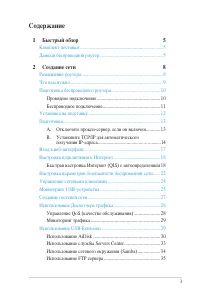
стр. 3 - Содержание; Быстрый обзор; B. Установите TCP/IP для автоматического
3 Содержание 1 Быстрый обзор 5 Комплект поставки ..................................................................... 5Данный беспроводной роутер ..................................................... 5 2 Создание сети 8 Размещение роутера ...............................................................
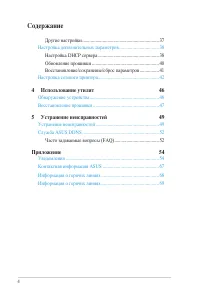
стр. 4 - Использование утилит
4 Содержание Другие настройки ................................................................ 37 Настройка дополнительных параметров ................................. 38 Настройка DHCP сервера ................................................... 38 Обновление прошивки ..................................
стр. 5 - Комплект поставки
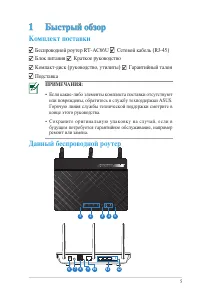
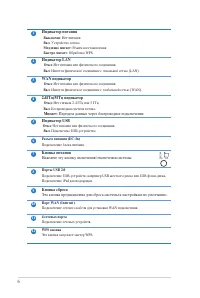
5 1 Быстрый обзор Комплект поставки ПРИМЕЧАНИЯ: • Если какие-либо элементы комплекта поставки отсутствуют или повреждены, обратитесь в службу техподдержки ASUS. Горячую линия службы технической поддержки смотрите в конце этого руководства. • Сохраните оригинальную упаковку на случай, если в будущем ...
стр. 8 - Создание сети; Размещение роутера
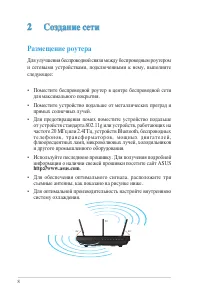
8 2 Создание сети Размещение роутера Для улучшения беспроводной связи между беспроводным роутером и сетевыми устройствами, подключенными к нему, выполните следующее: • Поместите беспроводной роутер в центре беспроводной сети для максимального покрытия. • Поместите устройство подальше от металлически...
стр. 9 - Что вам нужно; Для настройки сети, необходим один или два компьютера,
9 Что вам нужно Для настройки сети, необходим один или два компьютера, соответствующие следующим требованиям: • Сетевой порт RJ-45 (10Base-T/100Base-TX/1000BaseTX) • Беспроводной интерфейс IEEE 802.11a/b/g/n/ac • Установленный протокол TCP/IP • Браузер, например Internet Explorer, Firefox, Safari ил...
стр. 10 - Подготовка беспроводного роутера; Проводное подключение; Для настройки беспроводного роутера через проводное; Подключите блок питания роутера к разъему DC-In и к
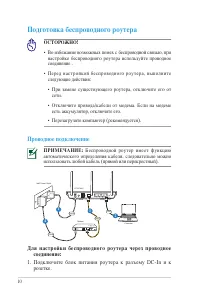
10 Подготовка беспроводного роутера Проводное подключение ОСТОРОЖНО! • Во избежание возможных помех с беспроводной связью, при настройке беспроводного роутера используйте проводное соединение . • Перед настройкой беспроводного роутера, выполните следующие действия: • При замене существующего роутера...
стр. 11 - Беспроводное подключение
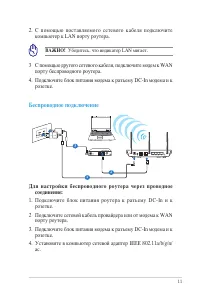
11 2. С помощью поставляемого сетевого кабеля подключите компьютер к LAN порту роутера. ВАЖНО! Убедитесь, что индикатор LAN мигает. 3 С помощью другого сетевого кабеля, подключите модем к WAN порту беспроводного роутера. 4. Подключите блок питания модема к разъему DC-In модема и к розетке. Беспровод...
стр. 12 - Н а с т р о й к а п а р а м е т р о в б е з о п а с н о с т и; в данном руководстве.; Установка на подставку; Для использования подставки:; • Вставьте выступы подставки в монтажные отверстия
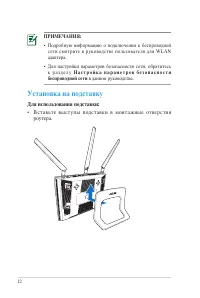
12 ПРИМЕЧАНИЯ: • Подробную информацию о подключении к беспроводной сети смотрите в руководстве пользователя для WLAN адаптера. • Для настройки параметров безопасности сети, обратитесь к р а з д е л у Н а с т р о й к а п а р а м е т р о в б е з о п а с н о с т и беспроводной сети в данном руководстве...
стр. 13 - Подготовка; Windows 7; для запуска браузера.; Перед конфигурацией роутера выполните; отключите использование
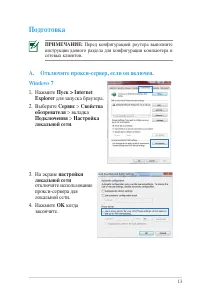
13 Подготовка A. Отключите прокси-сервер, если он включен. Windows 7 1. Нажмите Пуск > Internet Explorer для запуска браузера. 2. Выберите Сервис > Свойства обозревателя > вкладка Подключения > Настройка локальной сети . ПРИМЕЧАНИЕ: Перед конфигурацией роутера выполните инструкции данног...
стр. 14 - MAC OS; В браузере Safari; Для получения подробной информации по; B. Установите TCP/IP для автоматического получения; или
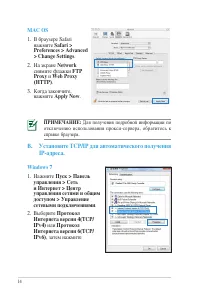
14 MAC OS 1. В браузере Safari нажмите Safari > Preferences > Advanced > Change Settings . 2. На экране Network снимите флажки FTP Proxy и Web Proxy (HTTP) . 3. Когда закончите, нажмите Apply Now . ПРИМЕЧАНИЕ: Для получения подробной информации по отключению использования прокси-сервера, об...
стр. 15 - Подробную информацию по конфигурации
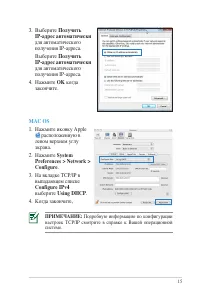
15 3. Выберите Получить IP-адрес автоматически для автоматического получения IP-адреса. Выберите Получить IP-адрес автоматически для автоматического получения IP-адреса. 4. Нажмите OK когда закончите. MAC OS 1. Нажмите иконку Apple расположенную в левом верхнем углу экрана. 2. Нажмите System Prefere...
стр. 16 - C. Отключите подключение удаленного доступа, если; Для получения подробной информации
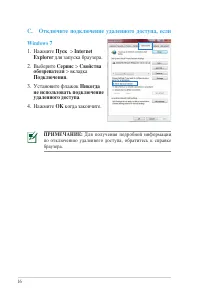
16 C. Отключите подключение удаленного доступа, если Windows 7 1. Нажмите Пуск > Internet Explorer для запуска браузера. 2. Выберите Сервис > Свойства обозревателя > вкладка Подключения . 3. Установите флажок Никогда не использовать подключение удаленного доступа . 4. Нажмите OK когда закон...
стр. 17 - К о н ф и г у р а ц и я ч е р е з в е б -; Данный беспроводной роутер имеет интуитивно понятный; admin; ПРИМЕЧАНИЯ; • У б е д и т е с ь , ч т о у с е т е в ы х к л и е н т о в у с т а н о в л е н о; данного руководства.
17 3 К о н ф и г у р а ц и я ч е р е з в е б - Вход в веб-интерфейс Данный беспроводной роутер имеет интуитивно понятный графический интерфейс пользователя (GUI), что позволяет легко сконфигурировать его функции через браузер, например Internet Explorer, Firefox, Safari или Google Chrome. Для входа ...
стр. 18 - для настройки различных параметров.; Настройка подключения к Интернет; ПРИМЕЧАНИЕ; : При первом подключении к Интернет; Быстрая настройка Интернет (QIS) с автоопределением; Функция быстрой настройки интернета (QIS) поможет Вам быстро; Для использования QIS с автоматическим определением:
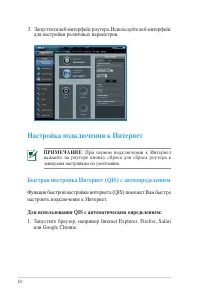
18 3. Запустится веб-интерфейс роутера. Используйте веб-интерфейс для настройки различных параметров. Настройка подключения к Интернет ПРИМЕЧАНИЕ : При первом подключении к Интернет нажмите на роутере кнопку сброса для сброса роутера к заводским настройкам по умолчанию. Быстрая настройка Интернет (Q...
стр. 19 - Роутер автоматически определяет следующие типы подключения:; Динамический IP; . Введите необходимую информацию для Вашего типа; ВАЖНО; ! Получите необходимую информацию о типе
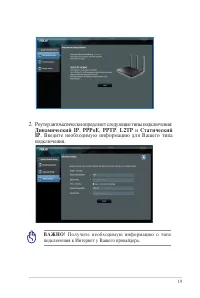
19 2. Роутер автоматически определяет следующие типы подключения: Динамический IP , PPPoE , PPTP , L2TP и Статический IP . Введите необходимую информацию для Вашего типа подключения. ВАЖНО ! Получите необходимую информацию о типе подключения к Интернет у Вашего провайдера.
стр. 20 - Назначьте имя сети (SSID) и ключ безопасности для; Применить
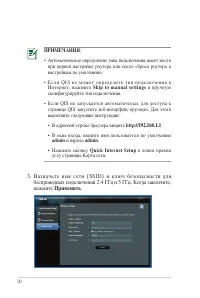
20 ПРИМЕЧАНИЯ : • Автоматическое определение типа подключения имеет место при первой настройке роутера или после сброса роутера к настройкам по умолчанию. • Е с л и Q I S н е м о ж е т о п р е д е л и т ь т и п п о д к л ю ч е н и я к Интернет, нажмите Skip to manual settings и вручную сконфигурируй...
стр. 21 - Появятся настройки Интернет и беспроводной сети. Нажмите; Далее; Ознакомьтесь с описанием беспроводного сетевого подключения.; Готово
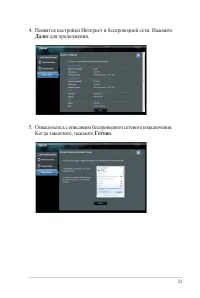
21 4. Появятся настройки Интернет и беспроводной сети. Нажмите Далее для продолжения. 5. Ознакомьтесь с описанием беспроводного сетевого подключения. Когда закончите, нажмите Готово .
стр. 22 - Для защиты беспроводной сети от несанкционированного доступа,; Для настройки параметров безопасности:; На экране карты сети, выберите иконку; Состояние системы; для отображения параметров безопасности беспроводной; : Вы можете настроить параметры безопасности; ГГц настройки безопасности
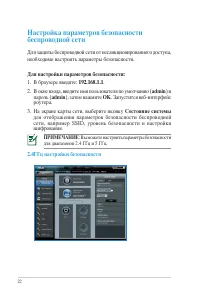
22 Настройка параметров безопасности беспроводной сети Для защиты беспроводной сети от несанкционированного доступа, необходимо настроить параметры безопасности. Для настройки параметров безопасности: 1. В браузере введите: 192.168.1.1 . 2. В окне входа, введите имя пользователя по умолчанию ( admin...
стр. 23 - ГГц настройки безопасности; введите уникальное имя для Вашей; Security Level; высокоскоростного соединения с WEP или WPA-TKIP ключом.
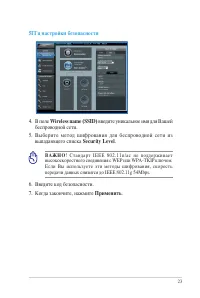
23 5ГГц настройки безопасности 4. В поле Wireless name (SSID) введите уникальное имя для Вашей беспроводной сети. 5. Выберите метод шифрования для беспроводной сети из выпадающего списка Security Level . ВАЖНО ! Стандарт IEEE 802.11n/ac не поддерживает высокоскоростного соединения с WEP или WPA-TKIP...
стр. 24 - Управление сетевыми клиентами; Для управления сетевыми клиентами:; для
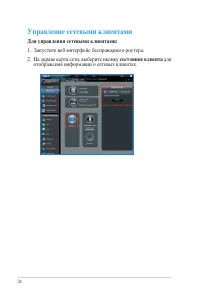
24 Управление сетевыми клиентами Для управления сетевыми клиентами: 1. Запустите веб-интерфейс беспроводного роутера.2. На экране карта сети, выберите иконку состояние клиента для отображения информации о сетевых клиентах.
стр. 25 - Состояние USB диска; Мониторинг USB-устройства
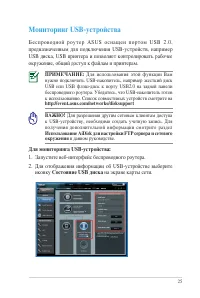
25 ПРИМЕЧАНИЕ: Для использования этой функции Вам нужно подключить USB-накопитель, например жесткий диск USB или USB флэш-диск к порту USB2.0 на задней панели беспроводного роутера. Убедитесь, что USB-накопитель готов к использованию. Список совместимых устройств смотрите на http://event.asus.com/ne...
стр. 26 - AiDisk Wizard; нажмите; GO; для создания FTP сервера,
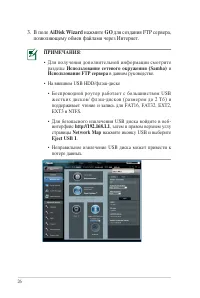
26 ПРИМЕЧАНИЯ : • Для получения дополнительной информации смотрите разделы Использование сетевого окружения (Samba) и Использование FTP сервера в данном руководстве. • На внешнем USB HDD/флэш-диске • Беспроводной роутер работает с большинством USB жестких дисков/ флэш-дисков (размером до 2 Тб) и под...
стр. 27 - Создание гостевой сети; Гостевая сеть предоставляет подключение к сети Интернет для; Для создания гостевой сети:; для создания сети для
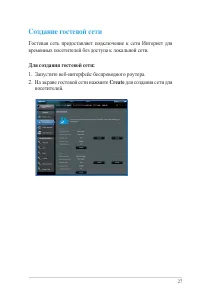
27 Создание гостевой сети Гостевая сеть предоставляет подключение к сети Интернет для временных посетителей без доступа к локальной сети. Для создания гостевой сети: 1. Запустите веб-интерфейс беспроводного роутера.2. На экране гостевой сети нажмите Create для создания сети для посетителей.
стр. 28 - Использование Диспетчера трафика; Качество обслуживания (QoS) позволяет Вам установить; To set up the bandwidth priority:; для включения правила по умолчанию и заполните; • Информацию о ширине канала можно получить у Вашего
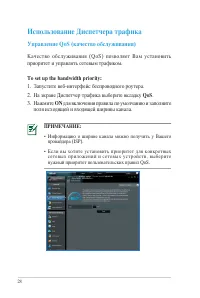
28 Использование Диспетчера трафика Управление QoS (качество обслуживания) Качество обслуживания (QoS) позволяет Вам установить приоритет и управлять сетевым трафиком. To set up the bandwidth priority: 1. Запустите веб-интерфейс беспроводного роутера.2. На экране Диспетчер трафика выберите вкладку Q...
стр. 29 - Мониторинг трафика; Функция мониторинга трафика позволяет оценить объем; Использование USB Extension; Функция USB Extension содержит подменю; AiDisk
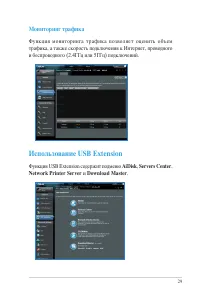
29 Мониторинг трафика Функция мониторинга трафика позволяет оценить объем трафика, а также скорость подключения к Интернет, проводного и беспроводного (2.4ГГц или 5ГГц) подключений. Использование USB Extension Функция USB Extension содержит подменю AiDisk , Servers Center , Network Printer Server и ...
стр. 30 - Использование AiDisk; AiDisk разрешает доступ к USB диску через Интернет.; Перед использованием AiDisk убедитесь,; Для использования AiDisk выполните следующее:; В USB Extension нажмите иконку; На экране Welcome to AiDisk wizard нажмите; Go
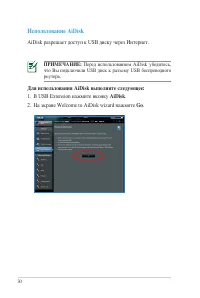
30 Использование AiDisk AiDisk разрешает доступ к USB диску через Интернет. ПРИМЕЧАНИЕ: Перед использованием AiDisk убедитесь, что Вы подключили USB диск к разъему USB беспроводного роутера. Для использования AiDisk выполните следующее: 1. В USB Extension нажмите иконку AiDisk . 2. На экране Welcome...
стр. 31 - Next
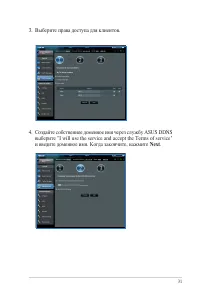
31 3. Выберите права доступа для клиентов. 4. Создайте собственное доменное имя через службу ASUS DDNS выберите "I will use the service and accept the Terms of service" и введите доменное имя. Когда закончите, нажмите Next .
стр. 32 - для завершения конфигурации.
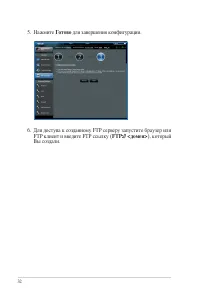
32 5. Нажмите Готово для завершения конфигурации. 6. Для доступа к созданному FTP серверу запустите браузер или FTP клиент и введите FTP ссылку ( FTP:// <домен> ), который Вы создали.
стр. 33 - Использование службы Servers Center; Данный беспроводной роутер позволяет UPnP устройствам; : Перед использованием функции UPnP; Для использования роутера в качестве Servers center:; Нажмите USB Extension в меню навигации на левой стороне; Servers Center; . Данный беспроводной роутер
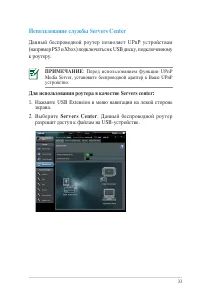
33 Использование службы Servers Center Данный беспроводной роутер позволяет UPnP устройствам (например PS3 и Xbox) подключаться к USB диску, подключенному к роутеру. ПРИМЕЧАНИЕ : Перед использованием функции UPnP Media Server, установите беспроводной адаптер в Ваше UPnP устройство. Для использования...
стр. 35 - Использование FTP сервера; Общий доступ к файлам через FTP сервер
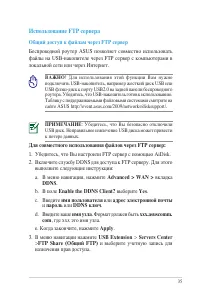
35 Использование FTP сервера Общий доступ к файлам через FTP сервер Беспроводной роутер ASUS позволяет совместно использовать файлы на USB-накопителе через FTP сервер с компьютерами в локальной сети или через Интернет. ВАЖНО ! Для использования этой функции Вам нужно подключить USB-накопитель, напри...
стр. 36 - Apply
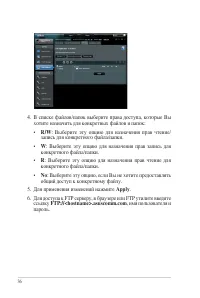
36 4. В списке файлов/папок выберите права доступа, которые Вы хотите назначить для конкретных файлов и папок: • R/W : Выберите эту опцию для назначения прав чтение/ запись для конкретного файла/папки. • W : Выберите эту опцию для назначения прав запись для конкретного файла/папки. • R : Выберите эт...
стр. 37 - Другие настройки позволяет настраивать другие параметры для; Для изменения других настроек:; В Servers Center выберите вкладку; Другие настройки
37 Другие настройки Другие настройки позволяет настраивать другие параметры для USB диска, включая максимальное количество пользователей, имя устройства, рабочую группу и язык FTP-сервера. Для изменения других настроек: 1. В Servers Center выберите вкладку Другие настройки . 2. Следуйте инструкциям ...
стр. 38 - Настройка дополнительных параметров; Настройка DHCP сервера; : Беспроводной роутер поддерживает до 253; Для настройки DHCP сервера:
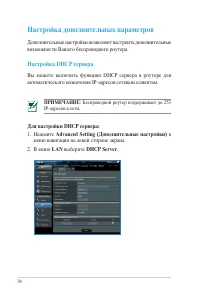
38 Настройка дополнительных параметров Дополнительные настройки позволяют настроить дополнительные возможности Вашего беспроводного роутера. Настройка DHCP сервера Вы можете включить функцию DHCP сервера в роутере для автоматического назначения IP-адресов сетевым клиентам. ПРИМЕЧАНИЕ : Беспроводной ...
стр. 39 - Enable the DHCP Server?; выберите; Yes; введите время аренды IP-адреса, через; • Начальный IP-адрес не должен быть больше конечного IP-
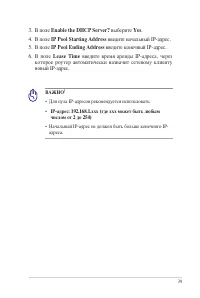
39 3. В поле Enable the DHCP Server? выберите Yes . 4. В поле IP Pool Starting Address введите начальный IP-адрес. 5. В поле IP Pool Ending Address введите конечный IP-адрес. 6. В поле Lease Time введите время аренды IP-адреса, через которое роутер автоматически назначит сетевому клиенту новый IP-ад...
стр. 40 - меню навигации на левой стороне экрана.; Новая прошивка; Обзор; для нахождения; Загрузить; Обновление прошивки; : При ошибке во время обновления беспроводной
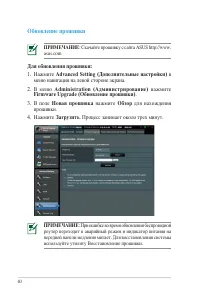
40 Для обновления прошивки: 1. Нажмите Advanced Setting (Дополнительные настройки) в меню навигации на левой стороне экрана. 2. В меню Administration (Администрирование) нажмите Firmware Upgrade (Обновление прошивки) . 3. В поле Новая прошивка нажмите Обзор для нахождения прошивки. 4. Нажмите Загруз...
стр. 41 - Восстановление/сохранение/сброс параметров
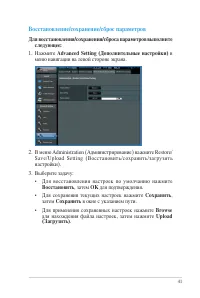
41 Восстановление/сохранение/сброс параметров Для восстановления/сохранения/сброса параметров выполните следующее: 1. Нажмите Advanced Setting (Дополнительные настройки) в меню навигации на левой стороне экрана. 2. В меню Administration (Администрирование) нажмите Restore/ Save/Upload Setting (Восст...
стр. 42 - Настройка сетевого принтера; • Для проверки совместимости Вашего USB принтера с; Для настройки USB принтера:
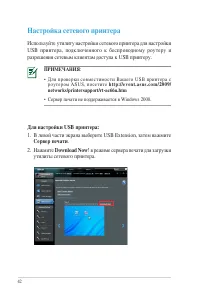
42 Настройка сетевого принтера Используйте утилиту настройки сетевого принтера для настройки USB принтера, подключенного к беспроводному роутеру и разрешения сетевым клиентам доступа к USB принтеру. ПРИМЕЧАНИЯ : • Для проверки совместимости Вашего USB принтера с роутером ASUS, посетите http://event....
стр. 43 - Разархивируйте скачанный файл и нажмите иконку принтера
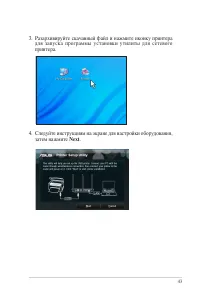
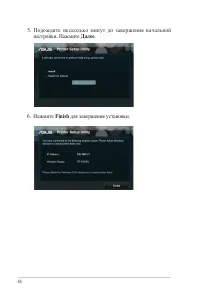
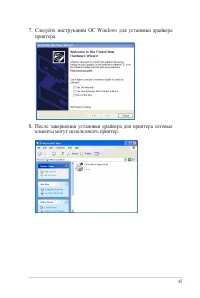
43 4. Следуйте инструкциям на экране для настройки оборудования, затем нажмите Next . 3. Разархивируйте скачанный файл и нажмите иконку принтера для запуска программы установки утилиты для сетевого принтера.
стр. 46 - • Установите утилиты для роутера с поставляемого компакт-; Обнаружение устройства; Device Discovery - ASUS WLAN утилита, которая обнаруживает; Для запуска утилиты Device Discovery:; • Перейдите; Wireless Router > Device Discovery; ПРИМЕЧАНИЕ: При установке роутера в режим точки
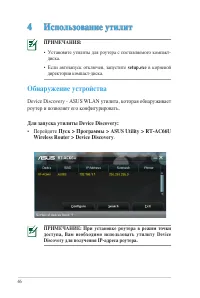
46 4 Использование утилит ПРИМЕЧАНИЯ: • Установите утилиты для роутера с поставляемого компакт- диска. • Если автозапуск отключен, запустите setup.exe в корневой директории компакт-диска. Обнаружение устройства Device Discovery - ASUS WLAN утилита, которая обнаруживает роутер и позволяет его конфигу...
стр. 47 - Восстановление прошивки; Для запуска утилиты Firmware Restoration:; Перед использованием утилиты Firmware Restoration
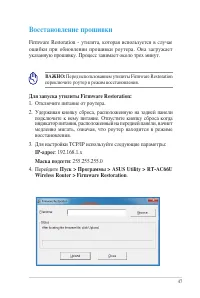
47 Восстановление прошивки Firmware Restoration - утилита, которая используется в случае ошибки при обновлении прошивки роутера. Она загружает указанную прошивку. Процесс занимает около трех минут. Для запуска утилиты Firmware Restoration: 1. Отключите питание от роутера.2. Удерживая кнопку сброса, ...
стр. 48 - : Это не утилита обновления прошивки и; Глава 3: Конфигурация; Укажите файл и нажмите; Upload
48 ПРИМЕЧАНИЕ : Это не утилита обновления прошивки и не может быть использована при рабочем роутере. Обычное обновление прошивки можно выполнить через веб-интерфейс. Подробную информацию смотрите в Глава 3: Конфигурация через веб-интерфейс . 5. Укажите файл и нажмите Upload .
стр. 49 - : Если Вы столкнулись с проблемами, не; Устранение неисправностей; У меня нет доступа к странице конфигурации роутера.; : Команды для удаления куков и файлов могут; Клиент не может установить беспроводное соединение с
49 5 Устранение неисправностей ПРИМЕЧАНИЕ : Если Вы столкнулись с проблемами, не упомянутыми в этой главе, обратитесь в службу техподдержки ASUS. Устранение неисправностей У меня нет доступа к странице конфигурации роутера. • Удалите куки и файлов в браузере. Для этого выполните следующие инструкции...
стр. 52 - Служба ASUS DDNS; • Е с л и д о м е н н е а к т и в е н в т е ч е н и е 9 0 д н е й , с и с т е м а; Информация о регистрации будет потеряна или будет
52 Служба ASUS DDNS RT-AC66U поддерживает службу ASUS DDNS. Обменивая устройство в сервисном центре, если Вы зарегистрировались в службе ASUS DDNS и хотите сохранить доменное имя, передача данных необходимость. Для ознакомления с дополнительной информацией посетите местный сервисный центр. ПРИМЕЧАНИ...
стр. 54 - Приложение; Уведомления; Утилизация и переработка
54 Приложение Уведомления Утилизация и переработка Компания ASUS берет на себя обязательства по утилизации старого оборудования, исходя из принципов всесторонней защиты окружающей среды. Мы предоставляем решения нашим клиентам для переработки наших продуктов, аккумуляторов и других компонентов, а та...
стр. 55 - Размещение; Предупреждение; : Изменения или дополнения к данному пункту,; только внутри помещений.
55 Размещение Устройство и его антенна не должны располагаться рядом с другими антеннами и передатчиками Предупреждение : Изменения или дополнения к данному пункту, не согласованные непосредственно со стороной, ответственной за соответствие правилам, могут сделать недействительным право пользователя...
стр. 59 - Контактная информация ASUS
67 Контактная информация ASUS ASUSTeK COMPUTER INC. (Азия-Океания) Адрес 15 Li-Te Road, Peitou, Taipei, Taiwan 11259 Сайт www.asus.com.tw Техническая поддержка Телефон +886228943447 Факс +886228907698 Онлайн поддержка support.asus.com ASUS COMPUTER INTERNATIONAL ( Америка) Адрес 800 Corporate Way, F...
стр. 60 - Информация о горячих линиях
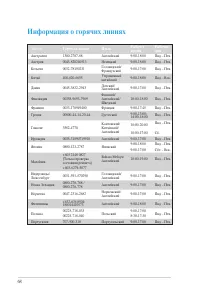
68 Место Горячая линия Язык Рабочее время Рабочие дни Австралия 1300-2787-88 Английский 9:00-18:00 Пнд. - Птн. Австрия 0043-820240513 Немецкий 9:00-18:00 Пнд. - Птн. Бельгия 0032-78150231 Голландский/ Французский 9:00-17:00 Пнд. - Птн. Китай 400-620-6655 Упрощенный китайский 9:00-18:00 Пнд. - Вск. Д...
стр. 61 - : Для получения дополнительной информации
69 Место Горячая линия Язык Рабочее время Рабочие дни Россия +8-800-100-ASUS; +7-495-231-1999 Русский/ Английский 9:00-18:00 Пнд. - Птн. Сингапур +65-6720-3835 (Только проверка состояния ремонта) -66221701 Английский 11:00-19:00 Пнд. - Птн. Словацкий 00421-232-162-621 Чешский 8:00-17:00 Пнд. - Птн. ...






 Asus 13VH192C
Инструкция
Asus 13VH192C
Инструкция
 Asus 22T1
Инструкция по эксплуатации
Asus 22T1
Инструкция по эксплуатации
 Asus A620
Инструкция по эксплуатации
Asus A620
Инструкция по эксплуатации
 Asus A639
Инструкция по эксплуатации
Asus A639
Инструкция по эксплуатации
 Asus AIR
Инструкция по эксплуатации
Asus AIR
Инструкция по эксплуатации
 Asus B53E
Инструкция по эксплуатации
Asus B53E
Инструкция по эксплуатации
 Asus BM1AD U9014b
Инструкция по эксплуатации
Asus BM1AD U9014b
Инструкция по эксплуатации
 Asus BM6875 u9363b
Инструкция по эксплуатации
Asus BM6875 u9363b
Инструкция по эксплуатации
 Asus CrossLink Plus
Инструкция по эксплуатации
Asus CrossLink Plus
Инструкция по эксплуатации
 Asus D2X
Инструкция по эксплуатации
Asus D2X
Инструкция по эксплуатации
 Asus DSL-N10
Инструкция по эксплуатации
Asus DSL-N10
Инструкция по эксплуатации
 Asus DSL-G31
Инструкция по эксплуатации
Asus DSL-G31
Инструкция по эксплуатации
 Asus Eee PC 1008HA
Инструкция по эксплуатации
Asus Eee PC 1008HA
Инструкция по эксплуатации
-User-Manual/webp/1.webp) Asus Eee PC 1008P (Seashell Karim Rashid Collection)
Инструкция по эксплуатации
Asus Eee PC 1008P (Seashell Karim Rashid Collection)
Инструкция по эксплуатации
 Asus Eee PC 1025C
Инструкция по эксплуатации
Asus Eee PC 1025C
Инструкция по эксплуатации
 Asus Eee PC 1225B
Инструкция по эксплуатации
Asus Eee PC 1225B
Инструкция по эксплуатации
-User-Manual/webp/1.webp) Asus Eee PC 2G Surf/XP (700X/RU)
Инструкция по эксплуатации
Asus Eee PC 2G Surf/XP (700X/RU)
Инструкция по эксплуатации
 Asus Eee PC 8G
Инструкция по эксплуатации
Asus Eee PC 8G
Инструкция по эксплуатации
 Asus Eee PC 8G RU
Инструкция по эксплуатации
Asus Eee PC 8G RU
Инструкция по эксплуатации
 Asus Eee PC 8G/Linux
Инструкция по эксплуатации
Asus Eee PC 8G/Linux
Инструкция по эксплуатации