Инструкции к модели Asus RT-N10U
Инструкция по эксплуатации, Инструкция для Asus RT-N10Uна русском языке в PDF.
Инструкции:
Инструкция по эксплуатации Asus RT-N10U
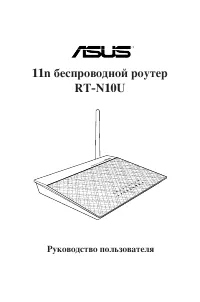
Инструкция Asus RT-N10U
Сводка
Copyright © 2011 ASUSTeK Computer Inc. Все права защищены. Любая часть этого руководства, включая оборудование и программное обеспечение, описанные в нем, не может быть дублирована, передана, преобразована, сохранена в системе поиска или переведена на другой язык в любой форме или любыми средствами,...
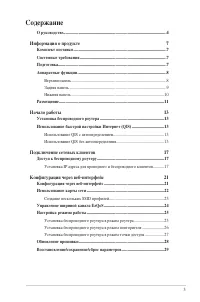
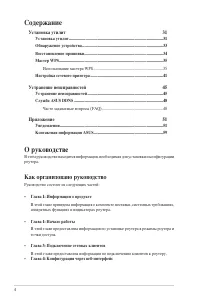
3 Содержание О руководстве .....................................................................................................4 Информация о продукте 7 Комплект поставки ...........................................................................................7Системные требования ..................
Содержание О руководстве В этом руководстве находится информация, необходимая для установки и конфигурации роутера. Как организовано руководство Руководство состоит из следующих частей: • Глава 1: Информация о продукте В этой главе приведена информация о комплекте поставки, системных требованиях, ап...
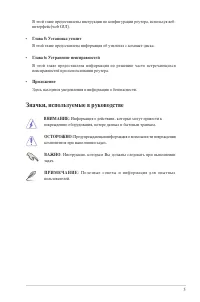
5 В этой главе предоставлены инструкции по конфигурации роутера, используя веб- интерфейс(web GUI). • Глава 5: Установка утилит В этой главе предоставлена информация об утилитах с компакт-диска. • Глава 6: Устранение неисправностей В этой главе предоставлена информация по решению часто встречающихся...
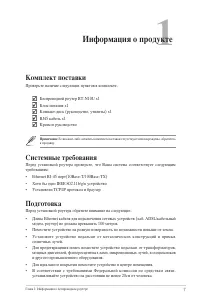
7 Глава 1: Информация о беспроводном роутере Комплект поставки Проверьте наличие следующих пунктов в комплекте. Беспроводной роутер RT-N10U x1 Блок питания x1 Компакт-диск (руководство, утилиты) x1 RJ5 кабель x1 Краткое руководство Примечание : Если какие-либо элементы комплекта поставки отсутствуют...
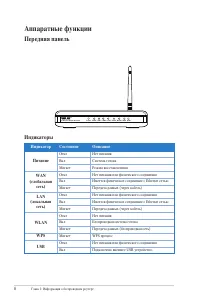
8 Глава 1: Информация о беспроводном роутере Индикаторы Индикатор Состояние Описание Питание Откл Нет питания Вкл Система готова Мигает Режим восстановления WAN (глобальная сеть) Откл Нет питания или физического соединения Вкл Имеется физическое соединение с Ethernet сетью Мигает Передача данных (че...
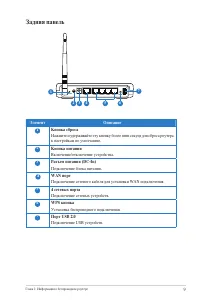
9 Глава 1: Информация о беспроводном роутере Задняя панель Элемент Описание 1 Кнопка сброса Нажмите и удерживайте эту кнопку более пяти секунд для сброса роутера к настройкам по умолчанию. 2 Кнопка питания Включение/отключение устройства. 3 Разъем питания (DC-In) Подключение блока питания. 4 WAN пор...
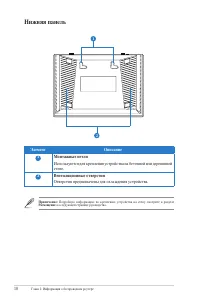
10 Глава 1: Информация о беспроводном роутере Нижняя панель 1 2 Элемент Описание 1 Монтажные петли Используются для крепления устройства на бетонной или деревянной стене. 2 Вентиляционные отверстия Отверстия предназначены для охлаждения устройства. Примечание: Подробную информацию по креплению устро...
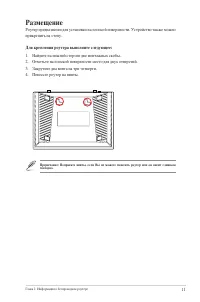
11 Глава 1: Информация о беспроводном роутере Размещение Роутер предназначен для установки на плоской поверхности. Устройство также можно прикрепить на стену. Для крепления роутера выполните следующее: 1. Найдите на нижней стороне две монтажных скобы. . Отметьте на плоской поверхности место для двух...
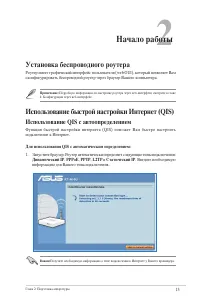
13 Глава : Подготовка аппаратуры 2 Начало работы Установка беспроводного роутера Роутер имеет графический интерфейс пользователя (web GUI), который позволяет Вам сконфигурировать беспроводной роутер через браузер Вашего компьютера. Примечание: Подробную информацию по настройке роутера через веб-инте...
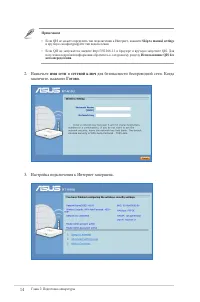
1 Глава : Подготовка аппаратуры 3. Настройка подключения к Интернет завершена. Примечания: • Если QIS не может определить тип подключения к Интернет, нажмите Skip to manual settings и вручную сконфигурируйте тип подключения. • Если QIS не запускается, введите http://19.168.1.1 в браузере и вручную з...
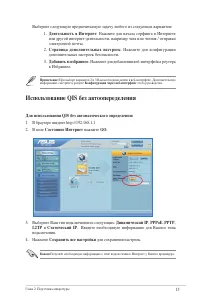
15 Глава : Подготовка аппаратуры Использование QIS без автоопеределения Для использования QIS без автоматического определения: 1. В браузере введите http://19.168.1.1 . В поле Состояние Интернет нажмите GO . Выберите следующую предпочитаемую задачу любого из следующих вариантов: 1. Деятельность в Ин...
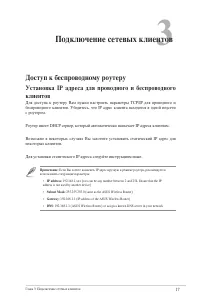
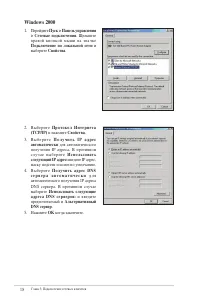
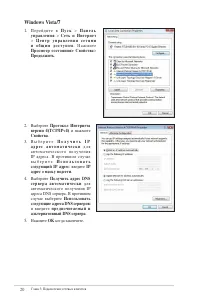
17 Глава 3: Подключение сетевых клиентов Доступ к беспроводному роутеру Установка IP адреса для проводного и беспроводного клиентов Для доступа к роутеру Вам нужно настроить параметры TCP/IP для проводного и беспроводного клиентов. Убедитесь, что IP адрес клиента находится в одной подсети с роутером...
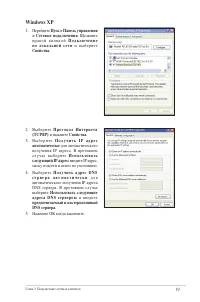
19 Глава 3: Подключение сетевых клиентов Windows XP 1. Перейдите Пуск > Панель управления > Сетевые подключения . Щелкните п р а в о й к н о п к о й П о д к л ю ч е н и е по локальной сети и выберите Свойства . . Выберите Протокол Интернета (TCP/IP) и нажмите Свойства . 3. В ы б е р и т е П о ...
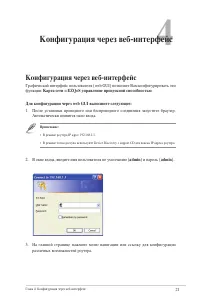
1 Глава : Конфигурация через веб-интерфейс 4 Конфигурация через веб-интерфейс Примечание: • В режиме роутера IP адрес 19.168.1.1. • В режиме точки доступа используйте Device Discovery с support CD для поиска IP адреса роутера. Конфигурация через веб-интерфейс Графический интерфейс пользователя (web ...
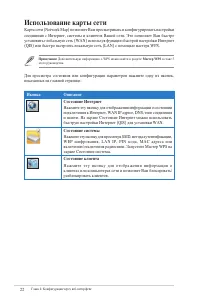
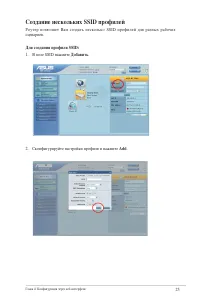
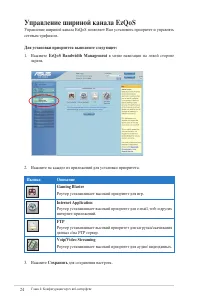
Глава : Конфигурация через веб-интерфейс Использование карты сети Карта сети (Network Map) позволяет Вам просматривать и конфигурировать настройки соединения с Интернет, системы и клиентов Вашей сети. Это позволяет Вам быстро установить глобальную сеть (WAN) используя функцию быстрой настройки Интер...
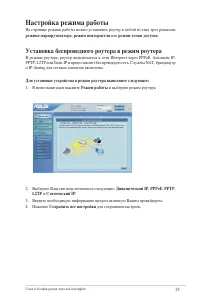
5 Глава : Конфигурация через веб-интерфейс Настройка режима работы На странице режима работы можно установить роутер в любой из этих трех режимов: режиме маршрутизатора , режим повторителя или режим точки доступа . Установка беспроводного роутера в режим роутера В режиме роутера, роутер подключается...
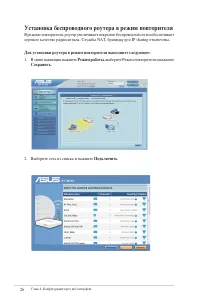
6 Глава : Конфигурация через веб-интерфейс Установка беспроводного роутера в режим повторителя В режиме повторителя, роутер увеличивает покрытие беспроводной сети и обеспечивает хорошее качество радиосигнала. Службы NAT, брандмауэр и IP sharing отключены. Для установки роутера в режим повторителя вы...
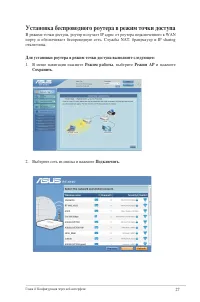
7 Глава : Конфигурация через веб-интерфейс Установка беспроводного роутера в режим точки доступа В режиме точки доступа, роутер получает IP адрес от роутера подключенного к WAN порту и обеспечивает беспроводную сеть. Службы NAT, брандмауэр и IP sharing отключены. Для установки роутера в режим точки ...
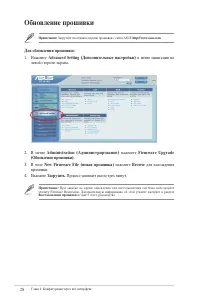
8 Глава : Конфигурация через веб-интерфейс Обновление прошивки Примечание: Загрузите последнюю версию прошивки с сайта ASUS http://www.asus.com . Для обновления прошивки: 1. Нажмите Advanced Setting (Дополнительные настройки) в меню навигации на левой стороне экрана. . В меню Administration (Админис...
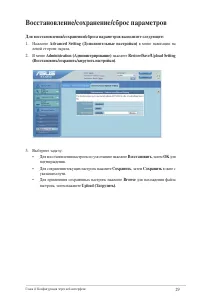
9 Глава : Конфигурация через веб-интерфейс Восстановление/сохранение/сброс параметров Для восстановления/сохранения/сброса параметров выполните следующее: 1. Нажмите Advanced Setting (Дополнительные настройки) в меню навигации на левой стороне экрана. . В меню Administration (Администрирование) нажм...
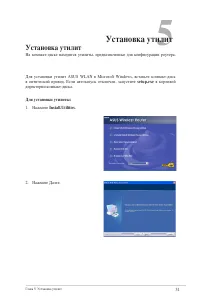
31 Глава 5: Установка утилит 5 Установка утилит Установка утилит На компакт-диске находятся утилиты, предназначенные для конфигурации роутера. . Нажмите Далее. Для установки утилит ASUS WLAN в Microsoft Windows, вставьте компакт-диск в оптический привод. Если автозапуск отключен, запустите setup.exe...
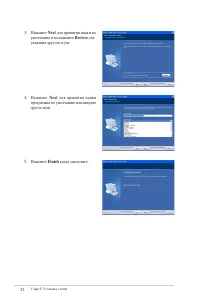
3 Глава 5: Установка утилит 3. Нажмите Next для принятия папки по умолчанию или нажмите Browse для указания другого пути. . Нажмите Next для принятия папки программы по умолчанию или введите другое имя. 5. Нажмите Finish когда закончите.
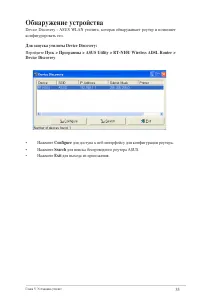
33 Глава 5: Установка утилит Обнаружение устройства Device Discovery - ASUS WLAN утилита, которая обнаруживает роутер и позволяет конфигурировать его. Для запуска утилиты Device Discovery: Перейдите Пуск > Программы > ASUS Utility > RT-N10U Wireless ADSL Router > Device Discovery . • Наж...
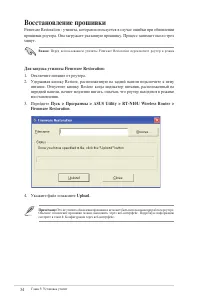
3 Глава 5: Установка утилит Восстановление прошивки Firmware Restoration - утилита, которая используется в случае ошибки при обновлении прошивки роутера. Она загружает указанную прошивку. Процесс занимает около трех минут. Примечание: Это не утилита обновления прошивки и не может быть использована п...
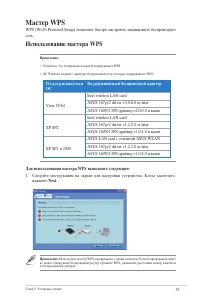
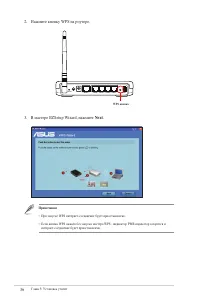
35 Глава 5: Установка утилит Мастер WPS WPS (Wi-Fi Protected Setup) позволяет быстро настроить защищенную беспроводную сеть. Примечание: • Убедитесь, что беспроводной адаптер поддерживает WPS. • ОС Windows и карты / адаптеры беспроводной сети, которые поддерживают WPS: Использование мастера WPS П о ...
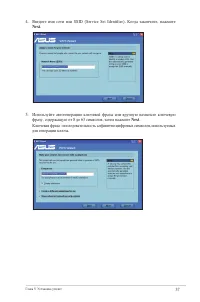
37 Глава 5: Установка утилит . Введите имя сети или SSID (Service Set Identifier). Когда закончите, нажмите Next . 5. Используйте автогенерацию ключевой фразы или вручную назначьте ключевую фразу, содержащую от 8 до 63 символов, затем нажмите Next . Ключевая фраза - последовательность алфавитно-цифр...
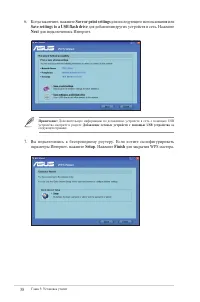
38 Глава 5: Установка утилит 6. Когда закончите, нажмите Save or print settings для последующего использования или Save settings to a USB flash drive для добавления других устройств в сеть. Нажмите Next для подключения к Интернет. 7. Вы подключились к беспроводному роутеру. Если хотите сконфигуриров...
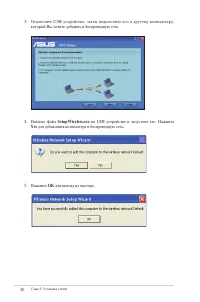
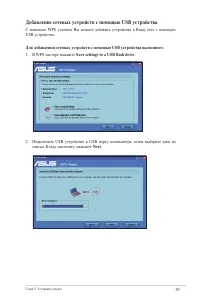
39 Глава 5: Установка утилит Добавление сетевых устройств с помощью USB устройства С помощью WPS утилиты Вы можете добавить устройства в Вашу сеть с помощью USB устройства. Для добавления сетевых устройств с помощью USB устройства выполните: 1. В WPS мастере нажмите Save settings to a USB flash driv...
0 Глава 5: Установка утилит 3. Отключите USB устройство, затем подключите его к другому компьютеру, который Вы хотите добавить в беспроводную сеть. . Найдите файл SetupWireless.exe на USB устройстве и запустите его. Нажмите Yes для добавления компьютера в беспроводную сеть. 5. Нажмите OK для выхода ...
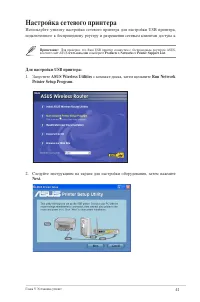
1 Глава 5: Установка утилит Настройка сетевого принтера Используйте утилиту настройки сетевого принтера для настройки USB принтера, подключенного к беспроводному роутеру и разрешения сетевым клиентам доступа к Примечание: Для проверки, что Ваш USB принтер совместим с беспроводным роутером ASUS, посе...
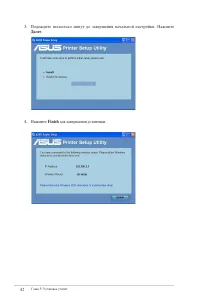
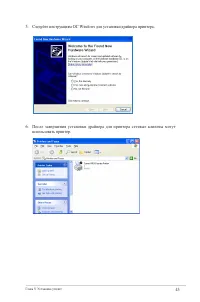
3 Глава 5: Установка утилит 5. Следуйте инструкциям ОС Windows для установки драйвера принтера. 6. После завершения установки драйвера для принтера сетевые клиенты могут использовать принтер.
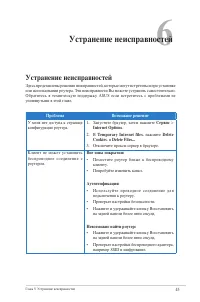
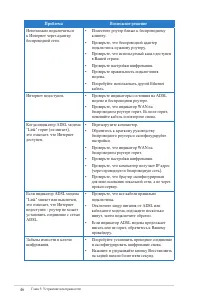
5 Глава 5: Устранение неисправностей 6 Устранение неисправностей Устранение неисправностей Здесь представлены решения неисправностей, которые могут встретиться при установке или использовании роутера. Эти неисправности Вы можете устранить самостоятельно. Обратитесь в техническую поддержку ASUS если ...
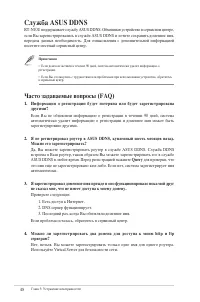
8 Глава 5: Устранение неисправностей Служба ASUS DDNS RT-N10U поддерживает службу ASUS DDNS. Обменивая устройство в сервисном центре, если Вы зарегистрировались в службе ASUS DDNS и хотите сохранить доменное имя, передача данных необходимость. Для ознакомления с дополнительной информацией посетите м...
9 Глава 5: Устранение неисправностей 5. После перезагрузки роутера, почему я вижу другой WAN IP в MS DOS и на странице конфигурации роутера? Это нормально. Интервал времени между серверами ISP DNS и ASUS DDNS приводит к другому WAN IP в MS DOS и на странице конфигурации роутера. Разные ISP могут име...
51 Приложение Уведомления Утилизация и переработка Компания ASUS берет на себя обязательства по утилизации старого оборудования, исходя из принципов всесторонней защиты окружающей среды. Мы предоставляем решения нашим клиентам для переработки наших продуктов, аккумуляторов и других компонентов, а та...
5 Приложение Размещение Устройство и его антенна не должны располагаться рядом с другими антеннами и передатчиками. Информация безопасности Для соответствия с руководящими принципами по радиочастоте FCC, это оборудование должно быть установлено и работать на минимальном расстоянии в 0см между Вами и...
58 Приложение DGT уведомление Меры безопасности Допустимый температурный диапазон: Этот роутер может использоваться при температуре воздуха в диапазоне от 5°C (1°F) до 0°C (10°F). НЕ подвергайте воздействию и не используйте поблизости от жидкостей, под дождем и в условиях повышенной влажности. НЕ по...
59 Приложение Контактная информация ASUS ASUSTeK COMPUTER INC. (Азия-Океания) Адрес 15 Li-Te Road, Peitou, Taipei, Taiwan 1159 Сайт www.asus.com.tw Техническая поддержка Телефон +8868937 Факс +8868907698 Онлайн поддержка support.asus.com ASUS COMPUTER INTERNATIONAL ( Америка) Адрес 800 Corporate Way...
60 Приложение Производитель: ASUSTeK Computer Inc. Тел: +886--89-37 Адрес: No. 150, LI-TE RD., PEITOU, TAIPEI 11, TAIWAN Официальный представитель в Европе: ASUS Computer GmbH Адрес: HARKORT STR. 1-3, 0880 RATINGEN, GERMANY Официальный представитель в Турции: BOGAZICI BIL GISAYAR SAN. VE TIC. A.S. Т...
Asus Инструкции
-
Asus 13VH192C
Инструкция
-
Asus 22T1
Инструкция по эксплуатации
-
Asus A620
Инструкция по эксплуатации
-
Asus A639
Инструкция по эксплуатации
-
Asus AIR
Инструкция по эксплуатации
-
Asus B53E
Инструкция по эксплуатации
-
Asus BM1AD U9014b
Инструкция по эксплуатации
-
Asus BM6875 u9363b
Инструкция по эксплуатации
-
Asus CrossLink Plus
Инструкция по эксплуатации
-
Asus D2X
Инструкция по эксплуатации
-
Asus DSL-N10
Инструкция по эксплуатации
-
Asus DSL-G31
Инструкция по эксплуатации
-
Asus Eee PC 1008HA
Инструкция по эксплуатации
-
Asus Eee PC 1008P (Seashell Karim Rashid Collection)
Инструкция по эксплуатации
-
Asus Eee PC 1025C
Инструкция по эксплуатации
-
Asus Eee PC 1225B
Инструкция по эксплуатации
-
Asus Eee PC 2G Surf/XP (700X/RU)
Инструкция по эксплуатации
-
Asus Eee PC 8G
Инструкция по эксплуатации
-
Asus Eee PC 8G RU
Инструкция по эксплуатации
-
Asus Eee PC 8G/Linux
Инструкция по эксплуатации