стр. 2 - ii
ii © ASUSTeK COMPUTER INC., 2016 г. Все права защищены. Ни один из разделов данного руководства, включая содержащуюся в нем информацию об устройствах и программном обеспечении, не подлежит воспроизведению, передаче, переписи, сохранению в системе поиска информации или переводу на какой-либо язык в л...
стр. 3 - iii; Содержание
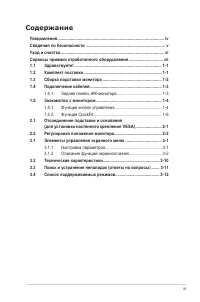
iii Содержание Уведомления .............................................................................................. iv Сведения по безопасности ...................................................................... v Уход и очистка .................................................................
стр. 5 - Сведения по безопасности
v Сведения по безопасности • Перед подключением монитора внимательно ознакомьтесь со всей входящей в комплект документацией. • Не подвергайте устройство воздействию дождя или влаги во избежание возникновения пожара или поражения электрическим током. • Не открывайте корпус монитора. Детали внутри кор...
стр. 6 - Уход и очистка; Следующие симптомы не являются признаком неисправности:
vi • В состав монитора входят химические вещества, которые по сведениям штата Калифорния приводят к порокам внутриутробного развития и другим нарушениям репродуктивной системы человека. Мойте руки после работы с монитором. Уход и очистка • Перед поднятием и перемещением монитора рекомендуется отключ...
стр. 7 - vii; Источники дополнительных сведений; Дополнительная документация; Сервисы приемки отработанного
vii Источники дополнительных сведений Дополнительные сведения и обновления ПО можно получить из следующих источников. 1. Веб-сайты ASUS Веб-сайты ASUS содержат последние сведения об оборудовании и ПО ASUS. См. http://www.asus.com 2. Дополнительная документация Комплект поставки может включать дополн...
стр. 8 - Благодарим вас за приобретение ЖК-монитора ASUS; Комплект поставки; Проверьте наличие в упаковке следующих элементов:; Если какой-либо компонент отсутствует или поврежден, немедленно
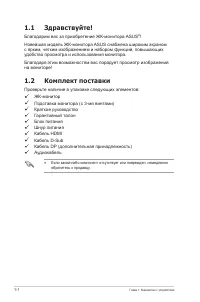
1-1 Глава 1. Знакомство с устройством 1.1 Здравствуйте! Благодарим вас за приобретение ЖК-монитора ASUS ® ! Новейшая модель ЖК-монитора ASUS снабжена широким экраном с ярким, четким изображением и набором функций, повышающих удобство просмотра и использования монитора.Благодаря этим возможностям вас...
стр. 9 - Сборка подставки монитора; После этого расположите монитор вертикально и поставьте; Рекомендуется накрыть поверхность стола мягкой тканью, чтобы
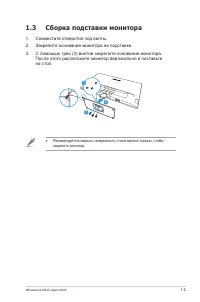
1-2 ЖК-монитор ASUS серии VA32A 1.3 Сборка подставки монитора 1. Совместите отверстия под винты.2. Закрепите основание монитора на подставке.3. С помощью трех (3) винтов закрепите основание монитора. После этого расположите монитор вертикально и поставьте на стол. 2 3 1 • Рекомендуется накрыть повер...
стр. 10 - Подключение кабелей; Задняя панель ЖК-монитора; замка Kensington
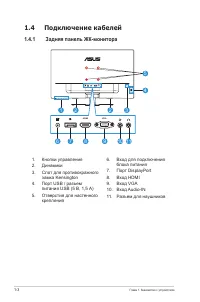
1-3 Глава 1. Знакомство с устройством 1.4 Подключение кабелей 1.4.1 Задняя панель ЖК-монитора HDMI VGA HDMI VGA 7 6 1 2 2 3 4 5 9 10 11 8 1. Кнопки управления 2. Динамики3. Слот для противокражного замка Kensington 4. Порт USB / разъем питания USB (5 В, 1,5 А) 5. Отверстия для настенного крепления 6...
стр. 11 - Знакомство с монитором; Функции кнопок управления; Яркость
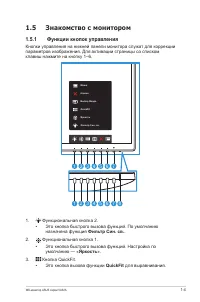
1-4 ЖК-монитор ASUS серии VA32A 1.5 Знакомство с монитором 1.5.1 Функции кнопок управления Кнопки управления на нижней панели монитора служат для коррекции параметров изображения. Для активации страницы со списком клавиш нажмите на кнопку 1–6. 2 1 3 4 5 6 7 8 Меню близко Выбop Вxoдa QuickFit Фильтр ...
стр. 12 - QuickFit; Статус; Белый
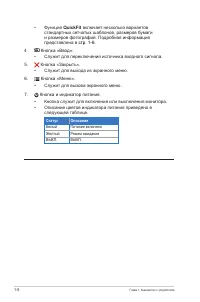
1-5 Глава 1. Знакомство с устройством • Функция QuickFit включает несколько вариантов стандартных сетчатых шаблонов, размеров бумаги и размеров фотографий. Подробная информация представлена в стр. 1-6 . 4. Кнопка «Ввод»: • Служит для переключения источника входного сигнала. 5. Кнопка «Закрыть». • Сл...
стр. 13 - Alignment Grid; Letter
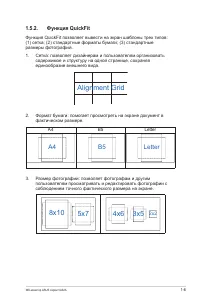
1-6 ЖК-монитор ASUS серии VA32A 1.5.2. Функция QuickFit Функция QuickFit позволяет вывести на экран шаблоны трех типов: (1) сетка; (2) стандартные форматы бумаги; (3) стандартные размеры фотографий. 1. Сетка: позволяет дизайнерам и пользователям организовать содержимое и структуру на одной странице,...
стр. 14 - монитор на чистый стол лицевой стороной вниз.; • Рекомендуется накрыть поверхность стола мягкой тканью, чтобы
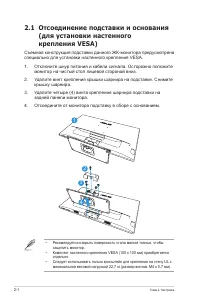
2-1 Глава 2. Настройка 2.1 Отсоединение подставки и основания (для установки настенного крепления VESA) Съемная конструкция подставки данного ЖК-монитора предусмотрена специально для установки настенного крепления VESA.1. Отключите шнур питания и кабели сигнала. Осторожно положите монитор на чистый ...
стр. 15 - Регулировка положения монитора; • Для оптимального качества изображения при регулировке высоты
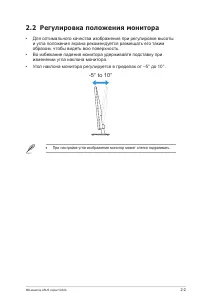
2-2 ЖК-монитор ASUS серии VA32A 2.2 Регулировка положения монитора • Для оптимального качества изображения при регулировке высоты и угла положения экрана рекомендуется размещать его таким образом, чтобы видеть всю поверхность. • Во избежание падения монитора удерживайте подставку при изменении угла ...
стр. 16 - Элементы управления экранного; Настройка параметров; МЕНЮ
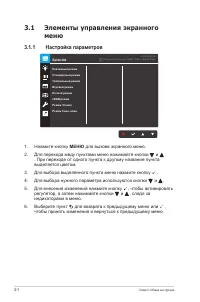
3-1 Глава 3. Общие инструкции 3.1 Элементы управления экранного меню 3.1.1 Настройка параметров Splendid Пейзажный режим Стандартный режим Театральный режим Игровой режим Ночной режим sRGB режим Режим Чтения Режим Темн. комн. Стандартный режим ASUS VA32A HDMI 2560 x 1440 @ 60Hz 1. Нажмите кнопку МЕН...
стр. 17 - Описание функций экранного меню
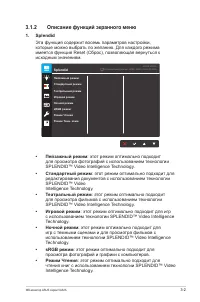
3-2 ЖК-монитор ASUS серии VA32A 3.1.2 Описание функций экранного меню 1. Splendid Эта функция содержит восемь параметров настройки, которые можно выбрать по желанию. Для каждого режима имеется функция Reset (Сброс), позволяющая вернуться к исходным значениям. Splendid Пейзажный режим Стандартный реж...
стр. 18 - : этот режим оптимально подходит для; Уровень 0; : чем выше уровень, тем меньше интенсивность
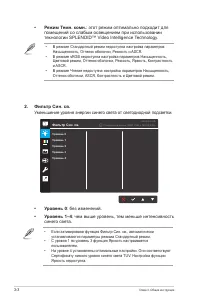
3-3 Глава 3. Общие инструкции • Режим Темн. комн. : этот режим оптимально подходит для помещений со слабым освещением при использовании технологии SPLENDID™ Video Intelligence Technology. • В режиме Стандартный режим недоступна настройка параметров Насыщенность, Оттенок оболочки, Резкость и ASCR. • ...
стр. 19 - Это меню служит для выбора требуемого режима цветопередачи.; : настройка уровня яркости. Диапазон значений от 0
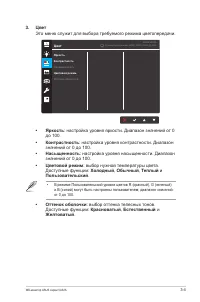
3-4 ЖК-монитор ASUS серии VA32A 3. Цвет Это меню служит для выбора требуемого режима цветопередачи. Цвет Яpкocть Кoнтpacтнocть Насыщенность Цветoвой режим. Оттенок оболочки ASUS VA32A HDMI 2560 x 1440 @ 60Hz Стандартный режим • Яркость : настройка уровня яркости. Диапазон значений от 0 до 100. • Кон...
стр. 20 - Overscan; • Режим 4:3 доступен только в том случае, если входной сигнал имеет
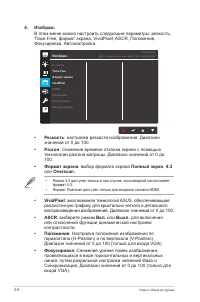
3-5 Глава 3. Общие инструкции 4. Изображ. В этом меню можно настроить следующие параметры: резкость, Trace Free, формат экрана, VividPixel, ASCR, Положение, Фокусировка, Автонастройка. Изображ. Резкость Trace Free Формат экрана VividPixel ASCR Положение ASUS VA32A HDMI 2560 x 1440 @ 60Hz Фoкуcиpoвкa...
стр. 21 - Автонастройка; тактовой частоты и фазы изображения (только для входного; Выбор входа; Выбор источника входного сигнала.; Настройка системных параметров.
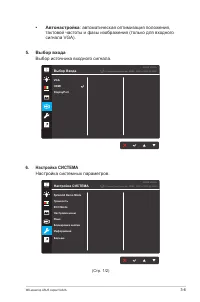
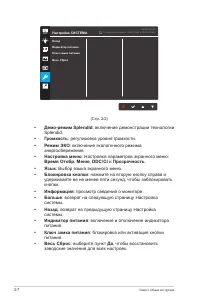
3-6 ЖК-монитор ASUS серии VA32A • Автонастройка : автоматическая оптимизация положения, тактовой частоты и фазы изображения (только для входного сигнала VGA). 5. Выбор входа Выбор источника входного сигнала. Выбop Вxoдa VGA HDMI DisplayPort ASUS VA32A HDMI 2560 x 1440 @ 60Hz Стандартный режим 6. Нас...
стр. 23 - Назначение функции двум кнопкам быстрого вызова.; Ярлык 1; Ярлык 2; : назначение функции кнопке быстрого вызова 1.; . По умолчанию назначена функция
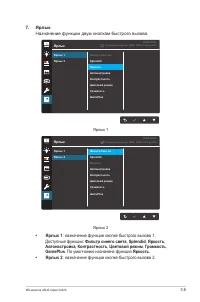
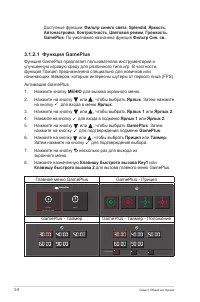
3-8 ЖК-монитор ASUS серии VA32A 7. Ярлык Назначение функции двум кнопкам быстрого вызова. Ярлык Ярлык 1 Ярлык 2 Фильтр Cин. св. Splendid Яpкocть Автонастройка Кoнтpacтнocть Цветoвой режим. Гpoмкocть GamePlus ASUS VA32A HDMI 2560 x 1440 @ 60Hz Стандартный режим Ярлык 1 Ярлык Ярлык 1 Ярлык 2 Фильтр Cи...
стр. 25 - Технические характеристики; Модель; Да
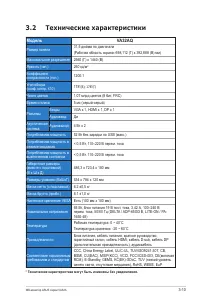
3-10 ЖК-монитор ASUS серии VA32A 3.2 Технические характеристики Модель VA32AQ Размер панели 31,5 дюйма по диагонали(Рабочая область экрана: 698,112 (Г) x 392,688 (В) мм) Максимальное разрешение 2560 (Г) x 1440 (В) Яркость (тип.) 250 кд/м 2 Коэффициент контрастности (тип.) 1200:1 Угол обзора (коэф. к...
стр. 26 - Поиск и устранение неполадок; Проблема; Индикатор питания
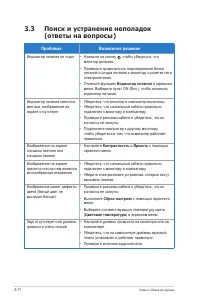
3-11 Глава 3. Общие инструкции 3.3 Поиск и устранение неполадок (ответы на вопросы) Проблема Возможное решение Индикатор питания не горит • Нажмите на кнопку , чтобы убедиться, что монитор включен. • Проверьте правильность подсоединения блока питания и шнура питания к монитору и розетке сети электро...
стр. 27 - Список поддерживаемых режимов; Режимы VESA / IBM поддерживают синхронизацию
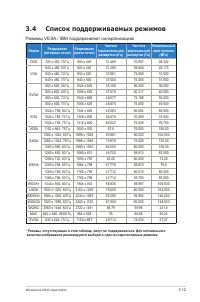
3-12 ЖК-монитор ASUS серии VA32A 3.4 Список поддерживаемых режимов Режимы VESA / IBM поддерживают синхронизацию Режим Разрешение (активных точек) Разрешение (всего точек) Частота горизонтальной развертки (кГц) Частота вертикальной развертки (Гц) Номинальный цвет пиксела (МГц) DOS 720 x 400, 70 Гц 90...