Инструкции к модели Asus VS228NE Black (90LMD8001T02211C-)
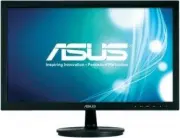
Инструкция по эксплуатации для Asus VS228NE Black (90LMD8001T02211C-) на русском языке в PDF.
Инструкции:
Инструкция по эксплуатации Asus VS228NE Black (90LMD8001T02211C-)
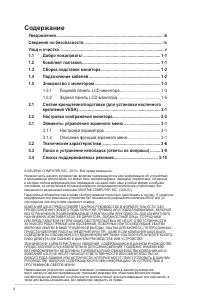
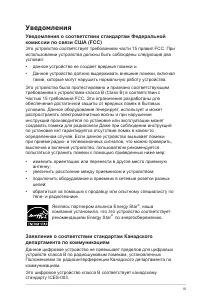
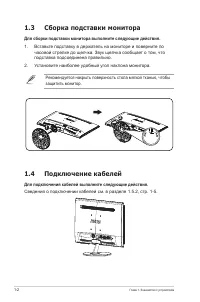
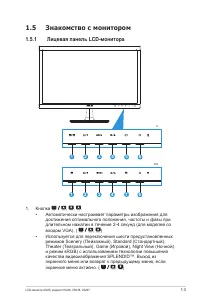
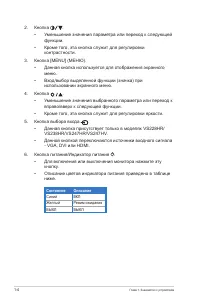
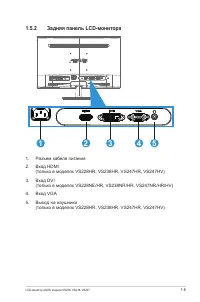
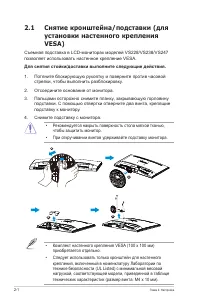
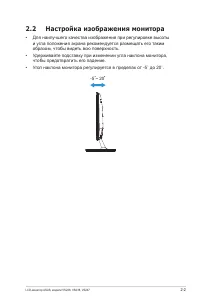
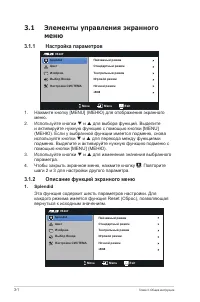
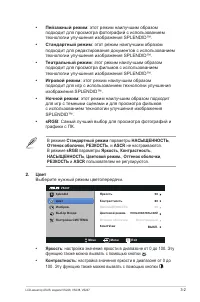
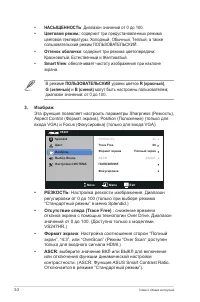
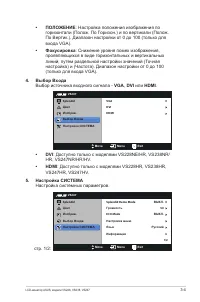
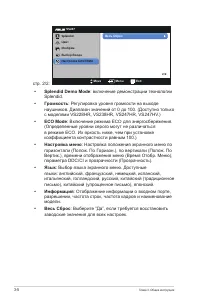
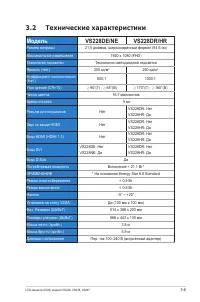
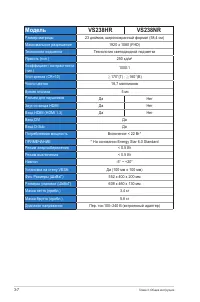
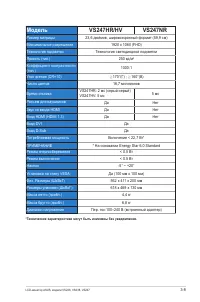
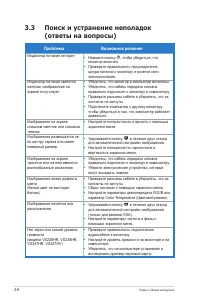
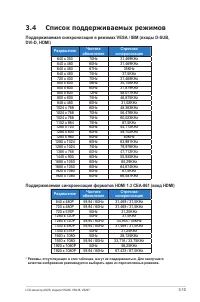
Сводка
ii © ASUSTeK COMPUTER INC., 2013 г. Все права защищены.Никакая часть данного руководства, включая содержащуюся в нем информацию об устройствах и программном обеспечении, не может быть воспроизведена, передана, переписана, сохранена в системе поиска информации или переведена на какой-либо язык в любо...
iii Уведомления Уведомления о соответствии стандартам Федеральной комиссии по связи США (FCC) Это устройство соответствует требованиям части 15 правил FCC. При использовании устройства должны быть соблюдены следующие два условия:• данное устройство не создает вредные помехи и• Данное устройство долж...
iv Сведения по безопасности • Перед подключением монитора внимательно ознакомьтесь со всей входящей в комплект документацией. • Не подвергайте устройство воздействию дождя или влаги во избежание возникновения пожара или поражения электрическим током. • Не открывайте корпус монитора. Детали внутри ко...
Asus Мониторы Инструкции
-
 Asus 22T1_24T1
Инструкция по эксплуатации
Asus 22T1_24T1
Инструкция по эксплуатации
-
 Asus Asus MX27UC Black/Gold
Инструкция по эксплуатации
Asus Asus MX27UC Black/Gold
Инструкция по эксплуатации
-
 Asus AsusArt PA278CV (90LM06Q0-B01370)
Инструкция по эксплуатации
Asus AsusArt PA278CV (90LM06Q0-B01370)
Инструкция по эксплуатации
-
 Asus BE229QLB (90LM01X0-B01370)
Инструкция по эксплуатации
Asus BE229QLB (90LM01X0-B01370)
Инструкция по эксплуатации
-
Asus BE249QLB (90LM01V0-B01370)
Инструкция по эксплуатации
-
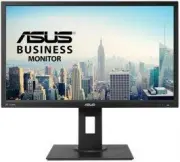 Asus BE249QLBH
Инструкция по эксплуатации
Asus BE249QLBH
Инструкция по эксплуатации
-
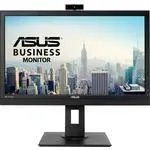 Asus BE24DQLB
Инструкция по эксплуатации
Asus BE24DQLB
Инструкция по эксплуатации
-
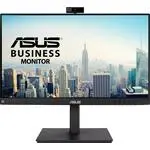 Asus BE24EQSK
Инструкция по эксплуатации
Asus BE24EQSK
Инструкция по эксплуатации
-
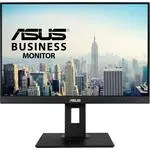 Asus BE24WQLB
Инструкция по эксплуатации
Asus BE24WQLB
Инструкция по эксплуатации
-
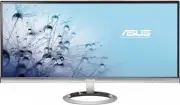 Asus Designo MX299Q
Инструкция по эксплуатации
Asus Designo MX299Q
Инструкция по эксплуатации
-
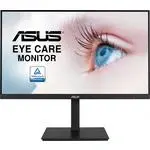 Asus IPS VA27DQSB
Инструкция по эксплуатации
Asus IPS VA27DQSB
Инструкция по эксплуатации
-
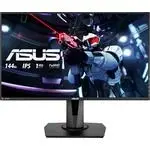 Asus IPS VG279Q
Инструкция по эксплуатации
Asus IPS VG279Q
Инструкция по эксплуатации
-
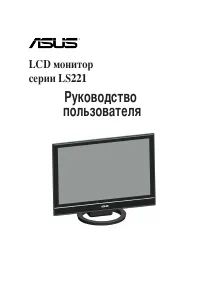 Asus ls221
Инструкция по эксплуатации
Asus ls221
Инструкция по эксплуатации
-
 Asus MB169B+ (90LM0183-B01170)
Инструкция по эксплуатации
Asus MB169B+ (90LM0183-B01170)
Инструкция по эксплуатации
-
 Asus MB16ACV
Инструкция по эксплуатации
Asus MB16ACV
Инструкция по эксплуатации
-
 Asus MB16AMT
Инструкция по эксплуатации
Asus MB16AMT
Инструкция по эксплуатации
-
 Asus MG248QE
Инструкция по эксплуатации
Asus MG248QE
Инструкция по эксплуатации
-
 Asus MG248QR (90LM02D3-B01370)
Инструкция по эксплуатации
Asus MG248QR (90LM02D3-B01370)
Инструкция по эксплуатации
-
 Asus MG278Q Gaming Monitor
Инструкция по эксплуатации
Asus MG278Q Gaming Monitor
Инструкция по эксплуатации
-
 Asus MG279Q (90LM0100-B01170)
Инструкция по эксплуатации
Asus MG279Q (90LM0100-B01170)
Инструкция по эксплуатации