стр. 2 - Об этом Руководстве; Условные обозначения; В этом Руководстве используются следующие обозначения.; ВАЖНО; Операционная среда; в зависимости от используемой камеры или принтера.; Текстовый поиск
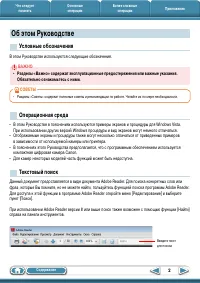
Что следует помнить Основные операции Более сложные операции Приложения 2 Содержание Об этом Руководстве Условные обозначения В этом Руководстве используются следующие обозначения. ВАЖНО • Разделы «Важно» содержат эксплуатационные предостережения или важные указания. Обязательно ознакомьтесь с ними....
стр. 3 - Меры предосторожности при подключении камеры к компьютеру
Что следует помнить Основные операции Более сложные операции Приложения 3 Содержание Меры предосторожности при подключении камеры к компьютеру • При подключении камеры к компьютеру с помощью интерфейсного кабеля обязательно подключайте кабель непосредственно к USB-порту компьютера. При подсоединении...
стр. 4 - Содержание; Что следует помнить
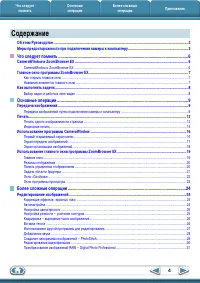
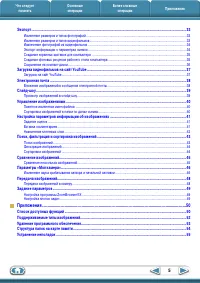
Что следует помнить Основные операции Более сложные операции Приложения 4 Содержание Об этом Руководстве .................................................................................................................................................. 2 Меры предосторожности при подключении камеры к...
стр. 5 - Приложения
Что следует помнить Основные операции Более сложные операции Приложения 5 Экспорт ........................................................................................................................................................................ 33 Изменение размеров и типов фотографий ...........
стр. 6 - СОВЕТЫ; CameraWindow и ZoomBrowser EX; CameraWindow
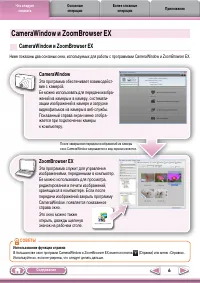
Что следует помнить Основные операции Более сложные операции Приложения 6 Содержание СОВЕТЫ Использование функции справки В большинстве окон программ CameraWindow и ZoomBrowser EX имеется кнопка (Справка) или меню «Справка». Используйте их, если не уверены, что следует делать дальше. CameraWindow и ...
стр. 7 - Главное окно программы ZoomBrowser EX; Как открыть главное окно
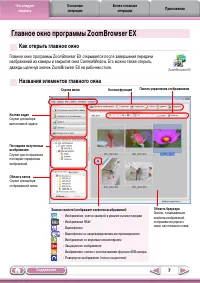
Что следует помнить Основные операции Более сложные операции Приложения 7 Содержание Главное окно программы ZoomBrowser EX Как открыть главное окно Главное окно программы ZoomBrowser EX открывается после завершения передачи изображений из камеры и закрытия окна CameraWindow. Его можно также открыть,...
стр. 8 - Как выполнять задачи; Выбор задач и работа в окне задач; «Список доступных функций»; Для выполнения задачи следуйте
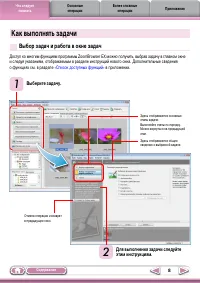
Что следует помнить Основные операции Более сложные операции Приложения 8 Содержание Как выполнять задачи Выбор задач и работа в окне задач Доступ ко многим функциям программы ZoomBrowser EX можно получить, выбрав задачу в главном окне и следуя указаниям, отображаемым в разделе инструкций нового окн...
стр. 9 - В случае Windows XP нажмите в окне «Автозапуск»; Передача изображений; Передача изображений путем подключения камеры к компьютеру; Передайте изображения из камеры в компьютер.
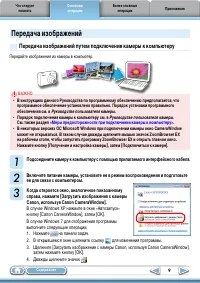
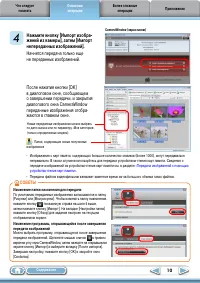
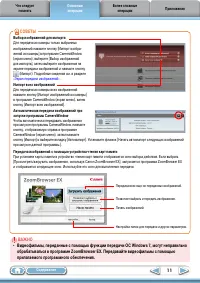
Что следует помнить Основные операции Более сложные операции Приложения 9 Содержание ВАЖНО • В инструкциях данного Руководства по программному обеспечению предполагается, что программное обеспечение установлено правильно. Порядок установки программного обеспечения см. в Руководстве пользователя каме...
стр. 12 - Печать; Печать одного изображения на странице; Печать по одному изображению на страницу.
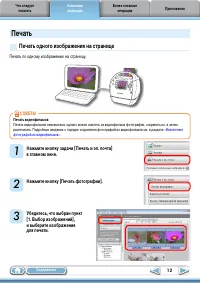
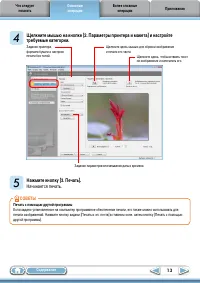
Что следует помнить Основные операции Более сложные операции Приложения 12 Содержание 2 Нажмите кнопку [Печать фотографии]. 1 Нажмите кнопку задачи [Печать и эл. почта] в главном окне. Печать Печать одного изображения на странице Печать по одному изображению на страницу. 3 Убедитесь, что выбран пунк...
стр. 14 - Индексная печать; Печать индексного листа изображений.; Убедитесь, что выбран пункт
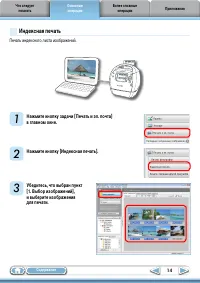
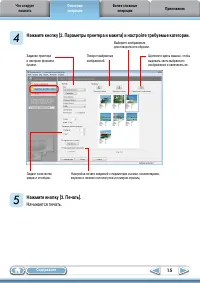
Что следует помнить Основные операции Более сложные операции Приложения 14 Содержание Индексная печать Печать индексного листа изображений. 1 Нажмите кнопку задачи [Печать и эл. почта] в главном окне. 2 Нажмите кнопку [Индексная печать]. 3 Убедитесь, что выбран пункт [1. Выбор изображений], и выбери...
стр. 16 - Использование программы CameraWindow; Первый открываемый экран меню
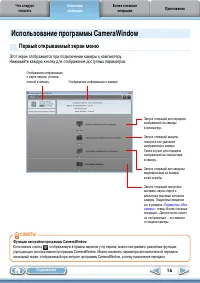
Что следует помнить Основные операции Более сложные операции Приложения 16 Содержание Использование программы CameraWindow Первый открываемый экран меню Этот экран отображается при подключении камеры к компьютеру.Нажимайте каждую кнопку для отображения доступных параметров. Отображение информации о ...
стр. 17 - Экран передачи изображений; , чтобы передать это изображение в компьютер.
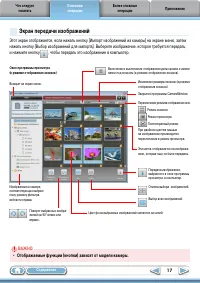
Что следует помнить Основные операции Более сложные операции Приложения 17 Содержание Возврат на экран меню. Включение и выключение отображения даты съемки и имени папки под эскизом (в режиме отображения эскизов). Экран передачи изображений Этот экран отображается, если нажать кнопку [Импорт изображ...
стр. 18 - Экран организации изображений
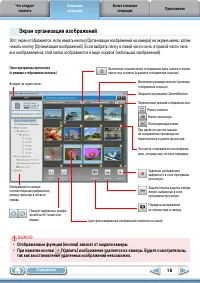
Что следует помнить Основные операции Более сложные операции Приложения 18 Содержание Экран организации изображений Этот экран отображается, если нажать кнопку [Организация изображений на камере] на экране меню, затем нажать кнопку [Организация изображений]. Если выбрать папку в левой части окна, в ...
стр. 19 - Использование главного окна программы ZoomBrowser EX; Главное окно
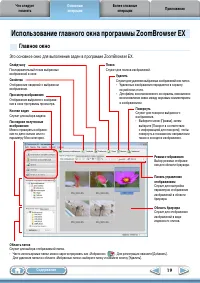
Что следует помнить Основные операции Более сложные операции Приложения 19 Содержание Использование главного окна программы ZoomBrowser EX Главное окно Это основное окно для выполнения задач в программе ZoomBrowser EX. Слайдшоу Последовательный показ выбранных изображений в окне. Свойства Отображен...
стр. 20 - Режимы отображения; Панель управления отображением
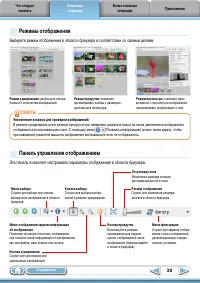
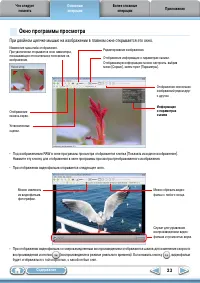
Что следует помнить Основные операции Более сложные операции Приложения 20 Содержание Режимы отображения Выберите режим отображения в области браузера в соответствии со своими целями. Режим зумирования: удобен для обзора большого количества изображений. Режим прокрутки: позволяет просматривать эскиз...
стр. 21 - Задачи области браузера
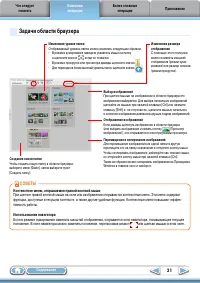
Что следует помнить Основные операции Более сложные операции Приложения 21 Содержание Изменение уровня папки Отображаемый уровень папки можно изменить следующим образом.• В режиме зумирования наведите указатель мыши на папку и щелкните значок , когда он появится. • В режиме прокрутки или просмотра д...
стр. 22 - Окно «Свойства»
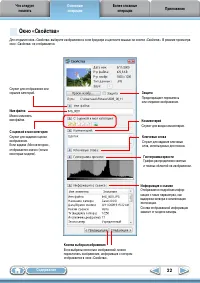
Что следует помнить Основные операции Более сложные операции Приложения 22 Содержание Окно «Свойства» Для открытия окна «Свойства» выберите изображение в окне браузера и щелкните мышью на кнопке «Свойства». В режиме просмотра окно «Свойства» не отображается. Служит для отображения или скрытия катего...
стр. 24 - Редактирование изображений; Коррекция эффекта «красных глаз»; Операции
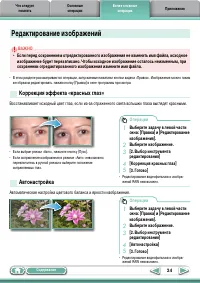
Что следует помнить Основные операции Более сложные операции Приложения 24 Содержание Редактирование изображений ВАЖНО • Если перед сохранением отредактированного изображения не изменить имя файла, исходное изображение будет перезаписано. Чтобы исходное изображение осталось неизменным, при сохранени...
стр. 25 - Настройка цвета/яркости; Настройка резкости – усиление контуров
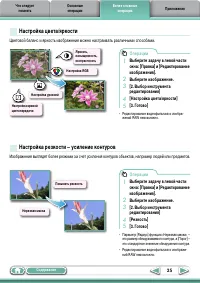
Что следует помнить Основные операции Более сложные операции Приложения 25 Содержание Настройка цвета/яркости Цветовой баланс и яркость изображения можно настраивать различными способами. Операции 1 Выберите задачу в левой части окна: [Правка] и [Редактирование изображения]. 2 Выберите изображение. ...
стр. 26 - Кадрировка – вырезание части изображения; Вставка текста; Служит для вставки текста.
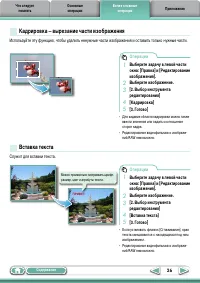
Что следует помнить Основные операции Более сложные операции Приложения 26 Содержание Кадрировка – вырезание части изображения Используйте эту функцию, чтобы удалить ненужные части изображения и оставить только нужные части. Операции 1 Выберите задачу в левой части окна: [Правка] и [Редактирование и...
стр. 27 - Использование другой программы для редактирования; Регистрация программы редактирования; ZoomBrowser EX
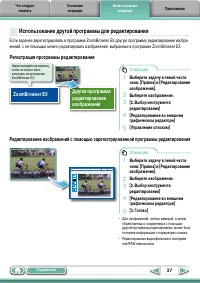
Что следует помнить Основные операции Более сложные операции Приложения 27 Содержание Использование другой программы для редактирования Если заранее зарегистрировать в программе ZoomBrowser EX другую программу редактирования изобра-жений, с ее помощью можно редактировать изображения, выбранные в про...
стр. 28 - Воспроизведение звукового файла изображения; Добавление звука
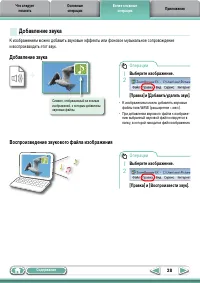
Что следует помнить Основные операции Более сложные операции Приложения 28 Содержание Воспроизведение звукового файла изображения Добавление звука К изображениям можно добавить звуковые эффекты или фоновое музыкальное сопровождение и воспроизводить этот звук. Добавление звука Символ, отображаемый на...
стр. 29 - Создание панорамных изображений – PhotoStitch
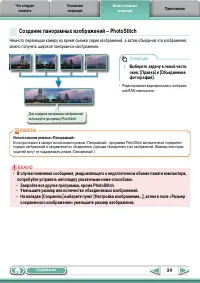
Что следует помнить Основные операции Более сложные операции Приложения 29 Содержание Создание панорамных изображений – PhotoStitch Немного перемещая камеру во время съемки серии изображений, а затем объединив эти изображения, можно получить широкое панорамное изображение. СОВЕТЫ Использование режим...
стр. 30 - ABC; Редактирование видеофильмов
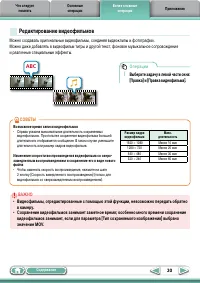
Что следует помнить Основные операции Более сложные операции Приложения 30 Содержание ABC Операции 1 Выберите задачу в левой части окна: [Правка] и [Правка видеофильма]. Редактирование видеофильмов Можно создавать оригинальные видеофильмы, соединяя видеоклипы и фотографии. Можно даже добавлять в вид...
стр. 31 - Преобразование изображений RAW – Digital Photo Professional; Изображения RAW можно преобразовать в изображения JPEG и TIFF.
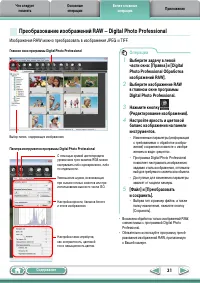
Что следует помнить Основные операции Более сложные операции Приложения 31 Содержание Операции 1 Выберите задачу в левой части окна: [Правка] и [Digital Photo Professional Обработка изображений RAW]. 2 Выберите изображение RAW в главном окне программы Digital Photo Professional. 3 Нажмите кнопку (Ре...
стр. 32 - «Технические характеристики»
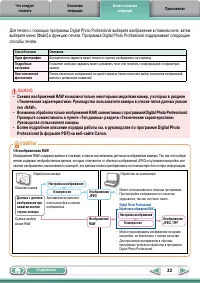
Что следует помнить Основные операции Более сложные операции Приложения 32 Содержание Обработка в камере Обычная съемка Настройка изображения Компрессия Изображение JPEG Данные с датчика изображения при нажатии кнопки спуска затвора Автоматически выполняются настройка и сжатие изображения Съемка из...
стр. 33 - Экспорт; Изменение размеров и типов фотографий; Изменение размеров и типов видеофильмов; • Экспорт видеофильмов может
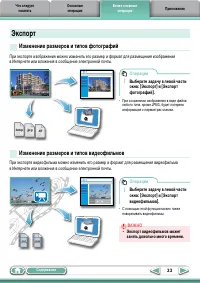
Что следует помнить Основные операции Более сложные операции Приложения 33 Содержание Экспорт Изменение размеров и типов фотографий При экспорте изображения можно изменить его размер и формат для размещения изображения в Интернете или вложения в сообщение электронной почты. Операции 1 Выберите задач...
стр. 34 - Извлечение фотографий из видеофильмов
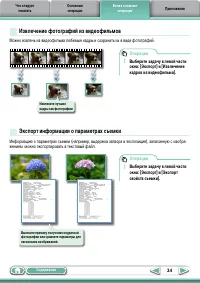
Что следует помнить Основные операции Более сложные операции Приложения 34 Содержание Операции 1 Выберите задачу в левой части окна: [Экспорт] и [Извлечение кадров из видеофильма]. Извлечение фотографий из видеофильмов Можно извлечь из видеофильма любимые кадры и сохранить их в виде фотографий. Эксп...
стр. 35 - Создание экранных заставок для компьютера
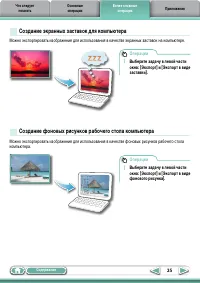
Что следует помнить Основные операции Более сложные операции Приложения 35 Содержание Создание экранных заставок для компьютера Можно экспортировать изображения для использования в качестве экранных заставок на компьютере. Создание фоновых рисунков рабочего стола компьютера Можно экспортировать изоб...
стр. 36 - Сохранение на компактдиски
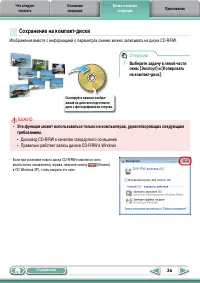
Что следует помнить Основные операции Более сложные операции Приложения 36 Содержание Сохранение на компактдиски Изображения вместе с информацией о параметрах съемки можно записывать на диски CD-R/RW. Скопируйте важные изображе ния на диск или подготовьте диск с фотографиями из отпуска. Операции 1...
стр. 37 - Выберите видеофильмы; Загрузка видеофильмов на сайт YouTube; Загрузка на сайт YouTube
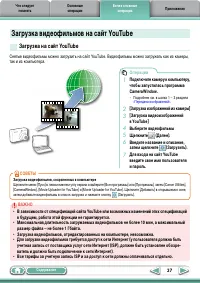
Что следует помнить Основные операции Более сложные операции Приложения 37 Содержание Операции 1 Подключите камеру к компьютеру, чтобы запустилась программа CameraWindow. • Подробнее см. в шагах 1 – 3 раздела «Передача изображений» . 2 [Загрузка изображений из камеры] 3 [Загрузка видеоизображений в ...
стр. 38 - Электронная почта; Вложение изображений в сообщения электронной почты; Изображения можно передавать как вложения эл. почты.
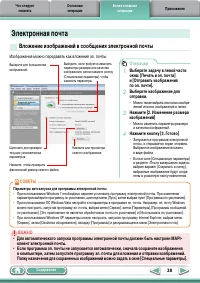
Что следует помнить Основные операции Более сложные операции Приложения 38 Содержание Операции 1 Выберите задачу в левой части окна: [Печать и эл. почта] и [Отправить изображения по эл. почте]. 2 Выберите изображение для отправки. • Можно также выбрать несколько изобра- жений или все изображения в п...
стр. 39 - Слайдшоу
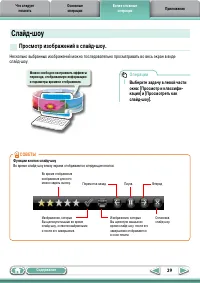
Что следует помнить Основные операции Более сложные операции Приложения 39 Содержание Слайдшоу Просмотр изображений в слайд-шоу. Несколько выбранных изображений можно последовательно просматривать во весь экран в виде слайд-шоу. Можно свободно настраивать эффекты перехода, отображаемую информацию и...
стр. 40 - Управление изображениями; Пакетное изменение имен файлов; Сортировка изображений в папки по датам съемки; Изображения можно сортировать в папки по датам съемки.
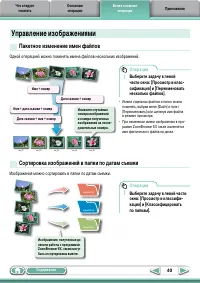
Что следует помнить Основные операции Более сложные операции Приложения 40 Содержание Управление изображениями Пакетное изменение имен файлов Одной операцией можно поменять имена файлов нескольких изображений. Имя + номер Дата съемки + номер Имя + дата съемки + номер Дата съемки + имя + номер Измени...
стр. 41 - Настройка параметров информации об изображениях; Задание оценок; Для изображений предусмотрено 7 значений оценки: ,; Вставка комментариев; В качестве комментариев можно добавлять любой текст.
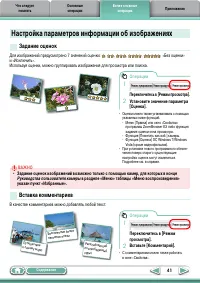
Что следует помнить Основные операции Более сложные операции Приложения 41 Содержание Настройка параметров информации об изображениях Задание оценок Для изображений предусмотрено 7 значений оценки: , , , , , «Без оценки» и «Исключить». Используя оценки, можно группировать изображения для просмотра и...
стр. 42 - Назначение ключевых слов
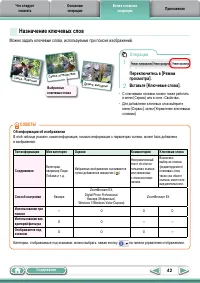
Что следует помнить Основные операции Более сложные операции Приложения 42 Содержание Семья, Животные Семья, путешес твия Друзья, выходные Назначение ключевых слов Можно задать ключевые слова, используемые при поиске изображений. Выбранные ключевые слова Операции 1 Переключитесь в [Режим просмотра]....
стр. 43 - Поиск, фильтрация и сортировка изображений; Поиск изображений
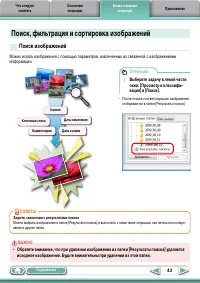
Что следует помнить Основные операции Более сложные операции Приложения 43 Содержание Поиск, фильтрация и сортировка изображений Поиск изображений Можно искать изображения с помощью параметров, извлеченных из связанной с изображениями информации. Оценки Даты съемки Даты изменения Комментарии Ключевы...
стр. 44 - Фильтрация изображений; Сортировка изображений
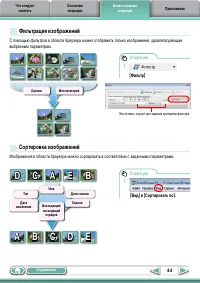
Что следует помнить Основные операции Более сложные операции Приложения 44 Содержание Операции 1 [Вид] и [Сортировать по]. Фильтрация изображений С помощью фильтров в области браузера можно отображать только изображения, удовлетворяющие выбранным параметрам. Оценки Моя категория Операции 1 [Фильтр] ...
стр. 45 - Сравнение изображений; Сравнение нескольких изображений
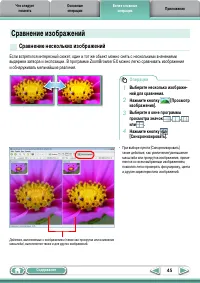
Что следует помнить Основные операции Более сложные операции Приложения 45 Содержание Сравнение изображений Сравнение нескольких изображений Если встретился интересный сюжет, один и тот же объект можно снять с несколькими значениями выдержки затвора и экспозиции. В программе ZoomBrowser EX можно лег...
стр. 46 - Изменение звука срабатывания затвора и начальной заставки
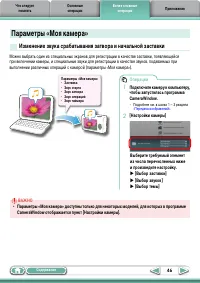
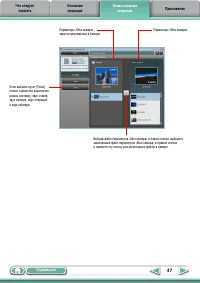
Что следует помнить Основные операции Более сложные операции Приложения 46 Содержание Параметры «Моя камера» Изменение звука срабатывания затвора и начальной заставки Можно выбрать один из специальных экранов для регистрации в качестве заставки, появляющейся при включении камеры, и специальные звуки...
стр. 48 - Передача изображений в камеру; Выберите изображения.
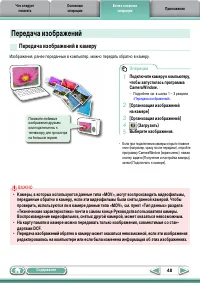
Что следует помнить Основные операции Более сложные операции Приложения 48 Содержание Передача изображений Передача изображений в камеру Изображения, ранее переданные в компьютер, можно передать обратно в камеру. Операции 1 Подключите камеру к компьютеру, чтобы запустилась программа CameraWindow. • ...
стр. 49 - Задание параметров; Настройка программы ZoomBrowser EX; Настройка кнопок задач
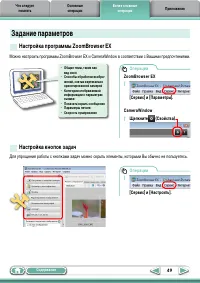
Что следует помнить Основные операции Более сложные операции Приложения 49 Содержание Задание параметров Настройка программы ZoomBrowser EX Можно настроить программы ZoomBrowser EX и CameraWindow в соответствии с Вашими предпочтениями. • Общие темы, такие как вид окон • Способы обработки изобра- жен...
стр. 50 - Список доступных функций; Функции программы CameraWindow
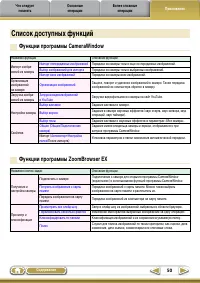
Что следует помнить Основные операции Более сложные операции Приложения 50 Содержание Список доступных функций Функции программы CameraWindow Названия функций Описание функции Импорт изображений из камеры Импорт непереданных изображений Передача из камеры только еще не переданных изображений. Выбор...
стр. 52 - Поддерживаемые типы изображений; Этот тип изображений используется для компакт-дисков Photo CD.
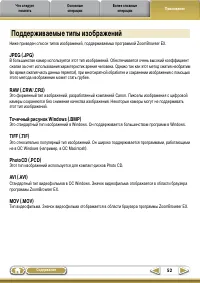
Что следует помнить Основные операции Более сложные операции Приложения 52 Содержание Поддерживаемые типы изображений Ниже приведен список типов изображений, поддерживаемых программой ZoomBrowser EX. JPEG (.JPG) В большинстве камер используется этот тип изображений. Обеспечивается очень высокий коэф...
стр. 53 - Удаление программного обеспечения; Будет запущена программа удаления, которая удалит программу
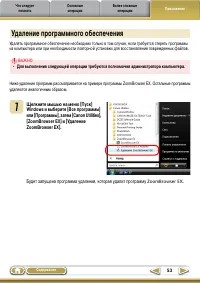
Что следует помнить Основные операции Более сложные операции Приложения 53 Содержание Удаление программного обеспечения Удалять программное обеспечение необходимо только в том случае, если требуется стереть программы из компьютера или при необходимости повторной установки для восстановления поврежде...
стр. 54 - Структура папок на карте памяти; передача видеофильмов из компьютера в камеру будет невозможна.
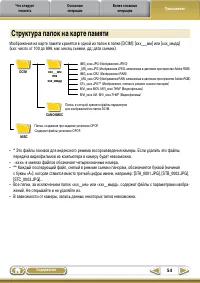
Что следует помнить Основные операции Более сложные операции Приложения 54 Содержание Структура папок на карте памяти Изображения на карте памяти хранятся в одной из папок в папке [DCIM]: [xxx___мм] или [xxx_ммдд] (xxx: число от 100 до 999, мм: месяц съемки, дд: дата съемки). • * Это файлы эскизов д...
стр. 55 - Устранение неполадок; Сначала проверьте следующее; См. раздел «Требования к системе» в; Правильно ли подсоединена камера к компьютеру?; Инструкции по порядку подключения см. в; Достаточен ли уровень заряда элементов питания?
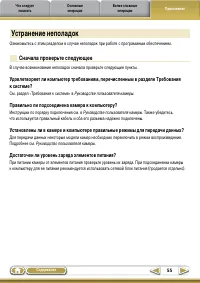
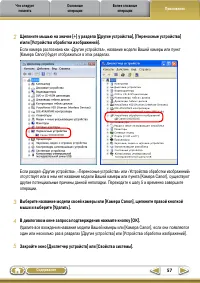
Что следует помнить Основные операции Более сложные операции Приложения 55 Содержание Устранение неполадок Ознакомьтесь с этим разделом в случае неполадок при работе с программным обеспечением. Сначала проверьте следующее В случае возникновения неполадок сначала проверьте следующие пункты. Удовлетво...
стр. 56 - Неполадки; Невозможно найти переданные изображения.; Для проверки папки назначения см. раздел
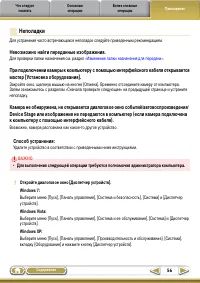
Что следует помнить Основные операции Более сложные операции Приложения 56 Содержание Неполадки Для устранения часто встречающихся неполадок следуйте приведенным рекомендациям. Невозможно найти переданные изображения. Для проверки папки назначения см. раздел «Изменение папки назначения для передачи»...
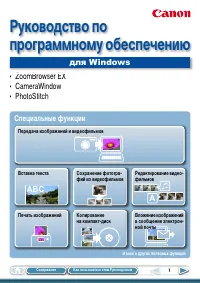
стр. 58 - Руководство по программному обеспечению Windows; Ограничение ответственности; без разрешения компании Canon запрещены.
Что следует помнить Основные операции Более сложные операции Приложения 58 Содержание Руководство по программному обеспечению Windows (ZoomBrowser EX, CameraWindow, PhotoStitch) Ограничение ответственности • Перепечатка, передача или хранение в информационной системе любой части настоящего Руководст...
 Canon 250
Инструкция
Canon 250
Инструкция
 Canon imageRUNNER C3326i
Инструкция по эксплуатации
Canon imageRUNNER C3326i
Инструкция по эксплуатации
 Canon EOS R6
Инструкция по эксплуатации
Canon EOS R6
Инструкция по эксплуатации
 Canon EOS 200D
Инструкция по эксплуатации
Canon EOS 200D
Инструкция по эксплуатации
 Canon EOS 250D
Инструкция
Canon EOS 250D
Инструкция
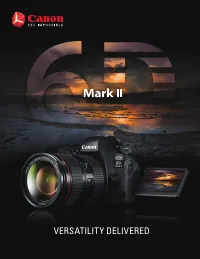 Canon EOS 6D MARK II
Инструкция
Canon EOS 6D MARK II
Инструкция
 Canon EOS 77D
Инструкция по эксплуатации
Canon EOS 77D
Инструкция по эксплуатации
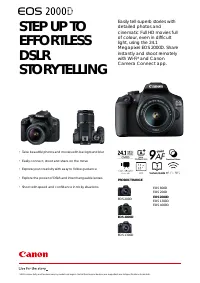 Canon EOS 800D
Инструкция по эксплуатации
Canon EOS 800D
Инструкция по эксплуатации
 Canon EOS M100
Инструкция по эксплуатации
Canon EOS M100
Инструкция по эксплуатации
 Canon EOS M50
Инструкция по эксплуатации
Canon EOS M50
Инструкция по эксплуатации
 Canon HG 100TBR
Инструкция
Canon HG 100TBR
Инструкция
 Canon EOS 850D
Инструкция по эксплуатации
Canon EOS 850D
Инструкция по эксплуатации
 Canon EOS R5
Инструкция по эксплуатации
Canon EOS R5
Инструкция по эксплуатации
 Canon 237
Инструкция по эксплуатации
Canon 237
Инструкция по эксплуатации
 Canon MG1 5039
Инструкция по эксплуатации
Canon MG1 5039
Инструкция по эксплуатации
 Canon CA PS700
Инструкция по эксплуатации
Canon CA PS700
Инструкция по эксплуатации