стр. 4 - Узнайте, как использовать пос тавляемые в комплек те с GoPro
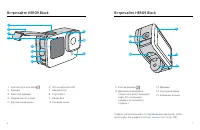
6 7 Встречайте HERO9 Black 1. Кнопка спуска затвора 2. Крышка3. Фиксатор крышки4. Индикатор сос тояния5. Фронтальный экран 6. Отсек карты microSD7. Акк умулятор8. Порт USB-C9. Микрофон 10. Съемная линза Встречайте HERO9 Black Узнайте, как использовать пос тавляемые в комплек те с GoPro аксесс уары. ...
стр. 5 - Настройка камеры; АКК УМУЛЯТОР
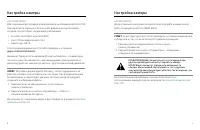
8 9 К АРТЫ MICROSD Для сохранения фотографий и видеороликов необходима карта microSD (приобретается отдельно). Используйте фирменные карты памяти, которые соответствуют следующим требованиям: • microSD, microSDHC или microSDXC;• к ласс 10 или маркировка UHS-I;• емкость до 256 ГБ. Список рекомендуемы...
стр. 6 - Сведения об аккумуляторе
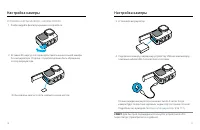
10 11 Настройка камеры Настройка камеры 3. Установите аккумулятор. 4. Подк лючите камеру к зарядному устройству USB или компьютеру с помощью кабеля USB-C из комплекта поставки. Полная зарядка аккумулятора занимает около 3 часов. Когда камера будет полностью заряжена, индикатор состояния погаснет. По...
стр. 7 - что крышка надежно закрыта, чтобы обеспечить ее
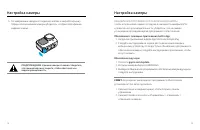
12 13 ОБНОВЛЕНИЕ ПРОГРАММНОГО ОБЕСПЕЧЕНИЯ К АМЕРЫ Чтобы использовать самые последние возможности камеры GoPro и повысить ее производительность, убедитесь, что на камере установлена последняя версия программного обеспечения. Обновление с помощью приложения GoPro App 1. Загрузите приложение в Apple Ap...
стр. 8 - ПРЕДУПРЕЖ ДЕНИЕ. Будьте осторожны при использовании; Обзор GoPro; НОВЫЙ ФРОНТА ЛЬНЫЙ ЭКРАН
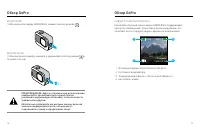
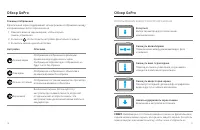
14 15 ВК ЛЮЧЕНИЕ Чтобы вк лючить камеру HERO9 Black, нажмите кнопку режима . ВЫК ЛЮЧЕНИЕ Чтобы вык лючить камеру, нажмите и удерживайте кнопку режима в течение 3 секунд. 3 с ПРЕДУПРЕЖ ДЕНИЕ. Будьте осторожны при использовании камеры GoPro, креплений и аксесс уаров. Всегда учитывайте окру жающ ую обс...
стр. 9 - ИСПОЛЬЗОВАНИЕ ЗА ДНЕГО СЕНСОРНОГО ЭКРАНА
16 17 Обзор GoPro Обзор GoPro ИСПОЛЬЗОВАНИЕ ЗА ДНЕГО СЕНСОРНОГО ЭКРАНА Коснуться Выбор параметра для его вк лючения или вык лючения. Смахнуть влево/вправо Перек лючение меж ду режимами видео, фото и таймлапс. Смахнуть вниз с края экрана Переход на панель управления, когда камера находится в альбомно...
стр. 10 - РЕЖИМЫ СЪЕМКИ; Видео; ПРОЦЕСС СЪЕМКИ
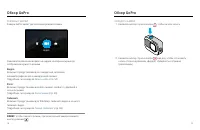
18 19 Обзор GoPro РЕЖИМЫ СЪЕМКИ Камера GoPro имеет три основных режима съемки: ВИДЕО Смахивайте влево или вправо на заднем сенсорном экране до отображения ну жного режима. Видео Вк лючает предустановки для стандартной, активной, кинематографической и замедленной съемки. Подробнее см. в разделе Запис...
стр. 11 - СЕНСОРНЫЙ ЭКРАН; ИЗМЕНЕНИЕ ПРЕДУСТАНОВОК
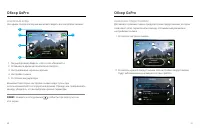
20 21 Обзор GoPro СЕНСОРНЫЙ ЭКРАН На заднем сенсорном экране вы можете видеть все настройки съемки. 100% 1080 | 60 | Ш Стандарт 100% 9 Ч :59 1 4 2 3 5 1. Текущий режим («Видео», «Фото» или «Таймлапс»)2. Оставшееся время записи/количество фото 3. Настраиваемые экранные ярлыки 4. Настройки съемки5. Со...
стр. 12 - НАСТРОЙК А ПРЕДУСТАНОВОК; Технические
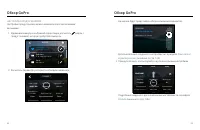
22 23 НАСТРОЙК А ПРЕДУСТАНОВОК Настройки предустановок можно изменить всего несколькими касаниями. 1. Удерживая камеру в альбомной ориентации, коснитесь рядом с предустановкой, которую требуется изменить. 4K | 30 | Л+ Кино 2,7K | 60 | SuperView Действие 1080 | 60 | Широк. Стандарт ВИДЕО 2. Коснитесь...
стр. 13 - Создание собственных предустановок; ВОССТАНОВЛЕНИЕ ИСХОДНЫХ ПАРАМЕТРОВ ПРЕДУСТАНОВОК
24 25 4. Коснитесь , чтобы сохранить изменения и верну ться к экрану предустановок. Restore HyperSmooth Upper Right Slo-Mo Upper Left Zoom Lower Right Lens Lower Left SHORTCUTS Camera Mics Media Mod Auto Wind O RAW Audio GoPro Color High Sharpness 1600 ISO Max 100 ISO Min Auto White Balance 0 EV Com...
стр. 14 - НАВИГАЦИЯ С ПОМОЩЬЮ КНОПОК; Пользовательская настройка GoPro; СОЗДАНИЕ СОБСТВЕННЫХ ПРЕДУСТАНОВОК
26 27 Обзор GoPro НАВИГАЦИЯ С ПОМОЩЬЮ КНОПОК Ваша камера GoPro водонепроницаема, однако сенсорный экран под водой не работает. Используйте кнопки и фронтальный экран для изменения предустановок в используемом режиме. 1. При вк люченной камере зажмите кнопку режима и нажмите кнопку спуска затвора . Н...
стр. 16 - УД А ЛЕНИЕ ПРЕДУСТАНОВКИ; РЕКОМЕНДУЕМЫЕ НАСТРОЙКИ
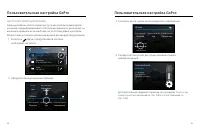
30 31 Пользовательская настройка GoPro УД А ЛЕНИЕ ПРЕДУСТАНОВКИ 1. Коснитесь значка . 2,7K | 60 | SuperView Действие 1440 | 60 | Широк. Польз. 1080 | 60 | Широк. Стандарт ВИДЕО 2. Коснитесь значка . Настройки УПРАВЛЕНИЕ Польз. 1440 | 60 | Широк. 1080 | 60 | Широк. Стандарт 2,7K | 60 | SuperView Дейс...
стр. 18 - НАСТРОЙК А ЭКРАННЫХ ЯРЛЫКОВ
34 35 НАСТРОЙК А ЭКРАННЫХ ЯРЛЫКОВ Экранные ярлыки обеспечивают дост уп к настройкам съемки одним касанием. Каж дый режим имеет собственные ярлыки по умолчанию, но вы можете изменить их на наиболее часто используемые настройки. Можно так же установить различные ярлыки для каж дой предустановки. 1. Ко...
стр. 19 - HINDSIGHT; Продвинутые инструменты HERO9 Black
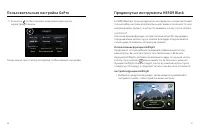
36 37 Пользовательская настройка GoPro 5. Коснитесь , чтобы сохранить изменения и верну ться к экрану предустановок. Restore HyperSmooth Upper Right Slo-Mo Upper Left Zoom Lower Right Lens Lower Left SHORTCUTS Camera Mics Media Mod Auto Wind O RAW Audio GoPro Color High Sharpness 1600 ISO Max 100 IS...
стр. 20 - LIVEBURST
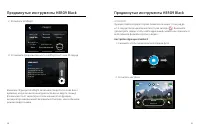
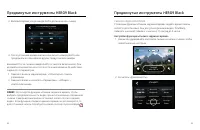
38 39 Продвинутые инструменты HERO9 Black 2. Коснитесь HindSight. Restore HyperSmooth Upper Right Slo-Mo Upper Left Zoom Lower Right Lens Lower Left SHORTCUTS Camera Mics Media Mod Auto Wind O RAW Audio GoPro Color High Sharpness 1600 ISO Max 100 ISO Min Auto White Balance 0 EV Comp Auto Shutter Sta...
стр. 21 - ОТЛОЖЕННА Я СЪЕМК А
40 41 Продвинутые инструменты HERO9 Black 3. Выберите LiveBurst в списке предустановок. Авто | Широк. Ночная фотосъемка Авто | Широк. Серия Широкий Live Burst Широкий Фото ФОТО ОТЛОЖЕННА Я СЪЕМК А Функция отложенной съемки позволяет заранее (до 24 часов) задать время автоматического вк лючения камер...
стр. 22 - СЪЕМК А ЗА ДАННОЕ ВРЕМЯ
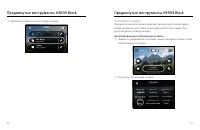
42 43 Продвинутые инструменты HERO9 Black 3. Выберите время, когда камера GoPro должна начать съемку. OFF PM 32 31 30 29 4 3 2 1 Текущее время: 12:30PM 29.03.20 ОТЛОЖЕННАЯ СЪЕМКА ВКЛ ВЫКЛ. PM AM 24 Ч 4. После установки времени можно вык лючить камеру GoPro или продолжить использование других предус...
стр. 23 - ЗАПИСЬ ВИДЕО С ПОМОЩЬЮ QUIKCAPTURE; Использование QuikCapture
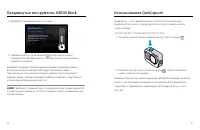
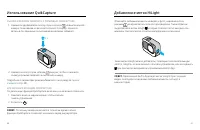
44 45 Продвинутые инструменты HERO9 Black 3. Выберите продолжительность съемки. Запись без ограничений по времени. Чтобы остановить запись, нажмите кнопку спуска затвора. Без ограничений ДЛИТЕЛЬНОСТЬ 4. Нажмите кнопку спуска затвора , чтобы начать запись. Камера GoPro автоматически остановит запись ...
стр. 25 - БЛОКИРОВК А ОРИЕНТАЦИИ; Настройка ориентации экрана; УСТАНОВК А БЛОКИРОВКИ А ЛЬБОМНОЙ ОРИЕНТАЦИИ
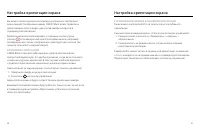
48 49 Настройка ориентации экрана Вы можете легко перек лючаться меж ду альбомной и портретной ориентацией, поворачивая камеру. HERO9 Black может правильно ориентировать фото и видео, даже когда камера находится в переверну том положении. Ориентацию можно заблокировать с помощью кнопки спуска затвор...
стр. 26 - Запись видео; ЭКРАННЫЕ ЯРЛЫКИ
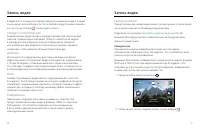
50 51 Камера GoPro оснащена четырьмя предустановками для видео. Каж дая из них имеет свои особенности. После выбора предустановки нажмите кнопку спуска затвора , чтобы начать запись. СТАНДАРТ (ПО УМОЛЧАНИЮ) Универсальная предустановка, которая подходит для записи любых сюжетов. Снимает видео в форма...
стр. 27 - Цифровые объективы; Повышение HyperSmooth; Стабилизация видео HyperSmooth
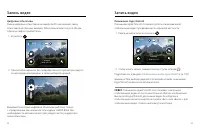
52 53 Запись видео Цифровые объективы Смена цифровых объективов на камере GoPro напоминает смену объективов на обычных камерах. Объективы влияют на угол обзора, обрезку и эффект «рыбий глаз». 1. Коснитесь . 100% 1080 | 60 | Ш Стандарт 100% 9 Ч :59 2. Пролистайте варианты для предварительного просмот...
стр. 28 - Сенсорный зум; РЕЖИМ (ДОСТУПЕН ПРИ СОЗДАНИИ ПОЛЬЗОВАТЕЛЬСКОЙ
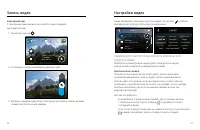
54 55 Сенсорный зум С сенсорным зумом можно запечатлеть происходящее крупным планом. 1. Коснитесь значка . 100% 1080 | 60 | Ш Стандарт 100% 9 Ч :59 2. С помощью ползунка выберите уровень зума. 1,5x 3. Уровень зума фиксируется до повторной настройки, смены режима съемки или отк лючения камеры. Запись...
стр. 29 - Настройки видео; ОБЪЕК ТИВЫ
56 57 Замед ленная с ъемка Эти нас тройки высокой час тоты кадров позволяют во время воспроизведения замед лять видео в 8 раз или в 4 раза. Д ля 8-кратного замед ления ус тановите разрешение 1080p и час тот у 240 кадров/с. Д ля 4-кратного замед ления выберите разрешение 2.7K, 14 40p или 1080p с час ...
стр. 30 - Protune
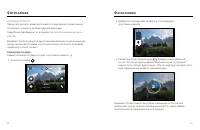
58 59 Фотосъемка Камера GoPro оснащена четырьмя предустановками для съемки фото. Чтобы сделать снимок, просто выберите ну жный тип фотографии и нажмите кнопку спуска затвора . Все фотографии создаются с разрешением 20 Мп, цифровой объектив по умолчанию установлен на «Широкий». ФОТО (ПО УМОЛЧАНИЮ) Да...
стр. 31 - Фотосъемка
60 61 Фотосъемка ЭКРАННЫЕ ЯРЛЫКИ Предустановки для съемки фото имеют четыре ярлыка по умолчанию, но их можно заменить любыми другими ярлыками. Подробную информацию см. в разделе Настройка экранных ярлыков (стр. 34). Внимание! Тип фото является единственным ярлыком по умолчанию для предустановок фото...
стр. 32 - Тип фото
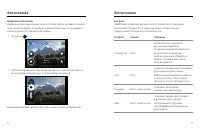
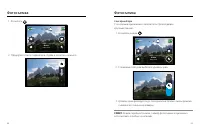
62 63 Фотосъемка Цифровые объективы Цифровые объективы влияют на угол обзора, обрезку и эффект «рыбий глаз» на фотографиях. Попробуйте разные объективы, чтобы увидеть, какой лучше всего подойдет для съемки. 1. Коснитесь . 100% Широкий Фото 999+ 100% 2. Пролистайте варианты для предварительного просм...
стр. 34 - ОБЪЕКТИВЫ; Настройки фото
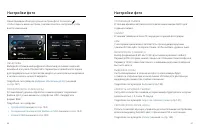
66 67 Ниже приведен обзор дост упных настроек фото. Коснитесь , чтобы открыть меню настроек, а затем коснитесь настройки, чтобы внести изменения. Авто | Широк. Ночная фотосъемка Авто | Широк. Серия Широкий Live Burst Широкий Фото ФОТО Restore Output Upper Right Timer Upper Left Zoom Lower Right Lens...
стр. 35 - ТАЙМЛАПС; Съемка таймлапс
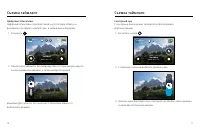
68 69 Съемка таймлапс Таймлапс превращает продолжительные сюжеты в короткие видео для публикации, создавая видеокадры с заданным интервалом. У вашей GoPro есть три предустановки для съемки таймлапс. Чтобы начать запись, достаточно нажать кнопку спуска затвора . Затем нажмите ее снова, чтобы останови...
стр. 37 - РАЗРЕШЕНИЕ
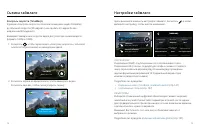
72 73 Контроль скорости (TimeWarp) Функция «Контроль скорости» позволяет замедлить видео TimeWarp до обычной скорости (30 кадров/с) или сделать его вдвое более медленным (60 кадров/с). Внимание! Замедление скорости вдвое дост упно при съемке видео в формате 1440p и 1080p. 1. Коснитесь , чтобы перек ...
стр. 38 - Настройки таймлапс; Интервалы в режимах таймлапс
74 75 ОТЛОЖЕННА Я СЪЕМК А Установка времени автоматического вк лючения камеры GoPro для съемки. ДЛИТЕЛЬНОСТЬ Выберите продолжительность записи на камеру до автоматической остановки. ТАЙМЕР Установка таймера на 3 или 10 секунд для создания таймлапс. ЗУМ С сенсорным зумом можно запечатлеть происходяще...
стр. 39 - Выдержка
76 77 Прямая трансляция + режим веб-камеры НАСТРОЙК А ПРЯМОЙ ТРАНСЛЯЦИИ 1. Подк лючитесь к приложению GoPro App. Дополнительные сведения см. в разделе Подк лючение к приложению GoPro App (стр. 89). 2. В приложении коснитесь для управления камерой. 3. Коснитесь и следуйте инструкциям по настройке пря...
стр. 40 - АВТОМАТИЧЕСК А Я УСТАНОВК А ЭКСПОЗИЦИИ; ФИКСАЦИЯ ЭКСПОЗИЦИИ; Управление экспозицией
78 79 HERO9 Black сканирует всю сцену, чтобы выбрать уровень экспозиции для съемки. Управление экспозицией позволяет решить, следует ли использовать только часть снимка, чтобы установить экспозицию. Посмотрите предварительный вариант снимка на сенсорном экране. Попробуйте управлять экспозицией, если...
стр. 41 - Отк лючение управления экспозицией; ВК ЛЮЧЕНИЕ + ВЫК ЛЮЧЕНИЕ ГОЛОСОВОГО УПРАВЛЕНИЯ; Голосовое управление камерой GoPro
80 81 Отк лючение управления экспозицией Управление экспозицией отк лючается автоматически, когда вы меняете режим съемки или перезапускаете камеру. Его так же можно отк лючить вручную. 1. Нажимайте на сенсорный экран, пока в центре не появится квадрат.2. Коснитесь значка в левом нижнем углу. Вниман...
стр. 42 - СПИСОК ГОЛОСОВЫХ КОМАНД
82 83 СПИСОК ГОЛОСОВЫХ КОМАНД Существует два типа голосовых команд: команды действия и команды режима. Использование команд действия При использовании этих команд режимы перек лючаются автоматически. Если вы только что записали видео, скажите «GoPro, снимай фото», чтобы сделать снимок без перек люче...
стр. 43 - ВК ЛЮЧЕНИЕ К АМЕРЫ GOPRO С ПОМОЩЬЮ ГОЛОСОВОЙ КОМАНДЫ; Воспроизведение отснятых материалов
84 85 Голосовое управление камерой GoPro ВК ЛЮЧЕНИЕ К АМЕРЫ GOPRO С ПОМОЩЬЮ ГОЛОСОВОЙ КОМАНДЫ При использовании этой настройки камера GoPro вк лючается и реагирует на голосовые команды, когда она вык лючена. 1. Смахните вниз на заднем экране, чтобы открыть панель управления. 2. Коснитесь , чтобы вк ...
стр. 44 - ИСПОЛЬЗОВАНИЕ ГА ЛЕРЕИ
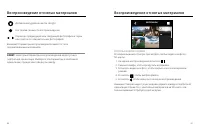
86 87 Добавление/удаление меток HiLight Нас тройка громкос ти воспроизведения Переход к предыд ущей или с лед ующей фотографии в серии или группе пос ледовательных фотографий Внимание! Параметры воспроизведения зависят от типа просматриваемых материалов. СОВЕТ. Некоторые параметры воспроизведения не...
стр. 45 - ПОДК ЛЮЧЕНИЕ К ПРИЛОЖЕНИЮ GOPRO APP; Подк лючение к приложению GoPro App
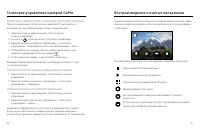
88 89 УДА ЛЕНИЕ НЕСКОЛЬКИХ ФАЙЛОВ 1. Коснитесь . 2. Коснитесь всех файлов, которые вы хотите удалить. Коснитесь файла еще раз, чтобы отменить выбор. 3. Коснитесь , чтобы удалить выбранные файлы. ПРОСМОТР ВИДЕО + ФОТО НА МОБИЛЬНОМ УСТРОЙСТВЕ 1. Подк лючите камеру к приложению GoPro App. Дополнительны...
стр. 46 - УСТАНОВК А СКОРОСТИ ПОДК ЛЮЧЕНИЯ; СОЗДАНИЕ ВИДЕОИСТОРИИ; Передача материалов
90 91 УСТАНОВК А СКОРОСТИ ПОДК ЛЮЧЕНИЯ Камера GoPro подк лючается к другим мобильным устройствам на частоте Wi-Fi 5 ГГц (самая быстрая из дост упных).Измените частот у Wi-Fi на 2,4 ГГц, если устройство или регион не поддерживают 5 ГГц. 1. Смахните вниз на заднем экране, чтобы открыть панель управлен...
стр. 47 - ПЕРЕДАЧА НА КОМПЬЮТЕР; АВТОВЫГРУЗК А В ОБЛАКО
92 93 ПЕРЕДАЧА НА КОМПЬЮТЕР Для воспроизведения и редактирования материалов их можно скопировать с SD-карты на компьютер. 1. Извлеките SD-карт у из камеры. 2. Вставьте карт у в устройство чтения или адаптер SD-карт.3. Подк лючите устройство чтения к USB-порт у компьютера или вставьте адаптер в слот ...
стр. 48 - ОТК ЛЮЧЕНИЕ ФУНКЦИИ АВТОВЫГРУЗКИ
94 95 ВЫГРУЗК А В ОБЛАКО ВРУЧНУЮ Материалы можно выгру жать в облако, не дожидаясь полной зарядки камеры. (Камера GoPro должна быть подк лючена к источнику питания, а функция автовыгрузки должна быть отк лючена.) 1. Подписка GoPro. 2. Подк лючите камеру к источнику питания.3. Смахните вниз на заднем...
стр. 49 - ИСПОЛЬЗОВАНИЕ ПАНЕЛИ УПРАВЛЕНИЯ; ФУНКЦИИ ПАНЕЛИ УПРАВЛЕНИЯ; Настройка подк лючений + параметров; ПОДК ЛЮЧЕНИЯ
96 97 ИСПОЛЬЗОВАНИЕ ПАНЕЛИ УПРАВЛЕНИЯ Чтобы открыть панель управления, поверните камеру в альбомную ориентацию и смахните вниз на заднем экране. 03/29/20 01:52 AM 16.09.20 01:52 PM Приложение GPS ФУНКЦИИ ПАНЕЛИ УПРАВЛЕНИЯ На панели управления вы можете быстро вк лючать и вык лючать следующие парамет...
стр. 51 - ГОЛОСОВОЕ УПРАВЛЕНИЕ
100 101 Настройка подк лючений + параметров ГОЛОСОВОЕ УПРАВЛЕНИЕ Выберите настройки голосового управления и просмотрите полный список дост упных команд. Голосовое управление Вк лючение и вык лючение функции голосового управления. Ее так же можно вк лючить или вык лючить на панели управления. Будить ...
стр. 52 - СВЕДЕНИЯ
102 103 РЕГИОНА ЛЬНЫЕ НАСТРОЙКИ Вк лючение GPS, выбор языка и просмотр нормативной информации о камере. GPS Вк лючение GPS, чтобы отслеживать скорость, расстояние и другие показатели. Вы можете добавлять наложение данных в приложении GoPro App, чтобы показывать в своих видео, как быстро вы движетесь...
стр. 53 - К АМЕРА ПЕРЕГРЕЛАСЬ; Важные сообщения
104 105 СБРОС Форматирование SD-карты или сброс настроек камеры. Форматирование SD-карты Выполнение форматирования SD-карты. При форматировании все материалы на карте буду т удалены, поэтому перед процедурой сохраните необходимые файлы. Сброс предустановок Сброс базовых предустановок до исходных нас...
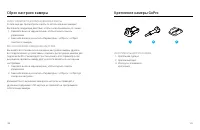
стр. 55 - Сброс настроек камеры; СБРОС СОВЕТОВ ПО ИСПОЛЬЗОВАНИЮ К АМЕРЫ; Крепление камеры GoPro; ИНСТРУМЕНТЫ ДЛЯ УСТАНОВКИ
108 109 Сброс настроек камеры СБРОС СОВЕТОВ ПО ИСПОЛЬЗОВАНИЮ К АМЕРЫ Хотите еще раз просмотреть советы по использованию камеры? Выполните следующие действия, чтобы снова ознакомиться с ними. 1. Смахните вниз на заднем экране, чтобы открыть панель управления. 2. Смахните влево и коснитесь «Параметры»...
стр. 56 - ИСПОЛЬЗОВАНИЕ ЗА ЖИМНЫХ КОЛЕЦ; Установите крепежную пряжку на крепление.
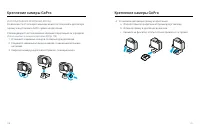
110 111 Крепление камеры GoPro ИСПОЛЬЗОВАНИЕ ЗА ЖИМНЫХ КОЛЕЦ В зависимости от типа крепления вы можете использовать крепежную пряжку или установить GoPro прямо на крепление. Рекомендации по использованию к леящихся креплений см. в разделе Использование к леящихся креплений (стр. 112) . 1. Установите...
стр. 57 - ИСПОЛЬЗОВАНИЕ К ЛЕЯЩИХСЯ КРЕПЛЕНИЙ; ИСПОЛЬЗОВАНИЕ К АМЕРЫ GOPRO РЯДОМ С ВОДОЙ + В ВОДЕ
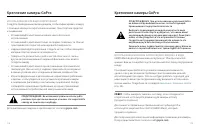
112 113 ИСПОЛЬЗОВАНИЕ К ЛЕЯЩИХСЯ КРЕПЛЕНИЙ Следуйте приведенным рекомендациям, чтобы зафиксировать камеру с помощью к леящегося крепления на шлеме, транспортном средстве и снаряжении: • Устанавливайте крепления не менее чем за 24 часа до использования. • Устанавливайте крепления только на гладкие по...
стр. 58 - УСТАНОВК А КРЫШКИ; Снятие крышки
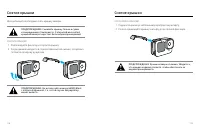
114 115 Иногда бывает необходимо снять крышку камеры. ПРЕДУПРЕЖ ДЕНИЕ. Снимайте крышк у только в с у хом и защищенном от пыли месте. С открытой или снятой крышкой камера перестает быть водонепроницаемой. СНЯТИЕ КРЫШКИ 1. Разблокируйте фиксатор и откройте крышку.2. Когда крышка находится в горизонтал...
стр. 59 - Эксплуатация и обслуживание; УВЕЛИЧЕНИЕ ВРЕМЕНИ РАБОТЫ ОТ АКК УМУЛЯТОРА
116 117 Следующие рекомендации помог у т обеспечить бесперебойную работ у вашей камеры. • Камера GoPro водонепроницаема на глубине до 10 м без использования бокса. Преж де чем использовать камеру в воде, во влажной среде, в условиях воздействия песка или пыли, закройте крышку. • Преж де чем закрыть ...
стр. 60 - ХРАНЕНИЕ АКК УМУЛЯТОРА + ПРАВИЛА ОБРАЩЕНИЯ С НИМ; У ТИЛИЗАЦИЯ АКК УМУЛЯТОРА
118 119 ПРЕДУПРЕЖ ДЕНИЕ. Использование зарядного устройства, отличного от GoPro, может повредить акк умулятор камеры и привести к его воспламенению или протеканию. Кроме GoPro Supercharger (приобретается отдельно) используйте только зарядные устройства с указанными характеристиками: выход 5 В, 1 A. ...
стр. 61 - Устранение неполадок; ПРЕДУПРЕЖ ДЕНИЕ. Используйте д ля камеры только
120 121 К АМЕРА GOPRO НЕ ВК ЛЮЧАЕТСЯ Убедитесь, что камера GoPro заряжена. См. раздел Установка карты microSD + аккумулятора (с тр. 10) . Если зарядка аккумулятора не помогает, попробуйте перезапустить камеру. См. раздел Перезапуск GoPro (стр. 107). К АМЕРА GOPRO НЕ РЕАГИРУЕТ НА НА Ж АТИЕ КНОПОК См....
стр. 62 - Технические характеристики: видео; Разрешение видео; Я НЕ МОГУ НАЙТИ СЕРИЙНЫЙ НОМЕР К АМЕРЫ
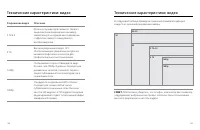
122 123 Технические характеристики: видео РАЗРЕШЕНИЕ ВИДЕО (РАЗР.) Разрешение видео определяется количеством горизонтальных линий в каж дом кадре видео. Видео в формате 1080p состоит из 1080 горизонтальных линий. Видео в формате 5K состоит из 5120 горизонтальных линий. Чем больше линий, тем выше раз...
стр. 64 - СООТНОШЕНИЕ СТОРОН
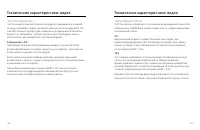
126 127 Технические характеристики: видео ЧАСТОТА К А ДРОВ (К /С) Частота кадров означает количество кадров, содержащихся в каж дой секунде снимаемого видео. Высокие значения частоты кадров (60, 120 или 240) больше подходят для съемки быстро движущихся объектов. Кроме того, материалы, снятые с высок...
стр. 65 - НАСТРОЙКИ ВИДЕО HERO9 BLACK
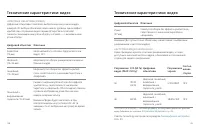
128 129 Технические характеристики: видео ЦИФРОВЫЕ ОБЪЕКТИВЫ (ВИДЕО) Цифровые объективы позволяют выбрать величину охвата кадра камерой. От выбора объектива так же зависят уровень зума и эффект «рыбий глаз». В режиме видео параметр SuperView позволяет снимать с максимальным углом обзора, а «Узкий» —...
стр. 66 - Устранение мерцания
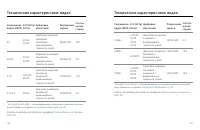
130 131 Технические характеристики: видео Разрешение видео (РАЗР.) К /С (60 Гц/ 50 Гц) * Цифровые объективы Разрешение экрана Соотно- шение сторон 4K 30/25 24/24 SuperView, широкий, линейный, линейный + выравнивание горизонта, узкий 3840x2160 16:9 4K 4:3 30/25 24/24 Широкий, линейный, линейный + выр...
стр. 67 - Высокие значения разрешения/высокие значения; Настройка
132 133 Технические характеристики: видео Высокие значения разрешения/высокие значения частоты кадров При съемке видео с высоким разрешением или высокой частотой кадров камера может нагреваться и потреблять больше электроэнергии.Недостаток воздушного обдува и подк лючение к приложению GoPro App мог ...
стр. 68 - СУПЕРФОТК А; Технические характеристики: фото; Вк лючение режима «Суперфотка»
134 135 Технические характеристики: фото СУПЕРФОТК А Режим «Суперфотка» автоматически анализирует сюжет и интеллект уально применяет наиболее оптимальный алгоритм обработки изображения. В зависимости от условий освещения, движения в кадре и других условий режим «Суперфотка» выбирает один из четырех ...
стр. 69 - Скорость; СКОРОСТЬ СЕРИЙНОЙ СЪЕМКИ
136 137 Технические характеристики: фото ВЫДЕРЖК А (НОЧНА Я СЪЕМК А + НОЧНОЕ ТАЙМЛАПС-ФОТО) Выдержка позволяет определить, как долго затвор камеры будет оставаться открытым в режимах ночной съемки и ночного таймлапс- фото. Ниже представлены дост упные варианты, а так же советы по их использованию: С...
стр. 70 - ФОРМАТ R AW; Технические характеристики: таймлапс; СКОРОСТЬ ВИДЕО TIMEWARP
138 139 Технические характеристики: фото ФОРМАТ R AW Если этот параметр вк лючен, все фото сохраняются в формате .jpg (для просмотра на камере или публикации через приложение GoPro App) и .gpr. Файл .gpr создается на основе формата Adobe DNG. Эти файлы можно использовать в Adobe Camera Raw (ACR) вер...
стр. 71 - Разрешение
140 141 Технические характеристики: таймлапс СОВЕТ. При съемке в условиях, когда вероятно размытие, для наилучшего результата используйте значение скорости «Авто». КОНТРОЛЬ СКОРОСТИ (TIMEWARP) Коснитесь заднего сенсорного экрана во время записи видео TimeWarp, чтобы его замедлить. Коснитесь еще раз,...
стр. 72 - ИНТЕРВА ЛЫ ТАЙМЛАПС
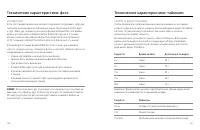
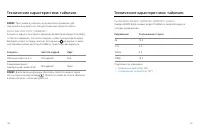
142 143 Технические характеристики: таймлапс Технические характеристики: таймлапс Время записи таймлапс-видео Используйте таблицу ниже для определения длительности видео. Интервал Время записи Длительность видео 0,5 с 5 мин 20 с 1 с 5 мин 10 с 2 с 10 мин 10 с 5 с 1 ч 20 с 10 с 1 ч 10 с 30 с 5 ч 20 с...
стр. 73 - ИНТЕРВА Л В РЕЖИМЕ НОЧНОЙ ТАЙМЛАПС-СЪЕМКИ; Технические характеристики: Protune; БИТРЕЙТ
144 145 Технические характеристики: таймлапс ИНТЕРВА Л В РЕЖИМЕ НОЧНОЙ ТАЙМЛАПС-СЪЕМКИ Выберите, как часто камера GoPro будет делать снимки в режиме ночной таймлапс-съемки. Интервалы режима ночной таймлапс-съемки: авто, 4, 5, 10, 15, 20 и 30 секунд, а так же 1, 2, 5, 30 и 60 мину т. «Авто» (по умолч...
стр. 74 - Битрейт; БА ЛАНС БЕЛОГО
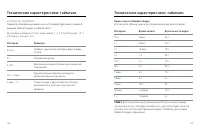
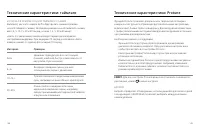
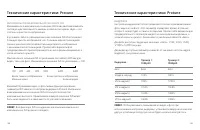
146 147 Технические характеристики: Protune Битрейт Описание Низк. (по умолчанию) Используйте меньший битрейт для уменьшения размеров файлов. Высок. Используйте больший битрейт до 100 Мбит/с (видео 4K и 2.7K) для оптимального качества изображения. ЦВЕТ Эта настройка позволяет рег улировать цветовой ...
стр. 75 - МИНИМА ЛЬНОЕ/МАКСИМА ЛЬНОЕ ЗНАЧЕНИЕ ISO; ВЫДЕРЖК А
148 149 Технические характеристики: Protune МИНИМА ЛЬНОЕ/МАКСИМА ЛЬНОЕ ЗНАЧЕНИЕ ISO Минимальное и максимальное значение ISO позволяют вам изменять световую чувствительность камеры и количество шумов. Шум — это степень зернистости изображения.В условиях слабого освещения высокие значения ISO обеспечи...
стр. 76 - РЕЗКОСТЬ
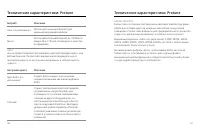
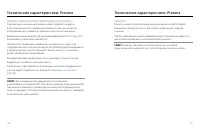
150 151 Технические характеристики: Protune КОМПЕНСАЦИЯ ЗНАЧЕНИЯ ЭКСПОЗИЦИИ («ЭКСПОКОРР.») Компенсация значения экспозиции влияет на яркость видео и фото. Изменение этого параметра позволяет повысить качество изображения при съемке в условиях контрастного освещения. Возможные значения для этой настр...
стр. 77 - ЗВУК R AW; ПОДАВЛЕНИЕ ШУМА ВЕТРА
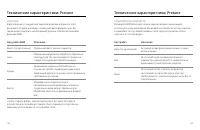
152 153 Технические характеристики: Protune ЗВУК R AW В дополнение к стандартной звуковой дорожке в формате .mp4 вы можете создать для видео отдельный файл формата .wav. Вы так же можете выбрать необходимый уровень обработки звуковой дорожки R AW. Настройка R AW Описание Вык л. (по умолчанию) Отдель...
стр. 78 - Нормативная информация
154 GoPro стремится предоставлять наилучшее обслу живание. Чтобы обратиться в слу жбу поддержки GoPro, посетите сайт gopro.com/help . GoPro, HERO и соответствующие логотипы являются товарными знаками или зарегистрированными товарными знаками компании GoPro, Inc. в США и других странах. © GoPro, Inc....
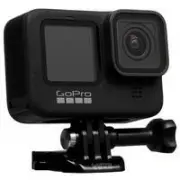



 GoPro HERO
Инструкция по эксплуатации
GoPro HERO
Инструкция по эксплуатации
 GoPro HERO (2014)
Инструкция по эксплуатации
GoPro HERO (2014)
Инструкция по эксплуатации
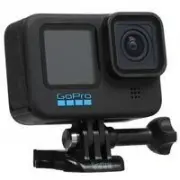 GoPro HERO 10
Инструкция по эксплуатации
GoPro HERO 10
Инструкция по эксплуатации
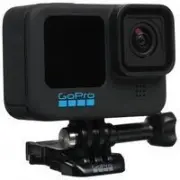 GoPro HERO 11
Инструкция по эксплуатации
GoPro HERO 11
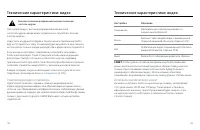
Инструкция по эксплуатации
 GoPro HERO+
Инструкция по эксплуатации
GoPro HERO+
Инструкция по эксплуатации
 GoPro HERO+ LCD
Инструкция по эксплуатации
GoPro HERO+ LCD
Инструкция по эксплуатации
 GoPro HERO10 Black
Инструкция по эксплуатации
GoPro HERO10 Black
Инструкция по эксплуатации
 GoPro HERO2 HD
Инструкция по эксплуатации
GoPro HERO2 HD
Инструкция по эксплуатации
 GoPro HERO3 Silver Edition
Инструкция по эксплуатации
GoPro HERO3 Silver Edition
Инструкция по эксплуатации
 GoPro HERO3 White Edition
Инструкция по эксплуатации
GoPro HERO3 White Edition
Инструкция по эксплуатации
 GoPro HERO4
Инструкция по эксплуатации
GoPro HERO4
Инструкция по эксплуатации
 GoPro HERO4 Black
Инструкция по эксплуатации
GoPro HERO4 Black
Инструкция по эксплуатации
 GoPro HERO4 Session
Инструкция по эксплуатации
GoPro HERO4 Session
Инструкция по эксплуатации
 GoPro HERO4 Silver
Инструкция по эксплуатации
GoPro HERO4 Silver
Инструкция по эксплуатации
 GoPro HERO5
Инструкция по эксплуатации
GoPro HERO5
Инструкция по эксплуатации
 GoPro HERO5 Black
Инструкция по эксплуатации
GoPro HERO5 Black
Инструкция по эксплуатации
 GoPro HERO6
Инструкция по эксплуатации
GoPro HERO6
Инструкция по эксплуатации
 GoPro HERO6 Black
Инструкция по эксплуатации
GoPro HERO6 Black
Инструкция по эксплуатации
 GoPro HERO7
Инструкция по эксплуатации
GoPro HERO7
Инструкция по эксплуатации
 GoPro HERO7 Black
Инструкция по эксплуатации
GoPro HERO7 Black
Инструкция по эксплуатации