стр. 2 - одержание; Phone Manager
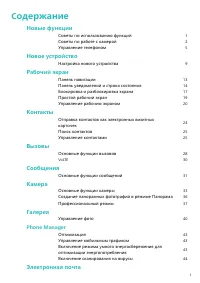
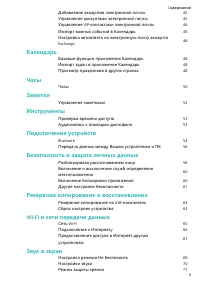
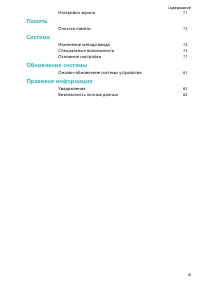
C одержание Новые функции Советы по использованию функций 1 Советы по работе с камерой 2 Управление телефоном 5 Новое устройство Настройка нового устройства 9 Рабочий экран Панель навигации 13 Панель уведомлений и строка состояния 14 Блокировка и разблокировка экрана 17 Простой рабочий экран 19 Упра...
стр. 5 - Новые функции; Советы по использованию функций
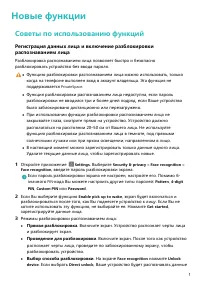
Новые функции Советы по использованию функций Регистрация данных лица и включение разблокировкираспознаванием лица Разблокировка распознаванием лица позволяет быстро и безопасноразблокировать устройство без ввода пароля. l Функцию разблокировки распознаванием лица можно использовать, толькокогда на ...
стр. 6 - Разблокировка устройства поднятием; Советы по работе с камерой; Создание панорамных фотографий в режиме Панорама
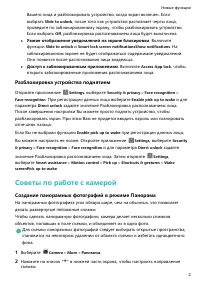
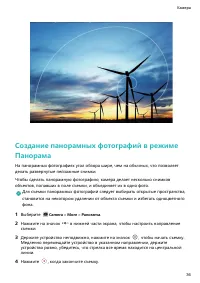
Вашего лица и разблокировать устройство, когда экран включен. Есливыбрать Slide to unlock , после того как устройство распознает черты лица, проведите по заблокированному экрану, чтобы разблокировать устройство.Если выбрать Off , разблокировка распознаванием лица будет выключена. l Умное отображение...
стр. 7 - Создание пейзажей профессионального качества
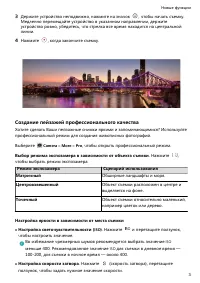
3 Держите устройство неподвижно, нажмите на значок , чтобы начать съемку. Медленно перемещайте устройство в указанном направлении, держите устройство ровно, убедитесь, что стрелка все время находится на центральной линии. 4 Нажмите , когда закончите съемку. Создание пейзажей профессионального качест...
стр. 8 - Съемка профессиональных портретов
Рекомендованное значение скорости затвора для неподвижных объектов(например, горы) составляет 1/80–1/125. Для движущихся объектов (например,волны) скорость затвора должна быть выше. Для получения оптимальногорезультата во время съемки движущихся объектов используйте штатив. l Настройка экспокоррекци...
стр. 9 - Управление телефоном; Включение блокировки приложений
l Настройка светочувствительности ( ISO) . Во избежание чрезмерных шумов при съемке портретов рекомендуется настроить минимальное значение ISO. Вы можете настроить значение ISO в зависимости от места съемки. Место съемки Рекомендованное значение ISO На улице 100 – 200 В помещении Около 400 Ночная съ...
стр. 10 - Настройка обоев рабочего экрана
Включение блокировки приложений. Откройте приложение Settings . Выберите Security & privacy > App lock . При первом включении функции Блокировка приложений, настройте пароль и секретный вопрос. На экране функцииБлокировка приложений выберите приложения, которые хотите защитить. Припервом дост...
стр. 11 - Использование экрана приложений
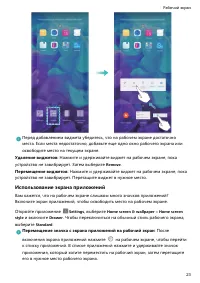
Добавление виджетов: Сведите пальцы на рабочем экранеНажмите иудерживайте пустую область рабочего экрана, чтобы перейти в режимредактирования. Нажмите Widgets , нажмите и удерживайте виджет, затем перетащите его на пустую область рабочего экрана или нажмите на требуемыйвиджет. Перед добавлением видж...
стр. 12 - Озвучивание содержимого экрана с помощью; Очистка памяти
Перемещение значка с экрана приложений на рабочий экран: После включения экрана приложений нажмите на рабочем экране, чтобы перейти к списку приложений. В списке приложений нажмите и удерживайте значокприложения, который хотите переместить на рабочий экран, затем перетащитеего в нужное место рабочег...
стр. 13 - Новое устройство; Настройка нового устройства; Подключение к Интернету
Новое устройство Настройка нового устройства Подключение к Интернету Подключайтесь к сетям Wi-Fi быстро и без лишних усилий. Подключение к сети Wi-Fi 1 Проведите пальцем вниз по строке состояния, чтобы открыть панельуведомлений. 2 Нажмите и удерживайте значок , чтобы открыть экран настроек Wi-Fi. 3 ...
стр. 17 - Рабочий экран; Панель навигации; Настройка навигационной панели; Управление фоновыми приложениями с помощью кнопки Обзор
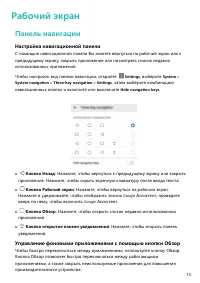
Рабочий экран Панель навигации Настройка навигационной панели С помощью навигационной панели Вы можете вернуться на рабочий экран или кпредыдущему экрану, закрыть приложение или посмотреть список недавноиспользованных приложений. Чтобы настроить вид панели навигации, откройте Settings , выберите Sys...
стр. 18 - Навигация с помощью жестов; Панель уведомлений и строка состояния; Значки в строке состояния
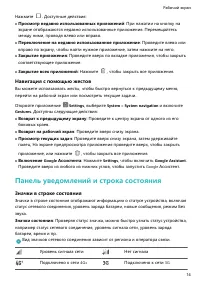
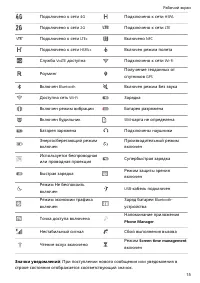
Нажмите . Доступные действия: l Просмотр недавно использованных приложений: При нажатии на кнопку наэкране отображаются недавно использованные приложения. Перемещайтесьмежду ними, проводя влево или вправо. l Переключение на недавно использованное приложение: Проведите влево иливправо по экрану, чтоб...
стр. 20 - Открытие панели уведомлений и просмотр информации на ней
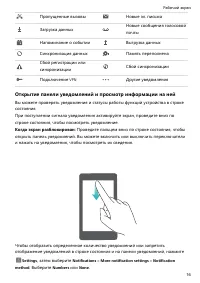
Пропущенные вызовы Новые эл. письма Загрузка данных Новые сообщения голосовойпочты Напоминание о событии Выгрузка данных Синхронизация данных Память переполнена Сбой регистрации илисинхронизации Сбой синхронизации Подключение VPN Другие уведомления Открытие панели уведомлений и просмотр информации н...
стр. 21 - Выключение уведомлений приложений; Настройка параметров уведомлений; Блокировка и разблокировка экрана; Настройка пароля разблокировки экрана для защиты данных
Выключение уведомлений приложений Получаете слишком много push- уведомлений от приложений? Вы можете выключить ненужные уведомления. Откройте приложение Settings , и нажмите Notifications . Доступны следующие действия: l Блокировка уведомлений от приложения: Выберите приложение и выключитефункцию Al...
стр. 22 - Блокировка экрана для защиты устройства
содержал пересекающиеся линии. Выберите Set lock screen password > Change unlock method > Pattern и дважды начертите один и тот же графический ключ. Графический ключ должен соединять минимум 4 точки. l Настройка пароля: Пароль, содержащий буквы, цифры и специальные символы,— более надежный спо...
стр. 23 - Простой рабочий экран
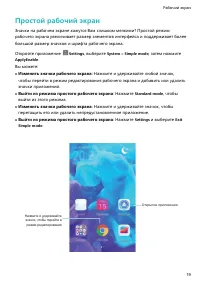
Простой рабочий экран Значки на рабочем экране кажутся Вам слишком мелкими? Простой режимрабочего экрана увеличивает размер элементов интерфейса и поддерживает болеебольшой размер значков и шрифта рабочего экрана. Откройте приложение Settings , выберите System > Simple mode , затем нажмите ApplyE...
стр. 24 - Управление рабочим экраном; Управление значками рабочего экрана
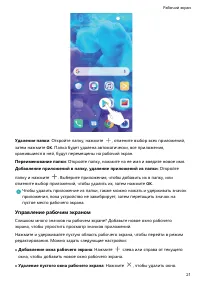
В разделе Simple mode выберите Settings > More settings > System > Reset > Reset all settings . Будет восстановлен вид рабочего экрана по умолчанию, все настройки режима Simple mode будут сброшены. Управление рабочим экраном Управление значками рабочего экрана Перемещение значка приложен...
стр. 26 - Управление виджетами рабочего экрана
Окна рабочего экрана, на которых есть значки приложений или виджеты,удалить нельзя. l Изменение порядка окон рабочего экрана: Нажмите и удерживайте окнорабочего экрана, которое хотите переместить, и перетащите его в нужное место. l Настройка рабочего экрана по умолчанию: Нажмите в верхней части рабо...
стр. 28 - Контакты
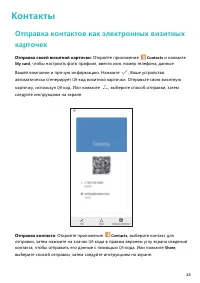
Контакты Отправка контактов как электронных визитныхкарточек Отправка своей визитной карточки: Откройте приложение Contacts и нажмите My card , чтобы настроить фото профиля, ввести имя, номер телефона, данные Вашей компании и прочую информацию. Нажмите , Ваше устройство автоматически сгенерирует QR-...
стр. 29 - Импорт и экспорт контактов; Управление контактами
Если устройство человека, которому Вы хотите отправить контакт, поддерживаетсканирование QR- кодов, он может сделать фото этого QR- кода или отсканировать его для добавления в контакты на своем устройстве. Поиск контактов Откройте приложение Contacts . Для поиска используйте нижеприведенные способы....
стр. 31 - Управление группами контактов; Удаление всех упоминаний контакта
Управление группами контактов Хотите отправить одно сообщение нескольким коллегам или друзьям? Функцияумных групп автоматически группирует Ваши контакты по названиям компаний игородам, чтобы Вы могли быстро отправить им групповое сообщение илиэлектронное письмо. Создание группы контактов: На экране ...
стр. 32 - Вызовы; Основные функции вызовов; Выполнение вызовов
Вызовы Основные функции вызовов Выполнение вызовов Чтобы найти контакт, на экране набора номера на Вашем устройстве введите частьномера телефона, первую букву имени или инициалы контакта. Откройте приложение Phone . Чтобы найти контакт, на экране набора номера на Вашем устройстве введите номер телеф...
стр. 33 - Международный роуминг
Некоторые операторы не поддерживают эту функцию. Откройте приложение Phone , выберите > Settings > More , включите Call waiting . При поступлении нового вызова нажмите , чтобы ответить на него и поместить первый вызов на удержание. Чтобы переключиться между вызовами, нажмите или на запись вызо...
стр. 34 - одновременное выполнение вызовов и передача данных; Использование
VoLTE VoLTE: одновременное выполнение вызовов и передача данных VoLTE — это технология, позволяющая одновременно использовать службы передачи речи и данных в сетях 4G, то есть использовать интернет-соединение во время разговора . VoLTE также обеспечивает более быстрое установление вызова, повышает к...
стр. 35 - Сообщения; Основные функции сообщений; Отправка сообщений
Сообщения Основные функции сообщений Отправка сообщений Сообщения — быстрый и простой способ общения. Вы можете не просто отправитьВашим друзьям текстовые сообщения, но и добавить в них смайлики илиприкрепить файлы. Отправка сообщения: Откройте приложение Сообщения. На экране списка сообщений нажмит...
стр. 37 - Камера; Основные функции камеры; Запись видео
Камера Основные функции камеры Основные функции камеры Настройте камеру Вашего устройства согласно Вашим предпочтениям. Съемка фото. Откройте приложение Camera . На экране камеры нажмите или нажмите на кнопку уменьшения громкости, чтобы сделать фото. Выбор режима съемки. Откройте приложение Camera и...
стр. 38 - Настройка параметров камеры
Запись видео. Выберите Camera > Video , нажмите , чтобы записать видео. l На экране Video нажмите > Resolution и выберите разрешение, например 4K UHD, 1080p FHD(60 fps) и 720p HD. l Stabiliser поддерживается при записи видео в любом разрешении. Съемка фото во время записи видео. Нажмите , чтоб...
стр. 39 - Использование сетки при съемке фото
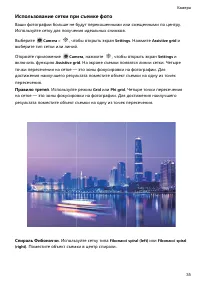
Использование сетки при съемке фото Ваши фотографии больше не будут перекошенными или смещенными по центру.Используйте сетку для получения идеальных снимков. Выберите Camera > , чтобы открыть экран Settings . Нажмите Assistive grid и выберите тип сетки или линий. Откройте приложение Camera , нажм...
стр. 41 - Профессиональный режим
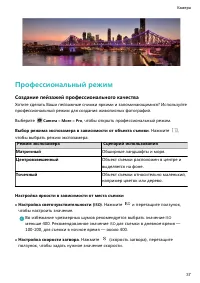
Профессиональный режим Создание пейзажей профессионального качества Хотите сделать Ваши пейзажные снимки яркими и запоминающимися? Используйтепрофессиональный режим для создания живописных фотографий. Выберите Camera > More > Pro , чтобы открыть профессиональный режим. Выбор режима экспозамера...
стр. 44 - Галерея; Управление фото; Редактирование фотографий; Просмотр и отправка фото и видео
Галерея Управление фото Редактирование фотографий Вы можете обрезать, поворачивать и применять эффекты (граффити, водяные знакии фильтры) к фотографиям в приложении Галерея. Откройте приложение Gallery , выберите фото, которое хотите изменить, и нажмите . Вы можете изменить фото следующими способами...
стр. 47 - Оптимизация
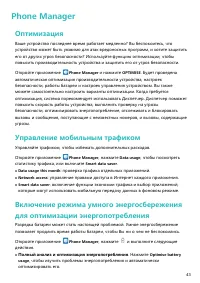
Phone Manager Оптимизация Ваше устройство последнее время работает медленно? Вы беспокоитесь, чтоустройство может быть уязвимо для атак вредоносных программ, и хотите защититьего от других угроз безопасности? Используйте функцию оптимизации, чтобыповысить производительность устройства и защитить его...
стр. 48 - Включение сканирования на вирусы
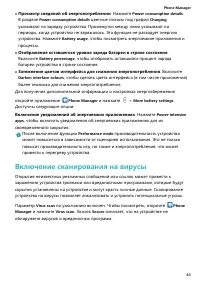
l Просмотр сведений об энергопотреблении. Нажмите Power consumption details . В разделе Power consumption details цветные полосы под графой Charging указывают на зарядку устройства. Промежутки между ними указывают напериоды, когда устройство не заряжалось. Эта функция не расходует энергиюустройства....
стр. 49 - Электронная почта; Добавление аккаунтов электронной почты
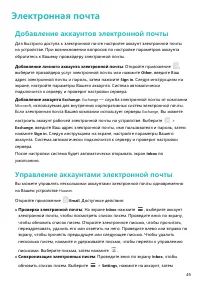
Электронная почта Добавление аккаунтов электронной почты Для быстрого доступа к электронной почте настройте аккаунт электронной почтына устройстве. При возникновении вопросов по настройке параметров аккаунтаобратитесь к Вашему провайдеру электронной почты. Добавление личного аккаунта электронной поч...
стр. 50 - Управление; Импорт важных событий в Календарь
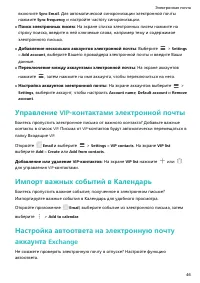
включите Sync Email . Для автоматической синхронизации электронной почты нажмите Sync frequency и настройте частоту синхронизации. l Поиск электронных писем: На экране списка электронных писем нажмите настроку поиска, введите в ней ключевые слова, например тему и содержимоеэлектронного письма. l Доб...
стр. 52 - Календарь; Базовые функции приложения Календарь
Календарь Базовые функции приложения Календарь Хотите упорядочить свой график? Для управления ежедневным расписаниемиспользуйте приложение Calendar на Вашем устройстве Huawei. Создание события: Откройте приложение Calendar , нажмите , введите данные события (название, место, время начала и окончания...
стр. 54 - Часы
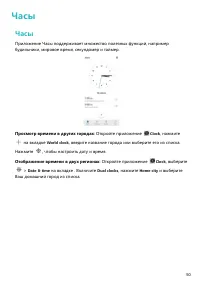
Часы Часы Приложение Часы поддерживает множество полезных функций, напримербудильники, мировое время, секундомер и таймер. Просмотр времени в других городах: Откройте приложение Clock , нажмите на вкладке World clock , введите название города или выберите его из списка. Нажмите , чтобы настроить дат...
стр. 56 - Заметки; Управление заметками
Заметки Управление заметками Хотите отправить важную заметку или добавить заметку в Избранное? Управлениезаметками никогда не было столь удобным.Отправка заметки: Хотите отправить записи встречи коллеге? На экране All notes или All to-dos откройте заметку, которую хотите отправить, затем нажмите , ч...
стр. 57 - Инструменты; Проверка времени доступа; Аудиозапись с помощью диктофона
Инструменты Проверка времени доступа Цифровой баланс предоставляет данные использования приложений, позволяетуправлять временем доступа и настроить правила комфортного использованияустройства. Чтобы посмотреть статистику использования устройства, откройте Settings и выберите Digital balance > Mor...
стр. 58 - Подключение устройств; Подключение устройства к
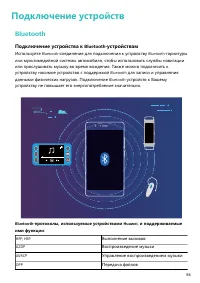
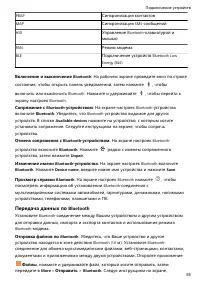
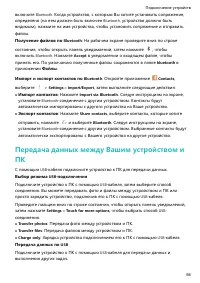
Подключение устройств Bluetooth Подключение устройства к Bluetooth- устройствам Используйте Bluetooth- соединение для подключения к устройству Bluetooth- гарнитуры или мультимедийной системы автомобиля, чтобы использовать службы навигацииили прослушивать музыку во время вождения. Также можно подключ...
стр. 62 - Разблокировка распознаванием лица
Безопасность и защита личныхданных Разблокировка распознаванием лица Регистрация данных лица и включение разблокировкираспознаванием лица Разблокировка распознаванием лица позволяет быстро и безопасноразблокировать устройство без ввода пароля. l Функцию разблокировки распознаванием лица можно исполь...
стр. 63 - Удаление данных лица
l Выбор способа разблокировки. На экране Face recognition нажмите Unlock device . Если выбрать Direct unlock , Ваше устройство будет распознавать данные Вашего лица и разблокировать устройство, когда экран включен. Есливыбрать Slide to unlock , после того как устройство распознает черты лица, провед...
стр. 65 - Другие настройки безопасности; Усиленная защита данных: защита Вашей конфиденциальности
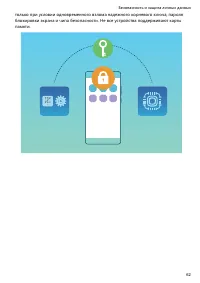
Включение блокировки приложений. Откройте приложение Settings . Выберите Security & privacy > App lock . При первом включении функции Блокировка приложений, настройте пароль и секретный вопрос. На экране функцииБлокировка приложений выберите приложения, которые хотите защитить. Припервом дост...
стр. 67 - Сброс настроек устройства
Резервное копирование ивосстановление Резервное копирование на USB- накопитель Если во внутренней памяти Вашего устройства недостаточно места или Вы хотитесоздать резервную копию важных данных на внешнем накопителе, с помощьюкабеля USB-OTG подключите Ваше устройство к USB- накопителю, создайте на US...
стр. 69 - и сети передачи данных; Сеть; Передача данных по
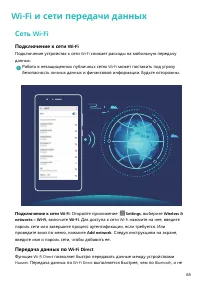
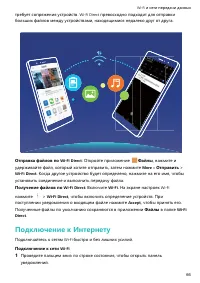
Wi-Fi и сети передачи данных Сеть Wi-Fi Подключение к сети Wi-Fi Подключение устройства к сети Wi-Fi снижает расходы на мобильную передачу данных. Работа в незащищенных публичных сетях Wi-Fi может поставить под угрозу безопасность личных данных и финансовой информации. Будьте осторожны. Подключение ...
стр. 73 - Звук и экран; Настройка режима Не беспокоить
Звук и экран Настройка режима Не беспокоить Режим Не беспокоить позволяет блокировать вызовы от неизвестных абонентов ипринимать вызовы и сообщения только от избранных контактов. Откройте приложение Settings , выберите Sounds > Do not disturb , включите Do not disturb , затем нажмите Do not distu...
стр. 74 - Настройки звука
l Разрешить звук повторных вызовов: Функция Repeated calls по умолчанию выключена. Ваше устройство будет издавать сигнал, если один и тот же номертелефона звонит Вам более 1 раза в течение 3 минут. Настройки звука Во время просмотра фильмов или игр устройство автоматически переключается нарежим стер...
стр. 75 - Режим защиты зрения; Настройки экрана
Режим защиты зрения Ваши глаза устают, когда Вы долго используете устройство? Режим защиты зренияснижает вредоносное УФ-излучение, предотвращая усталость глаз и защищая Вашезрение. Включение режима защиты зрения: Откройте приложение Settings , выберите Display > Eye comfort , включите Eye comfort...
стр. 77 - Память
Память Очистка памяти По мере заполнения памяти устройства его производительность может снизиться.Используйте функцию очистки памяти для освобождения места в памяти,повышения производительности системы и обеспечения бесперебойной работыустройства. Откройте приложение Phone Manager , затем нажмите Cl...
стр. 78 - Система; Изменение метода ввода; Специальные возможности; Изучение жестов
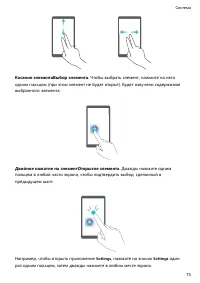
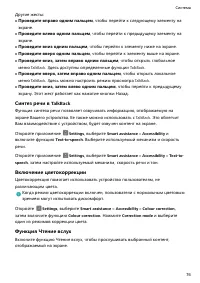
Система Изменение метода ввода На устройстве можно изменять метод ввода. Переключение метода ввода. Откройте Settings , выберите System > Language & input > Default keyboard и настройте метод ввода. Специальные возможности Озвучивание содержимого экрана с помощью TalkBack Ваше устройство п...
стр. 81 - Основные настройки; Настройка языка системы
Откройте приложение Settings , выберите Smart assistance > Accessibility > Чтение вслух, включите Чтение вслух, затем нажмите OK . Значок отобразится в нижнем правом углу экрана. Также доступна функция:Чтение текста на изображениях: Нажмите More settings , затем включите Чтение текста на изобр...
стр. 82 - Печать документов и фото
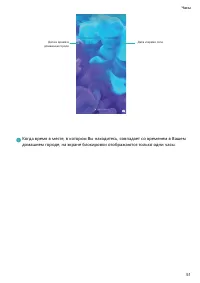
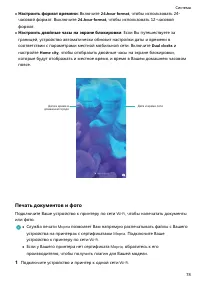
l Настроить формат времени: Включите 24 ‑ hour format , чтобы использовать 24- часовой формат. Выключите 24 ‑ hour format , чтобы использовать 12-часовой формат. l Настроить двойные часы на экране блокировки: Если Вы путешествуете заграницей, устройство автоматически обновит настройки даты и времени...
стр. 83 - Просмотр статуса памяти
l Подключение к точке доступа принтера: Если у принтера есть беспроводнаяточка доступа, следуя инструкциям в его руководстве пользователя, включитеточку доступа и настройте пароль. На Вашем устройстве откройте приложение Settings и выберите Wireless & networks > Wi-Fi > Wi-Fi . Включите Wi...
стр. 85 - Обновление системы; Онлайн-обновление системы устройства
Обновление системы Онлайн-обновление системы устройства l Перед установкой обновления подключите Ваше устройство к сети Интернет.Во избежание расхода мобильного трафика рекомендуется выполнятьобновление по сети Wi-Fi. l Уровень заряда батареи в процессе обновления должен быть выше 30%. l Использован...
стр. 86 - Правовая информация; Уведомления
Правовая информация Уведомления Copyright © Huawei Technologies Co., Ltd. 2019 . Все права защищены. Воспроизводство или передача данного документа или какой-либо его части влюбой форме и любыми средствами без предварительного письменногоразрешения компании Huawei Technologies Co., Ltd. и ее аффилир...
стр. 88 - Безопасность личных данных
СООТВЕТСТВИЯ ОПРЕДЕЛЕННЫМ ЦЕЛЯМ, В ОТНОШЕНИИ ТОЧНОСТИ,ДОСТОВЕРНОСТИ ИЛИ СОДЕРЖАНИЯ НАСТОЯЩЕГО РУКОВОДСТВА.ВО ВСЕХ УСТАНОВЛЕННЫХ ПРИМЕНИМЫМ ЗАКОНОДАТЕЛЬСТВОМ СЛУЧАЯХКОМПАНИЯ HUAWEI TECHNOLOGIES CO., LTD. НИ В КОЕМ СЛУЧАЕ НЕ НЕСЕТ ОТВЕТСТВЕННОСТИ ПО ФАКТИЧЕСКИМ, СЛУЧАЙНЫМ, КОСВЕННЫМ ИЛИПРЕДСКАЗУЕМЫМ К...









 Huawei Ascend D2
Инструкция по эксплуатации
Huawei Ascend D2
Инструкция по эксплуатации
 Huawei Ascend G510
Инструкция по эксплуатации
Huawei Ascend G510
Инструкция по эксплуатации
 Huawei Ascend G6
Инструкция по эксплуатации
Huawei Ascend G6
Инструкция по эксплуатации
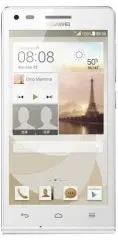 Huawei Ascend G6 4Gb White
Инструкция по эксплуатации
Huawei Ascend G6 4Gb White
Инструкция по эксплуатации
 Huawei Ascend G6 LTE
Инструкция по эксплуатации
Huawei Ascend G6 LTE
Инструкция по эксплуатации
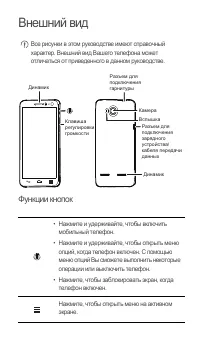 Huawei Ascend G600
Инструкция по эксплуатации
Huawei Ascend G600
Инструкция по эксплуатации
 Huawei Ascend G610
Инструкция по эксплуатации
Huawei Ascend G610
Инструкция по эксплуатации
 Huawei Ascend G620s
Инструкция по эксплуатации
Huawei Ascend G620s
Инструкция по эксплуатации
 Huawei Ascend G7
Инструкция по эксплуатации
Huawei Ascend G7
Инструкция по эксплуатации
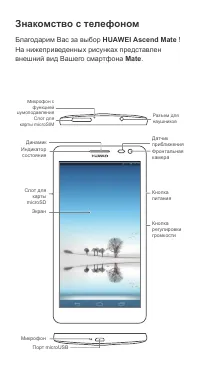 Huawei Ascend Mate
Инструкция по эксплуатации
Huawei Ascend Mate
Инструкция по эксплуатации
 Huawei Ascend Mate 7 Champaign Gold
Инструкция по эксплуатации
Huawei Ascend Mate 7 Champaign Gold
Инструкция по эксплуатации
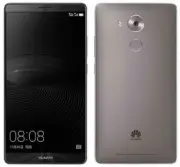 Huawei Ascend Mate 8 Grey
Инструкция по эксплуатации
Huawei Ascend Mate 8 Grey
Инструкция по эксплуатации
 Huawei Ascend Mate7
Инструкция по эксплуатации
Huawei Ascend Mate7
Инструкция по эксплуатации
 Huawei Ascend P6
Инструкция по эксплуатации
Huawei Ascend P6
Инструкция по эксплуатации
 Huawei Ascend P6 S
Инструкция по эксплуатации
Huawei Ascend P6 S
Инструкция по эксплуатации
 Huawei Ascend P7
Инструкция по эксплуатации
Huawei Ascend P7
Инструкция по эксплуатации
 Huawei Ascend Y200 (U8655)
Инструкция по эксплуатации
Huawei Ascend Y200 (U8655)
Инструкция по эксплуатации
 Huawei Ascend Y210
Инструкция по эксплуатации
Huawei Ascend Y210
Инструкция по эксплуатации
 Huawei Ascend Y210D
Инструкция по эксплуатации
Huawei Ascend Y210D
Инструкция по эксплуатации
 Huawei G500 Pro(U8836D)
Инструкция по эксплуатации
Huawei G500 Pro(U8836D)
Инструкция по эксплуатации