Инструкции к модели Lenovo ThinkCentre M720t
Инструкция по эксплуатации, Инструкция по эксплуатации для Lenovo ThinkCentre M720t на русском языке в PDF.
Инструкции:
Инструкция по эксплуатации Lenovo ThinkCentre M720t

Сводка
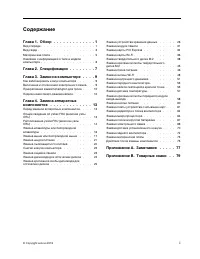
Содержание Глава 1. Обзор . . . . . . . . . . . . . 1 Вид спереди . . . . . . . . . . . . . . . . . 1Вид сзади . . . . . . . . . . . . . . . . . . 3Материнская плата . . . . . . . . . . . . . . 5Наклейки с информацией о типе и модели компьютера . . . . . . . . . . . . . . . . . 6 Глава 2. Спецификац...
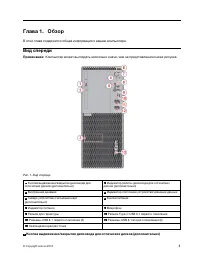
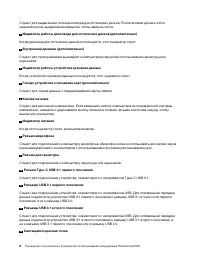
Глава 1. Обзор В этой главе содержится общая информация о вашем компьютере. Вид спереди Примечание: Компьютер может выглядеть несколько иначе, чем на представленном ниже рисунке. Рис. 1. Вид спереди 1 Кнопка выдвижения/закрытия дисковода для оптических дисков (дополнительно) 2 Индикатор работы диско...
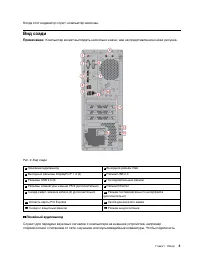
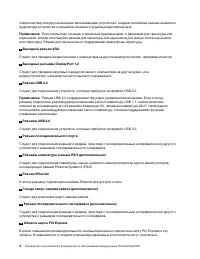
Когда этот индикатор горит, компьютер включен. Вид сзади Примечание: Компьютер может выглядеть несколько иначе, чем на представленном ниже рисунке. Рис. 2. Вид сзади 1 Линейный аудиовыход 2 Выходной разъем VGA 3 Выходные разъемы DisplayPort ® 1.2 (2) 4 Разъем USB 2.0 5 Разъемы USB 2.0 (3) 6 Последов...
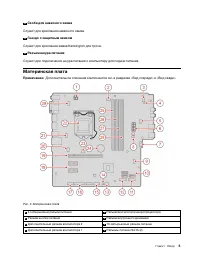
12 Скоба для навесного замка Служит для крепления навесного замка. 13 Гнездо с защитным замком Служит для крепления замка Kensington для троса. 14 Разъем шнура питания Служит для подключения шнура питания к компьютеру для подачи питания. Материнская плата Примечание: Дополнительное описание компонен...
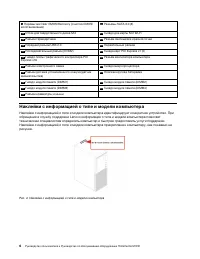
9 Перемычка Clear CMOS/Recovery (очистка CMOS/ восстановление) 10 Разъемы SATA 3.0 (3) 11 Отсек для твердотельного диска M.2 12 Гнездо для карты M.2 Wi-Fi 13 Разъем термодатчика 14 Разъем светящейся красной точки 15 Передний разъем USB 2.0 16 Параллельный разъем 17 Последовательный разъем (COM2) 18 ...
Глава 2. Спецификации Блок питания • Блок питания 180 Вт с автоматическим выбором напряжения • Блок питания 210 Вт с автоматическим выбором напряжения • Блок питания 260 Вт с автоматическим выбором напряжения Устройства хранения данных • 3,5-дюймовое устройство хранения данных (дополнительно) • 2,5-...
• Гнезда для карт PCI Express x1 • Гнездо для видеокарты PCI Express x16 • Отсек для устройства хранения данных Сетевые функции • Локальная сеть Ethernet • Беспроводная локальная сеть (дополнительно) • Bluetooth (дополнительно) Физические размеры • Ширина: 150 мм • Высота: 360 мм • Глубина: 270,5 мм...
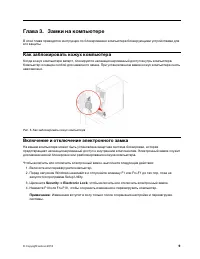
Глава 3. Замки на компьютере В этой главе приводятся инструкции по блокированию компьютера блокирующими устройствами для его защиты. Как заблокировать кожух компьютера Когда кожух компьютера заперт, блокируется несанкционированный доступ внутрь компьютера. Компьютер оснащен скобой для навесного замк...
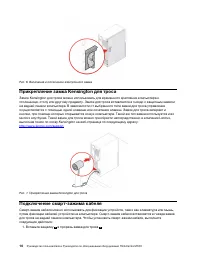
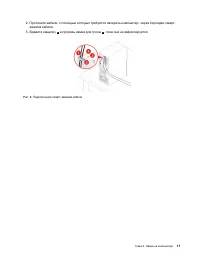
Рис. 6. Включение и отключение электронного замка Прикрепление замка Kensington для троса Замок Kensington для троса можно использовать для временного крепления компьютера к столешнице, столу или другому предмету. Замок для троса вставляется в гнездо с защитным замком на задней панели компьютера. В ...
Глава 4. Замена аппаратных компонентов В этой главе содержатся инструкции по замене оборудования компьютера. Перед заменой аппаратных компонентов Внимание: Не открывайте компьютер и не пытайтесь ремонтировать его, пока не прочитали этот раздел и Руководство с важной информацией о продукте . Примечан...
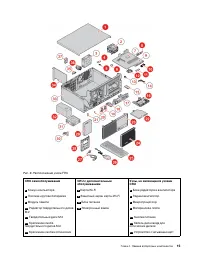
• Узлы, подлежащие замене силами пользователя (CRU — Customer Replaceable Unit), — это компоненты компьютера, которые пользователь может модернизировать или заменить самостоятельно. – Узлы CRU самообслуживания легко устанавливаются. Эти CRU могут быть автономными, закрепленными с помощью задвижки ил...
CRU самообслуживания CRU с дополнительным обслуживанием Узлы, не являющиеся узлами CRU дисков 22 Дисковод оптических дисков 17 Крепежная скоба переднего модуля ввода-вывода 23 Лицевая панель 18 Внутренний динамик 24 Пылезащитный колпак 19 Антенны Wi-Fi 25 Клавиатура 20 Кабель светящейся красной точк...
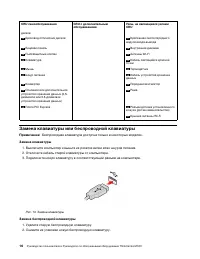
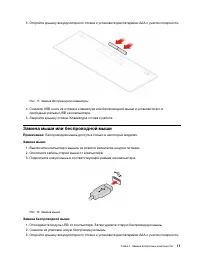
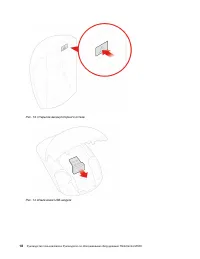
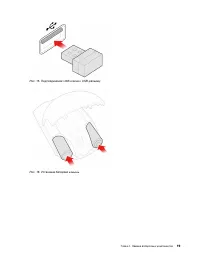
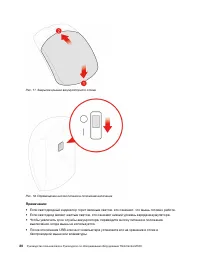
3. Откройте крышку аккумуляторного отсека и установите две батарейки AAA с учетом полярности. Рис. 11. Замена беспроводной клавиатуры 4. Снимите USB-ключ из отсека в клавиатуре или беспроводной мыши и установите его в свободный разъем USB на компьютере. 5. Закройте крышку отсека. Клавиатура готова к...
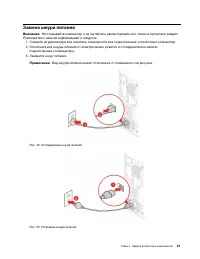
Замена шнура питания Внимание: Не открывайте компьютер и не пытайтесь ремонтировать его, пока не прочитали раздел Руководство с важной информацией о продукте . 1. Снимите из дисководов все носители и выключите все подключенные устройства и компьютер. 2. Отключите все шнуры питания от электрических р...
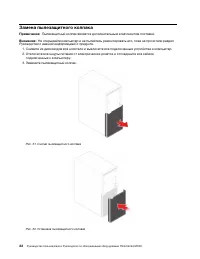
Замена пылезащитного колпака Примечание: Пылезащитный колпак является дополнительным компонентом поставки. Внимание: Не открывайте компьютер и не пытайтесь ремонтировать его, пока не прочитали раздел Руководство с важной информацией о продукте . 1. Снимите из дисководов все носители и выключите все ...
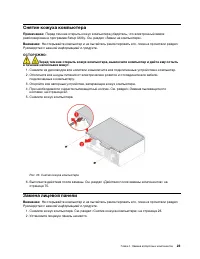
Снятие кожуха компьютера Примечание: Перед тем как открыть кожух компьютера убедитесь, что электронный замок разблокирован в программе Setup Utility. См. раздел «Замки на компьютере». Внимание: Не открывайте компьютер и не пытайтесь ремонтировать его, пока не прочитали раздел Руководство с важной ин...
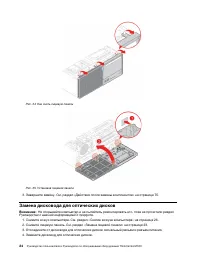
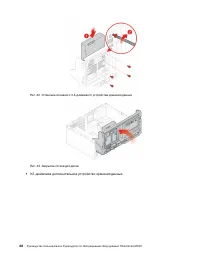
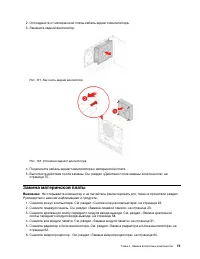
Рис. 24. Как снять лицевую панель Рис. 25. Установка лицевой панели 3. Завершите замену. См. раздел «Действия после замены компонентов» на странице 75. Замена дисковода для оптических дисков Внимание: Не открывайте компьютер и не пытайтесь ремонтировать его, пока не прочитали раздел Руководство с ва...
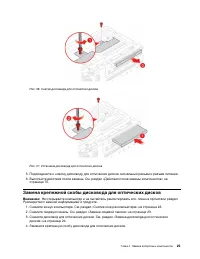
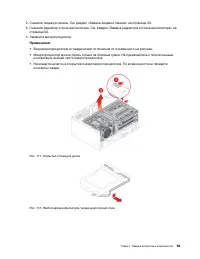
Рис. 26. Снятие дисковода для оптических дисков Рис. 27. Установка дисковода для оптических дисков 5. Подсоедините к новому дисководу для оптических дисков сигнальный разъем и разъем питания. 6. Выполните действия после замены. См. раздел «Действия после замены компонентов» на странице 75. Замена кр...
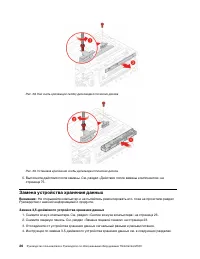
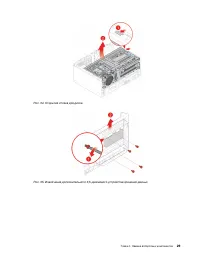
Рис. 28. Как снять крепежную скобку дисковода оптических дисков Рис. 29. Установка крепежной скобы дисковода оптических дисков 5. Выполните действия после замены. См. раздел «Действия после замены компонентов» на странице 75. Замена устройства хранения данных Внимание: Не открывайте компьютер и не п...
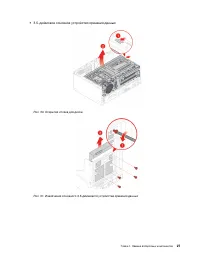
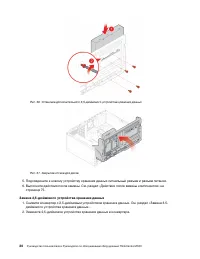
Рис. 36. Установка дополнительного 3,5-дюймового устройства хранения данных Рис. 37. Закрытие отсека для диска 5. Подсоедините к новому устройству хранения данных сигнальный разъем и разъем питания. 6. Выполните действия после замены. См. раздел «Действия после замены компонентов» на странице 75. За...
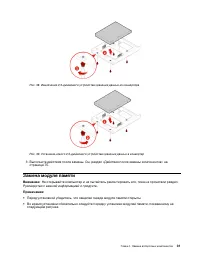
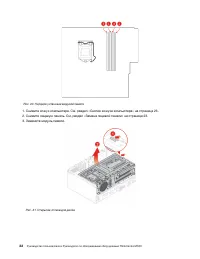
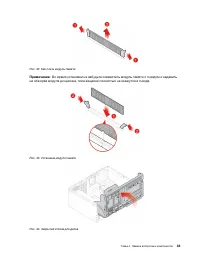
Рис. 38. Извлечение 2,5-дюймового устройства хранения данных из конвертера Рис. 39. Установка нового 2,5-дюймового устройства хранения данных в конвертер 3. Выполните действия после замены. См. раздел «Действия после замены компонентов» на странице 75. Замена модуля памяти Внимание: Не открывайте ко...
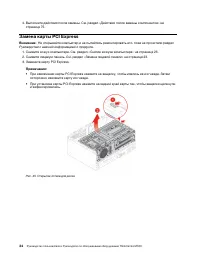
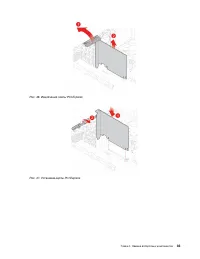
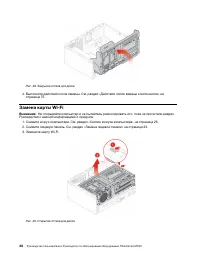
4. Выполните действия после замены. См. раздел «Действия после замены компонентов» на странице 75. Замена карты PCI Express Внимание: Не открывайте компьютер и не пытайтесь ремонтировать его, пока не прочитали раздел Руководство с важной информацией о продукте . 1. Снимите кожух компьютера. См. разд...
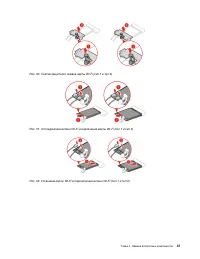
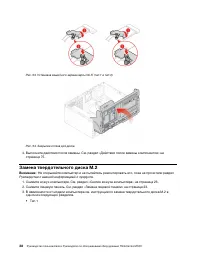
Рис. 53. Установка защитного экрана карты Wi-Fi (тип 1 и тип 2) Рис. 54. Закрытие отсека для диска 4. Выполните действия после замены. См. раздел «Действия после замены компонентов» на странице 75. Замена твердотельного диска M.2 Внимание: Не открывайте компьютер и не пытайтесь ремонтировать его, по...
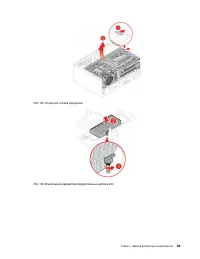
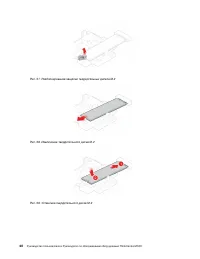
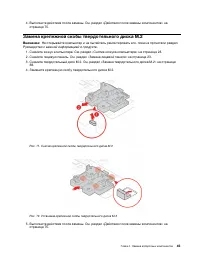
4. Выполните действия после замены. См. раздел «Действия после замены компонентов» на странице 75. Замена крепежной скобы твердотельного диска M.2 Внимание: Не открывайте компьютер и не пытайтесь ремонтировать его, пока не прочитали раздел Руководство с важной информацией о продукте . 1. Снимите кож...
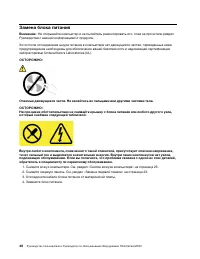
Замена блока питания Внимание: Не открывайте компьютер и не пытайтесь ремонтировать его, пока не прочитали раздел Руководство с важной информацией о продукте . Хотя после отсоединения шнура питания в компьютере нет движущихся частей, приведенные ниже предупреждения необходимы для обеспечения вашей б...
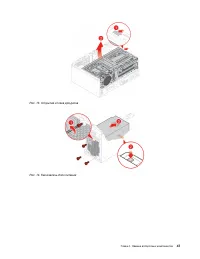
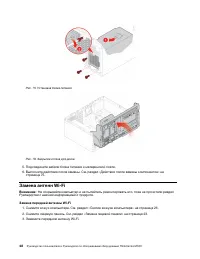
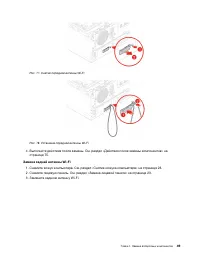
Рис. 75. Установка блока питания Рис. 76. Закрытие отсека для диска 5. Подсоедините кабели блока питания к материнской плате. 6. Выполните действия после замены. См. раздел «Действия после замены компонентов» на странице 75. Замена антенн Wi-Fi Внимание: Не открывайте компьютер и не пытайтесь ремонт...
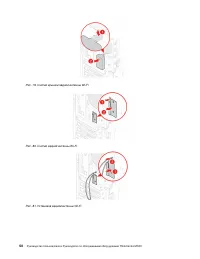
Рис. 77. Снятие передней антенны Wi-Fi Рис. 78. Установка передней антенны Wi-Fi 4. Выполните действия после замены. См. раздел «Действия после замены компонентов» на странице 75. Замена задней антенны Wi-Fi 1. Снимите кожух компьютера. См. раздел «Снятие кожуха компьютера» на странице 23. 2. Снимит...
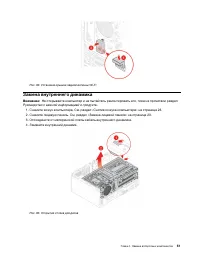
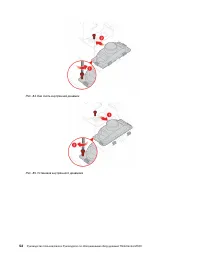
Рис. 82. Установка крышки задней антенны Wi-Fi Замена внутреннего динамика Внимание: Не открывайте компьютер и не пытайтесь ремонтировать его, пока не прочитали раздел Руководство с важной информацией о продукте . 1. Снимите кожух компьютера. См. раздел «Снятие кожуха компьютера» на странице 23. 2. ...
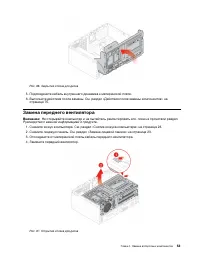
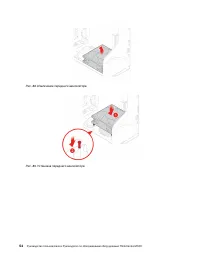
Рис. 86. Закрытие отсека для диска 5. Подсоедините кабель внутреннего динамика к материнской плате. 6. Выполните действия после замены. См. раздел «Действия после замены компонентов» на странице 75. Замена переднего вентилятора Внимание: Не открывайте компьютер и не пытайтесь ремонтировать его, пока...
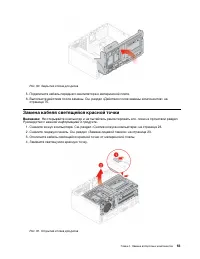
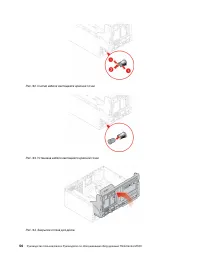
Рис. 90. Закрытие отсека для диска 5. Подключите кабель переднего вентилятора к материнской плате. 6. Выполните действия после замены. См. раздел «Действия после замены компонентов» на странице 75. Замена кабеля светящейся красной точки Внимание: Не открывайте компьютер и не пытайтесь ремонтировать ...
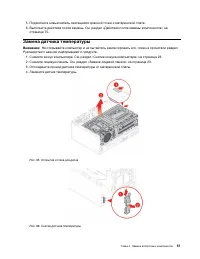
5. Подключите новый кабель светящейся красной точки к материнской плате. 6. Выполните действия после замены. См. раздел «Действия после замены компонентов» на странице 75. Замена датчика температуры Внимание: Не открывайте компьютер и не пытайтесь ремонтировать его, пока не прочитали раздел Руководс...
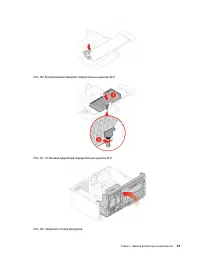
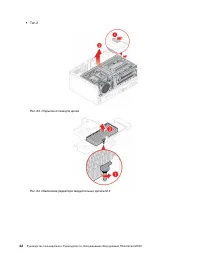
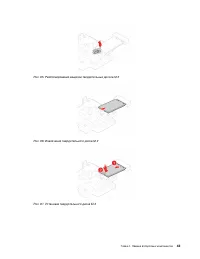
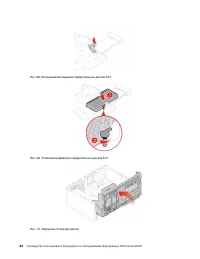
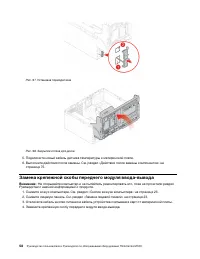
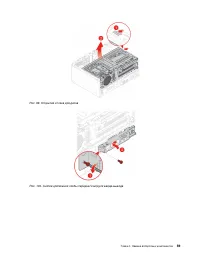
Рис. 97. Установка термодатчика Рис. 98. Закрытие отсека для диска 5. Подключите новый кабель датчика температуры к материнской плате. 6. Выполните действия после замены. См. раздел «Действия после замены компонентов» на странице 75. Замена крепежной скобы переднего модуля ввода-вывода Внимание: Не ...
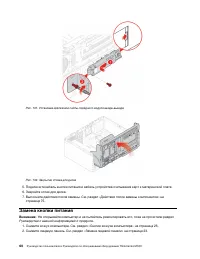
Рис. 101. Установка крепежной скобы переднего модуля ввода-вывода Рис. 102. Закрытие отсека для диска 5. Подключите кабель кнопки питания и кабель устройства считывания карт к материнской плате. 6. Закройте отсек для диска. 7. Выполните действия после замены. См. раздел «Действия после замены компон...
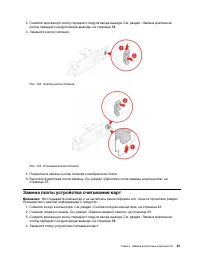
3. Снимите крепежную скобу переднего модуля ввода-вывода. См. раздел «Замена крепежной скобы переднего модуля ввода-вывода» на странице 58. 4. Замените кнопку питания. Рис. 103. Снятие кнопки питания Рис. 104. Установка кнопки питания 5. Подключите кабель кнопки питания к материнской плате. 6. Выпол...
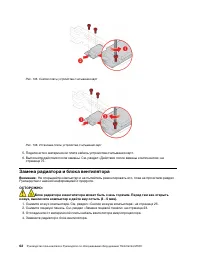
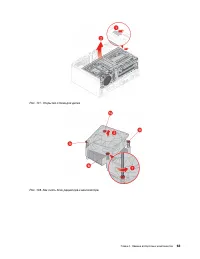
Рис. 105. Снятие платы устройства считывания карт Рис. 106. Установка платы устройства считывания карт 5. Подключите к материнской плате кабель устройства считывания карт. 6. Выполните действия после замены. См. раздел «Действия после замены компонентов» на странице 75. Замена радиатора и блока вент...
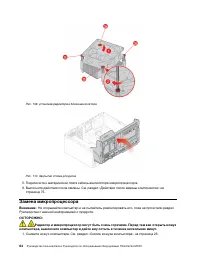
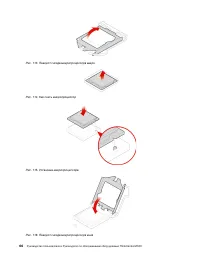
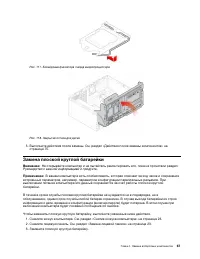
Рис. 109. установка радиатора и блока вентилятора Рис. 110. Закрытие отсека для диска 5. Подключите к материнской плате кабель вентилятора микропроцессора. 6. Выполните действия после замены. См. раздел «Действия после замены компонентов» на странице 75. Замена микропроцессора Внимание: Не открывайт...
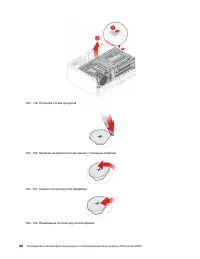
Рис. 117. Блокировка фиксатора гнезда микропроцессора Рис. 118. Закрытие отсека для диска 5. Выполните действия после замены. См. раздел «Действия после замены компонентов» на странице 75. Замена плоской круглой батарейки Внимание: Не открывайте компьютер и не пытайтесь ремонтировать его, пока не пр...
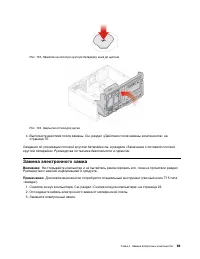
Рис. 123. Нажатие на плоскую круглую батарейку вниз до щелчка Рис. 124. Закрытие отсека для диска 4. Выполните действия после замены. См. раздел «Действия после замены компонентов» на странице 75. Сведения об утилизации плоской круглой батарейки см. в разделе «Замечание о литиевой плоской круглой ба...
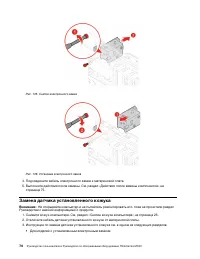
Рис. 125. Снятие электронного замка Рис. 126. Установка электронного замка 4. Подсоедините кабель электронного замка к материнской плате. 5. Выполните действия после замены. См. раздел «Действия после замены компонентов» на странице 75. Замена датчика установленного кожуха Внимание: Не открывайте ко...
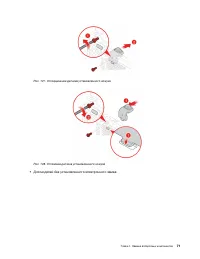
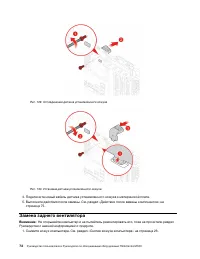
Рис. 129. Отсоединение датчика установленного кожуха Рис. 130. Установка датчика установленного кожуха 4. Подключите новый кабель датчика установленного кожуха к материнской плате. 5. Выполните действия после замены. См. раздел «Действия после замены компонентов» на странице 75. Замена заднего венти...
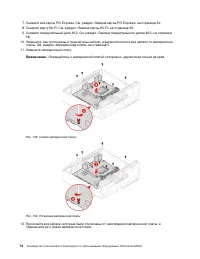
2. Отсоедините от материнской платы кабель заднего вентилятора. 3. Замените задний вентилятор. Рис. 131. Как снять задний вентилятор Рис. 132. Установка заднего вентилятора. 4. Подключите кабель заднего вентилятора к материнской плате. 5. Выполните действия после замены. См. раздел «Действия после з...
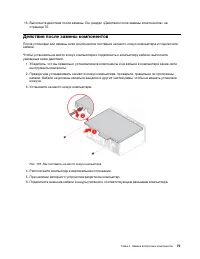
13. Выполните действия после замены. См. раздел «Действия после замены компонентов» на странице 75. Действия после замены компонентов После установки или замены всех компонентов поставьте на место кожух компьютера и подключите кабели. Чтобы установить на место кожух компьютера и подключить к компьют...
Приложение A. Замечания Lenovo может предоставлять продукты, услуги и компоненты, описанные в данной публикации, не во всех странах. Сведения о продуктах и услугах, доступных в настоящее время в вашей стране, можно получить в местном представительстве Lenovo. Ссылки на продукты, программы или услуги...
Приложение B. Товарные знаки Следующие термины - это товарные знаки компании Lenovo в США и/или других странах: LenovoЛоготип LenovoThinkCentreЛоготип ThinkCentre DisplayPort является товарным знаком ассоциации Video Electronics Standards Association. Прочие названия фирм, продуктов или услуг могут ...
Lenovo Системные блоки Инструкции
-
Lenovo 3000 H Series
Инструкция по эксплуатации
-
Lenovo Desktop TC M720q (10T8S27R00)
Инструкция по эксплуатации
-
Lenovo Desktop TC M720t (10SRS0P200)
Инструкция по эксплуатации
-

Lenovo Erazer X510
Инструкция по эксплуатации
-
Lenovo H3 Series
Инструкция по эксплуатации
-
Lenovo H4 Series
Инструкция по эксплуатации
-
Lenovo H405
Инструкция по эксплуатации
-
Lenovo H50-50 Desktop
Инструкция по эксплуатации
-
Lenovo IdeaCentre 3 07ADA05
Инструкция по эксплуатации
-
Lenovo IdeaCentre 3 07IMB05
Инструкция по эксплуатации
-

Lenovo IdeaCentre 5 14ACN6
Инструкция по эксплуатации
-
Lenovo IdeaCentre 5 14IMB05
Инструкция по эксплуатации
-
Lenovo IdeaCentre A Series
Инструкция по эксплуатации
-
Lenovo IdeaCentre C5 14IMB05
Инструкция по эксплуатации
-
Lenovo IdeaCentre G5 14IMB05
Инструкция по эксплуатации
-
Lenovo Ideacentre G5 14IMB05 (90N900E5UL)
Инструкция по эксплуатации
-
Lenovo IdeaCentre Gaming 5 14IOB6
Инструкция по эксплуатации
-
Lenovo IdeaCentre K3 Series
Инструкция по эксплуатации
-
Lenovo IdeaCentre K320
Инструкция по эксплуатации
-
Lenovo IdeaCentre Mini 5 01IMH05
Инструкция по эксплуатации