стр. 4 - Содержание; Важная информация по технике безопасности; Driver and Application Installation; Глава 3
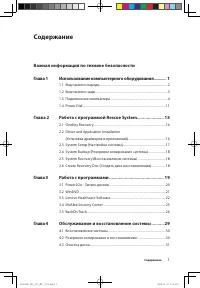
1 Содержание Содержание Важная информация по технике безопасности Глава 1 Использование компьютерного оборудования ............ 1 1.1 Вид панели спереди ...................................................................................... 2 1.2 Вид панели сзади ........................................
стр. 5 - Глава 5; Диагностика проблем, связанных с дисководами оптических
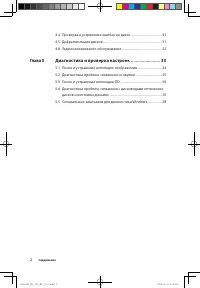
2 Содержание 4.4 Проверка и устранение ошибок на диске ........................................31 4.5 Дефрагментация дисков ...........................................................................31 4.6 Задачи ежедневного обслуживания ...................................................32 Глава 5 ...
стр. 6 - Глава; Знакомство с компьютерным оборудованием
1 2 3 4 5 Глава Эта глава состоит из следующих разделов: Знакомство с компьютерным оборудованием Подключение компьютера Примечание. В зависимости от модели и конфигурации компьютера его компоненты могут отличаться от описанных в этой главе. Руководство пользователя 1 Использование компьютерного ...
стр. 7 - Вид панели спереди
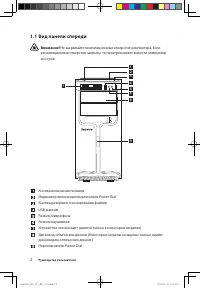
2 Руководство пользователя 1.1 Вид панели спереди Внимание! Не закрывайте вентиляционные отверстия компьютера. Если вентиляционные отверстия закрыты, то перегрев может вывести компьютер из строя. 9 8 3 1 2 4 5 6 7 Кнопка включения питания Индикатор включения/выключения Power Dial Кнопка резервного к...
стр. 8 - Вид панели сзади
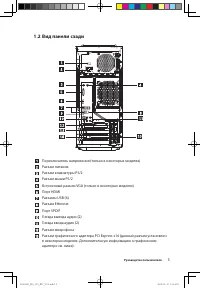
3 Руководство пользователя 1.2 Вид панели сзади Переключатель напряжения (только в некоторых моделях) Разъем питания Разъем клавиатуры PS/2 Разъем мыши PS/2 Встроенный разъем VGA (только в некоторых моделях) Порт HDMI Разъемы USB (6) Разъем Ethernet Порт SPDIF Гнезда вывода аудио (2) Гнезда ввода ау...
стр. 9 - Подключение компьютера; • Большинство разъемов на задней панели компьютера обозначено; Проверьте положение переключателя напряжения на; В некоторых компьютерах переключатель напряжения
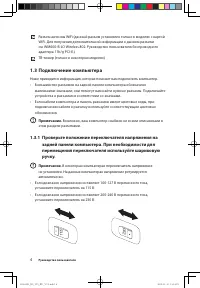
4 Руководство пользователя Разъем антенны WiFi (данный разъем установлен только в моделях с картой WiFi. Для получения дополнительной информации о данном разъеме см. WM600-B-LO Wireless 802. Руководство пользователя беспроводного адаптера 11b/g PCI-E.) ТВ-тюнер (только в некоторых моделях) 1.3 Подкл...
стр. 10 - Подключите кабель клавиатуры к соответствующему; Если компьютер оборудован беспроводной клавиатурой или; Подключите кабель монитора к разъему монитора на; кабель к разъему, как показано на рисунке.
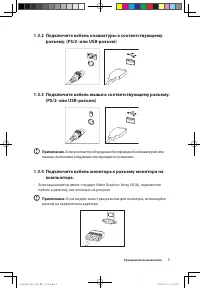
5 Руководство пользователя 1.3.2 Подключите кабель клавиатуры к соответствующему разъему. (PS/2- или USB-разъем) 1.3.3 Подключите кабель мыши к соответствующему разъему. (PS/2- или USB-разъем) Примечание. Если компьютер оборудован беспроводной клавиатурой или мышью, выполните следующие инструкции по...
стр. 11 - • Если у вас HDMI монитор, необходимо использовать адаптер, который; Если вы используете аудиоустройства, то подключите их; Ввод аудио
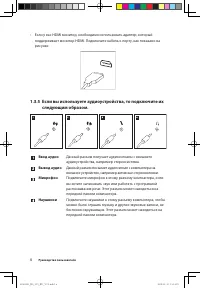
6 Руководство пользователя • Если у вас HDMI монитор, необходимо использовать адаптер, который поддерживает монитор HDMI. Подключите кабель к порту, как показано на рисунке. 1.3.5 Если вы используете аудиоустройства, то подключите их следующим образом. Ввод аудио Данный разъем получает аудиосигналы ...
стр. 12 - активные
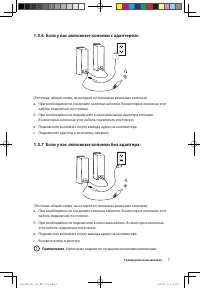
7 Руководство пользователя 1.3.6 Если у вас активные колонки с адаптером: (Это лишь общая схема, на которой не показаны реальные колонки)a. При необходимости соедините колонки кабелем. В некоторых колонках этот кабель подключен постоянно. б. При необходимости подключите к колонкам шнур адаптера пита...
стр. 13 - К этому разъему можно подключить устройство USB.; Разъем Ethernet; Подключение компьютера к беспроводной сети.
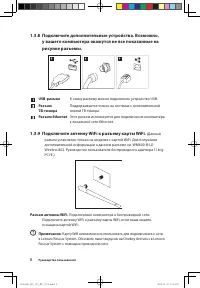
8 Руководство пользователя 1.3.8 Подключите дополнительные устройства. Возможно, у вашего компьютера окажутся не все показанные на рисунке разъемы. USB-разъем К этому разъему можно подключить устройство USB. Разъем ТВ-тюнера Поддерживается только на системах с дополнительной платой ТВ-тюнера. Разъем...
стр. 14 - 0 Правильно подключите шнуры питания к розетке; Micro Drive, Compact Flash типа I и II
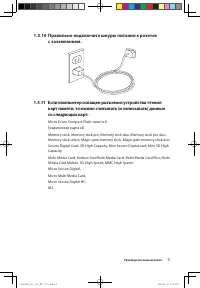
9 Руководство пользователя 1.3.10 Правильно подключите шнуры питания к розетке с заземлением. 1.3.11 Если компьютер оснащен разъемом устройства чтения карт памяти, то можно считывать (и записывать) данные со следующих карт: Micro Drive, Compact Flash типа I и II Графическая карта xD Memory stick, Me...
стр. 15 - LVT; — На вашем компьютере установлена программа Lenovo Rescue System.; Lenovo; нажмите клавишу F2 откроется окно
10 Руководство пользователя 1.3.12 Проводные клавиатура и мышь LV T LV T LVT — После входа в Windows нажмите данную кнопку для запуска программы LVT (Lenovo Vantage Technology), предварительно установленного программного обеспечения для домашних ПК. Помимо встроенных функций программа LVT позволяет ...
стр. 16 - Работа Power Dial; Дважды нажмите значок Power Dial на панели быстрого запуска.
11 Руководство пользователя 1.4 Power Dial Функция Power Dial позволяет регулировать различные режимы на компьютере, обеспечивая дополнительные возможности при работе. T U R BO AU T O C O O L Работа Power Dial Функция Power Dial имеет три режима работы: АВТО режим, режим TURBO и режим ОХЛАЖДЕН...
стр. 17 - Графический процессор; АВТО
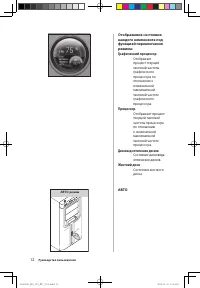
12 Руководство пользователя Отображение состояния каждого компонента под функцией переключения режима: Графический процессор . Отображает процент текущей тактовой частоты графического процессора по отношению к номинальной максимальной тактовой частоте графического процессора. Процессор . Отображает ...
стр. 18 - TURBO
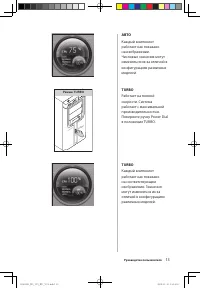
13 Руководство пользователя TURBO Каждый компонент работает как показано на соответствующем изображении. Значения могут изменяться из-за отличий в конфигурациях различных моделей. АВТО Каждый компонент работает как показано на изображении. Числовые значения могут изменяться из-за отличий в конфигура...
стр. 19 - TURBO. Это позволит добиться оптимальной производительности.; ОХЛАЖДЕНИЕ
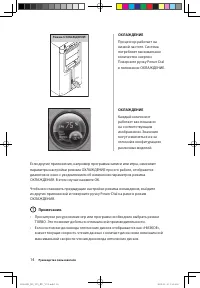
14 Руководство пользователя Если другие приложения, например программа записи или игры, изменяют параметры настройки режима ОХЛАЖДЕНИЕ при его работе, отобразится диалоговое окно с уведомлением об изменении параметров режима ОХЛАЖДЕНИЯ. В этом случае нажмите OK. Чтобы восстановить предыдущие настрой...
стр. 20 - • Вы можете восстановить параметры диска C до
1 2 3 4 5 Глава Работа с программой Rescue System Эта глава состоит из следующих разделов: OneKey Recovery Driver and Application Installation (Установка драйверов и приложений) System Setup (Настройка системы) System Backup (Резервное копирование системы) System Recovery (Восстановление с...
стр. 21 - Замечание о служебном разделе:; Driver and Application Installation (Установка
16 Руководство пользователя Замечание о служебном разделе: Файлы и данные, используемые Rescue System, хранятся в служебном разделе. Если удалить этот раздел, использовать Rescue System будет невозможно. Дополнительную информацию см. в последующих инструкциях: Выберите Панель управления → Администри...
стр. 22 - Метод 1: автоматическая установка
17 Руководство пользователя Метод 1: автоматическая установка Включите компьютер. При отображении логотипа Lenovo нажмите клавишу F2 на клавиатуре, чтобы запустить Rescue System , затем выберите Driver and Application Installation (Установка драйверов и приложений) . Следуйте инструкциям на экране д...
стр. 24 - Работа с программами; Инструкции по работе с программами
1 2 3 4 5 Глава Работа с программами Эта глава состоит из следующих разделов: Инструкции по работе с программами Примечание. Интерфейс и функции каждого из описанных компонентов зависят от фактического программного обеспечения, поставляемого с заказанной моделью компьютера. Руководство пользовател...
стр. 25 - (Эту программу можно
20 Руководство пользователя 3.1 Power2Go - Запись дисков (Эту программу можно использовать только в моделях, оснащенных записывающим дисководом оптических дисков, а программа для записи дисков Blu-ray установлена только на моделях с записывающим дисководом оптических дисков для дисков Blu-ray.) Powe...
стр. 26 - щелкните значок «Справка».; (На некоторых моделях установлена программа; Чтобы запустить проигрыватель, выполните следующие действия.; Выберите; Все программы; в меню; Пуск; Чтобы получить дополнительную информацию о; WinDVD
21 Руководство пользователя 3.1.3 Утилита дисков Программа записи предоставляет также инструменты для подготовки и обработки различных CD- и DVD-дисков, например, для записи зеркальных файлов, стирания дисков и преобразования аудиоданных. 3.1.4 Справка Чтобы получить дополнительную информацию об исп...
стр. 27 - Lenovo Healthcare Software; • Автоматически определяет расстояние между ребенком и экраном; Lenovo Healthcare Software
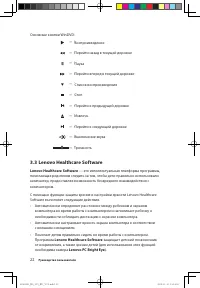
22 Руководство пользователя Основные кнопки WinDVD: — Play — Move backward within the current track — Pause — Move forward within the current track — Track list — Stop — Go to the previous track — Eject — Go to the next track — Mute — Volume 3.3 Lenovo Healthcare Software Lenovo Healthcare Software ...
стр. 28 - Для использования данного ПО выполните следующие действия.; убедитесь, что в «Options» установлен флажок «Preview».
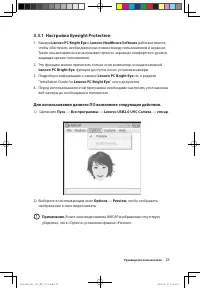
23 Руководство пользователя 3.3.1 Настройка Eyesight Protection 1. Камера Lenovo PC Bright Eye и Lenovo Healthcare Software работают вместе, чтобы обеспечить необходимое расстояние между пользователем и экраном. Также она автоматически настраивает яркость экрана до комфортного уровня, защищая зрение...
стр. 29 - ) Установите флажок
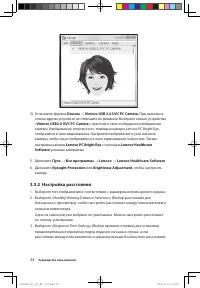
24 Руководство пользователя 3) Установите флажок Devices → Vimicro USB 2.0 UVC PC Camera . При наличии в списке других устройств не отмечайте их флажком. Выберите только устройство « Vimicro USB2.0 UVC PC Camera », при этом в окне отобразится изображение камеры. Изображение, полученное с помощью кам...
стр. 30 - Диапазон обзора камеры Lenovo Bright Eye; McAfee Security Center
25 Руководство пользователя 3.3.3 Brightness Adjustment 1. Настройте яркость экрана в соответствии с внешним освещением. 2. Существует три уровня яркости внешнего освещения: Dim (Приглушенный), Moderate (Умеренный) и Bright (Яркий). 3. При первом использовании компьютера необходимо настроить яркость...
стр. 31 - Использование McAfee Security Center
26 Руководство пользователя 3.4.1 Использование McAfee Security Center Выберите Все программы → McAfee → McAfee Security Center в меню Пуск , чтобы запустить антивирусную программу. Или дважды щелкните значок McAfee Security Center на рабочем столе, чтобы запустить антивирусную программу. 3.4.2 Поис...
стр. 32 - чтобы запустить программу BackOn Track.; Далее; . Файлы будут восстановлены в
27 Руководство пользователя 3.5.1 Использование BackOn Track Выберите Все программы → Lenovo → Резервное копирование в меню Пуск , чтобы запустить программу BackOn Track. 3.5.2 Резервное копирование файлов Сначала выберите диск, раздел диска или папку, содержащую файлы для архивации. Вы можете выпол...
стр. 33 - Кнопка резервного копирования файлов
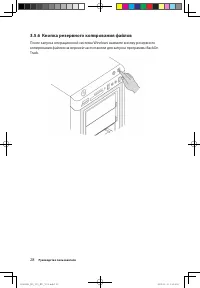
28 Руководство пользователя 3.5.6 Кнопка резервного копирования файлов После запуска операционной системы Windows нажмите кнопку резервного копирования файлов на верхней части панели для запуска программы BackOn Track. 31041591_K3_UG_RU_V3.0.indd 28 2009-11-12 15:14:30
стр. 34 - Ежедневное обслуживание и инструменты
1 2 3 4 5 Глава Обслуживание и восстановление системы Эта глава состоит из следующих разделов: Ежедневное обслуживание и инструменты Руководство пользователя 29 31041591_K3_UG_RU_V3.0.indd 29 2009-11-12 15:14:31
стр. 35 - Восстановление системы; Существующие настройки системы изменятся после; Резервное копирование и восстановление; Выберите местонахождение резервной копии. Нажмите кнопку
30 Руководство пользователя 4.1 Восстановление системы В системе могут возникнуть неполадки из-за ошибочных операций или из-за установки дополнительных программ. Если программные ошибки возникают в изначально установленных программах, то вы можете восстановить систему при помощи функций резервного к...
стр. 36 - Проверка и устранение ошибок на диске
31 Руководство пользователя 4.3 Очистка диска Для повышения производительности компьютера рекомендуется регулярно очищать диск. Для этого выполните следующие действия. 1. Нажмите Пуск → Все программы → Стандартные → Служебные → Очистка диска . 2. Выберите диск, который вы хотите очистить. 3. Нажмите...
стр. 37 - Задачи ежедневного обслуживания; Очистка компонентов компьютера; Не; Следите за соблюдением следующих правил.
32 Руководство пользователя 4.6 Задачи ежедневного обслуживания Очистка компонентов компьютера Большинство компонентов компьютера содержит сложные интегрированные печатные платы, поэтому очень важно регулярно очищать пространство рядом с компьютером, чтобы избежать образования пыли. Для очистки комп...
стр. 38 - Диагностика и устранение причин неполадок
1 2 3 4 5 Глава Диагностика и проверка настроек Эта глава состоит из следующих разделов: Диагностика и устранение причин неполадок Примечание. Описание платы ТВ-тюнера в этой публикации относится только к компьютерам, в которых установлен ТВ-тюнер. Оно неприменимо к компьютерам, в которых не устан...
стр. 39 - Разрешение проблем; • Если сообщение об ошибке поступило от программы, то просмотрите; Поиск и устранение неполадок отображения; Диагностика и устранение причины:
34 Руководство пользователя Разрешение проблем Приведенные ниже советы помогут вам выполнить диагностику компьютера: • Если вы добавили или удалили компонент перед тем, как возникла проблема, то еще раз просмотрите инструкции по установке и убедитесь, что вы правильно установили компонент. • Если не...
стр. 40 - Диагностика проблем, связанных со звуком
35 Руководство пользователя • Выбрать опции цвета и оформления для значков и символов• Задать разрешение и цвета при помощи опций окна Параметры экрана. Проблема: Рябь на экране Диагностика и устранение причины: 1. Проверьте, нет ли на расстоянии менее 1 метра от компьютера таких приборов, как холод...
стр. 41 - Поиск и устранение неполадок ПО; Во время установки программы; Диагностика проблем, связанных с дисководами
36 Руководство пользователя 5.3 Поиск и устранение неполадок ПО Проблема: Не удается закрыть работающую программу. Диагностика и устранение причины: 1. Откройте Диспетчер задач , одновременно нажав клавиши Ctrl, Alt и Delete . 2. Выберите вкладку Приложения , выберите неотвечающую программу и нажмит...
стр. 42 - дисковод оптических дисков может читать этот тип CD- или DVD-диска.; Если установлен компонент OneKey; Подробное техническое объяснение:; Номинальная емкость жесткого диска
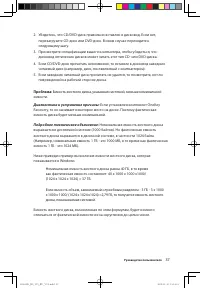
37 Руководство пользователя 2. Убедитесь, что CD/DVD-диск правильно вставлен в дисковод. Если нет, перезагрузите CD-диск или DVD-диск. В ином случае переходите к следующему шагу. 3. Просмотрите спецификации вашего компьютера, чтобы убедиться, что дисковод оптических дисков может читать этот тип CD- ...
стр. 43 - Специальные замечания для диагностики Windows; Center, то обратите особое внимание на следующее:
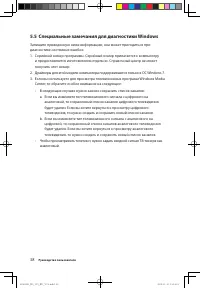
38 Руководство пользователя 5.5 Специальные замечания для диагностики Windows Запишите приведенную ниже информацию; она может пригодиться при диагностике системных ошибок: 1. Серийный номер программы. Серийный номер прилагается к компьютеру и предоставляется изготовителем отдельно. Справочный центр ...





 Lenovo IdeaCentre 3 07ADA05 Инструкция по эксплуатации
 Lenovo IdeaCentre 3 07IMB05 Инструкция по эксплуатации
 Lenovo IdeaCentre 5 14ACN6 Инструкция по эксплуатации
 Lenovo IdeaCentre 5 14IMB05 Инструкция по эксплуатации
 Lenovo IdeaCentre G5 14IMB05 Инструкция по эксплуатации
 Lenovo IdeaCentre Gaming 5 14IOB6 Инструкция по эксплуатации
 Lenovo IdeaCentre Mini 5 01IMH05 Инструкция по эксплуатации
 Lenovo IdeaCentre Q190 Инструкция по эксплуатации
 Lenovo IdeaCentre T540-15ICB Gaming Инструкция по эксплуатации
 Lenovo M4350 Инструкция по эксплуатации
 Lenovo S200 Инструкция по эксплуатации
 Lenovo S500 Инструкция по эксплуатации
 Lenovo ThinkCentre M32 Инструкция по эксплуатации
 Lenovo ThinkCentre M53 Инструкция по эксплуатации
 Lenovo ThinkCentre M57 Инструкция по эксплуатации
 Lenovo ThinkCentre M58 Инструкция по эксплуатации
 Lenovo ThinkCentre M70e Инструкция по эксплуатации
 Lenovo ThinkCentre M70q Инструкция по эксплуатации
 Lenovo ThinkCentre M72e (Tiny Form Factor) Инструкция по эксплуатации