стр. 5 - Содержание; Глава 3. Восстановление
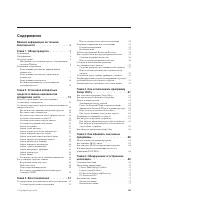
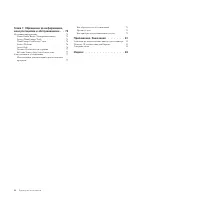
Содержание Важная информация по техникебезопасности . . . . . . . . . . . . v Глава 1. Обзор продукта . . . . . . . 1 Компоненты . . . . . . . . . . . . . . 1 Спецификации . . . . . . . . . . . . . . 4 Обзор программ . . . . . . . . . . . . . 5 Программы, поставляемые вместе с операционнойсистемой W...
стр. 7 - Важная информация по технике безопасности; Руководство по технике безопасности и гарантии
Важная информация по технике безопасности ОСТОРОЖНО:Перед тем, как использовать сведения, приведенные в этом руководстве, обязательнопрочитайте всю информацию по технике безопасности при работе с этим продуктом.Новейшие сведения по технике безопасности смотрите в публикации ThinkCentre: Руководство ...
стр. 9 - Глава 1. Обзор продукта; Компоненты; Общая информация
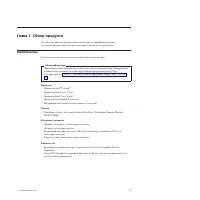
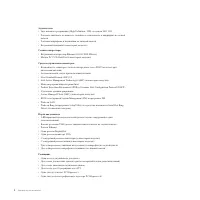
Глава 1. Обзор продукта В этой главе описаны компоненты компьютера, спецификации, заранееустановленные программы и расположение компонентов и разъемов. Компоненты В этом разделе представлен обзор компонентов компьютера. Общая информация Приведенная ниже информация относится к нескольким моделям. Инф...
стр. 12 - Спецификации
Спецификации В этом разделе представлены физические спецификации компьютера. Размеры Ширина: 175 мм Высота: 402 мм Глубина: 440 мм Вес Максимальная поставляемая конфигурация (при отгрузке): 11 кг Окружающая среда Температура воздуха: Во время работы: 10° - 35°C Выключенный компьютер: -40° - 60°C Вык...
стр. 13 - Обзор программ; Программы, предоставляемые Lenovo; Lenovo ThinkVantage Tools:
Обзор программ В этом разделе описаны программы, установленные на компьютерах, которыеоснащены встроенным жестким диском с операционной системой, установленнойLenovo. Программы, поставляемые вместе с операционнойсистемой Windows В этом разделе описаны приложения Windows, поставляемые с компьютером. ...
стр. 14 - Программа ThinkVantage Power Manager - это; Программа распознавания отпечатков пальцев:; При помощи встроенного устройства; Lenovo ThinkVantage Toolbox
Примечание: Программа Password Manager доступна только на компьютерах, накоторых установлена система Windows 7 от Lenovo. ThinkVantage System Update: ThinkVantage System Update (TVSU) - это программа, которая поддерживает программное обеспечение компьютера на новейшем уровне;она сама загружает и уст...
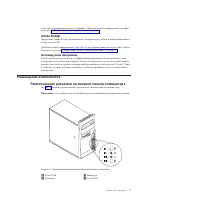
стр. 15 - Размещение компонентов; Отдельные модели компьютеров не оснащены некоторыми разъемами.
запустить операционную систему Windows. Дополнительную информацию смотритев разделе “PC-Doctor for Rescue and Recovery” на стр. 71. Adobe Reader Программа Adobe Reader предназначена для просмотра, печати и выполнения поискав документах PDF. Дополнительную информацию о доступе к электронным книгам и ...
стр. 16 - Расположение разъемов на задней панели компьютера
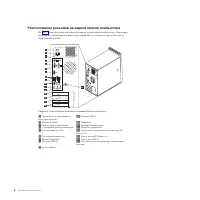
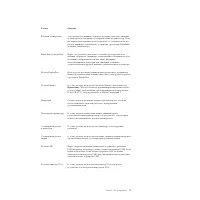
Расположение разъемов на задней панели компьютера На рис. 2 показано расположение разъемов на задней панели компьютера. Некоторыеразъемы на задней панели компьютера окрашены; это помогает определить местоподключения кабелей. 1 Переключатель напряжения (в некоторых моделях) 10 Разъемы USB (2) 2 Разъе...
стр. 18 - Расположение компонентов
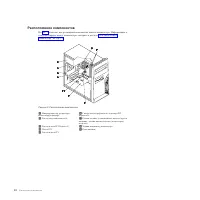
Расположение компонентов На рис. 3 показано, как размещены компоненты вашего компьютера. Информацию отом, как открыть кожух компьютера, смотрите в разделе “Как снять кожухкомпьютера” на стр. 14. 1 Микропроцессор, радиатор и вентилятор радиатора 6 Гнездо платы графического адаптера PCI Express x16 2 ...
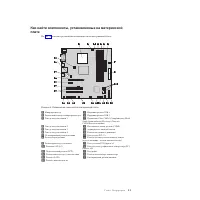
стр. 19 - На рис. 4 показано размещение компонентов на материнской плате.
Как найти компоненты, установленные на материнскойплате На рис. 4 показано размещение компонентов на материнской плате. 1 Микропроцессор 15 Передний разъем USB 1 2 Разъем вентилятора микропроцессора 16 Передний разъем USB 2 3 Гнездо модуля памяти 1 17 Перемычка Clear CMOS (Complementary Metal Oxide ...
стр. 22 - Как подключитьвнешние аппаратные средства; В этом разделе рассказано, как снять кожух компьютера.; Внимание; Чтобы снять кожух компьютера, сделайте следующее:
Установка аппаратных средств и замена компонентов аппаратнойчасти В этом разделе содержатся общее описание установки опций и замены аппаратныхкомпонентов компьютера. При установке или замене аппаратного средства следуйтеинструкциям, прилагаемым к этому аппаратному средству. Внимание Не открывайте ко...
стр. 24 - Как снятьи поставитьна место лицевую панель
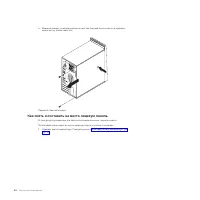
6. Нажмите кнопку, освобождающую кожух (на боковой части кожуха) и сдвиньте кожух назад, чтобы снять его. Как снятьи поставитьна место лицевую панель В этом разделе рассказано, как снять и поставить на место лицевую панель. Чтобы снять и поставить на место лицевую панель, сделайте следующее: 1. Сним...
стр. 25 - Установка или замена платы PCI
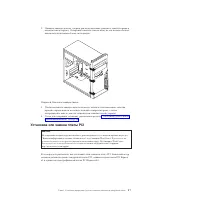
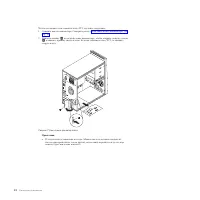
2. Снимите лицевую панель, открыв три пластмассовые защелки с левой стороны и потянув панель наружу. Осторожно сместите панель вбок, не отключая кабели отвыключателя питания и блока светодиодов. 3. Чтобы поставить лицевую панель на место, вставьте пластмассовые защелки правой стороны панели в соотве...
стр. 28 - Установка или замена модуля памяти; Чтобы установить или заменить модуль памяти, сделайте следующее:
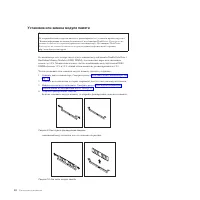
Установка или замена модуля памяти Внимание Не открывайте компьютер и не пытайтесь ремонтировать его, если вы не прочитали раздел“Важная информация по технике безопасности” в публикации ThinkCentre: Руководство по технике безопасности и гарантии (прилагается к компьютеру). Публикацию ThinkCentre: Ру...
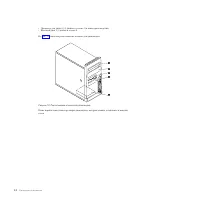
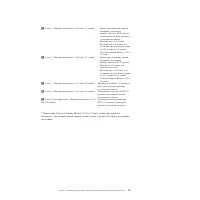
стр. 29 - Установка внутренних дисководов; Спецификации дисководов
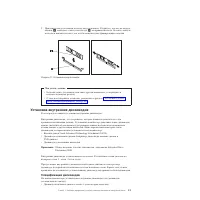
5. Приложите модуль памяти к гнезду модуля памяти. Убедитесь, что паз на модуле памяти 1 совпадает с выступом гнезда 2 материнской платы. Вставьте модуль в гнездо и нажмите на него так, чтобы защелкнулись фиксирующие защелки. Что делать дальше: v Если вы хотите установить или снять другой компонент,...
стр. 32 - Как установитьдисковод в отсеки 1 и 2; В этом разделе описана установка дисковода в отсеки 1 и 2.
Как установитьдисковод в отсеки 1 и 2 Внимание Не открывайте компьютер и не пытайтесь ремонтировать его, если вы не прочитали раздел“Важная информация по технике безопасности” в публикации ThinkCentre: Руководство по технике безопасности и гарантии (прилагается к компьютеру). Публикацию ThinkCentre:...
стр. 33 - Переходите к разделу “Как подключить дисковод SATA”.; Как подключитьдисковод SATA; найти компоненты, установленные на материнской плате” на стр. 11.
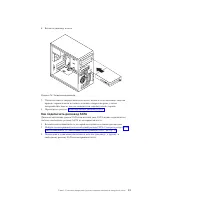
6. Вставьте дисковод в отсек. 7. Чтобы поставить лицевую панель на место, вставьте пластмассовые защелки правой стороны панели в соответствующие отверстия в раме, а затемповорачивайте панель, пока не защелкнутся защелки левой стороны. 8. Переходите к разделу “Как подключить дисковод SATA”. Как подкл...
стр. 34 - Что делать дальше
4. Найдите свободный пятижильный разъем питания и подключите его к дисководу. Что делать дальше v Если вы хотите установить или снять другой компонент, то перейдите ксоответствующему разделу. v О том, как завершить установку, рассказано в разделе “Что нужно сделатьпосле замены компонентов” на стр. 4...
стр. 35 - Замена батарейки; ThinkCentre: Руководство по технике безопасности и
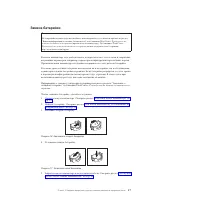
Замена батарейки Внимание Не открывайте компьютер и не пытайтесь ремонтировать его, если вы не прочитали раздел“Важная информация по технике безопасности” в публикации ThinkCentre: Руководство по технике безопасности и гарантии (прилагается к компьютеру). Публикацию ThinkCentre: Руководство по техни...
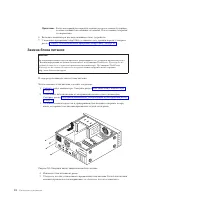
стр. 36 - Включите компьютер и все подключенные к нему устройства.; Замена блока питания; В этом разделе описана замена блока питания.
Примечание: Когда вы первый раз включите компьютер после замены батарейки,то может появиться сообщение об ошибке. После замены батарейкиэто нормально. 6. Включите компьютер и все подключенные к нему устройства. 7. Спомощью программы Setup Utility установите дату, время и пароли. Смотрите раздел Глав...
стр. 37 - Замена радиатора и блока вентилятора
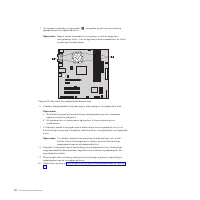
положение, соответствующее напряжению в электрической розетке. Принеобходимости сдвиньте переключатель в нужное положение с помощьюшариковой авторучки. v Если диапазон напряжений в вашей стране составляет 100–127 В переменноготока, то установите переключатель в положение 115 V. v Если диапазон напря...
стр. 39 - Замена основного жесткого диска; Вместе с новым жестким диском поставляется набор
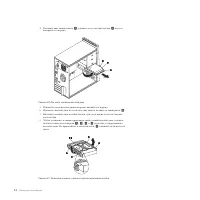
Замена основного жесткого диска Внимание Не открывайте компьютер и не пытайтесь ремонтировать его, если вы не прочитали раздел“Важная информация по технике безопасности” в публикации ThinkCentre: Руководство по технике безопасности и гарантии (прилагается к компьютеру). Публикацию ThinkCentre: Руков...
стр. 41 - Замена дополнительного жесткого диска
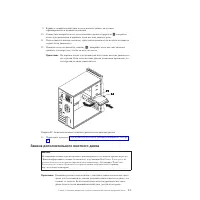
9. Вдвиньте новый жесткий диск в отсек жестких дисков; он должен зафиксироваться в нужном положении. 10. Совместите поворотную ось отсека жестких дисков с прорезью 1 в верхнем отсеке для дисководов и вдвиньте отсек жестких дисков в раму. 11. Подсоедините к новому жесткому диску сигнальный кабель и к...
стр. 42 - В этом разделе описана замена дополнительного жесткого диска
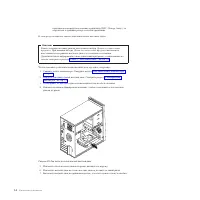
выполняется посредством массива хранилища SMC - Storage Array), тообратитесь к администратору сети или хранилища. В этом разделе описана замена дополнительного жесткого диска Внимание Вместе с новым жестким диском поставляется набор Дисков восстановления продукта . При помощи набора Диски восстановл...
стр. 44 - Замена дисковода оптических дисков; В этом разделе описана замена дисковода оптических дисков.
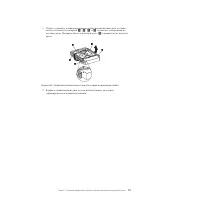
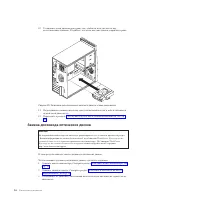
10. Установите отсек дисководов в раму так, чтобы он встал на место под металлическим язычком. Убедитесь, что отсек жестких дисков закреплен в раме. 11. Подсоедините к новому жесткому диску сигнальный кабель и кабель питания (к задней части дисковода). 12. Переходите к разделу “Что нужно сделать пос...
стр. 45 - должен зафиксироваться в нужном положении.
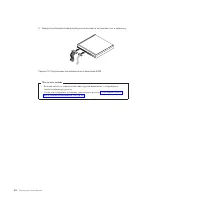
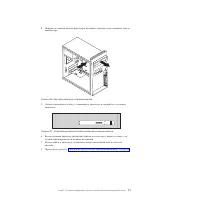
4. Нажмите на синюю кнопку-фиксатор и вытащите дисковод через лицевую панель компьютера. 5. Снимите крепежную скобку с заменяемого дисковода и закрепите ее на новом дисководе. 6. Вставьте новый дисковод оптических дисков в отсек (через лицевую стенку); он должен зафиксироваться в нужном положении. 7...
стр. 46 - Замена дисковода для дискет; В этом разделе описана замена дисковода для дискет.
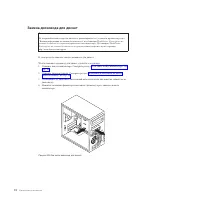
Замена дисковода для дискет Внимание Не открывайте компьютер и не пытайтесь ремонтировать его, если вы не прочитали раздел“Важная информация по технике безопасности” в публикации ThinkCentre: Руководство по технике безопасности и гарантии (прилагается к компьютеру). Публикацию ThinkCentre: Руководст...
стр. 47 - зафиксироваться в нужном положении.
5. Снимите крепежную скобку с неисправного дисковода и закрепите ее на новом дисководе. 6. Вставьте новый дисковод для дискет в отсек для дисковода; он должен зафиксироваться в нужном положении. 7. Подсоедините к новому дисководу для дискет сигнальный кабель и кабель питания. 8. Поставьте на место л...
стр. 48 - Замена переднего вентилятора; В этом разделе описана замена блока переднего вентилятора.
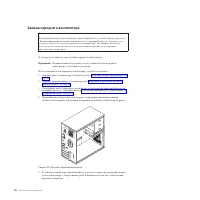
Замена переднего вентилятора Внимание Не открывайте компьютер и не пытайтесь ремонтировать его, если вы не прочитали раздел“Важная информация по технике безопасности” в публикации ThinkCentre: Руководство по технике безопасности и гарантии (прилагается к компьютеру). Публикацию ThinkCentre: Руководс...
стр. 49 - Замена заднего вентилятора; В этом разделе описана замена заднего блока вентилятора.
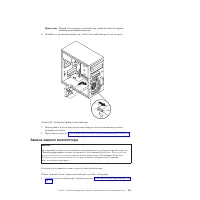
Примечание: Новый блок переднего вентилятора укомплектован четырьмяновыми резиновыми ножками. 6. Потяните за резиновые ножки так, чтобы блок вентилятора встал на место. 7. Подсоедините кабель переднего вентилятора к соответствующему разъему материнской платы. 8. Переходите к разделу “Что нужно сдела...
стр. 50 - или оторвите эти ножки и осторожно вытолкните вентилятор из рамы.
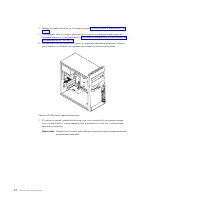
2. Найдите задний вентилятор. Смотрите раздел “Расположение компонентов” на стр. 10. 3. Отсоедините кабель заднего вентилятора от разъема питания вентилятора на материнской плате. Смотрите раздел “Как найти компоненты, установленные наматеринской плате” на стр. 11. 4. Задний вентилятор закреплен на ...
стр. 51 - Замена внутреннего динамика; В этом разделе описана замена внутреннего динамика.
6. Потяните за резиновые ножки так, чтобы блок вентилятора встал на место. 7. Подсоедините кабель заднего вентилятора к соответствующему разъему материнской платы. 8. Переходите к разделу “Что нужно сделать после замены компонентов” на стр. 46. Замена внутреннего динамика Внимание Не открывайте комп...
стр. 53 - Замена клавиатуры
7. Переходите к разделу “Что нужно сделать после замены компонентов” на стр. 46. Замена клавиатуры Внимание Не открывайте компьютер и не пытайтесь ремонтировать его, если вы не прочитали раздел“Важная информация по технике безопасности” в публикации ThinkCentre: Руководство по технике безопасности и...
стр. 54 - Замена мыши; Что нужно сделатьпосле замены компонентов
Замена мыши Внимание Не открывайте компьютер и не пытайтесь ремонтировать его, если вы не прочитали раздел“Важная информация по технике безопасности” в публикации ThinkCentre: Руководство по технике безопасности и гарантии (прилагается к компьютеру). Публикацию ThinkCentre: Руководство по технике бе...
стр. 55 - Как загрузитьдрайверы устройств
2. Разместите кожух компьютера относительно рамы так, чтобы направляющие в нижней части кожуха совпали с направляющими на раме. После этого надвигайтекожух на компьютер, пока он не встанет на место. 3. Если кожух закрепляется винтами, то затяните винты. 4. Если в компьютере установлен замок кожуха, ...
стр. 56 - Kensington
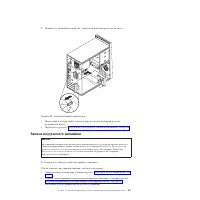
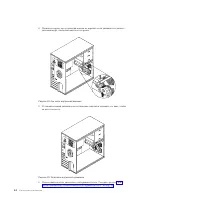
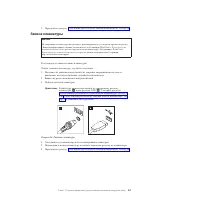
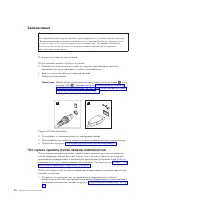
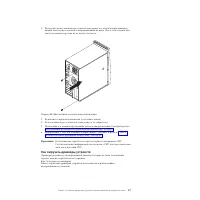
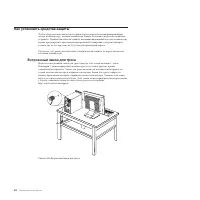
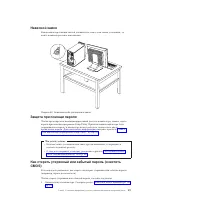
Как установитьсредства защиты Чтобы уберечь ваш компьютер от кражи и предотвратить несанкционированныйдоступ к компьютеру, в вашем компьютере можно установить несколько защитныхустройств. Помимо физической защиты, несанкционированный доступ к компьютеруможно предотвратить при помощи программной блок...
стр. 57 - Чтобы стереть утерянный или забытый пароль, сделайте следующее:
Навесной замок Ваш компьютер оснащен скобой для висячего замка; если замок установлен, токожух компьютера снять невозможно. Защита при помощи пароля Чтобы предотвратить несанкционированный доступ к компьютеру, можно задатьпароль при помощи программы Setup Utility. При включении компьютера будетзапра...
стр. 59 - Создание и использование носителей восстановления; Пуск → Все
Глава 3. Восстановление Эта глава поможет вам познакомиться с приемами восстановления данных припомощи программы Rescue and Recovery, поставляемой Lenovo. Здесь рассказано, каки когда можно использовать следующие методы восстановления: v Создание и использование носителей восстановления v Резервное ...
стр. 60 - . После этого следуйте; Использование носителей восстановления; При восстановлении заводского содержимого посредством дисков; Rescue and Recovery; щелкните по; Restore your system
v Чтобы создать диски восстановления продукта в Windows XP, щелкните по Пуск → Все программы → ThinkVantage → Create Recovery Media . После этого следуйте инструкциям на экране. Использование носителей восстановления В этом разделе рассказано, как использовать носитель восстановления в разныхопераци...
стр. 62 - Рабочее пространство Rescue and Recovery
2. В главном окне программы Rescue and Recovery щелкните по стрелке Launch advanced Rescue and Recovery (Запустить расширенную программу Rescue and Recovery). 3. Щелкните по значку Restore your system from a backup (Восстановить систему из резервной копии). 4. Следуйте инструкциям на экране. v Чтобы...
стр. 63 - следуйте инструкциям на экране.; Help; Microsoft Office CD; Как создатьи использоватьрезервные носители; носителей, зависят от операционной системы.
Внимание: Если вы восстанавливаете жесткий диск из резервной копии Rescue and Recovery или полностью восстанавливаете его до заводского состояния, то все файлына основном разделе жесткого диска (обычно диск C:) будут стерты. По возможностисделайте копии важных файлов. Если запустить Windows не удает...
стр. 65 - Включите компьютер и убедитесь, что у вас есть доступ в Интернет.; Использование ремонтно-восстановительной дискеты; Включите компьютер и следуйте инструкциям на экране.
После запуска резервного носителя откроется рабочее пространство Rescue andRecovery. Из рабочего пространства Rescue and Recovery можно получить справку повсем функциям Rescue and Recovery. Чтобы выполнить восстановление, следуйтеинструкциям. Создание и использование ремонтно-восстановительной диске...
стр. 66 - Установка и переустановка драйверов устройств; каталогов жесткого диска.; Пуск → Справка и; ) подробное описание установки драйверов устройств.
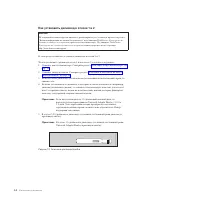
Установка и переустановка драйверов устройств Перед тем как устанавливать или переустанавливать драйверы устройств, убедитесь,что операционная система установлена и что у вас есть документация и носителипрограммных средств для устройства. Драйверы устройств, которые завод-производитель установил на ...
стр. 67 - Решение проблем, связанных с восстановлением
Решение проблем, связанных с восстановлением Если загрузить рабочее пространство Rescue and Recovery или среду Windows неудаётся, то выполните одно из следующих действий: v Загрузите рабочее пространство Rescue and Recovery с резервного носителя.Смотрите раздел “Как создать и использовать резервные ...
стр. 69 - Глава 4. Как использовать программу Setup Utility; Как запуститьпрограмму Setup Utility; Чтобы запустить программу Setup Utility, сделайте следующее:; Как просмотретьи изменитьнастройки; Administrator Password (Пароль администратора)
Глава 4. Как использовать программу Setup Utility Эта программа позволяет просмотреть или изменить параметры конфигурациикомпьютера независимо от того, в какой операционной системе вы работаете.Однако настройки операционной системы могут переопределять соответствующиенастройки программы Setup Utilit...
стр. 70 - Security → Set Passwords
Замечания по поводу паролей Паролем может служить любое слово, содержащее до 64 букв и цифр. Посоображениям безопасности используйте сложные пароли, которые трудноподобрать. Сложный пароль должен удовлетворять следующим требованиям: v Содержать не менее 8 символов v Содержать хотя бы одну букву и од...
стр. 71 - Разрешение и запрещение устройств; Как выбратьзагрузочное устройство
Разрешение и запрещение устройств В этом разделе рассказано, как разрешить или запретить пользователям доступ кследующим устройствам: Serial ATA Если для этой опции задано Disabled (Запрещено), то все устройства, присоединенные к разъемам SATA (например, жесткиедиски или дисковод оптических дисков),...
стр. 72 - Как выйти из программы Setup Utility
Как выбратьили изменитьпоследовательностьзагрузочных устройств Чтобы просмотреть или изменить и сохранить последовательность загрузочныхустройств, сделайте следующее: 1. Запустите программу Setup Utility. Смотрите раздел “Как запустить программу Setup Utility” на стр. 61. 2. Выберите Startup → Start...
стр. 73 - Глава 5. Как обновитьсистемные программы; Использование системных программ; Чтобы обновить BIOS с диска, сделайте следующее:
Глава 5. Как обновитьсистемные программы В этой главе рассказано, как обновить POST/BIOS и что делать в случае сбояобновления POST/BIOS. Использование системных программ Основа программных средств, встроенных в компьютер - это системные программы.В число системных программ входят POST, код BIOS и пр...
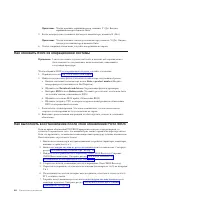
стр. 74 - Как обновитьBIOS из операционной системы; Enter a product number; Как выполнитьвосстановление после сбоя обновления POST/BIOS
Примечание: Чтобы изменить серийный номер, нажмите Y (Да). Введитесерийный номер и нажмите Enter. 5. Когда вам предложат изменить тип/модель компьютера, нажмите N (Нет). Примечание: Чтобы изменить тип/модель компьютера, нажмите Y (Да). Введитетип/модель компьютера и нажмите Enter. 6. Чтобы завершить...
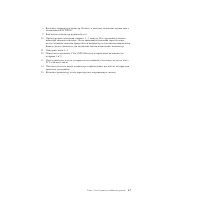
стр. 75 - пришлось отсоединить.
8. Включите компьютер и монитор. Вставьте в дисковод оптических дисков диск с обновлением POST/BIOS. 9. Выключите компьютер и включите его. 10. Процедура восстановления занимает 2 - 3 минуты. В это время вы услышите несколько звуковых сигналов. После окончания обновления экран погаснет,подача звуков...
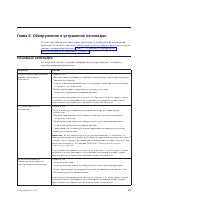
стр. 77 - Глава 6. Обнаружение и устранение неполадок; Основные неполадки
Глава 6. Обнаружение и устранение неполадок В этой главе описываются некоторые программы для обнаружения и устранениянеполадок. Если вы столкнулись с неполадкой в работе компьютера, которая здесь неописана, то просмотрите раздел Глава 7, “Обращение за информацией,консультациями и обслуживанием”, на ...
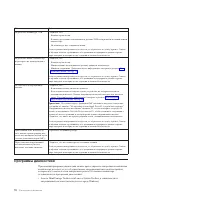
стр. 78 - Программы диагностики
Неполадка Действие Не работает клавиатура USB. Убедитесь, что: v Компьютер включен. v Клавиатура надежно подсоединена к разъему USB на передней или задней панеликомпьютера. v На клавиатуре нет залипших клавиш. Если устранить неисправность не удастся, то обратитесь в службу сервиса. Списоктелефонов о...
стр. 79 - Пуск → Все программы → Lenovo ThinkVantage; (Работоспособность системы и; Lenovo System Toolbox; Чтобы запустить программу Lenovo System Toolbox, щелкните по; . Следуйте инструкциям на; PC-Doctor for Rescue and Recovery
v PC-Doctor for Rescue and Recovery (используется, если не удается загрузитьWindows) Примечания: 1. Можно также загрузить диагностическую программу PC-Doctor for DOS с веб-сайта http://www.lenovo.com/support. Дополнительную информацию смотритев разделе “PC-Doctor for DOS” на стр. 72. 2. Если вам не ...
стр. 80 - В рабочем пространстве Rescue and Recovery выберите; Launch advanced Rescue; (Расширенная программа Rescue and Recovery; Создание диска диагностики; В этом разделе рассказано, как создать диск диагностики.; Запуск программы диагностики с диска диагностики
Чтобы запустить PC-Doctor for Rescue and Recovery из рабочего пространства Rescueand Recovery, сделайте следующее: 1. Выключите компьютер. 2. Включите компьютер и несколько раз нажмите и отпустите клавишу F11. Когда прозвучит звуковой сигнал или на экране появится логотип, отпустите клавишуF11. Чере...
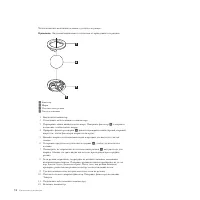
стр. 81 - Как почиститьмышь; Чтобы почистить оптическую мышь, сделайте следующее:; Неоптическая мышь
2. Убедитесь, что компьютер включен и вставьте диск в дисковод оптических дисков. Запустится программа диагностики. Примечание: Диск можно вставить в дисковод оптических дисков во времяконфигурирования устройств загрузки. Однако если диск вставлен вдисковод после загрузки операционной системы, то ну...
стр. 83 - Источники информации; ThinkCentre: Руководство пользователя; Пуск → Все программы → Online Books; , а затем дважды щелкните по публикации для вашего компьютера.; Lenovo ThinkVantage Tools
Глава 7. Обращение за информацией, консультациями иобслуживанием В этой главе содержится информация о поддержке, обслуживании и техническойпомощи для продуктов, выпускаемых Lenovo. Источники информации В этой главе рассказано, как получить доступ к полезным ресурсам, в которыхсодержится информация о...
стр. 85 - Техника безопасности и гарантия; В публикации; Консультации и обслуживание
Техника безопасности и гарантия В публикации ThinkCentre: Руководство по технике безопасности и гарантии , которая поставляется с компьютером, содержатся сведения о технике безопасности, настройкеи гарантии и замечания. Перед тем, как приступить к работе с продуктом,ознакомьтесь со всей информацией ...
стр. 86 - Как обратиться за обслуживанием; Выявление причин неполадок; Прочие услуги
Как обратиться за обслуживанием Во время гарантийного периода вы можете обратиться за консультациями иинформацией в Центр поддержки заказчиков по телефону. В течение гарантийного срока предоставляются следующие услуги: v Выявление причин неполадок - Квалифицированные сотрудники помогут вам определит...
стр. 87 - Warranty; Как приобрести дополнительные услуги
В каждой стране существует свой порядок обслуживания; некоторые услуги могутпредоставляться не во всех странах. Международное гарантийное обслуживаниепредоставляется в соответствии с порядком, принятым в стране, где проводитсяобслуживание (например, обслуживание путем депонирования, обслуживание без...
стр. 89 - Приложение. Замечания
Приложение. Замечания Lenovo может предоставлять продукты, услуги и компоненты, описанные в даннойпубликации, не во всех странах. Сведения о продуктах и услугах, доступных внастоящее время в вашей стране, можно получить в местном представительствеLenovo. Ссылки на продукты, программы или услуги Leno...
стр. 90 - Linux - товарный знак Linus Torvalds в США и/или других странах.
этих веб-сайтов. Материалы этих веб-сайтов не являются частью данного продуктаLenovo, и вы можете использовать их только на свой страх и риск. Все данные по производительности, содержащиеся в этой публикации, получены внастроенной среде. Поэтому результаты, полученные в других операционных средах,мо...
стр. 91 - Индекс
Индекс B BIOS, обновление 65, 66 C CMOS, очистка 49 CRU завершение установки 46 E Ethernet 2 H help и обслуживание 77 обращение 75 справочная система Access Help 76 L Lenovo System Toolbox 71 Lenovo ThinkVantage Toolbox 71 Lenovo ThinkVantage Tools 75 Lenovo Welcome 76 P PC-Doctor for Rescue and Rec...









 Lenovo M4350 Инструкция по эксплуатации
 Lenovo S200 Инструкция по эксплуатации
 Lenovo S500 Инструкция по эксплуатации
 Lenovo ThinkCentre M32 Инструкция по эксплуатации
 Lenovo ThinkCentre M53 Инструкция по эксплуатации
 Lenovo ThinkCentre M57 Инструкция по эксплуатации
 Lenovo ThinkCentre M70e Инструкция по эксплуатации
 Lenovo ThinkCentre M70q Инструкция по эксплуатации
 Lenovo ThinkCentre M72e (Tiny Form Factor) Инструкция по эксплуатации
 Lenovo ThinkCentre M73 (Small Form Factor) Инструкция по эксплуатации
 Lenovo ThinkCentre M73p Инструкция по эксплуатации
 Lenovo ThinkCentre M77 Инструкция по эксплуатации
 Lenovo ThinkCentre M78 (Small Form Factor) Инструкция по эксплуатации
 Lenovo ThinkCentre M79 (Small Form Factor) Инструкция по эксплуатации
 Lenovo ThinkCentre M80 Инструкция по эксплуатации
 Lenovo ThinkCentre M81 Инструкция по эксплуатации
 Lenovo ThinkCentre M82 (Small Form Factor) Инструкция по эксплуатации
 Lenovo ThinkCentre M90 Инструкция по эксплуатации