стр. 3 - Содержание
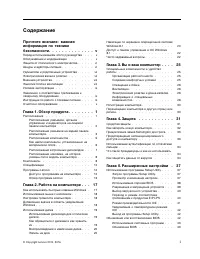
Содержание Прочтите вначале: важнаяинформация по техникебезопасности. . . . . . . . . . . . . . v Перед использованием этого руководства . . . v Обслуживание и модернизация . . . . . . . . v Защита от статического электричества . . . . . viШнуры и адаптеры питания . . . . . . . . . . viУдлинители и ...
стр. 4 - ii
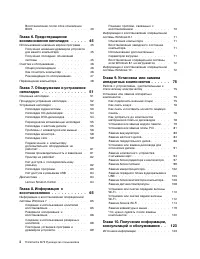
Восстановление после сбоя обновленияBIOS . . . . . . . . . . . . . . . . . 43 Глава 6. Предотвращениевозникновения неполадок . . . . . 45 Использование новейших версий программ . . 45 Получение новейших драйверов устройствдля вашего компьютера . . . . . . . . 45 Получение последних обновленийсистемы...
стр. 5 - iii
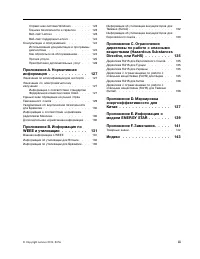
Справочная система Windows . . . . . . 123 Техника безопасности и гарантия . . . . 123 Веб-сайт Lenovo . . . . . . . . . . . . 123 Веб-сайт поддержки Lenovo . . . . . . . 124 Консультации и обслуживание . . . . . . . 124 Использование документации и программыдиагностики . . . . . . . . . . . . . 124...
стр. 7 - Перед использованием этого руководства; , который прилагается к продукту. Соблюдение; Обслуживание и модернизация
Прочтите вначале: важная информация по техникебезопасности В этой главе содержится информация о безопасности, с которой следует обязательно ознакомиться. Перед использованием этого руководства ОСТОРОЖНО:Перед тем, как использовать сведения, приведенные в этом руководстве, обязательнопрочитайте всю и...
стр. 8 - Защита от статического электричества; Шнуры и адаптеры питания
Опасные движущиеся части. Не касайтесь их пальцами или другими частями тела. ОСТОРОЖНО: Перед заменой CRU выключите компьютер и дайте ему остыть (3—5 минут), прежде чемоткрывать корпус. Защита от статического электричества Статический разряд вполне безобиден для вас, но может привести к серьезному п...
стр. 9 - vii
средств. Попадание жидкости может вызвать короткое замыкание, особенно если шнур или адаптерпитания изношен или поврежден в результате неаккуратного обращения. Жидкости также могутвызывать коррозию контактов шнура и (или) адаптера питания, что в свою очередь будет приводитьк их перегреву. Следите за...
стр. 10 - viii
Вставляйте вилку в розетку и вытаскивайте вилку из розетки с осторожностью. Внешние устройства Не подсоединяйте и не отсоединяйте кабели внешних устройств (за исключением кабелей USB),если компьютер включен, чтобы не повредить его. Если вы отсоединяете внешнее устройство,то выключите компьютер и под...
стр. 11 - ОПАСНО; Инструкция по работе с блоками питания; ix
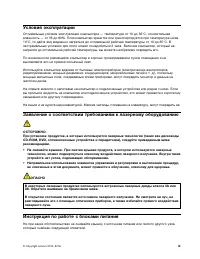
Условия эксплуатации Оптимальные условия эксплуатации компьютера — температура от 10 до 35°C, относительнаявлажность — от 35 до 80%. Если компьютер хранится или транспортируется при температуре ниже10°C, то дайте ему медленно нагреться до оптимальной рабочей температуры от 10 до 35°C. Вэкстремальных...
стр. 12 - Очистка и обслуживание
Внутри данного устройства присутствует опасное напряжение, течет сильный ток и выделяетсязначительная энергия. Внутри этих узлов нет деталей, подлежащих обслуживанию. Если выполагаете, что с какой-то из этих деталей возникла проблема, обратитесь к специалисту. Очистка и обслуживание Держите компьюте...
стр. 13 - Глава 1. Обзор продукта; Расположение
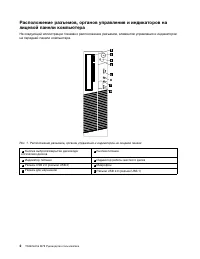
Глава 1. Обзор продукта В данном разделе содержится следующая информация: • Расположение разъемов • Расположение компонентов • Расположение компонентов на материнской плате • Расположение внутренних дисков • Функции компьютера • Программы, предоставляемые Lenovo Расположение В данном разделе содержа...
стр. 15 - Расположение разъемов на задней панели компьютера
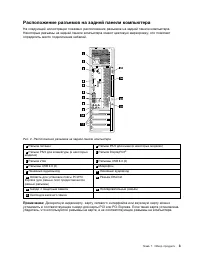
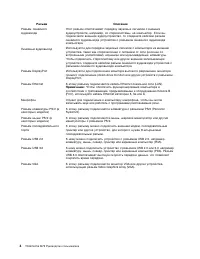
Расположение разъемов на задней панели компьютера На следующей иллюстрации показано расположение разъемов на задней панели компьютера.Некоторые разъемы на задней панели компьютера имеют цветовую маркировку; это помогаетопределить место подключения кабелей. 3 4 5 6 Рис. 2. Расположение разъемов на за...
стр. 17 - Расположение компонентов
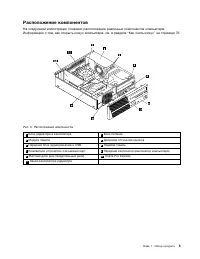
Расположение компонентов На следующей иллюстрации показано расположение различных компонентов компьютера.Информацию о том, как открыть кожух компьютера, см. в разделе “Как снять кожух” на странице 76. Рис. 3. Расположение компонентов 1 Блок радиатора и вентилятора 2 Блок питания 3 Модули памяти 4 Ди...
стр. 18 - Как найти компоненты, установленные на материнской плате
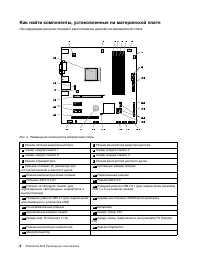
Как найти компоненты, установленные на материнской плате На следующем рисунке показано расположение деталей на материнской плате. Рис. 4. Размещение компонентов материнской платы 1 Разъем питания микропроцессора 2 Разъем вентилятора микропроцессора 3 Гнездо модуля памяти 1 4 Гнездо модуля памяти 2 5...
стр. 19 - Расположение встроенных дисководов
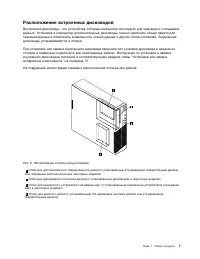
Расположение встроенных дисководов Внутренние дисководы - это устройства, которые компьютер использует для хранения и считыванияданных. Установив в компьютер дополнительные дисководы, можно увеличить объем памяти дляхранения данных и обеспечить возможность чтения данных с других типов носителей. Вну...
стр. 20 - Компоненты
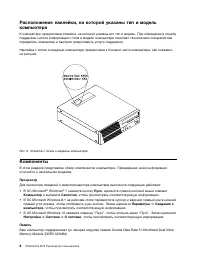
Расположение наклейки, на которой указаны тип и моделькомпьютера К компьютеру прикреплена этикетка, на которой указаны его тип и модель. При обращении в службуподдержки Lenovo информация о типе и модели компьютера помогает техническим специалистамопределить компьютер и быстрее предоставить услуги по...
стр. 24 - Спецификации; Программы Lenovo
Спецификации В данном разделе представлены физические спецификации компьютера. Размеры Ширина: 99,7 мм Высота: 338 мм Глубина: 385 мм Вес Вес максимального комплекта поставки: 6,6 кг (без упаковки) Вес максимального комплекта поставки: 8,96 кг (с упаковкой) Параметры окружающей среды • Температура в...
стр. 25 - Обзор программ Lenovo; Create Recovery Media
области значков, отображаемых серым цветом, чтобы найти значок нужной программы. Дваждыщелкните значок, чтобы установить программу. Для получения доступа к той или иной программе на компьютере выполните указанные нижедействия. • Для Windows 7 и Windows 10 – Из функции “Поиск Windows” 1. В зависимост...
стр. 27 - Lenovo Device Experience (или Lenovo PC Experience)
– System Update Программа System Update обеспечивает регулярный доступ к обновлениям системыкомпьютера, например обновлениям драйверов устройств, обновлениям программногообеспечения и обновлениям BIOS. Она получает от Lenovo Help Center информацию о новыхобновлениях для компьютера, а затем сортирует...
стр. 29 - Глава 2. Работа на компьютере; Как использовать быстрые клавиши Windows
Глава 2. Работа на компьютере Глава состоит из следующих разделов: • “Как использовать быстрые клавиши Windows” на странице 17 • “Использование мыши с колесиком” на странице 18 • “Настройка громкости компьютера” на странице 18 • “Добавление значка в область уведомлений Windows” на странице 18 • “Исп...
стр. 30 - Использование мыши с колесиком; Настройка громкости компьютера
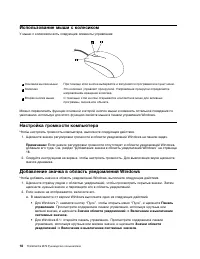
Использование мыши с колесиком У мыши с колесиком есть следующие элементы управления: 1 Основная кнопка мыши При помощи этой кнопки выбирается и запускается программа или пункт меню. 2 Колесико Это колесико управляет прокруткой. Направление прокрутки определяетсянаправлением вращения колесика. 3 Вто...
стр. 31 - Использование диска
Примечание: Дополнительную информацию по открытию панели управления в операционной системе Windows 8.1 см. в разделе “Доступ к панели управления в ОСWindows 8.1” на странице 22. • Для Windows 10: нажмите кнопку “Пуск”, чтобы открыть меню “Пуск”. Затем щелкните Параметры ➙ Персонализация ➙ Панель зад...
стр. 33 - Пуск
– Использование указывающего устройства: перемещайте указатель в нижний левый угол экрана, пока не появится значок управления экраном Windows ; затем щелкните его. – Использование сенсорного экрана: проведите к левому краю экрана или от него. Вдоль левого края экрана появится изображение всех доступ...
стр. 34 - Доступ к панели управления в ОС Windows 8.1; Настройки; Часто задаваемые вопросы; Где найти руководство пользователя на другом языке?
• Метод 2 1. Для перехода к следующему доступному рабочему пространству проведите от левой части экрана. 2. Повторяйте действие 1, пока не перейдете к нужному рабочему пространству. – Чтобы перейти к последнему использованному рабочему пространству (приложению, параметрам ПК или рабочему столу), вып...
стр. 37 - Глава 3. Вы и ваш компьютер; Специальные возможности и удобство работы
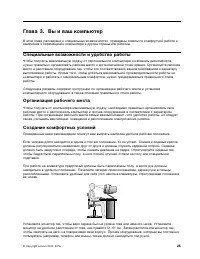
Глава 3. Вы и ваш компьютер В этой главе рассказано о специальных возможностях, приведены советы по комфортной работе изамечания о перемещении компьютера в другие страны или регионы. Специальные возможности и удобство работы Чтобы получить максимальную отдачу от персонального компьютера и избежать д...
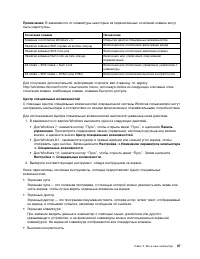
стр. 38 - Информация о специальных возможностях; Сочетания клавиш
Освещение и блики Разместите монитор так, чтобы свести к минимуму блики и отражения от верхнего освещения, окони прочих источников света. Отраженный от блестящих поверхностей свет может явится причинойраздражающих бликов на экране монитора. По возможности размещайте монитор под прямымуглом к окнам и...
стр. 43 - Средства защиты; Security
Глава 4. Защита В этой главе рассказано, как защитить компьютер от кражи или несанкционированногоиспользования. Средства защиты На вашем компьютере доступны следующие функции защиты: • Программное обеспечение Computrace Agent, встроенное в микропрограмму Программное обеспечение Computrace Agent – эт...
стр. 44 - Как запереть кожух компьютера
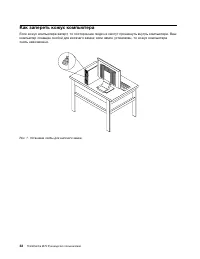
Как запереть кожух компьютера Если кожух компьютера заперт, то посторонние люди не смогут проникнуть внутрь компьютера. Вашкомпьютер оснащен скобой для висячего замка; если замок установлен, то кожух компьютераснять невозможно. Рис. 7. Установка скобы для висячего замка 32 ThinkCentre M79 Руководств...
стр. 45 - Прикрепление замка Kensington для троса; Предотвращение несанкционированного доступа к компьютеру
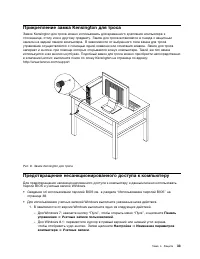
Прикрепление замка Kensington для троса Замок Kensington для троса можно использовать для временного крепления компьютера кстолешнице, столу или к другому предмету. Замок для троса вставляется в гнезда с защитнымзамком на задней панели компьютера. В зависимости от выбранного типа замка для тросаупра...
стр. 46 - Использование аутентификации по отпечаткам пальцев; Настройка; Что такое брандмауэры и как их использовать
– Для Windows 10: нажмите кнопку “Пуск”, чтобы открыть меню “Пуск”, и щелкните Настройка ➙ Учетные записи . 2. Следуйте инструкциям на экране. Использование аутентификации по отпечаткам пальцев Если клавиатура оснащена устройством распознавания отпечатков пальцев, можно использоватьаутентификацию по...
стр. 49 - Глава 5. Расширенные настройки; Использование программы Setup Utility; Просмотр и изменение настроек
Глава 5. Расширенные настройки В этой главе содержится следующая информация, которая поможет вам настроить компьютер: • “Использование программы Setup Utility” на странице 37 • “Обновление или восстановление BIOS” на странице 42 Использование программы Setup Utility Программа Setup Utility позволяет...
стр. 50 - Использование паролей BIOS; Типы паролей программы Setup Utility
Для перемещения по пунктам меню можно использовать клавиатуру или мышь. Клавиши, которыеиспользуются для выполнения тех или иных действий, показаны в нижней части каждого окна. Использование паролей BIOS С помощью программы Setup Utility можно задать пароли, чтобы предотвратить несанкционированныйдо...
стр. 51 - Настройка, изменение и удаление пароля; Стирание утерянного или забытого пароля (очистка CMOS); Разрешение и запрещение устройств
• Пароль должен заметно отличаться от ваших предыдущих паролей Настройка, изменение и удаление пароля Чтобы задать, изменить или удалить пароль, выполните следующие действия: 1. Запустите программу Setup Utility. См. раздел “Запуск программы Setup Utility” на странице 37. 2. В главном меню программы...
стр. 52 - Выбор загрузочного устройства; Как выбрать временное загрузочное устройство; Startup; Переход в режим соответствия требованиям к продуктам ErP LPS
2. В главном меню программы Setup Utility выберите Devices . 3. В зависимости от устройства, которое вы хотите разрешить или запретить, сделайте следующее: • Выберите USB Setup , чтобы разрешить или запретить устройство USB. • Выберите ATA Drive Setup , чтобы разрешить или запретить внешнее или внут...
стр. 53 - Режим производительности ICE
2. В главном меню программы Setup Utility выберите Power ➙ Enhanced Power Saving Mode и нажмите клавишу Enter. 3. Выберите Enabled и нажмите Enter. 4. В меню Power выберите пункт Automatic Power On и нажмите клавишу Enter. 5. Выберите вариант Wake on Lan и нажмите клавишу Enter. 6. Выберите вариант ...
стр. 55 - Восстановление после сбоя обновления BIOS
Использование системных программ Основа программных средств, встроенных в компьютер - это системные программы. В числосистемных программ входят POST, BIOS и программа Setup Utility. POST представляет собойнабор тестов и процедур, выполняемых при каждом включении компьютера. BIOS - это уровеньпрограм...
стр. 57 - Глава 6. Предотвращение возникновения неполадок; Использование новейших версий программ; Получение последних обновлений системы
Глава 6. Предотвращение возникновения неполадок В этой главе рассказано, как предотвратить возникновение распространенных неполадок иобеспечить стабильную работу компьютера. Использование новейших версий программ В большинстве случаев рекомендуется иметь последние обновления операционной системы,пос...
стр. 58 - Компьютер
2. Следуйте инструкциям на экране. Очистка и обслуживание Если вы будете ухаживать за вашим компьютером, то он будет надежно работать. Ниже приведенаинформация, которая поможет вам поддерживать компьютер в наилучшем состоянии. Общие рекомендации Ниже приведено несколько общих рекомендаций, которые п...
стр. 59 - Экран; Как почистить поверхность жидкокристаллического монитора; Рекомендации по обслуживанию
Чтобы почистить оптическую мышь, сделайте следующее: 1. Выключите компьютер. 2. Отсоедините кабель мыши от компьютера. 3. Переверните мышь для осмотра линзы. • Если на линзах видны пятна, то осторожно протрите линзы ватным тампоном. • Если на линзах есть пыль, то осторожно сдуйте ее. 4. Проверьте по...
стр. 60 - Перемещение компьютера
программном обеспечении или другие действия, которые были предприняты. Журнал поможетвам или техническому специалисту Lenovo определить причину неполадки. • Регулярно выполняйте резервное копирование данных на устройство хранения. Содержимое устройства хранения можно восстановить из резервной копии....
стр. 63 - Глава 7. Обнаружение и устранение неполадок; Основные неполадки
Глава 7. Обнаружение и устранение неполадок В этой главе описываются способы диагностики и устранения неполадок на компьютере. Если выстолкнулись с неполадкой в работе компьютера, которая здесь не описана, то просмотрите разделГлава 10 “Получение информации, консультаций и обслуживания” на странице ...
стр. 64 - Процедура устранения неполадки; Панель; Панель управления; Восстановление
Неполадка Действие Не запускается операционнаясистема. Убедитесь, что в последовательности запуска задано устройство, на которомнаходится операционная система. Обычно операционная система находитсяна жестком диске. Дополнительную информацию см. в разделе “Выборзагрузочного устройства” на странице 40...
стр. 65 - Нет звука в Windows; Вкл
8. Если ни одно из перечисленных действий не помогло устранить неполадку, то обратитесь за технической помощью. Дополнительную информацию см. в разделе Глава 10 “Получениеинформации, консультаций и обслуживания” на странице 123. Устранение неполадок При помощи информации по устранению неполадок можн...
стр. 66 - Работает только одна колонка; Уровни; Неполадки CD-дисководов; Не удается обратиться к CD- или DVD-диску; Неполадки DVD-дисководов; Черный экран вместо DVD-видео
Работает только одна колонка Решения. • Убедитесь, что штекер кабеля колонок до конца вставлен в разъем на компьютере. • Убедитесь, что кабель, соединяющий левую и правую колонки, надежно подсоединен. • Щелкните значок динамика в области уведомлений Windows. Затем щелкните значок динамика в верхней ...
стр. 67 - Периодически возникающие неполадки
• Закройте все открытые файлы и перезагрузите компьютер. Фильм DVD не воспроизводится Решения. • Убедитесь, что поверхность диска не загрязнена и не поцарапана. • Проверьте код региона на диске или на упаковке диска. Возможно, нужно приобрести диск с кодом региона, в котором вы используете компьютер...
стр. 68 - Проблемы с клавиатурой или мышью; Клавиши на клавиатуре не работают
Некоторые или все жесткие диски не отображаются в программе Setup Utility Признак: некоторые или все жесткие диски не отображаются в программе Setup Utility Что нужно сделать: • Проверьте, правильно ли подключены все сигнальные кабели и кабели питания жестких дисков. • Проверьте, правильно ли сконфи...
стр. 70 - Неполадки монитора; При включенном компьютере гаснет экран
• Трансивер полностью установлен. Неполадки монитора В этом разделе приведены решения по проблемам, связанным с монитором. При включенном компьютере гаснет экран Решения. Возможно, включена программа-заставка либо срабатывает диспетчер питания.Выполните одно из указанных ниже действий. • Нажмите кла...
стр. 71 - Неполадки сети; Неполадки Ethernet
Неполадки сети В этом разделе приведены решения по проблемам, связанным с сетью. Неполадки Ethernet Не удается подключить компьютер к сети Решения. • Подключите кабель от разъема Ethernet к разъему RJ45 концентратора. • Установите последние драйверы для устройств компьютера. Чтобы проверить, что исп...
стр. 73 - Низкая производительность и зависания; Недостаточно свободного места на жестком диске
Подключенное к компьютеру дополнительное оборудование неработает Решение. Информацию по правильному подключению см. в документации, поставляемой сдополнительным оборудованием. Низкая производительность и зависания В этом разделе приведены решения по проблемам, связанным с производительностью компьют...
стр. 74 - Недостаточно памяти; Принтер не работает
2. В зависимости от версии Windows выполните одно из следующих действий. • Для Windows 7: нажмите кнопку “Пуск”, чтобы открыть меню “Пуск”, и щелкните Компьютер . • Для Windows 8.1: откройте проводник. • Для Windows 10: нажмите кнопку “Пуск”, чтобы открыть меню “Пуск”, и щелкните Проводник ➙ Этот ко...
стр. 75 - Неполадки программ; Некоторые прикладные программы не работают должным образом
• При добавлении одного адаптера последовательного соединения установите его правильно. Неполадки программ В этом разделе приведены решения по проблемам, связанным с программным обеспечением. При использовании функции сортировки даты сортируются в неправильномпорядке Решение. Некоторые программы, ра...
стр. 76 - Нет доступа к разъемам USB; Диагностика
• Если другими способами не удалось устранить неполадку, то удалите программу и еще раз установите ее. Если разрешить проблему при помощи этих действий не удается, то вам может понадобитьсятехническая помощь. Обратитесь к производителю программы или просмотрите раздел Глава 10“Получение информации, ...
стр. 77 - Глава 8. Информация о восстановлении; Информация о восстановлении операционной системы Windows 7
Глава 8. Информация о восстановлении В этой главе описаны методы восстановления. Есть несколько методов восстановления послевозникновения программного или аппаратного сбоя. Некотрые методы различаются в зависимостиот типа установленой операционной системы. Для восстановления параметров компьютера мо...
стр. 78 - Резервное копирование и восстановление; Резервное копирование
Windows позволяет создать только один носитель данных. Рекомендуется хранить носителивосстановления в надежном месте после создания. Создание носителей восстановления Примечание: В Windows 7 можно создавать носители восстановления с использованием дисков или внешних USB-накопителей. Чтобы создать но...
стр. 80 - Создание и использование резервных носителей; Создание резервных носителей
Для выполнения операции восстановления из рабочего пространства Rescue and Recovery выполнитеследующие действия. 1. Включите или перезагрузите компьютер. 2. При появлении экрана с логотипом нажмите клавишу Enter, а затем — клавишу F11, чтобы войти в рабочее пространство Rescue and Recovery. 3. Если ...
стр. 81 - Повторная установка программ и драйверов устройств; Повторная установка предустановленных программ
• Если вы создали резервный носитель с помощью диска, выполните следующие действия. 1. Включите или перезагрузите компьютер. 2. После отображения логотипа несколько раз нажмите и отпустите клавишу F12. Откроется окно Startup Device Menu. 3. Выберите нужный дисковод оптических дисков в качестве перво...
стр. 82 - Решение проблем, связанных с восстановлением
3. Откройте папку DRIVERS и найдите вложенную папку, созданную после заводской установки устройства на компьютере, например AUDIO или VIDEO. 4. Откройте вложенную папку. 5. Выполните одно из указанных ниже действий. • Найдите файл EXE. Дважды щелкните файл EXE и следуйте инструкциям на экране, чтобы...
стр. 84 - Информация о восстановлении операционной системы Windows 10
1. Переместите курсор в верхний правый или нижний правый угол экрана, чтобы отобразить чудо-кнопки. Щелкните Настройки ➙ Изменение параметров компьютера ➙ Обновление и восстановление ➙ Восстановление . 2. В разделе Особые варианты загрузки щелкните Перезагрузить сейчас ➙ Диагностика ➙ Дополнительные...
стр. 87 - Глава 9. Установка или замена аппаратных компонентов; Установка или замена аппаратных компонентов; Как подключить внешние опции
Глава 9. Установка или замена аппаратных компонентов В этой главе содержатся инструкции по установке и замене аппаратных компонентов компьютера. Работа с устройствами, чувствительными к статическомуэлектричеству Не раскрывайте антистатическую упаковку с новым компонентом, пока не снят неисправныйком...
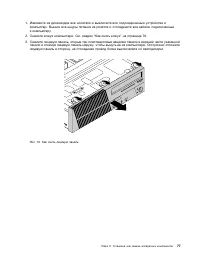
стр. 88 - Как снять кожух; Как снять и поставить на место лицевую панель
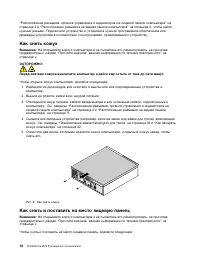
“Расположение разъемов, органов управления и индикаторов на лицевой панели компьютера” настранице 2 и “Расположение разъемов на задней панели компьютера” на странице 3, чтобы найтинужный разъем. Подключите устройство и установите нужное программное обеспечение илидрайверы устройства в соответствии с...
стр. 90 - Как добраться до компонентов материнской платы и дисководов
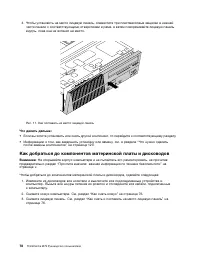
4. Чтобы установить на место лицевую панель, совместите три пластмассовые защелки в нижней части панели с соответствующими отверстиями в раме, а затем поворачивайте лицевую панельвнутрь, пока она не встанет на место. 1 2 Рис. 11. Как поставить на место лицевую панель Что делать дальше: • Если вы хот...
стр. 91 - Установка или замена модуля памяти
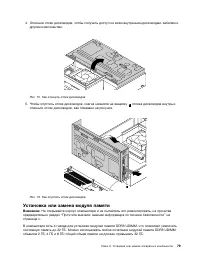
4. Откиньте отсек дисководов, чтобы получить доступ ко всем внутренним дисководам, кабелям и другим компонентам. Рис. 12. Как откинуть отсек дисководов 5. Чтобы опустить отсек дисководов, слегка нажмите на защелку 1 отсека дисководов внутрь и откиньте отсек дисководов, как показано на рисунке. Рис. ...
стр. 93 - Установка или замена платы PCI
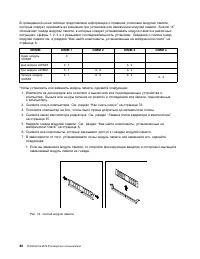
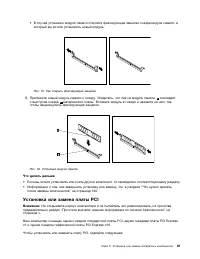
• В случае установки модуля памяти откройте фиксирующие защелки гнезда модуля памяти, в который вы хотите установить новый модуль. Рис. 15. Как открыть фиксирующие защелки 8. Приложите новый модуль памяти к гнезду. Убедитесь, что паз на модуле памяти 1 совпадает с выступом гнезда 2 материнской платы...
стр. 95 - Замена аккумулятора
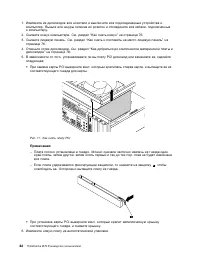
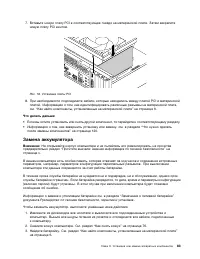
7. Вставьте новую плату PCI в соответствующее гнездо на материнской плате. Затем закрепите новую плату PCI винтом. 5 6 3 4 Рис. 18. Установка платы PCI 8. При необходимости подсоедините кабели, которые находились между платой PCI и материнской платой. Информацию о том, как идентифицировать различные...
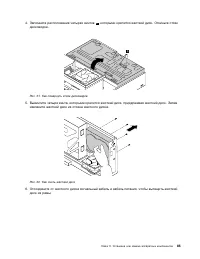
стр. 96 - Замена жесткого диска
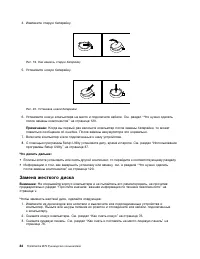
4. Извлеките старую батарейку. Рис. 19. Как извлечь старую батарейку 5. Установите новую батарейку. Рис. 20. Установка новой батарейки 6. Установите кожух компьютера на место и подключите кабели. См. раздел “Что нужно сделать после замены компонентов” на странице 120. Примечание: Когда вы первый раз...
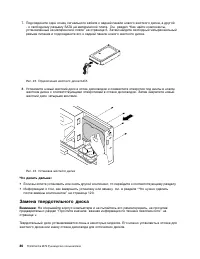
стр. 98 - Замена твердотельного диска
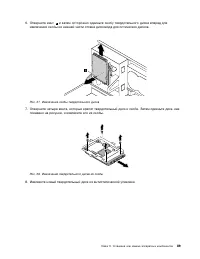
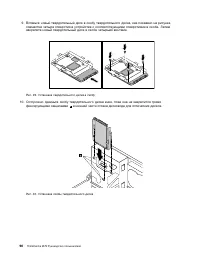
7. Подсоедините один конец сигнального кабеля к задней панели нового жесткого диска, а другой - к свободному разъему SATA на материнской плате. См. раздел “Как найти компоненты,установленные на материнской плате” на странице 6. Затем найдите свободный четырехжильныйразъем питания и подсоедините его ...
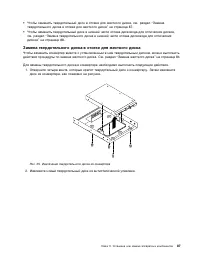
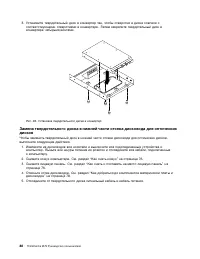
стр. 99 - Замена твердотельного диска в отсеке для жесткого диска
• Чтобы заменить твердотельный диск в отсеке для жесткого диска, см. раздел “Замена твердотельного диска в отсеке для жесткого диска” на странице 87. • Чтобы заменить твердотельный диск в нижней части отсека дисковода для оптических дисков, см. раздел “Замена твердотельного диска в нижней части отсе...
стр. 103 - Установка или замена дисковода для оптических дисков
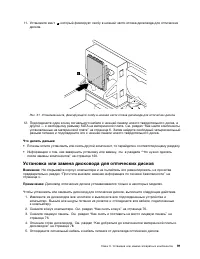
11. Установите винт 1 , который фиксирует скобу в нижней части отсека дисковода для оптических дисков. Рис. 31. Установка винта, фиксирующего скобу в нижней части отсека дисковода для оптических дисков 12. Подсоедините один конец сигнального кабеля к нижней панели нового твердотельного диска, а друг...
стр. 106 - Замена компактного устройства считывания карт
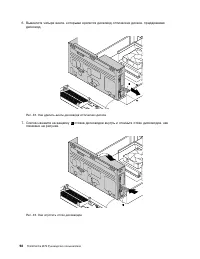
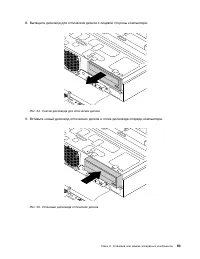
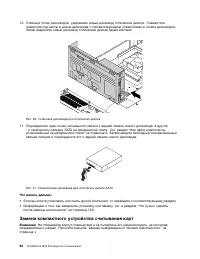
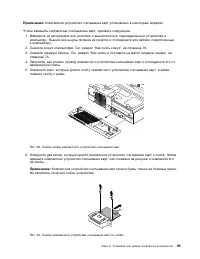
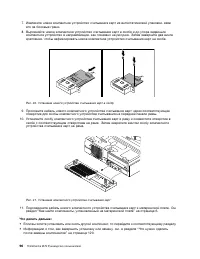
10. Откиньте отсек дисководов, удерживая новый дисковод оптических дисков. Совместите отверстия под винты в новом дисководе с соответствующими отверстиями в отсеке дисководов.Затем закрепите новый дисковод оптических дисков двумя винтами. Рис. 36. Установка дисковода для оптических дисков 11. Подсое...
стр. 109 - Замена блока радиатора и вентилятора
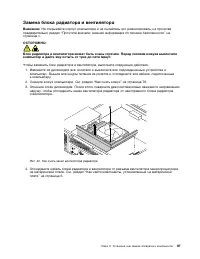
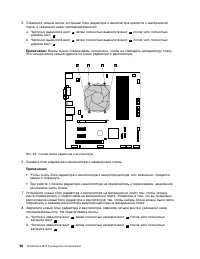
Замена блока радиатора и вентилятора Внимание: Не открывайте корпус компьютера и не пытайтесь его ремонтировать, не прочитав предварительно раздел “Прочтите вначале: важная информация по технике безопасности” настранице v. ОСТОРОЖНО: Блок радиатора и вентилятора может быть очень горячим. Перед сняти...
стр. 111 - Замена блока питания
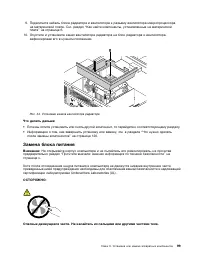
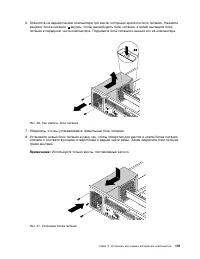
9. Подключите кабель блока радиатора и вентилятора к разъему вентилятора микропроцессора на материнской плате. См. раздел “Как найти компоненты, установленные на материнскойплате” на странице 6. 10. Опустите и установите канал вентилятора радиатора на блок радиатора и вентилятора, зафиксировав его в...
стр. 114 - Замена микропроцессора
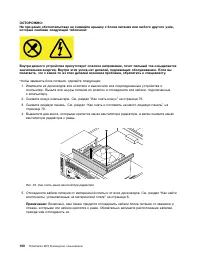
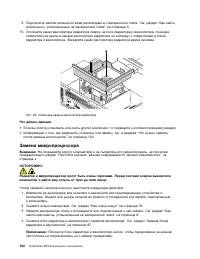
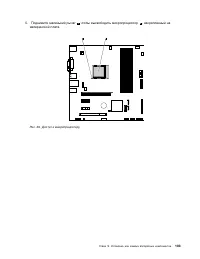
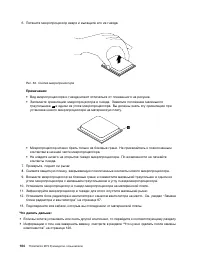
9. Подключите кабели питания ко всем дисководам и к материнской плате. См. раздел “Как найти компоненты, установленные на материнской плате” на странице 6. 10. Опускайте канал вентилятора радиатора сверху на блок радиатора и вентилятора, пока два отверстия под винты в канале вентилятора радиатора не...
стр. 117 - Замена переднего блока аудиоразъема и USB
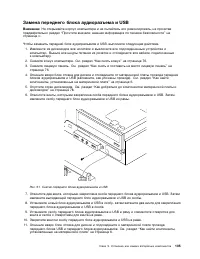
Замена переднего блока аудиоразъема и USB Внимание: Не открывайте корпус компьютера и не пытайтесь его ремонтировать, не прочитав предварительно раздел “Прочтите вначале: важная информация по технике безопасности” настранице v. Чтобы заменить передний блок аудиоразъемов и USB, выполните следующие де...
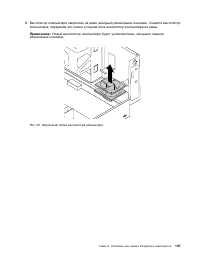
стр. 118 - Замена блока вентилятора компьютера
12. Опустите отсек дисководов. См. раздел “Как добраться до компонентов материнской платы и дисководов” на странице 78. 13. Поставьте на место лицевую панель. См. раздел “Как снять и поставить на место лицевую панель” на странице 76. Что делать дальше: • Если вы хотите установить или снять другой ко...
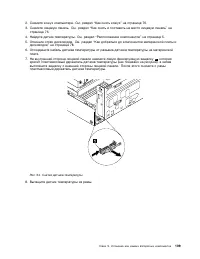
стр. 120 - Замена датчика температуры
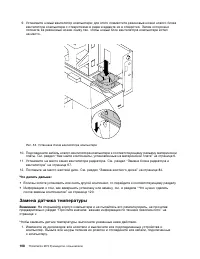
9. Установите новый вентилятор компьютера; для этого совместите резиновые ножки нового блока вентилятора компьютера с отверстиями в раме и вдавите их в отверстия. Затем осторожнопотяните за резиновые ножки снизу так, чтобы новый блок вентилятора компьютера встална место. Рис. 53. Установка блока вен...
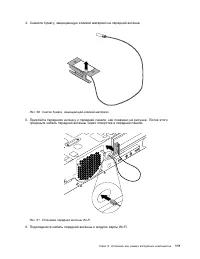
стр. 122 - Установка или снятие передней антенны Wi-Fi; Установка передней антенны Wi-Fi
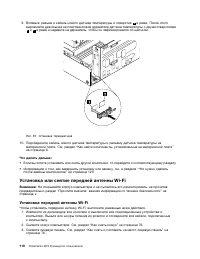
9. Вставьте разъем и кабель нового датчика температуры в отверстие 1 в раме. После этого выровняйте два язычка на пластмассовом держателе датчика температуры с двумя отверстиями 1 и 2 в раме и надавите на держатель, чтобы он зафиксировался со щелчком. Рис. 55. Установка термодатчика 10. Подсоедините...
стр. 124 - Снятие передней антенны Wi-Fi; Установка или снятие задней антенны Wi-Fi
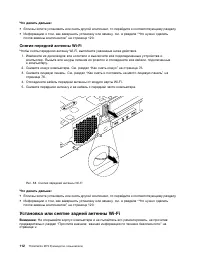
Что делать дальше: • Если вы хотите установить или снять другой компонент, то перейдите к соответствующему разделу. • Информацию о том, как завершить установку или замену, см. в разделе “Что нужно сделать после замены компонентов” на странице 120. Снятие передней антенны Wi-Fi Чтобы снять переднюю а...
стр. 125 - Установка задней антенны Wi-Fi; Снятие задней антенны Wi-Fi
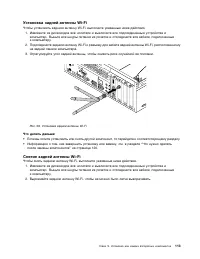
Установка задней антенны Wi-Fi Чтобы установить заднюю антенну Wi-Fi, выполните указанные ниже действия. 1. Извлеките из дисководов все носители и выключите все подсоединенные устройства и компьютер. Выньте все шнуры питания из розеток и отсоедините все кабели, подключенныек компьютеру. 2. Подсоедин...
стр. 126 - Извлечение карты контроллера Wi-Fi
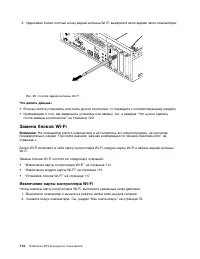
3. Удерживая более толстый конец задней антенны Wi-Fi, выверните ее из задней части компьютера. 5 6 3 4 Рис. 60. Снятие задней антенны Wi-Fi Что делать дальше: • Если вы хотите установить или снять другой компонент, то перейдите к соответствующему разделу. • Информацию о том, как завершить установку...
стр. 127 - Извлечение модуля карты Wi-Fi
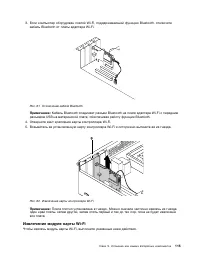
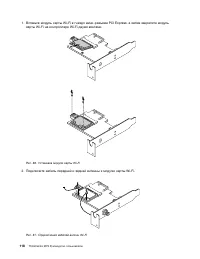
3. Если компьютер оборудован платой Wi-Fi, поддерживающей функцию Bluetooth, отключите кабель Bluetooth от платы адаптера Wi-Fi. Рис. 61. Отключение кабеля Bluetooth Примечание: Кабель Bluetooth соединяет разъем Bluetooth на плате адаптера Wi-Fi с передним разъемом USB на материнской плате, обеспечи...
стр. 129 - Установка блоков Wi-Fi
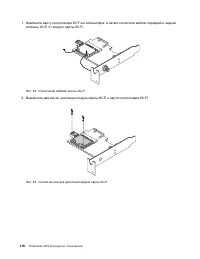
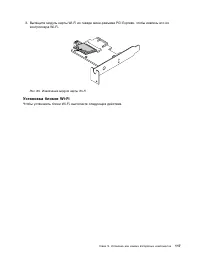
3. Вытащите модуль карты Wi-Fi из гнезда мини-разъема PCI Express, чтобы извлечь его из контроллера Wi-Fi. Рис. 65. Извлечение модуля карты Wi-Fi Установка блоков Wi-Fi Чтобы установить блоки Wi-Fi, выполните следующие действия. Глава 9. Установка или замена аппаратных компонентов 117
стр. 131 - Замена клавиатуры и мыши
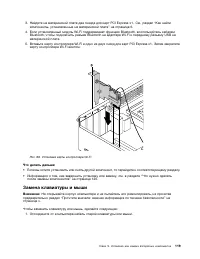
3. Найдите на материнской плате два гнезда для карт PCI Express x1. См. раздел “Как найти компоненты, установленные на материнской плате” на странице 6. 4. Если установленный модуль Wi-Fi поддерживает функцию Bluetooth, воспользуйтесь кабелем Bluetooth, чтобы подключить разъем Bluetooth на адаптере ...
стр. 132 - Что нужно сделать после замены компонентов
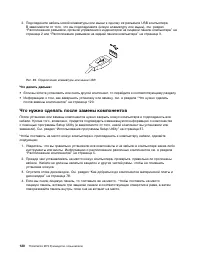
2. Подсоедините кабель новой клавиатуры или мыши к одному из разъемов USB компьютера. В зависимости от того, что вы подсоединяете (новую клавиатуру или мышь), см. раздел“Расположение разъемов, органов управления и индикаторов на лицевой панели компьютера” настранице 2 или “Расположение разъемов на з...
стр. 133 - Как загрузить драйверы устройств
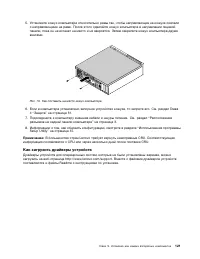
5. Установите кожух компьютера относительно рамы так, чтобы направляющие на кожухе совпали с направляющими на раме. После этого сдвигайте кожух компьютера в направлении лицевойпанели, пока он не встанет на место и не закроется. Затем закрепите кожух компьютера двумявинтами. 5 6 3 4 Рис. 70. Как пост...
стр. 135 - Справка и; Техника безопасности и гарантия
Глава 10. Получение информации, консультаций иобслуживания В этой главе содержится информация о поддержке, обслуживании и технической помощи дляпродуктов, выпускаемых Lenovo. Источники информации Вы можете использовать информацию из этого раздела, чтобы обратиться к ресурсам, в которыхсодержится цен...
стр. 137 - Прочие услуги
В течение гарантийного срока предоставляются следующие услуги: • Выявление причин неполадок - Квалифицированные сотрудники помогут вам определить причины неполадок аппаратных средств и решить, что следует предпринять для их устранения. • Ремонт аппаратных средств - Если неполадка связана с аппаратны...
стр. 138 - Product & Service Warranty; Приобретение дополнительных услуг
Чтобы определить, подпадает ли ваш компьютер под условия международной гарантии, иизучить список стран или регионов, на которые распространяются ее условия, посетите веб-сайтhttp://www.lenovo.com/support. Щелкните Product & Service Warranty (Гарантия на продукцию и обслуживание), а затем следуйт...
стр. 139 - Приложение A. Нормативная информация; Замечания по классификации для экспорта
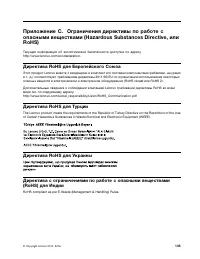
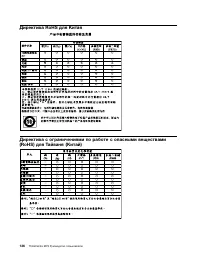
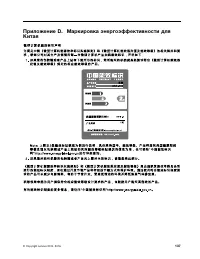
Приложение A. Нормативная информация Текущая информация о соответствии доступна по адресу http://www.lenovo.com/compliance. Замечания по классификации для экспорта На этот продукт распространяется действие Правил экспортного контроля США (United StatesExport Administration Regulations — (EAR) и ему ...
стр. 140 - Deutschsprachiger EU Hinweis:
Заявление о соответствии промышленным стандартам Канады по электромагнитномуизлучению для оборудования класса B CAN ICES-3(B)/NMB-3(B) Европейский Союз — соответствие директивам по оборудованию информационных технологий(ITE) и радиооборудованию Модели без радиоустройства. Этот продукт отвечает охран...
стр. 141 - Единый знак обращения на рынке стран Таможенного союза
Verträglichkeit von Geräten), bzw. der EMV EU Richtlinie 2014/30/EU (früher 2004/108/EC), fürGeräte der Klasse B. Dieses Gerät ist berechtigt, in Übereinstimmung mit dem Deutschen EMVG das EG-Konformitätszeichen- CE - zu führen. Verantwortlich für die Konformitätserklärung nach Paragraf 5 des EMVG i...
стр. 142 - User Guides & Manuals
Уведомление об акустической безопасности для Бразилии Ouvir sons com mais de 85 decibéis por longos períodos pode provocar danos ao sistema auditivo. Информация о соответствии нормативам радиосвязи Мексики Advertencia: En Mexico la operación de este equipo estásujeta a las siguientes dos condiciones...
стр. 143 - Приложение B. Информация по WEEE и утилизации; Важная информация о WEEE; Информация о WEEE для Венгрии
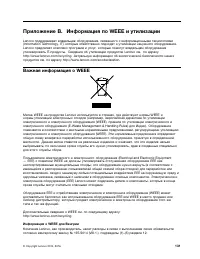
Приложение B. Информация по WEEE и утилизации Lenovo поддерживает владельцев оборудования, связанного с информационными технологиями(Information Technology, IT), которые ответственно подходят к утилизации ненужного оборудования.Lenovo предлагает комплекс программ и услуг, которые помогут владельцам ...
стр. 145 - Информация об утилизации аккумуляторов для Европейского союза; Примечание
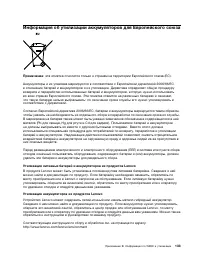
Информация об утилизации аккумуляторов для Европейского союза Примечание : эта отметка относится только к странам на территории Европейского союза (ЕС). Аккумуляторы и их упаковка маркируются в соответствии с Европейской директивой 2006/66/ECв отношении батарей и аккумуляторов и их утилизации. Дирек...
стр. 151 - Приложение E. Информация о модели ENERGY STAR
Приложение E. Информация о модели ENERGY STAR ENERGY STAR ® — это совместная программа Агентства по охране окружающей среды США и Министерства энергетики США, цель которой — экономия средств и защита окружающей среды засчет использования продуктов и методов, эффективных с точки зрения сбережения эне...
стр. 152 - Управление электропитанием
2. Просмотрите содержимое панели управления, используя крупные или мелкие значки, и щелкните значок Управление электропитанием . 3. Следуйте инструкциям на экране. 140 ThinkCentre M79 Руководство пользователя
стр. 153 - Приложение F. Замечания
Приложение F. Замечания Lenovo может предоставлять продукты, услуги и компоненты, описанные в данной публикации, нево всех странах. Сведения о продуктах и услугах, доступных в настоящее время в вашей стране,можно получить в местном представительстве Lenovo. Ссылки на продукты, программы или услугиLe...
стр. 154 - Товарные знаки
средах, могут заметно отличаться от приведенных. Некоторые измерения могли быть выполненыв разрабатываемых системах, и нет никакой гарантии, что в общедоступных системах результатыэтих измерений будут такими же. Кроме того, результаты некоторых измерений были полученыэкстраполяцией. Реальные результ...
стр. 155 - Индекс
Индекс А администратор, пароль 38 аппаратный тест при включении питания (power-on self-test, или POST) 43 Б батарейка, замена 83 беспроводная компоненты 10 блок вентилятора компьютера, замена 106 блок питания, замена 99 блок радиатора и вентилятора, замена 97 блок устройства считывания карт, установ...















 Lenovo ThinkCentre M70q Инструкция по эксплуатации
 Lenovo ThinkCentre M72e (Tiny Form Factor) Инструкция по эксплуатации
 Lenovo ThinkCentre M73 (Small Form Factor) Инструкция по эксплуатации
 Lenovo ThinkCentre M73p Инструкция по эксплуатации
 Lenovo ThinkCentre M77 Инструкция по эксплуатации
 Lenovo ThinkCentre M78 (Small Form Factor) Инструкция по эксплуатации
 Lenovo ThinkCentre M80 Инструкция по эксплуатации
 Lenovo ThinkCentre M81 Инструкция по эксплуатации
 Lenovo ThinkCentre M82 (Small Form Factor) Инструкция по эксплуатации
 Lenovo ThinkCentre M90 Инструкция по эксплуатации
 Lenovo ThinkCentre M91 Инструкция по эксплуатации
 Lenovo ThinkCentre M600 Инструкция по эксплуатации
 Lenovo ThinkCentre M625q Инструкция по эксплуатации
 Lenovo ThinkCentre M630e Инструкция по эксплуатации
 Lenovo ThinkCentre M710e Инструкция по эксплуатации
 Lenovo ThinkCentre M710q Инструкция по эксплуатации
 Lenovo ThinkCentre M720q Инструкция по эксплуатации
 Lenovo ThinkCentre M720s Инструкция по эксплуатации
 Lenovo ThinkCentre M720t Инструкция по эксплуатации