Lenovo ThinkCentre M625q инструкция по эксплуатации
Инструкция по эксплуатации на русском языке предназначена для владельцев Lenovo ThinkCentre M625q. В PDF-документе подробно описаны особенности устройства, его функции и основные правила эксплуатации. Перед тем как начать пользоваться техникой, рекомендуем внимательно ознакомиться с содержанием руководства.
Наш проект MaxPoints позволяет изучать инструкцию без использования какого-либо дополнительного программного обеспечения. С PDF-версией документа вы можете ознакомиться ниже, воспользовавшись постраничной навигацией или оглавлением.








Содержание:
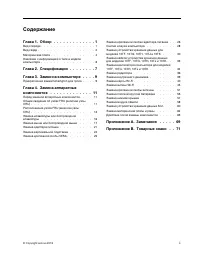
- стр. 3 – Содержание
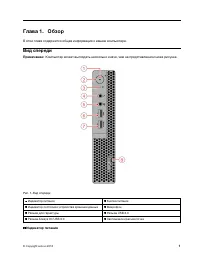
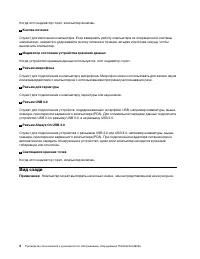
- стр. 5 – В этой главе содержится общая информация о вашем компьютере.; Вид спереди; Индикатор питания
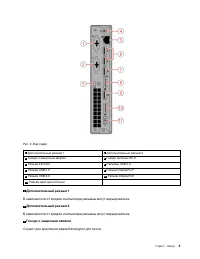
- стр. 6 – Вид сзади
- стр. 7 – Дополнительный разъем 1; Дополнительный разъем 2; В зависимости от модели компьютера разъемы могут варьироваться.; Гнездо с защитным замком; Служит для крепления замка Kensington для троса.
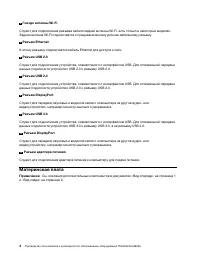
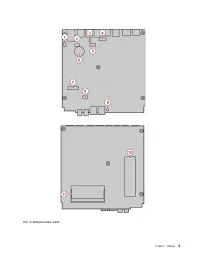
- стр. 8 – Разъем Ethernet; К этому разъему подключается кабель Ethernet для доступа к сети.; Разъем DisplayPort; Материнская плата; и «Вид сзади» на странице 2.
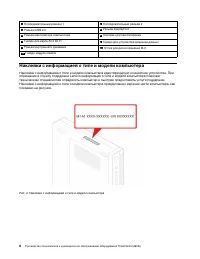
- стр. 10 – Наклейки с информацией о типе и модели компьютера
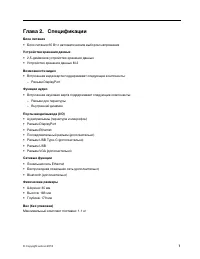
- стр. 11 – Глава 2. Спецификации
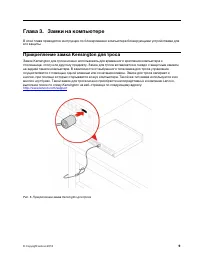
- стр. 13 – Глава 3. Замки на компьютере; Прикрепление замка Kensington для троса; Kensington
- стр. 15 – Глава 4. Замена аппаратных компонентов; Перед заменой аппаратных компонентов; раздел и; Примечания перед заменой аппаратных компонентов; • Используйте только компоненты, поставляемые компанией Lenovo.; Общие сведения об узлах FRU (включая узлы CRU)
- стр. 16 – Перед заменой узлов FRU; соответствующее обучение.
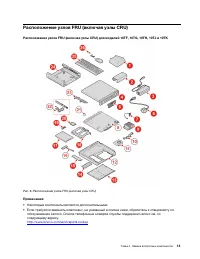
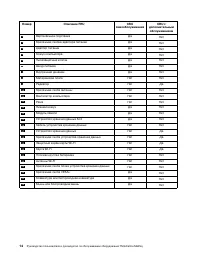
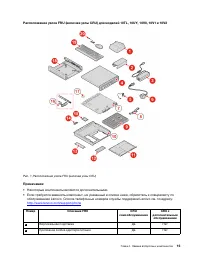
- стр. 17 – Расположение узлов FRU (включая узлы CRU); • Некоторые компоненты являются дополнительными.
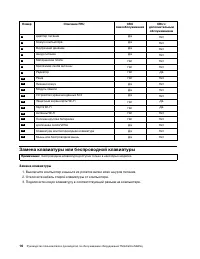
- стр. 20 – Замена клавиатуры или беспроводной клавиатуры; Замена клавиатуры; Отключите кабель старой клавиатуры от компьютера.
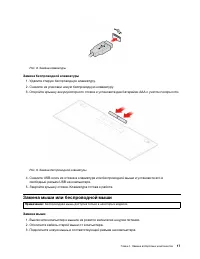
- стр. 21 – Замена беспроводной клавиатуры; Удалите старую беспроводную клавиатуру.; Замена мыши или беспроводной мыши; Замена мыши; Отключите кабель старой мыши от компьютера.
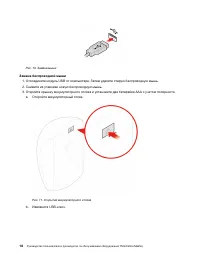
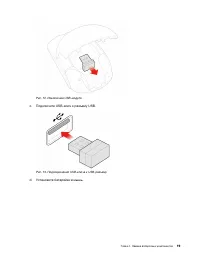
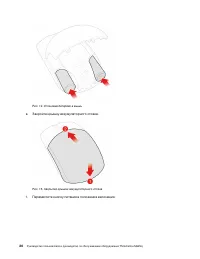
- стр. 22 – Замена беспроводной мыши; Снимите из упаковки новую беспроводную мышь.
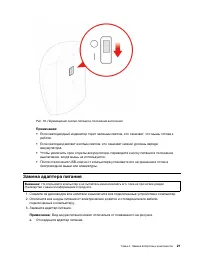
- стр. 24 – e. Закройте крышку аккумуляторного отсека.; Переместите кнопку питания в положение включения.
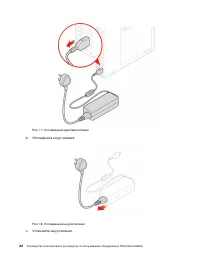
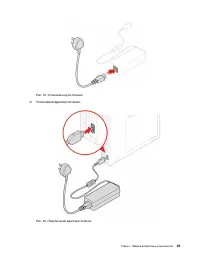
- стр. 25 – беспроводной мыши или клавиатуры.; Замена адаптера питания; подключенные к компьютеру.
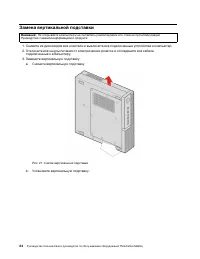
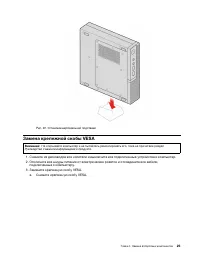
- стр. 28 – Замена вертикальной подставки
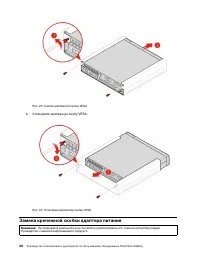
- стр. 29 – Замена крепежной скобы VESA
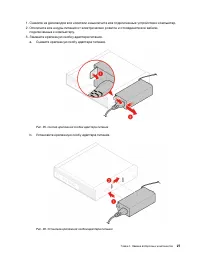
- стр. 30 – Замена крепежной скобки адаптера питания
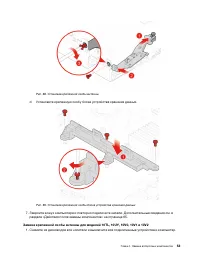
- стр. 31 – b. Установите крепежную скобу адаптера питания.
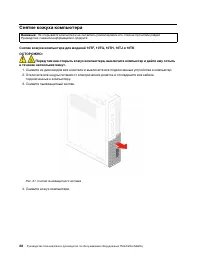
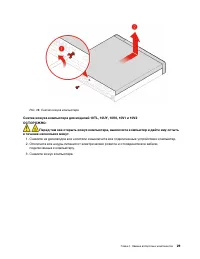
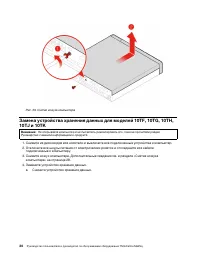
- стр. 32 – Снятие кожуха компьютера; в течение нескольких минут.
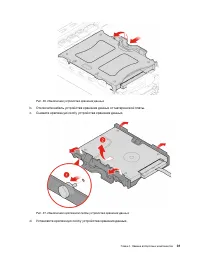
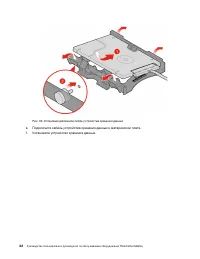
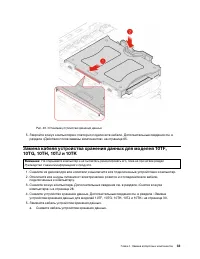
- стр. 35 – c. Снимите крепежную скобу устройства хранения данных.; d. Установите крепежную скобу устройства хранения данных.
- стр. 36 – Установите устройство хранения данных.
- стр. 37 – разделе «Действия после замены компонентов» на странице 65.
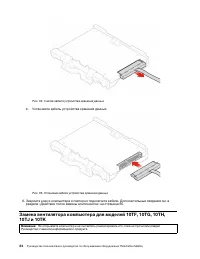
- стр. 38 – b. Установите кабель устройства хранения данных.
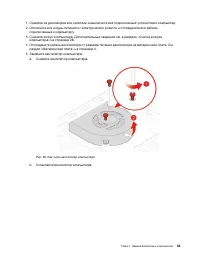
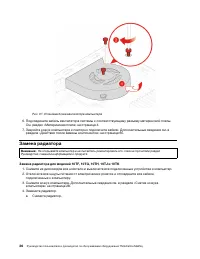
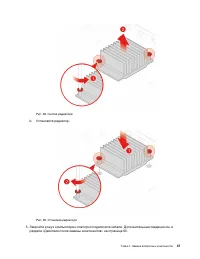
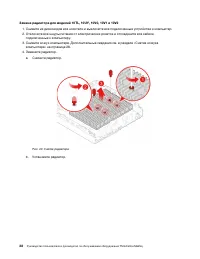
- стр. 40 – См. раздел «Материнская плата» на странице 4.; Замена радиатора
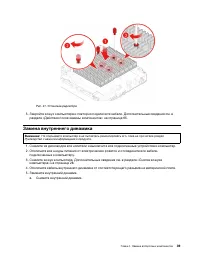
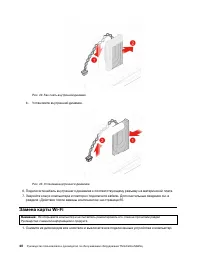
- стр. 43 – Замена внутреннего динамика
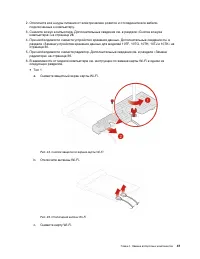
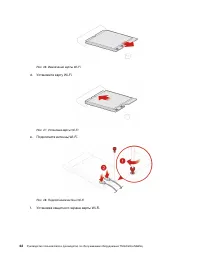
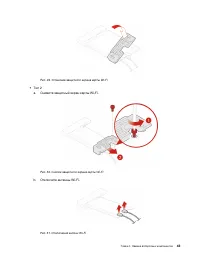
- стр. 47 – • Тип 2
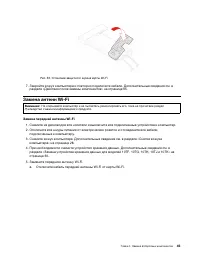
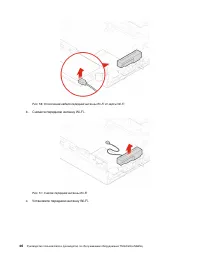
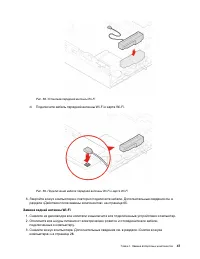
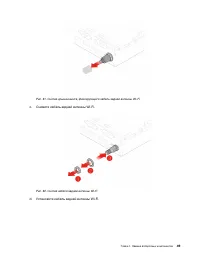
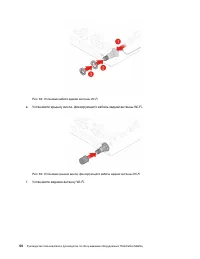
- стр. 49 – Замена передней антенны Wi-Fi
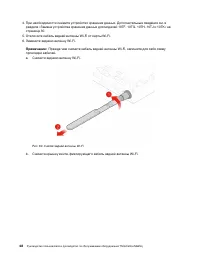
- стр. 51 – Замена задней антенны Wi-Fi
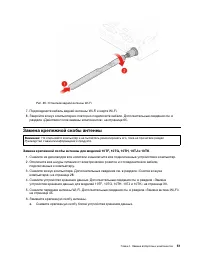
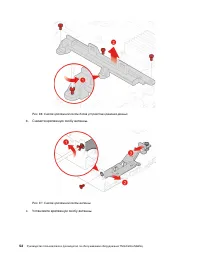
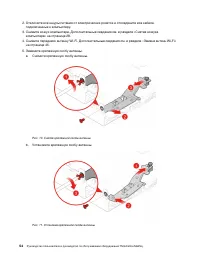
- стр. 55 – Замена крепежной скобы антенны
- стр. 57 – d. Установите крепежную скобу блока устройства хранения данных.
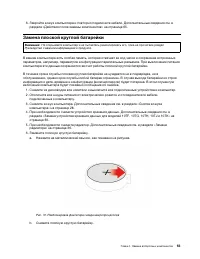
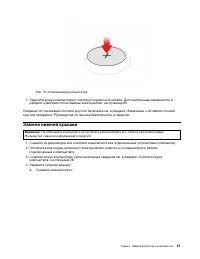
- стр. 59 – Замена плоской круглой батарейки
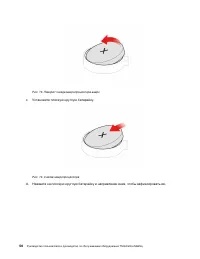
- стр. 60 – c. Установите плоскую круглую батарейку.
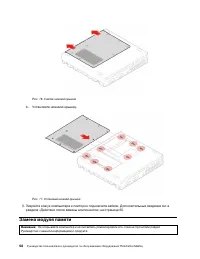
- стр. 61 – Замена нижней крышки
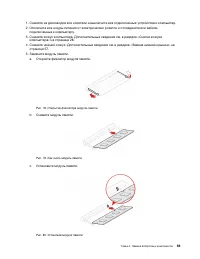
- стр. 62 – Замена модуля памяти
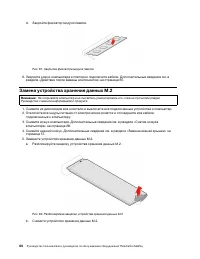
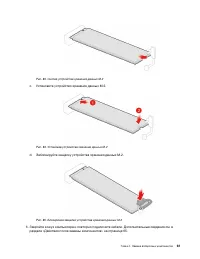
- стр. 64 – Замена устройства хранения данных M.2
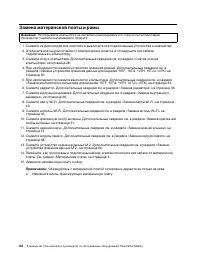
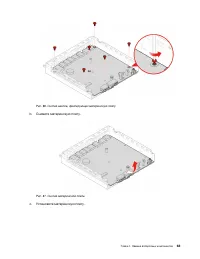
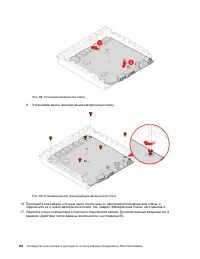
- стр. 66 – Замена материнской платы и рамы
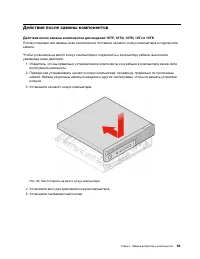
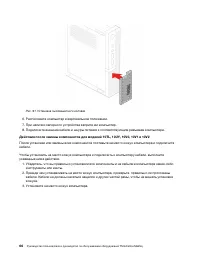
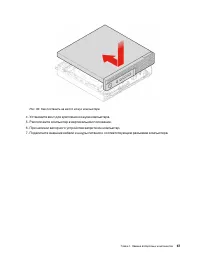
- стр. 69 – Действия после замены компонентов; инструменты или винты.; Установите винт для крепления кожуха компьютера.
- стр. 73 – Приложение A. Замечания
- стр. 75 – Приложение B. Товарные знаки
Руководство пользователя и руководство по
обслуживанию оборудования ThinkCentre M625q
Типы компьютеров Energy Star:
10TF, 10TG, 10TH, 10TJ, 10TK, 10TL,
10UY, 10V0, 10V1 и 10V2
Была ли эта инструкция полезной?
Об этой инструкции
- Бренд
- Lenovo
- Модель
- ThinkCentre M625q
- Тип документа
- Инструкция по эксплуатации
- Категория
- Системный блок
- Язык(и)
- Русский
- Страницы
- 78
- Размер файла
- 8,1 MB
- Формат
Сводка
Содержание Глава 1. Обзор . . . . . . . . . . . . . 1 Вид спереди . . . . . . . . . . . . . . . . . 1Вид сзади . . . . . . . . . . . . . . . . . . 2Материнская плата . . . . . . . . . . . . . . 4Наклейки с информацией о типе и модели компьютера . . . . . . . . . . . . . . . . . 6 Глава 2. Спецификац...
Глава 1. Обзор В этой главе содержится общая информация о вашем компьютере. Вид спереди Примечание: Компьютер может выглядеть несколько иначе, чем на представленном ниже рисунке. Рис. 1. Вид спереди 1 Индикатор питания 2 Кнопка питания 3 Индикатор состояния устройства хранения данных 4 Микрофон 5 Ра...
Когда этот индикатор горит, компьютер включен. 2 Кнопка питания Служит для включения компьютера. Если завершить работу компьютера из операционной системы невозможно, нажмите и удерживайте кнопку питания в течение четырех или более секунд, чтобы выключить компьютер. 3 Индикатор состояния устройства х...
Задать вопрос
Похожие инструкции
Ещё модели: системные блоки Lenovo
 Lenovo ThinkCentre M80q Инструкция по эксплуатации
 Lenovo ThinkCentre M81 Инструкция по эксплуатации
 Lenovo ThinkCentre M82 (Small Form Factor) Инструкция по эксплуатации
 Lenovo ThinkCentre M90 Инструкция по эксплуатации
 Lenovo ThinkCentre M91 Инструкция по эксплуатации
 Lenovo ThinkCentre M600 Инструкция по эксплуатации
 Lenovo ThinkCentre M630e Инструкция по эксплуатации
 Lenovo ThinkCentre M710e Инструкция по эксплуатации
 Lenovo ThinkCentre M710q Инструкция по эксплуатации
 Lenovo ThinkCentre M720q Инструкция по эксплуатации
 Lenovo ThinkCentre M720s Инструкция по эксплуатации
 Lenovo ThinkCentre M720t Инструкция по эксплуатации
 Lenovo ThinkCentre M725s Инструкция по эксплуатации
 Lenovo ThinkCentre M800 (Tower Form Factor) Инструкция по эксплуатации
 Lenovo ThinkSystem SR6502X 5220 (7X06QM0K00) Инструкция по эксплуатации
 Lenovo V330–15IGM Инструкция по эксплуатации
 Lenovo V530-15ICB Инструкция по эксплуатации
 Lenovo V530S-07ICB Инструкция по эксплуатации
 Lenovo 3000 H Series Инструкция по эксплуатации
 Lenovo Desktop TC M720q (10T8S27R00) Инструкция по эксплуатации