стр. 4 - Примечание
Примечание Прежде чем воспользоваться этой информацией и продуктом, к которому она относится,обязательно прочтите публикацию ThinkCentre: Руководство по технике безопасности и гарантии и раздел Приложение A “Замечания” на странице 71. Первое издание (Октябрь 2010) © Copyright Lenovo Изделия, данные,...
стр. 5 - Содержание; vii
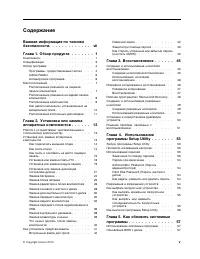
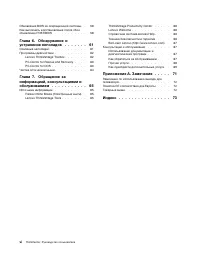
Содержание Важная информация по техникебезопасности. . . . . . . . . . . . . vii Глава 1. Обзор продукта . . . . . . . 1 Компоненты . . . . . . . . . . . . . . . . 1 Спецификации . . . . . . . . . . . . . . . 3 Обзор программ . . . . . . . . . . . . . . 4 Программы, предоставляемые Lenovo . . . 4 Ad...
стр. 7 - Важная информация по технике безопасности; , которое прилагается к продукту. Работа в соответствии с правилам
Важная информация по технике безопасности ОСТОРОЖНО:Перед тем, как использовать сведения, приведенные в этом руководстве, обязательнопрочитайте всю информацию по технике безопасности при работе с этим продуктом. Новейшиесведения по технике безопасности можно найти в документе ThinkCentre: Руководств...
стр. 9 - Глава 1. Обзор продукта; Компоненты
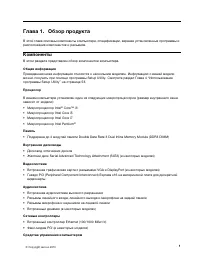
Глава 1. Обзор продукта В этой главе описаны компоненты компьютера, спецификации, заранее установленные программы ирасположение компонентов и разъемов. Компоненты В этом разделе представлен обзор компонентов компьютера. Общая информация Приведенная ниже информация относится к нескольким моделям. Инф...
стр. 11 - Спецификации
• Пароль жесткого диска • Клавиатура с устройством распознавания отпечатков пальцев (в некоторых моделях) • Пароль при включении и пароль администратора для защиты от несанкционированного использования компьютера • Управление последовательностью загрузки • Запуск без клавиатуры или мыши • Встроенный...
стр. 12 - Обзор программ; Lenovo ThinkVantage Tools
Размеры Ширина: 175 мм Высота: 402 мм Глубина: 440 мм Вес Максимальная поставляемая конфигурация (при отгрузке): 11 кг Среда • Температура воздуха: Рабочая: от 10 до 35°C. Выключенный компьютер: от -40 до 60°C. Выключенный компьютер: от -10 до 60°C (без упаковки). • Относительная влажность: Включенн...
стр. 14 - Adobe Reader
паролем при включении, паролем жесткого диска и паролем Windows. В результате вместо паролейбудет использоваться аутентификация по отпечатку пальца, что обеспечивает простой и защищенныйдоступ пользователей. Клавиатура с устройством распознавания отпечатков пальцев поставляетсятолько с некоторыми ко...
стр. 16 - Расположение разъемов на задней панели компьютера
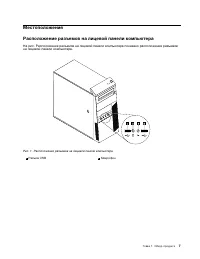
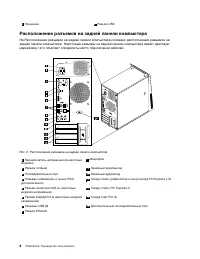
2 Наушники 4 Разъем USB Расположение разъемов на задней панели компьютера На Расположение разъемов на задней панели компьютера показано расположение разъемов назадней панели компьютера. Некоторые разъемы на задней панели компьютера имеют цветовуюмаркировку; это помогает определить место подключения ...
стр. 17 - Расположение компонентов
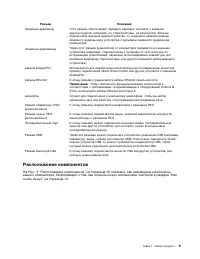
Разъем Описание Линейный аудиовход Этот разъем обеспечивает передачу звуковых сигналов с внешнихаудиоустройств, например, со стереосистемы, на компьютер. Если выподключаете внешнее аудиоустройство, то соедините кабелем разъемлинейного аудиовыхода устройства с разъемом линейного аудиовходакомпьютера....
стр. 18 - Как найти компоненты, установленные на материнской плате
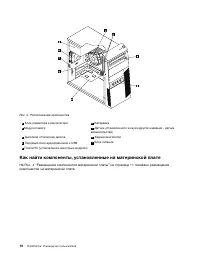
Рис. 3. Расположение компонентов 1 Блок радиатора и вентилятора 6 Батарейка 2 Модули памяти 7 Датчик установленного кожуха (другое название - датчик вмешательства) 3 Дисковод оптических дисков 8 Задний вентилятор 4 Передний блок аудиоразъемов и USB 9 Блок питания 5 Плата PCI (установлена в некоторых...
стр. 19 - Расположение встроенных дисководов
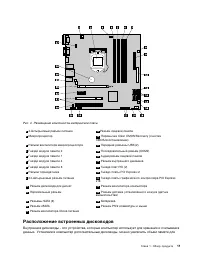
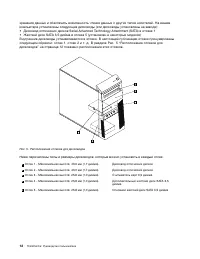
Рис. 4. Размещение компонентов материнской платы 1 4-Штырьковый разъем питания 15 Разъем лицевой панели 2 Микропроцессор 16 Перемычка Clear CMOS/Recovery (очистка CMOS/восстановление) 3 Разъем вентилятора микропроцессора 17 Передние разъемы USB (2) 4 Гнездо модуля памяти 2 18 Последовательный разъем...
стр. 21 - Глава 2. Установка или замена аппаратных компонентов; Установка или замена аппаратных компонентов
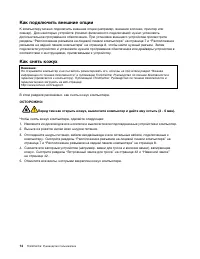
Глава 2. Установка или замена аппаратных компонентов В этой главе содержатся инструкции по установке и замене аппаратных компонентов компьютера. Работа с устройствами, чувствительными к статическомуэлектричеству Не раскрывайте антистатическую упаковку с новым компонентом, пока вы не сняли неисправны...
стр. 23 - Как снять и поставить на место лицевую панель
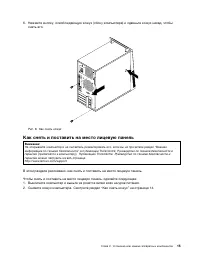
6. Нажмите кнопку, освобождающую кожух (сбоку компьютера) и сдвиньте кожух назад, чтобы снять его. Рис. 6. Как снять кожух Как снять и поставить на место лицевую панель Внимание: Не открывайте компьютер и не пытайтесь ремонтировать его, если вы не прочитали раздел “Важнаяинформация по технике безопа...
стр. 24 - Установка или замена платы PCI
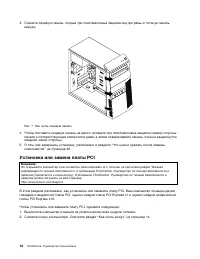
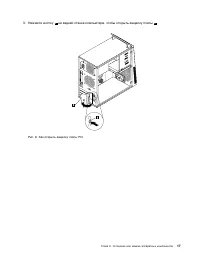
3. Снимите лицевую панель, открыв три пластмассовые защелки внутри рамы и потянув панель наружу. Рис. 7. Как снять лицевую панель 4. Чтобы поставить лицевую панель на место, вставьте три пластмассовые защелки правой стороны панели в соответствующие отверстия в раме, а затем поворачивайте панель, пок...
стр. 27 - Установка или замена модуля памяти
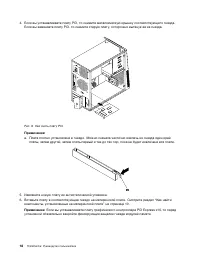
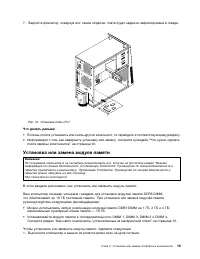
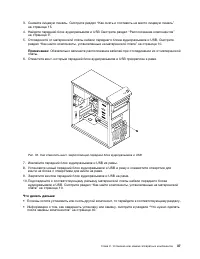
7. Закройте фиксатор, повернув его; таким образом, плата будет надежно зафиксирована в гнезде. Рис. 10. Установка платы PCI Что делать дальше: • Если вы хотите установить или снять другой компонент, то перейдите к соответствующему разделу. • Информацию о том, как завершить установку или замену, смот...
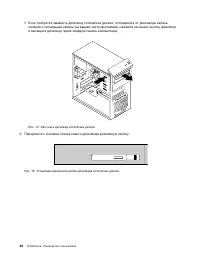
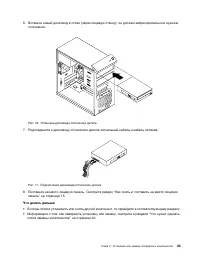
стр. 29 - Установка или замена дисковода оптических дисков
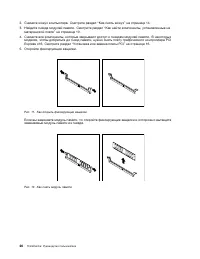
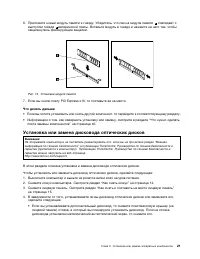
6. Приложите новый модуль памяти к гнезду. Убедитесь, что паз на модуле памяти 1 совпадает с выступом гнезда 2 материнской платы. Вставьте модуль в гнездо и нажмите на него так, чтобы защелкнулись фиксирующие защелки. Рис. 13. Установка модуля памяти 7. Если вы сняли плату PCI Express x16, то постав...
стр. 32 - Замена батарейки
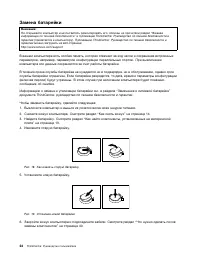
Замена батарейки Внимание: Не открывайте компьютер и не пытайтесь ремонтировать его, если вы не прочитали раздел “Важнаяинформация по технике безопасности” в публикации ThinkCentre: Руководство по технике безопасности и гарантии (прилагается к компьютеру). Публикацию ThinkCentre: Руководство по техн...
стр. 33 - Замена блока питания
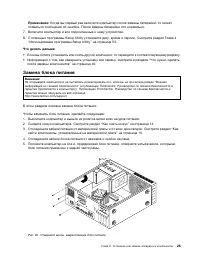
Примечание: Когда вы первый раз включите компьютер после замены батарейки, то может появиться сообщение об ошибке. После замены батарейки это нормально. 7. Включите компьютер и все подключенные к нему устройства. 8. С помощью программы Setup Utility установите дату, время и пароли. Смотрите раздел Г...
стр. 34 - Замена радиатора и блока вентилятора
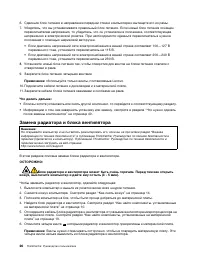
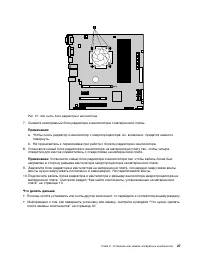
6. Сдвиньте блок питания в направлении передней стенки компьютера и вытащите его из рамы. 7. Убедитесь, что вы устанавливаете правильный блок питания. Если новый блок питания оснащен переключателем напряжения, то убедитесь, что он установлен в положение, соответствующеенапряжению в электрической роз...
стр. 36 - Замена основного жесткого диска
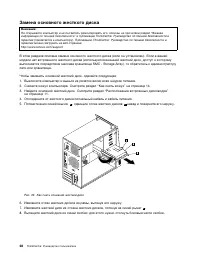
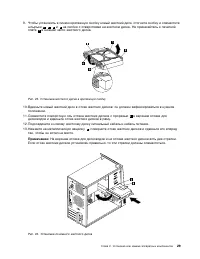
Замена основного жесткого диска Внимание: Не открывайте компьютер и не пытайтесь ремонтировать его, если вы не прочитали раздел “Важнаяинформация по технике безопасности” в публикации ThinkCentre: Руководство по технике безопасности и гарантии (прилагается к компьютеру). Публикацию ThinkCentre: Руко...
стр. 38 - Замена дополнительного жесткого диска
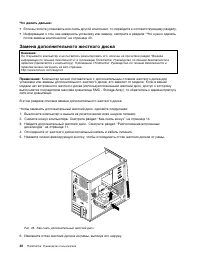
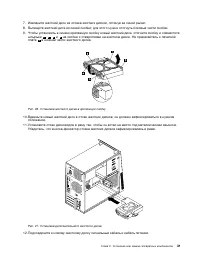
Что делать дальше: • Если вы хотите установить или снять другой компонент, то перейдите к соответствующему разделу. • Информацию о том, как завершить установку или замену, смотрите в разделе “Что нужно сделать после замены компонентов” на странице 40. Замена дополнительного жесткого диска Внимание: ...
стр. 40 - Замена переднего вентилятора
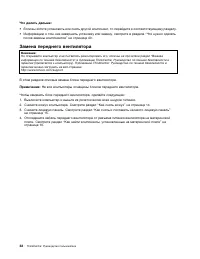
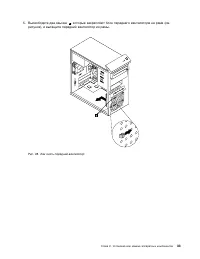
Что делать дальше: • Если вы хотите установить или снять другой компонент, то перейдите к соответствующему разделу. • Информацию о том, как завершить установку или замену, смотрите в разделе “Что нужно сделать после замены компонентов” на странице 40. Замена переднего вентилятора Внимание: Не открыв...
стр. 42 - Замена заднего вентилятора
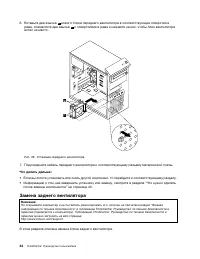
6. Вставьте два язычка 2 нового блока переднего вентилятора в соответствующие отверстия в раме, совместите два язычка 1 с отверстиями в раме и нажмите на них, чтобы блок вентилятора встал на место. Рис. 29. Установка переднего вентилятора. 7. Подсоедините кабель переднего вентилятора к соответствующ...
стр. 44 - Замена переднего блока аудиоразъемов и USB
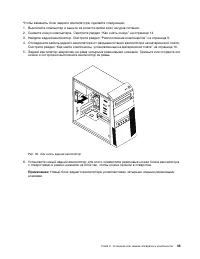
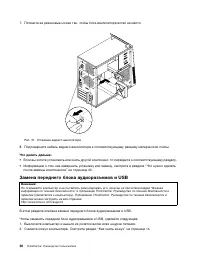
7. Потяните за резиновые ножки так, чтобы блок вентилятора встал на место. Рис. 31. Установка заднего вентилятора. 8. Подсоедините кабель заднего вентилятора к соответствующему разъему материнской платы. Что делать дальше: • Если вы хотите установить или снять другой компонент, то перейдите к соотве...
стр. 46 - Замена внутреннего динамика
Замена внутреннего динамика Внимание: Не открывайте компьютер и не пытайтесь ремонтировать его, если вы не прочитали раздел “Важнаяинформация по технике безопасности” в публикации ThinkCentre: Руководство по технике безопасности и гарантии (прилагается к компьютеру). Публикацию ThinkCentre: Руководс...
стр. 47 - Замена клавиатуры и мыши
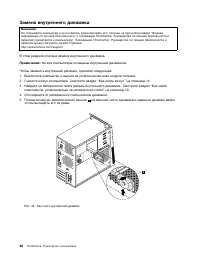
6. Установите новый динамик в четыре металлические защелки 1 и сдвиньте его вниз, чтобы он встал на место. Рис. 34. Установка внутреннего динамика 7. Подсоедините кабель динамика к материнской плате. Смотрите раздел “Как найти компоненты, установленные на материнской плате” на странице 10. Что делат...
стр. 48 - Что нужно сделать после замены компонентов
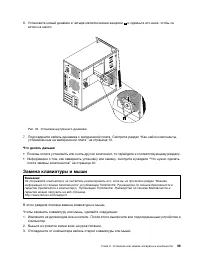
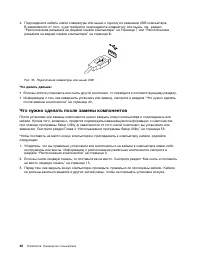
4. Подсоедините кабель новой клавиатуры или мыши к одному из разъемов USB компьютера. В зависимости от того, куда требуется подсоединить клавиатуру или мышь, см. раздел“Расположение разъемов на лицевой панели компьютера” на странице 7 или “Расположениеразъемов на задней панели компьютера” на страниц...
стр. 49 - Как загрузить драйверы устройств; Как установить средства защиты
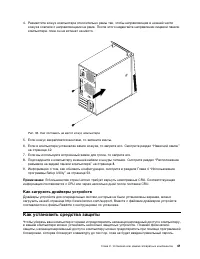
4. Разместите кожух компьютера относительно рамы так, чтобы направляющие в нижней части кожуха совпали с направляющими на раме. После этого надвигайте направлении лицевой панеликомпьютера, пока он не встанет на место. Рис. 36. Как поставить на место кожух компьютера 5. Если кожух закрепляется винтам...
стр. 50 - Встроенный замок для троса; Навесной замок
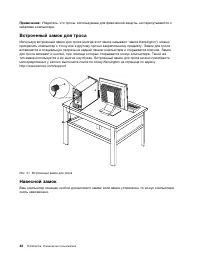
Примечание: Убедитесь, что тросы, используемые для физической защиты, не перепутываются с кабелями компьютера. Встроенный замок для троса Используя встроенный замок для троса (иногда этот замок называют 'замок Kensington'), можноприкрепить компьютер к столу или к другому прочно закрепленному предмет...
стр. 51 - Защита при помощи пароля
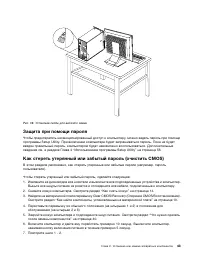
Рис. 38. Установка скобы для висячего замка Защита при помощи пароля Чтобы предотвратить несанкционированный доступ к компьютеру, можно задать пароль при помощипрограммы Setup Utility. При включении компьютера будет запрашиваться пароль. Пока не будетвведен правильный пароль, компьютером будет невоз...
стр. 53 - Глава 3. Восстановление; Создание и использование носителей восстановления
Глава 3. Восстановление В этой главе описаны методы восстановления, предлагаемые Lenovo. Глава состоит из следующих разделов: • Создание и использование носителей восстановления • Резервное копирование и восстановление • Рабочее пространство Rescue and Recovery • Создание и использование резервных н...
стр. 54 - Использование носителей восстановления; Резервное копирование и восстановление
• Чтобы создать носители восстановления в ОС Windows 7, нажмите Пуск ➙ Все программы ➙ Lenovo ThinkVantage Tools ➙ Factory Recovery Disks (Диски Factory Recovery). После этого следуйте инструкциям на экране. • Чтобы создать диски восстановления продукта в Windows Vista, нажмите Пуск ➙ Все программы ...
стр. 56 - Рабочее пространство Rescue and Recovery; Rescue files
4. Следуйте инструкциям на экране, чтобы завершить операцию восстановления. Дополнительную информацию о выполнении операции восстановления с использованием рабочегопространства Rescue and Recovery смотрите в разделе “Рабочее пространство Rescue and Recovery”на странице 48. Рабочее пространство Rescu...
стр. 57 - Создание и использование резервных носителей
Дополнительную информацию о возможностях рабочего пространства Rescue and Recovery можнополучить, щелкнув по Help (Справка). Примечания: 1. После восстановления заводских настроек по умолчанию жесткого диска вам, возможно, придется переустановить драйверы некоторых устройств. Смотрите раздел “Устано...
стр. 58 - Мой компьютер
Использование резервных носителей В этом разделе рассказано, как использовать созданные резервные носители. • Если вы создали резервный носитель с помощью диска, используйте его, следуя приведенным ниже инструкциям: 1. Выключите компьютер. 2. Включите компьютер и несколько раз нажмите и отпустите кл...
стр. 59 - Решение проблем, связанных с восстановлением
• Найдите в подпапке устройства файл README.txt или другой файл с расширением .txt. В имени этого файла может быть указано название операционной системы, например, WIN98.txt.В файле TXT содержится информация по установке драйвера устройства. Чтобы выполнитьустановку, следуйте инструкциям. • Если в п...
стр. 61 - Глава 4. Использование программы Setup Utility; Запуск программы Setup Utility
Глава 4. Использование программы Setup Utility Эта программа позволяет просмотреть или изменить параметры конфигурации компьютеранезависимо от того, в какой операционной системе вы работаете. Однако настройки операционнойсистемы могут переопределять соответствующие настройки программы Setup Utility....
стр. 62 - Security; Разрешение и запрещение устройств
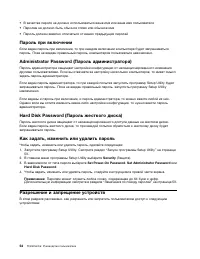
• В качестве пароля не должно использоваться ваше имя или ваше имя пользователя • Паролем не должно быть обычное слово или обычное имя • Пароль должен заметно отличаться от ваших предыдущих паролей Пароль при включении Если задан пароль при включении, то при каждом включении компьютера будет запраши...
стр. 63 - Devices; Как выбрать загрузочное устройство; Startup
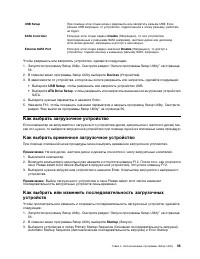
USB Setup При помощи этой опции можно разрешить или запретить разъем USB. Еслиразъем USB запрещен, то устройство, подключенное к этому разъему, работатьне будет. SATA Controller Если для этой опции задано Disable (Запрещено), то все устройства, присоединенные к разъемам SATA (например, жесткие диски...
стр. 64 - Как выйти из программы Setup Utility; Exit
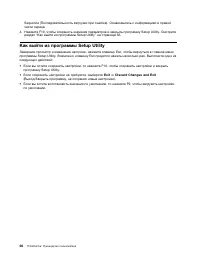
Sequence (Последовательность загрузки при ошибке). Ознакомьтесь с информацией в правойчасти экрана. 4. Нажмите F10, чтобы сохранить значения параметров и закрыть программу Setup Utility. Смотрите раздел “Как выйти из программы Setup Utility” на странице 56. Как выйти из программы Setup Utility Завер...
стр. 65 - Глава 5. Как обновить системные программы; Использование системных программ; Startup Device
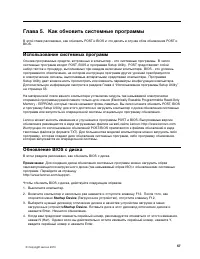
Глава 5. Как обновить системные программы В этой главе рассказано, как обновить POST и BIOS и что делать в случае сбоя обновления POST иBIOS. Использование системных программ Основа программных средств, встроенных в компьютер - это системные программы. В числосистемных программ входят POST, BIOS и п...
стр. 66 - Обновление BIOS из операционной системы; Enter a product number; Как выполнить восстановление после сбоя обновления POST/BIOS
5. Когда вам предложат изменить тип и модель компьютера, рекомендуется отказаться от этого изменения, нажав N (Нет). Однако если вы действительно хотите изменить тип и моделькомпьютера, нажмите Y, введите тип и модель компьютера и нажмите Enter. 6. Чтобы завершить обновление, следуйте инструкциям на...
стр. 69 - Глава 6. Обнаружение и устранение неполадок; Основные неполадки
Глава 6. Обнаружение и устранение неполадок В этой главе описываются некоторые программы для обнаружения и устранения неполадок. Если выстолкнулись с неполадкой в работе компьютера, которая здесь не описана, то просмотрите разделГлава 7 “Обращение за информацией, консультациями и обслуживанием” на с...
стр. 70 - Программы диагностики; Пуск
Неполадка Действие Не запускается операционнаясистема. Убедитесь, что: • В последовательности запуска задано устройство, на котором находится операционная система. Обычно операционная система находится нажестком диске. Дополнительную информацию смотрите в разделе “Каквыбрать загрузочное устройство” ...
стр. 71 - PC-Doctor for Rescue and Recovery; Создание диска диагностики; Запуск программы диагностики с диска диагностики
• Чтобы запустить программу Lenovo ThinkVantage Toolbox в Windows Vista, нажмите Пуск ➙ Все программы ➙ ThinkVantage ➙ Lenovo ThinkVantage Toolbox . Следуйте инструкциям на экране. Следуйте инструкциям на экране. Дополнительную информацию смотрите в справке программыLenovo ThinkVantage Toolbox. PC-D...
стр. 72 - Чистка оптической мыши
Чтобы запустить программу диагностику с диска диагностики, который вы создали, сделайтеследующее: 1. Убедитесь, что дисковод оптических дисков, который вы планируете использовать, задан в последовательности устройств загрузки как первое устройство загрузки. Смотрите раздел “Каквыбрать загрузочное ус...
стр. 73 - Источники информации
Глава 7. Обращение за информацией, консультациями иобслуживанием В этой главе содержится информация о поддержке, обслуживании и технической помощи дляпродуктов, выпускаемых Lenovo. Источники информации Вы можете использовать информацию из этого раздела, чтобы обратиться к ресурсам, в которыхсодержит...
стр. 75 - Выявление причин неполадок
Веб-сайт Lenovo (http://www.lenovo.com) На веб-сайте Lenovo представлена самая свежая информация и сведения об услугах, которыепомогут вам приобрести и модернизировать ваш компьютер, а также ухаживать за ним. Вы можететакже сделать следующее: • Приобрести настольные компьютеры, ноутбуки, мониторы, п...
стр. 76 - Технологические изменения; Прочие услуги; Warranty
• Технологические изменения - Иногда после продажи продукта бывает необходимо внести в него изменения. Lenovo или торговец продукцией Lenovo внесут необходимые технологическиеизменения, относящиеся к приобретенным вами аппаратным средствам. Гарантийное обслуживание не применяется в следующих случаях...
стр. 77 - Как приобрести дополнительные услуги
поддержки продуктов Майкрософт по адресу http://support.microsoft.com/directory или в Центрподдержки клиентов. Возможно, какие-то услуги вам придется оплатить. Как приобрести дополнительные услуги В течение гарантийного срока и после его завершения вы можете получить такие платные услуги, какподдерж...
стр. 79 - Приложение A. Замечания
Приложение A. Замечания Lenovo может предоставлять продукты, услуги и компоненты, описанные в данной публикации, нево всех странах. Сведения о продуктах и услугах, доступных в настоящее время в вашей стране,можно получить в местном представительстве Lenovo. Ссылки на продукты, программы или услугиLe...
стр. 81 - Индекс
Индекс А администратор, пароль 54 антивирусная программа 6 аудиосистема 1 Б батарейка, замена 24 блок питания, замена 25 В важная информация по технике безопасности vii веб-сайт Lenovo 67 веб-сайт, Lenovo 67 видеосистема 1 внешние опции, установка 14 внутренние дисководы 1 внутренний динамик, замена...









 Lenovo ThinkCentre M78 (Small Form Factor) Инструкция по эксплуатации
 Lenovo ThinkCentre M79 (Small Form Factor) Инструкция по эксплуатации
 Lenovo ThinkCentre M80 Инструкция по эксплуатации
 Lenovo ThinkCentre M80q Инструкция по эксплуатации
 Lenovo ThinkCentre M81 Инструкция по эксплуатации
 Lenovo ThinkCentre M82 (Small Form Factor) Инструкция по эксплуатации
 Lenovo ThinkCentre M91 Инструкция по эксплуатации
 Lenovo ThinkCentre M600 Инструкция по эксплуатации
 Lenovo ThinkCentre M625q Инструкция по эксплуатации
 Lenovo ThinkCentre M630e Инструкция по эксплуатации
 Lenovo ThinkCentre M710e Инструкция по эксплуатации
 Lenovo ThinkCentre M710q Инструкция по эксплуатации
 Lenovo ThinkCentre M720q Инструкция по эксплуатации
 Lenovo ThinkCentre M720s Инструкция по эксплуатации
 Lenovo ThinkCentre M720t Инструкция по эксплуатации
 Lenovo ThinkCentre M725s Инструкция по эксплуатации
 Lenovo ThinkCentre M800 (Tower Form Factor) Инструкция по эксплуатации
 Lenovo ThinkSystem SR6502X 5220 (7X06QM0K00) Инструкция по эксплуатации
 Lenovo V330–15IGM Инструкция по эксплуатации
 Lenovo V530-15ICB Инструкция по эксплуатации