стр. 3 - Содержание
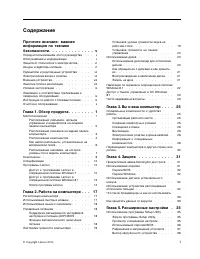
Содержание Прочтите вначале: важнаяинформация по техникебезопасности. . . . . . . . . . . . . . v Перед использованием этого руководства . . . v Обслуживание и модернизация . . . . . . . . v Защита от статического электричества . . . . . viШнуры и адаптеры питания . . . . . . . . . . viУдлинители и ...
стр. 4 - ii
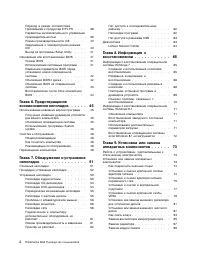
Переход в режим соответствиятребованиям к продуктам ErP LPS . . . . 38 Параметры интеллектуального управленияпроизводительностью . . . . . . . . . 39 Режим производительности ICE . . . . . 40 Уведомление о температурном режимеICE . . . . . . . . . . . . . . . . . 40 Выход из программы Setup Utility....
стр. 5 - iii
Установка или замена датчикаустановленного кожуха . . . . . . . . . 100 Замена внутреннего динамика . . . . . . 101 Замена платы кнопки питания . . . . . . 103 Замена блока жесткого диска . . . . . . 105 Замена плоской круглой батарейки . . . . 108 Установка или замена модуля картыWi-Fi . . . . . . ...
стр. 7 - Перед использованием этого руководства; , который прилагается к продукту. Соблюдение; Обслуживание и модернизация
Прочтите вначале: важная информация по техникебезопасности В этой главе содержится информация о безопасности, с которой следует обязательно ознакомиться. Перед использованием этого руководства ОСТОРОЖНО:Перед тем, как использовать сведения, приведенные в этом руководстве, обязательнопрочитайте всю и...
стр. 8 - Защита от статического электричества; Шнуры и адаптеры питания
Опасные движущиеся части. Не касайтесь их пальцами или другими частями тела. ОСТОРОЖНО: Перед тем как открыть кожух компьютера, выключите компьютер и дайте ему остыть в течениенескольких минут. Защита от статического электричества Статический разряд вполне безобиден для вас, но может привести к серь...
стр. 9 - vii
вызывать коррозию контактов шнура и (или) адаптера питания, что в свою очередь будет приводитьк их перегреву. Следите за тем, чтобы соединительные колодки шнуров питания надёжно и плотно входили впредназначенные для них гнёзда. Не пользуйтесь адаптерами питания со следами коррозии на штырьках вилки ...
стр. 10 - viii
Внешние устройства Не подсоединяйте и не отсоединяйте кабели внешних устройств (за исключением кабелей USB),если компьютер включен, чтобы не повредить его. Если вы отсоединяете внешнее устройство,то выключите компьютер и подождите по крайней мере пять секунд; в ином случае вы можетеповредить внешнее...
стр. 11 - ОПАСНО; Инструкция по работе с блоками питания; ix
Условия эксплуатации Оптимальные условия эксплуатации компьютера — температура от 10 до 35°C, относительнаявлажность — от 35 до 80%. Если компьютер хранится или транспортируется при температуре ниже10°C, то дайте ему медленно нагреться до оптимальной рабочей температуры от 10 до 35°C. Вэкстремальных...
стр. 12 - Очистка и обслуживание
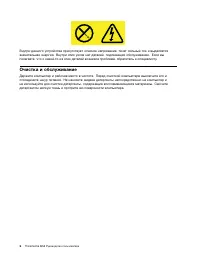
Внутри данного устройства присутствует опасное напряжение, течет сильный ток и выделяетсязначительная энергия. Внутри этих узлов нет деталей, подлежащих обслуживанию. Если выполагаете, что с какой-то из этих деталей возникла проблема, обратитесь к специалисту. Очистка и обслуживание Держите компьюте...
стр. 13 - Глава 1. Обзор продукта; Местоположения
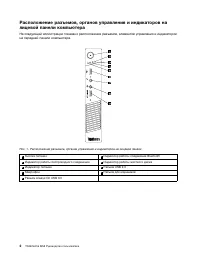
Глава 1. Обзор продукта В данном разделе содержится следующая информация: • Расположение разъемов • Расположение компонентов • Расположение компонентов на материнской плате • Расположение внутренних дисков • Функции компьютера • Программы, предоставляемые Lenovo Местоположения В данном разделе содер...
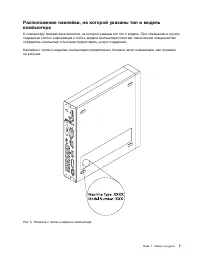
стр. 15 - Расположение разъемов на задней панели компьютера
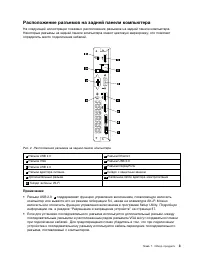
Расположение разъемов на задней панели компьютера На следующей иллюстрации показано расположение разъемов на задней панели компьютера.Некоторые разъемы на задней панели компьютера имеют цветовую маркировку; это помогаетопределить место подключения кабелей. Рис. 2. Расположение разъемов на задней пан...
стр. 16 - Расположение компонентов
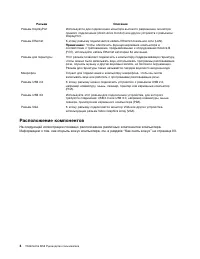
Разъем Описание Pазъем DisplayPort Используется для подключения монитора высокого разрешения, мониторапрямого подключения (direct-drive monitor) или других устройств с разъемомDisplayPort. Pазъем Ethernet К этому разъему подключается кабель Ethernet локальной сети (LAN). Примечание: Чтобы обеспечить...
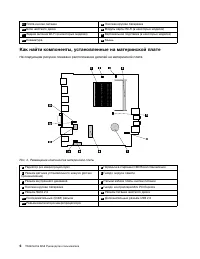
стр. 18 - Как найти компоненты, установленные на материнской плате
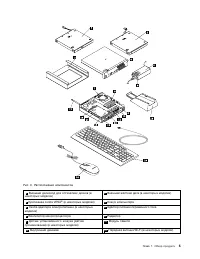
13 Плата кнопки питания 14 Плоская круглая батарейка 15 Блок жесткого диска 16 Модуль карты Wi-Fi (в некоторых моделях) 17 Задняя антенна Wi-Fi (в некоторых моделях) 18 Вертикальная подставка (в некоторых моделях) 19 Клавиатура 20 Мышь Как найти компоненты, установленные на материнской плате На след...
стр. 20 - Компоненты
Компоненты Представленные в этом разделе компоненты компьютера содержатся в различных моделях. Процессор Для просмотра сведений о микропроцессоре компьютера выполните следующие действия. • В ОС Microsoft ® Windows ® 7 нажмите кнопку Пуск , щелкните правой кнопкой мыши элемент Компьютер и выберите Св...
стр. 22 - Средства защиты
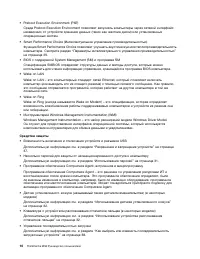
• Preboot Execution Environment (PXE) Среда Preboot Execution Environment позволяет запускать компьютеры через сетевой интерфейснезависимо от устройств хранения данных (таких как жесткие диски) или установленныхоперационных систем. • Smart Performance Choice (Интеллектуальное управление производител...
стр. 23 - Установленные операционные системы
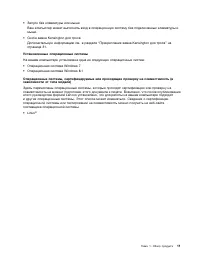
• Запуск без клавиатуры или мыши Ваш компьютер может выполнять вход в операционную систему без подключенных клавиатуры имыши. • Скоба замка Kensington для троса Дополнительную информацию см. в разделе “Прикрепление замка Kensington для троса” настранице 31. Установленные операционные системы На ваше...
стр. 24 - Спецификации; Программы Lenovo; Пуск
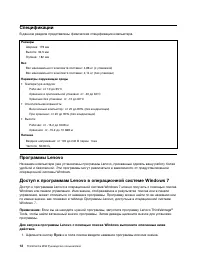
Спецификации В данном разделе представлены физические спецификации компьютера. Размеры Ширина: 179 мм Высота: 34,5 мм Глубина: 182 мм Вес Вес максимального комплекта поставки: 4,86 кг (с упаковкой) Вес максимального комплекта поставки: 4,14 кг (без упаковки) Параметры окружающей среды • Температура ...
стр. 25 - Доступ к программам Lenovo в операционной системе Windows 8.1
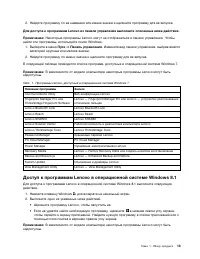
2. Найдите программу по ее названию или имени значка и щелкните программу для ее запуска. Для доступа к программам Lenovo из панели управления выполните описанные ниже действия. Примечание: Некоторые программы Lenovo могут не отображаться в панели управления. Чтобы найти эти программы, используйте п...
стр. 26 - Обзор программ Lenovo
• Fingerprint Manager Pro или ThinkVantage Fingerprint Software • Lenovo Bluetooth Lock • Lenovo Companion • Lenovo Reach • Lenovo SHAREit • Lenovo Solution Center • Lenovo Tools • Password Manager • PC Cloud Manager • Power Manager • System Update Обзор программ Lenovo В этом разделе содержится кра...
стр. 29 - Глава 2. Работа на компьютере; Регистрация компьютера
Глава 2. Работа на компьютере Глава состоит из следующих разделов: • “Регистрация компьютера” на странице 17 • “Использование быстрых клавиш” на странице 17 • “Использование мыши с колесиком” на странице 18 • “Настройка громкости компьютера” на странице 19 • “Использование диска” на странице 20 • “Н...
стр. 34 - Power2Go; Навигация по экранам в операционной системе Windows 8.1
1. На начальном экране щелкните стрелку вниз в нижнем левом углу экрана для перехода к экрану приложений. Затем введите Power2Go в поле поиска, расположенном в верхнем правом углу экрана. 2. Щелкните Power2Go в результатах поиска, чтобы открыть программу. 3. Следуйте инструкциям на экране. Навигация...
стр. 35 - Доступ к панели управления в ОС Windows 8.1; Настройки; Часто задаваемые вопросы
• Переместите указатель в нижний левый угол экрана, а затем проведите им вверх вдоль левого края экрана. Вдоль левого края экрана появится изображение всех доступных рабочих пространств. Примечание: Вдоль левого края экрана отображаются только активные рабочие пространства, используемые во время тек...
стр. 37 - Глава 3. Вы и ваш компьютер; Специальные возможности и удобство работы
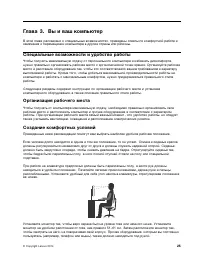
Глава 3. Вы и ваш компьютер В этой главе рассказано о специальных возможностях, приведены советы по комфортной работе изамечания о перемещении компьютера в другие страны или регионы. Специальные возможности и удобство работы Чтобы получить максимальную отдачу от персонального компьютера и избежать д...
стр. 38 - Информация о специальных возможностях; Специальные возможности
Освещение и блики Разместите монитор так, чтобы свести к минимуму блики и отражения от верхнего освещения, окони прочих источников света. Отраженный от блестящих поверхностей свет может явится причинойраздражающих бликов на экране монитора. По возможности размещайте монитор под прямымуглом к окнам и...
стр. 42 - Перемещение компьютера в другую страну или регион
Дополнительную информацию об использовании и настройке экранной клавиатуры см. винформационной системе справки и поддержки Windows. Индивидуально настроенная клавиатура Тактильные выступы на клавиатуре являются отправными точками, из которых можно легко найтиостальные клавиши, не глядя на клавиатуру...
стр. 43 - Прикрепление замка Kensington для троса; Использование паролей
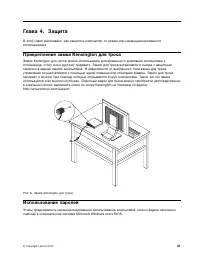
Глава 4. Защита В этой главе рассказано, как защитить компьютер от кражи или несанкционированногоиспользования. Прикрепление замка Kensington для троса Замок Kensington для троса можно использовать для временного крепления компьютера кстолешнице, столу или к другому предмету. Замок для троса вставля...
стр. 44 - Security; Использование устройства распознавания отпечатков пальцев
Пароли BIOS Можно использовать программу настройки BIOS Setup Utility для определения паролей, что поможетпредотвратить неавторизованный доступ к компьютеру и данным. Существуют следующие типыпаролей: • Пароль администратора • Пароль на доступ к жесткому диску Hard Disk Password • Пароль при включен...
стр. 47 - Глава 5. Расширенные настройки; Использование программы Setup Utility; Просмотр и изменение настроек
Глава 5. Расширенные настройки В этой главе содержится следующая информация, которая поможет вам настроить компьютер: • “Использование программы Setup Utility” на странице 35 • “Обновление или восстановление BIOS” на странице 41 Использование программы Setup Utility Программа Setup Utility позволяет...
стр. 48 - Использование паролей BIOS; Типы паролей программы Setup Utility
Для перемещения по пунктам меню можно использовать клавиатуру или мышь. Клавиши, которыеиспользуются для выполнения тех или иных действий, показаны в нижней части каждого окна. Использование паролей BIOS С помощью программы Setup Utility можно задать пароли, чтобы предотвратить несанкционированныйдо...
стр. 49 - Настройка, изменение и удаление пароля; Стирание утерянного или забытого пароля (очистка CMOS); Разрешение и запрещение устройств
• Пароль должен заметно отличаться от ваших предыдущих паролей Настройка, изменение и удаление пароля Чтобы задать, изменить или удалить пароль, выполните следующие действия: 1. Запустите программу Setup Utility. См. раздел “Запуск программы Setup Utility” на странице 35. 2. В главном меню программы...
стр. 50 - Выбор загрузочного устройства; Как выбрать временное загрузочное устройство; Startup; Переход в режим соответствия требованиям к продуктам ErP LPS
1. Запустите программу Setup Utility. Смотрите раздел “Запуск программы Setup Utility” на странице 35. 2. В главном меню программы Setup Utility выберите Devices . 3. В зависимости от устройства, которое вы хотите разрешить или запретить, сделайте следующее: • Выберите USB Setup , чтобы разрешить ил...
стр. 51 - Параметры интеллектуального управления производительностью
1. Запустите программу Setup Utility. Смотрите раздел “Запуск программы Setup Utility” на странице 35. 2. В главном меню программы Setup Utility выберите Power ➙ Enhanced Power Saving Mode и нажмите клавишу Enter. 3. Выберите Enabled и нажмите Enter. 4. В меню Power выберите пункт Automatic Power On...
стр. 54 - Обновление BIOS с диска
набор тестов и процедур, выполняемых при каждом включении компьютера. BIOS - это уровеньпрограммного обеспечения, на котором инструкции программ других уровней преобразуютсяв электрические сигналы, выполняемые аппаратными средствами компьютера. ПрограммаSetup Utility дает возможность просмотреть или...
стр. 55 - Обновление BIOS из операционной системы
2. В главном меню программы Setup Utility выберите Exit ➙ OS Optimized Default ➙ Disabled . 3. В появившемся окне выберите Yes и нажмите Enter для продолжения выбора. 4. Чтобы сохранить изменения и выйти из программы Setup Utility, нажмите клавишу F10. Смотрите раздел “Выход из программы Setup Utili...
стр. 56 - Восстановление после сбоя обновления BIOS
2. Загрузите драйвер BIOS и TXT-файл, содержащий инструкции по установке. 3. Распечатайте TXT-файл с инструкциями по установке и следуйте инструкциям по обновлению BIOS. Восстановление после сбоя обновления BIOS Для восстановления после сбоя обновления BIOS выполните следующие действия. 1. Извлеките...
стр. 57 - Глава 6. Предотвращение возникновения неполадок; Использование новейших версий программ; Обновление операционной системы
Глава 6. Предотвращение возникновения неполадок В этой главе рассказано, как предотвратить возникновение распространенных неполадок иобеспечить стабильную работу компьютера. Использование новейших версий программ В некоторых ситуациях может возникнуть необходимость установить новейшие версии програм...
стр. 58 - Использование программы System Update
3. При наличии доступных обновлений щелкните Просмотреть сведения , выберите нужные обновления и щелкните Установить . Использование программы System Update Программа System Update (далее в документе — System Update) обеспечивает регулярный доступк обновлениям системы и программного обеспечения комп...
стр. 59 - Оптическая мышь; Экран; Как почистить поверхность жидкокристаллического монитора
ОСТОРОЖНО:Прежде чем приступить к чистке компьютера и экрана монитора, всегда выключайтекомпьютер и монитор. Компьютер Для очистки окрашенных поверхностей компьютера всегда используйте только мягкие чистящиерастворы и увлажненную ткань. Клавиатура Для очистки клавиатуры компьютера выполните указанны...
стр. 60 - Как почистить поверхность монитора со стеклянным экраном; Рекомендации по обслуживанию; Перемещение компьютера
для жидкокристаллических мониторов. Вначале смочите жидкостью безворсовую мягкую ткань,а затем протрите экран. В продаже можно найти готовые влажные салфетки для ухода зажидкокристаллическими мониторами. Как почистить поверхность монитора со стеклянным экраном Чтобы почистить поверхность стеклянного...
стр. 63 - Глава 7. Обнаружение и устранение неполадок; Основные неполадки
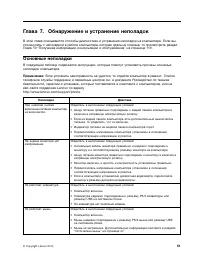
Глава 7. Обнаружение и устранение неполадок В этой главе описываются способы диагностики и устранения неполадок на компьютере. Если выстолкнулись с неполадкой в работе компьютера, которая здесь не описана, то просмотрите разделГлава 10 “Получение информации, консультаций и обслуживания” на странице ...
стр. 64 - Процедура устранения неполадки
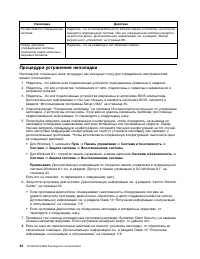
Неполадка Действие Не запускается операционнаясистема. Убедитесь, что в последовательности запуска задано устройство, на которомнаходится операционная система. Обычно операционная система находитсяна жестком диске. Дополнительную информацию см. в разделе “Выборзагрузочного устройства” на странице 38...
стр. 65 - Нет звука в Windows; Вкл; Работает только одна колонка
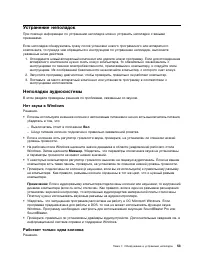
Устранение неполадок При помощи информации по устранению неполадок можно устранить неполадки с явнымипризнаками. Если неполадка обнаружилась сразу после установки нового программного или аппаратногокомпонента, то прежде чем обращаться к инструкциям по устранению неполадок, выполнитеуказанные ниже де...
стр. 66 - Уровни; Неполадки CD-дисководов; Не удается обратиться к CD- или DVD-диску; Неполадки DVD-дисководов; Черный экран вместо DVD-видео
• Убедитесь, что штекер кабеля колонок до конца вставлен в разъем на компьютере. • Убедитесь, что кабель, соединяющий левую и правую колонки, надежно подсоединен. • Щелкните значок динамика в области уведомлений Windows. Затем щелкните значок динамика в верхней части регулятора громкости. Щелкните в...
стр. 67 - Периодически возникающие неполадки
Фильм DVD не воспроизводится Решения. • Убедитесь, что поверхность диска не загрязнена и не поцарапана. • Проверьте код региона на диске или на упаковке диска. Возможно, нужно приобрести диск с кодом региона, в котором вы используете компьютер. При воспроизведении фильма DVD нет звука или звук преры...
стр. 68 - Проблемы с клавиатурой или мышью; Клавиши на клавиатуре не работают
Некоторые или все жесткие диски не отображаются в программе Setup Utility Признак: некоторые или все жесткие диски не отображаются в программе Setup Utility Что нужно сделать: • Проверьте, правильно ли подключены все сигнальные кабели и кабели питания жестких дисков. • Проверьте, правильно ли сконфи...
стр. 70 - Неполадки монитора; При включенном компьютере гаснет экран; Оборудование и звук; Изменился цвет изображения; Неполадки сети
• Расстояние от беспроводной клавиатуры до трансивера меньше 10 м. • Трансивер полностью установлен. Неполадки монитора В этом разделе приведены решения по проблемам, связанным с монитором. При включенном компьютере гаснет экран Решения. Возможно, включена программа-заставка либо срабатывает диспетч...
стр. 71 - Неполадки Ethernet
Неполадки Ethernet Не удается подключить компьютер к сети Решения. • Подключите кабель от разъема Ethernet к разъему RJ45 концентратора. • Установите последние драйверы для устройств компьютера. Чтобы проверить, что используются последние версии драйверов, выполните следующие действия. – В Windows 7...
стр. 73 - Низкая производительность и зависания; Недостаточно свободного места на жестком диске
Подключенное к компьютеру дополнительное оборудование неработает Решение. Информацию по правильному подключению см. в документации, поставляемой сдополнительным оборудованием. Низкая производительность и зависания В этом разделе приведены решения по проблемам, связанным с производительностью компьют...
стр. 74 - Недостаточно памяти; Принтер не работает
4. Щелкните Выполнить дефрагментацию на вкладке Инструменты для запуска процесса дефрагментации. • В Windows 8.1: 1. Закройте все открытые программы и окна. 2. Откройте Проводник. 3. Щелкните правой кнопкой мыши диск С и выберите Свойства . 4. Щелкните Оптимизировать на вкладке Инструменты для запус...
стр. 75 - Некоторые прикладные программы не работают должным образом; Нет доступа к разъемам USB
При использовании функции сортировки даты сортируются в неправильномпорядке Решение. Некоторые программы, разработанные до 2000 года, используют для сортировки даттолько две последние цифры года, предполагая, что первые две цифры — это всегда 19. Поэтому этипрограммы сортируют даты неправильно. Обра...
стр. 76 - Lenovo Solution Center
2. Если вам не удалось выявить и устранить проблему самостоятельно после запуска программы диагностики, сохраните и распечатайте файлы журналов, созданные программами диагностики.Эти файлы журналов потребуются при беседе с представителем службы технической поддержкикомпании Lenovo. Lenovo Solution C...
стр. 77 - Глава 8. Информация о восстановлении; Информация о восстановлении операционной системы Windows 7
Глава 8. Информация о восстановлении В этой главе описаны методы восстановления. Есть несколько методов восстановления послевозникновения программного или аппаратного сбоя. Некотрые методы различаются в зависимостиот типа установленой операционной системы. Для восстановления параметров компьютера мо...
стр. 78 - Резервное копирование и восстановление; Резервное копирование
Создание носителей восстановления Примечание: В Windows 7 можно создавать носители восстановления с использованием дисков или внешних USB-накопителей. Чтобы создать носители восстановления в ОС Windows 7, нажмите Пуск ➙ Все программы ➙ Lenovo ThinkVantage Tools ➙ Factory Recovery Disks . После этого...
стр. 79 - Восстановление
Восстановление В данном разделе содержатся следующие темы. • “Выполнение операции восстановления в Windows 7” на странице 67 • “Выполнение операции восстановления в рабочем пространстве Rescue and Recovery” на странице 67 Выполнение операции восстановления в Windows 7 Чтобы выполнить восстановление ...
стр. 80 - Создание и использование резервных носителей; Создание резервных носителей
3. Если задан пароль Rescue and Recovery, при появлении соответствующего приглашения введите его. Через некоторое время откроется окно Rescue and Recovery. Примечание: Если рабочее пространство Rescue and Recovery не откроется, то прочитайте раздел “Решение проблем, связанных с восстановлением” на с...
стр. 81 - Повторная установка программ и драйверов устройств; Повторная установка предустановленных программ
3. Выберите нужный дисковод оптических дисков в качестве первого загрузочного устройства. Вставьте диск в этот дисковод оптических дисков и нажмите Enter. Резервный носительзапустится. • Если вы создали резервный носитель с помощью жесткого диска USB, выполните следующие действия. 1. Подключите жест...
стр. 82 - Решение проблем, связанных с восстановлением
• Найдите файл EXE. Дважды щелкните файл EXE и следуйте инструкциям на экране, чтобы завершить установку. • Найдите файл Readme с расширением .txt. Информация по установке драйвера устройства приведена в файле Readme. Чтобы выполнить установку, следуйте инструкциям. • Если во вложенной папке устройс...
стр. 85 - Глава 9. Установка или замена аппаратных компонентов; Установка или замена аппаратных компонентов
Глава 9. Установка или замена аппаратных компонентов В этой главе содержатся инструкции по установке и замене аппаратных компонентов компьютера. Работа с устройствами, чувствительными к статическомуэлектричеству Не раскрывайте антистатическую упаковку с новым компонентом, пока не снят неисправныйком...
стр. 87 - Установка и снятие адаптера питания переменного тока
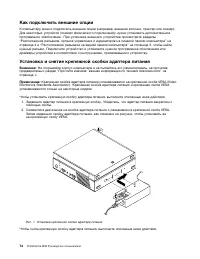
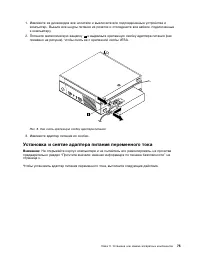
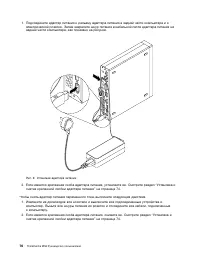
1. Извлеките из дисководов все носители и выключите все подсоединенные устройства и компьютер. Выньте все шнуры питания из розеток и отсоедините все кабели, подключенныек компьютеру. 2. Потяните металлическую защелку 1 и выдвиньте крепежную скобку адаптера питания (как показано на рисунке), чтобы сн...
стр. 89 - Установка и снятие и вертикальной подставки
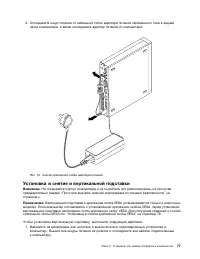
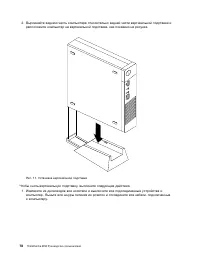
3. Отсоедините шнур питания от кабельной петли адаптера питания переменного тока в задней части компьютера, а затем отсоедините адаптер питания от компьютера. Рис. 10. Снятие крепежной скобы адаптера питания Установка и снятие и вертикальной подставки Внимание: Не открывайте корпус компьютера и не п...
стр. 91 - Установка и снятие крепежной скобы VESA
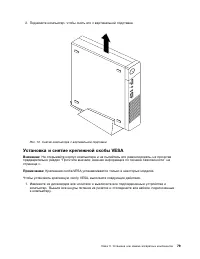
2. Поднимите компьютер, чтобы снять его с вертикальной подставки. 1 2 Рис. 12. Снятие компьютера с вертикальной подставки Установка и снятие крепежной скобы VESA Внимание: Не открывайте корпус компьютера и не пытайтесь его ремонтировать, не прочитав предварительно раздел “Прочтите вначале: важная ин...
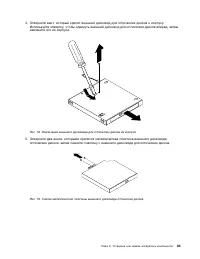
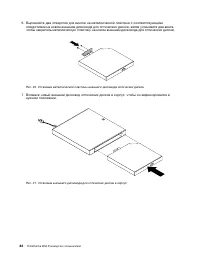
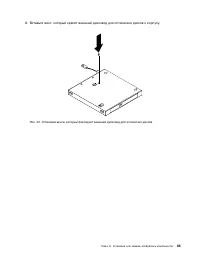
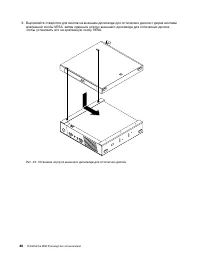
стр. 93 - Установка или замена внешнего дисковода для оптических дисков
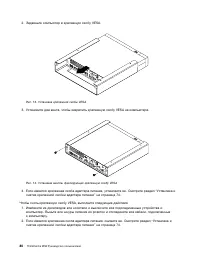
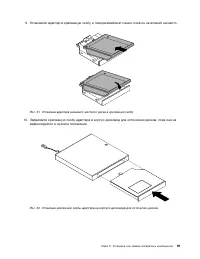
3. Отверните два винта, которые крепят крепежную скобу VESA к компьютеру. Рис. 15. Снятие винтов, фиксирующих крепежную скобу VESA 4. Чтобы снять крепежную скобу VESA с компьютера, выдвиньте компьютер из передней части скобы. Рис. 16. Снятие крепежной скобы VESA Установка или замена внешнего дисково...
стр. 99 - Установка или замена внешнего жесткого диска
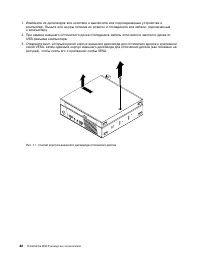
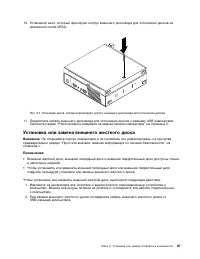
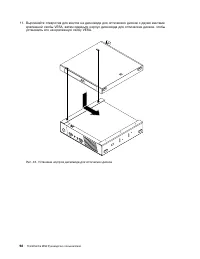
10. Установите винт, который фиксирует корпус внешнего дисковода для оптических дисков на крепежной скобе VESA. 1 2 Рис. 24. Установка винта, который фиксирует корпус внешнего дисковода для оптических дисков 11. Подключите кабель внешнего дисковода для оптических дисков к разъему USB компьютера. Смо...
стр. 105 - Как снять кожух
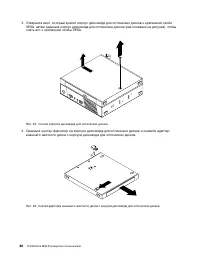
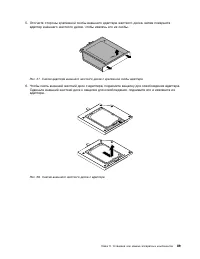
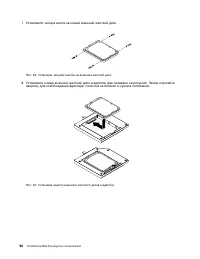
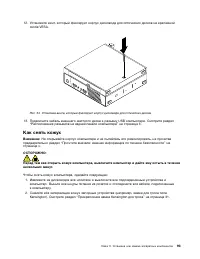
12. Установите винт, который фиксирует корпус дисковода для оптических дисков на крепежной скобе VESA. 1 2 Рис. 34. Установка винта, который фиксирует корпус дисковода для оптических дисков 13. Подключите кабель внешнего жесткого диска к разъему USB компьютера. Смотрите раздел “Расположение разъемов...
стр. 107 - Замена вентилятора микропроцессора
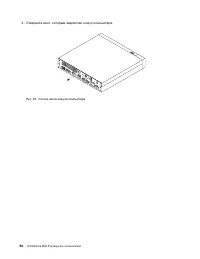
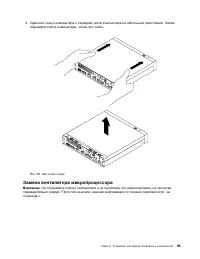
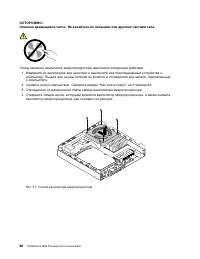
4. Сдвиньте кожух компьютера к передней части компьютера на небольшое расстояние. Затем поднимите кожух компьютера, чтобы его снять. Рис. 36. Как снять кожух Замена вентилятора микропроцессора Внимание: Не открывайте корпус компьютера и не пытайтесь его ремонтировать, не прочитав предварительно разд...
стр. 109 - Замена радиатора
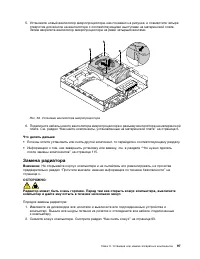
5. Установите новый вентилятор микропроцессора, как показано на рисунке, и совместите четыре отверстия для винтов на вентиляторе с соответствующими выступами на материнской плате.Затем закрепите вентилятор микропроцессора на раме четырьмя винтами. Рис. 38. Установка вентилятора микропроцессора 6. По...
стр. 111 - Замена модуля памяти
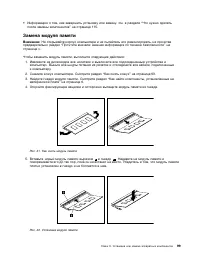
• Информацию о том, как завершить установку или замену, см. в разделе “Что нужно сделать после замены компонентов” на странице 115. Замена модуля памяти Внимание: Не открывайте корпус компьютера и не пытайтесь его ремонтировать, не прочитав предварительно раздел “Прочтите вначале: важная информация ...
стр. 112 - Установка или замена датчика установленного кожуха
Что делать дальше: • Если вы хотите установить или снять другой компонент, то перейдите к соответствующему разделу. • Информацию о том, как завершить установку или замену, см. в разделе “Что нужно сделать после замены компонентов” на странице 115. Установка или замена датчика установленного кожуха В...
стр. 113 - Замена внутреннего динамика
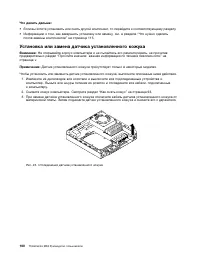
4. Вставьте новый датчик установленного кожуха на место, как показано на рисунке. Рис. 44. Установка датчика установленного кожуха 5. Подключите кабель нового датчика установленного кожуха к разъему датчика установленного кожуха на материнской плате. Смотрите раздел “Как найти компоненты, установлен...
стр. 115 - Замена платы кнопки питания
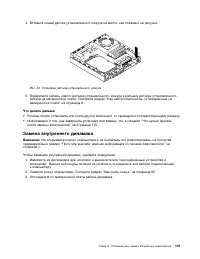
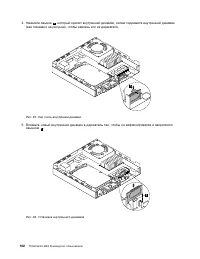
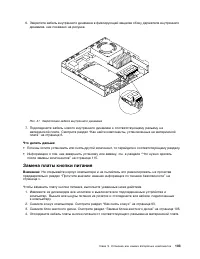
6. Закрепите кабель внутреннего динамика в фиксирующей защелке сбоку держателя внутреннего динамика, как показано на рисунке. Рис. 47. Закрепление кабеля внутреннего динамика 7. Подсоедините кабель нового внутреннего динамика к соответствующему разъему на материнской плате. Смотрите раздел “Как найт...
стр. 117 - Замена блока жесткого диска
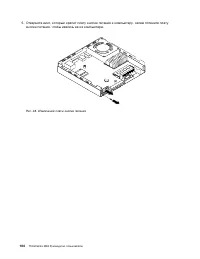
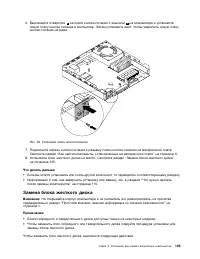
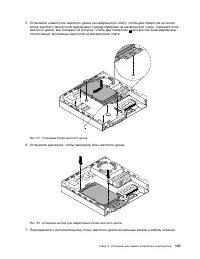
6. Выровняйте отверстие 1 на плате кнопки питания с язычком 2 на компьютере и установите новую плату кнопки питания в компьютер. Затем установите винт, чтобы закрепить новую платукнопки питания на раме. Рис. 49. Установка платы кнопки питания 7. Подключите кабель кнопки питания к разъему платы кнопк...
стр. 120 - Замена плоской круглой батарейки
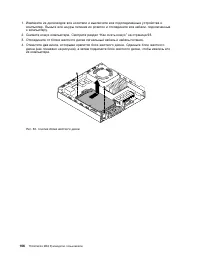
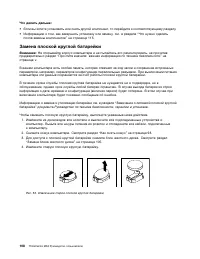
Что делать дальше: • Если вы хотите установить или снять другой компонент, то перейдите к соответствующему разделу. • Информацию о том, как завершить установку или замену, см. в разделе “Что нужно сделать после замены компонентов” на странице 115. Замена плоской круглой батарейки Внимание: Не открыв...
стр. 121 - Установка или замена модуля карты Wi-Fi
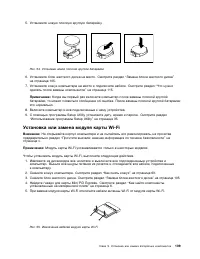
5. Установите новую плоскую круглую батарейку. Рис. 54. Установка новой плоской круглой батарейки 6. Установите блок жесткого диска на место. Смотрите раздел “Замена блока жесткого диска” на странице 105. 7. Установите кожух компьютера на место и подключите кабели. Смотрите раздел “Что нужно сделать...
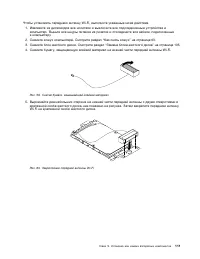
стр. 122 - Установка и снятие передней антенны Wi-Fi
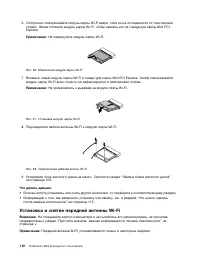
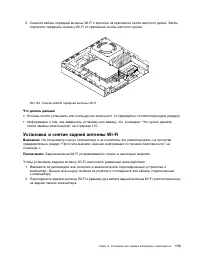
6. Осторожно поворачивайте модуль карты Wi-Fi вверх, пока он не отсоединится от пластиковой стойки. Затем потяните модуль карты Wi-Fi, чтобы извлечь его из гнезда для карты Mini PCIExpress. Примечание: Не перекрутите модуль карты Wi-Fi. Рис. 56. Извлечение модуля карты Wi-Fi 7. Вставьте новый модуль...
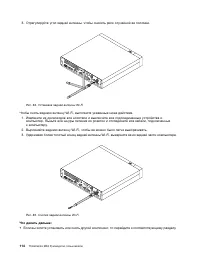
стр. 125 - Установка и снятие задней антенны Wi-Fi
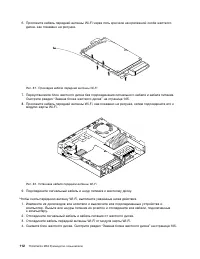
5. Снимите кабель передней антенны Wi-Fi с крючков на крепежной скобе жесткого диска. Затем открепите переднюю антенну Wi-Fi от крепежной скобы жесткого диска. Рис. 63. Снятие кабеля передней антенны Wi-Fi Что делать дальше: • Если вы хотите установить или снять другой компонент, то перейдите к соот...
стр. 127 - Установка или замена клавиатуры и мыши; Что нужно сделать после замены компонентов
• Информацию о том, как завершить установку или замену, см. в разделе “Что нужно сделать после замены компонентов” на странице 115. Установка или замена клавиатуры и мыши Внимание: Не открывайте корпус компьютера и не пытайтесь его ремонтировать, не прочитав предварительно раздел “Прочтите вначале: ...
стр. 129 - Как загрузить драйверы устройств
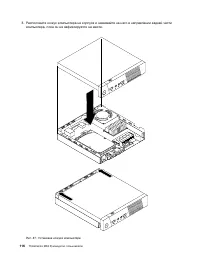
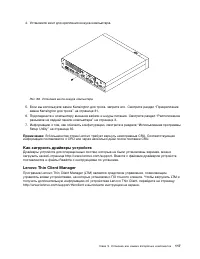
4. Установите винт для крепления кожуха компьютера. Рис. 68. Установка винта кожуха компьютера 5. Если вы используете замок Kensington для троса, заприте его. Смотрите раздел “Прикрепление замка Kensington для троса” на странице 31. 6. Подсоедините к компьютеру внешние кабели и шнуры питания. Смотри...
стр. 133 - Как обратиться за обслуживанием; Выявление причин неполадок; Прочие услуги
Как обратиться за обслуживанием Во время гарантийного периода вы можете обратиться за консультациями и информацией в Центрподдержки заказчиков по телефону. В течение гарантийного срока предоставляются следующие услуги: • Выявление причин неполадок - Квалифицированные сотрудники помогут вам определит...
стр. 134 - Приобретение дополнительных услуг
с порядком, принятым в стране, где проводится обслуживание (например, обслуживание путемдепонирования, обслуживание без выезда на место и с выездом на место). В некоторых странахможет оказаться, что сервисные центры обслуживают не все модели компьютеров данного типа. Внекоторых странах обслуживание ...
стр. 135 - Приложение A. Нормативная информация; Замечания по классификации для экспорта
Приложение A. Нормативная информация Замечания по классификации для экспорта На этот продукт распространяется действие Правил экспортного контроля США (United StatesExport Administration Regulations — EAR), и ему присвоен контрольный номер 4A994.b экспортнойклассификации (ECCN). Он может быть реэксп...
стр. 136 - Deutschsprachiger EU Hinweis:
Заявление о соответствии требованиям Директивы по электромагнитной совместимости(Electromagnetic Compatibility Directive) Европейского Союза Этот продукт отвечает охранным требованиям директивы Совета Европейского Союза 2004/108/ECпо сближению национальных законов, относящихся к электромагнитной сов...
стр. 137 - Единый знак обращения на рынке стран Таможенного союза
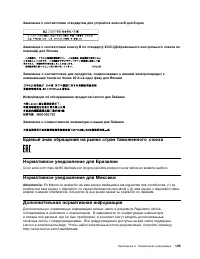
Заявление о соответствии стандартам для устройств класса B для Кореи Заявление о соответствии классу B по стандарту VCCI (Добровольного контрольного совета попомехам) для Японии Заявление о соответствии для продуктов, подключаемых к линиям электропередач сноминальным током не более 20 А на одну фазу...
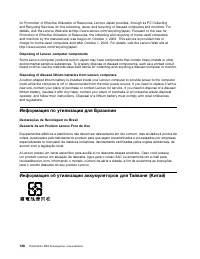
стр. 139 - Collecting and recycling a disused Lenovo computer or monitor
Приложение B. Информация относительно WEEE иутилизации Lenovo поддерживает владельцев оборудования, связанного с информационными технологиями(Information Technology, IT), которые ответственно подходят к утилизации ненужного оборудования.Lenovo предлагает комплекс программ и услуг, которые помогут вл...
стр. 141 - Информация об утилизации аккумуляторов для Европейского союза; Примечание
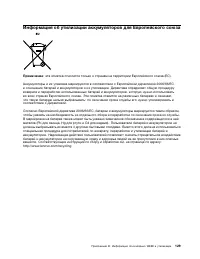
Информация об утилизации аккумуляторов для Европейского союза Примечание : эта отметка относится только к странам на территории Европейского союза (ЕС). Аккумуляторы и их упаковка маркируются в соответствии с Европейской директивой 2006/66/ECв отношении батарей и аккумуляторов и их утилизации. Дирек...
стр. 147 - Приложение E. Информация о модели ENERGY STAR
Приложение E. Информация о модели ENERGY STAR ENERGY STAR ® — это совместная программа Агентства по охране окружающей среды США и Министерства энергетики США, цель которой — экономия средств и защита окружающей среды засчет использования продуктов и методов, эффективных с точки зрения сбережения эне...
стр. 149 - Приложение F. Замечания
Приложение F. Замечания Lenovo может предоставлять продукты, услуги и компоненты, описанные в данной публикации, нево всех странах. Сведения о продуктах и услугах, доступных в настоящее время в вашей стране,можно получить в местном представительстве Lenovo. Ссылки на продукты, программы или услугиLe...
стр. 150 - Товарные знаки
средах, могут заметно отличаться от приведенных. Некоторые измерения могли быть выполненыв разрабатываемых системах, и нет никакой гарантии, что в общедоступных системах результатыэтих измерений будут такими же. Кроме того, результаты некоторых измерений были полученыэкстраполяцией. Реальные результ...
стр. 151 - Индекс
Индекс А Адаптер электропитания удаление 75 установка 75 администратор, пароль 36 аппаратный тест при включении питания (power-on self-test, или POST) 41 Б беспроводная компоненты 9 блок жесткого диска, замена 105 В важная информация по технике безопасности v вентилятор микропроцессора замена 95 вер...

















 Lenovo IdeaCentre Q190 Инструкция по эксплуатации
 Lenovo IdeaCentre T540-15ICB Gaming Инструкция по эксплуатации
 Lenovo M4350 Инструкция по эксплуатации
 Lenovo S200 Инструкция по эксплуатации
 Lenovo S500 Инструкция по эксплуатации
 Lenovo ThinkCentre M32 Инструкция по эксплуатации
 Lenovo ThinkCentre M57 Инструкция по эксплуатации
 Lenovo ThinkCentre M58 Инструкция по эксплуатации
 Lenovo ThinkCentre M70e Инструкция по эксплуатации
 Lenovo ThinkCentre M70q Инструкция по эксплуатации
 Lenovo ThinkCentre M72e (Tiny Form Factor) Инструкция по эксплуатации
 Lenovo ThinkCentre M73 (Small Form Factor) Инструкция по эксплуатации
 Lenovo ThinkCentre M73p Инструкция по эксплуатации
 Lenovo ThinkCentre M77 Инструкция по эксплуатации
 Lenovo ThinkCentre M78 (Small Form Factor) Инструкция по эксплуатации
 Lenovo ThinkCentre M79 (Small Form Factor) Инструкция по эксплуатации
 Lenovo ThinkCentre M80 Инструкция по эксплуатации
 Lenovo ThinkCentre M81 Инструкция по эксплуатации