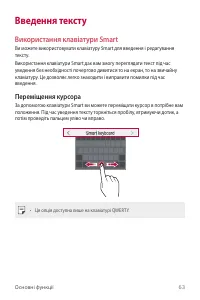
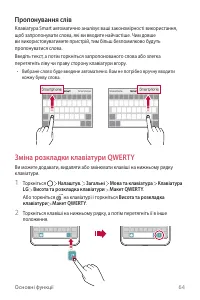
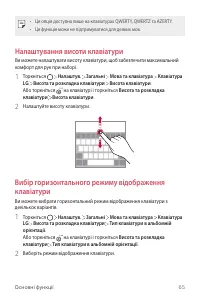
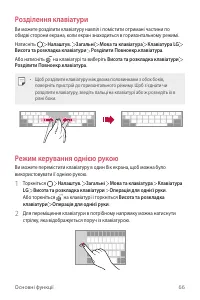
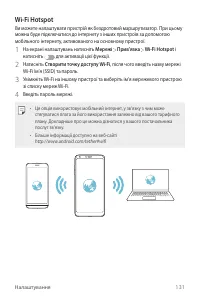
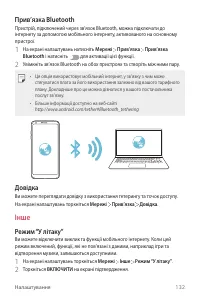
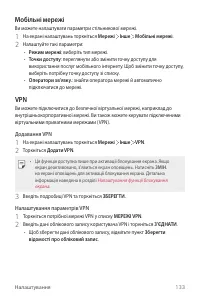
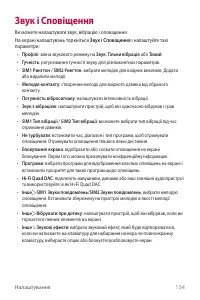
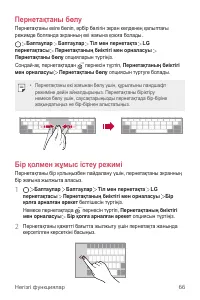
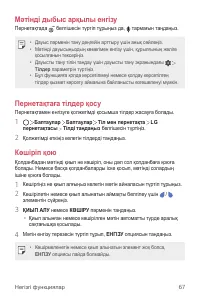
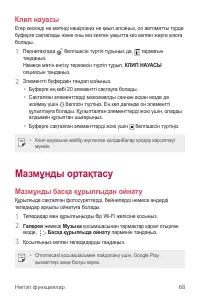
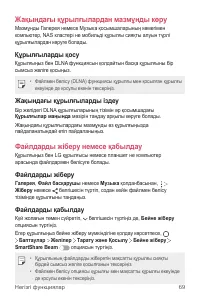
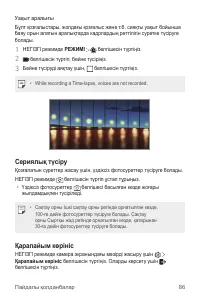
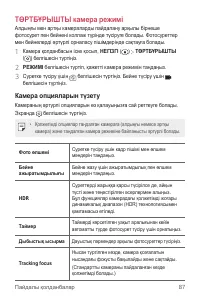
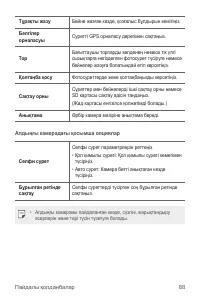
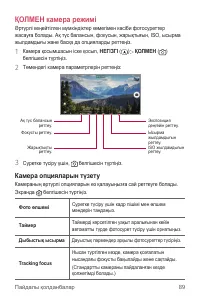
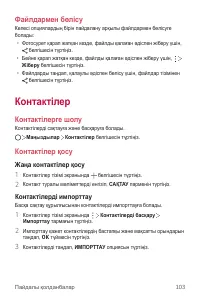
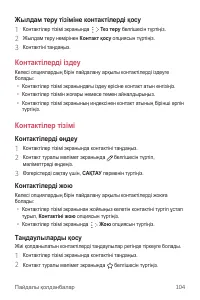
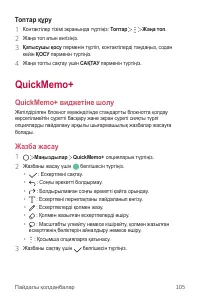
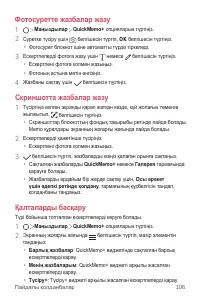
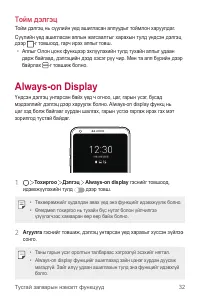
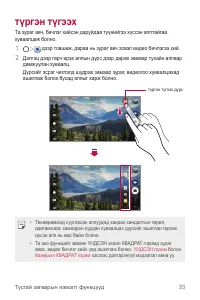
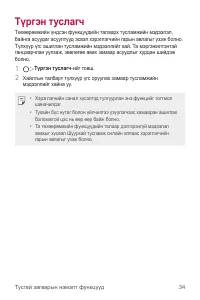
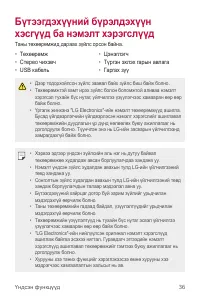
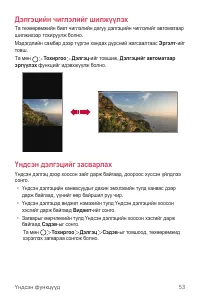
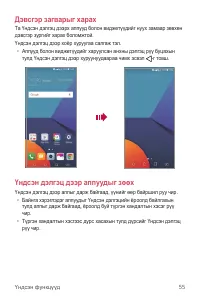
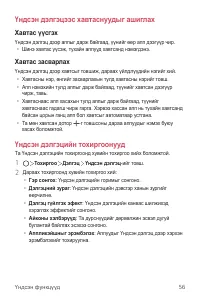
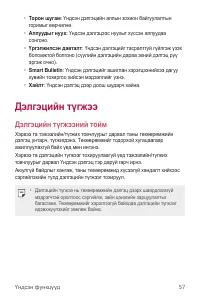
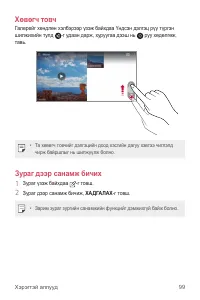
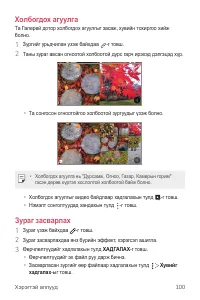
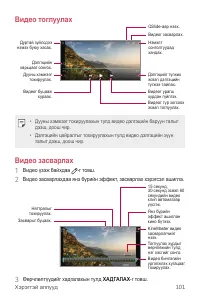
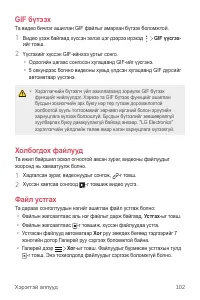
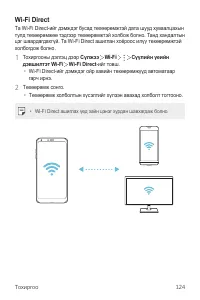
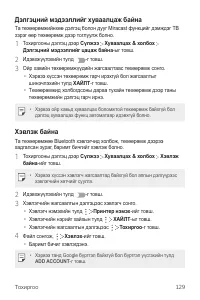
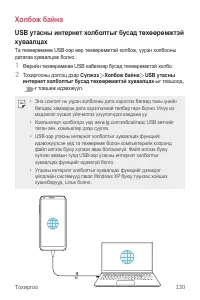
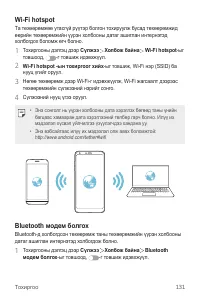
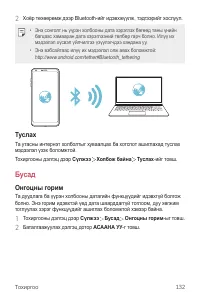
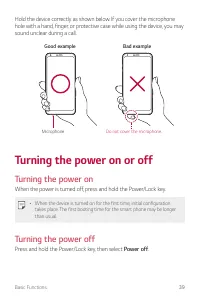
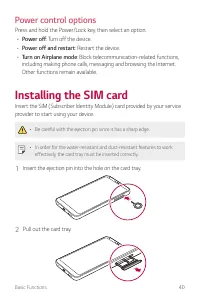
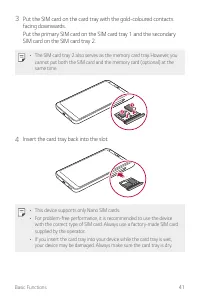
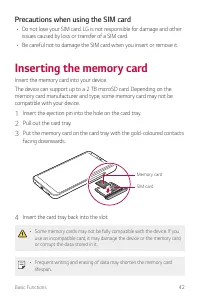
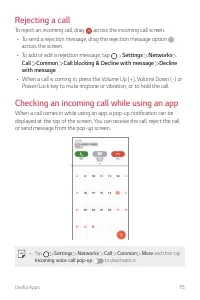
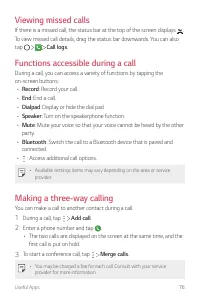
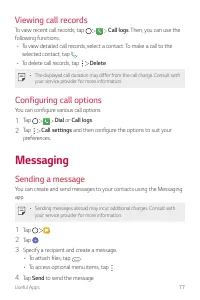
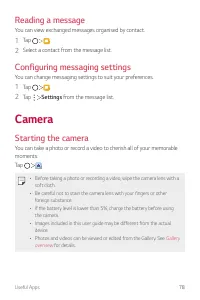
Инструкции к модели LG G6 H870DS
Инструкция по эксплуатации, Инструкция для LG G6 H870DS на русском языке в PDF.
Инструкции:
Инструкция по эксплуатации LG G6 H870DS
Инструкция LG G6 H870DS
Сводка
1 Об этом руководстве Благодарим вас за выбор продукта LG. Прежде чем включать устройство в первый раз, внимательно прочтите это руководство пользователя, в котором содержатся рекомендации по использованию устройства и обеспечению безопасности. • Всегда используйте оригинальные аксессуары LG. Входящ...
2 Об этом руководстве Условные обозначения ПРЕДУПРЕЖДЕНИЕ : Ситуации, которые могут привести к травмированию пользователя и других лиц. ВНИМАНИЕ : Ситуации, которые могут стать причиной незначительного вреда здоровью или повреждения устройства. ПРИМЕЧАНИЕ : Примечания или дополнительная информация.
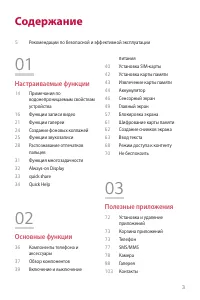
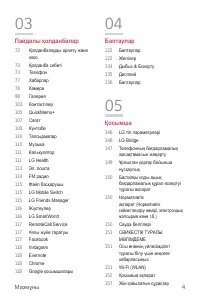
3 Содержание 01 Настраиваемые функции 14 Примечания по водонепроницаемым свойствам устройства 16 Функции записи видео 21 Функции галереи 24 Создание фоновых коллажей 25 Функции звукозаписи 28 Распознавание отпечатков пальцев 31 Распознавание лица 35 Функция многозадачности 36 Always-on Display 37 qu...
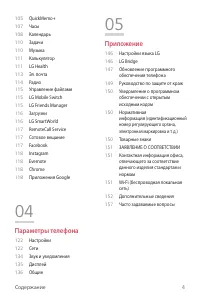
4 Содержание 109 QuickMemo+ 111 Часы 112 Календарь 114 Задачи 114 Музыка 115 Калькулятор 115 LG Health 117 Эл. почта 118 Радио 119 Управление файлами 119 LG Mobile Switch 119 LG Friends Manager 120 Загрузки 120 LG SmartWorld 121 RemoteCall Service 121 Сотовое вещание 121 Facebook 122 Instagram 122 E...
5 Рекомендации по безопасной и эффективной эксплуатации Ознакомьтесь с данными несложными инструкциями. Несоблюдение данных инструкций может быть опасно для здоровья или противоречить законодательству.На случай возникновения ошибки устройство имеет встроенный программный инструмент, который ведет жу...
6 Рекомендации по безопасной и эффективной эксплуатации • Наибольшее значение SAR для данной модели при использовании вблизи уха составляет 0,254 Вт/кг (10 г), а при ношении на теле — 1,300 Вт/кг (10 г). • Данное устройство соответствует нормам излучения при эксплуатации в обычном положении рядом с ...
8 Рекомендации по безопасной и эффективной эксплуатации Эффективное использование устройства Электронные устройства Все мобильные телефоны могут вызывать помехи, влияющие на работу других приборов. • Не следует пользоваться устройством рядом с медицинским оборудованием без соответствующего разрешени...
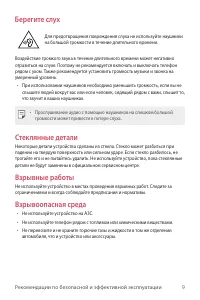
9 Рекомендации по безопасной и эффективной эксплуатации Берегите слух Для предотвращения повреждения слуха не используйте наушники на большой громкости в течение длительного времени. Воздействие громкого звука в течение длительного времени может негативно отразиться на слухе. Поэтому не рекомендуетс...
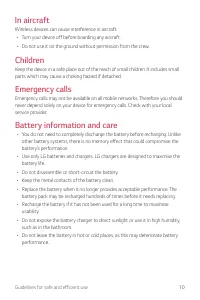
10 Рекомендации по безопасной и эффективной эксплуатации В самолете Устройства беспроводной связи могут вызывать помехи во время полета. • Перед посадкой на борт самолета устройство следует выключить. • Не пользуйтесь им без разрешения экипажа. Меры предосторожности для защиты от детей Держите устро...
11 Рекомендации по безопасной и эффективной эксплуатации • Не оставляйте аккумулятор в местах с очень высокой или низкой температурой, поскольку это может сократить срок его службы. • В случае установки элемента питания недопустимого типа возможен взрыв. Утилизируйте аккумулятор в соответствии с инс...
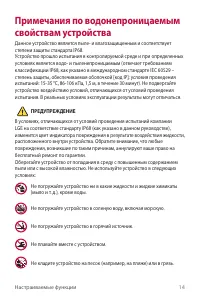
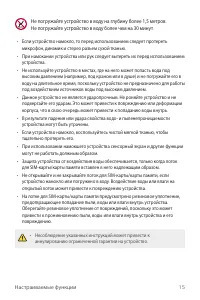
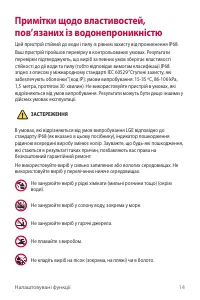
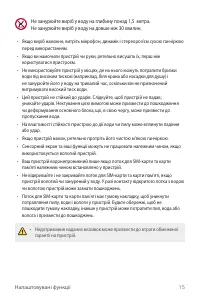
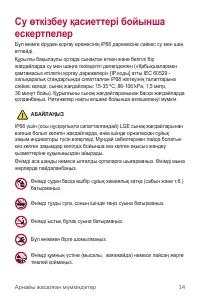
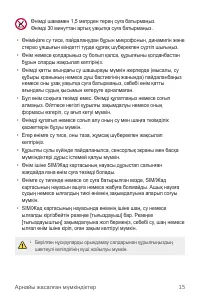
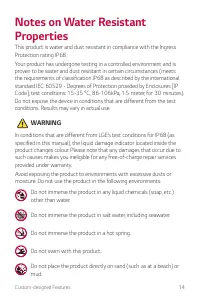
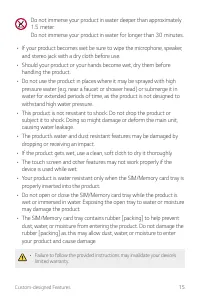
Настраиваемые функции 14 Примечания по водонепроницаемым свойствам устройства Данное устройство является пыле- и влагозащищенным и соответствует степени защиты стандарта IP68. Устройство прошло испытания в контролируемой среде и при определенных условиях является водо- и пыленепроницаемым (отвечает ...
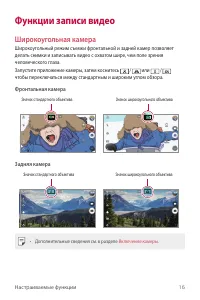
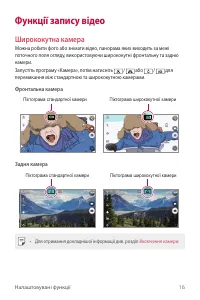
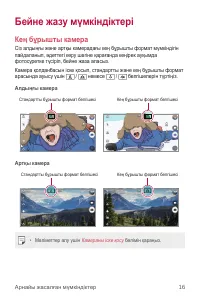
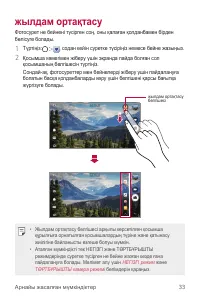
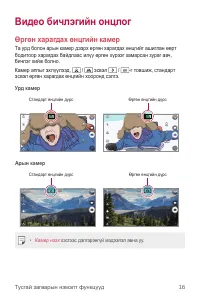
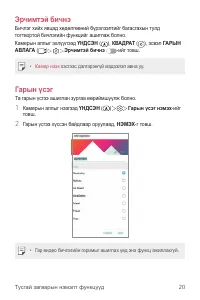
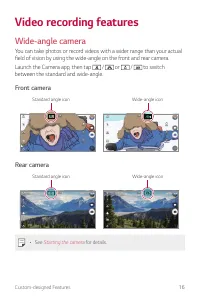
Настраиваемые функции 16 Функции записи видео Широкоугольная камера Широкоугольный режим съемки фронтальной и задней камер позволяет делать снимки и записывать видео с охватом шире, чем поле зрения человеческого глаза.Запустите приложение камеры, затем коснитесь / или / чтобы переключаться между ста...
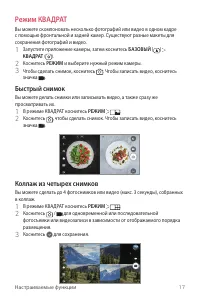
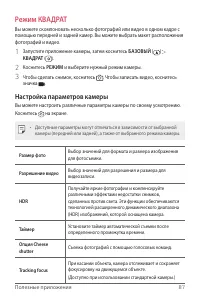
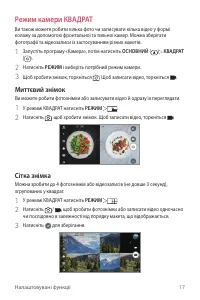
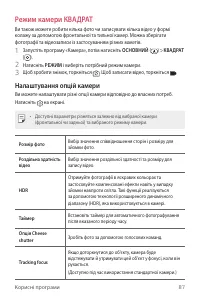
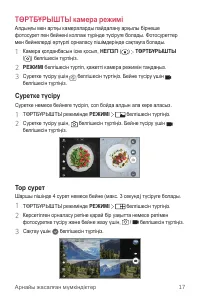
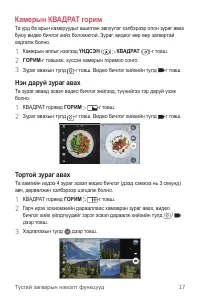
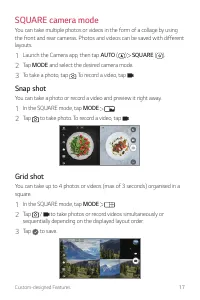
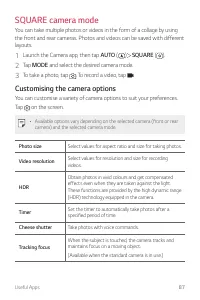
Настраиваемые функции 17 Режим КВАДРАТ Вы можете скомпоновать несколько фотографий или видео в одном кадре с помощью фронтальной и задней камер. Существуют разные макеты для сохранения фотографий и видео. 1 Запустите приложение камеры, затем коснитесь БАЗОВЫЙ ( ) КВАДРАТ ( ). 2 Коснитесь РЕЖИМ и выб...
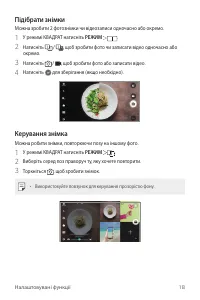
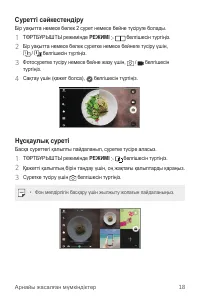
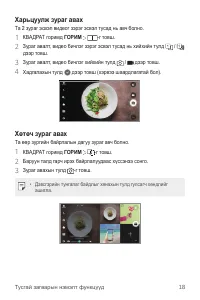
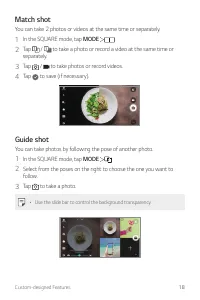
Настраиваемые функции 18 Коллаж из двух снимков Вы можете сделать 2 фотоснимка или видео одновременно или по отдельности. 1 В режиме КВАДРАТ коснитесь РЕЖИМ . 2 Коснитесь / , чтобы сделать фотоснимок или записать видео одновременно или по отдельности. 3 Коснитесь / , чтобы сделать снимок или записат...
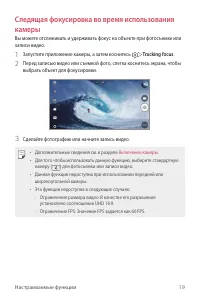
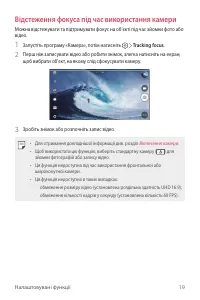
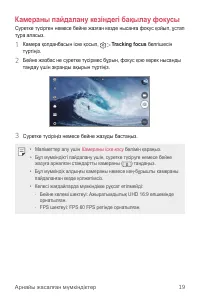
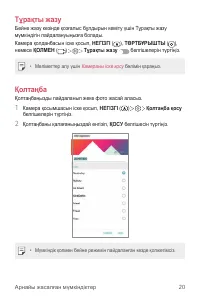
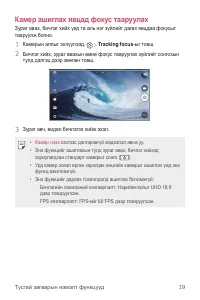
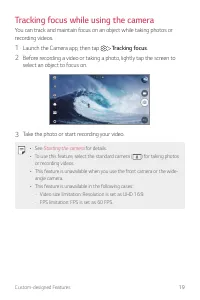
Настраиваемые функции 19 Следящая фокусировка во время использования камеры Вы можете отслеживать и удерживать фокус на объекте при фотосъемке или записи видео. 1 Запустите приложение камеры, а затем коснитесь Tracking focus . 2 Перед записью видео или съемкой фото, слегка коснитесь экрана, чтобы вы...
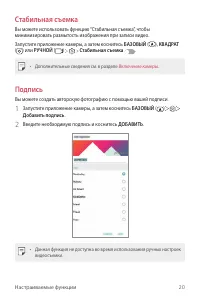
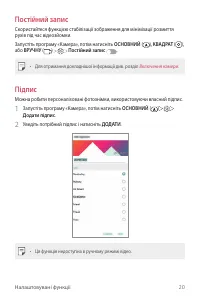
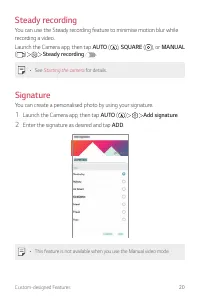
Настраиваемые функции 20 Стабильная съемка Вы можете использовать функцию “Стабильная съемка”, чтобы минимизировать размытость изображения при записи видео.Запустите приложение камеры, а затем коснитесь БАЗОВЫЙ ( ), КВАДРАТ ( ) или РУЧНОЙ ( ) Стабильная съемка . • Дополнительные сведения см. в разде...
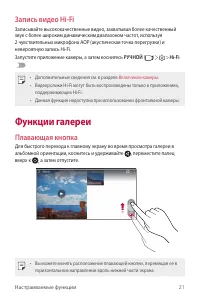
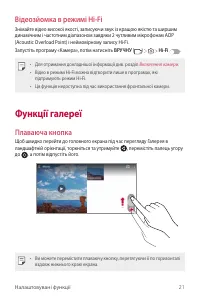
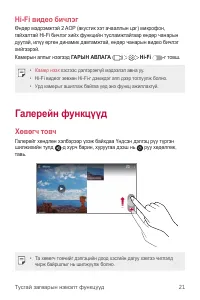
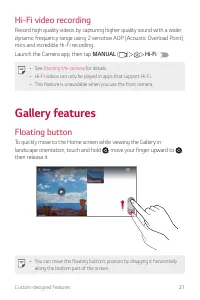
Настраиваемые функции 21 Запись видео Hi-Fi Записывайте высококачественные видео, захватывая более качественный звук с более широким динамическим диапазоном частот, используя 2 чувствительных микрофона AOP (акустическая точка перегрузки) и невероятную запись Hi-Fi.Запустите приложение камеры, а зате...
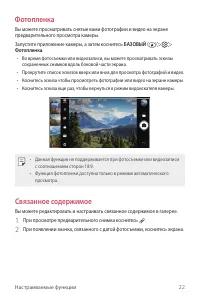
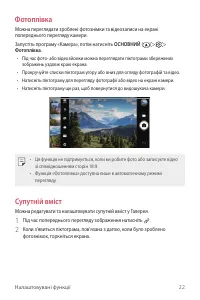
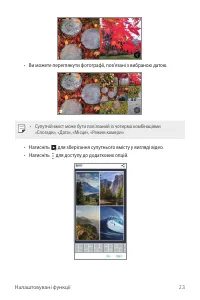
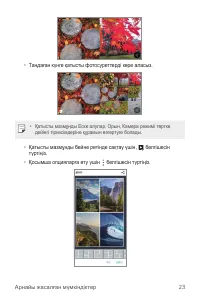
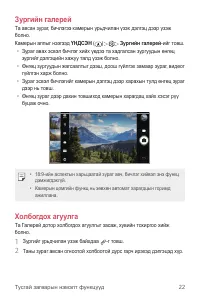
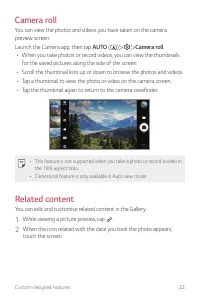
Настраиваемые функции 22 Фотопленка Вы можете просматривать снятые вами фотографии и видео на экране предварительного просмотра камеры.Запустите приложение камеры, а затем коснитесь БАЗОВЫЙ ( ) Фотопленка . • Во время фотосъемки или видеозаписи, вы можете просматривать эскизы сохраненных снимков вдо...
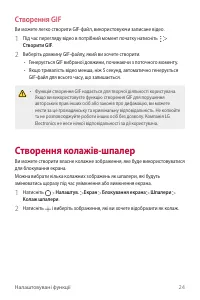
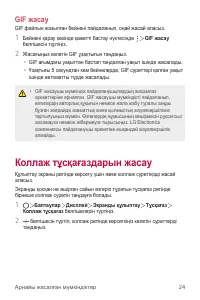
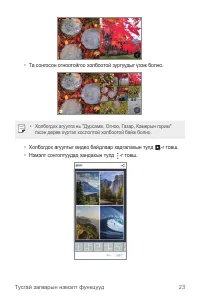
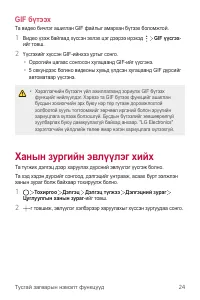
Настраиваемые функции 24 Создание файла GIF Вы можете легко создать файл GIF, используя отснятое видео. 1 Остановившись на нужной точке во время просмотра видео, коснитесь Создать файл GIF . 2 Выберите длину файла GIF, который вы хотите создать. • Файл GIF генерируется в течение выбранного времени, ...
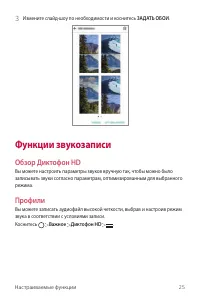
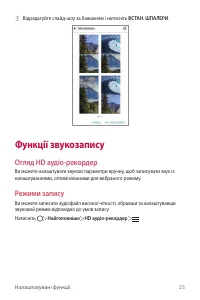
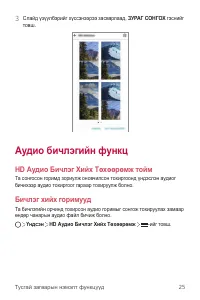
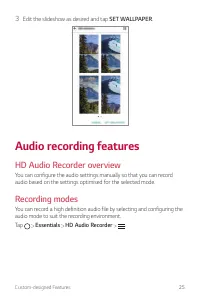
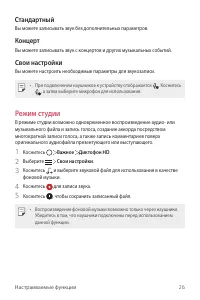
Настраиваемые функции 25 3 Измените слайд-шоу по необходимости и коснитесь ЗАДАТЬ ОБОИ . Функции звукозаписи Обзор Диктофон HD Вы можете настроить параметры звуков вручную так, чтобы можно было записывать звуки согласно параметрам, оптимизированным для выбранного режима. Профили Вы можете записать а...
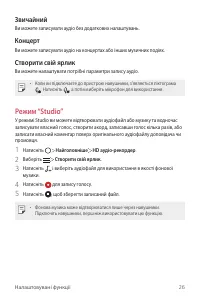
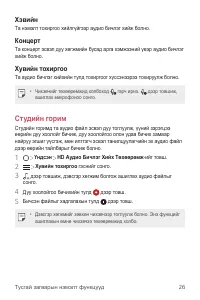
Настраиваемые функции 26 Стандартный Вы можете записывать звук без дополнительных параметров. Концерт Вы можете записывать звук с концертов и других музыкальных событий. Свои настройки Вы можете настроить необходимые параметры для звукозаписи. • При подключении наушников к устройству отображается . ...
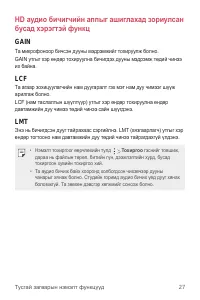
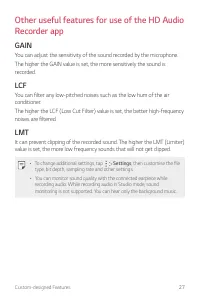
Настраиваемые функции 27 Другие полезные функции для приложения Диктофон HD GAIN Вы можете настроить чувствительность звука, записанного с помощью микрофона.Чем выше установленное значение УСИЛЕНИЯ, тем выше чувствительность звукозаписи. LCF Вы можете фильтровать любые шумы низкого тона, такие как н...
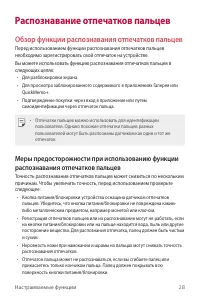
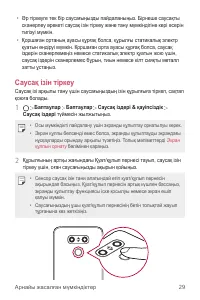
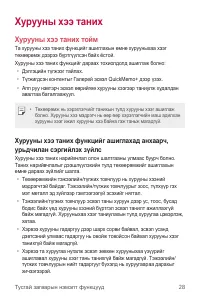
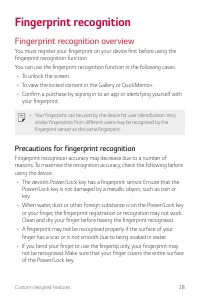
Настраиваемые функции 28 Распознавание отпечатков пальцев Обзор функции распознавания отпечатков пальцев Перед использованием функции распознавания отпечатков пальцев необходимо зарегистрировать свой отпечаток на устройстве.Вы можете использовать функцию распознавания отпечатков пальцев в следующих ...
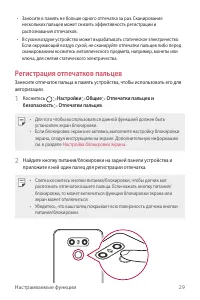
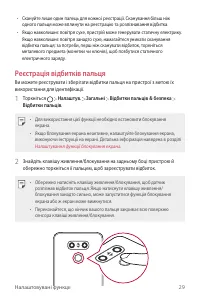
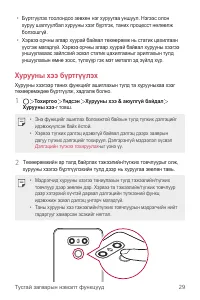
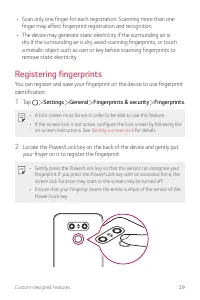
Настраиваемые функции 29 • Заносите в память не больше одного отпечатка за раз. Сканирование нескольких пальцев может снизить эффективность регистрации и распознавания отпечатков. • В сухом воздухе устройство может вырабатывать статическое электричество. Если окружающий воздух сухой, не сканируйте о...
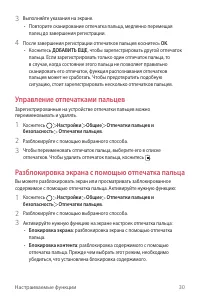
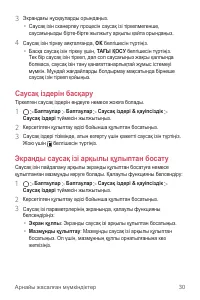
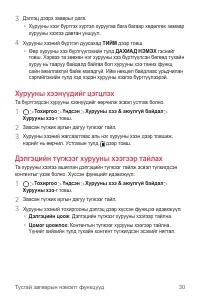
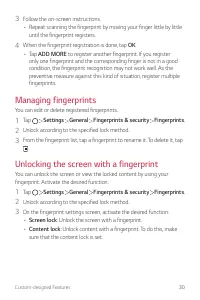
Настраиваемые функции 30 3 Выполняйте указания на экране. • Повторите сканирование отпечатка пальца, медленно перемещая палец до завершения регистрации. 4 После завершения регистрации отпечатков пальцев коснитесь OK . • Коснитесь ДОБАВИТЬ ЕЩЕ , чтобы зарегистрировать другой отпечаток пальца. Если за...
Настраиваемые функции 31 Распознавание лица Обзор функции распознавания лица Для разблокировки экрана могут использоваться сохраненные данные о лице. • Данная функция может оказаться более уязвимой с точки зрения безопасности, чем другие способы блокировки экрана, такие как Knock Code, графический к...
Настраиваемые функции 32 Регистрация данных о лице Перед использованием функции распознавания лица необходимо зарегистрировать данные о лице на устройство. 1 Коснитесь Настройки Дисплей Экран блокировки Способ блокировки экрана Разрешить распознавание лица . • Для использования данной функции блокир...
Настраиваемые функции 33 Улучшение качества распознавания лица Для улучшения качества распознавания лица можно добавить данные о нем в различных условиях. 1 Коснитесь Настройки Дисплей Экран блокировки Распознавание лица . 2 Разблокируйте экран с помощью выбранного способа. 3 Выберите Улучшить распо...
Настраиваемые функции 34 Разблокировка экрана с помощью распознавания лица и последующим проведением пальцем по экрану При выключенном экране для его разблокировки можно провести пальцем после распознавания лица. 1 Коснитесь Настройки Дисплей Экран блокировки Распознавание лица . 2 Разблокируйте экр...
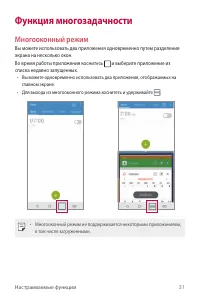
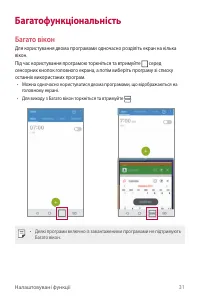
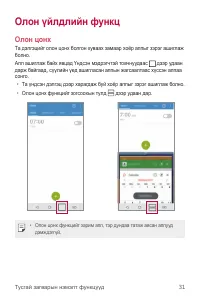
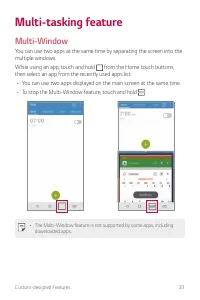
Настраиваемые функции 35 Функция многозадачности Многооконный режим Вы можете использовать два приложения одновременно путем разделения экрана на несколько окон.Во время работы приложения коснитесь и выберите приложение из списка недавно запущенных. • Вы можете одновременно использовать два приложен...
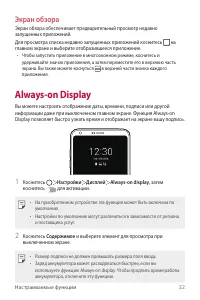
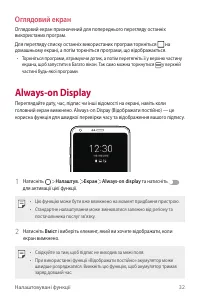
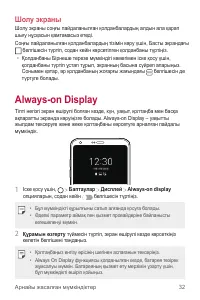
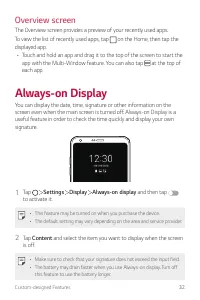
Настраиваемые функции 36 Экран обзора Экран обзора обеспечивает предварительный просмотр недавно запущенных приложений.Для просмотра списка недавно запущенных приложений коснитесь на главном экране и выберите отобразившееся приложение. • Чтобы запустить приложение в многооконном режиме, коснитесь и ...
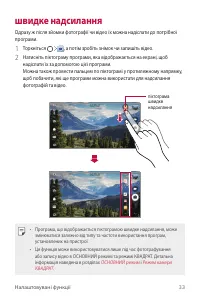
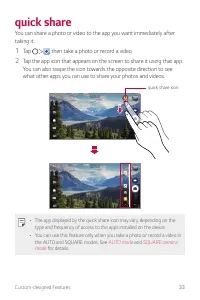
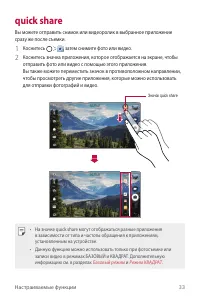
Настраиваемые функции 37 quick share Вы можете отправить снимок или видеоролик в выбранное приложение сразу же после съемки. 1 Коснитесь , затем снимите фото или видео. 2 Коснитесь значка приложения, которое отображается на экране, чтобы отправить фото или видео с помощью этого приложения.Вы также м...
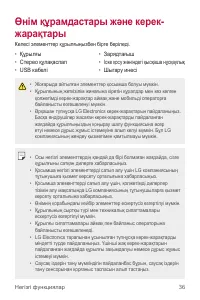
Основные функции 40 Компоненты телефона и аксессуары Следующие принадлежности входят в комплект устройства. • Устройство • Стереогарнитура • USB-кабель • Зарядное устройство • Краткое руководство пользователя • Ключ для извлечения SIM-карты • Описанные выше элементы не являются обязательными. • Комп...
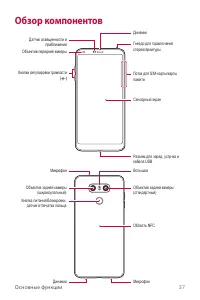
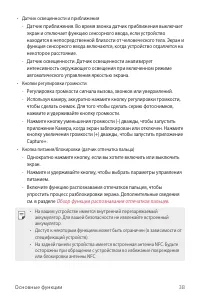
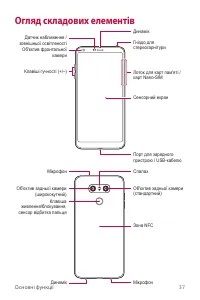
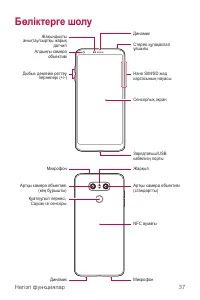
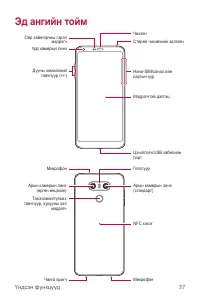
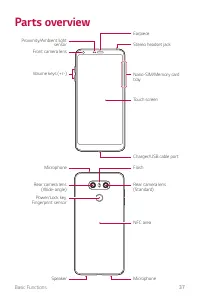
Основные функции 41 Обзор компонентов Датчик освещенности и приближения Кнопки регулировки громкости (+/–) Сенсорный экран Разъем для заряд. устр-ва и кабеля USB Динамик Гнездо для подключения стереогарнитуры Объектив передней камеры Лоток для SIM-карты/карты памяти Кнопка питания/блокировки, датчик...
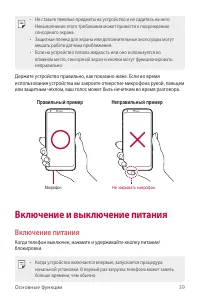
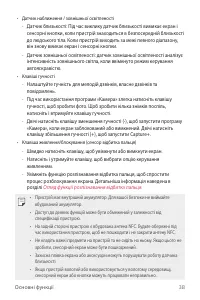
Основные функции 43 • Не ставьте тяжелые предметы на устройство и не садитесь на него. Невыполнение этого требования может привести к повреждению сенсорного экрана. • Защитная пленка для экрана или дополнительные аксессуары могут мешать работе датчика приближения. • Если на устройство попала жидкост...
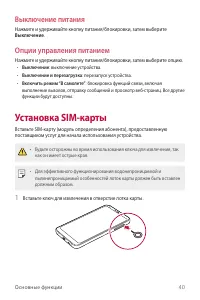
Основные функции 44 Выключение питания Нажмите и удерживайте кнопку питания/блокировки, затем выберите Выключение . Опции управления питанием Нажмите и удерживайте кнопку питания/блокировки, затем выберите опцию. • Выключение : выключение устройства. • Выключение и перезагрузка : перезапуск устройст...
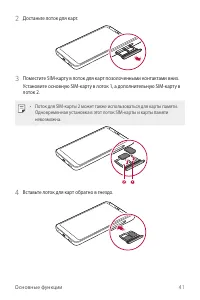
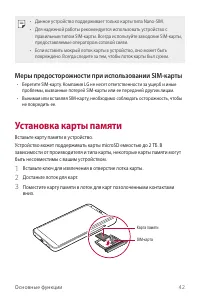
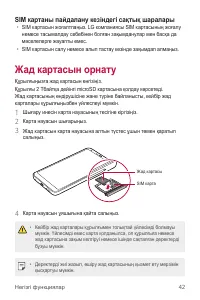
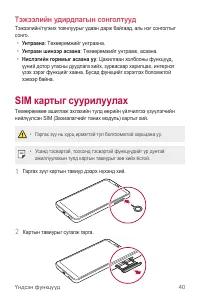
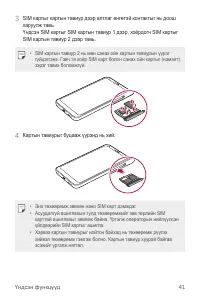
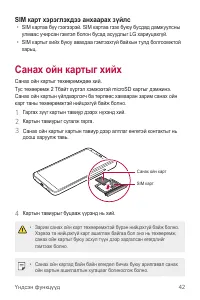
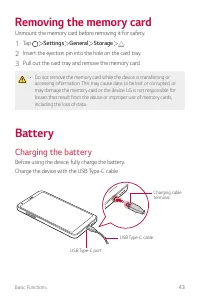
Основные функции 46 • Данное устройство поддерживает только карты типа Nano-SIM. • Для надежной работы рекомендуется использовать устройство с правильным типом SIM-карты. Всегда используйте заводские SIM-карты, предоставляемые оператором сотовой связи. • Если вставить мокрый лоток карты в устройство...
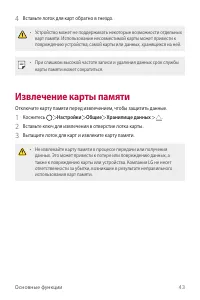
Основные функции 47 4 Вставьте лоток для карт обратно в гнездо. • Устройство может не поддерживать некоторые возможности отдельных карт памяти. Использование несовместимой карты может привести к повреждению устройства, самой карты или данных, хранящихся на ней. • При слишком высокой частоте записи и...
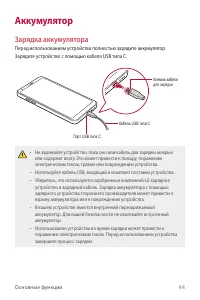
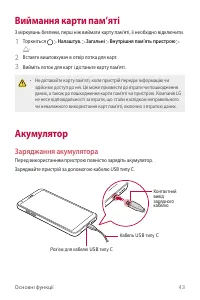
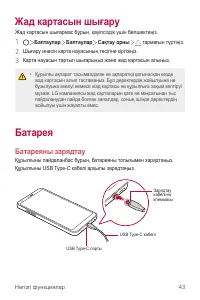
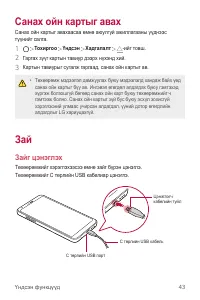
Основные функции 48 Аккумулятор Зарядка аккумулятора Перед использованием устройства полностью зарядите аккумулятор.Зарядите устройство с помощью кабеля USB типа C. Клемма кабеля для зарядки Кабель USB типа C Порт USB типа C • Не заряжайте устройство, пока оно или кабель для зарядки мокрые или содер...
Основные функции 49 • После полной зарядки устройства отключите зарядное устройство от розетки. Это предотвратит излишнее энергопотребление. • Адаптер для зарядки, поддерживающий функцию быстрой зарядки, входит в комплект поставки устройства. • Функция быстрой зарядки может не работать, если с устро...
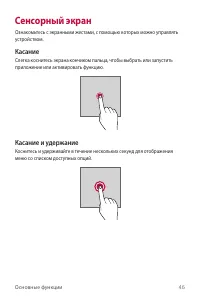
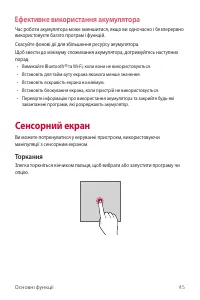
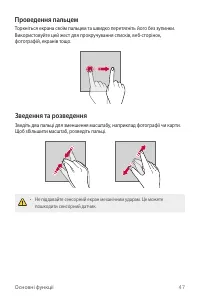
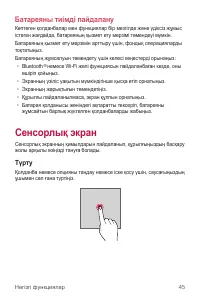
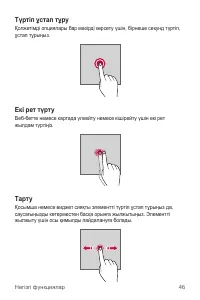
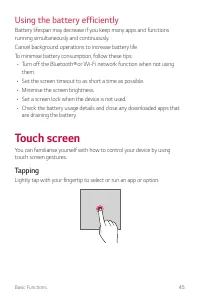
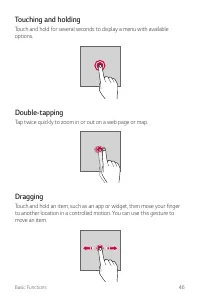
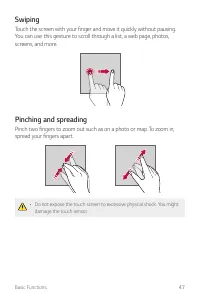
Основные функции 50 Сенсорный экран Ознакомьтесь с экранными жестами, с помощью которых можно управлять устройством. Касание Слегка коснитесь экрана кончиком пальца, чтобы выбрать или запустить приложение или активировать функцию. Касание и удержание Коснитесь и удерживайте в течение нескольких секу...
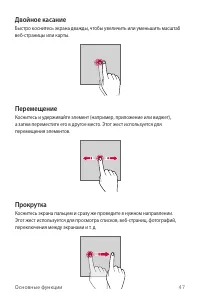
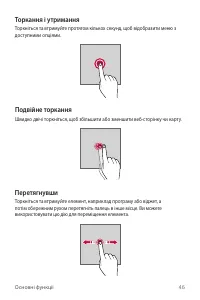
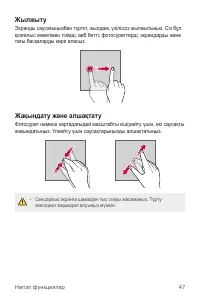
Основные функции 51 Двойное касание Быстро коснитесь экрана дважды, чтобы увеличить или уменьшить масштаб веб-страницы или карты. Перемещение Коснитесь и удерживайте элемент (например, приложение или виджет), а затем переместите его в другое место. Этот жест используется для перемещения элементов. П...
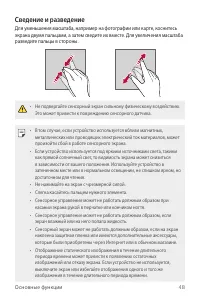
Основные функции 52 Сведение и разведение Для уменьшения масштаба, например на фотографии или карте, коснитесь экрана двумя пальцами, а затем сведите их вместе. Для увеличения масштаба разведите пальцы в стороны. • Не подвергайте сенсорный экран сильному физическому воздействию. Это может привести к...
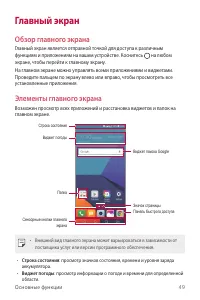
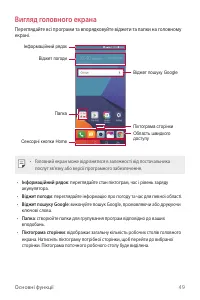
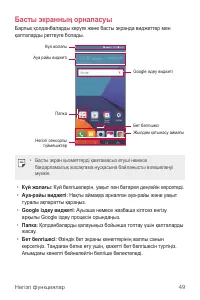
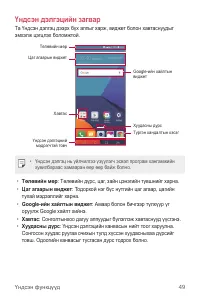
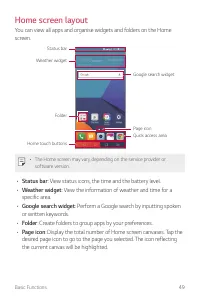
Основные функции 53 Главный экран Обзор главного экрана Главный экран является отправной точкой для доступа к различным функциям и приложениям на вашем устройстве. Коснитесь на любом экране, чтобы перейти к главному экрану.На главном экране можно управлять всеми приложениями и виджетами. Проведите п...
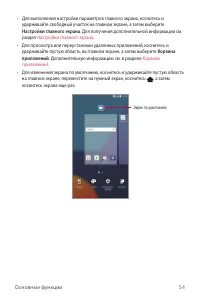
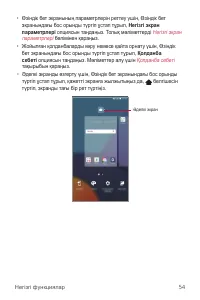
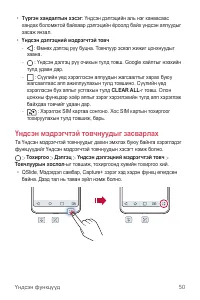
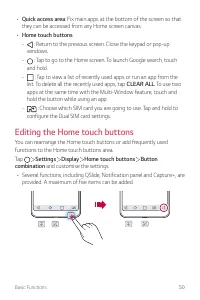
Основные функции 54 • Виджет поиска Google : выполнение поиска Google путем ввода произнесенных или написанных ключевых слов. • Папка : создание папок для группировки приложений согласно вашим предпочтениям. • Значок страницы : отображение общего количества панелей главного экрана. Коснитесь значка ...
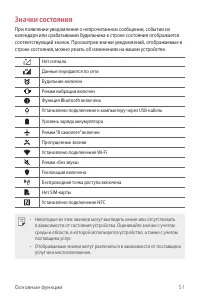
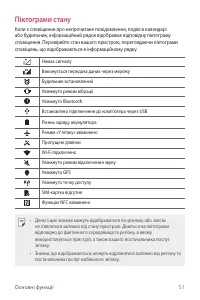
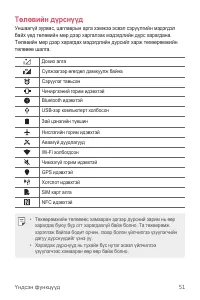
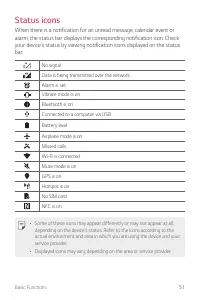
Основные функции 55 Значки состояния При появлении уведомления о непрочитанном сообщении, событии из календаря или срабатывании будильника в строке состояния отображается соответствующий значок. Просмотрев значки уведомлений, отображаемые в строке состояния, можно узнать об изменениях на вашем устро...
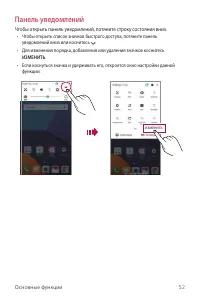
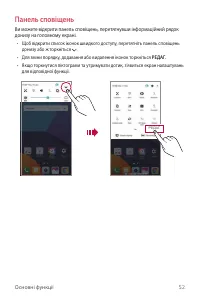
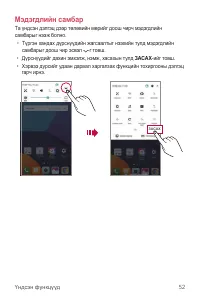
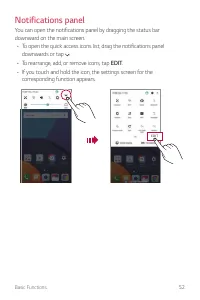
Основные функции 56 Панель уведомлений Чтобы открыть панель уведомлений, потяните строку состояния вниз. • Чтобы открыть список значков быстрого доступа, потяните панель уведомлений вниз или коснитесь . • Для изменения порядка, добавления или удаления значков коснитесь ИЗМЕНИТЬ . • Если коснуться зн...
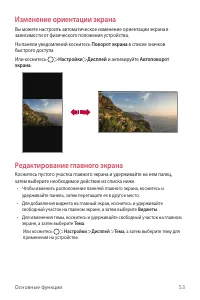
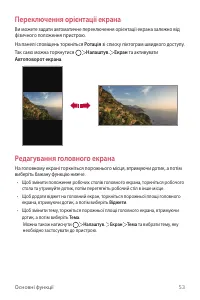
Основные функции 57 Изменение ориентации экрана Вы можете настроить автоматическое изменение ориентации экрана в зависимости от физического положения устройства.На панели уведомлений коснитесь Поворот экрана в списке значков быстрого доступаИли коснитесь Настройки Дисплей и активируйте Автоповорот э...
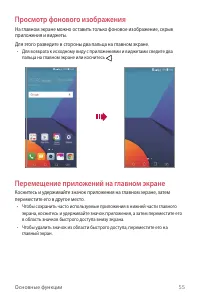
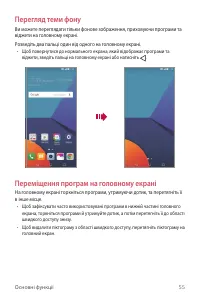
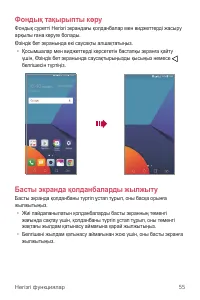
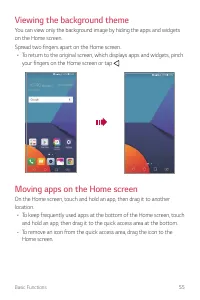
Основные функции 59 Просмотр фонового изображения На главном экране можно оставить только фоновое изображение, скрыв приложения и виджеты.Для этого разведите в стороны два пальца на главном экране. • Для возврата к исходному виду с приложениями и виджетами сведите два пальца на главном экране или ко...
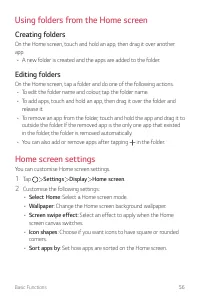
Основные функции 60 Использование папок на главном экране Создание папок Коснитесь и удерживайте значок приложения на главном экране, затем переместите его на значок другого приложения. • Будет создана новая папка, в которую будут добавлены перемещенные приложения. Редактирование папок Коснитесь пап...
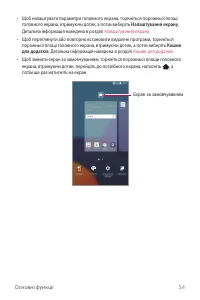
Основные функции 61 • Сетка : изменение принципа расположения приложений на главном экране. • Скрыть приложения : выберите приложения, которые необходимо скрыть на главном экране. • Непрерывная прокрутка : включите для непрерывной прокрутки главного экрана (прокрутка обратно к первому экрану после п...
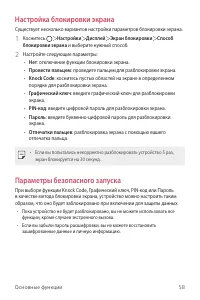
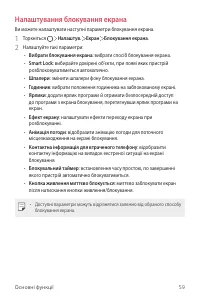
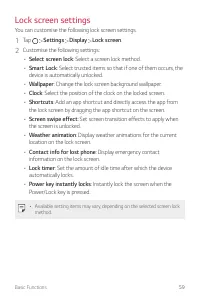
Основные функции 62 Настройка блокировки экрана Существует несколько вариантов настройки параметров блокировки экрана. 1 Коснитесь Настройки Дисплей Экран блокировки Способ блокировки экрана и выберите нужный способ. 2 Настройте следующие параметры: • Нет : отключение функции блокировки экрана. • Пр...
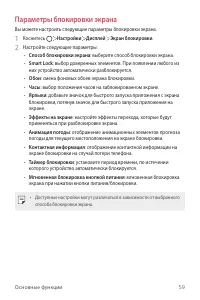
Основные функции 63 Параметры блокировки экрана Вы можете настроить следующие параметры блокировки экрана. 1 Коснитесь Настройки Дисплей Экран блокировки . 2 Настройте следующие параметры: • Способ блокировки экрана : выберите способ блокировки экрана. • Распознавание лица : Разблокировка экрана бло...
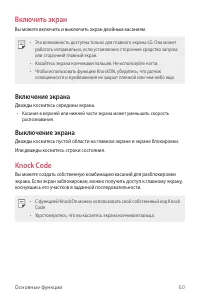
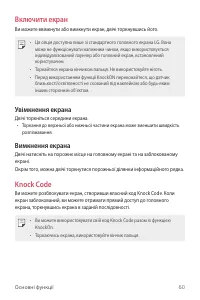
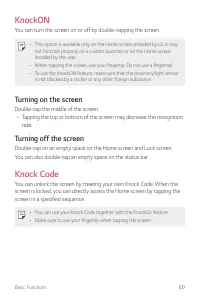
Основные функции 64 Включить экран Вы можете включить и выключить экран двойным касанием. • Эта возможность доступна только для главного экрана LG. Она может работать неправильно, если установлено стороннее средство запуска или сторонний главный экран. • Касайтесь экрана кончиками пальцев. Не исполь...
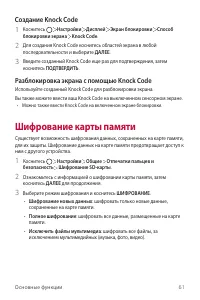
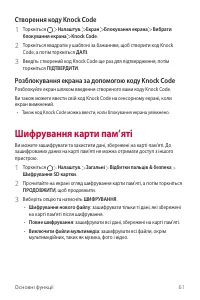
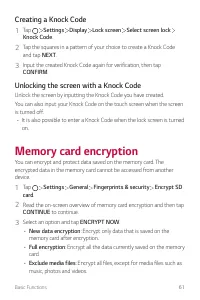
Основные функции 65 Создание Knock Code 1 Коснитесь Настройки Дисплей Экран блокировки Способ блокировки экрана Knock Code . 2 Для создания Knock Code коснитесь областей экрана в любой последовательности и выберите ДАЛЕЕ . 3 Введите созданный Knock Code еще раз для подтверждения, затем коснитесь ПОД...
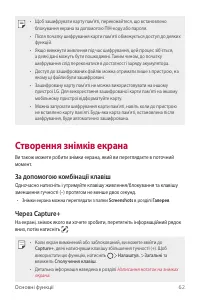
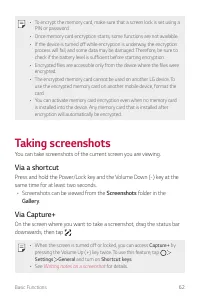
Основные функции 66 • Чтобы зашифровать карту памяти, необходимо убедиться, что установлена блокировка экрана с помощью PIN-кода или пароля. • После запуска шифрования карты памяти некоторые функции будут недоступны. • Если во время процедуры шифрования выключить устройство, то процесс шифрования бу...
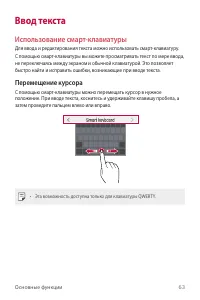
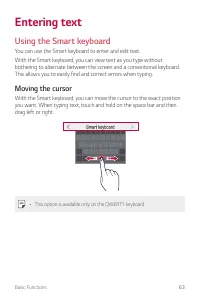
Основные функции 67 Ввод текста Использование смарт-клавиатуры Для ввода и редактирования текста можно использовать смарт-клавиатуру.С помощью смарт-клавиатуры вы можете просматривать текст по мере ввода, не переключаясь между экраном и обычной клавиатурой. Это позволяет быстро найти и исправить оши...
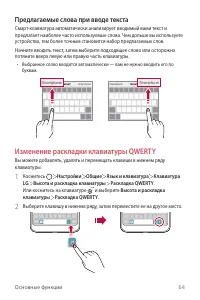
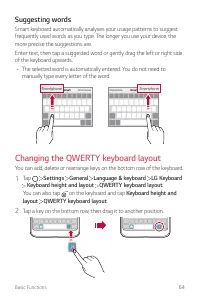
Основные функции 68 Предлагаемые слова при вводе текста Смарт-клавиатура автоматически анализирует вводимый вами текст и предлагает наиболее часто используемые слова. Чем дольше вы используете устройство, тем более точным становится набор предлагаемых слов.Начните вводить текст, затем выберите подхо...
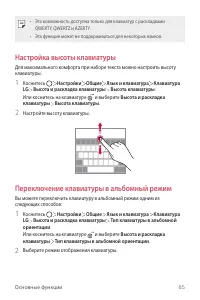
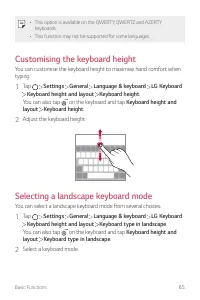
Основные функции 69 • Эта возможность доступна только для клавиатур с раскладками QWERTY, QWERTZ и AZERTY. • Эта функция может не поддерживаться для некоторых языков. Настройка высоты клавиатуры Для максимального комфорта при наборе текста можно настроить высоту клавиатуры. 1 Коснитесь Настройки Общ...
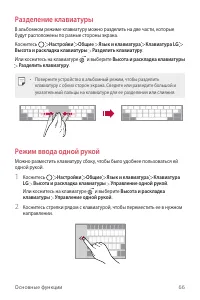
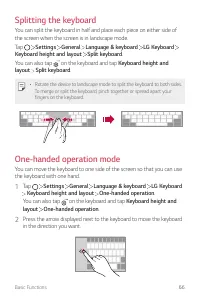
Основные функции 70 Разделение клавиатуры В альбомном режиме клавиатуру можно разделить на две части, которые будут расположены по разные стороны экрана.Коснитесь Настройки Общие Язык и клавиатура Клавиатура LG Высота и раскладка клавиатуры Разделить клавиатуру . Или коснитесь на клавиатуре и выбери...
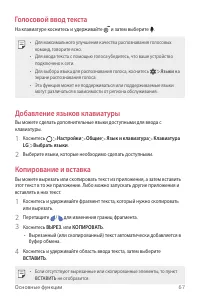
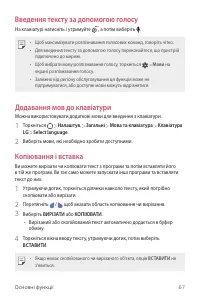
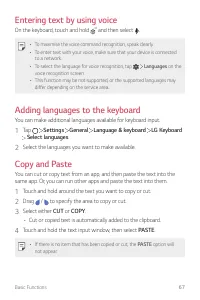
Основные функции 71 Голосовой ввод текста На клавиатуре коснитесь и удерживайте и затем выберите . • Для максимального улучшения качества распознавания голосовых команд, говорите ясно. • Для ввода текста с помощью голоса убедитесь, что ваше устройство подключено к сети. • Для выбора языка для распоз...
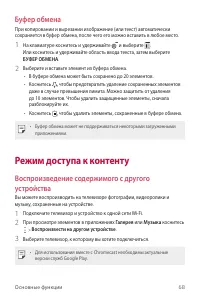
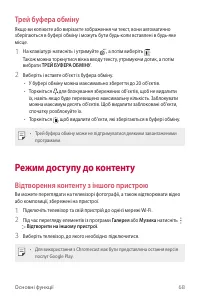
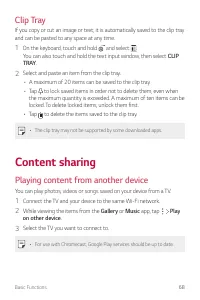
Основные функции 72 Буфер обмена При копировании и вырезании изображение (или текст) автоматически сохраняется в буфер обмена, после чего его можно вставить в любое место. 1 На клавиатуре коснитесь и удерживайте и выберите .Или коснитесь и удерживайте область ввода текста, затем выберите БУФЕР ОБМЕН...
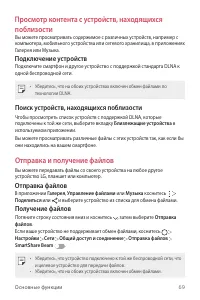
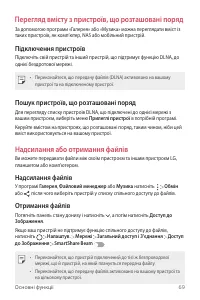
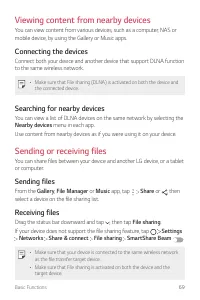
Основные функции 73 Просмотр контента с устройств, находящихся поблизости Вы можете просматривать содержимое с различных устройств, например с компьютера, мобильного устройства или сетевого хранилища, в приложениях Галерея или Музыка. Подключение устройств Подключите смартфон и другое устройство с п...
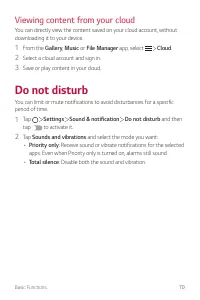
Основные функции 74 Просмотр содержимого из облачного хранилища Вы можете непосредственно просматривать содержимое, сохраненное в вашей учетной записи в облаке без загрузки файлов на устройство. 1 В приложении Галерея , Музыка или Управление файлами коснитесь Облако . 2 Выберите учетную запись в обл...
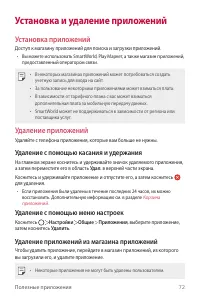
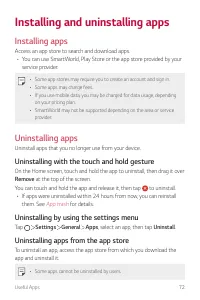
Полезные приложения 76 Установка и удаление приложений Установка приложений Доступ к магазину приложений для поиска и загрузки приложений. • Вы можете использовать SmartWorld, Play Маркет, а также магазин приложений, предоставленный оператором связи. • В некоторых магазинах приложений может потребов...
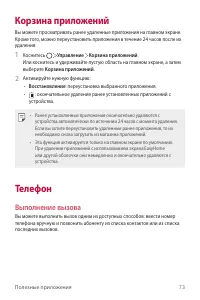
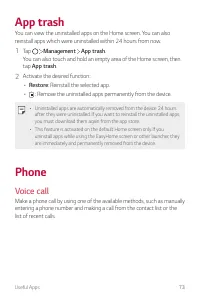
Полезные приложения 77 Корзина приложений Вы можете просматривать ранее удаленные приложения на главном экране. Кроме того, можно переустановить приложения в течение 24 часов после их удаления. 1 Коснитесь Управление Корзина приложений . Или коснитесь и удерживайте пустую область на главном экране, ...
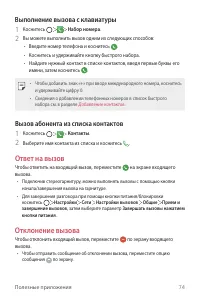
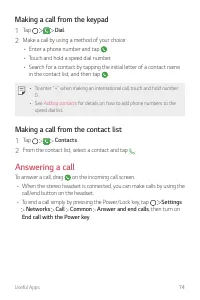
Полезные приложения 78 Выполнение вызова с клавиатуры 1 Коснитесь Набор номера . 2 Вы можете выполнить вызов одним из следующих способов: • Введите номер телефона и коснитесь . • Коснитесь и удерживайте кнопку быстрого набора. • Найдите нужный контакт в списке контактов, введя первые буквы его имени...
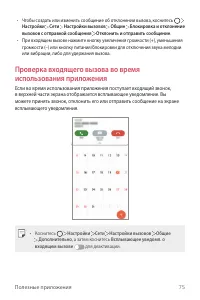
Полезные приложения 79 • Чтобы создать или изменить сообщение об отклонении вызова, коснитесь Настройки Сети Настройки вызовов Общие Блокировка и отклонение вызовов с отправкой сообщения Отклонить и отправить сообщение . • При входящем вызове нажмите кнопку увеличения громкости (+), уменьшения громк...
Полезные приложения 80 Просмотр пропущенных вызовов Если у вас есть пропущенный вызов, в строке состояния в верхней части экрана отображается значок .Для просмотра информации о пропущенном вызове потяните строку состояния вниз. Или коснитесь Вызовы . Функции, доступные во время разговора Во время ра...
Полезные приложения 81 Просмотр журнала вызовов Чтобы просмотреть журнал вызовов, коснитесь Вызовы . В журнале доступны следующие функции: • Чтобы просмотреть подробности вызовов, выберите контакт. Чтобы позвонить выбранному контакту, коснитесь . • Чтобы удалить предыдущие вызовы, коснитесь Удалить ...
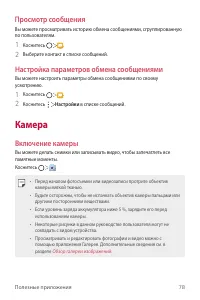
Полезные приложения 82 Просмотр сообщения Вы можете просматривать историю обмена сообщениями, сгруппированную по пользователям. 1 Коснитесь . 2 Выберите контакт в списке сообщений. Настройка параметров обмена сообщениями Вы можете настроить параметры обмена сообщениями по своему усмотрению. 1 Коснит...
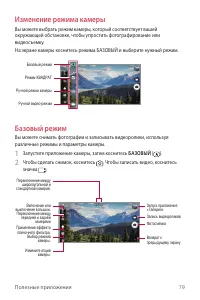
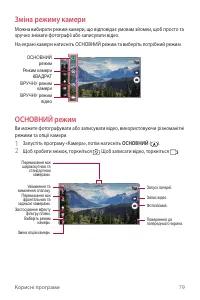
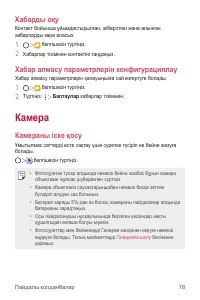
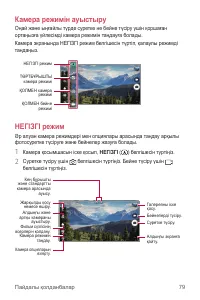
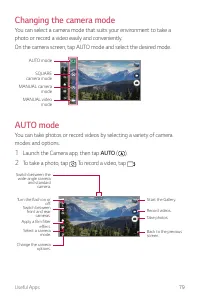
Полезные приложения 83 Изменение режима камеры Вы можете выбрать режим камеры, который соответствует вашей окружающей обстановке, чтобы упростить фотографирование или видеосъемку.На экране камеры коснитесь режима БАЗОВЫЙ и выберите нужный режим. Базовый режим Ручной режим камеры Ручной видео-режим Р...
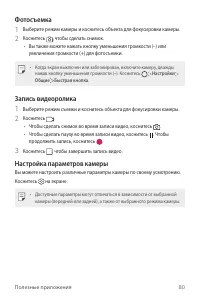
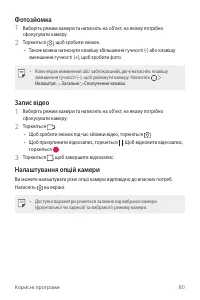
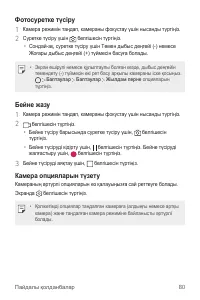
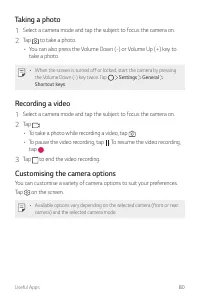
Полезные приложения 84 Фотосъемка 1 Выберите режим камеры и коснитесь объекта для фокусировки камеры. 2 Коснитесь , чтобы сделать снимок. • Вы также можете нажать кнопку уменьшения громкости (–) или увеличения громкости (+) для фотосъемки. • Когда экран выключен или заблокирован, включите камеру, дв...
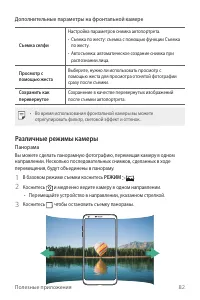
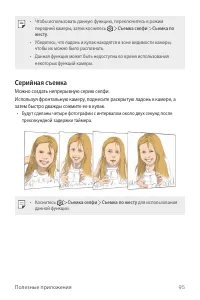
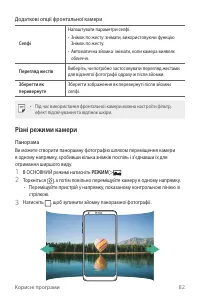
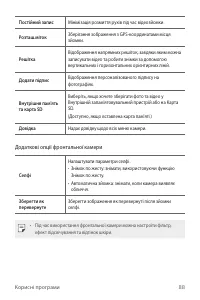
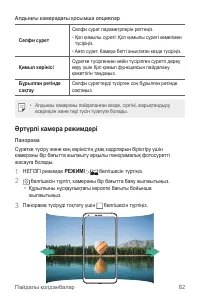
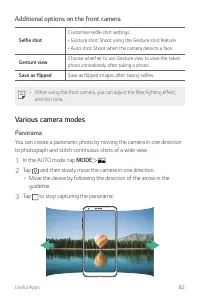
Полезные приложения 86 Дополнительные параметры на фронтальной камере Съемка селфи Настройка параметров снимка автопортрета. • Съемка по жесту: съемка с помощью функции Съемка по жесту. • Автосъемка: автоматическое создание снимка при распознании лица. Просмотр с помощью жеста Выберите, нужно ли исп...
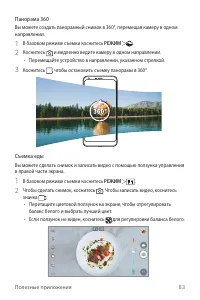
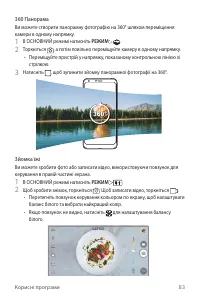
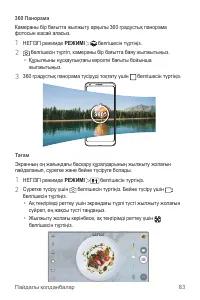
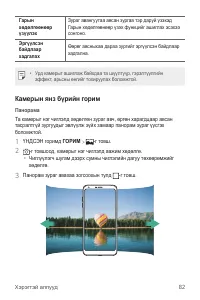
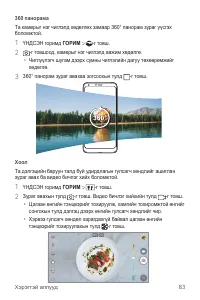
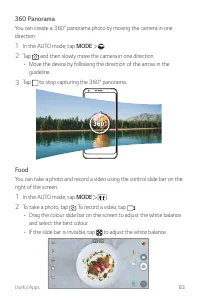
Полезные приложения 87 Панорама 360 Вы можете создать панорамный снимок в 360°, перемещая камеру в одном направлении. 1 В базовом режиме съемки коснитесь РЕЖИМ . 2 Коснитесь и медленно ведите камеру в одном направлении. • Перемещайте устройство в направлении, указанном стрелкой. 3 Коснитесь , чтобы ...
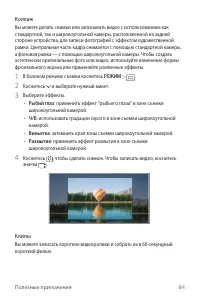
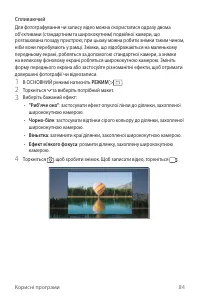
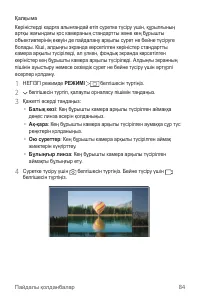
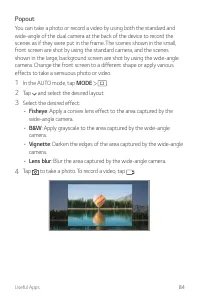
Полезные приложения 88 Коллаж Вы можете делать снимки или записывать видео с использованием как стандартной, так и широкоугольной камеры, расположенной на задней стороне устройства, для записи фотографий с эффектом художественной рамки. Центральная часть кадра снимается с помощью стандартной камеры,...
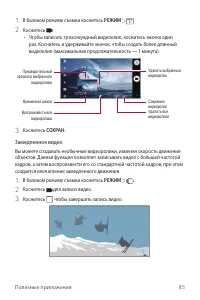
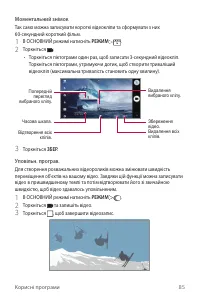
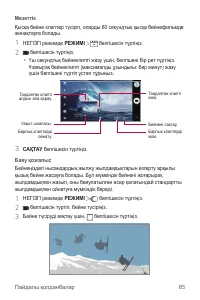
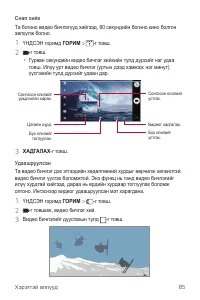
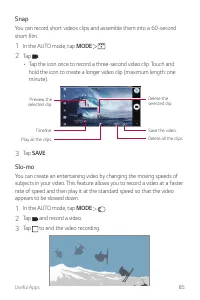
Полезные приложения 89 1 В базовом режиме съемки коснитесь РЕЖИМ . 2 Коснитесь . • Чтобы записать трехсекундный видеоклип, коснитесь значка один раз. Коснитесь и удерживайте значок, чтобы создать более длинный видеоклип (максимальная продолжительность — 1 минута). Удалить все видеоролики Сохранить в...
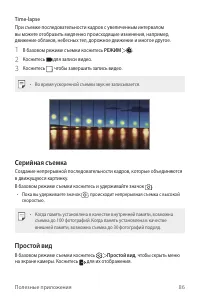
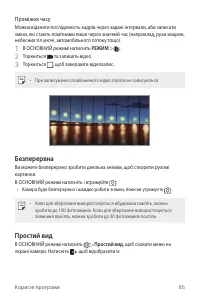
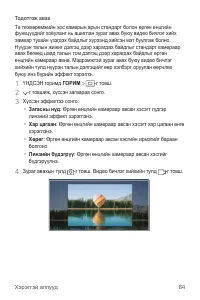
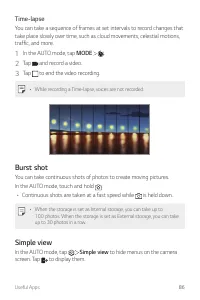
Полезные приложения 90 Time-lapse При съемке последовательности кадров с увеличенным интервалом вы можете отобразить медленно происходящие изменения, например, движение облаков, небесных тел, дорожное движение и многое другое. 1 В базовом режиме съемки коснитесь РЕЖИМ . 2 Коснитесь для записи видео....
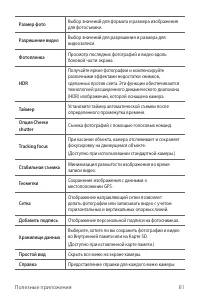
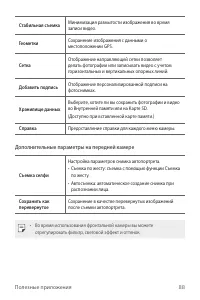
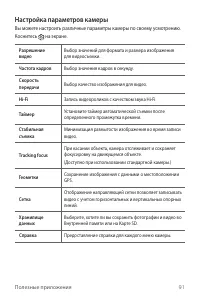
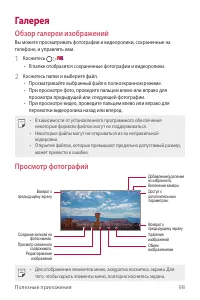
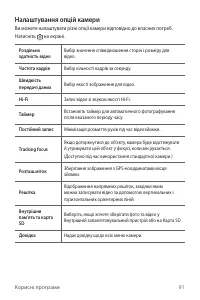
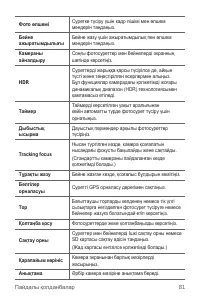
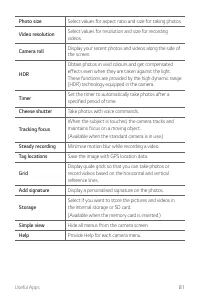
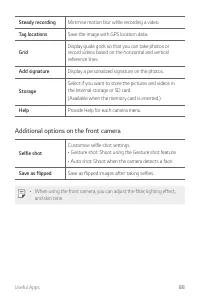
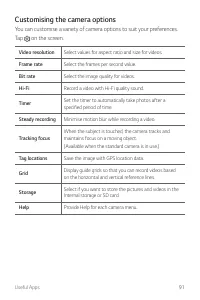
Полезные приложения 92 Стабильная съемка Минимизация размытости изображения во время записи видео. Объектив закрыт Сообщать, если задний широкоугольный объектив чем-то закрыт. Геометки Сохранение изображения с данными о местоположении GPS. Сетка Отображение направляющей сетки позволяет делать фотогр...
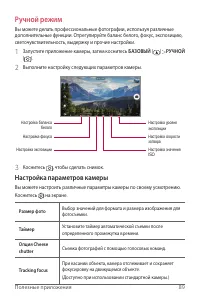
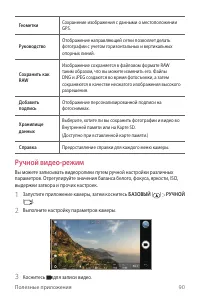
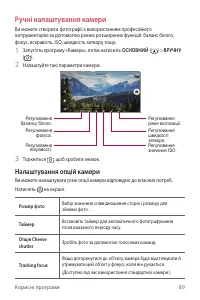
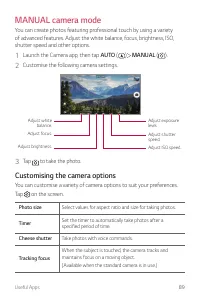
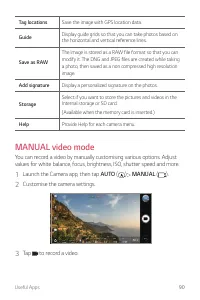
Полезные приложения 93 Ручной режим Вы можете делать профессиональные фотографии, используя различные дополнительные функции. Отрегулируйте баланс белого, фокус, экспозицию, светочувствительность, выдержку и прочие настройки. 1 Запустите приложение камеры, затем коснитесь БАЗОВЫЙ ( ) РУЧНОЙ ( ). 2 В...
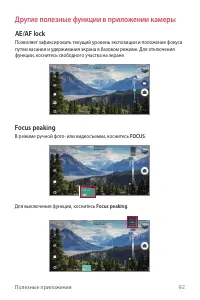
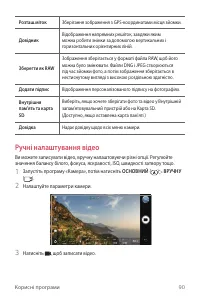
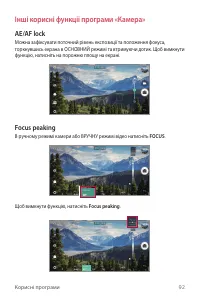
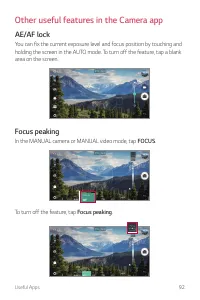
Полезные приложения 96 Другие полезные функции в приложении камеры AE/AF lock Позволяет зафиксировать текущий уровень экспозиции и положение фокуса путем касания и удерживания экрана в базовом режиме. Для отключения функции, коснитесь свободного участка на экране. Focus peaking В режиме ручной фото-...
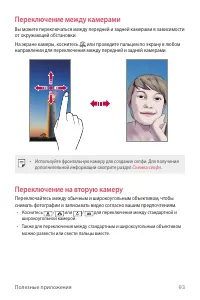
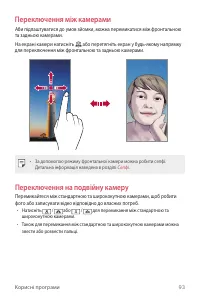
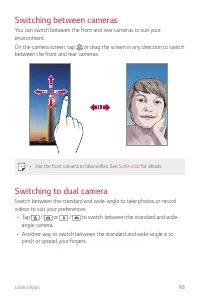
Полезные приложения 97 Переключение между камерами Вы можете переключаться между передней и задней камерами в зависимости от окружающей обстановки.На экране камеры, коснитесь или проведите пальцем по экрану в любом направлении для переключения между передней и задней камерами. • Используйте фронталь...
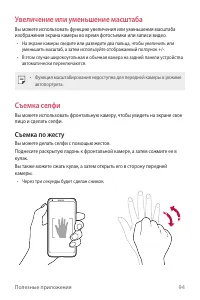
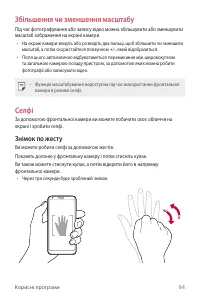
Полезные приложения 98 Увеличение или уменьшение масштаба Вы можете использовать функцию увеличения или уменьшения масштаба изображения экрана камеры во время фотосъемки или записи видео. • На экране камеры сведите или разведите два пальца, чтобы увеличить или уменьшить масштаб, а затем используйте ...
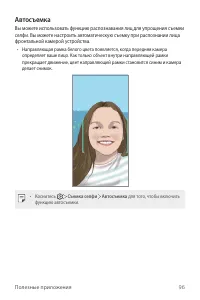
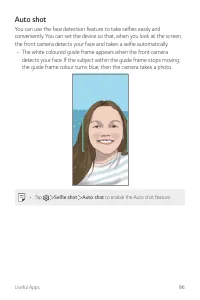
Полезные приложения 100 Автосъемка Вы можете использовать функцию распознавания лиц для упрощения съемки селфи. Вы можете настроить автоматическую съемку при распознании лица фронтальной камерой устройства. • Направляющая рамка белого цвета появляется, когда передняя камера определяет ваше лицо. Как...
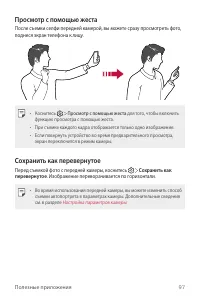
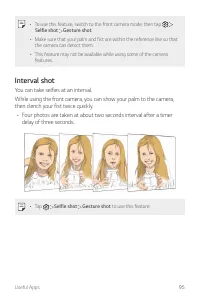
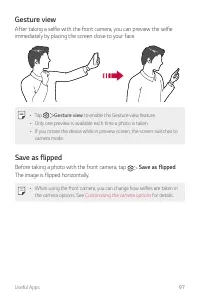
Полезные приложения 101 Просмотр с помощью жеста После съемки селфи передней камерой, вы можете сразу просмотреть фото, поднеся экран телефона к лицу. • Коснитесь Просмотр с помощью жеста для того, чтобы включить функцию просмотра с помощью жеста. • При съемке каждого кадра отображается только одно ...
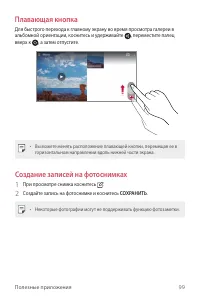
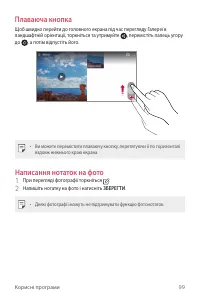
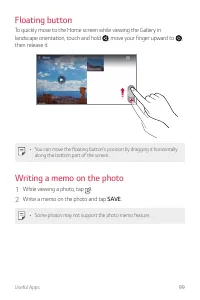
Полезные приложения 103 Плавающая кнопка Для быстрого перехода к главному экрану во время просмотра галереи в альбомной ориентации, коснитесь и удерживайте , переместите палец вверх к , а затем отпустите. • Вы можете менять расположение плавающей кнопки, перемещая ее в горизонтальном направлении вдо...
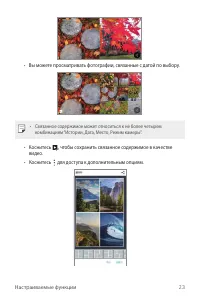
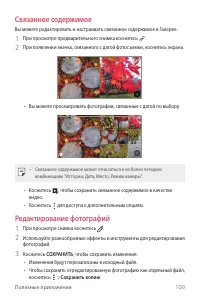
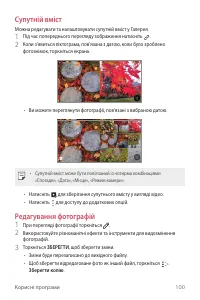
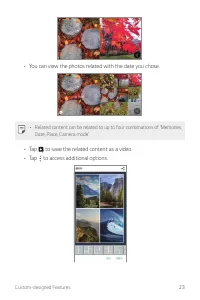
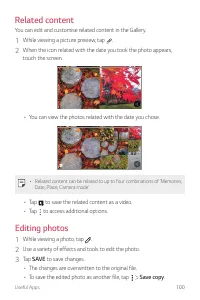
Полезные приложения 104 Связанное содержимое Вы можете редактировать и настраивать связанное содержимое в Галерее. 1 При просмотре предварительного снимка коснитесь . 2 При появлении значка, связанного с датой фотосъемки, коснитесь экрана. • Вы можете просматривать фотографии, связанные с датой по в...
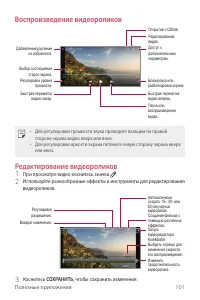
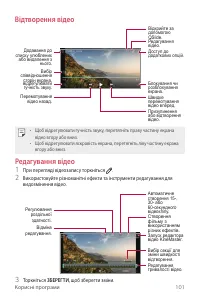
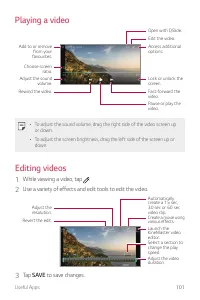
Полезные приложения 105 Воспроизведение видеороликов Редактирование видео. Открытие с QSlide. Доступ к дополнительным параметрам. Блокировка или разблокировка экрана.Быстрая перемотка видео вперед.Пауза или воспроизведение видео. Быстрая перемотка видео назад. Добавление/удаление из избранного. Регу...
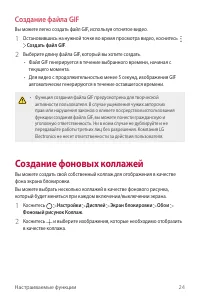
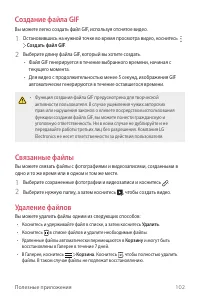
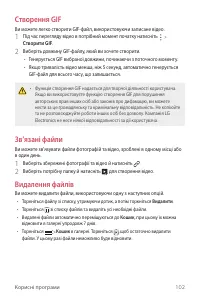
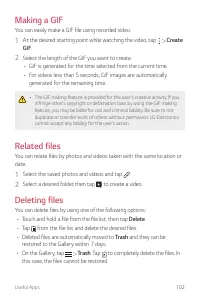
Полезные приложения 106 Создание файла GIF Вы можете легко создать файл GIF, используя отснятое видео. 1 Остановившись на нужной точке во время просмотра видео, коснитесь Создать файл GIF . 2 Выберите длину файла GIF, который вы хотите создать. • Файл GIF генерируется в течение выбранного времени, н...
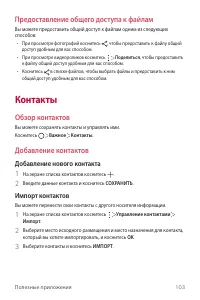
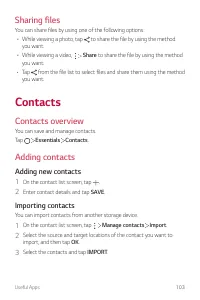
Полезные приложения 107 Предоставление общего доступа к файлам Вы можете предоставить общий доступ к файлам одним из следующих способов: • При просмотре фотографий коснитесь , чтобы предоставить к файлу общий доступ удобным для вас способом. • При просмотре видеороликов коснитесь Поделиться , чтобы ...
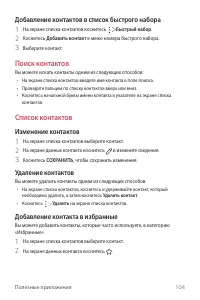
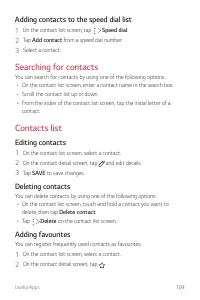
Полезные приложения 108 Добавление контактов в список быстрого набора 1 На экране списка контактов коснитесь Быстрый набор . 2 Коснитесь Добавить контакт в меню номера быстрого набора. 3 Выберите контакт. Поиск контактов Вы можете искать контакты одним из следующих способов: • На экране списка конта...
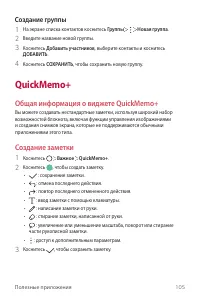
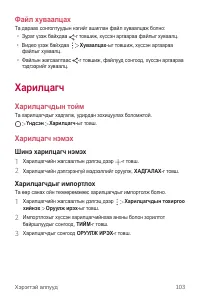
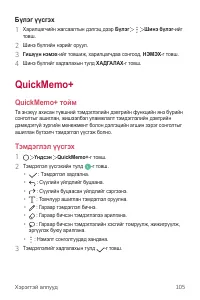
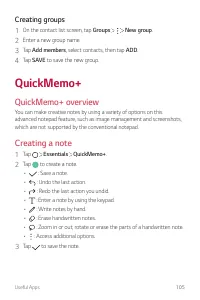
Полезные приложения 109 Создание группы 1 На экране списка контактов коснитесь Группы Новая группа . 2 Введите название новой группы. 3 Коснитесь Добавить участников , выберите контакты и коснитесь ДОБАВИТЬ . 4 Коснитесь СОХРАНИТЬ , чтобы сохранить новую группу. QuickMemo+ Общая информация о виджете...
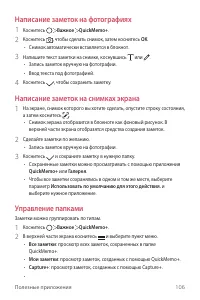
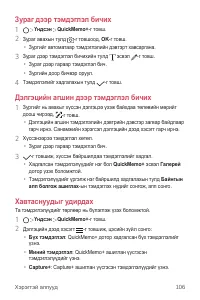
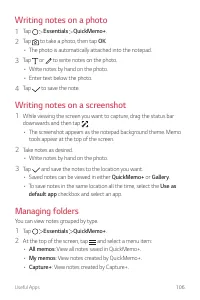
Полезные приложения 110 Написание заметок на фотографиях 1 Коснитесь Важное QuickMemo+ . 2 Коснитесь , чтобы сделать снимок, затем коснитесь OK . • Снимок автоматически вставляется в блокнот. 3 Напишите текст заметки на снимке, коснувшись или . • Запись заметок вручную на фотографии. • Ввод текста п...
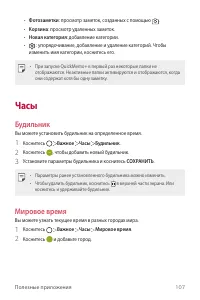
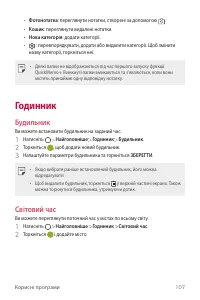
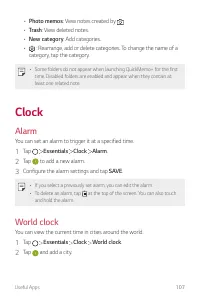
Полезные приложения 111 • Фотозаметки : просмотр заметок, созданных с помощью . • Корзина : просмотр удаленных заметок. • Новая категория : добавление категории. • : упорядочивание, добавление и удаление категорий. Чтобы изменить имя категории, коснитесь его. • При запуске QuickMemo+ в первый раз не...
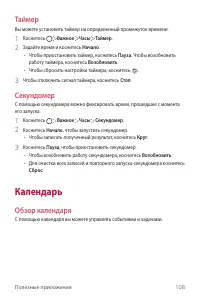
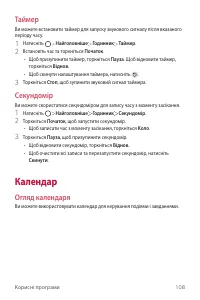
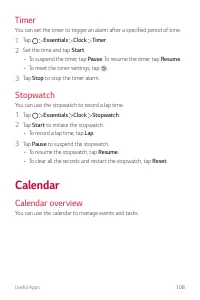
Полезные приложения 112 Таймер Вы можете установить таймер на определенный промежуток времени. 1 Коснитесь Важное Часы Таймер . 2 Задайте время и коснитесь Начало . • Чтобы приостановить таймер, коснитесь Пауза . Чтобы возобновить работу таймера, коснитесь Возобновить . • Чтобы сбросить настройки та...
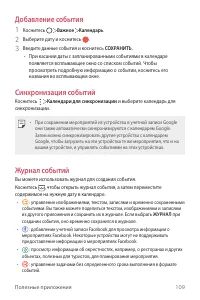
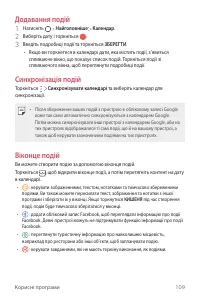
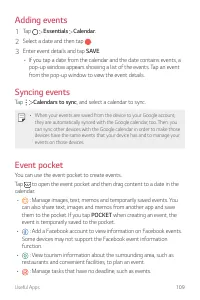
Полезные приложения 113 Добавление события 1 Коснитесь Важное Календарь . 2 Выберите дату и коснитесь . 3 Введите данные события и коснитесь СОХРАНИТЬ . • При касании даты с запланированными событиями в календаре появляется всплывающее окно со списком событий. Чтобы просмотреть подробную информацию ...
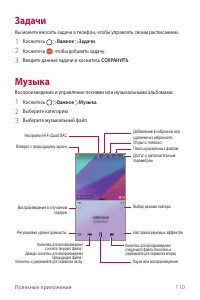
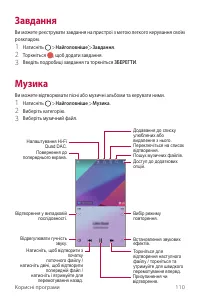
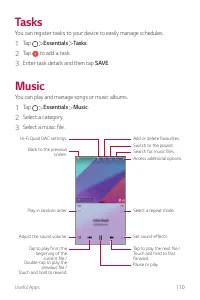
Полезные приложения 114 Задачи Вы можете вносить задачи в телефон, чтобы управлять своим расписанием. 1 Коснитесь Важное Задачи . 2 Коснитесь , чтобы добавить задачу. 3 Введите данные задачи и коснитесь СОХРАНИТЬ . Музыка Воспроизведение и управление песнями или музыкальными альбомами. 1 Коснитесь В...
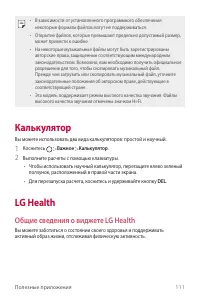
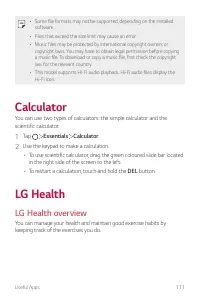
Полезные приложения 115 • В зависимости от установленного программного обеспечения некоторые форматы файлов могут не поддерживаться. • Открытие файлов, которые превышают предельно допустимый размер, может привести к ошибке. • На некоторые музыкальные файлы могут быть зарегистрированы авторские права...
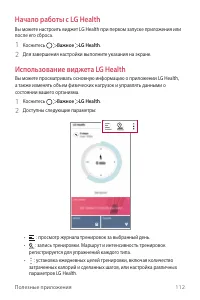
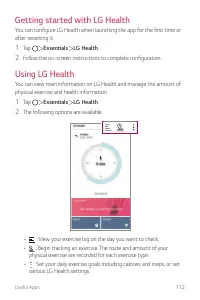
Полезные приложения 116 Начало работы с LG Health Вы можете настроить виджет LG Health при первом запуске приложения или после его сброса. 1 Коснитесь Важное LG Health . 2 Для завершения настройки выполните указания на экране. Использование виджета LG Health Вы можете просматривать основную информац...
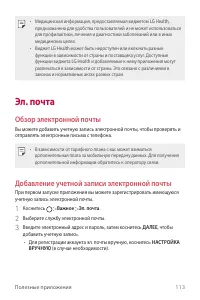
Полезные приложения 117 • Медицинская информация, предоставляемая виджетом LG Health, предназначена для удобства пользователей и не может использоваться для профилактики, лечения и диагностики заболеваний или в иных медицинских целях. • Виджет LG Health может быть недоступен или включать разные функ...
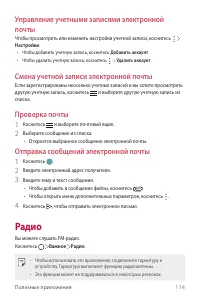
Полезные приложения 118 Управление учетными записями электронной почты Чтобы просмотреть или изменить настройки учетной записи, коснитесь Настройки . • Чтобы добавить учетную запись, коснитесь Добавить аккаунт . • Чтобы удалить учетную запись, коснитесь Удалить аккаунт . Смена учетной записи электро...
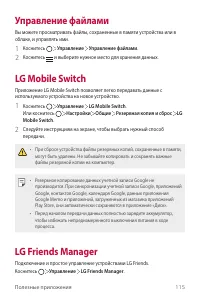
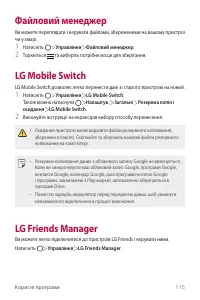
Полезные приложения 119 Управление файлами Вы можете просматривать файлы, сохраненные в памяти устройства или в облаке, и управлять ими. 1 Коснитесь Управление Управление файлами . 2 Коснитесь и выберите нужное место для хранения данных. LG Mobile Switch Приложение LG Mobile Switch позволяет легко п...
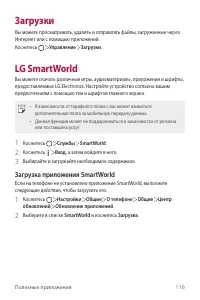
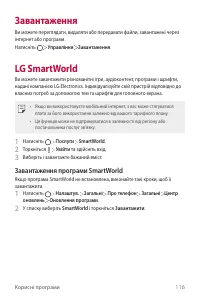
Полезные приложения 120 Загрузки Вы можете просматривать, удалять и отправлять файлы, загруженные через Интернет или с помощью приложений.Коснитесь Управление Загрузки . LG SmartWorld Вы можете скачать различные игры, аудиоматериалы, приложения и шрифты, предоставляемые LG Electronics. Настройте уст...
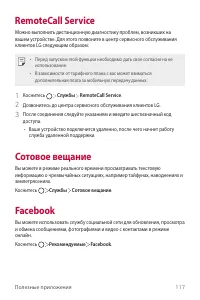
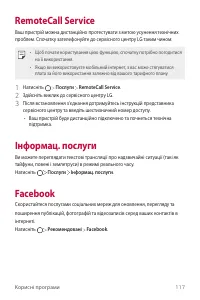
Полезные приложения 121 RemoteCall Service Можно выполнить дистанционную диагностику проблем, возникших на вашем устройстве. Для этого позвоните в центр сервисного обслуживания клиентов LG следующим образом: • Перед запуском этой функции необходимо дать свое согласие на ее использование. • В зависим...
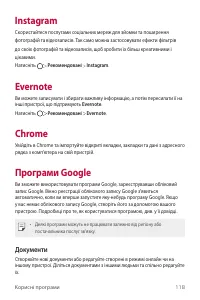
Полезные приложения 122 Instagram Используйте службу социальной сети для съемки и обмена фотографиями и видео. Вы также можете применить эффекты фильтра для того, чтобы придать вашим фотографиям и видеороликам более креативный и интересный вид.Коснитесь Рекомендуемые Instagram . Evernote Вы можете с...
Полезные приложения 124 Презентации Создание и редактирование презентаций, созданных с помощью веб- приложений или на других устройствах, совместное использование и редактирование содержимого с другими пользователями. YouTube Поиск и воспроизведение видео. Загрузите видео на YouTube, чтобы поделитьс...
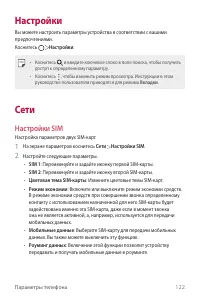
Параметры телефона 126 Настройки Вы можете настроить параметры устройства в соответствии с вашими предпочтениями.Коснитесь Настройки . • Коснитесь и введите ключевое слово в поле поиска, чтобы получить доступ к определенному параметру. • Коснитесь , чтобы изменить режим просмотра. Инструкции в этом ...
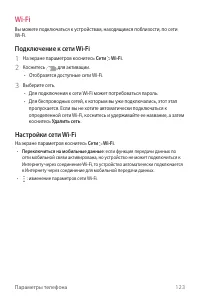
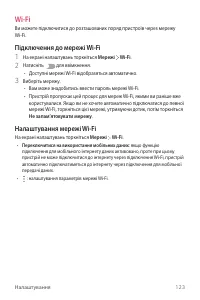
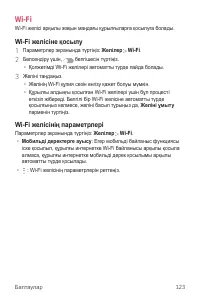
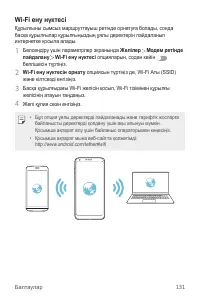
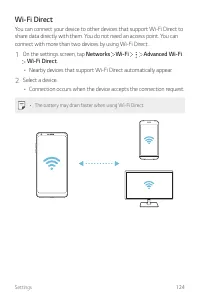
Параметры телефона 127 Wi-Fi Вы можете подключаться к устройствам, находящимся поблизости, по сети Wi-Fi. Подключение к сети Wi-Fi 1 На экране параметров коснитесь Сети Wi-Fi . 2 Коснитесь для активации. • Отобразятся доступные сети Wi-Fi. 3 Выберите сеть. • Для подключения к сети Wi-Fi может потреб...
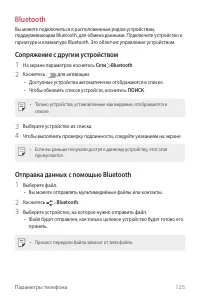
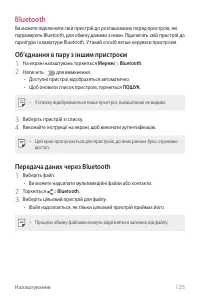
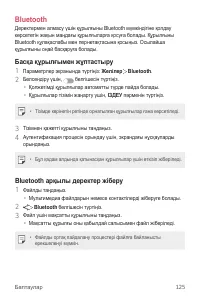
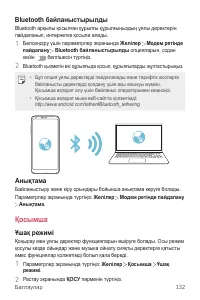
Параметры телефона 129 Bluetooth Вы можете подключиться к расположенным рядом устройствам, поддерживающим Bluetooth, для обмена данными. Подключите устройство к гарнитуре и клавиатуре Bluetooth. Это облегчит управление устройством. Сопряжение с другим устройством 1 На экране параметров коснитесь Сет...
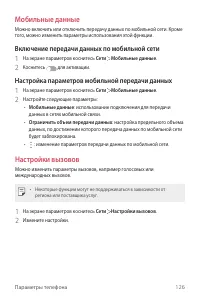
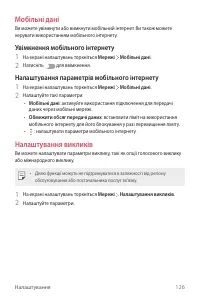
Параметры телефона 130 Мобильные данные Можно включить или отключить передачу данных по мобильной сети. Кроме того, можно изменить параметры использования этой функции. Включение передачи данных по мобильной сети 1 На экране параметров коснитесь Сети Мобильные данные . 2 Коснитесь для активации. Нас...
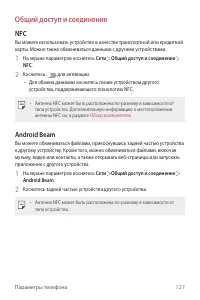
Параметры телефона 131 Общий доступ и соединение NFC Вы можете использовать устройство в качестве транспортной или кредитной карты. Можно также обмениваться данными с другими устройствами. 1 На экране параметров коснитесь Сети Общий доступ и соединение NFC . 2 Коснитесь для активации. • Для обмена д...
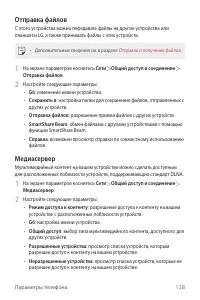
Параметры телефона 132 Отправка файлов С этого устройства можно передавать файлы на другие устройства или планшеты LG, а также принимать файлы с этих устройств. • Дополнительные сведения см. в разделе Отправка и получение файлов . 1 На экране параметров коснитесь Сети Общий доступ и соединение Отпра...
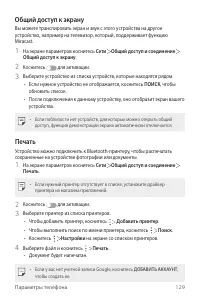
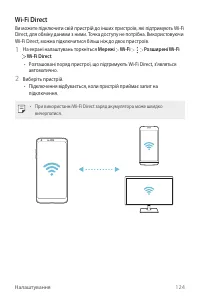
Параметры телефона 133 Общий доступ к экрану Вы можете транслировать экран и звук с этого устройства на другое устройство, например на телевизор, который, поддерживает функцию Miracast. 1 На экране параметров коснитесь Сети Общий доступ и соединение Общий доступ к экрану . 2 Коснитесь для активации....
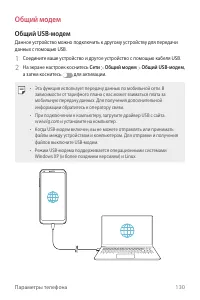
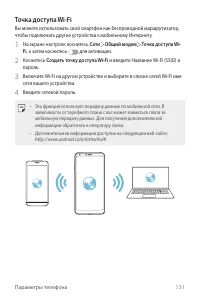
Параметры телефона 134 Общий модем Общий USB-модем Данное устройство можно подключить к другому устройству для передачи данных с помощью USB. 1 Соедините ваше устройство и другое устройство с помощью кабеля USB. 2 На экране настроек коснитесь Сети Общий модем Общий USB-модем , а затем коснитесь для ...
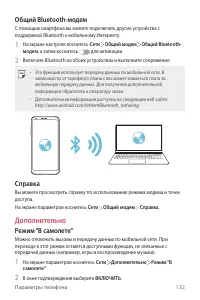
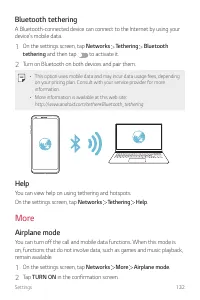
Параметры телефона 136 Общий Bluetooth-модем С помощью смартфона вы можете подключать другие устройства с поддержкой Bluetooth к мобильному Интернету. 1 На экране настроек коснитесь Сети Общий модем Общий Bluetooth- модем , а затем коснитесь для активации. 2 Включите Bluetooth на обоих устройствах и...
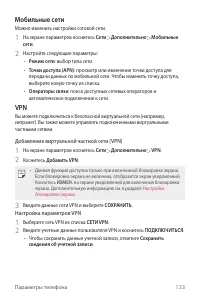
Параметры телефона 137 Мобильные сети Можно изменить настройки сотовой сети. 1 На экране параметров коснитесь Сети Дополнительно Мобильные сети . 2 Настройте следующие параметры: • Режим сети : выбор типа сети. • Точки доступа (APN) : просмотр или изменение точки доступа для передачи данных по мобил...
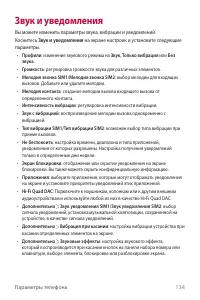
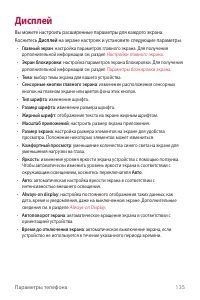
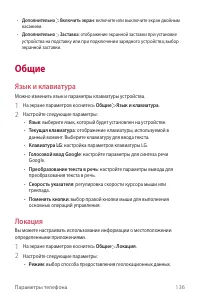
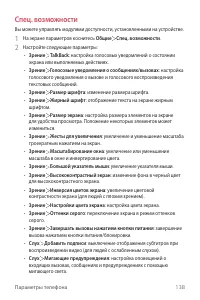
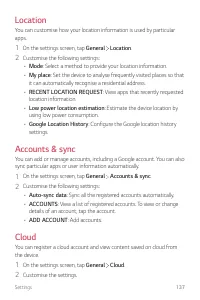
Параметры телефона 140 • Дополнительно Мини-окно : Вы можете уменьшить размер экрана для удобства в использовании устройства одной рукой. Перетащите сенсорную кнопку главного меню в нижней части экрана влево или вправо. Общие Язык и клавиатура Можно изменить язык и параметры клавиатуры устройства. 1...
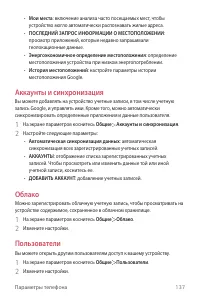
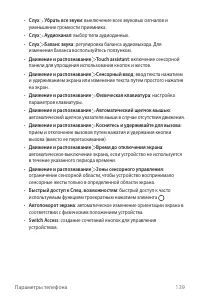
Параметры телефона 141 • ПОСЛЕДНИЙ ЗАПРОС ИНФОРМАЦИИ О МЕСТОПОЛОЖЕНИИ : просмотр приложений, которые недавно запрашивали геолокационные данные. • Энергоэкономичное определение местоположения : определение местоположения устройства при низком энергопотреблении. • История местоположений : настройте па...
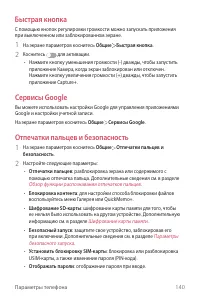
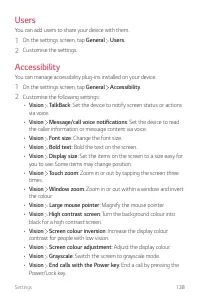
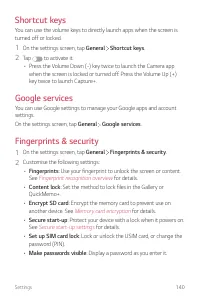
Параметры телефона 144 Быстрая кнопка С помощью кнопок регулировки громкости можно запускать приложения при выключенном или заблокированном экране. 1 На экране параметров коснитесь Общие Быстрая кнопка . 2 Коснитесь для активации. • Нажмите кнопку уменьшения громкости (-) дважды, чтобы запустить при...
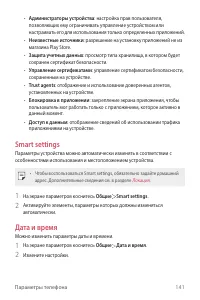
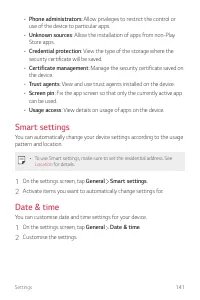
Параметры телефона 145 • Администраторы устройства : настройка прав пользователя, позволяющих ему ограничивать управление устройством или настраивать его для использования только определенных приложений. • Неизвестные источники : разрешение на установку приложений не из магазина Play Store. • Защита...
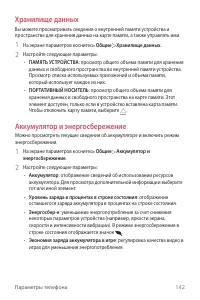
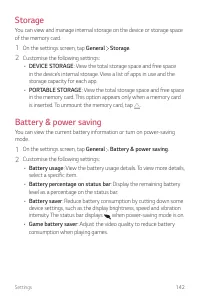
Параметры телефона 146 Хранилище данных Вы можете просматривать сведения о внутренней памяти устройства и пространстве для хранения данных на карте памяти, а также управлять ими. 1 На экране параметров коснитесь Общие Хранилище данных . 2 Настройте следующие параметры: • ПАМЯТЬ УСТРОЙСТВА : просмотр...
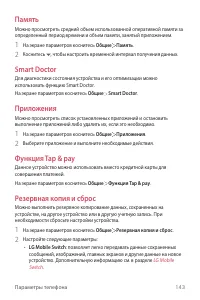
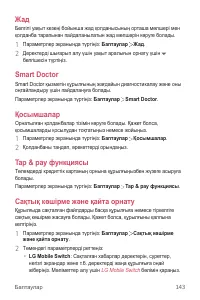
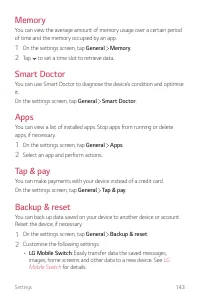
Параметры телефона 147 Память Можно просмотреть средний объем использованной оперативной памяти за определенный период времени и объем памяти, занятый приложением. 1 На экране параметров коснитесь Общие Память . 2 Коснитесь , чтобы настроить временной интервал получения данных. Smart Doctor Для диаг...
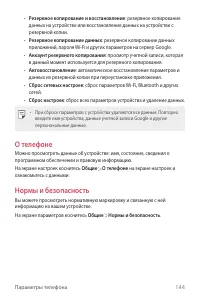
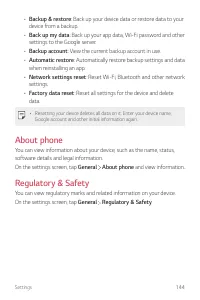
Параметры телефона 148 • Резервное копирование и восстановление : резервное копирование данных на устройстве или восстановление данных на устройстве с резервной копии. • Резервное копирование данных : резервное копирование данных приложений, пароля Wi-Fi и других параметров на сервер Google. • Аккау...
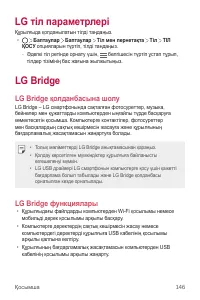
Приложение 150 Настройки языка LG Выберите язык, который будет использоваться на устройстве. • Коснитесь Настройки Общие Язык и клавиатура Язык ДОБАВИТЬ ЯЗЫК и выберите язык. - Коснитесь и удерживайте кнопку , а затем перетащите ее в верхнюю часть списка языков для установки в качестве языка по умол...
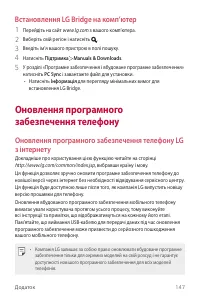
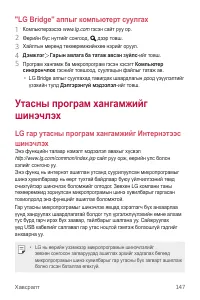
Приложение 151 Установка ПО LG Bridge на компьютере 1 Откройте веб-сайт www.lg.com на своем компьютере. 2 Выберите регион и нажмите . 3 В строке поиска введите имя вашего устройства. 4 Нажмите Поддержка Manuals & Downloads . 5 В разделе “Программное обеспечение и встроенное ПО” нажмите PC Sync и...
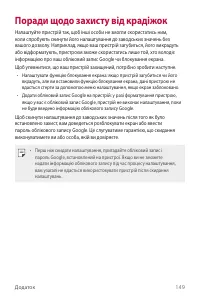
Приложение 153 Руководство по защите от краж Настройте ваше устройство, чтобы посторонние не смогли воспользоваться им в случае восстановления заводских параметров без разрешения владельца. Например, если устройство потерялось, его украли или с него стерли данные, воспользоваться им сможет только то...
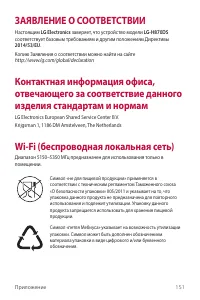
Приложение 155 ЗАЯВЛЕНИЕ О СООТВЕТСТВИИ Настоящим LG Electronics заверяет, что устройство модели LG-H870DS соответствует базовым требованиям и другим положениям Директивы 2014/53/EU . Копию Заявления о соответствии можно найти на сайте http://www.lg.com/global/declaration Контактная информация офиса...
Приложение 156 Дополнительные сведения DOLBY AUDIO Произведено по лицензии Dolby Laboratories. Dolby, Dolby Audio и символ DD являются товарными знаками Dolby Laboratories. DOLBY VISION Dolby, Dolby Vision и символ DD являются товарными знаками Dolby Laboratories. Произведено по лицензии Dolby Labor...
Приложение 157 Детали из закаленного стекла Детали из закаленного стекла на данном устройстве не являются постоянными и могут подвергнуться износу с течением времени. • При падении устройства на твердую поверхность или при сильных ударах, закаленное стекло может быть повреждено.В таком случае немедл...
Приложение 158 Техническое регулирование Таможенного Союза 1. Информация о производителе ЛГ Электроникс Инк (LG Electronics Inc)(Йоидо-донг) Йои-даэро, 128, Йонгдунгпо-гу, Сеул, Республика Корея 2. Заводы-производители • ЛГ ЭЛЕКТРОНИКС ИНК.222 ЛГ-РО, ЖИНВИ-МЕН, ПХЁНТХЭК-СИ, КЁНГИДО, 451-713, ЮЖНАЯ К...
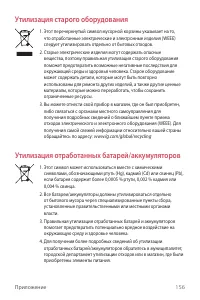
Приложение 160 Утилизация старого оборудования 1. Этот перечеркнутый символ мусорной корзины указывает на то, что отработанные электрические и электронные изделия (WEEE) следует утилизировать отдельно от бытовых отходов. 2. Старые электрические изделия могут содержать опасные вещества, поэтому прави...
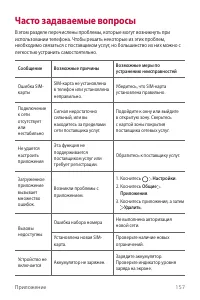
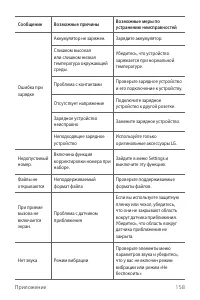
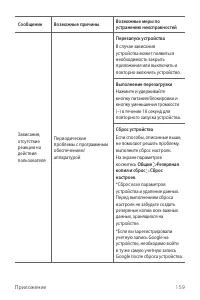
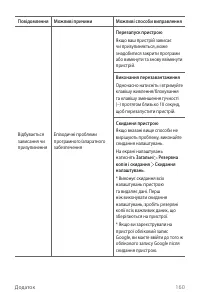
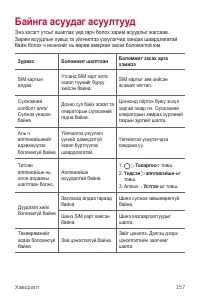
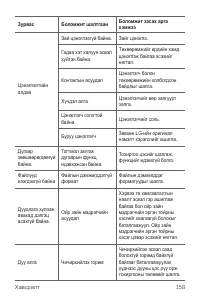
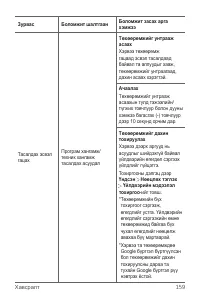
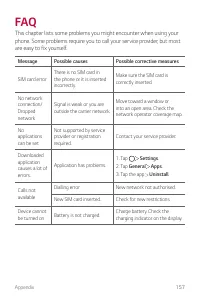
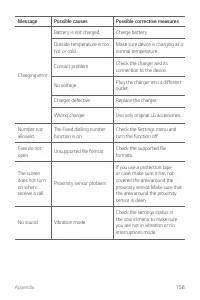
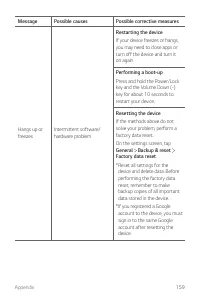
Приложение 161 Часто задаваемые вопросы В этом разделе перечислены проблемы, которые могут возникнуть при использовании телефона. Чтобы решить некоторые из этих проблем, необходимо связаться с поставщиком услуг, но большинство из них можно с легкостью устранить самостоятельно. Сообщение Возможные пр...
LG Смартфоны Инструкции
-
LG 600
Инструкция по эксплуатации
-
LG A175
Инструкция по эксплуатации
-
LG A258
Инструкция по эксплуатации
-
LG A290
Инструкция по эксплуатации
-
LG A7150
Инструкция по эксплуатации
-
LG B2000
Инструкция по эксплуатации
-
LG B2070
Инструкция по эксплуатации
-
LG B2100
Инструкция по эксплуатации
-
LG B2150
Инструкция по эксплуатации
-
LG B2250
Инструкция по эксплуатации
-
LG BL20e
Инструкция по эксплуатации
-
LG BL40
Инструкция по эксплуатации
-
LG C1100
Инструкция по эксплуатации
-
LG C1150
Инструкция по эксплуатации
-
LG C1400
Инструкция по эксплуатации
-
LG C2100
Инструкция по эксплуатации
-
LG C2200
Инструкция по эксплуатации
-
LG C2500
Инструкция по эксплуатации
-
LG C3320
Инструкция по эксплуатации
-
LG C3380
Инструкция по эксплуатации