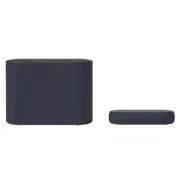
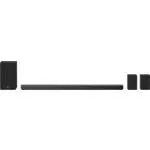
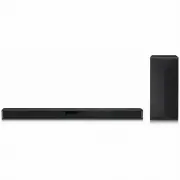
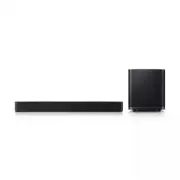
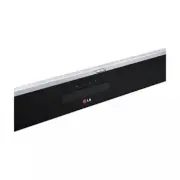
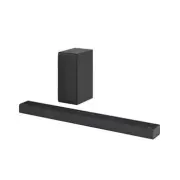
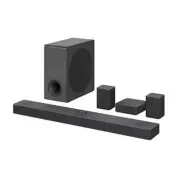
стр. 2 - Установка и использование устройства; Подключите саундбар к телевизору с помощью; Краткое руководство по саундбару
2 Краткое руководство по саундбару Установка и использование устройства a Подключите саундбар к телевизору с помощью оптического кабеля или кабеля HDMI. HDMI OUT OPTICAL IN HDMI OUT (TV eARC/ARC) HDMI IN a b C D a B A HDMI IN (ARC) HDMI IN OPTICAL OUT A Саундбар B Приемник пульта управления/ Индикат...
стр. 3 - Использование устройства с вашим телевизором (; Подключение устройства к вашему смартфону по; Подключение к приложению LG Sound Bar (
3 b Если вы используете внешнее устройство (например, проигрыватель Blu-ray, игровую консоль и проч.), подключите его к саундбару кабелем HDMI. c Подключайте к сети питания в следующем порядке: беспроводной сабвуфер [ саундбар. Затем включите саундбар. После автоматической установки подключения к са...
стр. 4 - Подключение саундбара к беспроводному сабвуферу вручную
4 Подключение саундбара к беспроводному сабвуферу вручную ( [ см. "Подключение беспроводного сабвуфера вручную" на странице 8.) Если снизу беспроводного сабвуфера горит красный светодиод, значит саундбар не подключен к колонкам. В таком случае подключите следующим образом. A Нажмите кнопку П...
стр. 5 - Содержание
5 Содержание Краткое руководство по саундбару 2 Установка и использование устройства Установка 6 Подключение устройства Обзор устройства 9 Вид спереди 12 Вид сзади 14 Обзор пульта дистанционного управления Подключение к телевизору 16 Подключение оптическим кабелем 18 Подключение с помощью LG Sound S...
стр. 6 - Подключение устройства; Автоматическое подключение беспроводного сабвуфера; Установка
6 Установка Подключение устройства Для получения более насыщенного звучания саундбар можно подключить к беспроводному сабвуферу. Автоматическое подключение беспроводного сабвуфера После завершения установки беспроводной сабвуфер автоматически подключится к саундбару. Подключите саундбар к сабвуферу ...
стр. 7 - Проверка подключения с помощью светодиода внизу
7 Примечание • Используйте только прилагаемый адаптер питания. Использование других адаптеров питания может вызвать неполадки и привести к аннулированию гарантии на устройство. • При использовании тканевого материала в процессе эксплуатации могут появляться морщины, однако это не влияет на работоспо...
стр. 8 - Подключение беспроводного сабвуфера вручную
8 Подключение беспроводного сабвуфера вручную Если внизу беспроводного сабвуфера горит красный светодиод, значит саундбар не подключен к сабвуферу. В таком случае подключите следующим образом. a Нажмите кнопку Питание на саундбаре для его отключения. b Нажмите кнопку "PAIRING" внизу беспрово...
стр. 11 - Как отключить беспроводное сетевое соединение или
11 Примечание • Для снижения расхода электроэнергии устройство автоматически отключается через 15 минут без входящего сигнала с внешнего устройства. Как отключить беспроводное сетевое соединение или беспроводное устройство Отключите в приложении функцию автоматического включения питания и отключите ...
стр. 12 - Вид сзади
12 Вид сзади a b c d e f OPTICAL IN DC IN HDMI OUT (TV eARC/ARC) HDMI IN SERVICE ONLY a Сопряжение по Bluetooth Позволяет выполнить сопряжение вашего устройства Bluetooth , например, смартфона, с данным устройством за три минуты. ( [ См. "Подключение по Bluetooth" на странице 24.)Позволяет в...
стр. 14 - Обзор пульта дистанционного управления
14 Обзор пульта дистанционного управления С помощью пульта дистанционного управления можно пользоваться всеми функциями устройства, от включения и выключения питания до выбора кинематографического звука. a b c h g d d d d f e Замена батареек Используйте батарейки AA 1,5 В. Вставьте две батарейки в п...
стр. 16 - Подключение оптическим кабелем; Просмотр телевизора после подключения оптическим; Подключение к телевизору
16 Подключение к телевизору Наслаждайтесь насыщенным и качественным звуком, подключив устройство к телевизору или проектору. Устройство предназначено для увеличения реалистичности ваших любимых программ, таких как сериалы и спортивные трансляции. Подключение оптическим кабелем Передавайте звук с тел...
стр. 17 - При использовании телевизора LG; Функции, которыми можно управлять пультом от телевизора LG
17 c Нажимайте кнопку Функция несколько раз, пока первый светодиод из трех не загорится белым цветом. d Нажмите кнопку Настройка на пульте от телевизора для перехода в меню [Динамик] и установите выход на [Оптика] или [Внешний динамик]. Настройки и элементы меню могут отличаться в зависимости от про...
стр. 18 - Подключение с помощью LG Sound Sync; Просмотр телевизора после беспроводного подключения
18 Подключение с помощью LG Sound Sync (беспроводн.) Если телевизор подключен к устройству с помощью LG Sound Sync (беспроводн.), вы можете регулировать громкость пультом от телевизора LG. Посмотрите руководство пользователя к вашему телевизору, чтобы узнать, поддерживает ли ваш телевизор эту функци...
стр. 19 - Подключение кабелем HDMI; Просмотр телевизора после подключения кабелем HDMI
19 Подключение кабелем HDMI Передавайте звук с телевизора на устройство, подключив его к телевизору кабелем HDMI. Вы сможете добавлять различные 3D-эффекты к исходному звуку и заполнять помещение глубоким и насыщенным звучанием. Просмотр телевизора после подключения кабелем HDMI a Подключите кабель ...
стр. 20 - SIMPLINK
20 SIMPLINK • SIMPLINK является функцией HDMI-CEC, которая позволяет использовать один пульт от телевизора для управления аудиоустройством или проигрывателем, подключенным к телевизору LG по HDMI. - Функции, которыми можно управлять с помощью пульта от телевизора LG с поддержкой SIMPLINK: Включение/...
стр. 21 - Подключение внешнего устройства по HDMI; Подключение к внешнему устройству
21 Подключение к внешнему устройству Наслаждайтесь фильмами и играми с более высокой степенью реалистичности, подключив устройство к игровой консоли, проигрывателю Blu-ray и т. п. Подключение кабелем HDMI Для получения глубокого насыщенного звука можно подключить ваш телевизор или внешнее устройство...
стр. 23 - Подключение внешнего устройства оптическим кабелем
23 Подключение оптическим кабелем Для получения глубокого насыщенного звука можно подключить ваш телевизор или внешнее устройство к данному устройству оптическим кабелем. Подключение внешнего устройства оптическим кабелем a Соедините оптическим кабелем разъем OPTICAL IN сзади устройства и разъем OPT...
стр. 24 - Подключение по Bluetooth; Сначала проверьте следующее.; Использование устройства в качестве
24 Использование устройства в качестве аудиосистемы Подключение по Bluetooth Вы можете воспроизводить музыкальные файлы, сохраненные на устройстве Bluetooth , или запускать музыкальные предложения, чтобы прослушивать музыку через это устройство. Сначала проверьте следующее. • Устройства Bluetooth , ...
стр. 27 - Установка приложения; Загрузка с помощью QR-кода
27 Подключение к смартфону с помощью приложения LG Sound Bar Используйте приложение LG Sound Bar для удобного запуска различных функций устройства. Сначала проверьте следующее. • Приложение LG Sound Bar доступно в указанных ниже версиях. - Android™: Версия 5.0 (или выше) - iOS: Версия 10 (или выше) ...
стр. 28 - Загрузка из Google Play или App Store
28 Загрузка из Google Play или App Store Перейдите в Google Play или App Store на вашем смартфоне, найдите приложение LG Sound Bar и установите его. Телефон с Android iPhone Примечание • Элементы меню настройки могут отличаться в зависимости от производителя смартфона и ОС. • Google, Android и Googl...
стр. 30 - Техника безопасности и нормативные; ПРЕДУПРЕЖДЕНИЕ; Правила техники безопасности
30 Правила техники безопасности Техника безопасности и нормативные требования ПРЕДУПРЕЖДЕНИЕ ОПАСНОСТЬ ПОРАЖЕНИЯ ЭЛЕКТРИЧЕСКИМ ТОКОМ НЕ ОТКРЫВАТЬ ПРЕДУПРЕЖДЕНИЕ: ЧТОБЫ СНИЗИТЬ РИСК ПОРАЖЕНИЯ ЭЛЕКТРИЧЕСКИМ ТОКОМ, НЕ СНИМАЙТЕ КРЫШКУ (ИЛИ ЗАДНЮЮ КРЫШКУ). ВНУТРИ НЕТ ДЕТАЛЕЙ, ПРИГОДНЫХ ДЛЯ РЕМОНТА ПОЛЬЗО...
стр. 33 - Поиск и устранение неисправностей; Общие ошибки; Перед обращением с запросом о неисправности
33 Перед обращением с запросом о неисправности устройства Поиск и устранение неисправностей При возникновении следующих проблем при использовании устройства выполните несколько проверок, так как эти проблемы могут не быть следствием неполадок. Общие ошибки Проблема Решение Устройство работает ненадл...
стр. 35 - Технические характеристики; Приложение
35 Приложение Технические характеристики Общие параметры Потребляемая мощность Смотреть в инструкцииЖдущий сетевой режим: 1,5 Вт (Если активны все сетевые порты.) Адаптер переменного тока • Модель: DA-65F19• Изготовитель: Asian Power Devices Inc.• Вход: 100 - 240 В ~ 50 - 60 Гц• Выход: 19 B 0 3,42 A...
стр. 38 - Обращение с устройством; При получении устройства
38 Уведомление о программном обеспечении с открытым исходным кодом Чтобы получить исходный код в соответствии с лицензиями GPL, LGPL, MPL и другими лицензиями с открытым исходным кодом, которые обязаны раскрывать исходный код, содержащийся в этом изделии, и получить доступ ко всем указанным условиям...