стр. 2 - ЛИЦЕНЗИЯ; СОДЕРЖАНИЕ; ПОИСК И УСТРАНЕНИЕ
2 РУС СКИЙ ЛИЦЕНЗИЯ Предоставляемые лицензии различаются в зависимости от модели. Посетите www.lg.com для получения дополнительной информации по лицензиям. Термины HDMI и HDMI High-Definition Multimedia Interface и Логотип HDMI являются товарными знаками или зарегистрированными товарными знаками HDM...
стр. 3 - СБОРКА И ПОДГОТОВКА К РАБОТЕ; Поддерживаемые драйверы и программное
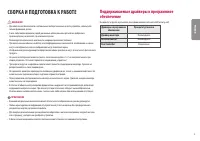
3 РУС СКИЙ СБОРКА И ПОДГОТОВКА К РАБОТЕ ВНИМАНИЕ! • Для обеспечения безопасности и оптимальных эксплуатационных качеств устройства, используйте только фирменные детали. • Какие-либо повреждения или ущерб, вызванные использованием деталей не одобренных производителем, не являются гарантийным случаем....
стр. 4 - Описание продукта и функций кнопок; Использование кнопки-джойстика; Перемещение и поднятие монитора
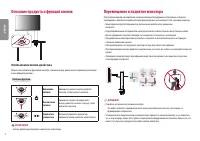
4 РУС СКИЙ Описание продукта и функций кнопок Использование кнопки-джойстика Можно легко управлять функциями монитора, нажимая кнопку-джойстик или перемещая ее пальцем влево/вправо/вверх/вниз. Основные функции Включение питания Однократно нажмите кнопку-джойстик пальцем, чтобы включить монитор. Выкл...
стр. 5 - Размещение на столе
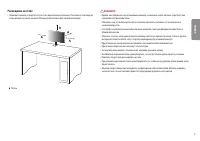
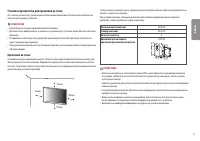
5 РУС СКИЙ Размещение на столе • Поднимите монитор и поместите его на стол в вертикальном положении. Расстояние от монитора до стены должно составлять не менее 100 мм для обеспечения достаточной вентиляции. : 100 мм ВНИМАНИЕ! • Прежде чем передвигать или устанавливать монитор, отсоедините кабель пит...
стр. 6 - Установка зажима
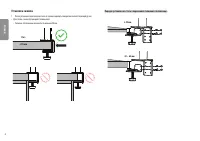
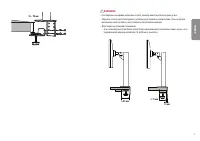
6 РУС СКИЙ Установка зажима 1 После установки подставки на столе ее нужно закрепить поворотом соответствующей ручки. • Для столов с не выступающей столешницей - Толщина столешницы должна быть меньше 90 мм. ≤ 90 мм Стол Порядок установки на столы с переменной толщиной столешницы ≤ 40 мм 30 ~ 65 мм
стр. 9 - Выравнивание экрана
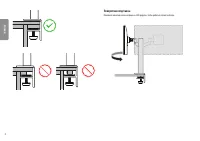
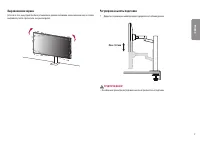
9 РУС СКИЙ Выравнивание экрана Если после того, как устройство было установлено в нужном положении, экран смещен в одну из сторон, выпрямите угол по горизонтали, как указано далее. Регулировка высоты подставки 1 Держать и перемещать монитор следует, удерживая его обеими руками. Макс. 130 мм ПРЕДУПРЕ...
стр. 10 - Регулировка угла наклона монитора
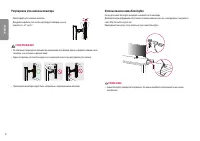
10 РУС СКИЙ Регулировка угла наклона монитора Отрегулируйте угол наклона монитора.Для удобства работы угол наклона регулируется вперед-назад в пределах от -25 ° до 25 °. ПРЕДУПРЕЖДЕНИЕ! • Во избежание повреждения пальцев при выполнении регулировки экрана не держите нижнюю часть монитора, как показан...
стр. 11 - Установка кронштейна для крепления на стене; Крепление на стене
11 РУС СКИЙ Установка кронштейна для крепления на стене Этот монитор соответствует требованиям к использованию кронштейна для настенного крепления или иного соответствующего устройства. ПРИМЕЧАНИЕ • Кронштейн для настенного крепления продается отдельно. • Дополнительную информацию по установке см. в...
стр. 13 - ЭКСПЛУАТАЦИЯ МОНИТОРА; Подключение к ПК; Подключение HDMI; Подключение DisplayPort
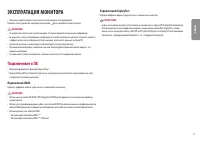
13 РУС СКИЙ ЭКСПЛУАТАЦИЯ МОНИТОРА • Реальное устройство может отличаться от изображений в этом руководстве. Нажмите кнопку-джойстик, перейдите в Настройки Вход и выберите параметр входа. ВНИМАНИЕ! • Не допускайте длительного нажатия на экран. Это может привести к искажению изображения. • Не выводите...
стр. 14 - Подключение периферийных устройств; Подключение устройства USB; Подключение наушников
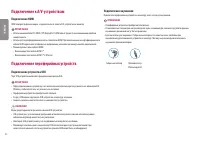
14 РУС СКИЙ Подключение к A/V-устройствам Подключение HDMI HDMI передает цифровые видео- и аудиосигналы от вашего A/V-устройства на монитор. ПРИМЕЧАНИЕ • Использование кабеля DVI-HDMI / DP (DisplayPort)-HDMI может привести к возникновению проблем совместимости. • Используйте сертифицированный кабель...
стр. 15 - ПОЛЬЗОВАТЕЛЬСКИЕ НАСТРОЙКИ; Вызов меню основного экрана
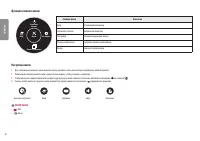
15 РУС СКИЙ ПОЛЬЗОВАТЕЛЬСКИЕ НАСТРОЙКИ ПРИМЕЧАНИЕ • Экранное меню вашего монитора может незначительно отличаться от изображенного в данном руководстве. Вызов меню основного экрана 1 Нажмите кнопку-джойстик в нижней части монитора. 2 Перемещайте кнопку-джойстик вниз-вверх и влево-вправо, чтобы устано...
стр. 16 - Функции главного меню; Настройки меню
16 РУС СКИЙ Функции главного меню Отключить питание Вход Настройки Режим изображения Выход Главное меню Описание Вход Установка режима входа. Отключить питание Выключение монитора. Настройки Установка параметров экрана. Режим изображения Настройка режима изображения. Выход Выход из главного меню. На...
стр. 17 - Быстрые настройки; Вход
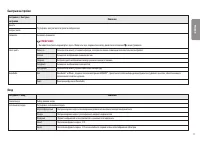
17 РУС СКИЙ Быстрые настройки Настройки > Быстрые настройки Описание Яркость Регулировка контрастности и яркости изображения. Контрастность Гpомкость Настройка громкости. ПРИМЕЧАНИЕ • Вы можете настроить параметр Без звука / Включить звук, переместив кнопку-джойстик в положение в меню Гpомкость. ...
стр. 18 - Картинка
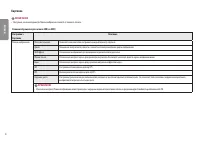
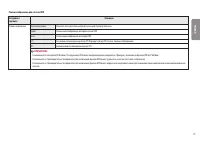
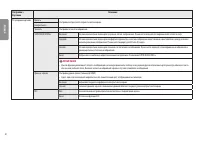
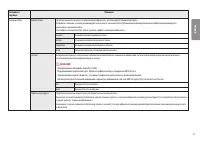
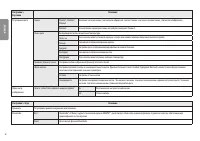
18 РУС СКИЙ Картинка ПРИМЕЧАНИЕ • Доступные значения параметра Режим изображения зависят от входного сигнала. Режим изображения для сигнала SDR (не HDR) Настройки > Картинка Описание Режим изображения Пользовательский Позволяет пользователям настраивать каждый параметр отдельно. Яркий Повышение к...
стр. 23 - Основные
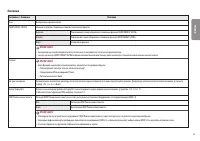
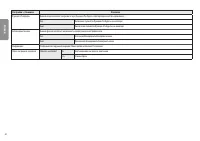
23 РУС СКИЙ Основные Настройки > Основные Описание Язык Выбор языка экранного меню. SMART ENERGY SAVING Экономьте энергию с помощью алгоритма компенсации яркости. Высокий Режим высокого энергосбережения с помощью функции SMART ENERGY SAVING. Низкий Режим низкого энергосбережения с помощью функции...
стр. 25 - ПОИСК И УСТРАНЕНИЕ НЕИСПРАВНОСТЕЙ
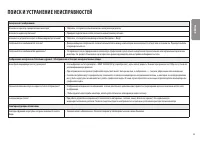
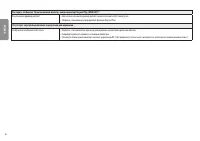
25 РУС СКИЙ ПОИСК И УСТРАНЕНИЕ НЕИСПРАВНОСТЕЙ На экране нет изображения. Включен ли в розетку провод питания монитора? • Убедитесь, что провод питания включен в электрическую розетку. Включен ли индикатор питания? • Проверьте подключение кабеля питания и нажмите кнопку питания. Включено ли устройств...
стр. 27 - ТЕХНИЧЕСКИЕ ХАРАКТЕРИСТИКИ УСТРОЙСТВА
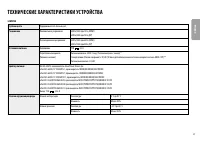
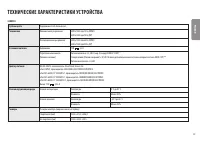
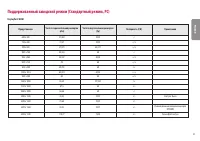
27 РУС СКИЙ ТЕХНИЧЕСКИЕ ХАРАКТЕРИСТИКИ УСТРОЙСТВА 34WN780 Глубина цвета Поддерживается 8-битный цвет, Разрешение Максимальное разрешение 3440 x 1440 при 75 Гц (HDMI)3440 x 1440 при 75 Гц (DP) Рекомендованное разрешение 3440 x 1440 при 60 Гц (HDMI)3440 x 1440 при 60 Гц (DP) Источники питания Напряжен...
стр. 32 - Питание
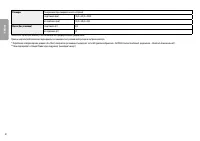
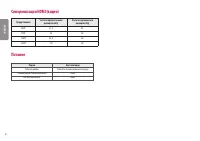
32 РУС СКИЙ Синхронизация HDMI (видео) Предустановки Частота горизонтальной развертки (кГц) Частота вертикальной развертки (Гц) 480P 31,5 60 720P 45 60 1080P 67,5 60 2160P 135 60 Питание Режим Цвет светоида Рабочий режим Белый (в течение нескольких секунд) Спящий режим (Режим ожидания) Выкл Питание ...